Как сделать групповой видеозвонок в Discord
Групповой видеозвонок в Дискорде — отличная альтернатива другим сервисам, таким как Скайп, Зум и т. д. Для начала общения создайте сервер, а после разошлите приглашения или добавьте друзей в список, а на следующем шаге выберите нужных пользователей и запустите видеоконференцию. Ниже рассмотрим, как выполнить эту работу правильно, и какие ограничения предусмотрены.
Как сделать
Перед тем как сделать групповой видеозвонок в Discord, убедитесь в правильности установленных настроек. Для этого пройдите следующие шаги:
- Войдите в приложение Дискорд.

- Кликните на пункт «шестеренки» внизу.
- Перейдите в раздел «Голос и видео».

- Убедитесь в правильности настроек. В частности, выставьте устройства ввода/вывода для голоса, а также настройки видео. Здесь же проверьте качество отображения картинки.
Теперь можно рассмотреть, как совершить видеозвонок с несколькими людьми. Выполните следующие шаги:
- Войдите в приложение Дискорд.
- Кликните на символ слева вверху.

- Жмите на кнопку «Добавить друзья». Внесите тех людей, с которыми вы планируете оформить групповой видеозвонок.
- Кликните на кнопку «Новый групповой чат».

- Выберите из перечня людей, с которыми нужно создать видеозвонок.
- Кликните на кнопку «Создать групповой чат».

- Далее жмите на символ видеокамеры вверху, и дождитесь, пока другие пользователи подключатся.
После выполнения рассмотренных шагов появляются прямоугольные области (одна или несколько). По мере того, как друзья будут принимать обращения, в этих окнах появятся добавленные друзья. В дальнейшем можно включать/отключать видео/звук, а также завершить звонок для каждого из участников.
Существует еще один способ — сделать групповой видеозвонок через сервер в Дискорде. Алгоритм такой:
- Создайте сервер Discord, если он еще не сделан. Для этого жмите кнопку «Плюс» слева внизу, выберите создание нового или используйте шаблон. После этого укажите название и кликните Создать.

- Жмите на сервер и кликните на кнопку Пригласите друзей.

- Копируйте ссылку-приглашение на сервер и отправьте ее другим пользователям любим из способов, к примеру, через социальные сети или почтовый ящик. Как только человек принимает обращение, он добавляется на сервер.

- Выберите вариант общения — текстовый, голосовой или видео. При желании доступно включение стрима.
После соединения администратору доступны следующие функции:
- установка пароля для голосового и текстового канала;
- запрет входа для определенного пользователя;
- выключение возможности слушать и говорить некоторым людям;
- перемещение пользователей.
Для трансляции видео в групповом чате Дискорд проверьте правильность настроек. Для этого:
- Жмите правой кнопкой мышки на интересующий сервер.
- Перейдите в настройки и роли.
- Опуститесь вниз до пункта Видео и переведите тумблер в правую сторону.
Как начать разговаривать в Дискорд
Рассмотренным выше способом можно начать видеозвонки в Дискорд, общаться голосом или организовать текстовую конференцию. Чтобы присоединиться к чату после получения приглашения, достаточно нажать на специальную пиктограмму в виде трубки или видеокамеры.
Сколько людей
Возможности Дискорд позволяют позвонить нескольким людям и организовать групповой видеозвонок. Максимальное количество пользователей ранее составляло 10 человек, но с началом пандемии оно было увеличено до 25. Что касается текстовых чатов в Дискорд, такие ограничения не действуют. При этом можно организовать стрим и показывать трансляцию большому числу пользователей.
Зная, как организовать групповой видеозвонок в Дискорде, можно проводить уроки, конференции или иные мероприятия с ограниченным количеством пользователей (до 25). В комментариях расскажите, как часто вы пользуетесь этой опцией в Discord, и какой способ используете для запуска группового видеозвонка.
Как сделать групповой звонок и присоединиться к нему в Дискорде – инструкция
Несколько десятков лет назад весь мир был окутан километрами телефонных кабелей. Люди решали проблему преодоления расстояния за кратчайшие сроки. Сегодня, конечно, столь древней технологией пользуются редко. Даже для звонков выбирают не устаревший 2G, а мобильный 4G. Интернет-звонки не только позволяют повысить качество связи, но и предоставляют пользователю возможность групповых звонков. Расскажем, как сделать групповой звонок в игровом клиенте Дискорд.
Для чего нужен групповой звонок
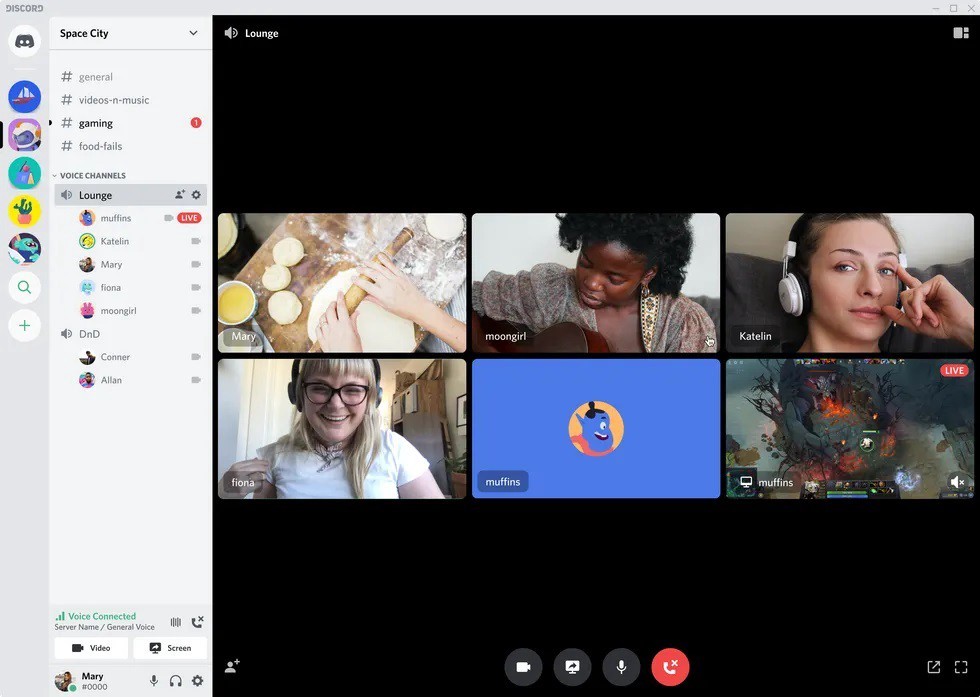
Несмотря на «говорящее» название функции, многие не понимают смысл такого функционала. Если говорить кратко, то групповой звонок – это возможность в реальном времени организовать связь посредством видео и аудио с несколькими участниками сразу.
Когда были стационарные (или как их называли: «городские) телефоны, у них была одна особенность – возможность установки на одной линии нескольких устройств. Следственно, все звонки на одну линию можно было прослушать с нескольких телефонов сразу. В групповых звонках работает почти такая же схема: все пользователи находятся на одной линии и слышат друг друга.
Такая продуманная особенность может понадобиться, например, в следующих случаях:
- Для игры на одном игровом сервере. Игроки открывают общее лобби, а после выходят на связь через Discord, чтобы не засорять основной внутренний канал связи.
- Для обсуждения новостей и планов. Если сервер тематический, то всегда найдется несколько единомышленников, которые захотят обсудить общую тему. А, как известно, не каждому удобно излагать свои мысли текстом в чате.
- Для рабочих и учебных целей. Это звучит странно, но в период дистанционного обучения Discord несколько месяцев подряд ощущал нагрузку со стороны учебных заведений. Даже некоторые компании решились перейти с Microsoft Teams и Zoom на эту платформу.
- Для демонстрации экрана. Необходимость продемонстрировать презентацию с комментированием либо просто показать инструкцию по работе с определенной программой возникает у заядлых обывателей интернета довольно часто.
Этот список далеко не полный. Как говорится, человек отличается креативностью. Дайте ему инструмент, а он сам поймет, что с этим делать (хоть и не всегда верно).
Как его создать
Разработчики заранее предусмотрели эту возможность, а также создали несколько методов ее реализации. Рассмотрим каждый из них по отдельности. Делать это желательно с компьютера, так как в телефоне почти каждый элемент минимизирован и спрятан в выпадающем списке.
Через отдельный канал
Допустим, необходимо организовать общую конференцию между несколькими участниками, которые находятся на одном и том же сервере. Если вы еще и администратор или владелец этого сервера, то этот способ именно для вас. Для создания голосового канала необходимо выполнить следующие действия:
- Откройте Discord, а после перейдите в нужный сервер.

- Если у пользователя достаточно прав, то возле названий категории каналов появятся значки добавления нового элемента, то есть «плюсики». Нажмите на один из них.
- Выберите тип создаваемого канала. Это либо текстовый, либо голосовой тип.

- Введите название. Оно появится в списке в левой части экрана.
- И, наконец, нажмите на синюю кнопку «Создать канал».

Готово. Правда, в таком случае любой участник сервера может присоединиться к голосовому чату. Это исправляется с помощью установки галочки напротив пункта «Приватный канал». Если вы сделаете это, то откроется второй этап настройки. В нем необходимо указать роли и пользователей, которые смогут подключиться к каналу. В случае, если прав администратора у вас нет, то стоит обратиться к местным админам. От них требуется только создание и выдача роли. Все остальное сможете сделать самостоятельно.
К слову, сами роли можно настроить через соответствующее меню. Для этого кликните по иконке сервера правой кнопкой мыши, раскройте подраздел «Настройки сервера», а после выберите пункт «Роли». Интерфейс добавления довольно понятен, потому не нуждается в отдельном обзоре.
Через список друзей
Как известно, общие каналы – это не единственный способ общения в Discord. К тому же он не подходит, если нужно общаться с несколькими людьми, которые изначально не состоят в списке участников. В таком случае рекомендуется создать общую конференцию через список друзей. Для этого следуйте инструкциям ниже:
- Перейдите в раздел «Друзья». На ПК он находится в верхнем левом углу и представляет собой аватарку пользователя. С телефона необходимо нажать на три горизонтальные линии в углу, а после перейти в раздел через вкладки, которые откроются в нижней части окна.

- Создайте отдельную беседу. Для этого нажмите на значок облачка текста со знаком плюса.
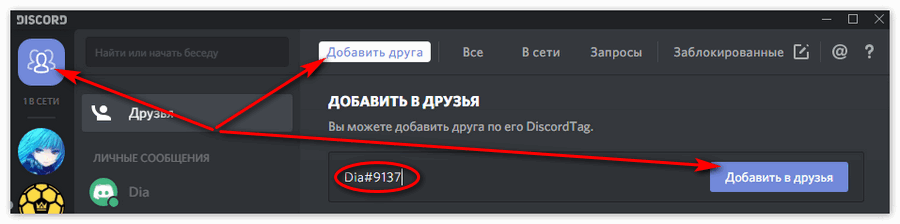
- Укажите друзей, которых хотите добавить в конференцию.
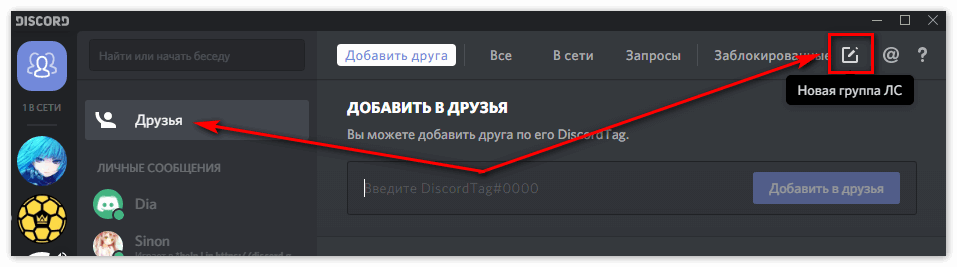
- Когда беседа будет создана, перейдите в нее.
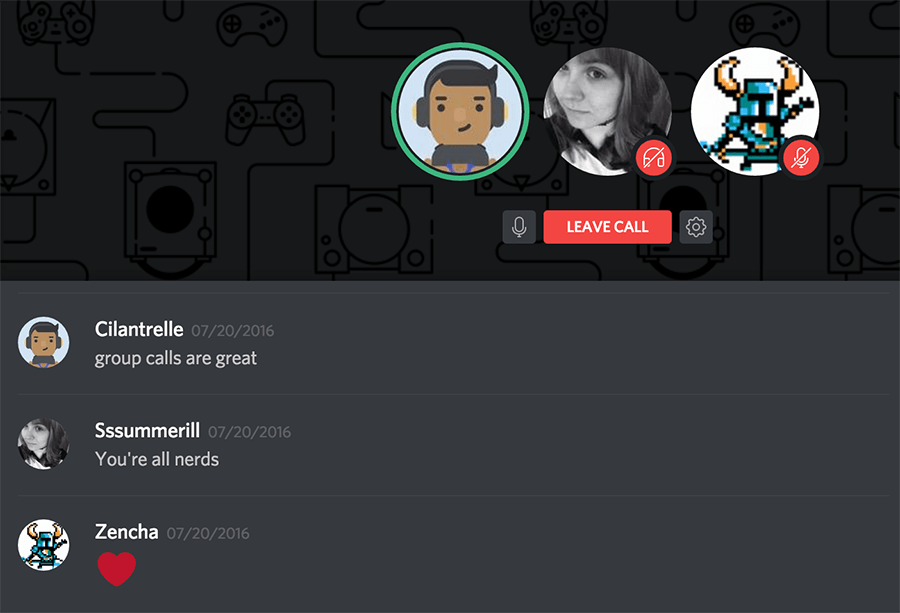
- Найдите в верхней части экрана значок телефонной трубки. При наведении на него курсором появится подсказка «Начать голосовой звонок». Рядом находится иконка видеокамеры для видеозвонков.

- Нажмите на одну из них, чтобы позвонить всем участникам сразу.

Готово. Остальные участники могут либо присоединиться, либо отклонить приглашение.
Примечание: необходимо быть в друзьях каждого участника, иначе ничего не получится.
Возможные проблемы со связью
Конечно, Discord получил популярность именно благодаря качеству связи. Однако, если у вас дома довольно слабый интернет, то возникнут некоторые сложности. Во-первых, по умолчанию Дискорд автоматически ухудшает качество звука, видео и трансляции экрана при слабом сигнале. Однако, чтобы сэкономить еще больше мбит, попробуйте зайти в диспетчер задач и задать приложению высокий приоритет.
Discord — что это и зачем нужно
Во время игры по сети геймерам необходимо как-то общаться друг с другом и договариваться о времени, чтобы собраться вместе и поиграть. Для этого существуют специальные программы. Вот об одной из них и пойдёт речь в этой статье.
Discord — бесплатная и проверенная временем платформа с удобной функциональностью для общения. Здесь можно создавать закрытые и открытые сообщества и чат-комнаты с поддержкой текстовых сообщений, аудио- и видеоконференций. Проще говоря, это такой мессенджер для геймеров. И да, Discord пользуется огромной популярностью: с момента начала работы здесь зарегистрировалось около 250 миллионов человек, причём 14 млн из них заходят сюда каждый день.
Чем Discord круче остальных?

Сейчас в интернете полно подобных программ, однако именно Discord смог выделиться на фоне остальных. Во-первых, он вобрал в себя всё самое лучшее от Skype, Slack и TeamSpeak. Во-вторых, его интерфейс максимально прост в использовании. И, в-третьих, он работает без тормозов, что очень важно для общения во время игры.
Кроме того, Discord — место, где можно пообщаться на любые темы и завести новых друзей. Здесь вы сможете создавать свои собственные серверы (они же сообщества) или стать участником чьих-то серверов.
А ещё Discord можно пользоваться не только на ПК, но и на мобилке или через веб-версию.
Поиск сервера (или создание своего)

Теперь поговорим о серверах Discord. Серверами здесь называются обычные сообщества, в которых можно общаться посредством текстовых сообщений или по голосовой/видео связи (если это голосовой канал).
Вы можете создавать свои серверы и приглашать в него кого хотите или стать участником других серверов. Также внутри каждого такого сервера можно создавать несколько отдельных групп с разными тематиками. Эти группы, как и сами серверы, могут быть как закрытого, так и открытого типа.
Серверов, к которым вы можете присоединиться, может быть сколько угодно. Все они будут отображаться в левой части приложения — просто кликните по нужному, чтобы зайти туда.
Чтобы найти конкретный сервер в Discord, нужно вбить его название в строке поиска. Кроме серверов, созданных обычными пользователями, здесь есть официальные серверы от игровых студий или каких-то других известных компаний, где фанаты могут свободно общаться друг с дружкой и с разработчиками игр.

И, конечно же, вы можете создать собственный сервер — это совсем несложно. Для этого нужно просто нажать на плюсик, придумать название своему серверу, добавить к нему подходящую аватарку и выбрать своё местоположение. Вот, собственно, и всё. После этого Discord создаст уникальную ссылку, с помощью которой вы сможете приглашать в него других людей.
При создании своего сервера вы сможете настроить его как хотите и установить различные роли для участников (к примеру, сделать кого-то администратором или модератором).
Добавление друзей

Естественно, Discord позволяет создать список друзей, с которыми вы сможете общаться вне серверов.
Добавить друзей проще всего из серверов, к которым вы уже присоединились. Просто кликните правой кнопкой мышки по имени пользователя и нажмите Добавить друга. Он появится у вас в друзьях, когда примет ваше приглашение дружить.
Также можно воспользоваться поиском в верхней левой части экрана, чтобы найти друга по его юзернейму, который выглядит примерно так: HelpyHelpnotbot#8877.
После того как вы соберёте всех своих тиммейтов в кучу, можете начинать общаться с ними как по отдельности в личном чате, так и со всеми сразу в групповом чате.
Подключение аккаунтов

Вы можете подключить к Discord аккаунты сторонних сервисов (Steam, Twitch, Twitter, Spotify, Xbox и пр.). Если хотите, в настройках можете сделать так, чтобы люди не видели ваши учётные записи из других соцсетей.
При подключении аккаунта Xbox можно указать, в какую игру вы играете, и это будет отображаться не только в вашем профиле, но и в списке участников сервера.
Текстовые сообщения

Как и во многих других подобных программах, в Discord есть поле для ввода сообщений. И кроме обычного текста, можно легко отправлять GIF-файлы и изображения, просто перетащив их в текстовое поле (или жмите кнопку Загрузить).
Также вы можете быстро подредактировать или удалить уже отправленное сообщение — наведите на него указатель мыши и кликните по значку в виде карандаша, чтобы отредактировать, или нажмите на три точки, чтобы удалить.
Ещё вы можете форматировать свой текст с помощью Markdown. При этом вам даже не нужно знать этот язык. Просто выделяете нужную часть текста, выбираете, что хотите к нему применить (например, жирный шрифт, курсив, зачёркивание и т.д.), и Discord сам преобразует его в Markdown.
Ну и конечно, вы можете использовать в своём общении старые добрые смайлики, которые сумеют передать эмоции лучше сухого текста.
Голосовой чат

Здесь всё предельно просто. Чтобы связаться с кем-то, просто выберите его в списке друзей и нажмите на значок в виде трубки телефона. А при входе в голосовой чат на сервере вам даже не нужно ничего нажимать — микрофон включается автоматически.
Также есть несколько полезных кнопок, о которых вы должны знать. Например, нажав на значок микрофона, можно быстро отключить свой микрофон. А если нажать на значок в виде наушников, то вы не будете слышать своих собеседников, а они вас. Также в меню Настройки вы можете настроить параметры звука так, как нужно вам.
Чтобы завершить голосовой звонок, просто нажмите на значок в виде телефона со стрелкой вниз.
Управление пользователями на серверах

Если вы находитесь с кем-то на одном сервере, это не значит, что вы обязаны его слышать и читать. Кликните правой кнопкой мыши по имени пользователя в списке серверов, чтобы открыть выпадающее меню с различными действиями, и выберите, что хотите сделать. Например, вы можете отправить личное сообщение, добавить пользователя в список друзей, инициировать голосовой вызов, замьютить или заблокировать его. Можно также убавить громкость голоса слишком горластого пользователя. Дав мута кому-то, вы не будете слышать его, но он по-прежнему будет слышать вас. Блокировать пользователя в голосовом чате — бесполезно, т.к. вы всё равно будете его слышать, а вот в текстовых чатах блокировка поможет скрыть все его сообщения.
У админов сервера будет ещё больше возможностей для управления пользователями. Например, можно оглушать или банить тех, кто плохо себя ведёт.
Стрим геймплея

В Discord есть крутая фича — Go Live, которая позволяет транслировать геймплей друзьям на сервере. Также Go Live подходит для демонстрации экрана. Чтобы начать стрим, выберите игру, которую хотите транслировать, и нажмите на значок в виде дисплея (он должен появиться напротив названия игры).
К сожалению, не все сервера позволяют стримить. А ещё от типа вашего аккаунта будет зависеть, в каком качестве будет вестись ваша трансляция. Например, на бесплатном акке — 720p и 30fps, на Nitro Classic — 1080p и 60fps, а на Nitro — 4k и 60fps.
Что даёт Discord Nitro

Подписка Discord Nitro за $10 в месяц или $100 в год открывает доступ к таким преимуществам, как возможность использовать анимированные эмодзи и персонализированные эмодзи любых серверов, загружать тяжёлые файлы, стримить в 4K с помощью Go Live, а также бустить серверы.
При покупке подписки даётся два буста (но вы всегда можете прикупить ещё больше). С их помощью вы можете прокачать любой свой сервер. Например, расширить набор эмодзи, улучшить качество звука голосовых чатов, поставить на аватар гифку и ещё много чего.
Discord на смартфоне

Во многих программах есть такая неприятная штука, как недружественный мобильный интерфейс. То есть на ПК он удобен и прост, а на мобильных устройствах — нет. Но Discord сумел избежать этой проблемы, сделав одинаково удобный интерфейс и для компьютера, и для мобилок.
В мобильном приложении вы сможете делать практически всё то же самое, что и в десктопной версии: заходить на серверы, общаться с друзьями, совершать видео- и голосовые звонки и т.д.
Итак, Discord — прекрасное решение для общения геймеров как во время игры, так и вне её.
Что такое Discord и как им пользоваться: пошаговое руководство для новичков

В связи с эпидемиологической обстановкой в 2020 году множеству компаний по всему миру пришлось перейти на удаленный режим работы. Многие из нас хорошо знакомы с такой программой как Zoom, при этом полностью забывая про её прямого конкурента — Discord, который предлагает огромное количество полезных функций для налаживания дистанционной коммуникации между сотрудниками и владельцами бизнесов.
В этой статье мы расскажем, что это за платформа, разберем основные функции системы, а также узнаем, почему этот мессенджер идеален не только для геймеров, но и для корпоративной работы.
Что такое Discord
Discord — это приложение для групповых аудио- и видеозвонков, осуществляемых посредством технологии VoIP — системы передачи голоса через интернет-протокол. Discord можно использовать в том числе и как обычный мессенджер: он позволяет отправлять и простые текстовые сообщения.
Мессенджер быстро сыскал популярность у геймеров. Большой спрос обусловлен низкими системными требованиями, бесплатным доступом для полноценной работы, а также возможностью создавать отдельные чаты-комнаты по интересам.
История появления
Discord как приложение для общения был выпущен компанией Hammer&Chinsel в 2015 году. Изначально компания занималась созданием видеоигр, но дела шли не очень хорошо. Прототип Дискорда тоже планировался как игра, но в итоге превратился в один из известнейших онлайн-чатов для геймеров.
В 2017 году компания презентовала функции видеочата и захвата экрана. Это позволило создавать полноценные видеоконференции.
В том же году появилась платная версия Discord Nitro, которая включала в себя несколько дополнительных опций, например, возможность демонстрации экрана в высоком разрешении, использования анимированного аватара и эмодзи.
В первой половине 2021 года количество активных пользователей Discord достигло отметки в 150 миллионов. Из-за своих успехов этот многообещающий мессенджер заинтересовал одну из крупнейший IT-корпораций в мире — Microsoft. В конце марта 2021 года в сети появилась информация о покупке Discord за 10 миллиардов долларов.
Однако создатели Discord опровергли эту информацию. Информационное агентство Bloomberg предположило, что истинная причина срыва сделки — планы Discord выйти на биржу через первичное публичное размещение (IPO). Ранее Discord также вел переговоры с Epic Games и Amazon, но газета The Wall Street Journal сообщила об окончании этих переговоров — без заключения сделки.
Возможности Discord
Дискорд предлагает различные инструменты для коммуникации, которые могут быть полезны как для простых пользователей, так и для бизнес-сообществ. Рассмотрим некоторые из них:
- Серверы и каналы-чаты. Мессенджер Discord позволяет создавать как каналы-чаты, так и отдельные серверы с несколькими каналами разной направленности, в которых администраторы серверов могут предоставлять участникам определенные роли и права доступа.
- Публичные и приватные текстовые чаты, аудио-видеоконференции. Приложение Discord предоставляет пользователям множество способов для коммуникации между собой.
- Обмен файлами в чатах. Для базового аккаунта можно отправлять файлы до 8 Мб. Однако в платной версии объем увеличивается до 100 Мб.
- Режим Streamer. Такая функция помогает скрывать конфиденциальную или личную информацию во время стрима. Она будет полезна тем, кто устал от всплывающих окон и назойливых приглашений зрителей.
- Демонстрация экрана со звуком или без. Эта функция незаменима для проведения еженедельных митингов или презентации нового продукта.
- Отправление ссылок. Платформа для стриминга позволяет отправлять ссылки с превью в чаты и ссылки в каналы — например, если размер файла больше разрешенного.
- Удобный поиск. Платформа предоставляет большой перечень фильтров для поиска нужного контента (сообщений, изображений, видео и других медиафайлов).
- Несколько вариантов для работы. Помимо мобильного приложения и программы на ПК, есть браузерная версия Дискорда. Не нужно устанавливать VoIP-приложение на ПК. Простоте использования способствует и быстрая регистрацию: для авторизации в системе требуется лишь указать имя пользователя без подтверждения электронной почты.
- Программа доступна для iOS/Android. Все функции десктопной версии (для пк или ноутбуков) доступны и для мобильных устройств.
Преимущества и недостатки Discord
Как у любого приложения, у Дискорда есть слабые и сильные стороны. Например, среди преимуществ платформы можно выделить:
- Бесплатный доступ. Большинство функции программы доступны для пользователей бесплатно, например, создавать серверы, группы, проводить видеоконференции, а также пользоваться голосовым чатом. За дополнительную плату можно подключить дополнительные функции: анимация аватара и эмодзи, увеличение максимального объема загружаемых файлов, персональный ярлык для учетной записи.
- Высокое качество звука и видео. Чтобы поддерживать высокое качество аудиосвязи, программа использует специальный кодек Opus со встроенными опциями подавления шумов и эхо, а также автоматической регулировкой усиления. А для стабильной передачи изображения мессенджер использует кодек VP8.
- Понятный интерфейс. В приложении все интуитивно понятно. Пользователи могут создавать собственные серверы и каналы, добавлять или исключать участников, а также закреплять за юзерами конкретные роли с помощью нескольких кликов.
- Боты. В сервисе есть большой каталог официальных ботов с заданными свойствами и функциями. Но Дискорд не запрещает создавать собственных ботов для решения конкретных задач. Обычно администраторы серверов используют электронных помощников для автоматизации работы: управление ролями, вывод статистики по игрокам, поиск музыкального контента и т. д.
А к основным минусам платформы можно отнести следующие характеристики:
- Отсутствие поддержки программы на ранних версиях Windows. Например, если вы любитель классической Windows XP, то единственная возможность поработать с платформой — воспользоваться браузерной версией, потому что десктопной программы для этой ОС просто не существует.
- Частые сбои при передаче файлов большого размера. Дискорд — не облачное хранилище, поэтому его возможности для хранения и передачи мультимедийных данных достаточно ограничены.
- Отсутствие функции записи видео. Если вы хотите записать чье-то выступление на память — забудьте, в Дискорде это пока невозможно. Это повышает сохранность конфиденциальной информации, но значительно ограничивает возможности общения в определенных сферах.
- Низкая популярность в корпоративной среде. Несмотря на огромное количество инструментов для удаленной работы и быстрое развитие, Дискорд все еще отстает по востребованности в бизнес-сообществах от Zoom или даже устаревшего Skype. Стоит иметь это в виду, если вы планируете проводить конференции не только для собственной компании, но и масштабные форумы внутри сегмента или отрасли.
Отличия Discord от других приложений
Из наиболее явных конкурентных преимуществ можно выделить отсутствие рекламы и высокое качество работы: Дискорд потребляет минимум мощностей вашего компьютера, что обеспечивает бесперебойную связь с пользователями.
В программе предусмотрены тонкие настройки для игровой оптимизации системы. Например, при нажатии горячей клавиши (по умолчанию это “
”) активируется функция Push to Talk. С помощью этой опции пользователь может активировать разговор прямо во время игры или напряженной работы.
Типы каналов Discord
В приложении можно создать каналы с разными функциями, задачами и тематиками, но основных типов можно выделить четыре. Детально рассмотрим каждый.
| Текстовые | Такой тип канала применяется для отправки простых сообщений и изображений (при условии, если они разрешены настройками канала). Также существуют приватные каналы/серверы, войти в которые можно только по приглашению, и NSFW-каналы для участников старше 18 лет. |
| Голосовые | Предназначены для общения при помощи аудио- или видеоконференций. Так же, как и в текстовых каналах, существует опция, позволяющая ограничить доступ к каналу для посторонних пользователей. Чтобы попасть в приватный сервер или группу, участнику отправляется инвайт-ссылка (приглашение). |
| Каналы с объявлениями | В таких каналах сообщения могут отправлять только администраторы. Зачастую это информационные или развлекательные площадки, где участники могут найти как полезные материалы, так и мемы, смешные картинки и забавные видео. |
| Каналы-магазины | Для создания такого типа канала необходимо получить подтверждение сервера от администрации Discord. Такие каналы не предназначены для общения. Через каналы-магазины осуществляются продажи компьютерных игр и других товаров. В магазине выставляются ссылки на страницы, где пользователи могут совершить покупку. |
Discord как корпоративный мессенджер или почему это лучшая программа для удаленной работы
Корпоративные чаты и платформы для видеоконференций являются неотъемлемыми инструментами для работы во многих сферах человеческой деятельности. Если сравнивать с обычными мессенджерами, то корпоративные программы имеют больше функций и повышенный уровень безопасности передачи данных.
Рассмотрим 5 преимуществ Дискорда, которые делают его одним из лучших решений для удаленной работы:
- В приложении есть все для совместной работы (чаты, группы, аудио- и видеозвонки). Благодаря приложению Discord, можно как быстро поставить задачу, уточнить вопросы, так и провести собрание отдельных команд или презентации отделов.
- Чтобы важная информация не утекла в сеть, в Дискорде можно присвоить приватный статус каналу или всему серверу. Для приглашения сотрудников используются invite-ссылки или нужные пользователи вручную добавляются из списка друзей.
- Стоит особенно выделить поиск по истории. В процессе работы чаты загрязняются кучей документов, но в Дискорде их легко найти — по ключевым словам, файлам, ссылкам и т. д.
- Возможность подключать вебхуки. Механизм оповещения о происходящих в системе событиях можно подвязать к любому текстовому чату для отправки автоматических сообщений.
- Не требует обязательных вложений. Бесплатная версия доступна безлимитно и практически ничем не отличается от платной подписки.
Как пользоваться Discord
Чтобы начать работу с VoIP-приложением, воспользуйтесь браузерной версией или установите его на ПК, ноутбук, планшет или мобильное устройство. Зайти в мессенджер или скачать его можно на официальном сайте компании discord.com.
Регистрация
Чтобы зарегистрироваться в программе, зайдите на сайт компании и нажмите на кнопку «Зарегистрироваться».
Далее вам нужно будет заполнить все поля в форме регистрации: ввести электронную почту, придумать свой никнейм и пароль для входа в учетную запись.
После выполнения всех вышеперечисленных действий нажмите на кнопку «Продолжить».
Следующим шагом нужно подтвердить, что вы не робот, с помощью капчи.
На этом регистрация завершена. После выполнения всех действий вы перейдете в браузерную версию мессенджера, которым можно сразу начать пользоваться.
Основные элементы приложения Discord
В основном окне канала можно найти список серверов, список каналов, чат и список игроков.
Список серверов обозначается следующими значками.
Немного правее расположен перечень каналов текущего сервера.
Слева в нижнем углу находится панель с кнопками демонстрации экрана, отключения микрофона, звука и настройки дискорд (иконка в виде шестеренки) .
В центре расположен текстовый чат канала. В нем можно обмениваться текстовыми сообщениями, изображениями, видео, ссылками и другими файлами.
Справа можно увидеть список участников, при необходимости который можно отключить.
Как подключиться к голосовому каналу
Для этого необходимо нажать левой кнопкой мыши на его название один раз.
Чтобы настроить голосовой- и видеочат, нажмите на значок шестеренки под списком каналов и выберите пункт «Голос и видео». Здесь же можно проверить исправность микрофона, настроить громкость микрофона и звука.
Как включить Оверлей
В программе можно активировать функцию Оверлей, которая позволяет
общаться с собеседниками, не сворачивая игру.
Войдите в приложение и кликните по значку в виде шестеренки, расположенному напротив вашего ника.
Далее выберите вкладку «Оверлей» и щелкните по ней.
осле того как вы перешли в новое окно, активируйте функцию, переместив ползунок вправо. В этом же разделе можно выбрать горячую клавишу, если хотите, не отрываясь от игры, включить или выключить блокировку Оверлея.
Упоминания
Еще одна интересная функция Дискорда, которая очень помогает в работе — упоминания. Вы можете упомянуть конкретный аккаунт, специально отведенную роль или всех пользователей сразу с помощью @.
В приложении есть два вида оповещений:
1) Общие
Когда пользователь чата хочет упомянуть всех, он может написать @everyone. В таком случае все, кто состоит в чате, получит оповещение и значок в виде точки на иконке чата и приложения, без разницы, находятся ли они в сети, вне её или в режиме “Невидимка”.
Если нужно упомянуть только тех, кто сейчас онлайн, то используется команда @here.
2) Для конкретного пользователя или роли
Когда нужно упомянуть одного пользователя или пользователей, которые принадлежат к конкретной роли, достаточно написать @никнейм или @роль. В этом случае, пользователь(ли) получают звуковое оповещение и цифру на иконке чата и приложения — как факт того, что упомянули именно их.
Способы заработка в Discord
Несмотря на то, что компания позиционирует себя, как бесплатный мессенджер для удобного общения с друзьями и коллегами, Дискорд предоставляет пользователям возможности для заработка.
Рассмотрим стратегии для получения дохода с помощью этого приложения:
- Продажа товаров
Выше мы уже упоминали, что в Дискорде можно создавать специальные каналы для интернет-магазинов. Схема получения доходов простая: создается сервер со ссылками на страницы, на которых можно приобрести различные онлайн-игры, товары или услуги.
Этим способом зарабатывают не только мелкие перекупы, но и крупные компании, например, разработчики видеоигр: размещают продукцию и забирают 90% от выручки — остальные 10% отходят Дискорду в качестве комиссии.
Также интересный способ заработка — продвижение брендовой одежды в мессенджере Discord. Модель получения доходов схожа с игровыми магазинами, но только вместо видеоигр здесь размещены ссылки на одежду и обувь популярных брендов.
- Арбитраж трафика
Помимо традиционных способов заработка, существуют и другие источники доходов. К ним можно отнести арбитраж трафика в своём сервере. Для такого способа монетизации потребуется раскрученный сервер, в шапке которого нужно разместить реферальную ссылку. За каждый переход по этой ссылке вы будете получать небольшое вознаграждение от партнера.
- Продажа рекламы в своём сервере
Администраторы популярных серверов могут продавать рекламу прямым заказчикам. Владелец сервера либо сам ищет рекламодателя, либо ждет предложения от других компаний, которые заинтересованы разместить рекламное предложение на сервере.
Но для маленьких серверов такой способ заработка не подойдет: рекламодатели в первую очередь смотрят на количество участников, поэтому ищут уже раскрученные каналы.
Также рекомендуется занести сервер в рейтинги и каталоги, чтобы рекламодатели всегда могли с вами связаться.
- Создание ботов
Существует еще один вариант монетизации для тех, кто немного разбирается в программировании — можно разрабатывать ботов для каналов.
Количество активных пользователей Дискорд постоянно растет и появляется все больше серверов — их владельцы все чаще прибегают к автоматическим ботам, чтобы облегчить себе жизнь. За создание многофункционального бота для оптимизации рутинных задач многие готовы выложить приличную сумму денег.
Discord: заблокируют ли в России
Из-за нестабильной обстановки на мировой арене, а также из-за уходов многих брендов и разработчиков программного обеспечения многие люди обеспокоены возможной блокировкой приложения на территории РФ.
Но пока переживать не стоит — официальных заявлений об уходе компании не было, и надеемся, что не будет, потому что даже в 2022 году дискорд все еще пользуется большой популярностью у россиян.
На данный момент Дискорд все также можно скачать на официальном сайте компании или через Google Play и App Store.
Почему люди любят Discord
По состоянию на май 2021 года количество активных пользователей Дискорд в месяц приблизилось к 150 миллионам. Посмотрим, что думают об этом приложении пользователи из РФ.
Discord заменил мне все остальные мессенджеры, потому что дискорд более функциональный и менее требовательный. Он практически не нагружает ваш компьютер, что является важным пункт для слабых пк. Главные преимущества этого мессенджера — бесплатное обслуживание и надежность. Помимо того, что приложение бесплатное, стоит особенно выделить качество связи. Нет перебоев и задержек. Пользуюсь уже 2 года.
Максим
Пользуюсь данным приложением на Windows 10. Проблем с установкой, авторизацией или запуском ни разу не было. Все работает замечательно! Хочу заметить, что сервис совершенно бесплатен. Здесь можно создавать неограниченное количество серверов, не заплатив при этом ни рубля. Также в приложении отсутствует рекламы, и это не может не радовать. Очень радует многообразие функций в Дискорде: от регулировки громкости каждого пользователя до распределения ролей в чатах.
Евгений
Discord — это не просто чат для геймеров, а удобная платформа для совместного общения. Лично я использую Дискорд для работы. Здесь все очень просто и понятно. Раз в неделю я созваниваюсь с клиентами, чтобы обсудить текущие дела. Все работает как надо, нет сбоев и лагов. Могу только похвалить разработчиков и техподдержку за высокое качество сервиса.
Ксения
Далеко не секрет, что на данный момент Discord стала гораздо популярнее, чем всеми нами известный Skype. Раньше общался только через Skype, потом был Zoom, а сейчас уже Дискорд. Программа удобна тем, что доступна как на ПК, так и на iOS/Android. А еще мне нравятся боты: здесь есть большое количество готовых ботов для скачивания музыки, сбора персональных данных и много другого. Советую для всех, кто любит проводить время с друзьями — благодаря этому приложению расстояния перестанут быть помехой!
Алексей
Discord хороший мессенджер, но еще далек от идеала. До сих пор есть баги, которые разработчики не хотят исправлять. Но в целом программа сама по себе неплохая. Есть чат, аудио и видеоконференции. Также есть возможность создавать каналы с объявлениями, где можно постить мемы и фотографии. В приложении доступны куча полезных программок, которые позволяют включать музыку и играть с друзьями.
Алина
Заключение
Discord — многофункциональный мессенджер, который позволяет общаться как текстом, так и голосом. Если в самом начале программа создавалась исключительно для развлекательных целей, то сейчас все чаще используется для корпоративных задач. Тут можно даже найти надежный источник дохода — например, открыть свой магазин.
Приложение постоянно развивается: создаются новые боты, функции для осуществления бесперебойной связи, решения бизнес-задач и другие полезные инструменты.
Мессенджер доступен на ПК и мобильный устройствах как в виде приложения, так и в браузерной версии, но кто знает, может быть, уже в скором будущем Дискорд будет доступен в VR (Virtual Reality) или метавселенной.
Статья супер! �� 76
Статья не понравилась �� 37

КСТАТИ
Зарегистрируйтесь в нашем сервисе голосовых рассылок Zvonobot и получите первые 20 звонков — бесплатно!