Что делать, если в Дискорде идёт бесконечное подключение к каналу


Бесконечное подключение возникает по ряду причин. Долгое ожидание исправляется перезагрузкой Дискорда, но часто нужно искать корень ошибки.
Первая причина
Работу Дискорда блокируют встроенные, или установленные брандмауэры.
-
Зайти в «Панель управления», категорию «Брандмауэр Windows».


Межсетевой экран встроен и в антивирус. Отключить его невозможно? Нужно удалить. Антивирусы удаляются посредством использования встроенных в Windows инструментов. Необходимо:=
- В меню «Пуск» перейти в раздел «Панель управления».
- Нажать категорию «Программы и компоненты» – «удаление программ».
- Найти в списке приложений антивирус. Нажать «Удалить/изменить».
- Следовать дальнейшей инструкции.
Вторая причина
Неправильная установка Discord, или ошибка в обновлении, которая привела к бесконечному или долгому подключению. Помогает переустановка утилиты. Дискорд нужно удалить из компьютера целиком. Используются специализированные утилиты, например Revo Uninstaller, или имеющиеся инструменты Windows.
- Нажать комбинацию клавиш «Win»+«R»+«Enter».
- Появится командное окно.
- Ввести фразу «%appdata%», нажать «Enter».
- Появится новое окно, где следует нажать «Выполнить».
- Снова ввести «%localappdata%», «Enter».
- На экране появится два каталога:
- %AppData%/Discord.
- %LocalAppData%/Discord.
- Обе папки удалить.
- Установить официальную версию Дискорд.
Внимание! Пользователям в сети помогает установка публичной тестовой версии с официального сайта Discord. На главной странице следует перейти в раздел «Загрузить» и нажать на малую ссылку «скачать публичную тестовую версию».
Бесконечная загрузка исчезнет.
Третья причина
После переустановки на экран выводится ошибка:
Не хватает важного операционного обновления для Windows 7. Нужно:
- Перейти в «Центр обновлений Windows».
- Найти и установить патч версии «KB2533623».
- Перезагрузить компьютер.
- Установить Дискорд.
Совет : Заблаговременно проверьте тип системы в «Панель управления» – «Система». Исправление предусмотрено для 32-битных, и для 64-битных систем.
Во время установки обновления может появится такое сообщение.
Значит устаревшее обновление «конфликтует» с более поздними версиями. Надо:
- Зайти в список установленных обновлений.
- Найти патчи «KB2758857» и «KB2726535».
- Удалить их. Перезагрузить компьютер.
- Установить «KB2533623». Устаревшее обновление.
- Загрузить Дискорд.
Четвертая причина.
Исправить бесконечное подключение к серверу может его владелец. Он обязан:
- Перейти в «Настройки сервера», «Обзор».
- В разделе «Регион» выбрать «Центральную Европу», или «Россия».
- Проверить качество соединения остальных участников комнаты.
Совет: Windows может предупреждать о невозможности удалить выбранные файлы: «Они еще используются». Откройте «Менеджер Заданий», удалите процессы, касающиеся Дискорд. Они находятся во вкладке «Start up».
Друзья и сторонние пользователи больше не увидят бесконечное подключение к Дискорд или другие проблемы с коннектом.
11 сентября
2019Анна Апрельская
Рубрика: Компьютерная грамотность
Сервис Discord быстро зарекомендовал себя среди геймеров и стал излюбленным местом для проведения различного рода стримов, конференций и просто общения. Его главным выдающимся качеством можно назвать высокое качество связи, Discord работает намного стабильнее большинства своих конкурентов. А оттого особенно обидно, когда вы не можете подключиться к сервису, а стрим уже начался. Что же делать, если в Дискорде бесконечное подключение? Зависит от причины возникших проблем — их всего восемь.
Новый год в Казани 2020: недорогие отели с праздничной программой


Ошибка update failed Discord
Ошибка «update failed Discord» может говорить о том, что обновлению программы мешают файлы старой версии программы.
Здесь можно порекомендовать, в частности:
- Закрыть браузерную версию приложения – если она была запущена;
- Или «убить» все процессы, относящиеся к Дискорду – как это было описано выше.
В качестве крайнего метода можно посоветовать полностью переустановить программу. Под «полностью» подразумевается именно полностью – со всеми служебными и прочими файлами. Конечно, вручную отлавливать системные файлы не просто нудно, но еще и опасно. К тому же, потребуется чистить системный реестр. Так что, если пользователь не обладает соответствующими знаниями и навыками, то можно предложить воспользоваться такими утилитами, как Windows Uninstaller, либо Ccleaner. Программы эти бесплатны, они и ненужные файлы сами удалят, и реестр почистят. После этого компьютер перезагружается – и происходит установка новой версии Дискорда. Вот таким образом можно ответить на вопрос: ошибка Discord update failed что делать?
Что делать, если в Дискорде бесконечное подключение
Начнём с того, что самым простым методом исправления данной проблемы является банальная перезагрузка системы. Это помогает далеко не всегда, но если вдруг столкнулись с проблемой, то попробовать этот вариант стоит. Если перезагрузка не поможет, переходите дальше.
Возможные причины
На самом деле причин, по которым в Discord идет бесконечное подключение может быть довольно много. Вот список из всех наиболее распространённых причин:
- Проблемы с подключением к интернету.
- Система вашего ПК блокирует подключение.
- Необходимо обновить систему.
- Вирусное заражение ПК.
- Неправильно установленное время или регион.
- Неверный адрес прокси.
- Сбой в приложении.
- Проблема с серверами Discord.
Это всё ещё не все причины, которые могут возникать, но с вероятностью 98% вы столкнулись с одной из них. Давайте же разберемся, как их устранить.
Проверка подключения
Начнём мы с проверки вашего интернет-соединения. Сделать это очень просто, ведь проблемы с подключением отразятся не только на работе Discord. Самый простой вариант сделать это – перейти на сайт, который вы не запускали в последнее время. Дело в том, что при отсутствии стабильного подключения браузер может брать сохранённые копии страниц из кэша, и вы будете думать, что интернет работает, хотя это не так.
Допустим, вы обнаружили проблему, но как её исправить? Интернет может пропасть по разным причинам:
- отсутствие средств;
- сбой маршрутизатора;
- сбой со стороны провайдера.
Первым делом вам нужно попробовать перезагрузить роутер, довольно часто это помогает. Если перезагрузка не помогла, следующим вашим шагом должна стать проверка средств на балансе. Если и там всё хорошо, лучшим решением будет обратиться за помощью к провайдеру.
Проверка на вирусы
Ещё вариант что делать, если в Дискорде бесконечное подключение – провериться на вирусы. Проверять на вирусы свой ПК следует регулярно, а потому будет нелишним сделать это и сейчас, даже если в итоге причина бесконечной загрузки будет в чём-то другом.
Сделать это можно при помощи любого антивирусного ПО, которое можно скачать в интернете. Большинство из них платные, но у них есть пробные бесплатные периоды, так что платить не придётся.
Отключение брандмауэра и антивируса
Также бесконечная загрузка может быть вызвана и работой защитного ПО. Если у вас на ПК установлен какой-нибудь антивирус, отключите его. Также будет не лишним отключить брандмауэр. Если не знаете, как это сделать, вот вам инструкция:
- Зайдите в «Панель управления».
- В правом верхнем углу переключите «Просмотр» на «Мелкие значки» или «Крупные значки».
- В предложенном списке найдите раздел «Брандмауэр Защитника Windows».
- На панели слева выберите раздел «Включение и отключение брандмауэра Защитника Windows».
- Отключите брандмауэр для всех видов сетей.
После попробуйте перезагрузиться и, возможно, теперь вам удастся попасть в Discord. Если же нет, переходите к следующему варианту.
Проверка времени и региона
Также проблемы могут вызвать неверно выставленное время или неподходящий регион.
Чтобы прекратить бесконечное подключение к RTC нужно всего лишь выставить актуальную дату и время. Делается это очень просто.
- Нажмите правой кнопкой мыши на часы в правом нижнем углу экрана.
- В появившемся меню выберите пункт «Настройка даты и времени».
- После этого вы можете ввести время вручную или выбрать автоматическую настройку (тогда время будет браться из интернета).
Как рассчитать пенсию в 2020 году самостоятельно?
Проблема может быть вызвана и неправильно указанным регионом. Для корректной работы Discord вам следует сменить регион на Россию или Центральную Европу. Сделать это можно так:
- В настройках найдите раздел «Настройки сервера».
- В контекстном меню выберите пункт «Обзор».
- Затем откройте вкладку «Регион».
Здесь вы и сможете изменить регион вашего сервера.
К слову, нелишним будет подобрать часовой пояс, подходящий под выбранный вами регион.
Проверка Discord
Причина, почему бесконечное подключение в Дискорд, не всегда кроется в вас или вашем ПК. Сбои в работе Discord случаются редко, но всё же происходят. Именно поэтому вам следует проверить работоспособность сервиса. Делать это совсем нетрудно, нужно лишь знать как именно.
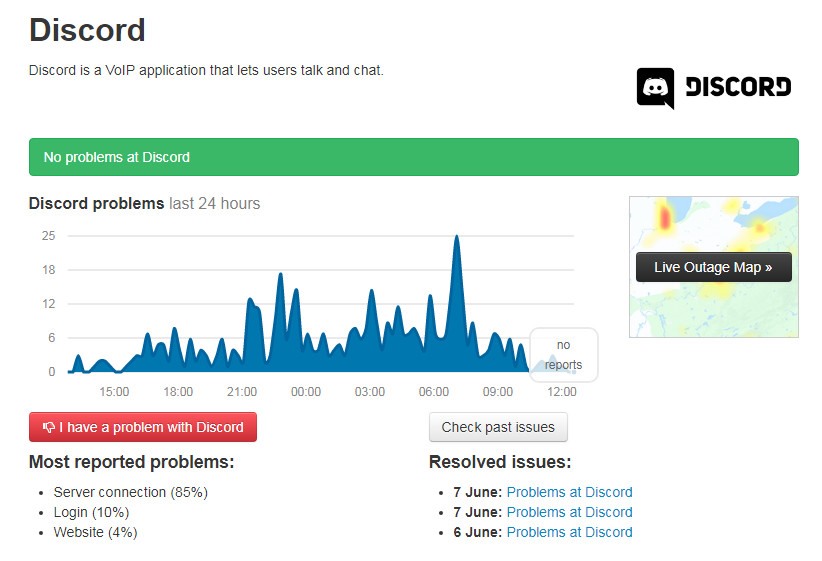
На данный момент самым удобным способом проверить работоспособность того или иного ресурса является сервис «DownDetector». На данном сайте свои жалобы оставляют множество пользователей (вы тоже можете сообщить о том, что Discord не работает) и, исходя из полученной информации, сервис выстраивает своеобразную статистику их работы.
Просто найдите Discord и посмотрите есть ли другие жалобы на него кроме вашей, если это так, то причина явно не в вас.
Обновление драйверов
Не забудьте также проверить свои драйвера, ведь если ПО вашего компьютера слишком устарело это может сказаться плачевно, в том числе и на работе Discord. Обновить необходимые драйвера очень просто, достаточно проделать следующие действия:
- Зажмите комбинацию «Win+R».
- В появившемся окошке впишите команду «sysdm.cpl».
- Затем нажмите «Enter».
- В появившемся окне откройте вкладку «Оборудование».
- Здесь найдите кнопку с надписью «Параметры установки устройств» и нажмите на неё.
- Перед вами появится окно с вопросом, стоит ли производить скачивания автоматически, о и нажмите «Сохранить».
После этого все необходимые обновления будут устанавливаться на ваш ПК самостоятельно.
Настройка прокси
Обычно у Discord не возникает проблем с подключение к прокси-серверам участников. Однако если вы использовали приложение для прокси-доступа, это может самым негативным образом отобразиться на работе сервиса. Чтобы нормально подключиться к серверу Discord вам придётся отключить приложение, для этого сделайте следующее:
- Зажмите комбинацию «Win+R».
- Введите команду «inetcpl.cpl» и нажмите «Enter».
- В новом окне откройте вкладку «Подключения».
- Здесь нажмите на кнопку «Настройка сети», которая находится внизу.
- Уберите галочку возле опции «Использовать прокси-сервер для локальных подключений» (если она там стоит).
- Затем нажмите «ОК».
Если на вашем ПК действительно использовалось приложение, это может помочь вам восстановить доступ к Discord.
Переустановите приложение
Если ничего не помогает избавиться от проблем можно попробовать переустановить Discord. Но для того чтобы данный вариант сработал нужно обязательно удалить все файлы приложения до последнего. Самый простой способ добиться этого – воспользоваться софтом для удаления программ (например, Revo Uninstaller). Такие приложения помогут вам удалить программу с компьютера, а затем найдут все файлы, оставшиеся от него, и позволят вам удалить и их.
Пользоваться ими довольно просто: запускаете приложение, выбираете программу, подтверждаете удаление, запускаете поиск и удаляете найденные файлы. В целом все приложения работают одинаково.
Теперь вы знаете, что делать, если в Дискорде бесконечное подключение. Если не один из описанных выше вариантов вам так и не помог, то, по всей видимости, вы попали в те самые 2%, о которых мы говорили в начале. В таком случае вам стоит связаться со службой поддержки Discord и попросить их о помощи, так как сами вы вряд ли справитесь.
Хочешь получать статьи этого блога на почту?
Автор: Юрий Белоусов · 29.07.2019
Женщина Телец: гороскоп на 2020 год
Рассмотрим, что делать, если происходит бесконечное подключение к RTC в Discord , либо появляется ошибка: «Подключение к RTC: не установлен маршрут » в Дискорде.


Подготовка Discord
Перед тем как впервые сделать демонстрацию экрана через Discord, вам надо войти в настройки своего профиля и кое-что там проверить. Сделать требуется следующее:
- Запустите мессенджер.
- В левом нижнем углу нажмите на иконку шестерёнки рядом с именем пользователя.


Если данный режим не будет активен, то вы не сможете включить показ картинки с рабочего стола у себя на сервере в Discord.
Что делать если Дискорд пишет «Подключение RTC: не установлен маршрут»
Что следует делать если Дискорд пишет «Подключение RTC: не установлен маршрут» и не подключается к серверу:
- Прежде всего стоит проверить, нет ли проблем с подключением к серверам Дискорда. Для этого следует открыть командную строку (Win + R — команда cmd , либо – cmd в поиске Windows) и ввести следующее:ping discordapp.com –t
- Если проблемы не на стороне пользователя, а на стороне сервера, то нужно изменить в настройках сервера регион. Лучше всего поставить центральную Европу (Central Europe), так как у нее наименьший пинг; [pp_youtube src=”https://www.youtube.com/embed/NpvgJ6dGSxk” ]
- Если проблема наблюдается на своем сервера, то необходимо зайти на чужой, а затем – снова на свой. Если на чужом, то нужно связаться с владельцем сервера, чтобы он проделал эту же операцию, а также изменил регион сервера;
Если Discord не подключается к RTC серверу по причине проблем на стороне пользователя, то следующие инструкции по исправлению проблемы для них.
- Зайти в «Настройки пользователя» — «Голос и видео» и отключить обслуживание пакетов с высоким приоритетом;
- Далее нужно зайти в настройки брандмауэра, фаервола и антивирусной программы и убедиться, что Discord добавлен в список доверенных программ. Как вариант – можно временно их отключить, чтобы исключить возможную причину;
- Затем сделать перезагрузку роутера и компьютера.
Еще несколько причин почему Discord может писать ошибку «Подключение RTC: не установлен маршрут»:
- Использование VPN. Следует отключить его и проверить работоспособность мессенджера;
- Блокировка Дискорда и его портов администратором сети. В таком случае могут помочь пиво или бита, в зависимости от характера администратора;
- Неисправность в работе Discord. Поможет его переустановка.
Надеюсь, перечисленные способы помогли убрать проблему с бесконечно долгим подключением к RTC в Discord.
Не нашли ответ? Тогда воспользуйтесь формой поиска:
Любой пользователь Discord может столкнуться с проблемой, когда подключение к игровому серверу не прекращается. Программа по-прежнему активна, а чат находится на этапе подключения. Так Дискорд висит бесконечно долго, подключение может длиться часами, а так и не увенчаться успехом.
Уже удалось установить, что причиной бесконечного подключения часто является блокировка доступа к каналу. Заблокировать функции приложения может брандмауэр, антивирус или фаерволл. Изменение настроек данных средств защиты часто помогает исправить проблему. Дальше подробнее о способах спасения от бесконечного соединения с каналом в Дискорде и причинах проблемы.


Не получается войти в программу
Пользователи часто жалуются, мол, не заходит в Дискорд. Распространенные причины — действие антивирусного ПО, повреждение файлов, несвоевременное обновление ОС и т. д. Все решения уже рассмотрены выше, поэтому повторяться не имеет смысла. Если на ПК установлены старые версии Виндовс (к примеру 7 или 8), попробуйте войти в программу в режиме совместимости. Для этого:
- жмите правой кнопкой мышки на ярлык Discord;
- перейдите в меню Свойства;

- жмите на вкладку Совместимость;
- в графе Режим совместимости поставьте отметку возле поля запуска софта в режиме совместимости;

- выберите Windows 7 или 8 (в зависимости от ситуации);
- жмите Применить.
Если Дискорд так и не работает, попробуйте его переустановить.
Учтите, что трудности со входом могут возникнуть из-за несоответствия технических или программных характеристик требованиям производителя. В частности, на ПК должен быть CPU процессор — 1,2 ГГц, оперативная память (ОЗУ) от 256 Мб, внутренняя память — от 182 Мб, звуковая карта. Версия Виндовс должна быть от 7 и выше.
Что собой представляет Discord?
Уже многие знают, что Дискорд – это голосовой мессенджер, часто используется для связи между членами игровой команды. Распространяется бесплатно. Стабильно работает не только на компьютерах, но и смартфонах, планшетах. Помимо функции связи, поддерживает стриминг, выполняет роль доски объявлений. На сегодняшний день Discord работает на всех популярных системах.
К текущему моменту у Дискорд уже свыше 90 млн. пользователей, которые постоянно пользуются приложением. Мессенджер приглянулся многим благодаря обилию функций и удобной их реализацией.
Причины ошибки
Среди проблем, из-за которых не запускается дискорд на компьютере можно выделить ряд первостепенных:
- Пользователь запустил процессы, которые блокируют инсталляцию приложения.
- Данные, которые остались после удаления старого приложения, конфликтуют с установщиком новой.
- Антивирусное программное обеспечение ограничивает действия инсталлятора.
- Установочный файл повредился во время скачивания или неисправен изначально.
- Приложение не совместимо с используемой на устройстве ОС.

Почему идёт бесконечное соединение с каналом в Discord?
Перманентное подключение к серверам – это самая распространённая ошибка, часто поражающая игровой мессенджер.
Что становится причиной:
- Проблемы с подключением к интернету со стороны клиента;
- Чат не работает или функционирует неполноценно;
- Брандмауэр Windows или другое средство защиты блокирует соединение с серверами;
- Система заражена вирусным кодом;
- В Windows отсутствуют все нужные обновления;
- Время в системе установлено неверно или указан неправильный часовой пояс;
- Установлено прокси-приложение.
Зная все вероятные причины долгой загрузки Дискорда, есть возможность их устранить.
Сколько стоит госпошлина на развод: расценки за услуги при различных обстоятельствах
Причины невозможности запуска Discord
Причин, почему Discord не запускается, немало, но их все можно условно разделить на следующие группы:
- неполадки аппаратного характера;
- неполадки в программных компонентах самого мессенджера;
- конфликты с операционной системой, на базе которой работает персональное устройство.
Иногда отсутствие возможности запуска Discord связано с неполадками в Интернет-соединении. Такое может произойти и по причине долгого ожидания ответа от самой программы.
Или же конфигурация персонального устройства не соответствует минимальным требованиям мессенджера Discord – то есть, компьютер, телефон либо планшет просто не тянет эту утилиту.
В иных же случаях, когда есть проблемы с запуском Discord, рекомендуем искать ошибку методом исключения, переходя от одного варианта к другому.
Тестирование интернет-подключения
Самым первым действием стоит проверить наличие подключения и его стабильность. Это несложно сделать, открывая популярные веб-ресурсы и наблюдая за реакцией браузера. Лучше проверить поведение веб-обозревателя хотя бы на 5 сайтах, бывает, что плохо работает интернет с IP-адресами других стран. Если всё работает исправно, скорее всего проблема не в интернете.
При появлении каких-то торможений и долгих загрузок сайтов стоит перезапустить компьютер и Wi-Fi-маршрутизатор. Если ничего не помогает, следует обратиться к провайдеру.
Каковы варианты решения проблемы с запуском Discord?
Если программа не открывает, а на экране появляется окно с ошибкой «Discord installation has failed», то такая неполадка может быть решена следующим образом:
- Для начала необходимо нажать правой кнопкой мыши на Панели задач.
- Дальше в выпадающем окне выбираем «Диспетчер задач» и разворачиваем его на полный режим показа, что позволяется увидеть все выполняемые на ПК задачи и процессы.
- После этого удаляем все процесс, в названии которых фигурирует слово «Discord».
Останется только перезапустить мессенджер и проверить его работоспособность.
Если проведенные манипуляции не помогли решить проблему с запуском Discord, то переходим к более радикальному методу устранения неполадки:
Повторная установка Дискорда
Часто помогает избавиться от продолжительного подключения, особенно в случаях, где файлы приложения повреждены.
Важный момент! Просто удалить и установить Дискорд – не поможет. Нужно удалить ещё и временные, пользовательские данные приложения.
Руководство к действию:
- Запустить «Программы и компоненты», затем удалить Дискорд.
- Нажать комбинацию Win + R, ввести %appdata% и нажать Enter.
- Найти каталог с названием Discord и удалить его.
- Снова запустить строку «Выполнить» и вставить %LocalAppData%.
- Убрать папку с названием Discord.
- Перезапустить компьютер, скачать программу по ссылке и установить её.
Не работает Дискорд на телефоне
В Интернете нередко попадаются жалобы, мол, не могу зайти в Discord со смартфона. Появляются и другие трудности, характерные для ПК. Выделим основные причины и кратко приведем их решение:
- Действие антивирусного ПО. Попробуйте временно отключить антивирусную программу, если она установлена.
- Проблемы на сервере. Проверьте наличие сбоев по ссылке downdetector.ru/ne-rabotaet/discord.
- Повреждение файлов приложения. Полностью удалите софт с помощью CCleaner, почистите реестр, а после этого установите снова.
- Сбои в работе телефона. Выполните сброс настроек до заводских.
Если после выполнения этих действий Дискорд все равно не работает, попробуйте найти ответ на странице support.discordapp.com/hc/ru. Там есть контакты для связи с разработчиками.

Выключение прокси
Если в системе установлено приложение для прокси-доступа, нужно его выключить. Следует нажать на комбинацию Win + R, вставить inetcpl.cpl и нажать клавишу Ввод. Дальше стоит перейти к вкладке «Подключения» и кликнуть внутри неё на «Настройки сети». Стоит снять флажок рядом с пунктом, отвечающим за использование прокси (если галочка стоит).
Теперь читатель знает, что ему нужно сделать, чтобы исправить бесконечное подключение к каналам в Discord. Перечисленные способы обычно помогают, поэтому проблему скорее всего удастся преодолеть.
Нашли опечатку? Выделите текст и нажмите Ctrl + Enter
Настройка сервера
Discord представляет собой очень мощное приложение с гибкими настройками. Вы можете создавать продвинутые сообщества. Также можно создавать ботов, которые позволят вашим друзьям повышать уровень по мере общения. Другие боты будут воспроизводить музыку с YouTube в голосовых каналы, есть и прочие разновидности ботов.
Возможности кажутся безграничными. Рекомендуется познакомиться с ними, прежде чем начинать работать с программой.
Для продвинутых пользователей Discord не имеет никаких ограничений. Вы можете попытаться создать сервер своей мечты. Имеются серверы с сотнями пользователей, огромные сообщества с различными возможностями.
Немного о Дискорде
Быстро развиваясь из бета-версии в полноценное приложение, Discord заслужил по полному праву признание со стороны вот уже многих миллионов пользователей. Ведь он в самом деле обладает рядом замечательных возможностей. И прежде всего это касается организации голосовых и текстовых чатов в онлайн играх. Многие геймеры отдают предпочтение именно Дискорду как простой в освоении и в использовании программе. Тем более, что интерфейс ее сегодня почти полностью русифицирован. К тому же, Discord совершенно бесплатен и доступен для запуска на ведущих компьютерных и мобильных платформах. Впрочем, подойдет Дискорд не только для любителей стримов и игр. С его помощью можно и просто общаться в Сети – как в групповых голосовых или текстовых чатах, так и в индивидуальных. Зная, режим стример Discord что это, можно будет несколько расширить свои возможности во время демонстрации игры, а самое главное – не опасаться того, что какая-то часть конфиденциальной информации попадется на глаза посторонним людям.
Для чего может быть полезен режим Стример?
Игровые стримы сегодня весьма распространены не только в Сети, но и на некоторых телевизионных каналах. ТОПовые блогеры-стримеры пользуются большой популярностью, а также зарабатывают весьма неплохо. Разумеется, каждому геймеру хочется хотя бы раз в жизни постримить свою игру. И, в частности, поможет в этом знание того, что такое режим стримера в Дискорде. Как будет показано далее, впрочем, непосредственно через Дискорд игрушку стримить невозможно.

Зато так называемый режим Стример позволит убрать с экрана зрителей всевозможную нежелательную информацию. Такую, как всплывающие оповещения из мессенджеров, уведомления системы, сообщения с перепиской и тому подобное. Во-первых, все это выглядит не слишком красиво: мало кому захочется быть в курсе личной жизни блогера, отвлекаясь от игры. Во-вторых, это может послужить и информацией для не слишком добросовестных граждан… В общем, именно Стримером в Дискорде весь этот экранный мусор и убираем!
Discord Stream not Loading | 5 Easy Fixes [2023]
How would you feel if you’re trying to stream, but the Discord stream is not loading, and your buddies are waiting for you?
Wouldn’t that be frustrating?
Discord is great for streaming, no doubt. But, once in a while, the stream not loading issue strikes the users out of nowhere.
When I faced the problem for the first time, I immediately researched it. Fortunately, after a couple of hours of exploration, I finally got the solution and fixed it.
Why is Discord not streaming?
This post will explain why the Discord stream is not loading and show you how to fix them instantly. Also, I’ll mention how to stream in Discord without facing any issues later.
So, without any further adieu, let’s get started!
- Why is Discord Stream not Loading | Explained
- Incorrect Discord Settings
- Incompatible Window Orientation
- Malfunctioning Discord Activity Status Feature
- Inability to Run Discord’s Streaming Process
- Corrupted Cache Files
- Unstable Internet Connection
- 1. Convert Fullscreen Apps to Window Mode
- 2. Turn Off Discord’s Latest Technology for Screen Capturing
- 3. Turn on Discord Activity Status
- 4. Run Discord as an Administrator
- 5. Clear Discord’s Cache Files
- 6. Use a Stable Internet Connection
Why is Discord Stream not Loading | Explained
I like to share my gameplays and other activities with my buddies on Discord, and I’m sure you like to stream too. It’s one of the key features of Discord to stream your actions with your buddies.
But, it becomes annoying when an effortless action like streaming gets on your nerve because of some issues with your Discord app and PC!
I’ve researched all the reasons behind Discord’s failure to stream your activities, Discord getting stuck on the loading screen and listed them below with explanations for your better understanding.
Go through the reasons carefully to identify the one who brought you to this post.
Here are the reasons behind the Discord stream not loading:
Incorrect Discord Settings
First of all, most software issues occur because of incorrect user settings, and discord is no exception. There’s an option that lets Discord use its latest technology to capture your screen more efficiently and enhance the streaming quality.
Although it’s a good addition for the users like you and me to make our streaming better, this feature is not compatible with every device. Instead of making Discord streaming better, it blocks Discord from capturing the activity for streaming and gets stuck on the loading screen when you start the streaming process.
Incompatible Window Orientation
Discord streaming isn’t on par with other popular streaming platforms, and a significant example of that is Discord’s inability to capture a full-screen application or gameplay activity for streaming.
Discord cannot detect your activity if they’re on fullscreen mode, and that’s because Discord can only identify an activity if it’s on windowed mode. Despite being a top-rated social communication platform, Discord’s algorithm is still unable to detect a fullscreen activity, although it’s a must for streaming. Playing a game on a small window won’t bring you as much joy as playing it on a fullscreen mode.
Malfunctioning Discord Activity Status Feature
Discord Activity Status feature automatically detects your activities if you turn it on from the settings. But It’s not always accurate for detecting on-screen activities and application usage.
The Discord Activity Status feature automatically detects your on-screen activities other than the Discord app itself and makes it easy for your friends to know what you’re doing. It also makes streaming your activities, gameplay, or movies easier.
But, it is not full-proof and can’t always detect the applications or games you’re playing, making it tough to start streaming.
Inability to Run Discord’s Streaming Process
The discord app has tons of background operations and processes within the Windows system that make the app run smoothly.
But, bugs, glitches, or system file conflict can shut down the Discord streaming process or make it unable to start. It leaves you with a continuous loading screen running forever. At that moment, the Discord streaming process is trying to reboot it’s processes but continuously gets forced closed, and you’re left with a loading screen.
Corrupted Cache Files
Another common issue behind the Discord stream is not loading issue is corrupted cache files from the previous sessions.
Applications on Windows need to store cache files to save frequently used data to reduce the loading time of the next session and run the app’s functions and processes more smoothly. But, these cache files get corrupted from a long time of usage, lack of regeneration, or modification to keep up with the newer activities of your Discord account.
Previous sessions’ cache files can clash with newer sessions’ data and arise various issues. For example, the Discord stream is not loading issue.
Unstable Internet Connection
Last but not least, another reason behind Discord’s inability to load streams is an awful internet connection.
Discord is a VoIP-based social communication platform, so a stable internet connection is necessary to use it smoothly. But, if the internet connection is not up to the mark, it hampers Discord’s connectivity with the servers and interrupts loading your stream.
Another interruption is, Discord cannot prepare the necessary actions to relay your on-screen activities to your audience because of an unstable internet connection.
How to Fix Discord Stream Stuck and Not Loading
Let’s talk about the subject you’re here for. Let’s jump to the methods you need to follow to fix the Discord stream not loading issue.
As you can see, I’ve already listed all the reasons behind discord isn’t loading stream issue, and in this section, I’m showing you the methods to fix them.
I’ve prepared step-by-step guidelines for all the methods to fix the specific reasons behind our today’s issue. Go through them carefully before applying.
Here are the methods to fix Discord stream not loading:
1. Convert Fullscreen Apps to Window Mode
As you can see, Discord cannot stream apps on a fullscreen mode, and Discord only streams apps that are on a floating window. Otherwise, it won’t stream the activity and will be stuck on the loading screen.
So, before starting the streaming process, you need to make it windowed.
Follow our guide on how to Stream VR On Discord
Follow these steps to fix Discord stream not loading by using apps on windowed mode:
- Open the Discord app.
- Open the game or app you want to stream.
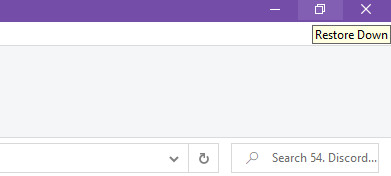
- Escape fullscreen by clicking the restore down icon beside the close window cross icon on the top-right of the screen.
- Go to the Discord server you want to stream in.
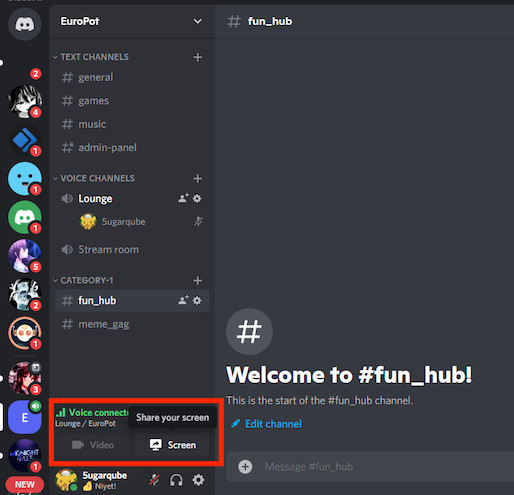
- Select the voice channel you want to share the stream.
- Click on the Share screen icon over the settings icon beside your username to start the stream.
- Select the window you want to stream.
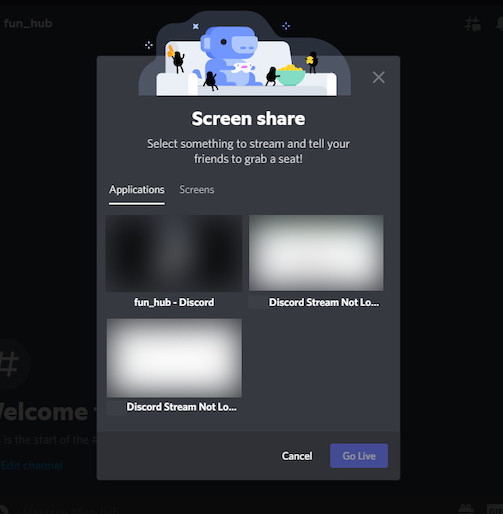
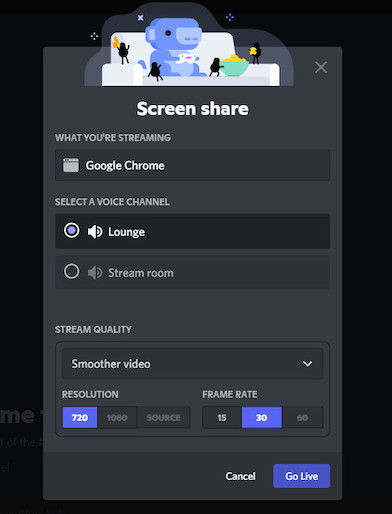
- Set up the streaming settings, frame rate, and screen resolution.
- Click on Go live to start streaming.
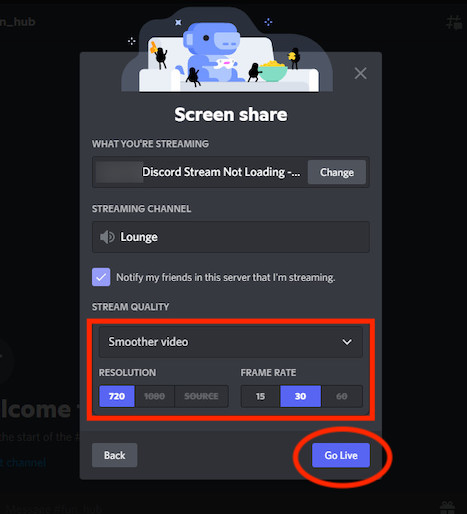
Follow these steps, and hopefully, you won’t face the Discord stream not loading issue anymore.
2. Turn Off Discord’s Latest Technology for Screen Capturing
Discord has advanced technology embedded inside the app to capture your screen more fluently. By default, it is enabled from the start, and you can use it if your device supports it.
But, for many devices, it brings more issues than advantages. For example, enabling this option makes Discord stuck on the loading screen. So, disabling it is the best option to salvage your streaming capability.
Follow these steps to turn of Discord’s latest technology used for capturing your screen:
- Open the Discord app.
- Go to settings by clicking the cogwheel next to your username.
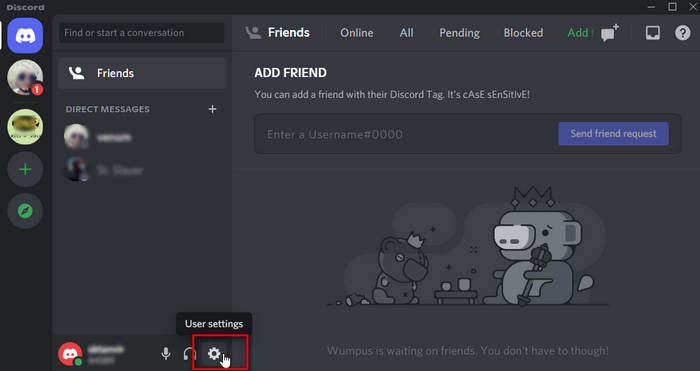
- Click on Voice and video from the left pane.
- Scroll down to the Screen Share section.
- Turn of Use our latest technology to capture your screen option.
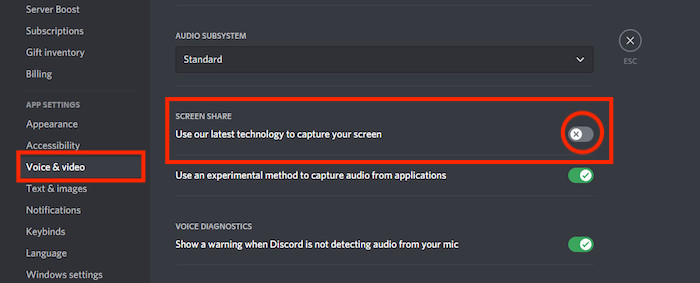
Now restart Discord, start streaming following the first method and see if the issue still occurs.
3. Turn on Discord Activity Status
Discord Activity Status feature automatically detects your screen activities with this feature and sets your status accordingly. It’s convenient to let your friends know about your activities without lifting a finger in Discord. It’ll also help you detect the game you’re playing, and you can instantly stream the gameplay on any channel.
Follow these steps to turn on Discord activity status:
- Open the Discord app.
- Head over to the settings by clicking the cogwheel beside your username.
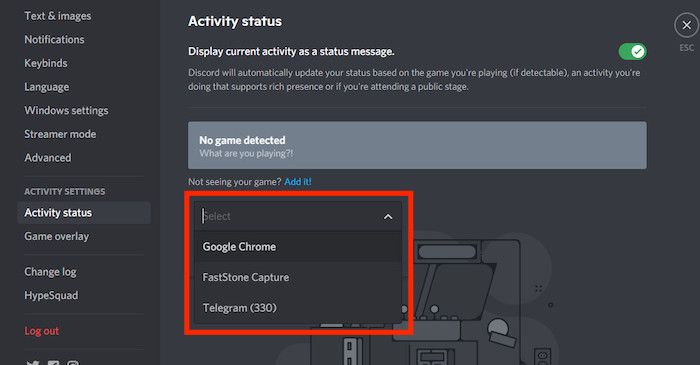
- Click on Activity status on the left pane.
- Enable Display current activity as a status message.
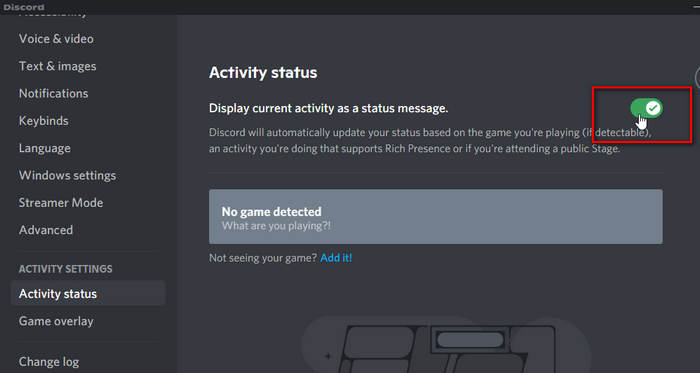
- Click on Add it to add an app as your activity if Discord cannot detect it.
- Go to any server.
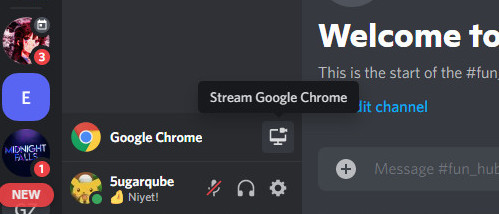
- Choose a channel and click on the Stream App option beside the app name over your username.
- Set up the streaming settings and click on Go live to start streaming.
By following the above guide, Discord will automatically pick up your activities, and you can manually set an app as your activity.
Check out our separate post on Discord Widget Not Loading
4. Run Discord as an Administrator
Windows system runs various app processes inside it, and some of those processes can hamper Discord’s background operations and might shut them off when there’s not enough ram space left. Discord’s streaming process can be one of them. And if the process is shut down, it can get stuck on the loading screen.
In that case, running Discord in administrator mode fixes the Discord stream not loading issue.
Here are the steps to run the Discord app as an administrator:
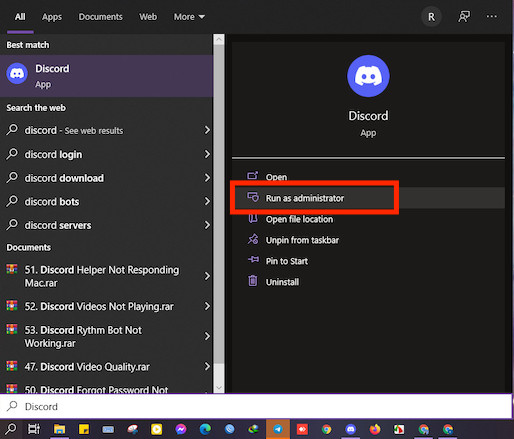
- Open the Windows Search menu by clicking on the search icon on the taskbar.
- Type Discord.
- Click on Run as administrator.
- Click Yes on the next screen to run Discord as administrator.
Now see if the updater issue still occurs.
5. Clear Discord’s Cache Files
Cache files make Windows app’s operations smoother, and they reduce the application opening, loading time and improve the user experience.
But they get corrupted because of incompatibility with newer sessions of the app. So, clearing these files once in a while will keep you from experiencing issues like the Discord stream not loading.
Here are the steps to clear Discord’s cache files:
Before clearing Discord’s cache files, close the Discord app properly. Follow these steps to close the Discord app properly:
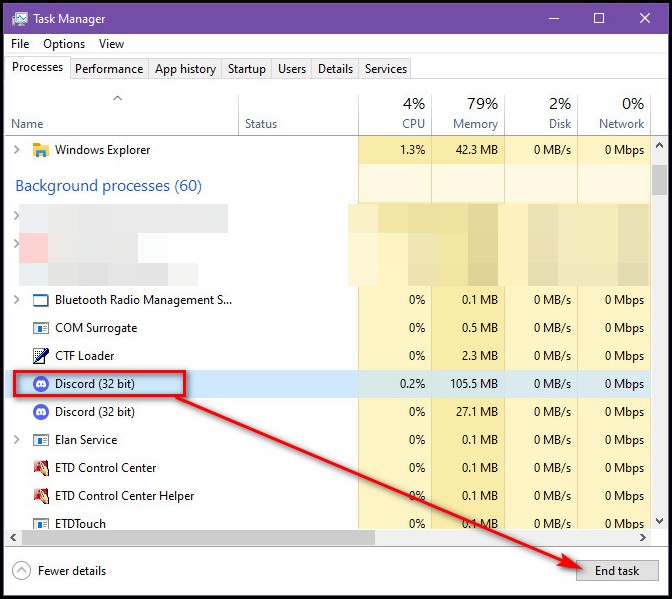
- Right-click on the taskbar.
- Click on the Task Manager
- Search for Discord’s primary process.
- Select Discord’s primary process and click on End Task on the down-right corner.
Now follow these steps to clear Discord’s cache files:
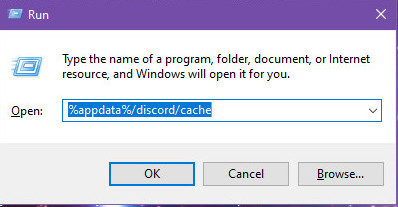
- Press Win+R keys to open the Run dialog box.
- Type %appdata%/discord/cache in the box and hit Enter.
- Press Ctrl+A keys to select all files.
- Right-click on the files and select delete.
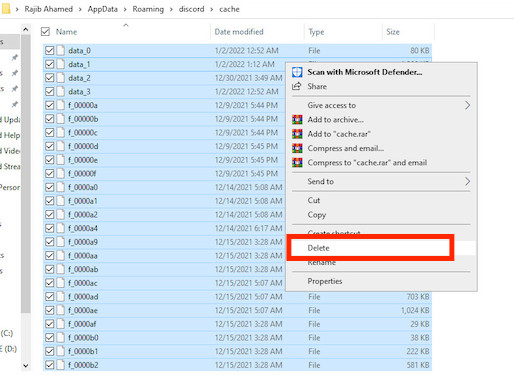
Now Discord’s cache files are deleted successfully. Rerun Discord, see if the streaming issue occurs.
6. Use a Stable Internet Connection
You need to get a stable connection without issues like speed fluctuation or high ping for Discord. It requires a stable internet connection to maintain its VoIP-based communication capability.
If you’re using an unstable internet connection that doesn’t ensure a quality service, you’ll keep facing various issues like Discord stream not loading.
So, check your router and its settings and see if the optical fiber connection is ok. If there are any issues with your internet connection, contact your ISP or your network admin and ask for their help to fix network issues for you.
How to Stream on Discord Ideally
Discord streaming can be really painful sometimes, and various issues can occur out of the blue while streaming in Discord. So, I’ve prepared an ideal guideline that’ll help you to avoid any problems during your stream.
So, follow the steps below to avoid any issue during Discord streaming:
- Open the Discord app.
- Open the game or app you want to stream.
- Escape fullscreen by clicking the restore down icon beside the close window cross icon on the top-right of the screen.
- Go to the Discord server you want to stream in.
- Select the channel you want to share the stream.
- Click on the Share screen icon over the settings icon beside your username to start the stream.
- Select the window you want to stream.
- Set up the streaming settings, frame rate, and screen resolution.
- Click on Go live to start streaming.
This is the ideal process for Discord streaming. As I stated above, follow every step sequentially to avoid any inconveniences.
Why is my Discord streaming black screen?
Your Discord is streaming black screen because of an outdated graphics driver. It can cause a black screen while streaming on Discord. Download the driver from the manufacturer’s website for your device, install the driver on your PC, try Discord streaming and see if the black screen still exists.
Is it illegal to stream NetFlix on Discord?
It is illegal to stream Netflix on Discord, and it is unlawful to stream any of them for any other streaming platform, like Disney Plus, Hulu, or Prime Video. You will find more information about the actual rules and regulations on Netflix’s Terms of Use: Point 4.2, 4.6.
How do I clear Discord’s cache?
To clear Discord’s cache, press Win+R buttons, type %appdata% in the box, and hit enter. Now search for Discord’s folder and open it. Go to the Cache folder, select all the files, and delete them.
How much RAM does streaming on Discord use?
Discord uses around 300-600MB of the device’s RAM. Depending on your activity, the actual amount can vary, and Discord might consume more. If Discord is streaming in High Definition, it needs more RAM space to process the data.
Conclusion
Before parting ways, let’s summarize everything one more time. I’ve explained all the possible reasons behind Discord not loading the issue in today’s post. Feel free to go through the post more than once if it’s hard to understand.
Also, go through the methods to fix them until you feel confident enough to apply them on your own. I’ve tried to cover every step to make everything easier for you.
But, if you have any further queries regarding Discord’s issue of not loading the stream, feel free to comment down below. Our experts will get to you right away!
Исправление проблемы с черным экраном при его демонстрации в Discord

В этой статье речь пойдет о проблеме с черным экраном во время проведения его демонстрации, а не при ее просмотре. Если вдруг вы столкнулись с тем, что не видно изображения от пользователя при просмотре, напишите напрямую ему и расскажите о сложившейся ситуации, поскольку в большинстве случаев неполадки исходят именно от хоста, однако иногда помогает и банальное переподключение.
Вариант 1: Программа для ПК
Преимущественно пользователи организовывают стримы или демонстрируют экран узкому кругу других участников через программу Discord на компьютере, к тому же именно в ней чаще всего и наблюдаются сбои в передаче изображения. Поэтому мы рассмотрим способы решения в данной версии мессенджера в первую очередь, начав с самого простого и эффективного варианта, и переходя к более сложным.
Способ 1: Проверка обновлений программы
Черный экран при его демонстрации не так часто свидетельствует о поломках со стороны юзера или о повреждении файлов. В большинстве случаев это связано с проблемами совместимости графических драйверов с текущей версией приложения, поэтому так важно использовать последнюю сборку. Для ее обновления выполните всего несколько простых действий:
- Вызовите утилиту «Выполнить», зажав стандартную комбинацию клавиш Win + R. Введите там %localappdata% и нажмите на Enter для применения команды. Если перейти не удается, включите в Windows отображение скрытых папок.
Начнется поиск обновлений на официальных серверах (поэтому у вас должно быть активное соединение с интернетом), а как только он закончится, на экране появится соответствующее уведомление с требованием перезагрузить Дискорд для применения изменений. Сделайте это и переходите к проверке эффективности выполненных действий.
Способ 2: Управление параметром аппаратного ускорения
В Discord есть встроенная функция, отвечающая за аппаратное ускорение путем использования мощностей GPU. Разработчики рекомендуют ее отключать, если происходит падение производительности, которое может вызывать и черный экран при трансляции. Другая ситуация — заранее отключенное аппаратное ускорение, что тоже не всегда хорошо, особенно на ПК, где слабый процессор. Проверьте данный параметр и измените его, чтобы узнать, какое влияние он окажет на демонстрацию экрана.
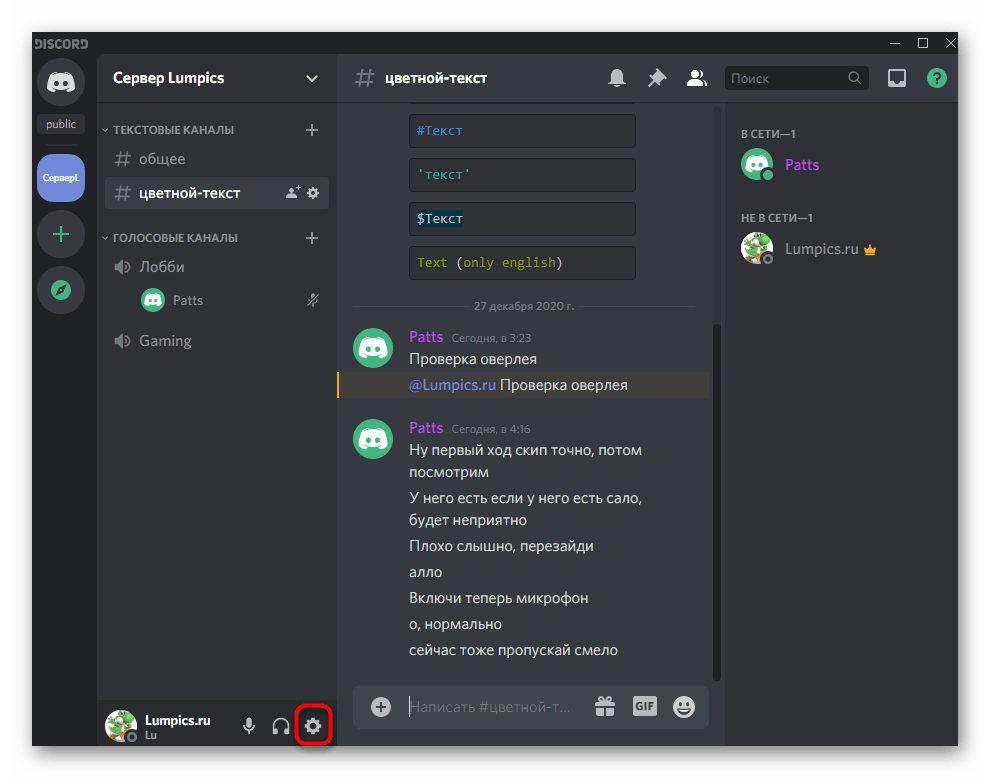
-
Запустите Дискорд на компьютере и перейдите в окно с общими настройками.
Способ 3: Отключение ненужных программ
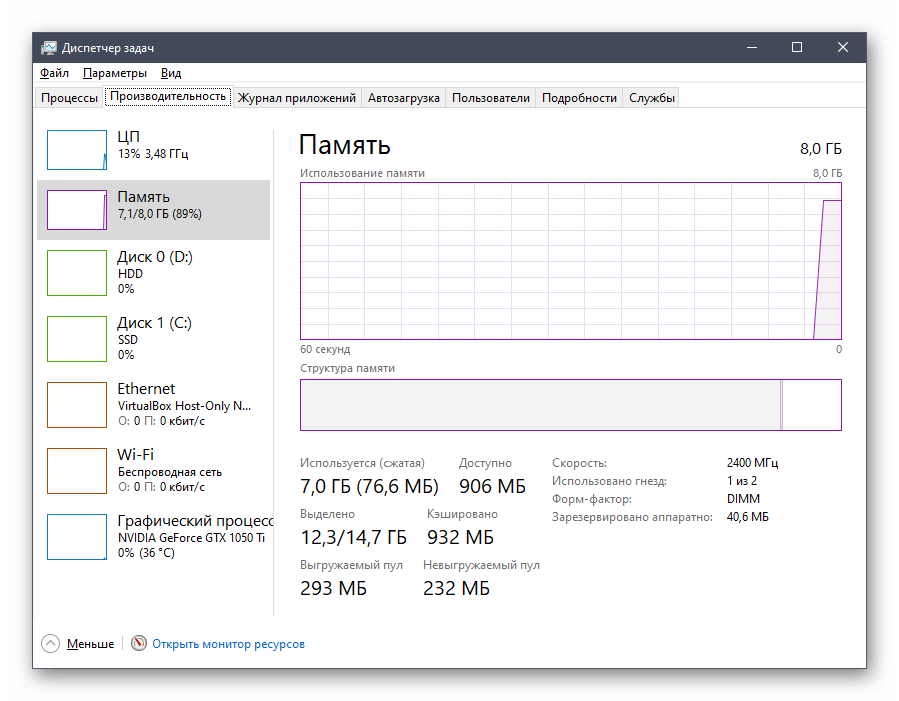
При демонстрации экрана в Discord задействуются как ресурсы видеокарты и оперативной памяти, так и процессора. Если параллельно активно работают другие программы, которыми вы сейчас не пользуетесь, лучше отключите их, чтобы немного снизить нагрузку. Для этого выполните простую проверку в операционной системе.

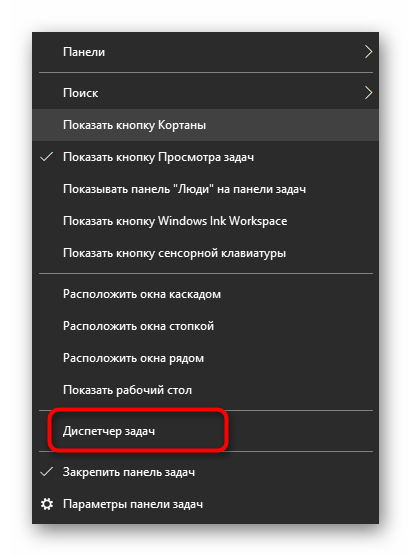
- Нажмите правой кнопкой мыши по пустому месту на панели задач и в появившемся контекстном меню выберите пункт «Диспетчер задач».
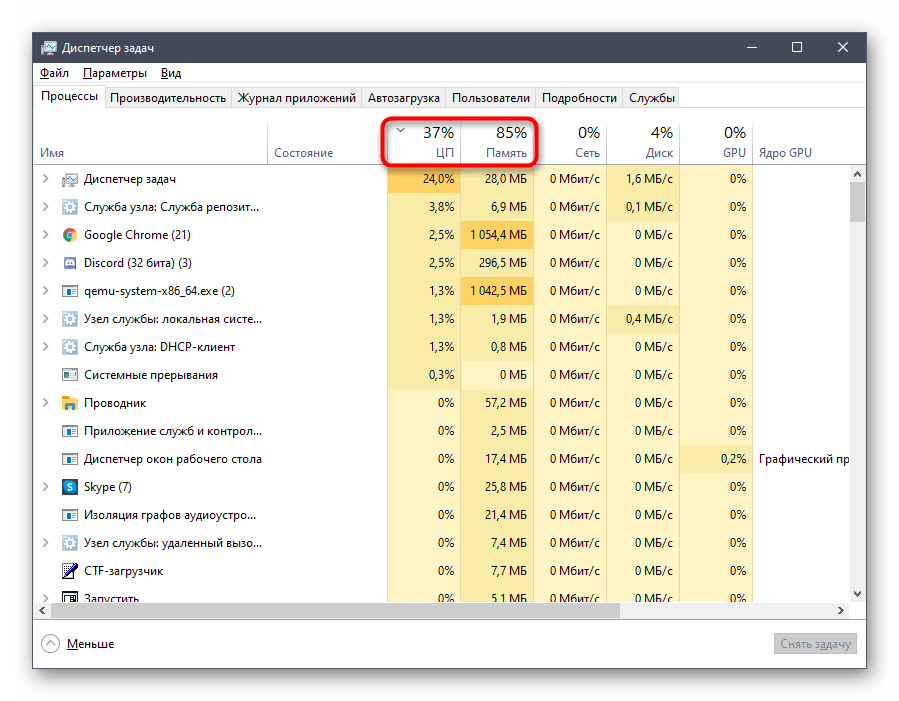
- На вкладке «Процессы» используйте сортировку по нагрузке на память и ЦП, чтобы определить, какие из приложений потребляют больше всего ресурсов.
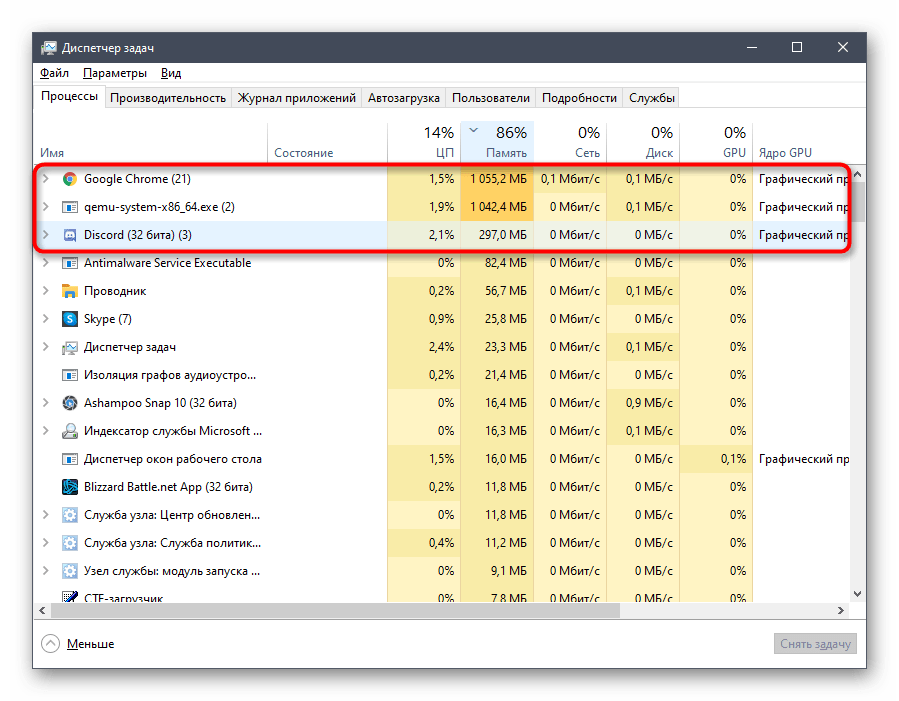
- Выключите ненужные через их же окна или сделайте правый клик по их процессам в «Диспетчере задач».
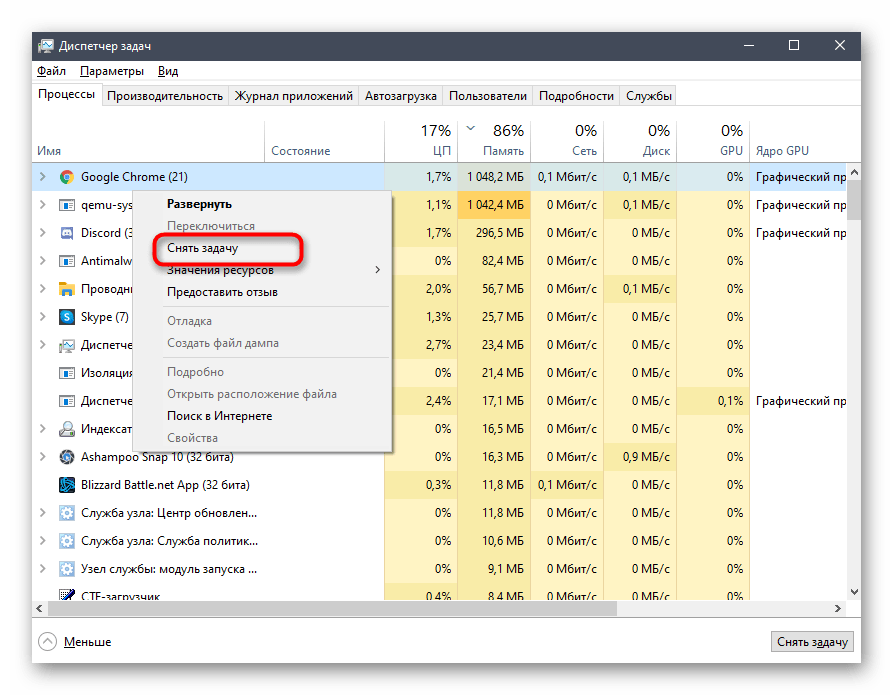
- Во втором случае в контекстном меню активируйте пункт «Снять задачу».
Если удалось хотя бы немного снять нагрузку на комплектующие, возвращайтесь к Дискорду и запускайте демонстрацию экрана, проверяя, как себя поведет отображение содержимого в этот раз.
Способ 4: Очистка кеша Discord
Некоторые проблемы, связанные с работой Дискорда, появляются из-за поврежденных файлов, хранящихся в кеше. Они могут провоцировать и возникновение черного экрана во время его демонстрации. Благо очистка таких файлов происходит буквально в несколько кликов, после чего они создаются заново и устраняют неполадку, если та была вызвана этой причиной.
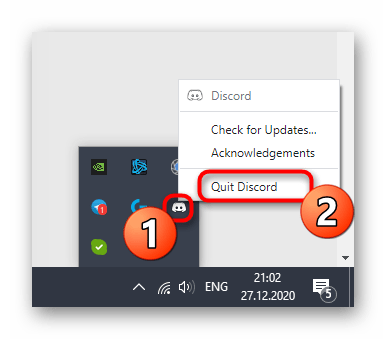
- Сначала откройте список значков в трее панели задач, щелкните по Discord правой кнопкой мыши и выйдите из приложения, поскольку иначе файлы удалить не получится.
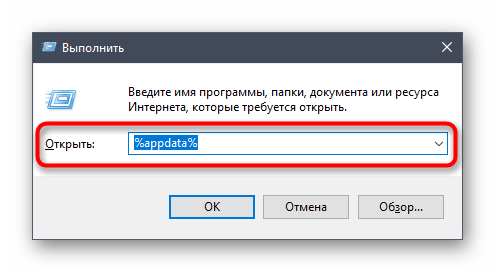
- Затем через «Выполнить» (Win + R) перейдите по расположению %appdata% .
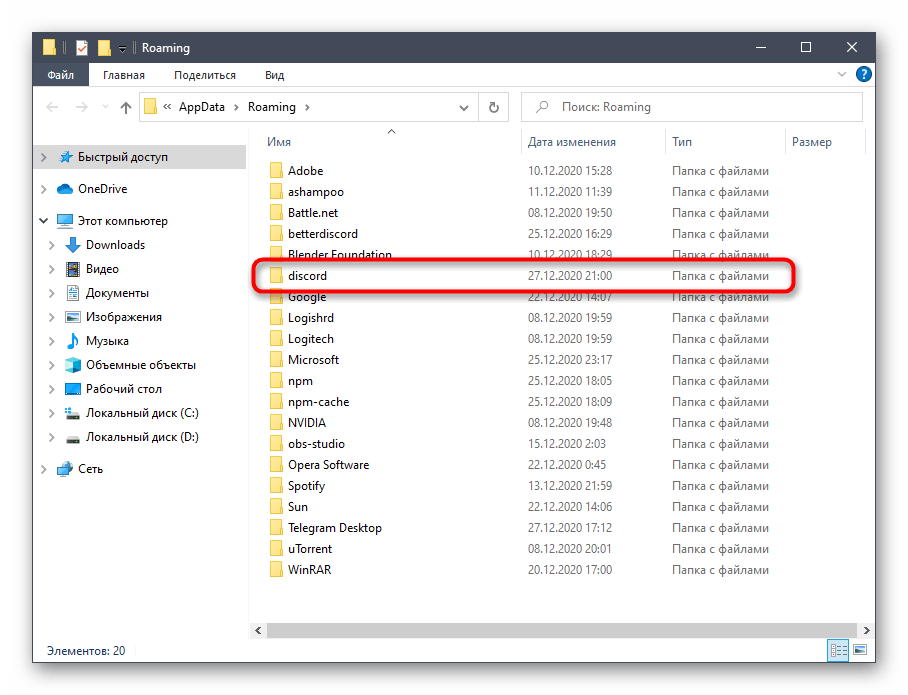
- В корне этого каталога найдите подпапку «discord» и щелкните правой кнопкой мышкой по ней для вызова контекстного меню.
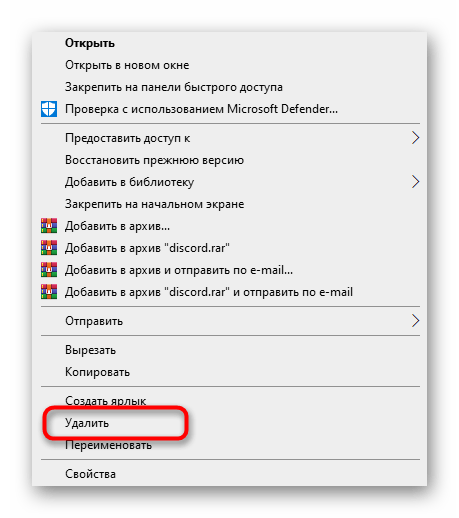
- Подтвердите удаление, после чего снова откройте программу, что повторно создаст эту же папку и позволит нормально использовать все встроенные функции.
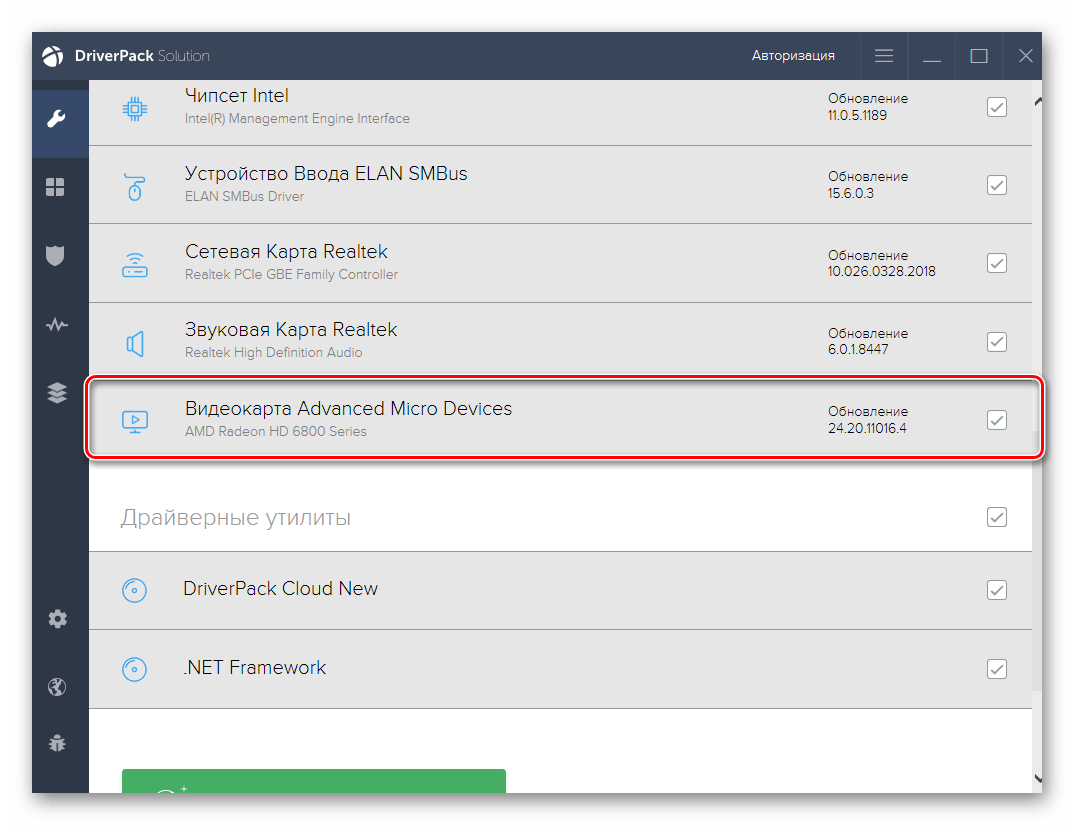
Способ 5: Обновление драйверов видеокарты
Видеокарта активно используется при демонстрации экрана, поскольку именно на нее ложится задача обработки и вывода изображения. Самая частая причина возникновения конфликтов с этим комплектующим — несовместимость кодеков. Связано это с отсутствием обновлений драйверов для графического адаптера, после установки которых неполадка сразу исчезает. Если ничего из перечисленного выше не помогло, попробуйте обновить драйвер GPU и посмотреть, как это скажется на демонстрации экрана.
Подробнее: Обновляем драйверы видеокарты NVIDIA / AMD
Способ 6: Переустановка Discord
Редко ни один из способов не оказывается эффективным, вынуждая пользователя идти на радикальные меры, в данном случае — переустанавливать Дискорд. Вы можете удалить программу любым штатным средством или через решения от сторонних разработчиков, о чем детальнее читайте в материале далее.
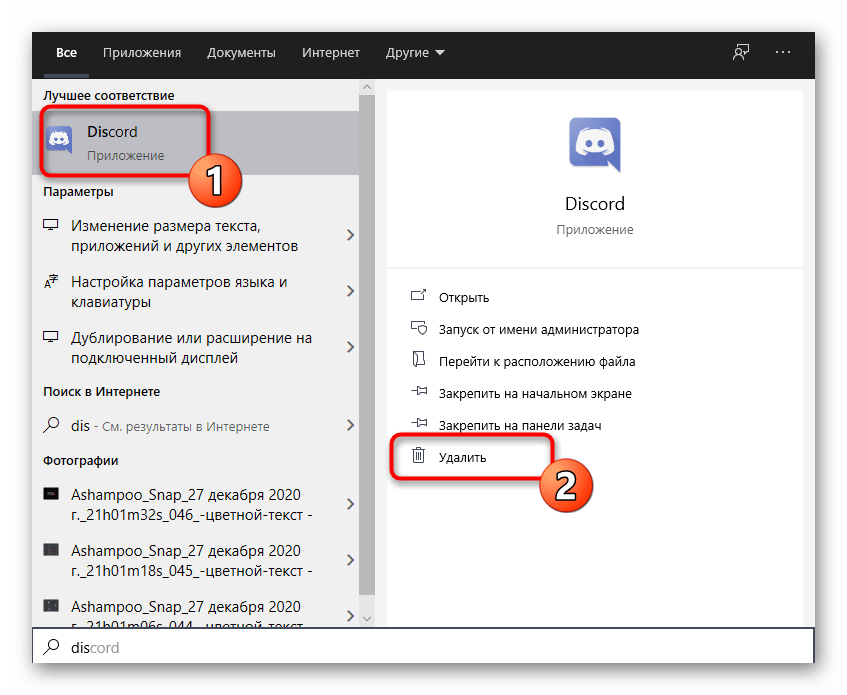
Когда следов Discord на компьютере больше не осталось, можно смело переходить к инсталляции последней версии приложения, которую предварительно следует скачать с официального сайта. Если вы уже забыли, как выполняется правильная инсталляция, узнайте об этом в следующем руководстве.
Способ 7: Разгрузка процессора в Windows
Завершающая рекомендация — снятие нагрузки на процессор при помощи доступных средств. Она подойдет в том случае, если при выполнении Способа 3 вы обнаружили, что ЦП постоянно загружен и не справляется с нагрузкой даже после отключения ненужных программ. В другой статье на нашем сайте описывается огромное количество способов, которые помогут хотя бы немного разгрузить процессор и исправить проблему с черным экраном при демонстрации в Discord.
Вариант 2: Мобильное приложение
Выше уже было сказано, что рассматриваемая проблема крайне редко встречается при работе с мобильным приложением, но все же иногда такое бывает. Предлагаем два рабочих способа ее решения, о которых и пойдет речь далее.
Способ 1: Очистка кеша приложения
Очистка кеша Discord — одно из самых распространенных решений, которое рекомендуется выполнить при возникновении практически любых неполадок, в том числе и с черным экраном при его демонстрации. Рассмотрим, как это осуществляется на примере Android.
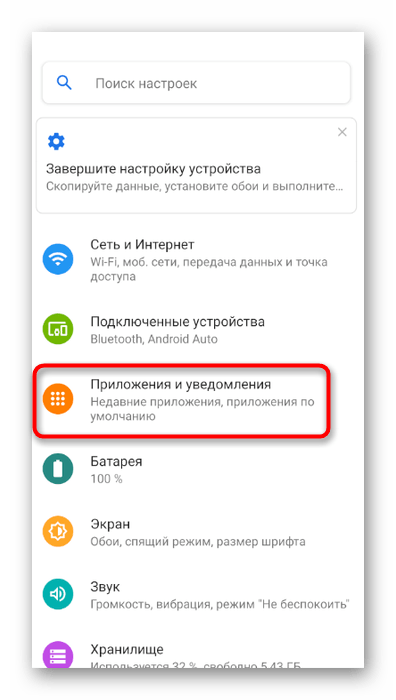
- Разверните шторку с уведомлениями и перейдите в «Настройки», нажав по значку шестеренки.
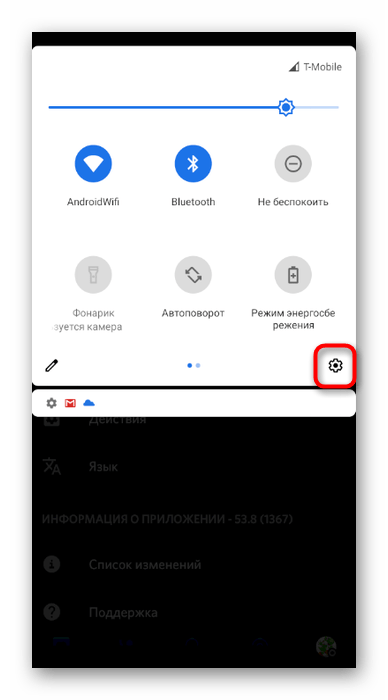
- Там нажмите по строке «Приложения и уведомления».
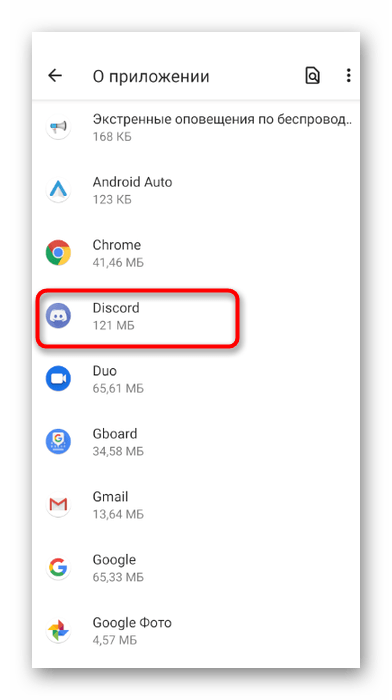
- Найдите в списке Discord и перейдите к его настройке.
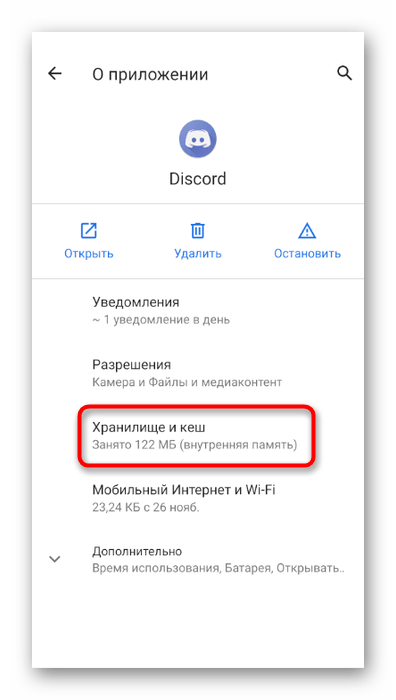
- Сделайте тап по «Хранилище и кеш».
- Запустите удаление кеша.
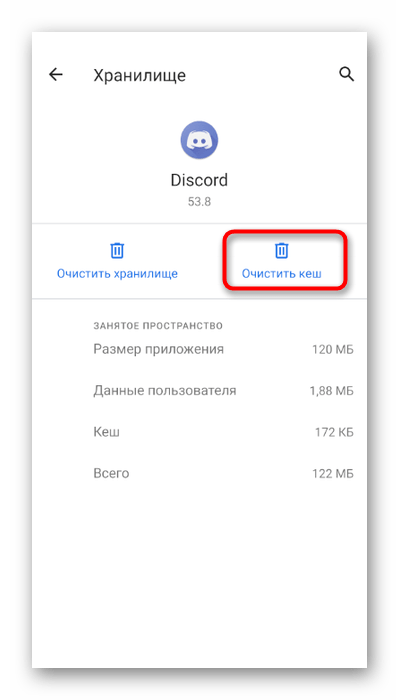
- Эта операция займет несколько секунд, а затем вы увидите информацию о том, что кеш-файлы были успешно удалены.
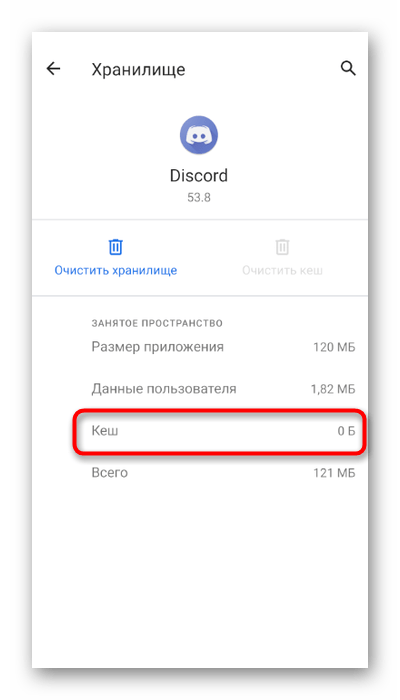
Если вы используете iPhone или iPad, можете воспользоваться общей инструкцией из другой нашей статьи, чтобы очистить кеш приложения и запустить его повторно.
Способ 2: Переустановка Discord
Последняя рекомендация — полная переустановка Discord на мобильном устройстве. Это поможет удалить проблемные файлы и сразу инсталлировать последнюю версию приложения. Удалить его можно через то же меню с настройками приложения, которое мы рассматривали ранее, а инсталляцию произвести путем скачивания Дискорда из App Store или Google Play.
Бесконечное подключение в Discord

Бесконечное подключение в Дискорде — одна из самых распространённых проблем, возникающих у пользователей мессенджера. Несмотря на стабильную работу приложения, отменное качество видео, звука и прочего функционала, иногда наблюдается «зависание» в фазе подключения. Эта операция не завершается либо завершается через длительное время. И как следствие – говорить о комфортном пользовании Discord не приходится. Топики на тематических форумах пестрят вопросами по этой теме, но есть разные решения, так как и причин неполадки может быть довольно много.
В этой статье вашему вниманию представлена подборка рецептов для избавления в Discord от пользовательской напасти под названием «Бесконечная загрузка». Решения для удобства сгруппированы по типу проблемы (сеть, система, опции мессенджера).
Имеет смысл ознакомиться со всеми инструкциями, даже если одна из них сразу же поможет вам. Это даст возможность быть во всеоружии, если вдруг опять начнётся «долгое» подключение к серверу, каналу или же мессенджер, к примеру, внезапно застопорится в процессе обновления.
Итак – возможные причины неполадки и их устранение.
Сетевое подключение
Всевозможные сбои, неправильные настройки в подключении пользовательского компьютера к интернету однозначно ничего хорошего не сулят. Из-за них и всевозможные сетевые приложения тоже сбоят. К коим Дискорд и относится. Давайте разберём ситуацию: что делать, если мессенджер забарахлил по причине проблемного коннекта.
Оборудование и провайдер
Проверьте – другие приложения нормально взаимодействуют с Сетью (браузеры, торрент-клиент, другие мессенджеры и пр.). Если и там наблюдается некая несостыковка в плане онлайн, тогда вероятней всего требуется диагностика. Сначала нужно сделать звонок провайдеру. Будет ответ: «Проблем нет», начинайте проверку от первоисточника траффика – кабелей, модема, телефонной линии, устройства Wi-Fi. Нет и тут поломок, значит, вечное подвисание приложения кроется в другом. И не забывайте о скорости интернет-соединения. Её минимальные значения тоже могут вызывать зависания, когда Дискорд грузит данные.
Прокси, VPN
Если пользуетесь приложениями для подключения через прокси, VPN, попробуйте их отключить. А затем проверить, наблюдается ли при запуске Discord неполадка. Её отсутствие будет указывать на зависимость скрытия IP. В таком случае попробуйте сменить сервер прокси (выбрать в опциях другую локализацию) или же смените непосредственно приложение для скрытого интернет-соединения. В качестве альтернативы можно и вовсе отказаться от коннекта через прокси (если не критично).
Кроме этого, не будет лишним узнать, как идёт соединение непосредственно в настройках Windows:
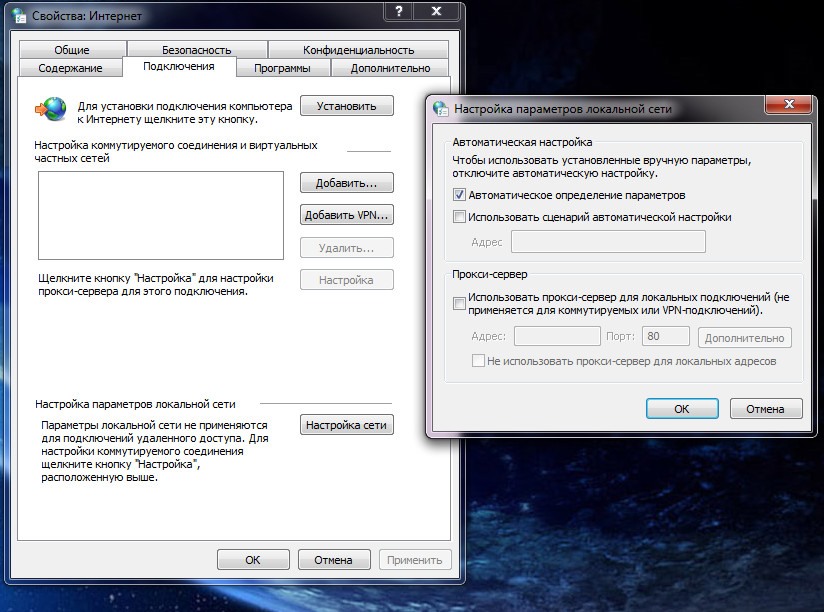
- Вызовите панель «Выполнить»: зажмите на клавиатуре вместе – Win + R.
- Наберите команду – inetcpl.cpl. Щёлкните «OK».
- Перейдите: вкладка «Подключения» → кнопка «Настройка сети».
- Если имеются настройки через промежуточный сервер, отключите. В опции «Прокси» снимите «птичку» кликом и проверьте работу приложения.
Брандмауэр Windows
Штатный файрвол Windows не всегда расценивает сетевую активность Discord и, в том числе, другого сетевого ПО как доверенную. И соответственно блокирует. Чтобы деактивировать брандмауэр:
1. Откройте: Пуск → Панель управления → категория «Брандмауэр… ».
2. Перейдите в подраздел «Включение и отключение… ».
3. Активируйте опцию «Отключить… » в строке для домашней и общественной сети (кликом мышки поставьте отметку).
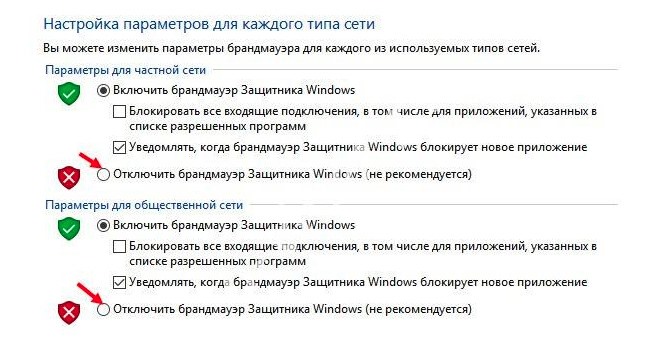
4. Сохраните созданную конфигурацию.
Перезапустите мессенджер. Если его работа наладится, причина скорей всего в сетевом экране Windows.
Если на ПК не установлен сторонний файрвол (или антивирус с модулем файрвола, обеспечивающий комплексную защиту): снова включите брандмауэр, но в разделе «Разрешения взаимодействия с приложением… » создайте правило программе Discord для доступа в Сеть.
Антивирус и сторонний файрвол
Данный этап проверки логично связан с предыдущим (системный брандмауэр). При наличии на ПК сетевой защиты от сторонних производителей также проверьте его настройки, и в частности правила сетевых подключений. Дополнительно создайте отдельное правило доступа в Сеть для Дискорда. А в антивирусе просмотрите параметры файловой защиты, возможны ложные срабатывания или активация какого-либо фильтра.
Компоненты и настройка Windows
Когда бесконечно загружается мессенджер, но с коннектом всё в порядке, неполадка может скрываться в программных недрах Windows. Довольно часто встречаются следующие ситуации:
Нет патча, ОС без апдейта
Наряду с другими сбоями загрузки характерный симптом: не запускается инсталлятор, появляется ошибка «Точка входа не найдена». Причина тому – отсутствие в системном ядре патча KB2533623.
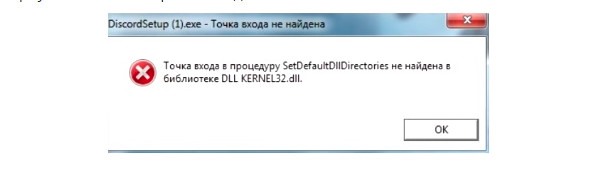
Если ОС на ПК периодически обновляется, тогда имеет смысл обновить и активировать только необходимый патч:
- Откройте страницу загрузки с офсайта – https://www.microsoft.com/ru-ru/download/details.aspx?id=26767.
- Нажмите кнопку «Скачать». Запустите скачанный файл, выполните инструкцию по инсталляции.
- Перезагрузите ПК. Удалите мессенджер и заново переустановите.
Если же в ходе инсталляции патча появится ошибка «Обновление не применимо к компьютеру», закройте уведомление и сделайте следующее:
- Кликните: кнопка «Пуск» → Панель управления (режим «Категория») → Система безопасность → Просмотр установленных обновлений.
- Через строку поиска найдите конфликтующие устаревшие патчи: KB2758857 и KB2726535 и удалите их (опция в меню панели).
- Перезагрузите систему. Попытайтесь снова установить патч KB2533623, запустить Discord и подключиться к серверу.
Если же апдейт Windows выполнялся сравнительно давно, выполните полностью обновление ядра ОС через опции раздела «Центр обновлений… » в Панели управления.
Драйверы
Обновите на компьютере драйверы для звуковой карты и видеокарты. Их можно скачать на официальном сайте производителя.
Настройка даты и времени
Щёлкните по часовому циферблату, размещённому в трее. Правой кнопкой мышки в меню выберите «Настройка… ». Проверьте, соответствуют ли данные действительности (год, месяц, день, время с учётом часового пояса), и при необходимости выполните настройку.
Функционал Discord
Смена региона на сервере
Когда случается бесконечный запрос подключения к серверу и мессенджер при этом работает, может помочь избавиться от проблемы эта инструкция:
1. В панели Дискорда откройте меню опций.
2. Откройте раздел «Настройки сервера».
3. Кликните «Изменить» в блоке «Регион сервера».
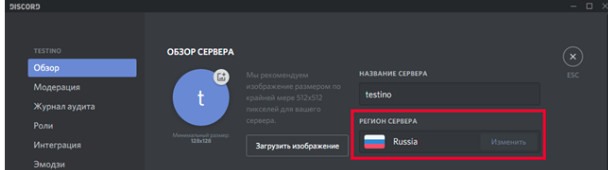
4. Выберите в панели регион «Россия» или другие близлежащие страны (например, «Central Europe»), чтобы заходить на сервер без длительных пауз и предупредить зависания при подключении.
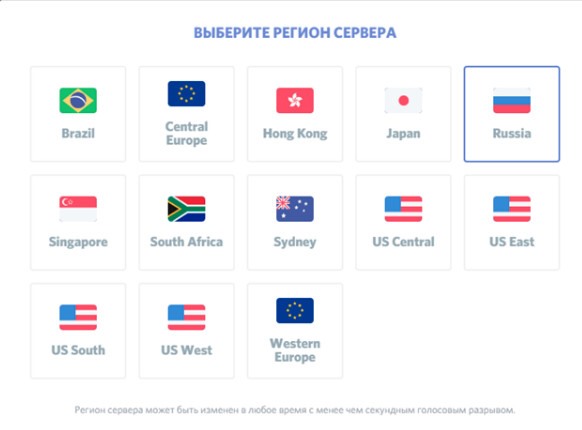
5. Клацните «Сохранить изменения».
Сбои сервиса
К сожалению, и сбои в системе мессенджера могут «тормозить» подключение. Ситуацию эту, естественно, пользователь своими силами исправить не сможет. Нужно немного подождать. А мониторить роботоспособность серверов Дискорда можно на специальном онлайн-сервисе по адресу – https://downdetector.com/status/discord. Здесь отображены все необходимые данные.
Процессы приложения
Некоторые программные компоненты мессенджера или процессы (файлы), бывает так, что выводят из строя функционал, в том числе и нарушают работу запрашиваемых подключений.
Рекомендуется отключить эти процессы при зависании подключения.
Делается это так:
1. Откройте консоль системы: Win+R.
2. Введите директиву – CMD.
3. В окне консоли наберите: taskkill /F /IM discord.exe
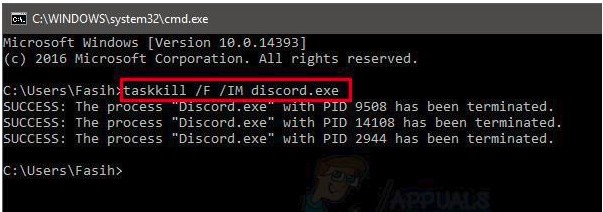
4. Перезапустите приложение.
Бесконечное обновление мессенджера
Когда появляется бесконечная загрузка при апдейте дистрибутива, сделайте так:
1. В строке «Выполнить» (Win + R) откройте директории — %AppData% и %LocalAppData%. (наберите в строке и кликните OK).
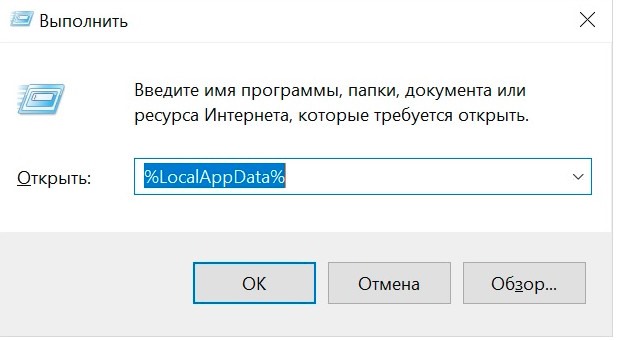
2. Удалите в них папку Discord.
- полное удаление мессенджера при помощи программы деинсталлятора (например, Revo Uninstaller);
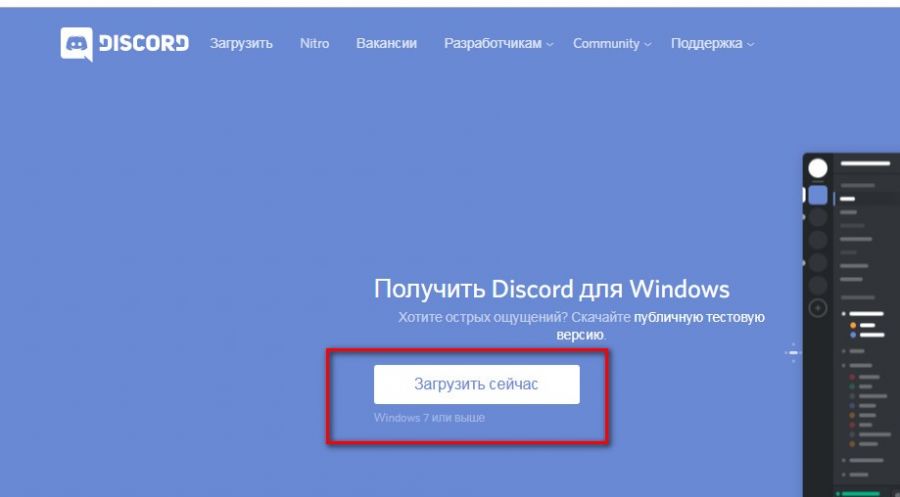
- загрузка дистрибутива последней версии с офсайта и переустановка.
Ошибка маршрута при подключении
Ошибка «RTC Connecting – не установлен маршрут» также может возникать по разным причинам. Некоторые методы её устранения аналогичны решению проблемы бесконечного подключения.
Что можно предпринять для устранения:
1. Проверить сетевое соединение (оборудование, провайдер, прокси, системные настройки).
2. Добавить приложение в исключения брандмауэра Windows.
3. Если ошибка при подключении к конкретному серверу, нужно обратиться к его администратору с просьбой сменить регион и перезапустить сервер.
На этом статью завершаем. Теперь вы знаете, почему появляется бесконечное подключение и как от него избавиться. Изначально постарайтесь установить причину неполадки. Если же сложно определить, что вызвало сбой подключения, последовательно попробуйте задействовать вышеописанные инструкции (действуйте методом исключения).