Боты в Дискорд: что это такое
В этой статье подробно рассказали, как добавить бота в Дискорде. Это одно из самых частых действий, с которым вам придётся столкнуться в мессенджере. Изучаем основы основ!
Что такое боты и зачем они нужны
Боты в Дискорде — это приложения, выполняющие определённые действия на серверах.
Без приложений-ботов Дискорд не был бы Дискордом — удобным приложением со множеством возможностей. Ассистенты на серверах не только расширяют функционал мессенджера, но и выполняют рутинные задачи. Уже интересно узнать, как пригласить бота в Дискорд? Вот лишь некоторые способности разных роботов-помощников:
- Модерирование общения между людьми;
- Добавление на сервер развлекательного контента — мемов, игр, музыки;
- Приветствие новых участников и банить неугодных;
- Написание и перевод текстов;
- Создание опросов и организация розыгрышей.

Всех помощников, которые вы добавляете на свой сервер, кто-то создал. Это может быть IT-компания или отдельные разработчики. Создать собственного робота-ассистента можете и вы! Но сначала давайте разберёмся, как подключить бота в Дискорде к своему серверу. Сначала мы в общих чертах расскажем вам, как это делается. А потом объясним на примере конкретного виртуального ассистента и заодно рассмотрим, как настроить бота в Дискорде.
Как добавить
Робот-помощник для Дискорда добавляется по ссылке, уникальной для конкретного приложения. Если у ассистента есть официальный сайт, ссылку на добавление можно найти там. Также линки публикуются на различных порталах для разработчиков — например, GitHub.
- Кликайте по ссылке или кнопке.
- После этого вас перебросит в браузер. В открывшемся окне в выпадающем списке под стрелочкой выберите сервер, на который хотите добавить помощника.

- Нажмите «Продолжить» .
- Проверьте разрешения для приложения и нажмите «Авторизовать» .

- Пройдите капчу и дождитесь подтверждения авторизации.

В большинстве случаев инструкция выглядит именно так. Мы выбрали одного из самых популярных помощников и показываем, как поставить бота на свой сервер в Дискорд.
Добавляем Carl Bot
Carl Bot — это очень полезный помощник-модератор. Он не выполняет почти никаких развлекательных функций, зато умеет:
- Назначать и снимать участникам роли;
- Наказывать нарушителей правил сервера (правила также устанавливаются через робота-ассистента);
- Создавать опросы и многое другое.
Читайте, как пригласить Carl бота на сервер в Дискорд, и следуйте нашим инструкциям!
- У Carl бота есть официальный сайт, вот ссылка на него: https://carl.gg/. Вы также можете найти сайт самостоятельно. Введите в поисковую строку вашего браузера запрос «carl bot официальный сайт» — он будет первым в поисковой выдаче. Перейдите на сайт.
- Наверху слева жмите на кнопку «Invite» .

- Как мы уже рассказывали, после этого вас перебросит в браузер. В открывшемся окне в выпадающем списке под стрелочкой выберите сервер, на который хотите добавить помощника.
- Нажмите «Продолжить» .
- Снимите галочки с тех разрешений, которые не хотите давать и кликните «Авторизовать» .
- Предоставьте доступы, которые запрашивает помощник и снова нажмите на кнопку подтверждения.
Теперь, когда вы знаете, как установить бота в Дискорд, самое время разобраться, как его настроить.
Настраиваем Carl Bot
Что касается настройки, у каждого помощника она разная. Кто-то требует тонкой настройки, а каким-то ассистентам вообще ничего не требуется — работают сразу после авторизации.
Как правило, дополнительной настройки требуют сложные приложения с широким функционалом — это как раз наш Carl Bot. Им очень удобно управлять — сразу после авторизации на сайте помощника появляется специальная панель со множеством параметров.
Перейдите в раздел «Bot settings» . Здесь вы можете
- Дать помощнику никнейм;

- Выбрать уникальный префикс — символ, который ставится перед командой;

- Купить премиум-подписку;
- Просмотреть последние действия.
Кстати, вы наверняка задумывались, как управлять ботом в Дискорде? Любой робот-помощник управляется командами, которые отправляются в чат. Команды для Carl bot можно изучить во вкладке «Commands» . Вы удивитесь, сколько всего умеет ассистент!

Во вкладке «Welcome» выберите канал, куда будут попадать новые участники сервера, и введите приветственное и прощальное сообщения.

Для настройки модерации сервера тоже выделена отдельная вкладка — «Moderation» . Здесь можно выбрать разные степени и условия «наказаний».

Мы узнали, как активировать бота в Дискорде, но что насчёт деактивации? Как удалить помощника, который уже неактуален? Показываем!
Как удалить
Чтобы ненужные боты не засоряли сервер, давайте удалим их.
- Зайдите в свой аккаунт в Дискорде и перейдите на сервер, где находится ненужный бот.
- Справа вы увидите список участников. Найдите среди них робота-помощника, которого хотите удалить. Удобно, если вы выделяете ботов в отдельную группу.
- Жмите правой кнопкой мыши по иконке виртуального ассистента.
- Кликните «Выгнать» .

- В открывшемся окне вы можете указать причину отказа, затем подтвердите действие.
Также в контекстном меню есть варианта «Заблокировать и «Забанить» . Это временные меры, но вы также можете их использовать.
Надеемся, наша статья помогла вам разобраться, как запустить бота и пользоваться им в Дискорде. Остались вопросы? Задавайте их в комментариях!
FredBoat для Discord — инструкция по настройке бота со списком команд

Помогаю с выбором сервисов. Большой опыт в маркетинге и аналитике. Работаю как с заказчиками, так и агентствами. Вырос с помощника обычного SEO-специалиста .
Discord-боты – полезный инструмент для расширения функционала и автоматизации своего сервера. С их помощью можно распределять роли, удалять сообщения из чатов, проводить голосования и опросы и т.д.
В статье расскажем об одном из наиболее популярных ботов для прослушивания музыки – FredBoat. Он установлен на более чем 6,8 млн серверов.

Telega.in — платформа нативных интеграций с блогерами в Telegram. Каждый канал в каталоге проверен вручную, а админы готовы к сотрудничеству — никаких долгих переговоров!
- Выбирайте лучшие каналы в открытом каталоге самостоятельно или с помощью менеджера.
- Планируйте кампании эффективно: интеграции гарантированно будут опубликованы в срок и в том виде, в котором их согласует заказчик.
- Экономьте время: отчёты по каждой кампании предоставляются в удобной таблице со всеми необходимыми данными.
Что такое FredBoat для Discord
FredBoat – это бот для прослушивания музыки в Discord. С его помощью можно включать популярные треки, составлять плейлисты и перемешивать их, повторять тот или иной трек и т.д.
При этом бот работает не только с загруженными файлами, он синхронизируется со стриминговыми площадками и транслирует музыку в Discord-сервер. Вы сможете слушать музыку из:
- Spotify
- Twitch
- YouTube
- SoundCloud
- Mixer
- Vimeo и других сервисов
Несмотря на то, что FredBoat специализируется на работе с музыкой, у него есть и другие возможности. Например, бот может банить конкретных пользователей, удалять их с сервера, показывать погоду и др. Но лучше использовать его именно для прослушивания музыки – функционал администрирования, модерации и пр. лучше реализован в других ботах.
.png)
FreadBoat имеет открытый исходный код. Это значит, что:
- Бот доступен совершенно бесплатно;
- Сообщество постоянно работает над ботом, устраняет ошибки и совершенствует функционал.
Но вы можете оформить спонсорскую подписку на Patreon. Она стоит $2 в месяц и открывает доступ к дополнительным функциям. Например, составлению плейлистов в Spotify или изменению громкости музыки для других пользователей.
Как его настроить
Для установки FredBoat на свой Discord-сервер и последующей настройки нужно зайти на официальный сайт сервиса. Здесь можно ознакомиться с функционалом бота, командами и т.д.
1) На главной странице сайта нажмите «Invite To Server».
.png)
2) На открывшейся странице дайте доступ стороннему приложению к своему Discord. Если у вас несколько серверов, выберите нужный в списке.
.png)
3) Подтвердите конкретные права, которые вы предоставляете FredBoat (например, возможность читать и отправлять сообщения, встраивать ссылки, говорить и т.п.), и нажмите «Авторизовать».
.png)
Останется подтвердить, что вы не робот (стандартная капча) – и бот появится на сервере.
.png)
Как использовать FredBoat
Чтобы использовать FredBoat для прослушивания музыки, нужно сначала присоединиться к голосовому каналу. Если у вас его нет, то создайте. Для этого на странице сервера выберите вкладку «Голосовые каналы», нажмите значок «+», выберите тип канала («Voice» – голосовой) и придумайте для него название.

Теперь нужно просто нажать на свой голосовой канал – и вы сможете использовать бота.
Для управления ботом нужно вводить команды на своем сервере. Более подробно все команды мы рассмотрим ниже, а сейчас просто научимся запускать музыку. Для этого введите следующую команду:
/play [ссылка на трек или название исполнителя/трека]
Например, мы хотим послушать Эда Ширана. Введите: «/play ed sheeran». Бот покажет такой результат.
.png)
Останется лишь нажать номер трека, который вы хотите прослушать – и музыка начнет воспроизводиться на сервере. При необходимости можно пропускать треки, ставить воспроизведение на паузу, останавливать, перематывать треки и т.д.
Команды для бота
Наконец, рассмотрим команды, с помощью которых можно управлять ботом. Для удобства распределим их по категориям:
1. Управление плеером
- /pause on – ставит музыку на паузу
- /pause off – снимает музыку с паузы
- /shuffle on – воспроизводит треки в случайном порядке
- /shuffle off – отключает режим воспроизведения треков в случайном порядке
- /reshuffle – перемешивает треки случайным образом (повторное перемешивание)

2. Пропуск треков
- /voteskip list – отображает список пользователей, голосующих за удаление треков
- /voteskip undo – отменяет ваш голос за пропуск трека
- /voteskip vote – отдает ваш голос за пропуск трека. Трек пропускается после получения голосов большинства пользователей
3. Управление ботом и музыкой
| Команда | Результат |
| /join | Добавление бота к текущему голосовому каналу. При воспроизведении музыки бот автоматически добавляется на голосовой канал. Команда полезна для добавления бота к другим голосовым каналам |
| /leave | Удаление бота из текущего голосового канала. Если в данный момент бот проигрывает музыку – она выключится |
| /history | Отображение списка недавно воспроизведенных треков. Бот показывает название каждого трека, его продолжительность и кто его добавил |
| /export | Экспорт плейлиста. Бот генерирует URL-адрес текущего плейлиста, чтобы вы могли воспроизвести его позже |
| /help | Вызов справки |
Есть и сложные команды для настройки бота. С ними можно сделать так, чтобы бот оповещал о воспроизводимых треках или останавливался, когда кто-то присоединяется к голосовому чату, автоматически удалял все действительные запросы и т.д. С такими командами можно ознакомиться на сайте FredBoat.
Еще есть ряд специфичных команд, с помощью которых вы можете весело проводить время с друзьями. Они позволяют публиковать через бота случайные картинки из интернета – например, кошкодевочек, объятия и т.д. Для этого введите /image и выберите нужный тип изображения.
.png)
FredBoat – отличный инструмент для прослушивания музыки в Discord. Если вы редко пользуетесь ботами в этом приложении, то он может показаться неудобным – нужно запоминать команды, каждый раз вводить их через символ «/» и т.д. Но на самом деле к этому легко привыкнуть. Уже через несколько часов вы будете очень быстро искать нужные треки, формировать плейлисты и управлять проигрывателем без особых сложностей.
Настройка бота на сервере в Discord
Если вы еще не добавили бота на сервер и не знаете, как правильно это сделать, прочитайте другой наш материал, где рассказывается как об официальных сайтах проектов, так и об открытых площадках, где они свободно распространяются.
Подробнее: Как добавить бота на сервер в Discord
Вариант 1: Программа для ПК
Управлять сервером более логично при помощи версии Discord для ПК, поскольку в ней вы найдете все доступные функции и упростите процесс добавления и настройки бота. Поэтому поговорим о данном варианте в первую очередь, детально разобрав каждый этап конфигурирования бота, если его изначальные параметры вас не устраивают.
Шаг 1: Использование команды помощи
Получить все необходимые сведения часто можно использованием стандартной команды помощи, поддерживаемой самим ботом. В ответном сообщении указывается список имеющихся команд и дополнительная документация, которая может пригодиться при работе с этим инструментом.

-
Убедитесь в том, что необходимый бот отображается в списке участников сервера, означая его успешную авторизацию.
Отображаемая вспомогательная информация зависит непосредственно от разработчиков ботов, поскольку они решают, что описывать пользователям. Дополнительные сведения всегда можно получить на официальном сайте или открытой площадке, откуда был загружен бот.
Шаг 2: Настройка роли
Каждому боту при авторизации присваивается своя роль с определенными правами для возможности внесения изменений на сервере, управления участниками или отправки сообщений. Некоторые боты по умолчанию не имеют требуемых прав, поэтому разработчики просят настраивать их самостоятельно, что происходит следующим образом:
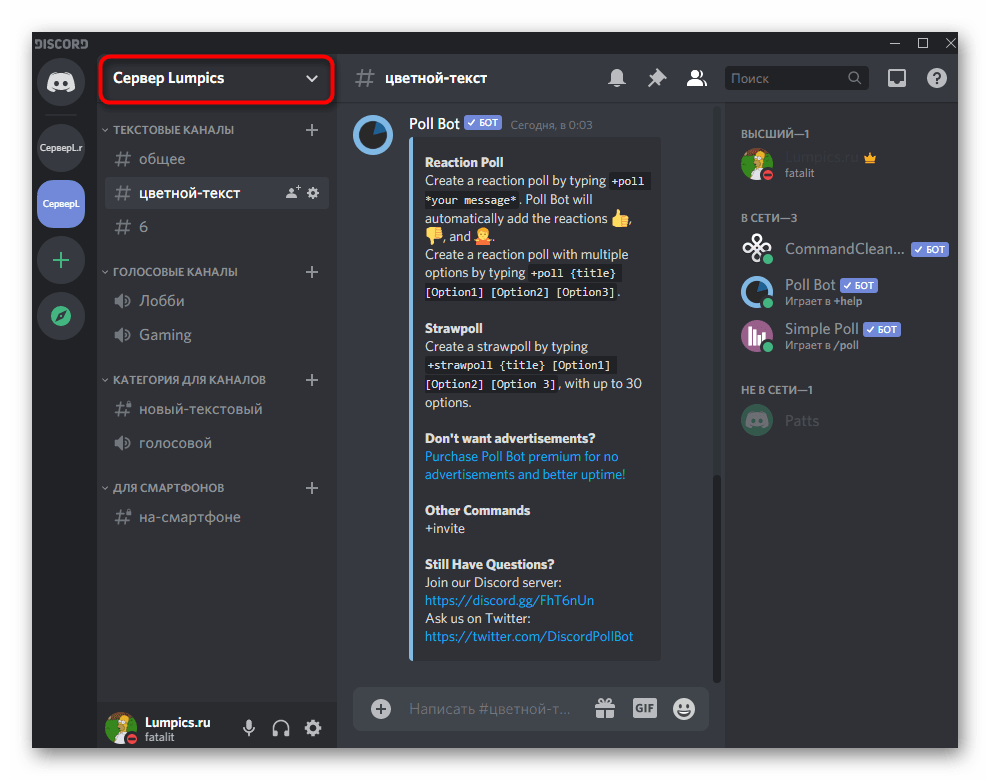
- Нажмите по названию сервера для отображения его меню.
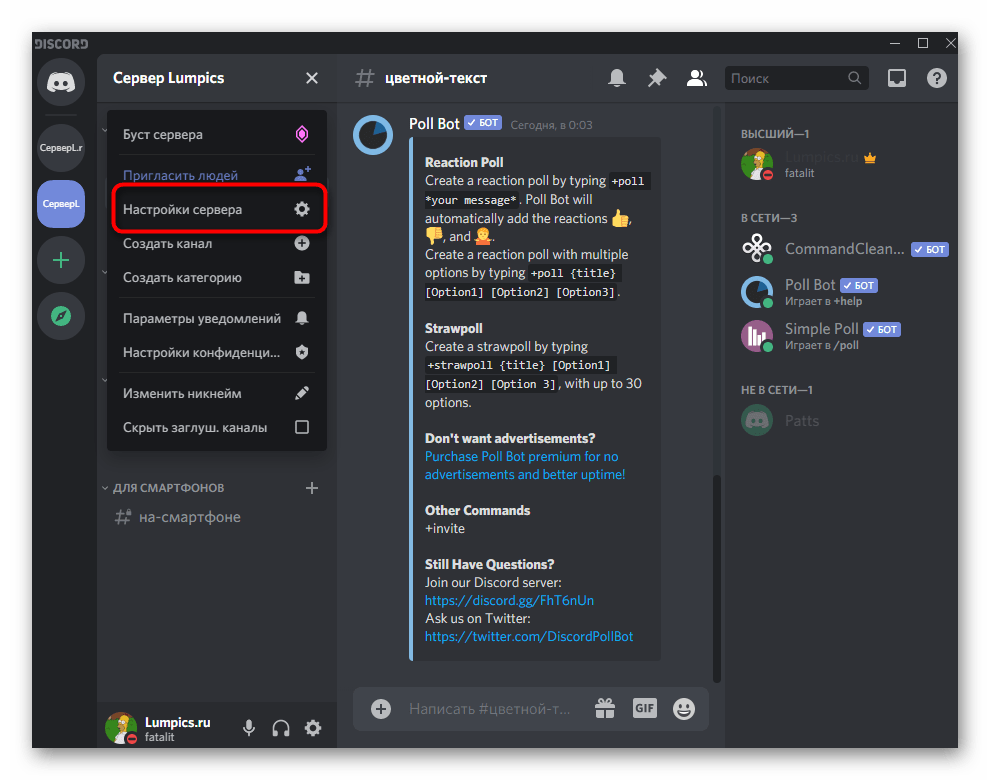
- Через появившийся список выберите пункт «Настройки сервера».
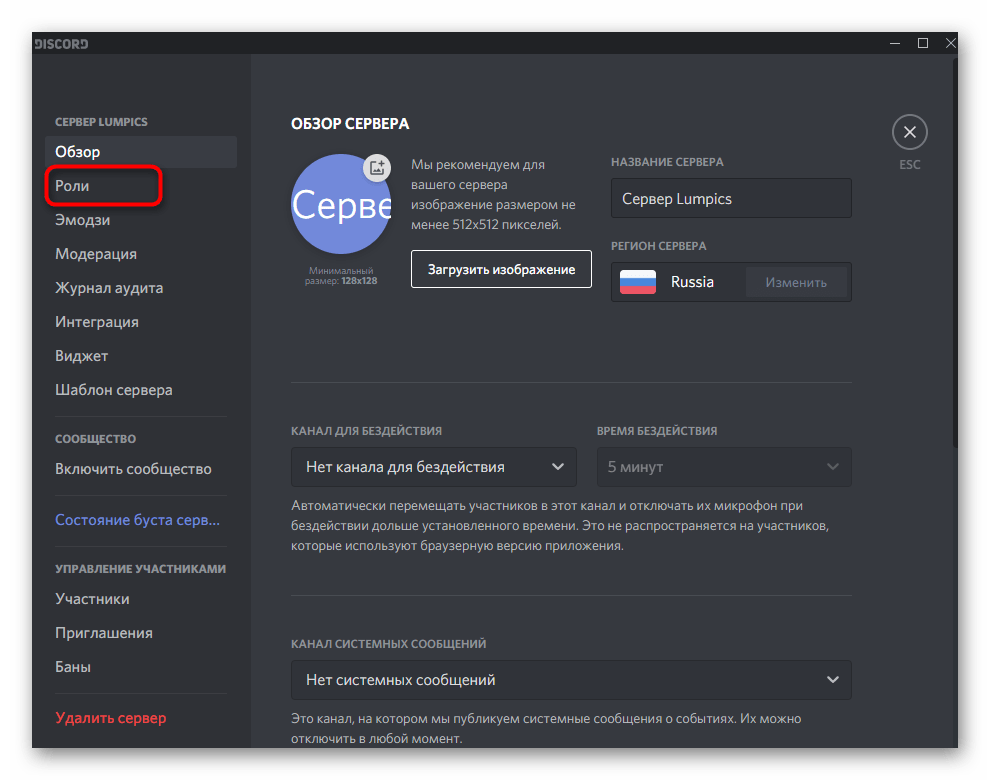
- Перейдите к разделу «Роли».

Точно таким же образом редактируются и все остальные разрешения, присутствующие в меню. Их активация осуществляется в соответствии с требованиями самого инструмента. Обычно если боту не хватает прав для выполнения конкретных действий, он отправляет личное сообщение с текстом ошибки, поэтому разобраться в предоставлении доступа не составит труда.
Шаг 3: Добавление роли боту
На определенных серверах дополнительно боту присваивается специфическая роль или же создатель предпочитает их все объединить в один список для простоты настройки. В этом случае действует такой же принцип, как и для обычных участников сервера.
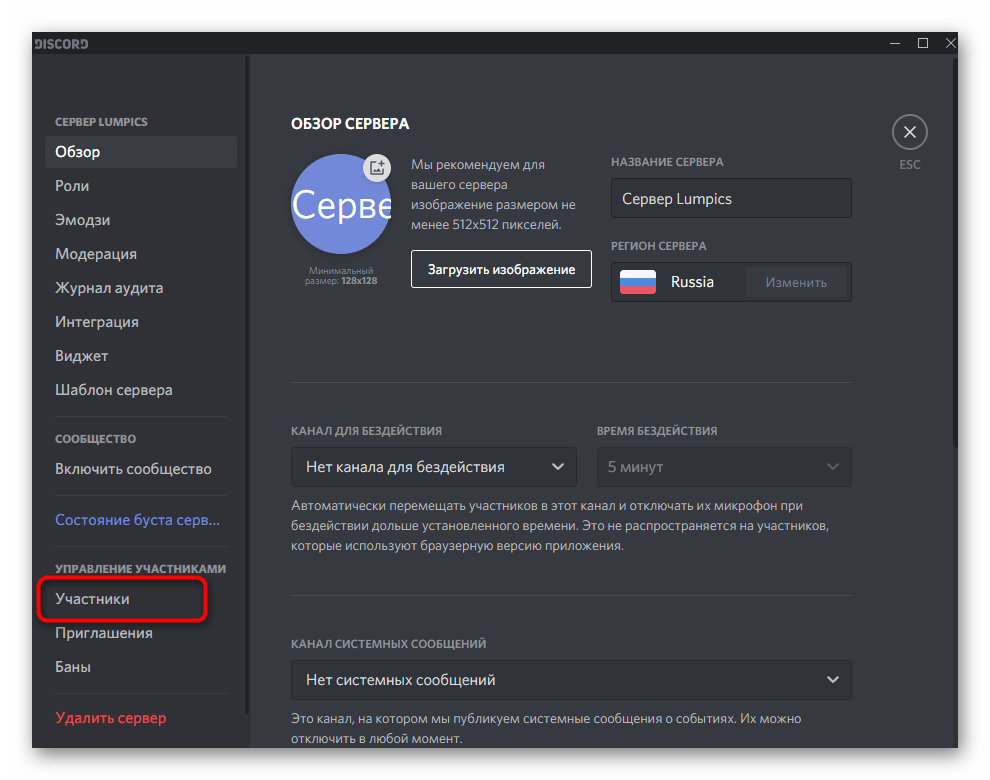
- В блоке «Управление участниками» того же меню с настройками выберите раздел «Участники».
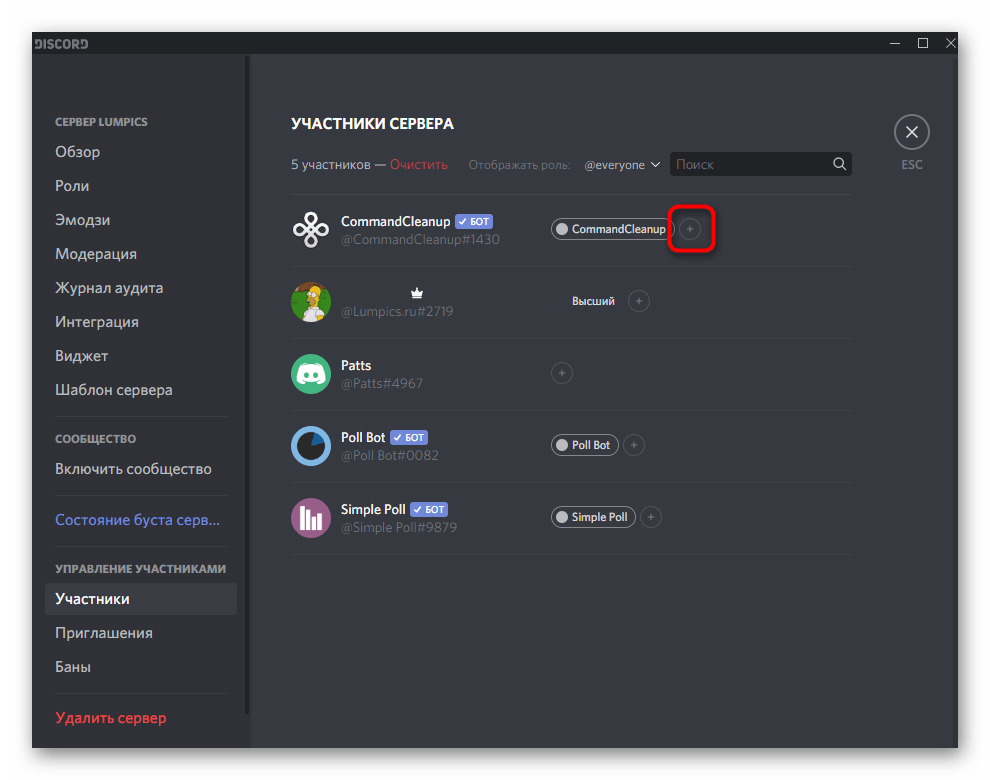
- Отыщите бота для добавления роли и справа от его имени нажмите по значку с плюсом.
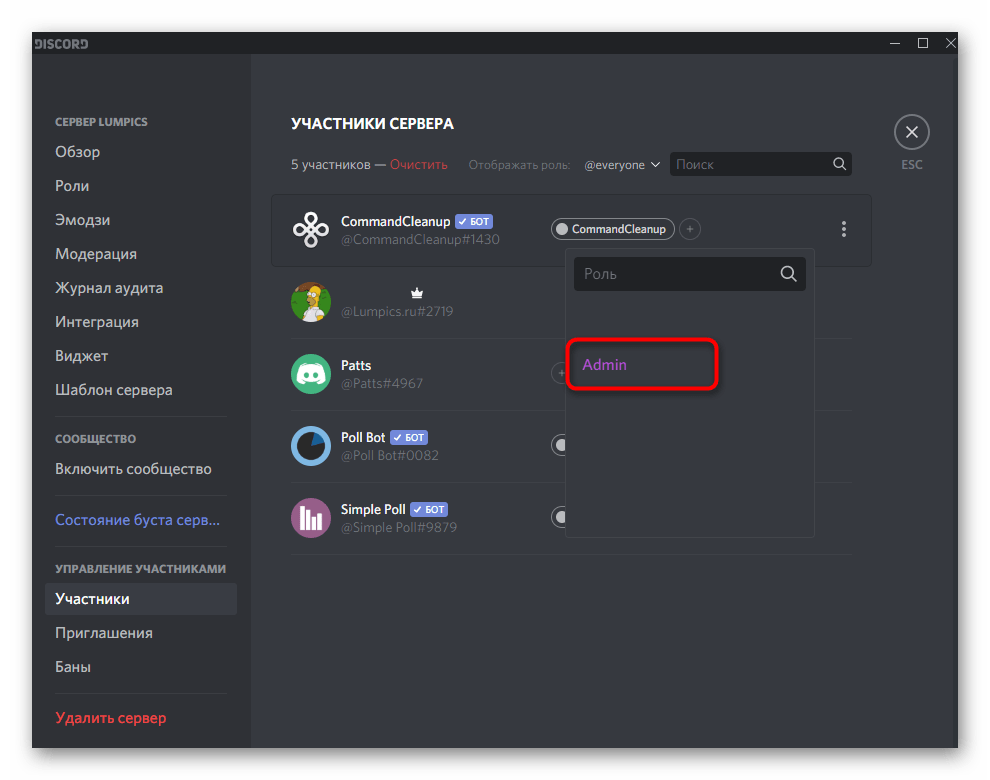
- Появится список доступных на сервере ролей, среди которых и выберите требуемую. Если же их много, воспользуйтесь присутствующей функцией поиска.
Что касается добавления новых ролей на сервер, то получить полезную информацию по этому поводу вы можете в специальной инструкции на нашем сайте, щелкнув по следующему заголовку.
При необходимости можно удалить уже существующую по умолчанию роль бота, если она вам не требуется и вы хотите присвоить ему другие права.
Шаг 4: Права бота на каналах
Обычно права бота настраиваются через роль, а разрешения на голосовых или текстовых каналах подхватываются автоматически средством синхронизации. Однако иногда требуется установка параметров в виде исключения — например, когда всем ролям запрещено посылать сообщения на сервере, но там присутствует и бот, который должен функционировать. Для этого понадобится редактировать права самого канала.
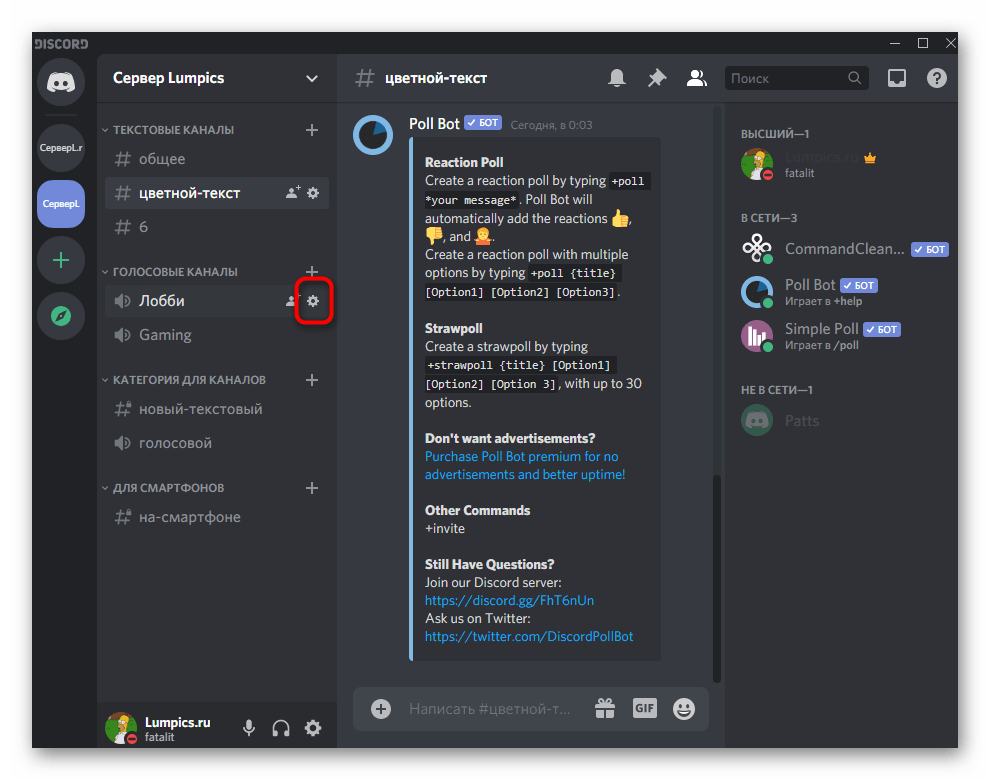
- Наведите курсор мыши на требуемый канал и кликните по появившемуся значку шестеренки.
- В новом окне через панель слева перейдите в раздел «Права доступа».
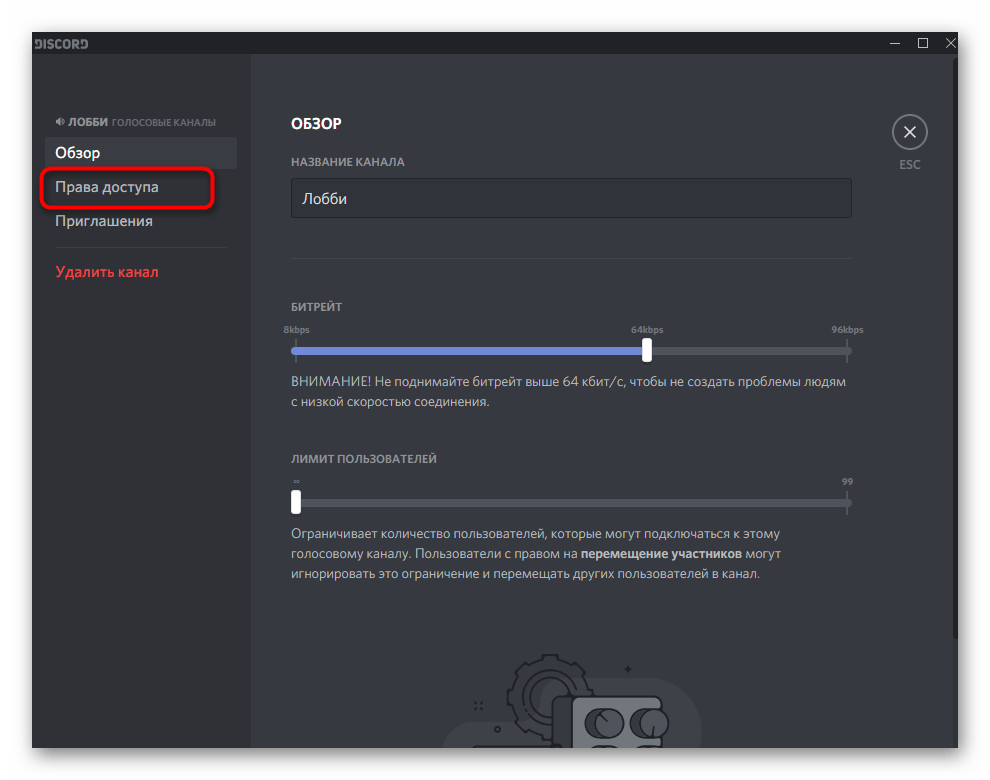
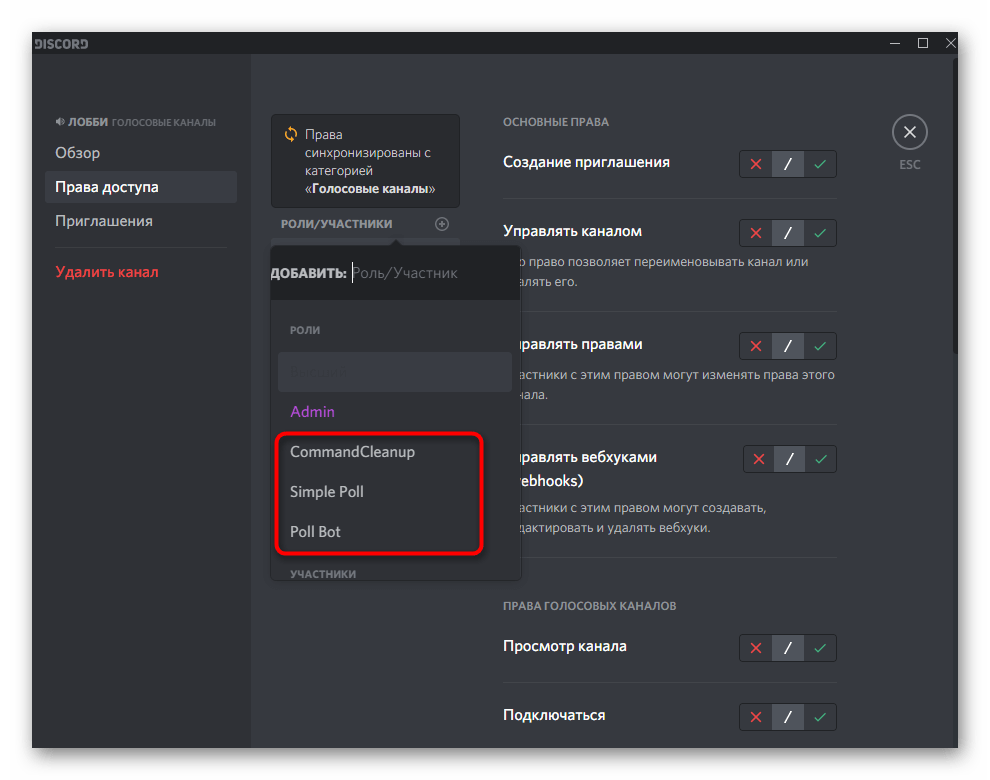
- Сейчас роль бота не добавлена в список для настройки, поэтому нажмите по плюсу, чтобы самостоятельно указать ее.

- В появившемся списке выберите роль или бота как участника, что в данном случае не имеет значения.
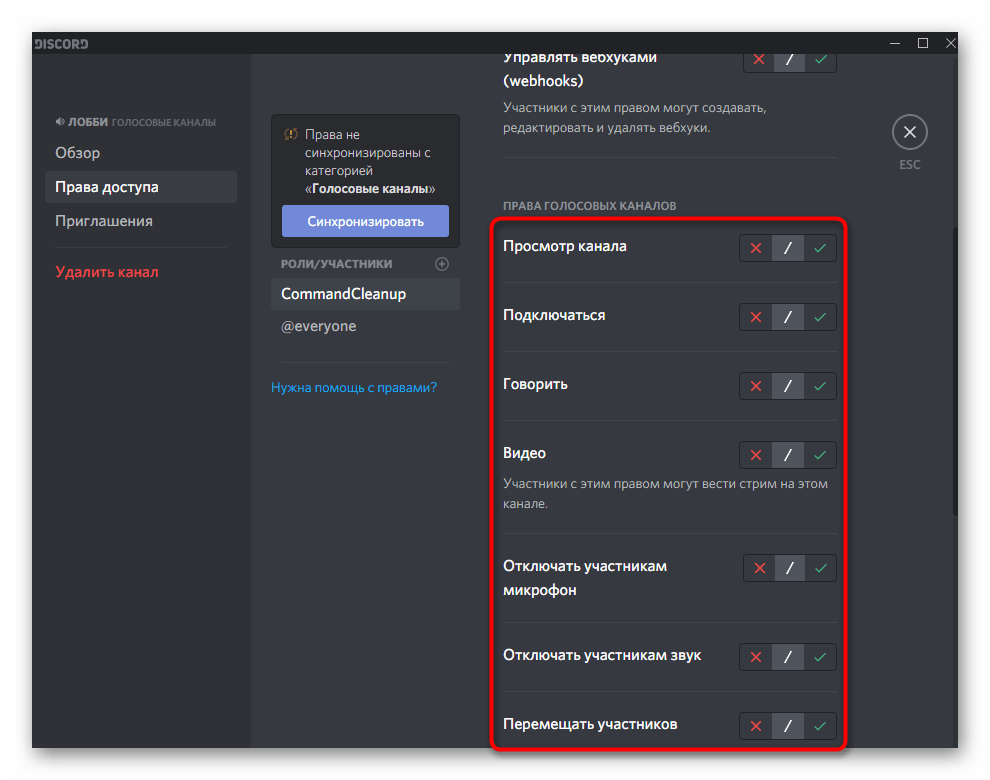
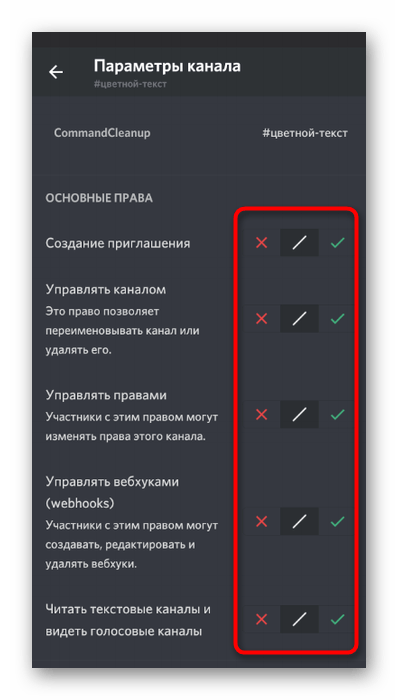
- Ознакомьтесь с правами, большинство из которых соответствуют стандартным разрешениям для ролей. Отметьте галочками те, которые хотите предоставить, а крестиками — запретить. Если выбрана косая черта, значит, право синхронизируется с выбранной ролью.
Шаг 5: Параметры на официальном сайте
В завершение этого варианта рассмотрим дополнительные настройки ботов на их официальных сайтах. Подходит это только в тех случаях, когда инструмент является универсальным, поддерживает плагины и специфические параметры, как, например, популярный MEE6, которого мы и возьмем в качестве примера.
- Откройте главную страницу сайта бота и выполните авторизацию для определения добавленных серверов, затем перейдите в раздел с плагинами.
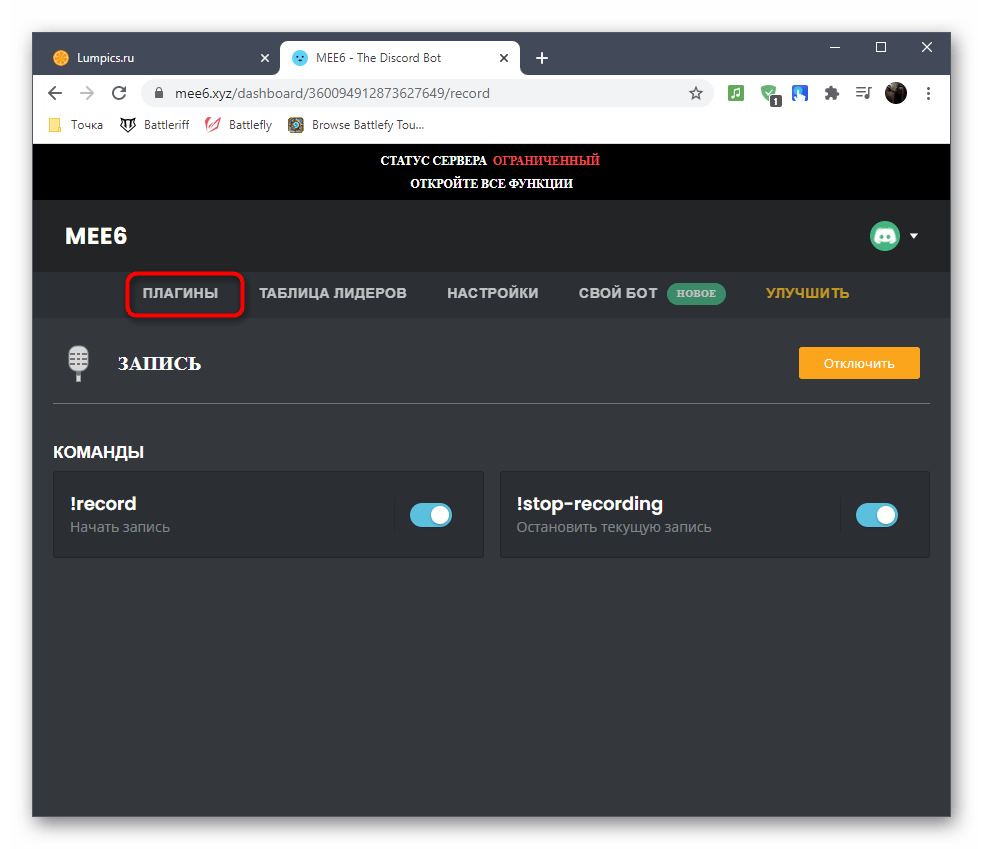
- Там вы сможете узнать обо всех функциях, которые поддерживает бот, активировать их или отключить.
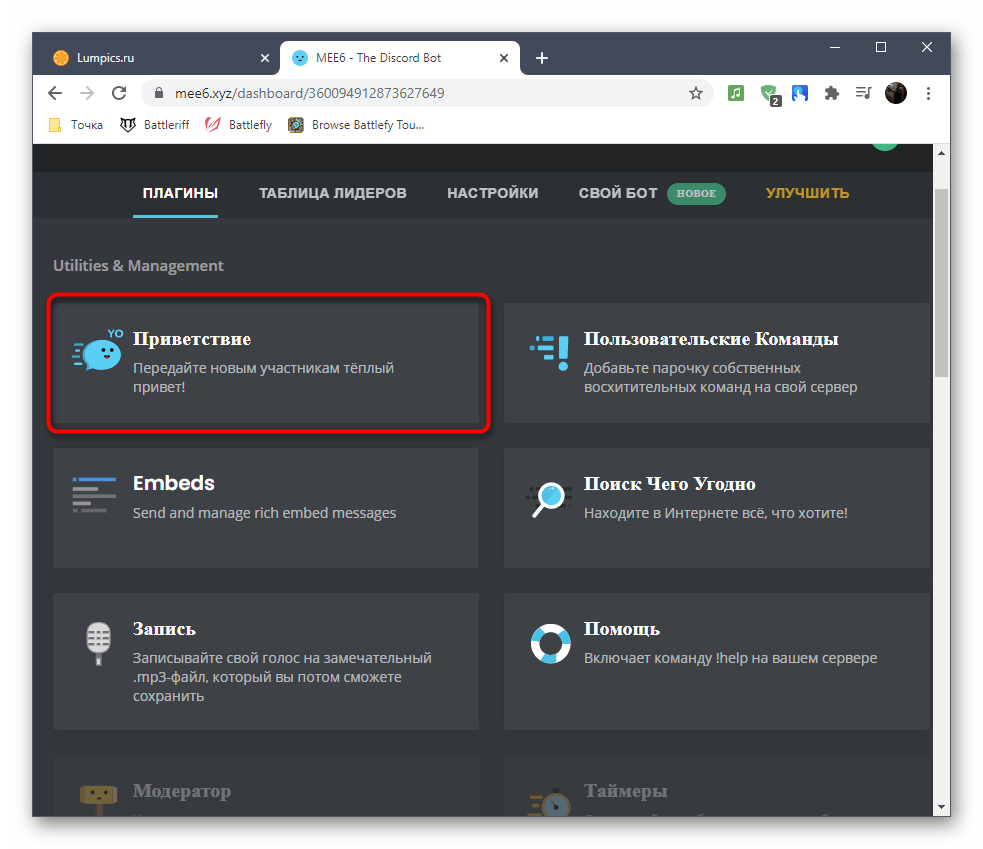
- При настройке специфических команд, состоящих из пользовательского текста или картинок, куда относится приветственное сообщение для новых пользователей и другие похожие операции, необходимо заполнить специальную форму, после чего бот автоматически будет выполнять поставленную задачу.

- Иногда в настройках бота можно сменить префикс для команд, если текущий вам непривычен, и выбрать язык для общения непосредственно на сервере.
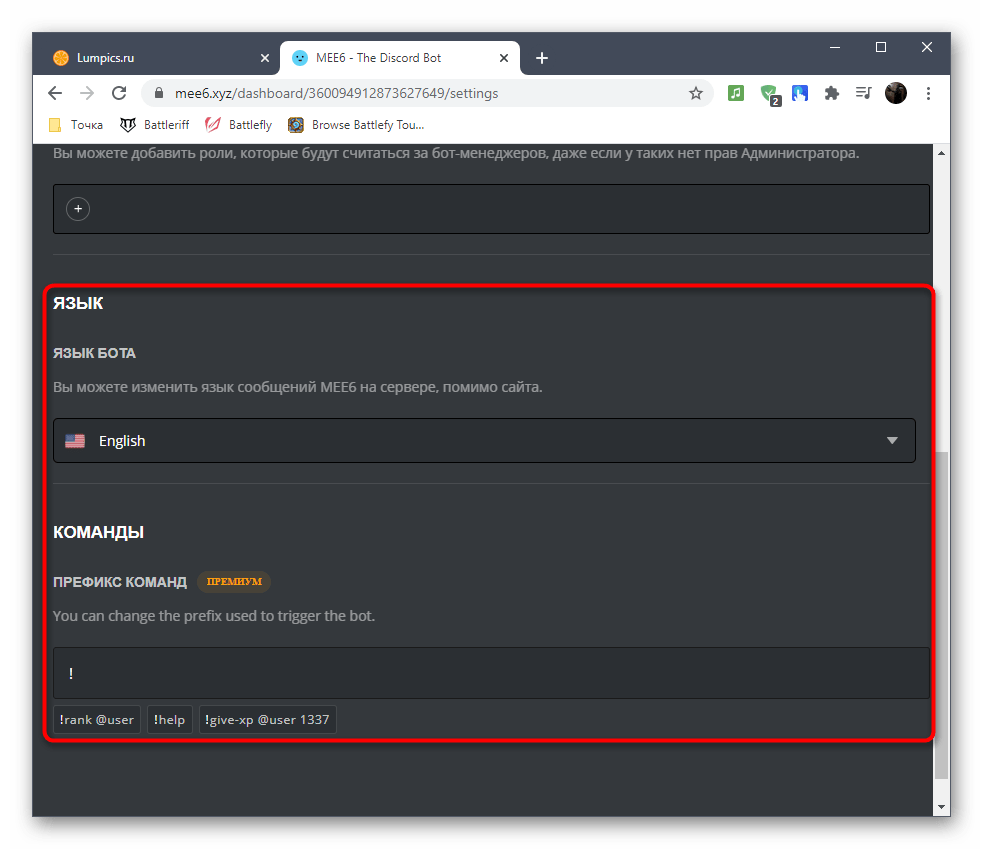
Наличие определенных параметров зависит исключительно от типа бота и подхода разработчиков, и если вы не обнаружили подобных настроек, значит, для выбранного инструмента они недоступны.
Вариант 2: Мобильное приложение
Если с добавлением ботов на сервер в Discord через мобильное приложение часто возникают трудности, то вот их настройка обычно не вызывает никаких проблем, поскольку все действия по управлению стандартны и доступны как создателю, так и администратору сервера.
Шаг 1: Использование команды помощи
Начнем с получения общих сведений о взаимодействии с добавленным ботом, что производится путем ввода команды помощи. Она отображает информацию, заложенную разработчиками специально с целью рассказать юзерам больше о своем проекте.
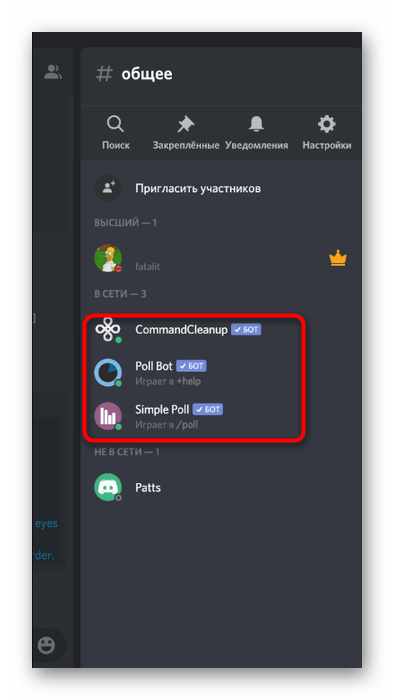
- Перейдите на сервер и сделайте свайп влево для отображения списка участников.

- Убедитесь в том, что необходимый бот прошел авторизацию и отображается в списке «В сети».
- Вернитесь в любой текстовый чат без ограничений на отправку сообщений и введите стандартную команду, отвечающую за получение справки.
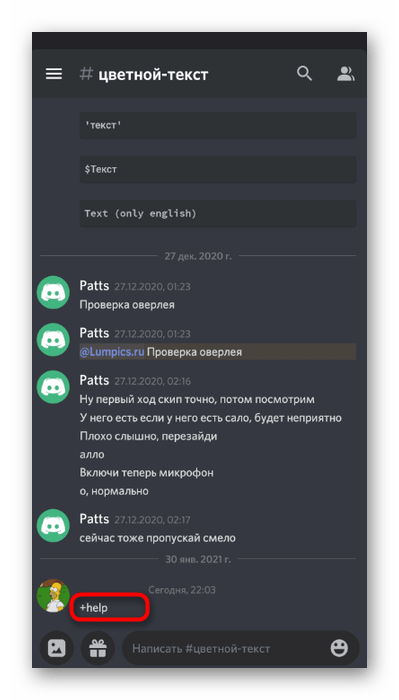
- Ознакомьтесь с появившимся на экране блоком, чтобы подробнее узнать о синтаксисе и других особенностях функционирования бота.

Шаг 2: Настройка роли
Если вы читали Вариант 1 про настройку бота через программу на компьютере, то уже знаете, что каждому из них присваивается своя роль с определенными правами. При необходимости их редактирования можно использовать и мобильное приложение, о чем и пойдет речь в следующей инструкции.
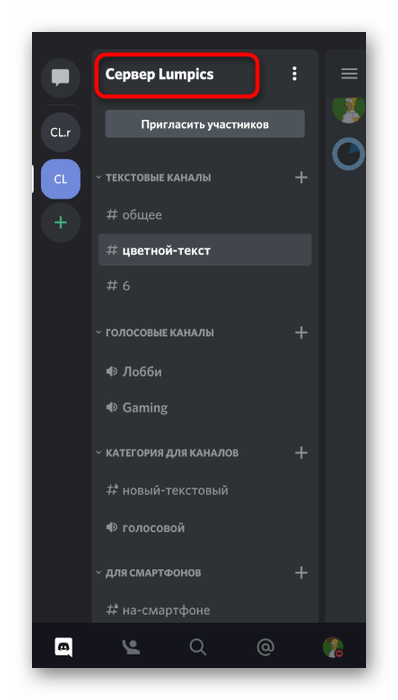
- Тапните по названию сервера для открытия его меню.
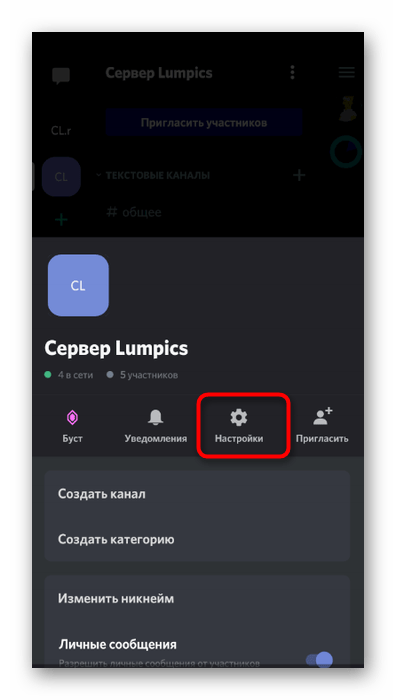
- В нем нажмите кнопку «Настройки».
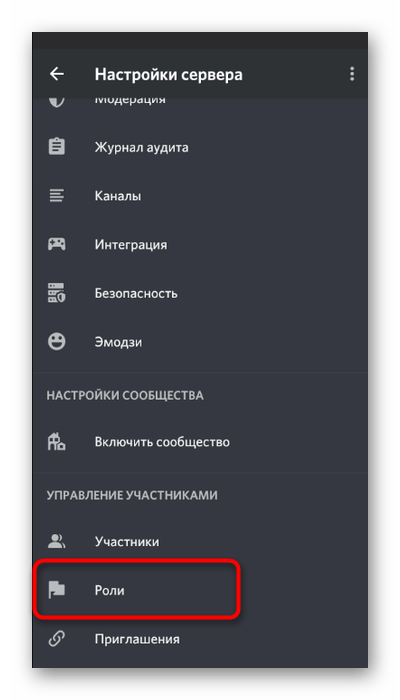
- Перейдите в раздел «Роли», который находится в блоке «Управление участниками».
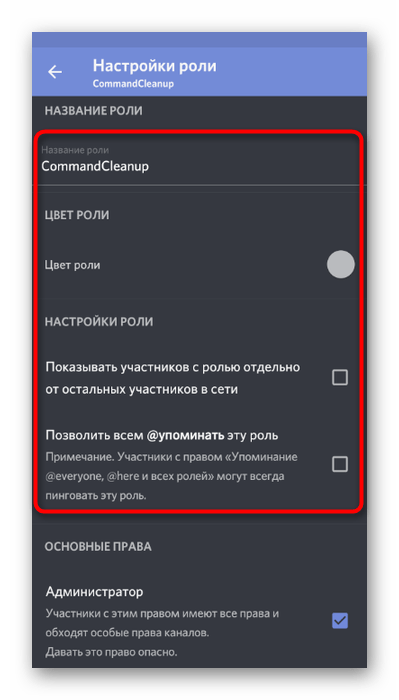
- Найдите роль с названием, соответствующим самому боту.

- Вы можете изменить ее имя, добавить пользовательский цвет, выбрать расположение отдельно от списка со всеми участниками, что, кстати, часто используется, или запретить упоминание данной роли.
- Ниже находится список со всеми правами. Многофункциональным ботам всегда присваивается «Администратор», чтобы у них не возникло проблем с доступом к каким-либо функциям сервера.

Все остальные присутствующие прав изменяйте по собственному желанию в соответствии с предназначением инструмента. Достаточно просто прочесть определение разрешения для понимания его действия.
Шаг 3: Добавление роли
Отдельно рассмотрим добавление роли для бота, если его стандартные права вас не устраивают или вы хотите объединить несколько участников для выполнения определенных задач на сервере. Управление ролями бота осуществляется точно так же, как бы это было и с другими пользователями.
- Снова перейдите в «Настройки сервера», но на этот раз выберите раздел «Участники».
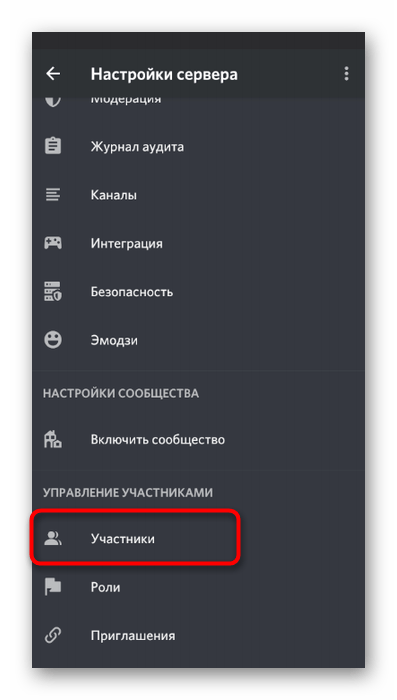
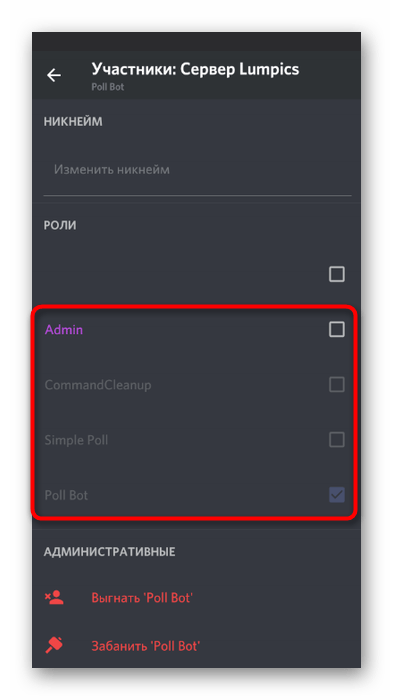
- Воспользуйтесь поиском или самостоятельно отыщите бота в списке, после чего сделайте тап по его учетной записи.

- Отметьте галочкой роль, которую хотите ему присвоить. Учитывайте, что добавлять боту роль другого бота запрещено, поэтому на следующем скриншоте вы видите как неподходящие варианты помечены серым цветом.
Шаг 4: Права бота на каналах
Завершающий этап — редактирование разрешений для бота на текстовых и голосовых каналах сервера. Необходимость в реализации данной задачи появляется редко, но если все-таки возникнет, сделать это будет крайне просто, поскольку весь процесс точно такой же, как и для других участников сервера.
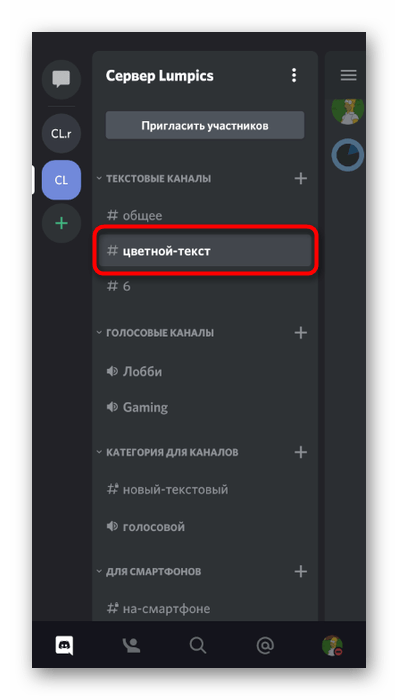
- Сделайте долгий тап по голосовому или текстовому каналу.
- Из появившегося списка действий выберите пункт «Настроить канал».
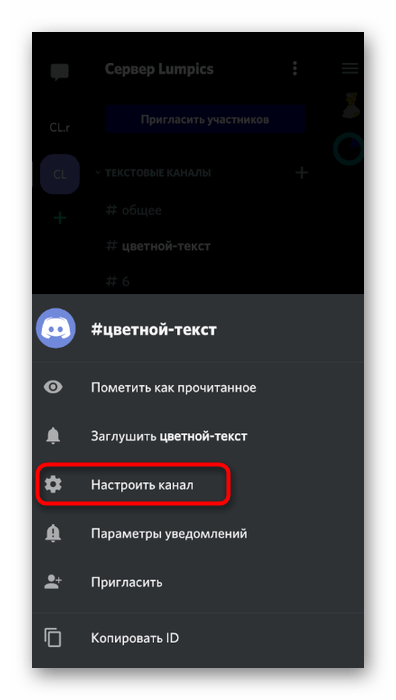
- Перейдите в раздел «Права доступа».
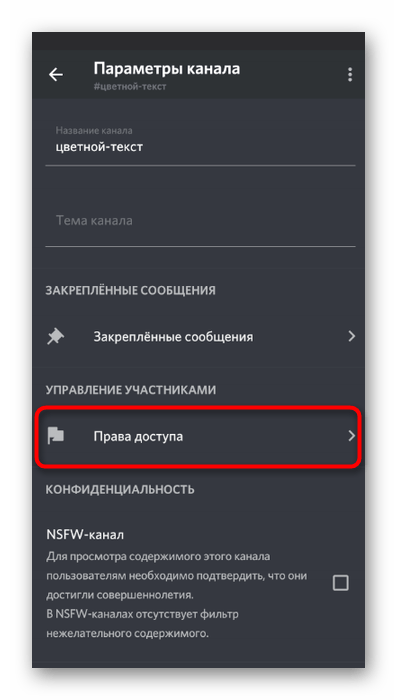
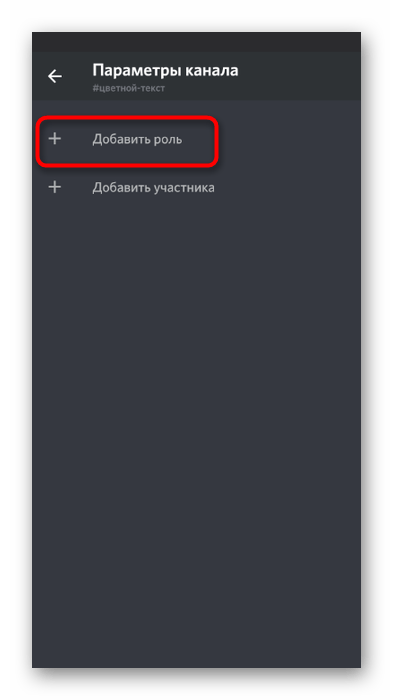
- Нажмите по пункту «Добавить роль» или «Добавить участника».
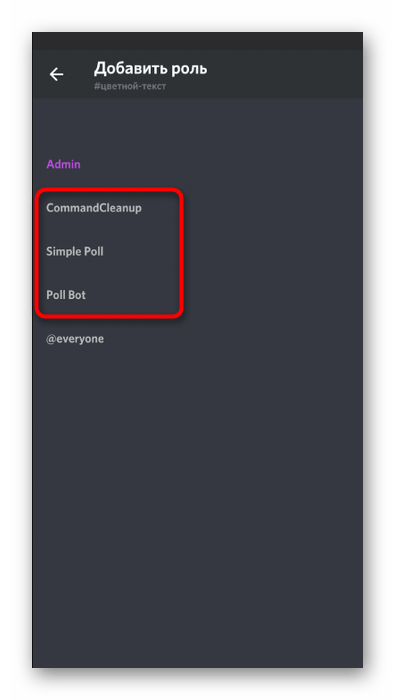
- В списке вариантов отыщите требуемого для настройки бота.
- Ознакомьтесь с перечнем прав и установите для них значения в соответствии со своими предпочтениями.
Боты для Discord

Боты для Дискорда – это программные роботы, помогающие пользователю управлять мессенджером. Администрирование сервера, удаление спама, поиск и воспроизведение музыки, добавление контента, оформление и многое другое – всё можно взваливать на плечи этих помощников. По велению владельца профиля в Discord они выполнят любую заложенную в них команду в автоматическом или полуавтоматическом режиме.
Преимущества ботов очевидны:
- молниеносное выполнение рутинных операций (рассылка уведомлений, бан, блокировка за нарушения в чате, очистка канала от сообщений и т.д.);
- расширение функционала мессенджера (к встроенным опциям добавляются надстройки, принципиально новые возможности, поиск контента на сторонних ресурсах, упрощённая интеграция с геймерскими платформами);
- оформление и настройка собственного сервера с максимальной адаптацией по его тематической специализации (проведение чемпионатов, конкурсов, публикация новостей, размещение стримов) и структуре (каналы с ограниченным доступом, категории);
- усиление защиты каналов от спама и прочих злонамеренных действий участников (нецензурная лексика, дублирование сообщений и др.).
На данный момент для Discord создано огромное количество ботов.
По функциональному предназначению их условно можно разделить на следующие категории:
- Музыкальные – поиск и воспроизведение отдельных аудиотреков и плейлистов, подключение радиостанций онлайн.
- Для интеграции – взаимодействие со сторонними платформами (Twitch, Youtube, Reddit).
- Игровые/развлекательные – интерактивные игры, создание мемов и прочие чатные «фишки».
- Модераторы – обеспечение контроля над сервером (автоматическая фильтрация сообщений, назначение ролей, наград за повышение рейтинга, отправка приветствия новым участникам, блокировка и др.).
- Мультифункциональные – боты-«комбайны», включающие в себя обширный арсенал опций для разнообразных пользовательских задач (отстройка каналов, размещение контента, оформление).
Далее рассмотрим подробно, как в Дискорде можно установить, настроить бот и использовать его. Плюс к этому – познакомимся поближе с самым популярными и полезными программными помощниками для мессенджера.
Установка
Подключать бот нужно только через доверенные специализированные сайты. В противном случае ваш аккаунт может быть взломан или компьютер инфицирован вирусами.
Лучше всего выбирать помощника на этих ресурсах:
- discordbots.org;
- carbonitex.net;
- bots.ondiscord.xyz.
Предварительно авторизуйтесь в Дискорде. На соседней вкладке браузера откройте интересующий ресурс и определитесь с выбором бота.
Далее потребуется сделать такие операции:
1. Перейти на страничку робота: кликнуть по его блоку.
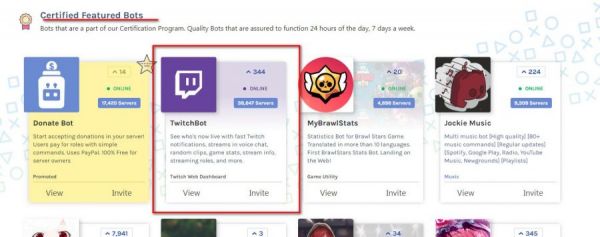
2. Внимательно ознакомиться с информацией (функционал, преимущества, команды) и убедиться в том, что это программное решение действительно подходит для ваших задач.
3. Кнопка для подключения бота называется Invite или Add to Discord, в зависимости от того, где выполняется операция.
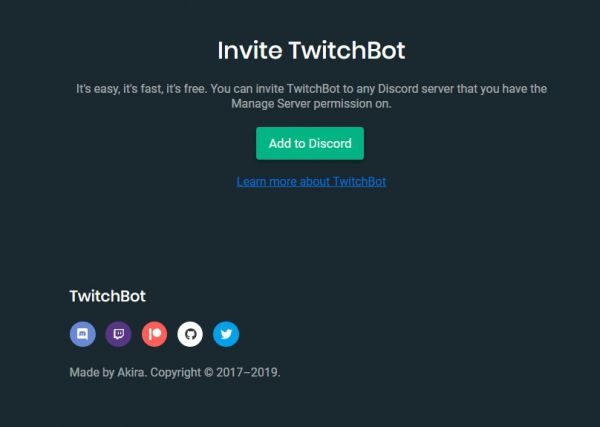
Она может быть размещена непосредственно на страничке ресурса, а также на официальном сайте разработчика (ссылка, как правило, указывается в описании).
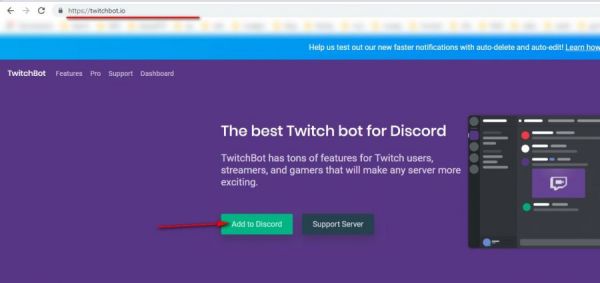
Кликните команду подключения и следуйте инструкции сервиса.
Настройка и управление
Сразу же после нажатия кнопки «Add to… » (активация подключения) на дисплее появится настроечная панель. В ней нужно:
- указать, на какой ваш сервер поставить бота: открыть список «добавлять… на сервер» и выбрать по названию;
- при необходимости изменить настройки доступа (но лучше оставить по умолчанию);
- кликнуть кнопку «Авторизовать» для завершения подключения.
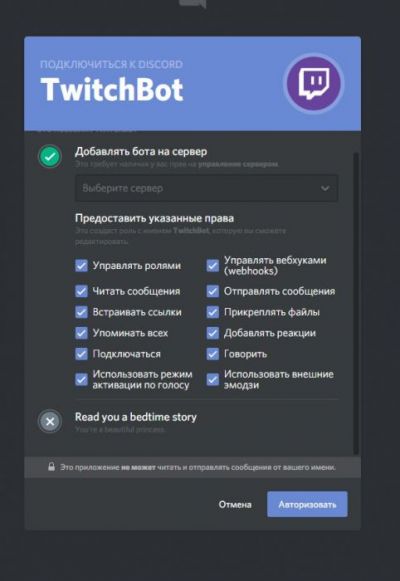
Для проверки – корректно ли выполнена процедура – перейдите на сервер (который указали) в профиле мессенджера. Аватарка и название бота появятся в панели «В сети» (под строкой «Поиск», в правой панели).
Чтобы управлять ботом, отдавать ему специальные поручения, в текстовом канале отправляются специальные команды. Подробная информация по ним публикуется разработчиком на официальном сайте и страничке для подключения.
- !levels – показать уровень;
- !anime (имя) – найти героя анимэ (данные с сайта Kitsu.io);
- !twitch user (имя) – получить информацию об указанном пользователе Twitch.
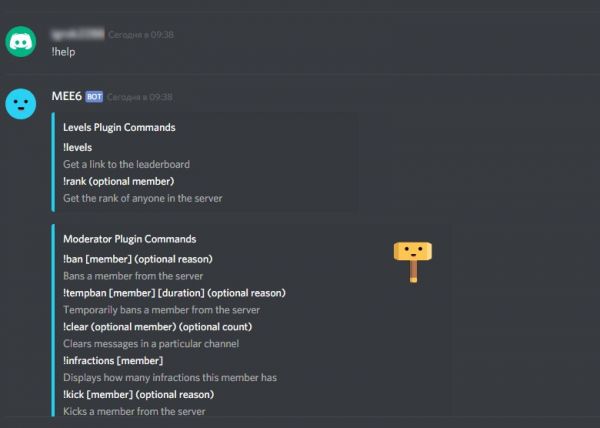
Команда отправляется со специальным префиксом. Это могут быть символы «!», «++» и др. Для каждого бота формат и набор команд варьируется.
Также справку по директивам для управления можно получить при помощи специальной команды. В большинстве случаев она называется «help». После её ввода и отправки в чате, бот выдаёт список своих команд с описанием.
У некоторых помощников есть панели настроек и опций (Dashboard) на их официальном сайте. Доступ к ним предоставляется через учётную запись мессенджера: вход на офсайте – авторизация в Дискорд – запрос на предоставление данных профиля.
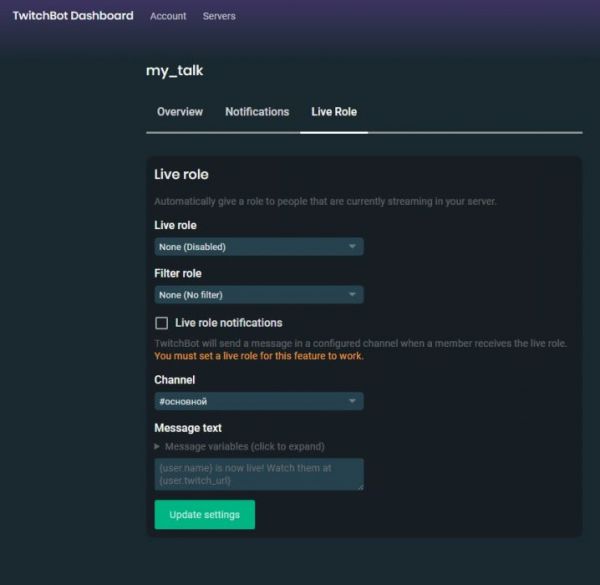
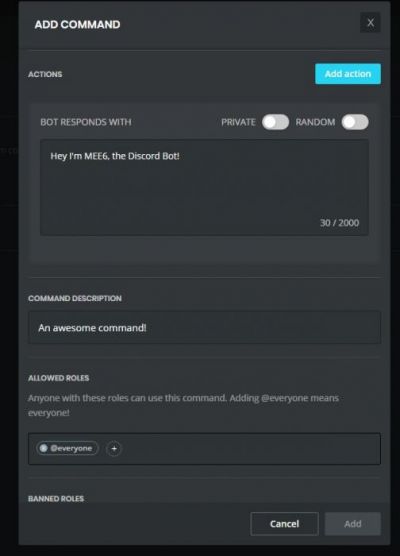
На вкладке Dashboard в распоряжении пользователя тонкая настройка функций бота: указание ролей, добавление и редактирование текста уведомлений, кастомизация команд (изменение действий), отключение/подключение отдельных модулей (конфигурация). Все созданные настройки сохраняются в пользовательском профиле.
Какие есть боты
Среди бесчисленного количества помощников есть и явные фавориты. Завоевавшие у пользователей бесспорный авторитет благодаря своим возможностям и особенностям. Вашему вниманию представлены подборки ботов, с которыми рекомендуется познакомиться в первую очередь.
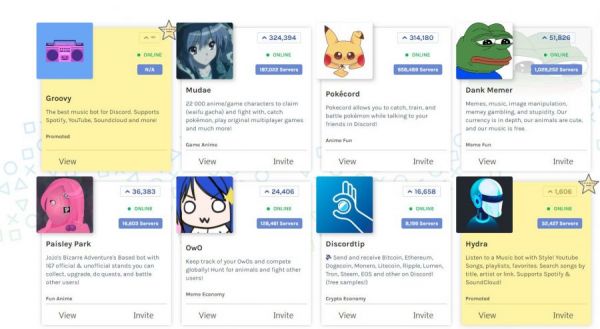
Лучшие (самые востребованные) роботы-помощники по версии сайта discordbots.org:
1. Mudae
(https://discordbots.org/bot/432610292342587392)
Находка для фанатов многопользовательских игр и анимэ. В арсенале свыше 22 тыс. персонажей, претендующих на звание (waifu gacha), сражения, ловля покемонов в Rocket casino, оригинальный мультиплеер (словесные, мультипликационные игры). Коллекция цитат из мультфильмов, опция поиска героев, покемонов, анимэ. Поддерживается рандомный генератор фраз и отдельных слов, опция обратного отсчёта на базе эмодзи, вставка ответов.
2. Pokecord
(https://discordbots.org/bot/pokecord)
Общаясь с друзьями в чатах Дискорда, можно отлавливать и тренировать покемонов, а потом участвовать в сражениях. «Существа» случайно появляются на серверах. В случае победы начисляется опыт и кредиты, которые можно использовать в специальном магазине. Pokécord – это увлекательное соревнование в обществе участников канала.
3. Dank Memer
(https://discordbots.org/bot/memes)
Абсолютно всё для развлечений: мемы, музыка и звуковые эффекты, манипулирование изображениями, глупости, игры. А также есть функционал для модерации. Понимает свыше 200 разнообразных команд (в том числе и всевозможные шутки, каламбуры): redpanda – посмотрите на красную панду, meme – топ мемов, tictactoe – поиграть в крестики-нолики и многое другое.
4. Paisley Park
(https://discordbots.org/bot/556656008726970408)
Специально для поклонников серий манги JoJo’s Bizarre Adventure: 167 официальных и неофициальных стендов, которые можно собирать и модернизировать, 1000 квестов, способности и улучшение характеристик, сражения с другими пользователями и ботом.
5. OwO
(https://discordbots.org/bot/owo)
Отличное средство для увлекательного времяпрепровождения в чате. Бот предоставляет всем участникам мини-игры, слоты, лотереи. Но может организовать и охоту за животными, сражения с другими пользователями.
Самые полезные
Этот список представляет ботов, которые незаменимы в настройке, оформлении и обслуживании сервера. В особенности, если его аудитория насчитывает сотни, тысячи участников. Только с такими программными роботами можно за всем уследить.
Mee6 (https://mee6.xyz/) – настоящий «швейцарский нож» для администратора и модераторов. Состоит из отдельных функциональных модулей: создание собственных команд и редактирование предустановленных, интеграция с Twitch и Youtube, мощные поисковые средства информации с других веб-сайтов, создание рассылок, воспроизведение музыки и запись голосовых чатов, управление каналами. Содержит колоссальный набор команд: !clear – очистить сообщения, !ban – забанить участника, !imgur – найти мем на imgur.com и др.
Dyno (https://www.dynobot.net/) – настраиваемый инструментарий для модерации чатов (логи, тайм-ауты, запреты, фильтр спама), веб-панель с настройками (dashboard), аудиоплеер с опцией добавления плейлистов, роли диджея. И вспомогательные команды (назначение ролей, объявления, напоминания и др.): addrank – добавить ранг участникам, addmod – добавить модератора, joke – получить шутку, members – список участников в роли.
FredBoat (https://fredboat.com/) – музыкальная шкатулка для сервера. Воспроизведение треков в высоком качестве, поддержка загрузки аудиодорожек с Youtube, Souncloud, Bandcamp, Twitch. Поиск по названию песни. Настройка очередности проигрывания композиций в плей-листе.
Читайте также:
Бот для Дискорда Astolfo
Бот для Дискорда Vexera
Dino bot для Дискорда
На русском
Есть боты для Дискорд и с русскоязычной поддержкой от отечественных разработчиков. Их неоспоримое преимущество в доступности информации. Всегда можно ознакомиться на родном языке с функционалом, описанием команд и другими полезными данными. Вдобавок к этому, помощники данной категории специализируются на поддержке сообществ пользователей, разговаривающих на русском.
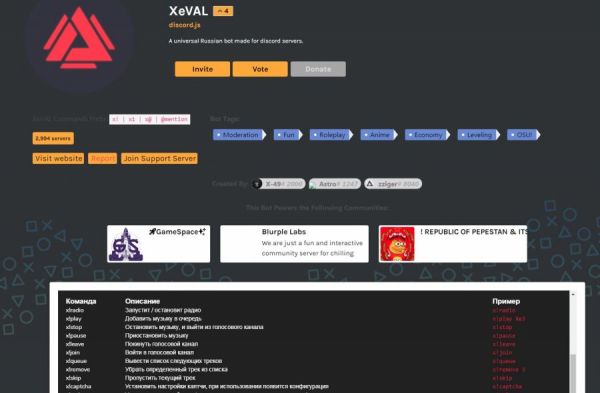
XeVAL (https://discordbots.org/bot/441667160025333762) – универсальный бот от группы разработчиков и дизайнеров Aspire World. В своём функционале имеет аудиоплеер с опциями, коллекцию утилит, команд для получения информации и развлечений.
Rexana (https://discordbots.org/bot/368678533897125888) – верный помощник администраторов и модераторов сервера. Отслеживает действия участников в чате, сохраняет логи, поддерживает меню реакций (назначение ролей, скрытие каналов), воспроизведение музыки, организацию розыгрышей.
Mashiro (https://rubot.gachi.ru/) – умеет много чего делать: музыка (со всеми функциями плеера), игры (одиночный режим, мультиплеер), отображение профилей (количество валюты, рейтинги, репутация, клуб), виртуальная валюта, назначение ролей за достигнутые уровни, настройка магазинов, спам-фильтр, поиск и др.
Используйте боты на своём в Дискорде. С ними у вашего сервера больше шансов стать популярным и обзавестись большой аудиторией. Возможность добавлять помощников в чаты – одно из самых примечательных достоинств мессенджера.