Код аутентификации Дискорд, где взять?
Код аутентификации Дискорд — дополнительная защита, обеспечивающая безопасность программы и снижение вероятности взлома аккаунта. Ниже рассмотрим, в чем особенности двухуровневой проверки, как ее включить, и что делать в случае утери Дискорд-кода. Знание этих моментов повышает степень защиты при работе с Discord, в том числе в период проведения стримов, текстового и голосового общения.
Что это такое
Двухфакторная аутентификация Discord (сокращенно 2FA) представляет собой двухуровневую проверку, гарантирующую безопасность учетной записи. Ее суть состоит в дополнительной проверке пользователя для защиты от взлома аккаунта посторонними. Использование кода аутентификации Дискорд доступно на компьютере, в браузерной версии или приложении. В последнем случае необходимо скачать дополнительную программу (Authy или Google Authenticator) и обязательно иметь доступ к компьютеру.
Как включить
Первое, с чем нужно разобраться — как включить двухфакторную аутентификацию в Дискорде. Алгоритм действий немного отличается в зависимости от того, где происходит процесс — на смартфоне или ПК.
Чтобы включить код на ПК, сделайте следующее:
- Войдите в программу.
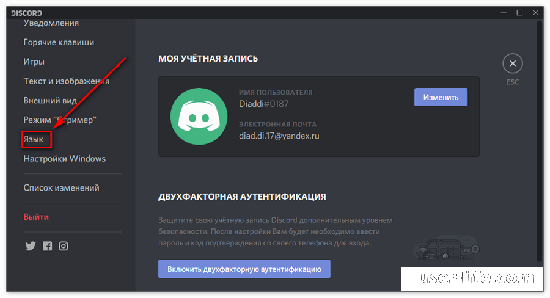
- Жмите на символ шестеренки возле логина.

- Перейдите в раздел Моя учетная запись.
- Жмите на кнопку Включить двухфакторную аутентификацию.

- Скачайте приложения Authy или Google Authenticator на планшет.
- Сканируйте код QR. Для этого откройте скачанное приложение и наведите квадрат на изображение.

- Копируйте код и войдите в программу.
- Жмите на кнопку Активировать.
Как это работает
В случае применения Google Authenticator система предлагает один из вариантов входа — сканирование QR кода или ввод вновь созданного ключа. Любой из этих способов хорошо работает, ведь Дискорд поддерживает оба варианта. Но учите, что Google Authenticator на смартфоне требует установки специальной программы для сканирования штрих-кода. Как вариант, можно установить ZXing Barcode Scanner. Альтернативное решение — ручной ввод кода приложения. В таком случае можно обойтись без установки программы-сканера.
Второй вариант — применение Authy. Здесь имеется другой подход, как войти в Дискорд, если стоит двухфакторная аутентификация. После запуска софта необходимо указать номер телефона и адрес e-mail для подтверждения телефона. Появляется вплывающее окно с данными подтверждения по смартфону или СМС. Как только подтверждение выполнено, необходимо нажать на «плюс» в центре для добавления новой учетной записи. Далее появляется экран Authenticator Account с возможностью сканирования QR-кода или выполнения этой работы вручную.
 В дальнейшем можно использовать сканер кода Authy или Google Authenticator для считывания QR. Как только появляется шестизначный набор символов, его необходимо скопировать и ввести в специальное поле.
Опции для восстановления
После включения аутентификации в Дискорд появляется специальное окно с информацией, как получит доступ в случае форс-мажора. Здесь предлагается два варианта:
- Добавить номер телефона, который поможет восстановить доступ в случае утери ключа.
- Загрузить бэкап кодов.
Эту работу можно сделать сразу или оставить на потом. В последнем случае для попадания в нужное меню войдите в Настройки, а после Моя учетная запись. Там жмите на кнопку включения аутентификации по СМС и подтвердите телефонный номер в Дискорд. После этого при авторизации в программе появляется опция для запроса СМС с ключом аутентификации в качестве запасного варианта.
Двухуровневая аутентификация Дискорд для сервера
Пользователи серверов Дискорд могут включить дополнительную защиту безопасности, чтобы исключить нанесение вреда серверу со стороны других пользователей. Сделайте следующие шаги:
- Войдите в программу и жмите правой кнопкой мышки на название сервера.
- Перейдите в раздел Настройки, а далее — Модерация.

- Опуститесь вниз и включите требование 2FA. Это позволяет защитить сервер Дискорд от злоумышленников, которые взломали учетную запись модератора или администратора.
 На этом же этапе можно установить требование, чтобы участник имел подтвержденный телефон в учетной записи Дискорд. Включение опции также повышает уровень безопасности.
Как обойти двухфакторную аутентификацию и отключить ее
Многие пользователи сталкиваются с ситуацией, когда они вышли из программы в ПК и потеряли доступ к телефону (к примеру, из-за механического повреждения). Возникает вопрос, где взять код для входа в Дискорд.
В таком случае сделайте следующие шаги:
- Проверьте, находитесь ли вы хотя бы в одной учетной записи Дискорд (браузерной или в приложении). Там можно глянуть запасной ключ, зная текущий пароль.
- Поищите на ПК файл под названием discord_backup_codes.txt. В нем доступна интересующая информация.
Второй вопрос связанный с дополнительной аутентификацией — как отключить опцию. Для решения задачи сделайте следующее:
- Войдите в программу на ПК.
- Кликните на символ шестеренки возле имени пользователя.
- Войдите в раздел Моя учетная запись.
- Жмите на кнопку Отключить 2FA.
- Введите код из шести цифр. Здесь подойдет один из 8-значных запасных ключей.
Запасные коды должны вводиться без дефисов и пробелов. Если допустить такую ошибку, появляется сообщение о неправильном вводе. После отключения опции ее можно снова активировать на новом девайсе. Как это сделать правильно, мы рассматривали выше.
В случае, когда вы потеряли доступ к резервным кодам, администрация Дискорд не сможет выключить двухфакторную аутентификацию. В таком случае единственное решение — создание нового профиля. Служба поддержки не может удалять 2FA или генерировать другие пароли для входа.
Итоги
Теперь вы знаете, что такое код аутентификации Дискорд, для чего нужна такая защита, и как ее использовать. Будьте внимательны при использовании такой опции, ведь восстановление с помощью службы поддержки в случае утери доступа невозможно. Придется заново создавать аккаунт, что приведет к потере многих данных.
Как получить 6 значный код подтверждения дискорд?
На компьютере: В разделе Моя учетная запись нажмите Включить двухфакторную аутентификациюдвухфакторную аутентификациюДвухфакторная аутентификация — это метод идентификации пользователя в каком-либо сервисе (как правило, в Интернете) при помощи запроса аутентификационных данных двух разных типов, что обеспечивает двухслойную, а значит, более эффективную защиту аккаунта от несанкционированного проникновения. https://www.kaspersky.ru › what_is_two_factor_authenticatio
Где код аутентификации дискорд?
Откройте настройки пользователя — значок шестеренки рядом с Вашей аватаркой. НИКУДА НЕ УХОДИТЕ. Вы сразу окажетесь на вкладке «Моя учетная запись», которая предлагает Вам установить двухуровневую аутентификацию, прямо под Вашим именем пользователя / аватаром / электронной почтой.
Как сбросить 2FA?
Как сбросить 2FA?Войдите в свой аккаунт на бирже Crypto.com.Перейдите в Панель > Настройки > БезопасностьВ разделе «Пароль аккаунта и 2FA» установите переключатель 2FA в неактивное положение
Что делать если дискорд просит верификацию?
А для владельцев обычных аккаунтов мы подробно описали, что нужно делать, если вы не получили письмо о верификации. Приложение для проверки сервераПерейдите на страницу discordapp.com/verification.Нажмите «Apply Now».Войдите в свой аккаунт, чтобы заполнить заявку.13 окт. 2021 г.
Как получить 6 значный код подтверждения дискорд? Ответы пользователей
Код аутентификации Дискорд — дополнительная защита, . После запуска софта необходимо указать номер телефона и адрес e-mail для подтверждения телефона.
включить дискорд 2fa. 3. Теперь Discord предложит вам подтвердить пароль вашей учетной записи. . После этого вам нужно ввести 6—значный код подтверждения, .
Сегодня поговорим про то где найти резервный код для двухфакторной аутентификации в популярной бесплатной программе общения Discord. Итак, .
У меня вот такая проблема: на моем аккаунте дискорд включена . его на телефоне и 6 значный код пропал. теперь, чтобы получить его я должен отключить .
Как в Дискорде подтвердить свой телефон и привязать его к учетной записи . Получить код, ввести его в приложении. . 6 ч 24 мин назад.
Как получить галочку
После этого указывается уникальный специализированный код, состоящий из 6 цифр. Обратите внимание, допускается ввод одного из 8-значных запасных ключей.
В появившемся поле ввода укажите 6—значный код, который пришёл в смс на ваш телефон. А что делать, если код на телефон илит письмо в почту .
После разовой настройки приложение генерирует коды, имеющие срок жизни в 30 . как 3D-secure SMS подтверждение в банковских системах).
Как получить 6 значный код подтверждения дискорд? Видео-ответы
��♂️ Подтверждаем Учётную Запись В Discord ✊ + Бдагодарочка подписчикам !��
Хей посоны, и девчули,седня покажу как подтвердить эту грёбаную уч.запись в Дискорде о которой меня спрашивали в .
Не приходит смс\sms с кодом подтверждения на телефон?
Почему нет приходит код с паролем на андроид смартфон? Что делать если не приходит смс код с подтверждением от .
Как отключить 2FA в Discord, если вы потеряли доступ к приложению, которое генерирует коды ?
Мой сервер в Discord — https://discord.gg/7rtpevN Моя конфа в Discord — https://discord.gg/xgF3WqN.
Как зарегистрироваться в Discord без личного номера телефона
Discord — это платформа обмена мгновенными сообщениями, которая позволяет пользователям создавать сервера .
Где найти резервный код для двухфакторной аутентификации Дискорд
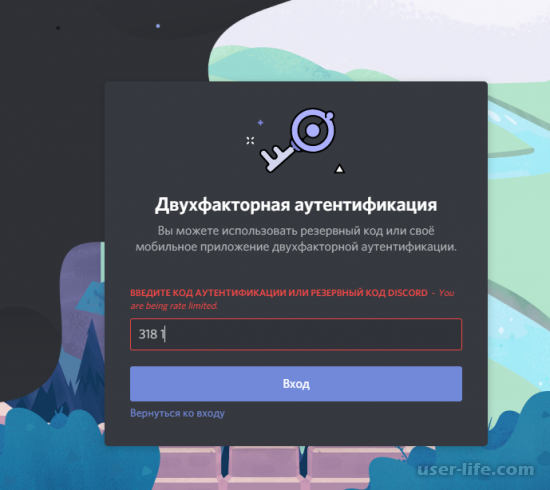
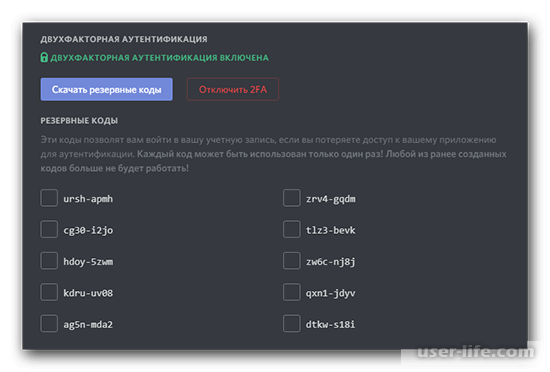
Всем привет! Сегодня поговорим про то где найти резервный код для двухфакторной аутентификации в популярной бесплатной программе общения Discord. Итак, поехали!
Код аутентификации Дискорд — вспомогательный инструмент обороны, который гарантирует защищенность программного обеспечивания с одновременным понижением рисков взлома собственноголичного офиса.
Зная особенности применения функции и очередность поступков, гарантируется конфиденциальность данных с вытекающими результатами во время обмена текстовыми и графическими сообщениями, организации звонков.
Юзеры все почаще стали подымать вопрос о получении добавочной защищенности индивидуальных данных в онлайне.
обосновано большим численностью жуликов, орудующих в сети. Дабы избежать непонимания, рекомендовано сначала ознакомиться с имеющимися особенностями и терминологией.
Собственно что это двухфакторная аутентификация
Под определением двухфакторная аутентификация в Дискорде (в сокращенном варианте 2FA) имеется ввиду организация двухуровневой испытания, которая гарантирует защищенности собственному офису.
заключается в дополнительном кодировке учетной записи от взлома аферистами.
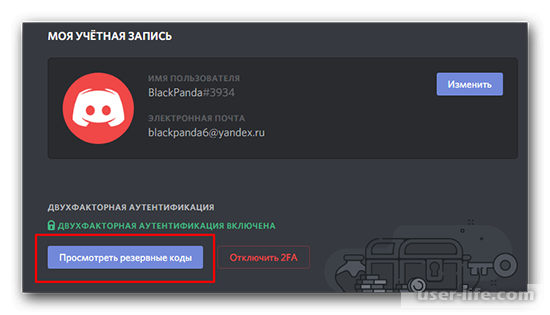
При применении приложения, рекомендовано сначала исполнить установку предназначенных утилит Authy или же Гугл Authenticator.
Собственно что это запасной код
Запасной код Дискорд – действенный инструмент в программном обеспечивании, обеспечивающий наибольшую защищенность зарегистрированным юзерам.
Использует завышенным спросом у игроков в компьютерные игры за счет способности отстоять индивидуальные данные.
Как подключить двухфакторную аутентификацию
Юзерам, дабы избежать непонимания с вытекающими результатами, в высшей степени принципиально аристократия четкую очередность поступков.
Обратите заботу, руководство выделяется в зависимости от применяемого на подобии прибора – индивидуальный компьютер или телефон.
Дабы активировать спец код на стационарном компе, потребуется держаться надлежащей очередности поступков.
Производится пуск программного обеспечивания.
Дальше производится авторизация в собственном офисе методом ввода логина и пароля с следующим переходом в раздел внесения опций (графическое изображение шестеренки).
На надлежащем рубеже потребуется перебежать в категорию собственной учетной записи.
Впоследствии сего нажимается кнопка активации двухфакторной аутентификации.
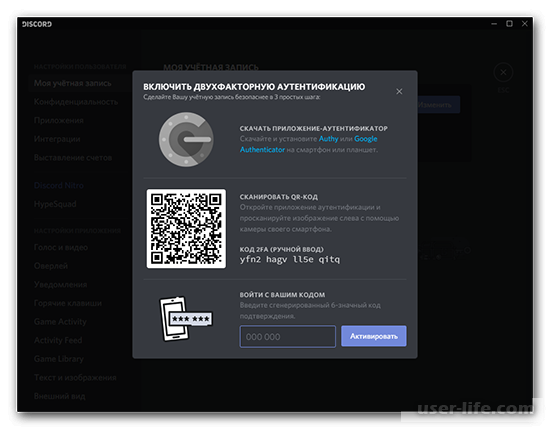
Дальше юзеру нужно скачать спец вспомогательное программное обеспечивание Authy или же Гугл Authenticator на применяемом приборе.
На надлежащем рубеже исполняется сканирование спец QR-кода. Для сего потребуется нагрузить загруженную утилиту, впоследствии чего навести на изображение квадрата.
Впоследствии сего потребуется скопировать спец код и перебежать в программное обеспечивание Дискорд.
На оканчивающем рубеже производится авторизация методом нажатия на одноименную кнопку.
Как воспользоваться
Юзеры направленных на определенную тематику серверов в программном обеспечивании Дискорд оставляют за собой право активировать вспомогательную защиту защищенности, дабы понизить опасности попадания на жуликов с вытекающими результатами.
При применении очередность поступков не вызывает сложностей и учитывает надлежащую руководство:
Исполняется пуск программного обеспечивания с следующим заглавием правой кнопкой мыши на название интересующего направленного на определенную тематику сервера.
Впоследствии сего нужно исполнить переход в категорию внесения опций.
На надлежащем рубеже исполняется нажатие из представленного перечня на заглавие «Модерация».
На оканчивающем рубеже юзеру нужно пролистать книзу открывшейся странички с дальнейшей активацией притязаний 2FA.
Спасибо всеохватывающему раскладу гарантируется оборона направленного на определенную тематику канала в программном обеспечивании Дискорд от доступа третьими лицами.
Как возобновить акк сквозь аутентификатор
Впоследствии активации аутентификации в программном обеспечивании Дискорд, в автоматическом режиме отражается нарочно созданное окошко с данными, как верно обрести доступ при наличии форс-мажорных событий.
В этом случае учитывается некоторое количество разновидностей:
добавление номера мобильного телефонного аппарата, с поддержкой которого в последующем исполняется восстановление при потере пароля;
загрузка нарочно созданных бэкап кодов.
Обратите заботу, представленную работу возможно исполнять незамедлительно впоследствии активации функции или позднее.
Конечный вариант учитывает надобность блюсти надлежащее руководство.
Переход в категорию внесения перемен в опции.
Выбор из представленного перечня подкатегории «Моя учетная запись».
На надлежащем рубеже из представленного перечня выбирается функция аутентификации по СМС с следующим доказательством номера мобильного телефонного аппарата в Дискорде.
Впоследствии хранения опций при повторной авторизации в программном обеспечивании отражается функция для формирования запроса с указанием ключа защищенности в качестве альтернативного варианта.
Собственно что творить в случае если нет доступа к аутентификатору
При недоступности доступа к авторизации юзерам рекомендовано держаться надлежащей очередности поступков.
На исходном рубеже юзеру потребуется удостовериться в том, собственно что он располагается в одном из зарегистрированных собственных офисов – за пределами зависимости от такого, в браузерной версии или поставленной клиентской программке.
В нем потребуется ознакомиться с запасным ключом, принимая во внимание при данном обычный пароль.
Впоследствии сего потребуется на индивидуальном компе найти файл с заглавием discord_backup_codes.txt. В нем находится исчерпающая информация.
Рекомендовано записать данные, дабы избежать результатов.
В качестве 2 вопроса, который впрямую связан с добавочной аутентификацией – порядок отключения функции. Для сего создатели предлагают надлежащую очередность поступков.
Исполняется пуск программного обеспечивания на индивидуальном компе.
Впоследствии подготовительной авторизации нужно исполнить переход в раздел внесения опций нажатием на графическое изображение шестеренки, которая размещена возле ника юзера.
На надлежащем рубеже потребуется надавить на подкатегорию «Моя учетная запись».
Дальше исполняется отключение функции двухфакторной аутентификации.
Впоследствии сего указывается оригинальный спец код, состоящий из 6 цифр. Обратите забота, допускается ввод 1-го из 8-значных вспомогательных ключей.
Нужно припоминать, вспомогательный код обязан быть указан без ввода дефисов и пробела. В случае допущения промахов, отражается известие об ошибке.
Впоследствии деактивации рассматриваемой функции, допускается повторное подключение в каждое время дня и ночи. Очередность поступков представлена повыше.
Собственно что творить случае если утратил запасные коды
В случае если юзеры потеряли доступ к имеющимся запасным кодам, власть программного обеспечивания Дискорд не может выключить функцию двухфакторной аутентификации.
В этом случае единым заключением считается регистрация свежего собственного офиса.
Обратите забота, знатоки службы помощи не убирают двухфакторную аутентификацию. Не считая такого, нельзя сгенерировать свежий пароль для авторизации.
Известные мобильные приложения для 2-факторной аутентификации
Для применения двухфакторной аутентификации, юзерам нужно применить одно из добавочных программных обеспечиваний. В зависимости от выбора, потребуется иметь ввиду конкретные особенности.
Гугл Authenticator
При применении нарочно созданного приложения Гугл Authenticator, система в автоматическом режиме приглашает некоторое количество разновидностей авторизации:
сканирование универсального QR-кода;
внедрение свежего сгенерированного ключа защищенности.
Обратите заботу, любой способ выделяется надежностью. Это обосновано тем, собственно что программное обеспечивание Дискорд поддерживает любой из них.
При данном надо воспринимать, собственно что Гугл Authenticator, в случае применения на мобильном телефоне, настятельно просит установки добавочной утилита для способности сканирования штрих-кода. К примеру, ZXing Barcode Scanner.
В качестве альтернативного способа выделяют ручной ввод спец кода в программном обеспечивании. В этом случае не надо расходовать время установку добавочных утилит.
В качестве альтернативного варианта является внедрение спец приложения Authy.
В этом случае имеется другой расклад, как исполнить авторизацию в программном обеспечивании Дискорд, в случае еслиесли был прецедент установки двухфакторной аутентификации.
Впоследствии пуска программного обеспечивания, юзеру потребуется показать номер мобильного телефонного аппарата и адресок электрической почты с целью доказательства входа.
В итоге раскрывается конфигурация с исчерпающей информацией в проекте доказательства авторизации по телефону (путем сканирования оригинального QR-кода) или смс.
Обратите заботу, незамедлительно по окончании удачной процедуры доказательства, потребуется надавить на графическое изображение плюсика, которое размещено в центре с целью прибавления свежего собственного офиса.
Впоследствии сего механически на экране монитора Authenticator Account с следующим сканированием кода или его ввода в ручном режиме.
Дискорд код аутентификатора.

ВОТ ЧТО ВЫ МОЖЕТЕ ПОПРОБОВАТЬ, ЧТОБЫ ОБОЙТИ ЭТУ БЛОКИРОВКУ!
Перепроверьте, не находитесь ли Вы в учётной записи Discord в браузерной или установленной версии приложения — там вы сможете просмотреть запасные коды, используя текущий пароль!
Поищите на компьютере файл «discord_backup_codes.txt»
ОТКЛЮЧЕНИЕ ДВУХФАКТОРНОЙ АУТЕНТИФИКАЦИИ
Если у Вас есть доступ к запасным кодам, вы можете отключить двухфакторную аутентификацию в Настройках пользователя -> Моя учетная запись, нажав “Отключить 2FA”
Вас попросят ввести код из 6 цифр, но один из восьмизначных запасных кодов тоже подойдет!
Примечание: запасные коды нужно вводить без пробелов и дефисов! Это приведет к ошибке “неправильный ввод кода”!
Теперь, когда двухуровневая аутентификация была отключена, вы можете включить ее снова на новом устройстве! Если Вы забыли, как это делается, — без паники! Мы поможем заново ее активировать!
Примечание: если доступа к резервным кодам у Вас нет, мы не сможем отключить двухфакторную аутентификацию, и Вам понадобится создать новый аккаунт. Discord не может удалить 2FA, или выдать Вам новые коды.