Как поменять фон в дискорде на телефоне
Дискорд — популярный среди геймеров мессенджер со своим уникальным оформлением. Но внешний вид программы со временем может надоесть, а встроенные настройки не позволяют кардинально его изменить. Поэтому в сети часто интересуются, как можно поменять фон в Дискорде. Если внутренние инструменты не подходят, есть другой способ — загрузка и установка сторонней темы. Рассмотрим каждый.
Встроенные настройки
Способ подойдет тем, кто не хочет скачивать какие-то программы с Интернета, которые дополнят функционал Дискорда. В таком случае придется довольствоваться тем, что есть, а внутренний инструментарий не богат, например, не получится даже сменить задний фон — обои.
Что и как настраивается:
- Откройте мессенджер и рядом с именем аккаунта жмите на значок шестеренки— это кнопка «Настройки».

- В меню слева выберите «Внешний вид».

- Пока доступно только 2 темы: темная и светлая. Чтобы применить одну из них — поставьте отметку напротив.

- Если сделать светлую тему, в блоке «Специальные возможности» появится опция «Темная боковая панель». Активировав ее оформление станет черно-белым, как показано на картинке.

Есть и другие настройки кастомизации, но несущественные: размер текста в чате, отступ между сообщениями, масштабирование интерфейса.
С помощью BetterDiscord
Эта программа значительно расширяет функционал Дискорда путем добавления скриптов. Изменение темы — далеко не единственная возможность. Рассмотрим поэтапно.
Установка программы
Данная утилита распространяется бесплатно, к тому же, в сеть выкладываются ее исходные коды, с помощью которых умелые пользователи могут дополнить функционал Дискорд.
Скачать BetterDiscord можно по https://betterdiscord.net/home/.
Загрузка и установка:
- На сайте жмите «Download».

- Перекинет на портал GitHub, где кликните по ссылке «BandagedBD» для Windows.

- После загрузки запустите исполняемый файл, примите соглашение (кнопка «Agree»).
- В окне установки выберите первый пункт «Install BandagedBD».

- Поставьте галочку напротив «Instal to Stable». Если на компьютере стоит тестовая версия Discord, то «Instal to PTB».

- Дождитесь установки и жмите «Exit».
Если все сделано правильно, то в Дискорде всплывет уведомление о добавлении нового компонента. Если окно не появилось — перезагрузите мессенджер.
В какую папку будут загружаться темы
Прежде чем установить тему, рассмотрим, какие новые пункты меню появились в Discord:
- Если компонент BetterDiscord установился правильно, на главном экране мессенджера, в меню слева, появится надпись «Public».

- Перейдите к настройкам (значок шестеренки), пролистайте меню вниз, где увидите новый блок «Bandaged BD», и там будет раздел «Themes».

- Кликнув по пункту, обнаружите, что в окне пусто — прежде чем заменить тему, ее надо поставить. Жмите «Open Theme Folder».

- Откроется проводник — пустая папка. Не закрывайте ее пока — переходим к этапу, как установить тему.
Где найти и как поставить тему
- Много красивых тем можно найти на сайте BetterDiscordLibrary — https://betterdiscordlibrary.com/.
- Отыщите интересующий вариант, выберите его и кликните «Download».

- Скачается файл с расширением .css. Перейдите по пути, где он сохранился, и перенесите его в уже открытую папку с темами.

- Открыв Discord, увидите, что появилась новая тема. Как изменить оформление — просто переместите ползунок.

- Вот так выглядит результат.

Заключение
Преображая свой аккаунт и сервер, не переиграйте с настройками. Функционал BetterDiscord позволяет одновременно активировать несколько тем, но делать этого не рекомендуется, потому что они будут накладываться одна на другую. Тему можно создать и самостоятельно, но для этого требуются соответствующие навыки.
Как сделать задний фон в Дискорде
В Сети часто встречается вопрос, как изменить фон для Дискорда, и можно ли это сделать. Всего в распоряжении пользователей имеется три варианта на выбор — использовать встроенную функцию программы, скачать и установить другую тему оформления или сделать ее самому. Рассмотрим каждый из путей подробнее.
Как поменять фон в Discord с помощью встроенных способов
Для начала рассмотрим, как изменить фон в Discord с применением уже встроенных возможностей. Для этого сделайте следующие шаги:
- Войдите в приложение на ПК или ноутбуке.
- Жмите на символ с изображением шестеренки слева внизу.


Опуститесь вниз и выберите вариант оформления — темный или светлый. В первом случае вы получаете темно-серый фон, а во втором — белый.
При желании можно менять режимы в любой момент, а немного ниже доступно изменение в отображении сообщений. Здесь имеется два варианта — уютно или компактно. Для удобства система сразу показывает, как изменится отображение после внесения правок.
Как поставить новый фон в Дискорд: пошаговая инструкция
Если встроенных возможностей недостаточно, можно поменять фон в Discord иными способами — с применением специальной программы или своими силами. Для удобства приведем инструкцию для каждого из вариантов.
С применением Better Discord
Наиболее простой способ изменить фон в Дискорде — использовать функционал Better Discord. Возможности программы позволяют ставить разные плагины, менять темы, скачивать дополнительные наборы смайлов и т. д.
Чтобы поменять оформление в Дискорд, сделайте следующее:
- Войдите на официальный сайт программы по адресу betterdiscord.net/home.
- Кликните на кнопку Загрузить (Download).


Таким способом можно сделать задний фон в Дискорд учетом собственных предпочтений. В частности, после установки темы можно найти ссылку на нужное изображение и заменить его или оставить имеющийся вариант (если он устраивает). По такому же принципу можно скачать иные виды оформления для Дискорд, а после установить их и подредактировать при наличии опыта.
Самостоятельно поменять фон Discord
Второй вариант, который подходит для разработчиков — написать CSS-код самому. Для этого необходимо понимать принципы CSS-верстки, ведь в ином случае сделать собственную тему не получится. Если такие знания имеются, сделайте следующие шаги:
- Загрузите и поставьте программу BetterDiscord по инструкции, которая рассмотрена выше.
- Напишите код, в котором продумайте оформление, и необходимый виртуальный фон.
- Войдите в приложение, а далее Настройки и Custom CSS.
- Введите написанный код.
- Жмите на ссылку Update.
 После выполнения этих действий изменения мгновенно вступают в силу. Если CSS-код написан правильно, вы получаете желаемую тему и, соответственно, задний фон. В дальнейшем можно вносить правки, меняя цвет, добавляя разные элементы и т. д.
Как поменять фон на веб-версии Discord
Пользователи Дискорд могут изменить задний план в веб-версии программы. Здесь также имеется два варианта:
- Используйте встроенный метод. Принцип рассмотрен выше. Войдите в Настройки Discord, а далее в разделе Внешний вид выберите светлую или темную тему.
- Воспользуйтесь специальным расширением. Для этого перейдите на ресурс userstyles.org, поставьте расширение в веб-проводник. Теперь откройте веб-версию Дискорд и жмите на букву S. После этого перейдите на вкладку Доступные стили и выберите свой вариант. Перезапустите программу.

Второй вариант открывает больше возможностей, ведь в распоряжении пользователей более широкий выбор. Если оформление Дискорд не меняется, причиной может быть действие антивирусной системы. Включите ее, а после этого заново повторите все шаги.
Итоги
Теперь вы знаете, как поменять фон для Дискорда, и какие методы для этого применяются. В распоряжении пользователей три пути — воспользуйтесь встроенными возможностями, установите программу BetterDiscord или напишите CSS-код самостоятельно. Для новичков подойдут первые два решения, а опытные пользователи могут сделать собственную тему для Дискорд.
Как установить темы для Discord?
В настройках программы Discord доступно только две опции: установка светлой и темной темы оформления. Расскажем о том, как добавить свой собственный стиль.
Изменить оформление клиента Discord можно с помощью программы BetterDiscord. Чтобы успешно изменить скин, следуйте пунктам:
- Скачайте и установитестановите программу BetterDiscord.
- Перезапустите программу Discord.
Способ 1 — Custom CSS
Скачать тему для Discord с нашего сайта, открыть сss-файл с помощью любого текстового редактора и вставить его содержимое в текстовое поле вкладки Custom CSS.

Способ 2 — раздел Themes
Также скачать скин с нашего сайта, но загруженный файл переместить в папку с темами. Чтобы узнать ее адрес, перейдите в настройки клиента, нажмите на вкладку «Themes» и нажмите на кнопку «Open Themes Folder«. По-умолчанию она имеет следующий путь: «C:\Users\%username%\AppData\Roaming\BetterDiscord\themes«.

После перезапуска клиента, тема появится в списке доступных и Вы сможете включить ее, нажав на соответствующий переключатель возле нее. Результат на скриншоте.

А если Вы не нашли нужного скина, Вы можете самостоятельно создать собственный. Подробнее об этом рассказано в инструкции: Как создать тему для Discord?
Как изменить свой фон в Discord

Интерфейс Discord по умолчанию специально разработан для поддержки игр и общения. Он предоставляет пользователям множество возможностей для персонализации, в том числе возможность изменить свой фон. Вы можете переключаться между темами «Темная», «Светлая» или «Синхронизировать с компьютером». Для более сложных опций вам необходимо установить приложение BetterDiscord.
Эта статья покажет вам, как изменить фон Discord на различных устройствах с помощью встроенных опций и официального приложения.
Как изменить свой фон или тему в Discord на ПК
Вы можете изменить свой внешний вид в Discord, выбрав один из встроенных параметров или выбрав тему на веб-странице BetterDiscord. Вот как это сделать с вашего ПК:
Чтобы прекратить использование BetterDiscord, вам понадобится его установщик. Если у вас его больше нет, скачайте его заново, то:
Как изменить свой фон в Discord на устройстве Android
BetterDiscord еще не совместим с мобильными устройствами, поэтому вы можете настроить свой фон или тему, используя встроенную опцию. Вот как это делается:
Как изменить свой фон в Discord на iPhone
Вы можете изменить свой фон/тему Discord на один из встроенных параметров, поскольку BetterDiscord не совместим с мобильными устройствами. Выполните следующие действия, чтобы изменить тему:
Теперь ваш выбор будет отображаться.
Как изменить фон в видео Discord?
Чтобы отображать виртуальный фон во время видеозвонков Discord, оборудуйте свой ПК следующей конфигурацией:
- Графический процессор: NVIDIA GEFORCE RTX 2060, Quadro RTX 3000, TITAN RTX или выше.
- Оперативная память: 8 ГБ ОЗУ.
- ЦП: рекомендуется Intel Core i5 8600, AMD Ryzen r5 2060 и выше.
- Драйвер: драйвер дисплея NVIDIA версии 456.38 и выше.
- ОС: Windows 10 64-битная.
- Стабильное интернет-соединение.
- «Размытие фона» размывает область позади вас.
- «Замена фона» позволяет отображать виртуальное фоновое изображение. Эта опция и «размытие фона» не требуют для работы зеленого экрана.
- «Удаление фона» применяет черный фон, который можно оставить как есть, а можно отобразить что-то вроде своей игры.
- «Автокадр» центрирует камеру вокруг вашей головы, независимо от того, куда вы двигаетесь.
После настройки вы можете переключаться между различными типами фона через приложение NVIDIA Broadcast.
Преобразование вашей темы Discord
Тема Discord по умолчанию может не всем прийтись по вкусу или через некоторое время может надоесть.
К счастью, Discord предлагает несколько отличных вариантов для изменения внешнего вида вашего интерфейса. Кроме того, установка приложения BetterDiscord дает вам еще больше свободы творчества.
Какой встроенный фон или тему вы предпочитаете и почему? Вы установили BetterDiscord? Если да, то какую тему вы выбрали? Расскажите нам в разделе комментариев ниже.
Как изменить оформление дискорда на телефоне
В числе различных настроек Дискорда есть смена цветовой темы. Пользователи могут изменить ее в соответствии со своими желаниями, временем суток или настроением. В Дискорде доступны стандартные темы, а также есть возможность установить собственное изображение.
Установка темы в Дискорде
Для того, чтобы оставить тему в дискорде, пользователю потребуется выполнить несколько несложных действий:
- Открыть раздел «Настройки пользователя».
- Перейти в «настройки приложения».
- Выбрать пункт «Внешний вид».

Откроется список с настройками программы. По умолчанию, пользователю доступны либо черная, либо светлая тема с 2 вариантами отображения уведомлений.
Тема «Уютно» является современной темой, отличается большей просторностью и отображает значки в чате.
Тема «Компактно» является минималистическим вариантом интерфейса.
Пользователю останется лишь выбрать подходящую тему.
Помимо стандартных, есть и альтернативные темы, которые изменяют цвет кнопок и подсветку в программе. Установить их можно, воспользовавшись специальной программой для тем BetterDiscord.
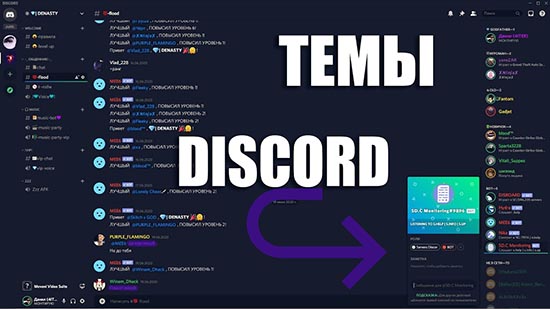
Эта программа интегрируется в Дискорд, и позволяет устанавливать любые темы на выбор пользователя. BetterDiscord также позволяет устанавливать разнообразные плагины на сервис, загружать смайлики и изменять внешний вид клиента.
Программу следует скачать и установить, следуя инструкции.
Установить тему дискорд можно 2 способами. Действия для дискорда на Windows 10 или на телефоне одинаковый.
- Сохранить любое понравившееся изображение из Сети.
- Затем распаковать файл через BetterDiscord.
- После распаковки перейти в раздел настроек, и в темах можно будет увидеть скаченное изображение.
- Выбрать изображение как тему.
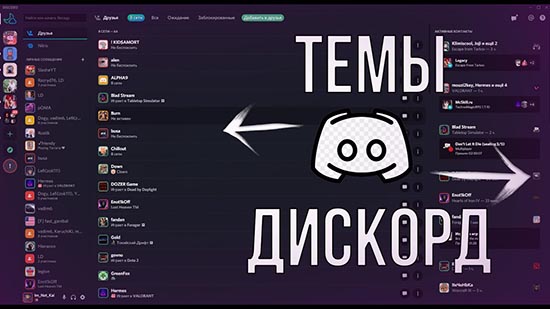
После этих действий программа сделает изображение темой в дискорде.
- Открыть Дискорд и перейти в программу BetterDiscord.
- Откроется окно с полем дя кода.
- В поле нужно ввести код, позволяющий установить нужное изображение на тему. Сделать тему в дискорде можно при наличии соответствующих знаний, или же воспользоваться уже написанными кодами.
Эти способы позволяют устанавливать любую тему в дискорде, и дает возможность пользователю оформить профиль в соответствии со своими предпочтениями.
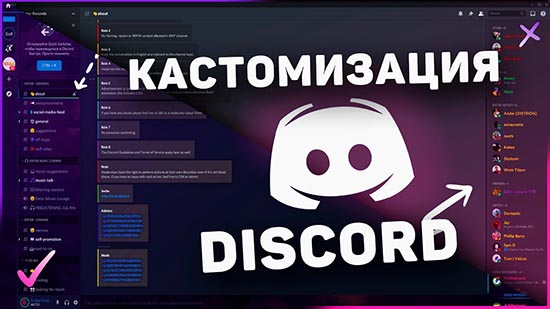
Как поменять тему на новую
Пользователь может изменить тему профиля в дискорде в любой момент. Стандартным вариантом являются темная и светлая темы которые некоторые пользователи активируют в зависимости от времени суток или своего настроения. Если пользователь ранее скачивал программу BetterDiscord и устанавливал и нестандартные изображения для темы, то он также может их менять и добавлять новые в любое время. Для того, чтобы изменить тему в Дискорде, нужно выполнить следующие действия:
- Войти в Дискорд и перейти в раздел «Настройки пользователя», нажав на значок шестерни.
- Затем перейти в раздел «Настройки приложения».
- Откроется список настроек, и пользователю понадобиться перейти в раздел «Темы». В этом разделе останется лишь выбрать тему, отметив ее галочкой.
После этих действий тема в дискорде будет изменена.
ТОП самых красивых тем в Дискорде.
Определившись с установкой и сменой тем в дискорде, пользователь может перейтти к топ-10 самых тем в дискорде.
- Тема галактики. Эту тему использует огромное количество пользователей, так как многим людям нравится эстетика космоса.
- Матовое стекло. Эта тема создает иллюзию, будто пользователь смотрит на изображение через мутное стекло.
- Горная тема. Великолепно оформленная тема горного пейзажа.
- Полуночный пейзаж.
- Elisya – изображение галактики.
- Тема зеленого леса, выполненная с высочайшей деталировкой.
- Закат Солнца. Данная тема изображает закат солнца и летящей на ее фоне самолет.
Пользователь может выбрать тему, перейдя в библиотеку BetterDiscord.
Темы в дискорде помогают пользователю придать индивидуальность его странице, подбирать наиболее подходящий к настроению фон. Используя BetterDiscord, вместо стандартных тем можно использовать любые изображения. Поменять тему в дискорде не составит труда и не займет много времени.
В Сети часто встречается вопрос, как изменить фон для Дискорда, и можно ли это сделать. Всего в распоряжении пользователей имеется три варианта на выбор — использовать встроенную функцию программы, скачать и установить другую тему оформления или сделать ее самому. Рассмотрим каждый из путей подробнее.
Как поменять фон в Discord с помощью встроенных способов
Для начала рассмотрим, как изменить фон в Discord с применением уже встроенных возможностей. Для этого сделайте следующие шаги:
- Войдите в приложение на ПК или ноутбуке.
- Жмите на символ с изображением шестеренки слева внизу.
Опуститесь вниз и выберите вариант оформления — темный или светлый. В первом случае вы получаете темно-серый фон, а во втором — белый.
При желании можно менять режимы в любой момент, а немного ниже доступно изменение в отображении сообщений. Здесь имеется два варианта — уютно или компактно. Для удобства система сразу показывает, как изменится отображение после внесения правок.
Как поставить новый фон в Дискорд: пошаговая инструкция
Если встроенных возможностей недостаточно, можно поменять фон в Discord иными способами — с применением специальной программы или своими силами. Для удобства приведем инструкцию для каждого из вариантов.
С применением Better Discord
Наиболее простой способ изменить фон в Дискорде — использовать функционал Better Discord. Возможности программы позволяют ставить разные плагины, менять темы, скачивать дополнительные наборы смайлов и т. д.
Чтобы поменять оформление в Дискорд, сделайте следующее:
- Войдите на официальный сайт программы по адресу betterdiscord.net/home.
- Кликните на кнопку Загрузить (Download).
Таким способом можно сделать задний фон в Дискорд учетом собственных предпочтений. В частности, после установки темы можно найти ссылку на нужное изображение и заменить его или оставить имеющийся вариант (если он устраивает). По такому же принципу можно скачать иные виды оформления для Дискорд, а после установить их и подредактировать при наличии опыта.
Самостоятельно поменять фон Discord
Второй вариант, который подходит для разработчиков — написать CSS-код самому. Для этого необходимо понимать принципы CSS-верстки, ведь в ином случае сделать собственную тему не получится. Если такие знания имеются, сделайте следующие шаги:
- Загрузите и поставьте программу BetterDiscord по инструкции, которая рассмотрена выше.
- Напишите код, в котором продумайте оформление, и необходимый виртуальный фон.
- Войдите в приложение, а далее Настройки и Custom CSS.
- Введите написанный код.
- Жмите на ссылку Update.
После выполнения этих действий изменения мгновенно вступают в силу. Если CSS-код написан правильно, вы получаете желаемую тему и, соответственно, задний фон. В дальнейшем можно вносить правки, меняя цвет, добавляя разные элементы и т. д.
Как поменять фон на веб-версии Discord
Пользователи Дискорд могут изменить задний план в веб-версии программы. Здесь также имеется два варианта:
- Используйте встроенный метод. Принцип рассмотрен выше. Войдите в Настройки Discord, а далее в разделе Внешний вид выберите светлую или темную тему.
- Воспользуйтесь специальным расширением. Для этого перейдите на ресурс userstyles.org, поставьте расширение в веб-проводник. Теперь откройте веб-версию Дискорд и жмите на букву S. После этого перейдите на вкладку Доступные стили и выберите свой вариант. Перезапустите программу.
Второй вариант открывает больше возможностей, ведь в распоряжении пользователей более широкий выбор. Если оформление Дискорд не меняется, причиной может быть действие антивирусной системы. Включите ее, а после этого заново повторите все шаги.
Итоги
Теперь вы знаете, как поменять фон для Дискорда, и какие методы для этого применяются. В распоряжении пользователей три пути — воспользуйтесь встроенными возможностями, установите программу BetterDiscord или напишите CSS-код самостоятельно. Для новичков подойдут первые два решения, а опытные пользователи могут сделать собственную тему для Дискорд.

Интерфейс Discord по умолчанию специально разработан для поддержки игр и общения. Он предоставляет пользователям множество возможностей для персонализации, в том числе возможность изменить свой фон. Вы можете переключаться между темами «Темная», «Светлая» или «Синхронизировать с компьютером». Для более сложных опций вам необходимо установить приложение BetterDiscord.
Эта статья покажет вам, как изменить фон Discord на различных устройствах с помощью встроенных опций и официального приложения.
Вы можете изменить свой внешний вид в Discord, выбрав один из встроенных параметров или выбрав тему на веб-странице BetterDiscord. Вот как это сделать с вашего ПК:
Чтобы прекратить использование BetterDiscord, вам понадобится его установщик. Если у вас его больше нет, скачайте его заново, то:
Как изменить свой фон в Discord на устройстве Android
BetterDiscord еще не совместим с мобильными устройствами, поэтому вы можете настроить свой фон или тему, используя встроенную опцию. Вот как это делается:
Как изменить свой фон в Discord на iPhone
Вы можете изменить свой фон/тему Discord на один из встроенных параметров, поскольку BetterDiscord не совместим с мобильными устройствами. Выполните следующие действия, чтобы изменить тему:
Теперь ваш выбор будет отображаться.
Как изменить фон в видео Discord?
Чтобы отображать виртуальный фон во время видеозвонков Discord, оборудуйте свой ПК следующей конфигурацией:
- Графический процессор: NVIDIA GEFORCE RTX 2060, Quadro RTX 3000, TITAN RTX или выше.
- Оперативная память: 8 ГБ ОЗУ.
- ЦП: рекомендуется Intel Core i5 8600, AMD Ryzen r5 2060 и выше.
- Драйвер: драйвер дисплея NVIDIA версии 456.38 и выше.
- ОС: Windows 10 64-битная.
- Стабильное интернет-соединение.
- «Размытие фона» размывает область позади вас.
- «Замена фона» позволяет отображать виртуальное фоновое изображение. Эта опция и «размытие фона» не требуют для работы зеленого экрана.
- «Удаление фона» применяет черный фон, который можно оставить как есть, а можно отобразить что-то вроде своей игры.
- «Автокадр» центрирует камеру вокруг вашей головы, независимо от того, куда вы двигаетесь.
После настройки вы можете переключаться между различными типами фона через приложение NVIDIA Broadcast.
Преобразование вашей темы Discord
Тема Discord по умолчанию может не всем прийтись по вкусу или через некоторое время может надоесть.
К счастью, Discord предлагает несколько отличных вариантов для изменения внешнего вида вашего интерфейса. Кроме того, установка приложения BetterDiscord дает вам еще больше свободы творчества.
Какой встроенный фон или тему вы предпочитаете и почему? Вы установили BetterDiscord? Если да, то какую тему вы выбрали? Расскажите нам в разделе комментариев ниже.
Что вы думаете об этой статье?
Мессенджер Discord довольно ограничен в плане настройки внешнего вида, но многие пользователи все-таки хотят сделать приложение более привлекательным, изменив его тему. Вместе с задним фоном обычно меняются значки и другие элементы, поэтому в некоторых случаях внешний вид интерфейса будет даже не узнать. К сожалению, для достижения этой цели не обойтись без сторонней программы, которую я и рассмотрю далее.
Шаг 1: установка BetterDiscord
Сторонняя программа BetterDiscord используется для расширения базовой функциональности мессенджера, позволяя интегрировать различные плагины и скрипты. Появляется возможность как самому создать тему, так и выбрать одну из готовой библиотеки. Вы можете не беспокоиться о возможной блокировке аккаунта из-за использования данного ПО, если не прибегаете к применению различных скриптов для спама или постоянных изменения ника/статуса. За темы администрация не блокирует и, скорее всего, даже не знает, кто из пользователей их устанавливает.
Соответственно, начать нужно с инсталляции данного дополнения на ваш компьютер. Перейдите на официальный сайт BetterDiscord по ссылке и следуйте инструкции.
На странице нажмите «Download», чтобы скачать последнюю версию приложения на свой компьютер.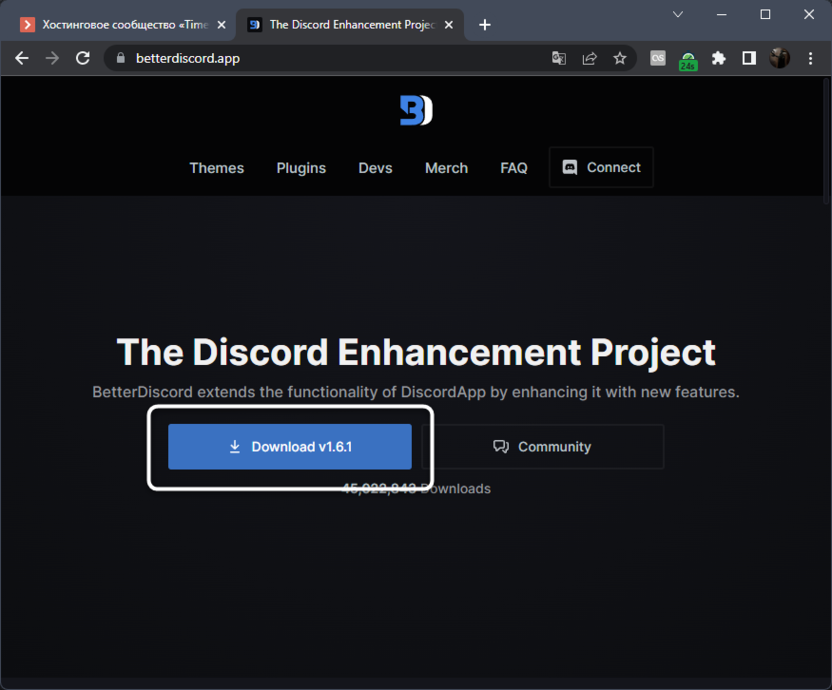
Запустите полученный инсталлятор и выберите в нем вариант чистой установки.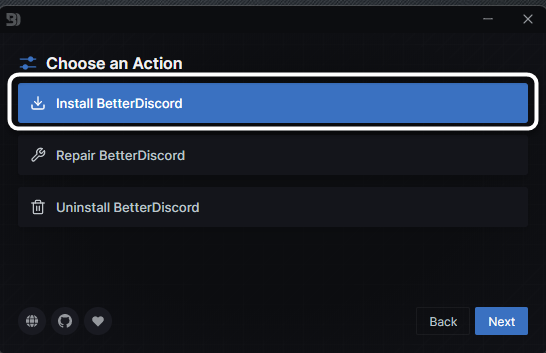
На экране появится список из трех разных версий Дискорда, которые потенциально могут быть установлены на вашем компьютере. Скорее всего, у вас будет стандартная версия, для которой и отобразится путь установки. Выберите ее и переходите к следующему шагу.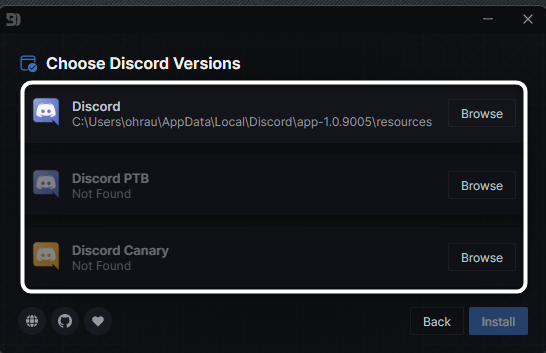
Ожидайте окончания установки и убедитесь в том, что все этапы прошли успешно. Теперь можете закрыть BetterDiscord, поскольку установщик больше не понадобится.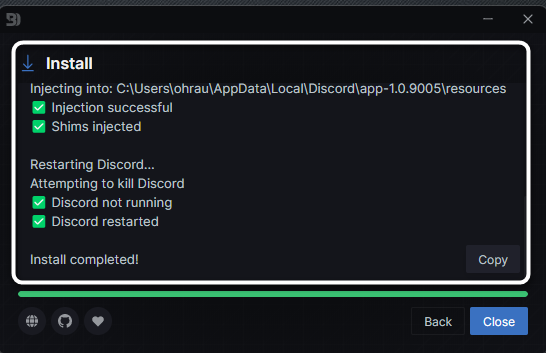
Запустите Дискорд и дождитесь появления уведомления от стороннего приложения, которое показано на следующем изображении. Если оно отобразилось, значит, инсталляция прошла успешно. В противном случае (когда в настройках вы не обнаружите никаких параметров, связанных с BetterDiscord), снова запустите инсталлятор и выберите вариант «Repair», чтобы произвести переустановку.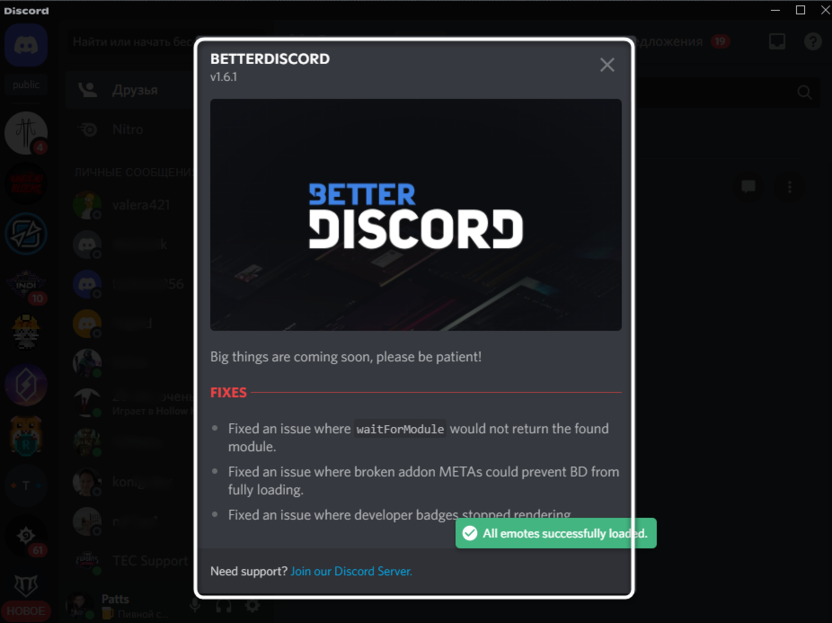
Комьюнити теперь в Телеграм
Подпишитесь и будьте в курсе последних IT-новостей
Шаг 2: поиск и установка темы для Discord
По сути, вам предстоит только узнать, в какой папке должны находиться темы, после чего скачать файл с официального сайта, перекинуть его в эту директорию и активировать через отдельное меню с настройками в Дискорде. Более наглядно весь этот процесс выглядит следующим образом:
Запустите мессенджер, как делаете это обычно. На нижней панели нажмите на значок с шестеренкой для перехода к параметрам.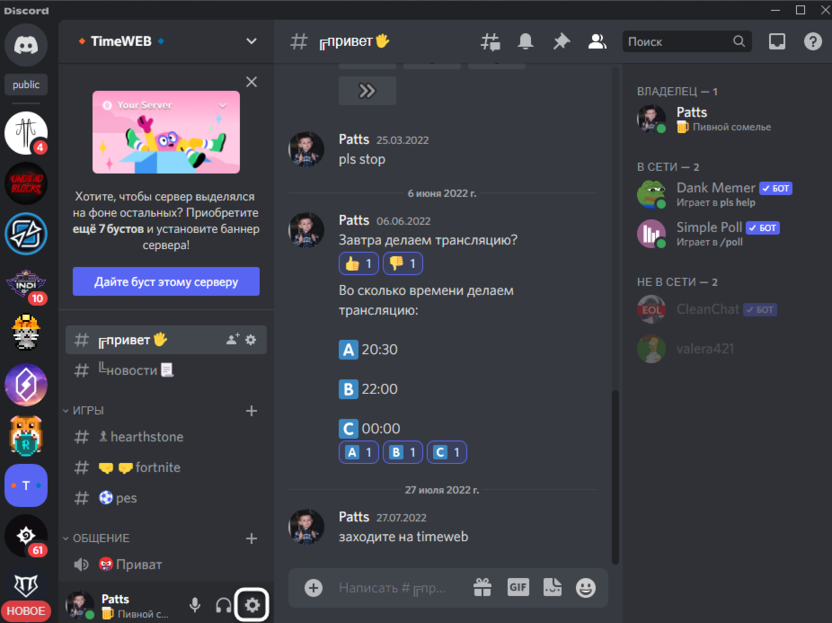
На панели слева отыщите блок с настройками установленного только что расширения и выберите раздел «Темы».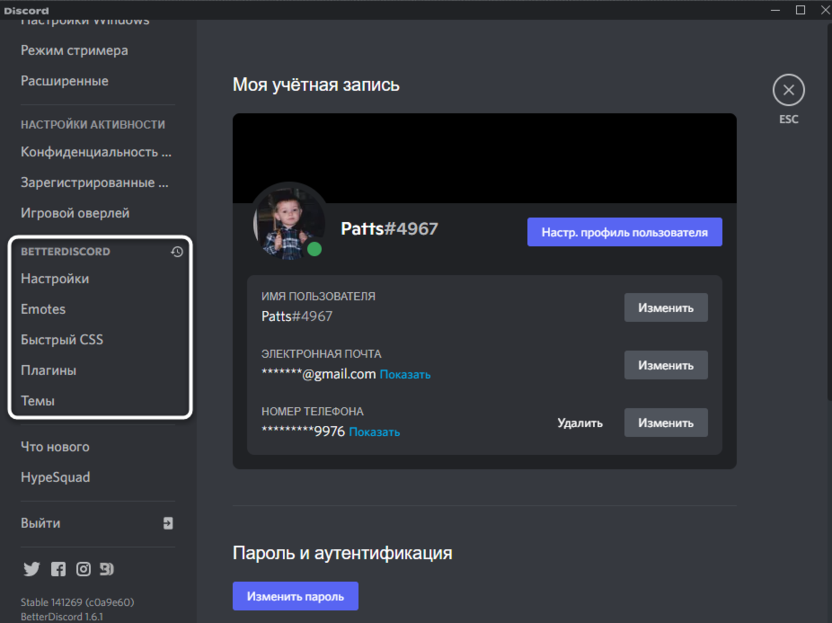
Нажмите синюю кнопку «Открыть папку Темы». Пока можете просто свернуть ее, потому что тема для установки еще не скачана.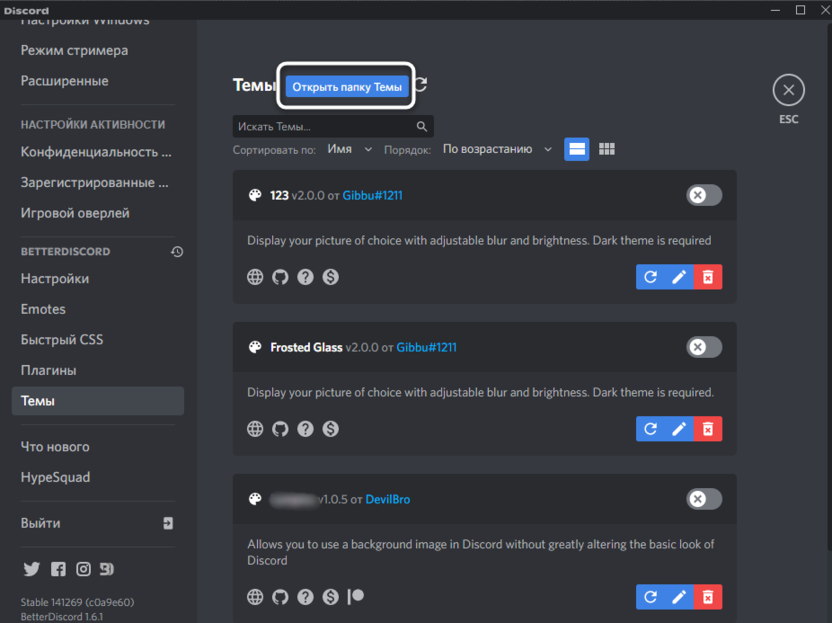
Откройте официальный сайт BetterDiscord и перейдите на страницу с темами. Отыщите среди них ту, которая покажется вам самой красивой, и скачайте ее.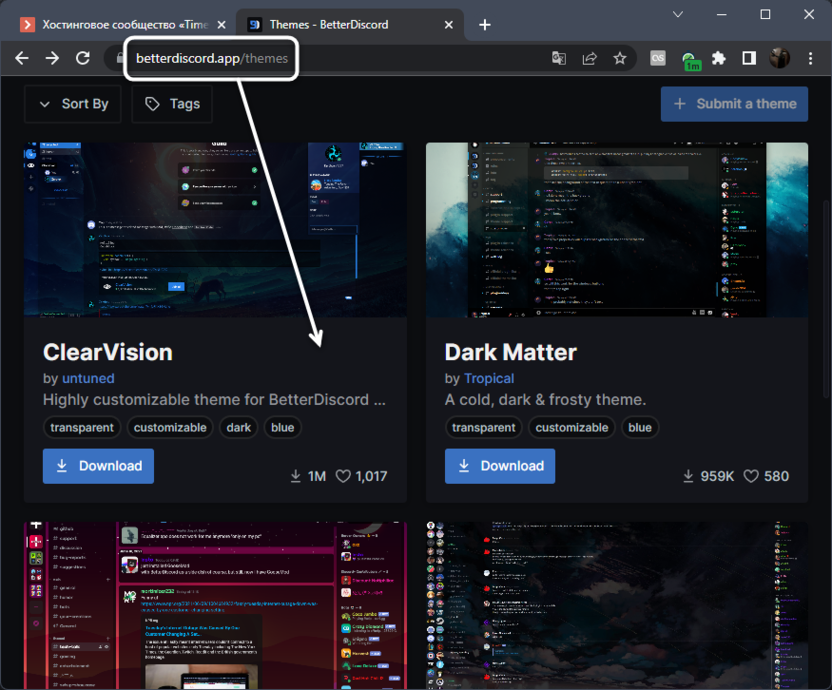
Перенесите полученный файл формата CSS в ту самую папку, которую вы только что открыли через настройки.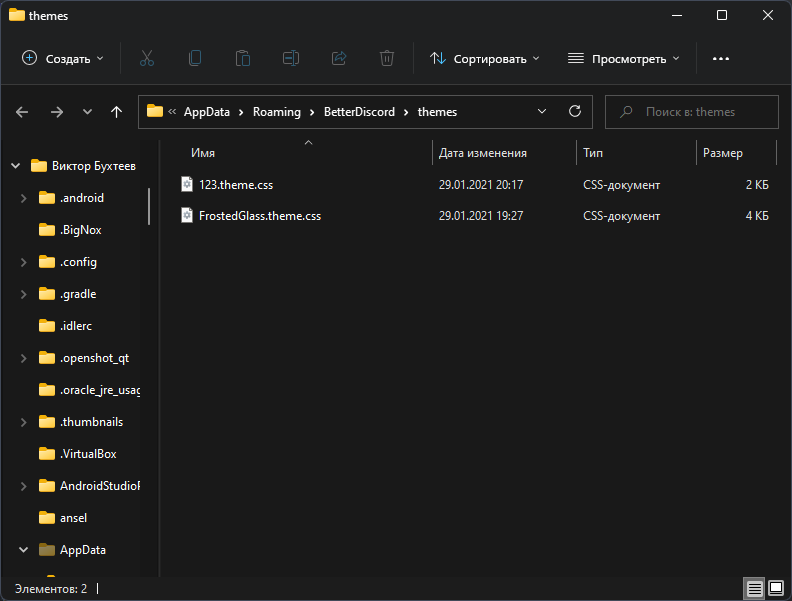
Дискорд перезапускать не надо, в списке тем должна появиться новая, поэтому ее предстоит только активировать, передвинув соответствующий ползунок.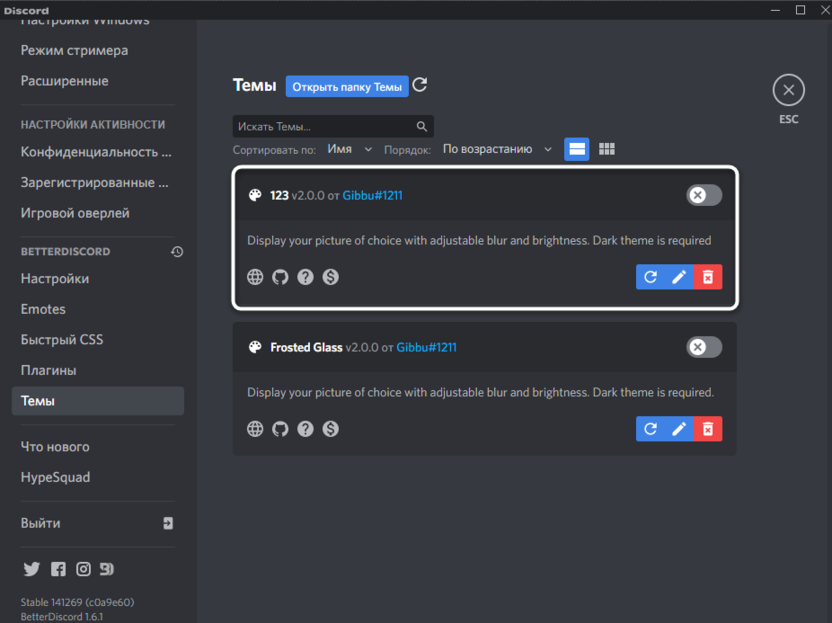
Дождитесь загрузки всего содержимого и начните взаимодействие с мессенджером – оформление изменится автоматически.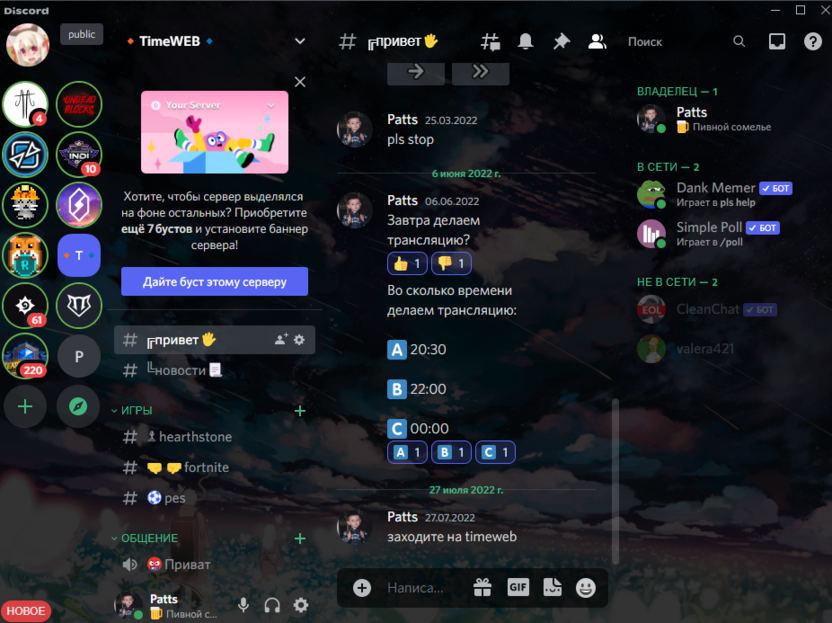
Отмечу, что в указанную папку вы можете помещать неограниченное количество самых разных тем, которые можно скачать даже не с официального сайта (только на свой страх и риск). Все они будут отображаться в одном списке и доступны для переключения в любой момент.
Еще можно нажать на кнопку с карандашом напротив любой темы, чтобы на экране отобразился ее код. Если вы владеете языком CSS, то такой тип редактирования не вызовет у вас трудностей. Тему можно хоть заново переписать под себя, при этом она будет нормально функционировать, если весь код написан правильно.
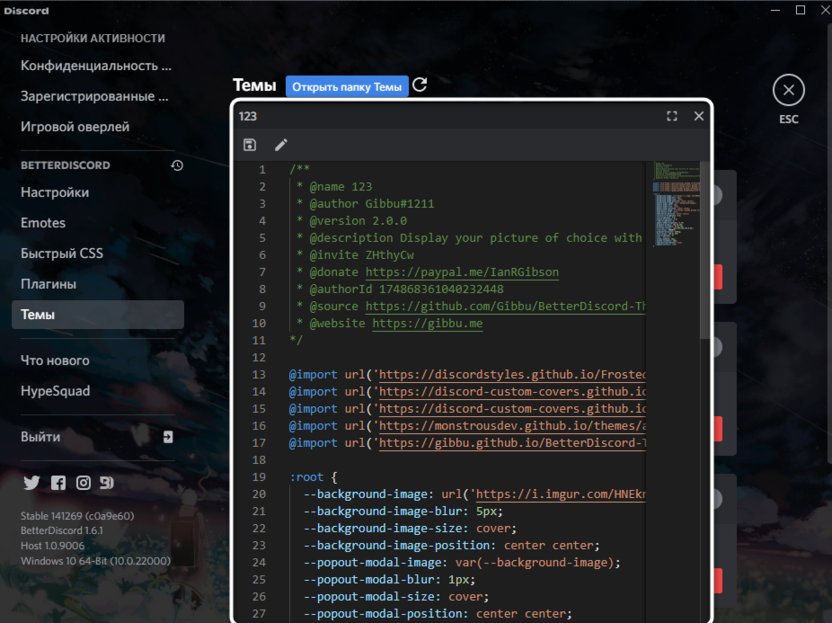
Однако ранее на официальном сайте существовал раздел, который позволял в более простом виде редактировать тему, изменяя любые ее параметры. После того как разработчики перенесли проект на другой сайт, этот раздел пропал. Возможно, в будущем он будет переработан, поэтому следите за обновлениями, если заинтересованы в изменении каких-либо существующих тем.
Изменение темы без сторонних приложений
Если вы прочитали предыдущую инструкцию и поняли, что использование сторонних программ не для вас или же возникли какие-то ошибки при попытке установки, остается только использовать встроенные настройки Discord, чтобы настроить тему. К сожалению, выбор довольно ограничен, что не может не огорчать.
Откройте общие настройки и на панели слева выберите раздел «Внешний вид».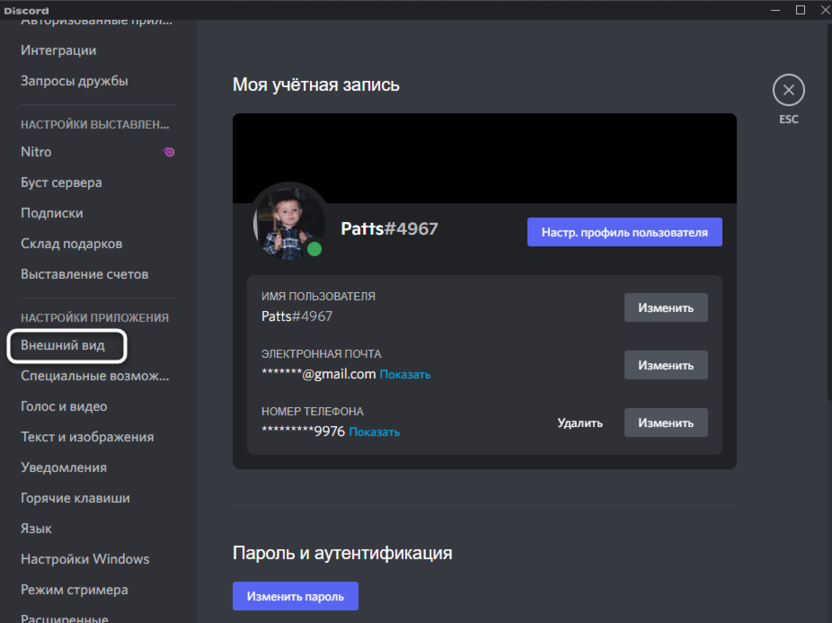
Вы можете выбрать только светлую или темную тему. Кнопка «Синхронизация с компьютером» нужна только пользователям мобильных приложений, чтобы темы были везде одинаковыми.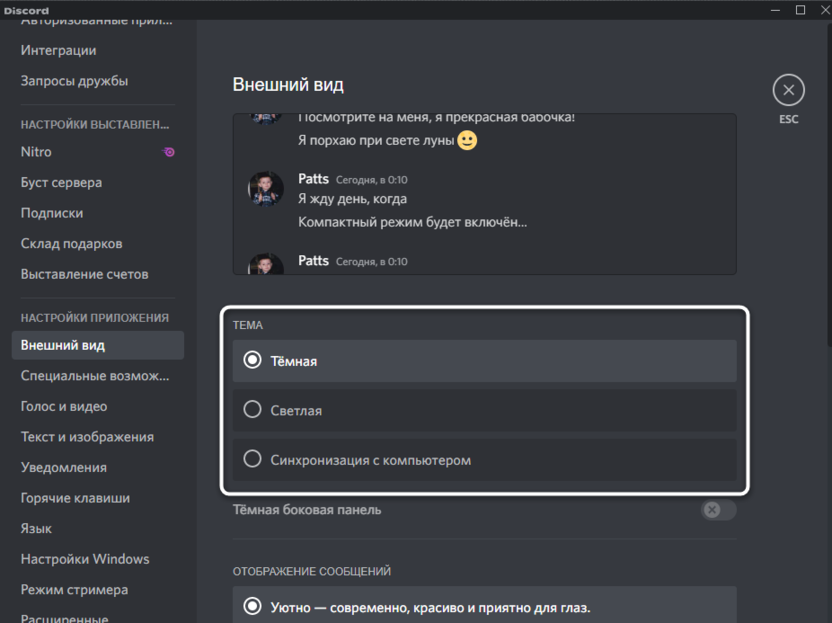
Ниже вы видите несколько ползунков и отдельных параметров для настройки текста. Управляйте ими на свое усмотрение.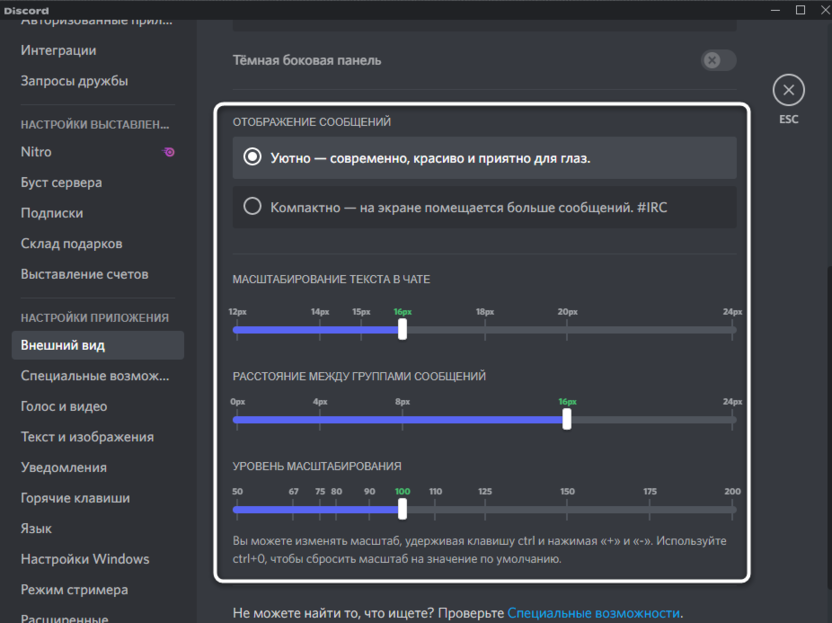
Приложение BetterDiscord довольно удобно не только в плане изменения внешнего вида мессенджера, но и для расширения его функциональности. Поэтому можете прочитать дополнительную информацию на официальном сайте от разработчиков, если заинтересованы в дальнейшем взаимодействии с программой. Те, кому такой вариант установки темы не подходит, пока могут переключаться между темным и светлым режимом в настройках так, как это было показано выше.
Как сделать задний фон в Дискорде
В Сети часто встречается вопрос, как изменить фон для Дискорда, и можно ли это сделать. Всего в распоряжении пользователей имеется три варианта на выбор — использовать встроенную функцию программы, скачать и установить другую тему оформления или сделать ее самому. Рассмотрим каждый из путей подробнее.
Как поменять фон в Discord с помощью встроенных способов
Для начала рассмотрим, как изменить фон в Discord с применением уже встроенных возможностей. Для этого сделайте следующие шаги:
- Войдите в приложение на ПК или ноутбуке.
- Жмите на символ с изображением шестеренки слева внизу.
Опуститесь вниз и выберите вариант оформления — темный или светлый. В первом случае вы получаете темно-серый фон, а во втором — белый.
При желании можно менять режимы в любой момент, а немного ниже доступно изменение в отображении сообщений. Здесь имеется два варианта — уютно или компактно. Для удобства система сразу показывает, как изменится отображение после внесения правок.
Как поставить новый фон в Дискорд: пошаговая инструкция
Если встроенных возможностей недостаточно, можно поменять фон в Discord иными способами — с применением специальной программы или своими силами. Для удобства приведем инструкцию для каждого из вариантов.
С применением Better Discord
Наиболее простой способ изменить фон в Дискорде — использовать функционал Better Discord. Возможности программы позволяют ставить разные плагины, менять темы, скачивать дополнительные наборы смайлов и т. д.
Чтобы поменять оформление в Дискорд, сделайте следующее:
- Войдите на официальный сайт программы по адресу betterdiscord.net/home.
- Кликните на кнопку Загрузить (Download).
Таким способом можно сделать задний фон в Дискорд учетом собственных предпочтений. В частности, после установки темы можно найти ссылку на нужное изображение и заменить его или оставить имеющийся вариант (если он устраивает). По такому же принципу можно скачать иные виды оформления для Дискорд, а после установить их и подредактировать при наличии опыта.
Самостоятельно поменять фон Discord
Второй вариант, который подходит для разработчиков — написать CSS-код самому. Для этого необходимо понимать принципы CSS-верстки, ведь в ином случае сделать собственную тему не получится. Если такие знания имеются, сделайте следующие шаги:
- Загрузите и поставьте программу BetterDiscord по инструкции, которая рассмотрена выше.
- Напишите код, в котором продумайте оформление, и необходимый виртуальный фон.
- Войдите в приложение, а далее Настройки и Custom CSS.
- Введите написанный код.
- Жмите на ссылку Update.
После выполнения этих действий изменения мгновенно вступают в силу. Если CSS-код написан правильно, вы получаете желаемую тему и, соответственно, задний фон. В дальнейшем можно вносить правки, меняя цвет, добавляя разные элементы и т. д.
Как поменять фон на веб-версии Discord
Пользователи Дискорд могут изменить задний план в веб-версии программы. Здесь также имеется два варианта:
- Используйте встроенный метод. Принцип рассмотрен выше. Войдите в Настройки Discord, а далее в разделе Внешний вид выберите светлую или темную тему.
- Воспользуйтесь специальным расширением. Для этого перейдите на ресурс userstyles.org, поставьте расширение в веб-проводник. Теперь откройте веб-версию Дискорд и жмите на букву S. После этого перейдите на вкладку Доступные стили и выберите свой вариант. Перезапустите программу.
Второй вариант открывает больше возможностей, ведь в распоряжении пользователей более широкий выбор. Если оформление Дискорд не меняется, причиной может быть действие антивирусной системы. Включите ее, а после этого заново повторите все шаги.
Итоги
Теперь вы знаете, как поменять фон для Дискорда, и какие методы для этого применяются. В распоряжении пользователей три пути — воспользуйтесь встроенными возможностями, установите программу BetterDiscord или напишите CSS-код самостоятельно. Для новичков подойдут первые два решения, а опытные пользователи могут сделать собственную тему для Дискорд.