Как проверить и настроить микрофон в Дискорде
Discord — программа для общения в текстовом и голосовом режиме. Софт, изначально разрабатываемый для геймеров, получился функциональным и качественным, но некоторые технические проблемы все же проскальзывают. Так, многие пользователи сталкиваются с тем, что собеседники их не слышат. В сегодняшней инструкции будет сказано, как настроить микрофон в Дискорде, как улучшить качество звука и с какими сложностями при этом можно столкнуться.
Порядок настройки
За звук в программе Discord отвечает неплохой софт — кодек OPUS. Но именно он порой выступает причиной проблем, требующих вмешательства пользователя. Рассмотрим, как настроить микрофон в Дискорде на ПК и на телефоне. Не всегда все проходит гладко, порой в процессе возникают ошибки, о которых будет сказано в конце инструкции.
Discord — порядок настройки микрофона:
- Запустите программу.
- Жмите на кнопку в виде шестеренки (ее можно найти рядом с именем аккаунта).

- Откроется меню, здесь кликните «Голос и видео».

- Появится уведомление, что программа Discord хочет получить доступ к микрофону, жмите «Разрешить».

- Как включить микрофон в Дискорде — просто выберите подключенный девайс в выпадающем списке раздела «Устройство ввода». Ниже будет 2 ползунка, при помощи которых можно увеличить или уменьшить громкость звука и микрофона.

- Ниже находится раздел «Режим ввода». Сразу стоит оговориться, что в Дискорде для микрофона предусмотрено 2 режима работы: голос пользователя слышен всегда, когда он говорит, или слышно, но только после нажатия на кнопку. Выберите интересующий вариант. Если это «Режим рации», то дополнительно назначьте «горячую клавишу» на клавиатуре.

- Если выбрана «Активация по голосу», ниже, в строке «Чувствительность», подвигайте ползунок так, чтобы поле полностью заполнилось зеленым — это обозначает хорошую слышимость.

Это не все, что можно настроить, чтобы наслаждаться голосовым общением. В Дискорде есть «продвинутые» настройки, достаточно немного пролистнуть меню вниз, до раздела «Обработка голоса». Здесь есть 3 параметра: эхо-, шумоподавление и автоматическая регулировка усиления. Переключите все ползунки в активное состояние, хотя много где советуют последний параметр отключать.
Закончив с установками, попробуйте проверить микрофон в Дискорде, благо такая возможность предусмотрена разработчиками:

- Заходите в настройки (шестеренка).
- Раздел «Голос и видео». Здесь, под ползунками громкости, есть блок «Проверка микрофона» с соответствующей кнопкой. Жмите ее, проговорите что-нибудь в подключенное устройство, и услышите свой голос. Если слышно хорошо — оставьте как есть, если нет — усильте звук ползунками.
Как проверить микрофон понятно, а что делать, если со звуком все равно беда — купить нормальный девайс. Многие пользуются ноутбуками, там устройство приема встроено, и качеством особым похвастаться не может, поэтому рекомендуется брать его отдельно.
Если что-то намудрили с настройками, их можно поставить по умолчанию, как было после установки. Для этого в разделе «Голос и видео» опустите страницу вниз и жмите кнопку «Сбросить голосовые настройки».
Возможные проблемы
Дискорд — мессенджер, разработанный людьми, поэтому от ошибок никто не застрахован. Порой софт сбоит, и пользователи не знают, что делать в таких ситуациях. Для начала убедитесь, что уровень звука в системе достаточен для того, чтобы слышать и быть услышанным.
Также бывает, что вроде бы микрофон есть, но он по какой-то причине не подсоединен к ПК или ноуту. Выключить микрофон несложно, а как включить:
- В трее панели задач найдите значок громкоговорителя и кликните на него правой кнопкой мыши.

- Выберите в меню «Записывающие устройства», если у вас Windows 10, то «Параметры звука».

- Откроется список с подключенными девайсами, выберите нужный, кликните «Применить», «OK». Для Windows 10 пролистайте до раздела «Ввод» и выберете устройство, там же можно его проверить.

После этого можно заходить в Discord и там в блоке «Устройство ввода» выбирать подключенный микрофон.
Как в Яндекс браузере дать разрешение на доступ микрофону
Микрофон в Яндекс Браузер требуется для взаимодействия с голосовым помощником Алиса, а также создания голосовых сообщений в социальных сетях и диктовки поисковых запросов. Кроме этого, устройство может использоваться в веб-приложениях, таких как видеочаты. В материале рассмотрим пошаговую инструкцию, как разрешить доступ к микрофону в Яндекс браузере.
 как яндекс браузеру разрешить доступ к микрофону
Как включить микрофон в Яндекс Браузере
Вначале выполняется предварительная настройка микрофона через панель управления операционной системы.
Активация устройства через настройки Windows
Чтобы разрешить для браузера Яндекса работу микрофона в Windows 10 и 11, необходимо:
- Открыть меню «Пуск» и в перечне приложений выбрать «Параметры».
- Щелкнуть по карточке «Устройства».
- В боковом меню кликнуть «Bluetooth и другие устройства».
- Прокрутить перечень вниз и нажать «Настройка гарнитуры».
- Активировать параметр «Начать».
- Вернуться в главный список настроек, выбрать пункт «Система».
- Перейти в раздел «Звук» и «Устройства ввода».
- В контекстном перечне щелкнуть по микрофону.
- Вернуться в основной раздел и перейти в «Конфиденциальность».
- Прокрутить перечень вниз, где кликнуть «Разрешения для приложений».
Активируйте параметр Разрешить приложениям доступ к микрофону.
 разрешить компьютеру аудио
Включение микрофона через настройки веб-обозревателя
После предварительной отладки, нужно разрешить доступ к микрофону через параметры браузера:
- Открыть веб-обозреватель Яндекс Browser.
- Вверху окна программы кликнуть на три горизонтальные линии.
- В контекстном меню перейти в раздел «Настройки».
- В боковой панели выбрать пункт «Сайты».
- Кликнуть по ссылке «Расширенные настройки сайтов».
- Открыть вкладку «Гарнитура и звук».
Отметить чекбокс «Запрашивать разрешение».
Активация микрофона через всплывающее уведомление
Во время посещения ресурсов, особенно, социальных сетей под адресной строкой Яндекс браузера появляется всплывающее уведомление с просьбой дать доступ к гарнитуре. Сообщение содержит две функциональные кнопки «Разрешить» или «Блокировать».
Как вручную установить разрешение на доступ к гарнитуре
Вручную разблокировать доступ можно последовательностью шагов:
- Зайти на сайт, где был заблокирован микрофон.
- Рядом с адресной строкой щелкнуть по иконке браузера.
Отобразится меню Protect, где отметить чекбокс «Использовать гарнитуру».
Как открыть доступ микрофону в мобильной версии Yandex Browser
Для мобильных телефонов под управлением Android доступна версия обозревателя Яндекс браузера Lite. Она также поддерживает возможность голосового ввода текста. Рассмотрим пошаговую инструкцию по активации оборудования.
Включение через параметры Android
- На домашнем экране сделать свайп вниз.
- Появится шторка меню, где тапнуть по пиктограмме шестеренки.
- Прокрутить перечень и зайти в раздел «Приложения».
- Дождаться загрузки списка программ и отыскать Yandex Browser Lite.
- Открыть страницу «Информация о приложении» и тапнуть «Права».
Появится меню «Разрешения», где отметить чекбокс «Микрофон».
 предоставить право
Включение гарнитуры через браузер
Чтобы разрешить использование микрофона и открыть к нему доступ, следуйте алгоритму:
- Запустить браузер Яндекса.
- Рядом со строкой поиска тапнуть по трем вертикальным точкам.
- Во всплывающем окне нажать по пиктограмме шестеренки.
- Выбрать вкладку «Разрешения».
Остается отметить пункт «MIC» для активации оборудования.
Вопросы и ответы
Рассмотрим часто задаваемые вопросы пользователей.
Как убрать разрешение на доступ к гарнитуре для конкретного сайта?
Пошаговая инструкция открытия доступа для ПК-версии браузера:
- Запустить Яндекс обозреватель и вверху нажать на три горизонтальные линии.
- В диалоговом окне щелкнуть по пиктограмме шестеренки.
- В боковом меню выбрать вкладку «Сайты».
- Кликнуть по ссылке «Расширенные параметры сайтов».
- Прокрутить перечень вниз и нажать «Гарнитура и звук».
- Щелкнуть по кнопке «Настройки».
- Появится перечень ресурсов.
Рядом с наименованием сайта активируйте «Удалить разрешение».
Что делать, если после включения микрофона появляется сообщение «Устройство нельзя использовать»?
Ваши дальнейшие действия зависят от того, на какой платформе вы запускаете Яндекс обозреватель:
- На персональном компьютере с Windows. Рекомендуется проверить работоспособность устройства. Открыть «Пуск», «Служебные» и «Диспетчер устройств». Найдите в перечне пункт «Оборудование ввода и вывода звука». Если рядом отображается пиктограмма восклицательного знака, то требуется обновление драйверов. Скачайте апдейт с сайта разработчика.
- На мобильном телефоне Android. Рекомендован сброс общих настроек системы (не хард ресет). Откройте «Настройки», «Система» и «Сброс». Перейдите в раздел «Сброс всех параметров». Ознакомьтесь с информацией и внизу активируйте вкладку «Сбросить». Телефон уйдет в перезагрузку и через 5-10 минут снова включится.
Кроме этого, можно попробовать перезагрузить телефон или компьютер, возможной причиной некорректной работы аппаратных компонентов послужил программный сбой. Также скачивайте веб-обозреватель только с официального сайта Яндекса или из магазина приложений.
Как включить микрофон в яндекс браузере
 Микрофоны
Чем полезен микрофон в браузере от Яндекса
Наиболее распространенное использование диктофона:
- Голосовой поиск. Независимо от установленной поисковой системы, она поддерживает голосовой ввод запроса. Искусственный интеллект немедленно преобразует речь в текст и начинает поиск запроса. Эта функция известна на смартфонах, но ничто не мешает вам использовать ее на любом устройстве с веб-браузером Яндекс;

- Быстрая передача информации. Если вы активируете микрофон в браузере Яндекса, вы можете записать и отправить звуковое сообщение в ВК, Вибере и других социальных сетях. Это экономит много времени. Чтобы записать ту же самую мысль в текстовом блоке Вконтакте, это займет в два раза больше времени;

- Общайтесь с другими людьми в реальном времени. Сюда входят сайты знакомств, веб-ресурсы для видео- или голосового общения с друзьями, знакомыми и потоковые сервисы.
Есть много других областей интернета, где микрофон будет очень полезен. Нет смысла обсуждать их все, потому что читатель уже выяснил основные причины включения микрофона.
- Как включить cookie-файлы в Яндекс Браузер
Как разрешить доступ к микрофону в Яндекс
Обычно браузер автоматически запускает диалоговое окно с просьбой включить или заблокировать возможность использования микрофона на этом сайте.
Если вы выбрали один раз, предложений больше не будет, но это не значит, что опция включения микрофона в Яндекс Браузер больше не доступна.
Чтобы активировать микрофон в Яндекс.Браузере.
- Активируйте кнопку в виде трех горизонтальных полос в правом верхнем углу пользовательского окна.
- В раскрывающемся списке выберите «Настройки».

- Нажмите на вкладку «Веб-сайты«в навигационной панели слева.
- Прокрутите до нижней части открывшейся страницы.
- Активировать членство «Расширенные настройки сайта».

- Прокрутите список функциональных блоков вниз, пока не найдете «Микрофонный доступ».
- Установите флажок рядом с «Запрос на разрешение».

Здесь также можно проверить правильность выбранного записывающего устройства. Это относится к ноутбукам, где имеется встроенный микрофон и можно подключить стационарный микрофон.
Если после этого диалог все еще не появится на сайтах, то есть еще один вариант.
Активация микрофона в Windows 10
Для запуска микрофона в браузере необходимо открыть настройки и разрешить доступ к микрофону. Для этого откройте настройки вашего компьютера с помощью комбинации клавиш «Win+I» (клавиша Win расположена в правом нижнем и левом углу клавиатуры с логотипом Windows). Затем нажмите на «Микрофон» в левой части настроек и установите «Вкл» в разделе «Разрешить приложениям доступ к микрофону».

Пользовательский запрет
Возможно, вы не поняли, как вы случайно активировали запрет на использование устройства.
Чтобы проверить эту теорию:

- Запустите браузер и перейдите на главную страницу Яндекса.
- Нажмите на значок замка в верхней части смарт-панели.
- Во всплывающем окне вы найдете запись «Использовать микрофон».
- Переместите курсор в активную позицию, нажав левую кнопку мыши, если это не так.
Система автоматически применит внесенные вами изменения, так что вам больше ничего делать не нужно.
Активировать микрофон для избранных сайтов
Вы также можете разблокировать микрофон только для ваших любимых сайтов. Давайте посмотрим поближе, как это сделать.
- Откройте браузер Яндекс и перейдите к настройкам. Для этого нажмите на три строки сверху и выберите строку «Настройки».

- Затем нажмите на вкладку «Сайты» слева и выберите там пункт «Расширенные настройки сайта».

- Далее прокрутите вниз и найдите блок «Доступ к микрофону», в нем нажмите кнопку «Настройки сайта».

- Готово, вы находитесь в меню, чтобы выбрать сайты, для которых микрофон будет доступен. Здесь также можно настроить микрофон на отключение.
Как разблокировать микрофон в Яндекс Браузер
Даже если вы включите микрофон в браузере Яндекса, но ничего не будете делать в отношении правильных настроек Windows, запись звука не будет происходить.
Почему это так? В Windows 10 (и других версиях) есть инструмент для блокировки сторонних приложений от работы с микрофоном. Роль этого инструмента заключается в повышении безопасности пользователей. Уже были скандалы, когда хакеры взломали доступ к микрофону, а затем украли секреты компании стоимостью в сотни тысяч долларов. Теперь мы можем вспомнить, что у нас, наверное, нет дорогих секретов на продажу, поэтому никто не будет тратить деньги на взлом системы, а хакеры работают за высокую цену. А антивирусные приложения стали намного умнее, они не позволят взломать.
Краткое резюме: мы можем открыть доступ к микрофону в браузере Яндекса, не опасаясь взлома, если только читатель не является директором крупной компании. Никто не будет беспокоиться о взломе, если он не будет экономически оправдан. Наличие современного антивирусного программного обеспечения является еще одной гарантией безопасности.
С помощью настроек Yandex browser
В браузере имеется специальный раздел, позволяющий настроить взаимодействие веб-браузера с различным компьютерным оборудованием: камерой, микрофоном, GPS и MIDI устройствами. Теперь нас интересует микрофон, который мы должны дать разрешение на запуск.
Как разблокировать доступ микрофона к сайтам в браузере Яндекса:
- Нажмите на три тире в правом верхнем углу, представляющем меню веб-браузера, и выберите опцию «Настройки».
- В разделе слева нажмите на «Сайты».
- Нажмите на последний пункт в этом блоке — «Расширенные настройки сайта».

- Рядом с центром списка найдите столбец «Доступ к микрофону» и выберите «Запрос разрешения».

Важно: После настройки диктофона он не запустится на сайте, сначала появится уведомление с просьбой активировать его для данной сессии.
- Как включить переводчик в Яндекс Браузер.
Из окна уведомления

Даже после выполнения предыдущей процедуры нам все равно нужно разрешить доступ микрофона к определенному сайту в браузере Яндекса. К счастью, это очень просто сделать, нам нужен всего один клик. Сразу после перехода на веб-ресурс, где поддерживается голосовое общение, нам показывается уведомление «Доступ к микрофону». Соответствующим вариантом ответа является «Разрешить».
Важно: уведомление показывается только в первый раз, после чего сайт добавляется в «белый список». Обратите внимание, что в следующий раз, когда вы посетите сайт, микрофон запустится без дополнительного уведомления. Простого щелчка по значку микрофона достаточно для его автоматической активации.
Как включить микрофон в Яндексе на телефоне андроид
Бывает, что после установки Яндекс Браузер с голосовым помощником на Android смартфон, система не слышит голос пользователя. В большинстве случаев проблема заключается не в веб-браузере, а в самом телефоне. По умолчанию запись звука в телефоне отключена.
Установите голосовой помощник Элис. Это делается следующим образом:
- Вам нужно открыть настройки. Найдите раздел с установленными приложениями.
- Среди доступных программ ищите Alice или Yandex Browser.
- В списке данных приложения найдите пункт «Разрешение» и нажмите на него. Откроется меню, в котором необходимо найти кнопку «Микрофон». Он должен быть включен.
- Затем вам нужно снова открыть главную страницу вашего браузера и нажать кнопку голосового ассистента.
- Система отправит запрос на разрешение на запись аудиоданных, который должен быть принят.
Внимательно следуя этим инструкциям, вы сможете использовать диктофон на смартфоне на базе Android. Поэтому не стоит пренебрегать алгоритмом.
Уважаемые читатели нашего блога, если у вас еще остались вопросы, пожалуйста, задайте их через форму обратной связи. Следите за нашими обновлениями и оценивайте публикацию. Мы также будем рады интересным комментариям.
Почему не работает микрофон в Discord
Микрофон – основное устройство для связи в Discord, без которого не обходится общение между пользователями. В этой статье я покажу способы, которые помогут обнаружить и исправить ошибки в микрофонах.
Способ 1: Проверка микрофона в Windows
Сначала нужно убедиться в том, что микрофон в принципе работает и выбран в качестве устройства по умолчанию. Для этого подойдут стандартные средства Windows.
Откройте меню «Пуск» и перейдите в «Параметры», нажав по значку с шестеренкой. Она находится в списке закрепленных значков (в Windows 10) или на панели слева (в Windows 11).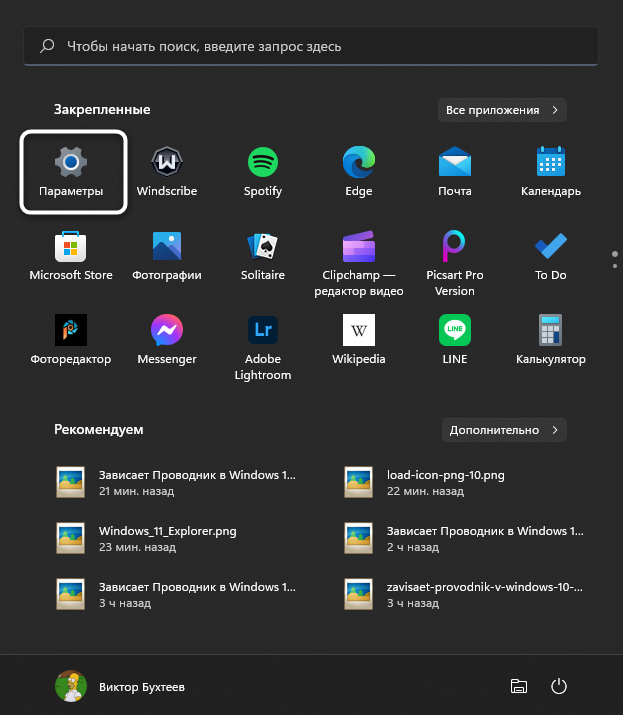
В новом окне выберите раздел «Система» и щелкните по плитке с названием «Звук».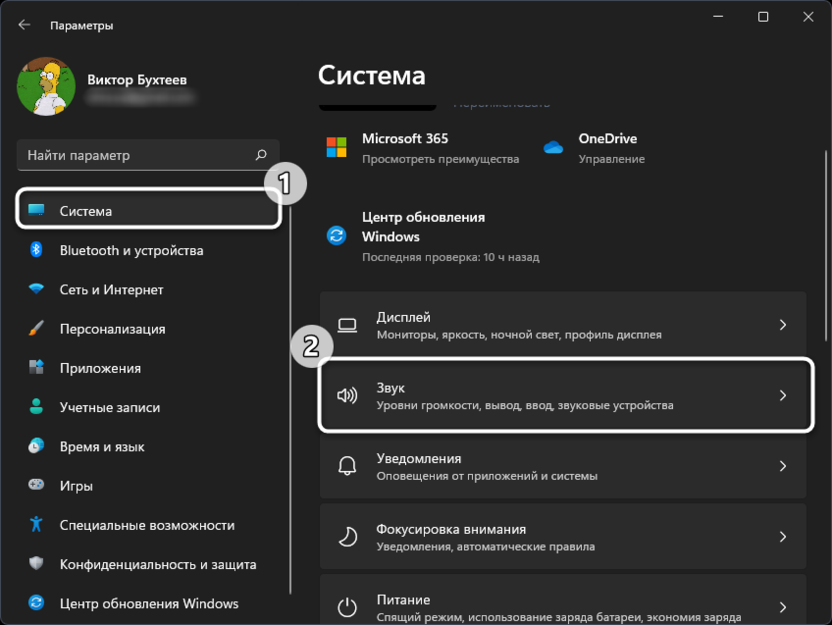
Обратите внимание на список доступных микрофонов и убедитесь в том, что по умолчанию выбрано правильное устройство записи. Вместе с этим проверьте громкость.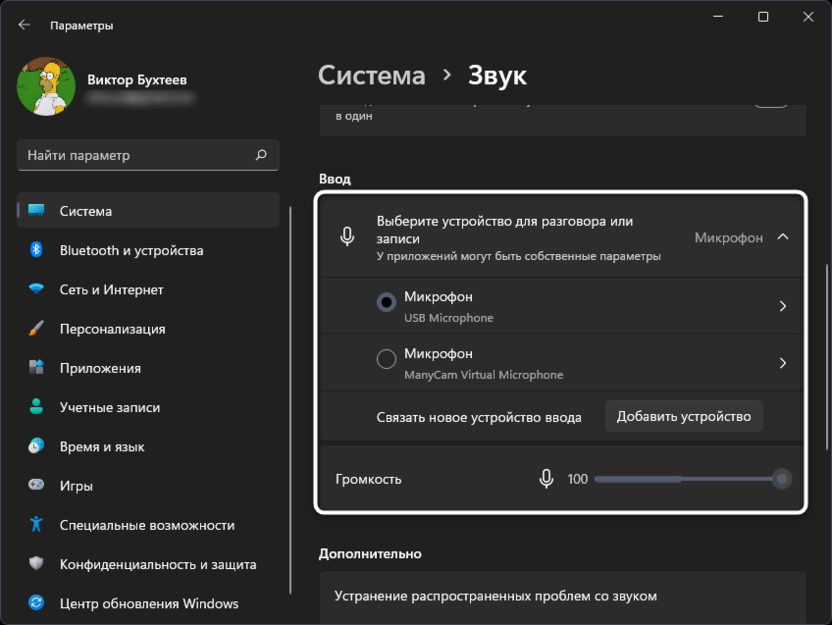
Ниже вы найдете кнопку «Начать тест», которая нужна для проверки микрофона.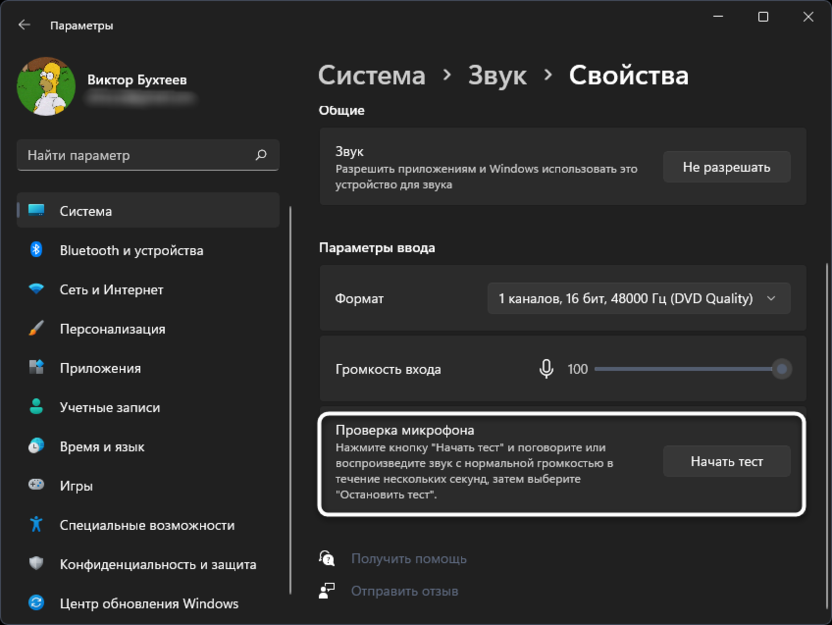
Следите за динамическим ползунком во время теста и говорите что-то в микрофон. После остановки теста проверьте результат и убедитесь в том, что устройство функционирует корректно.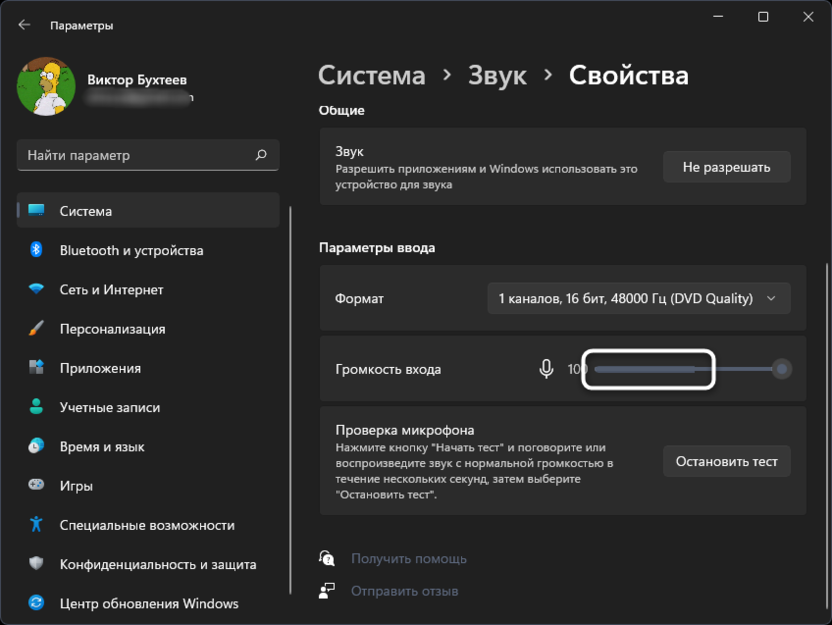
Если оказалось, что микрофон вовсе не обнаружен в Windows или по каким-то причинам звук с него не захватывается, нужно отыскать звуковые драйверы на сайте вашей материнской платы. Вместе с этим подключите микрофон к другому устройству и проверьте его физическую исправность.
Способ 2: Проверка настроек звука в Discord
Предположим, вы выполнили предыдущий метод и оказалось, что в операционной системе микрофон работает корректно. Значит, проблема в настройках Дискорда или других параметрах, связанных с этой программой.
Запустите программу и на панели с вашей аватаркой нажмите по значку с шестеренкой.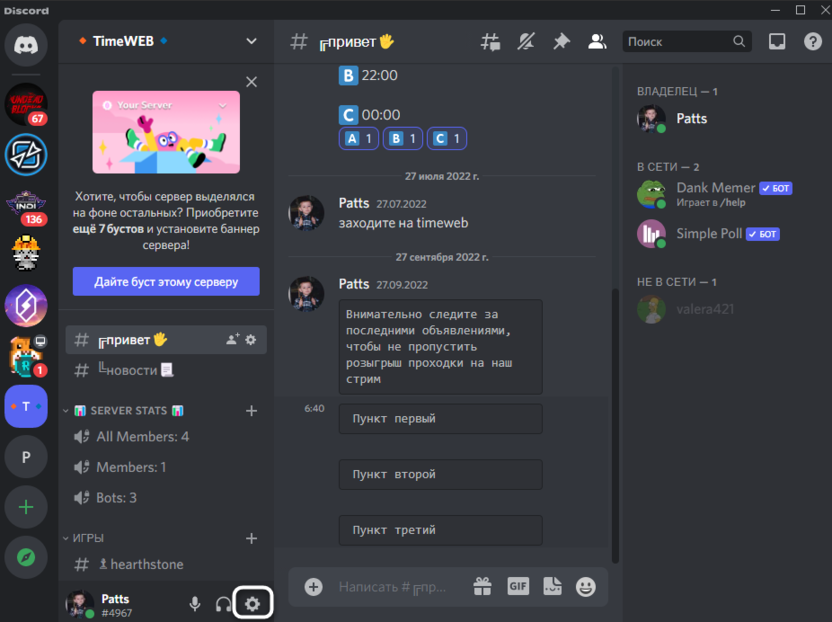
Перейдите к разделу с настройками «Голос и видео» и выберите то же самое устройство ввода, которое установлено у вас в Windows. Вместе с этим переместите ползунок громкости вправо.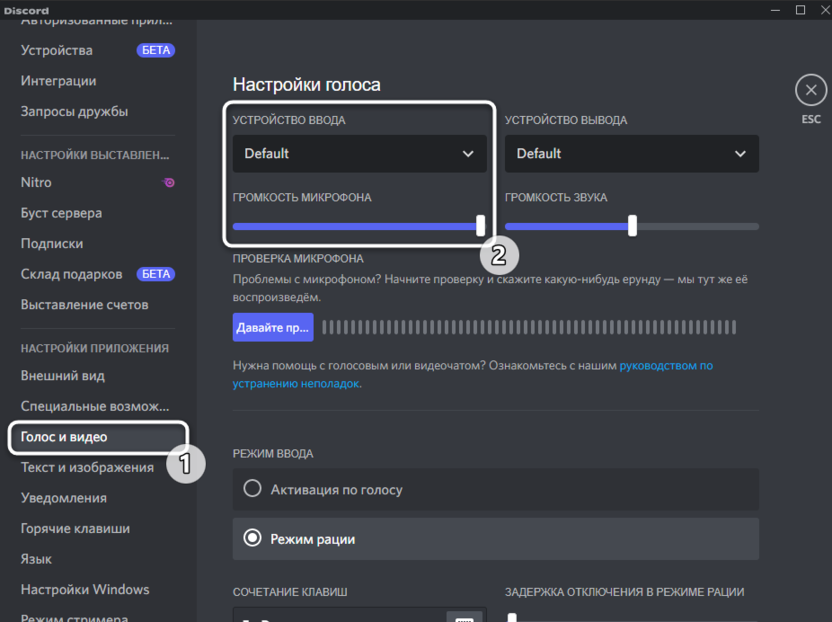
Далее можете использовать встроенное средство проверки, чтобы узнать, работает ли микрофон сейчас.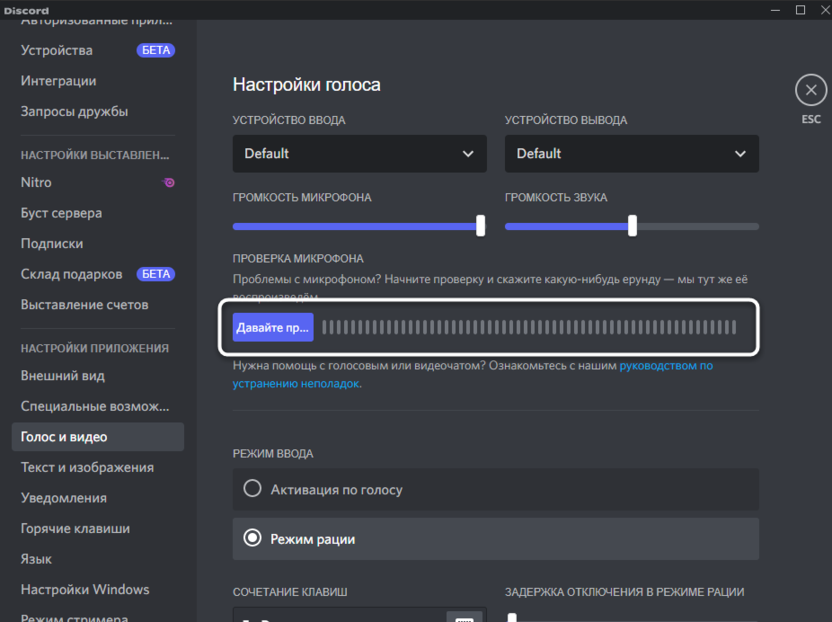
Возможно, вы используете неправильный режим ввода, и для активации микрофона требуется нажать сочетание клавиш. Вместе с этим может быть выставлена слишком маленькая задержка отключения, из-за чего ваши собеседники будут слышать вас с прерыванием. Обратите внимание на этот блок с настройками и отрегулируйте подходящие для вас значения.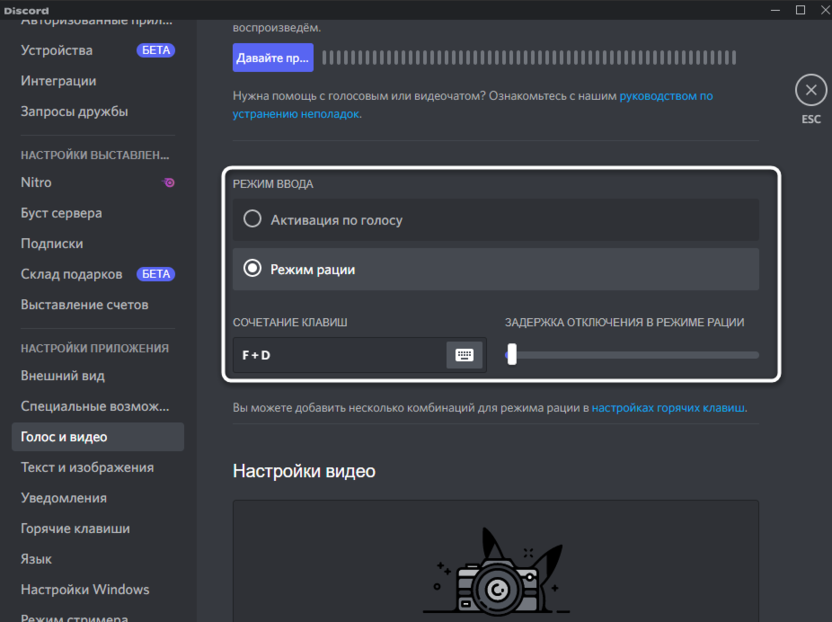
Способ 3: Настройка конфиденциальности
В последних версиях Windows появились дополнительные настройки конфиденциальности и защиты, которые позволяют отключать слежение за пользователем и ограничивать доступ к подключенным устройствам. Есть вероятность, что по умолчанию использование микрофона для Discord запрещено параметрами конфиденциальности, поэтому у вас и возникает рассматриваемая проблема.
В том же приложении «Параметры» выберите раздел «Конфиденциальность», в котором перейдите в категорию «Микрофон».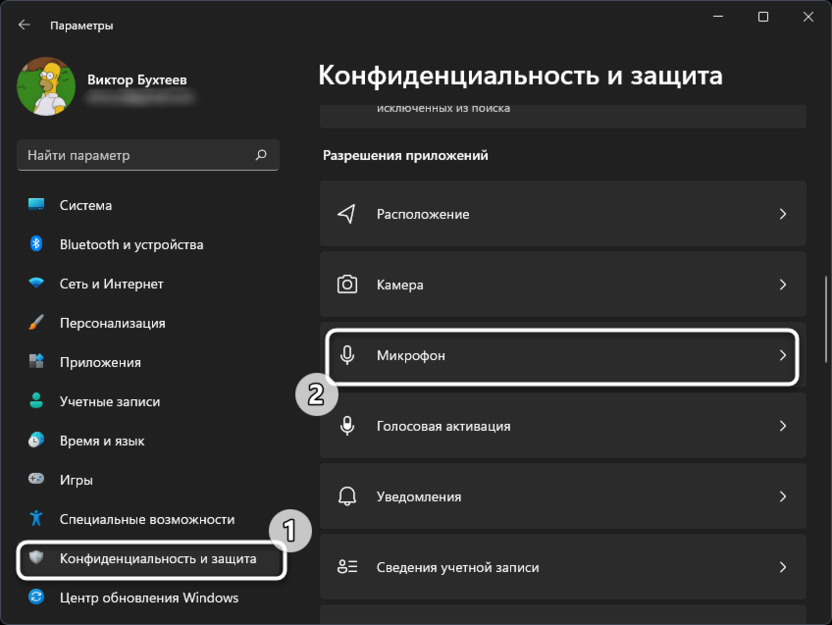
Разрешите доступ к микрофону для приложений, перетащив оба переключателя в состояние «Вкл.».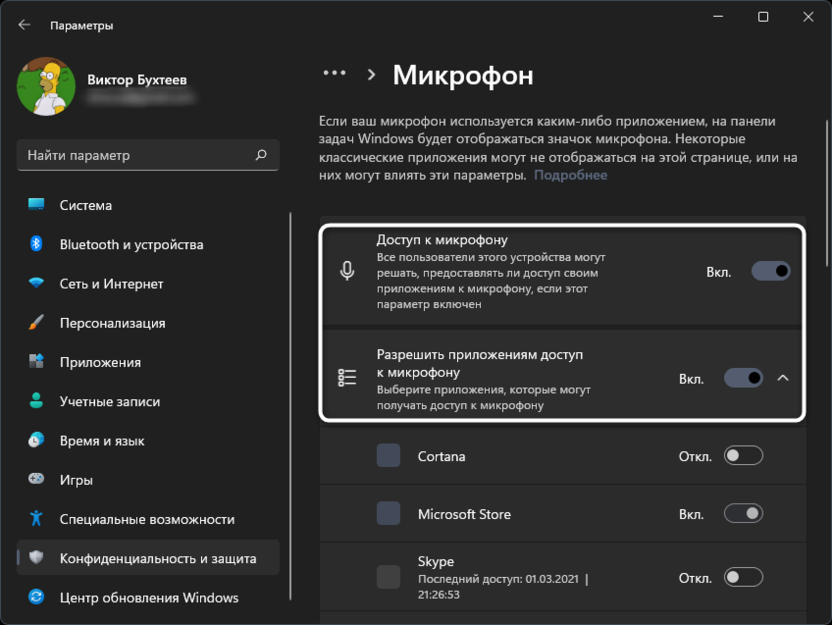
Опуститесь по списку и найдите среди приложений «Discord». Убедитесь в том, что ниже нет никакой надписи о запрете на использование оборудования.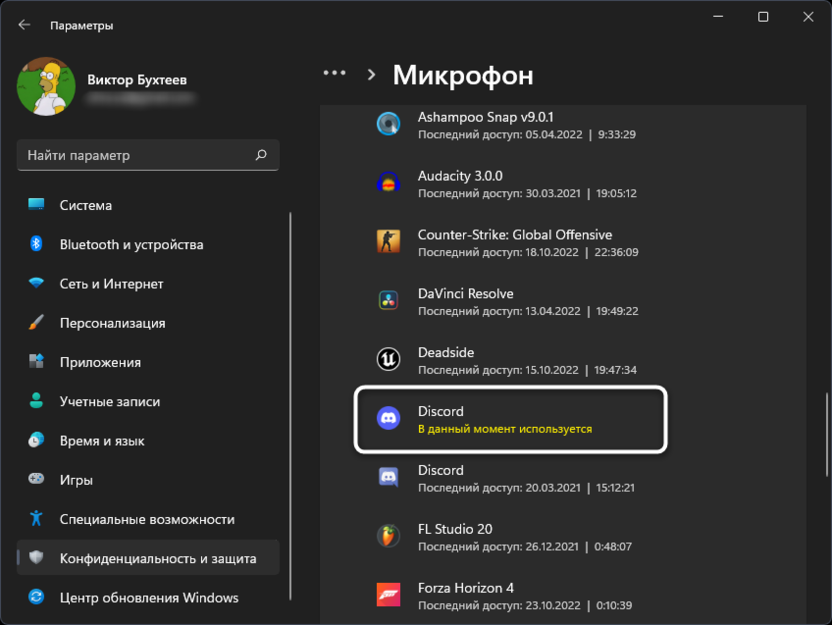
На этом проверка конфиденциальности завершена. Если в этом плане никаких ограничений нет, но микрофон все равно не работает, переходите к следующуму способу.
Способ 4: Отключение монопольного режима микрофона
По умолчанию для микрофона в Windows включен монопольный режим работы. Это означает, что некоторые приложения имеют приоритетный доступ к устройству и могут мешать нормальному функционированию оборудованию в других программах. Стоит отключить этот режим и проверить, как скажется новая настройка на взаимодействии с Дискордом.
Через поиск в меню «Пуск» отыщите «Панель управления» и перейдите в это меню с настройками.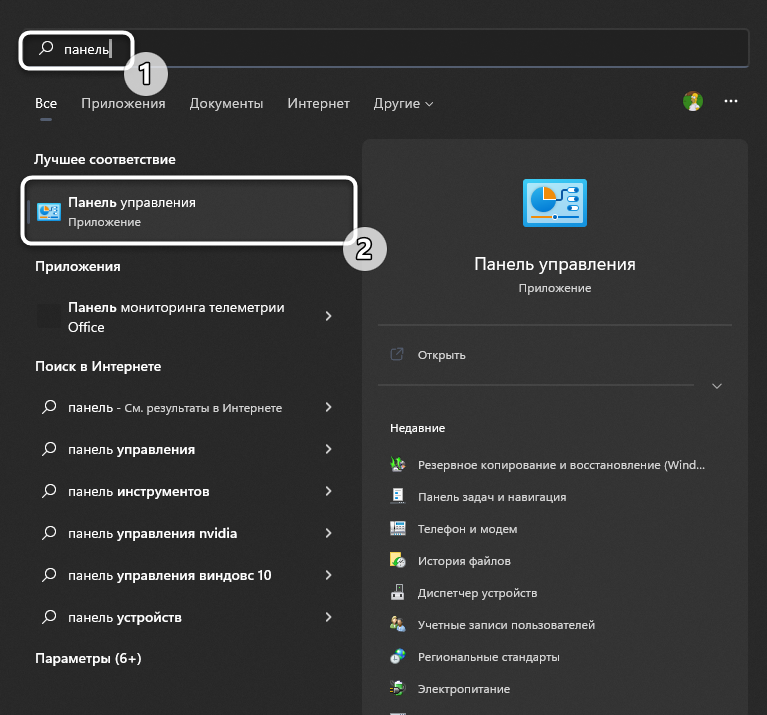
В нем дважды нажмите левой кнопкой мыши по значку «Звук».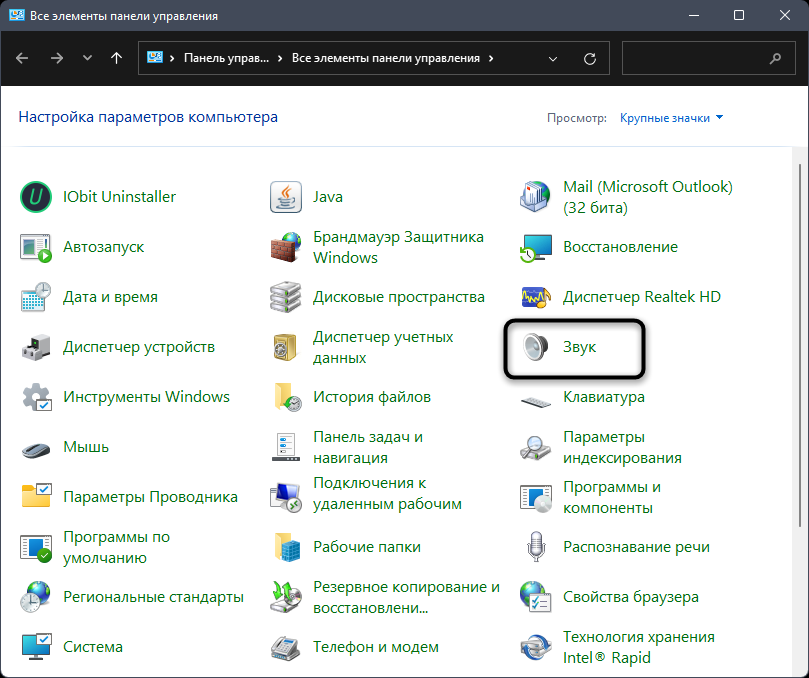
В новом окне откройте вкладку «Запись» и дважды кликните по используемому микрофону (он будет выделен зеленой галочкой).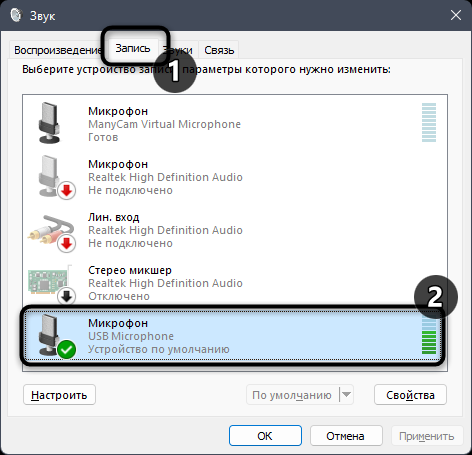
Отобразятся свойства устройства, в которых нужна вкладка «Дополнительно» и блок «Монопольный режим». В нем снимите галочки с двух пунктов и примените изменения.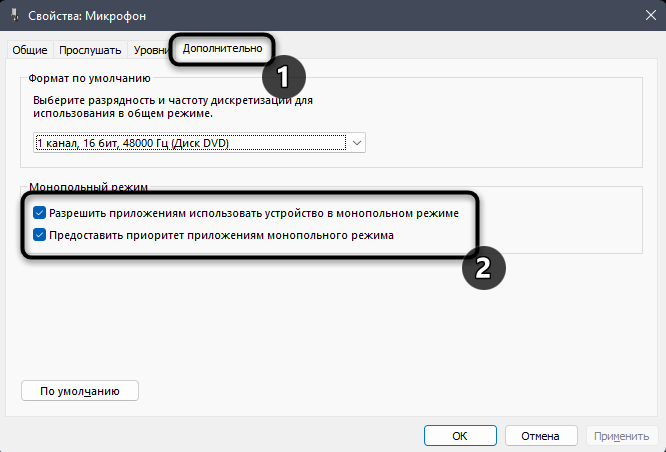
Сейчас рекомендуется перезагрузить компьютер, чтобы новые настройки вступили в силу. После этого переходите к тестированию микрофона в Discord.
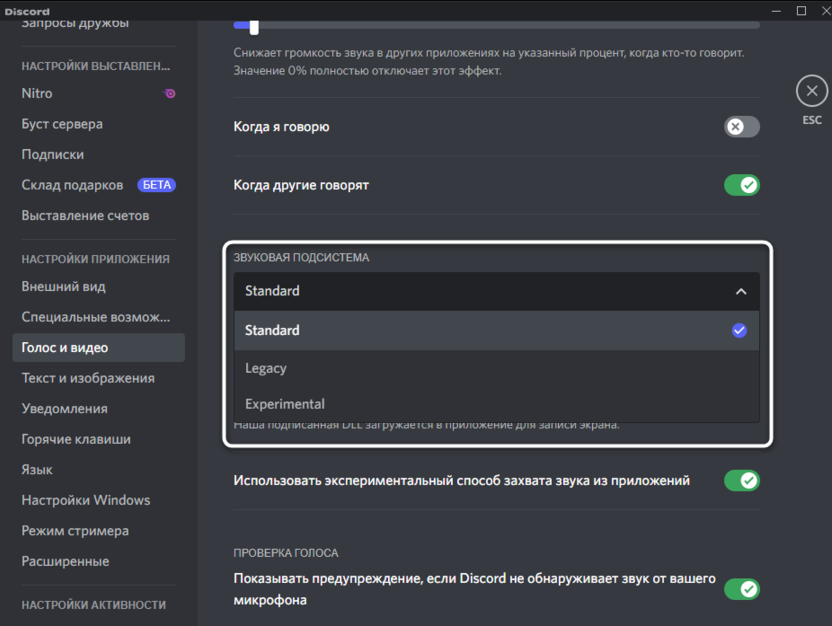
Способ 5: Изменение звуковой подсистемы
Закончу методом, который подразумевает редактирование настроек мессенджера. Он редко оказывается действенным конкретно в этом случае, поэтому и стоит на последнем месте. Однако если ничего из перечисленного выше не помогло, откройте настройки «Голос и видео» в Дискорде, отыщите параметр «Звуковая подсистема» и попробуйте один из двухд ругих вариантов. Переключайте их по очереди и сравнивите, будет ли работать микрофон.
Это все методы, о которых я хотел рассказать. Если микрофон по-прежнему не работает или у вас появились другие вопросы, задавайте их в комментариях под этой статьей. Я постараюсь дать оперативный и полезный ответ.