Как давать админки в Discord

Дискорд – мессенджер для геймеров, позволяющий общаться в текстовом и голосовом чатах. Благодаря богатому функционалу мессенджера, создатель сервера имеет возможность сделать администратором группы любого её участника. О том, как это сделать читайте далее.
Необходимость в назначении админа
В сервер может входить большое количество человек, из-за чего пользователь, являющийся создателем сервера, может не справляться с управлением в одиночку. В данной ситуации модератор может доверить управленческие права ответственному и умелому пользователю, который пользуется доверием. Отсутствие времени для осуществления модерации также веская причина для принятия такого решения.
Администратор группы в Discord имеет почти неограниченные права. Выделим некоторые из них:
- Изменять название сервера.
- Назначать, менять и удалять роли другим членам группы.
- Приглашать новых участников.
- Удалять и банить остальных пользователей.
- Изменять никнеймы другим участникам.
Единственное ограничение администратора – невозможность управления над модератором.
СПРАВКА! Модератор группы обладает всеми возможными правами.
Рассмотрим 2 способа, как модератор может выдать админку в Дискорде при помощи компьютера или ноутбука. Затем читайте, как сделать то же самое на смартфоне.
Способ #1
Чтобы сделать админом в Дискорде одного из участников группы, модератору вначале необходимо создать роль администратора. Это делается за 9 шагов:
1. Запустить Discord.
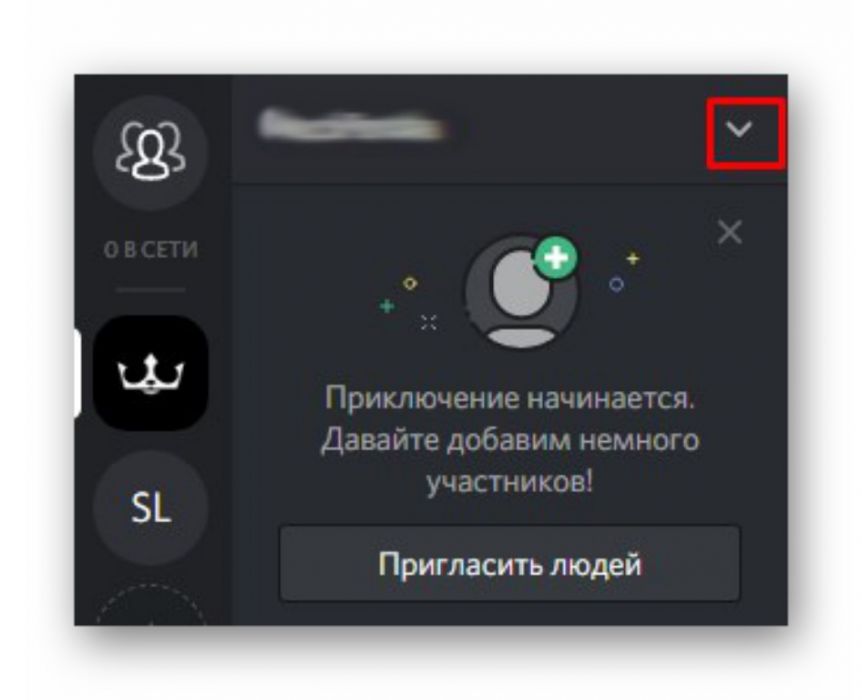
2. Нажать на изображение треугольника, расположенного рядом с названием сервера.
3. Выбрать графу «Настройки сервера».
4. В столбике слева перейти во вкладку «Роли».
5. В появившемся меню нажать на изображение плюса в кружочке. Это кнопка означает команду создания новой должности.
6. Вписать название роли, скажем, «Админ».
7. Выбрать цвет, которым будет выделен управляющий.
8. В графе «Администратор» перевести ползунок в активное состояние.
9. Обязательно нажмите «Сохранить изменения».
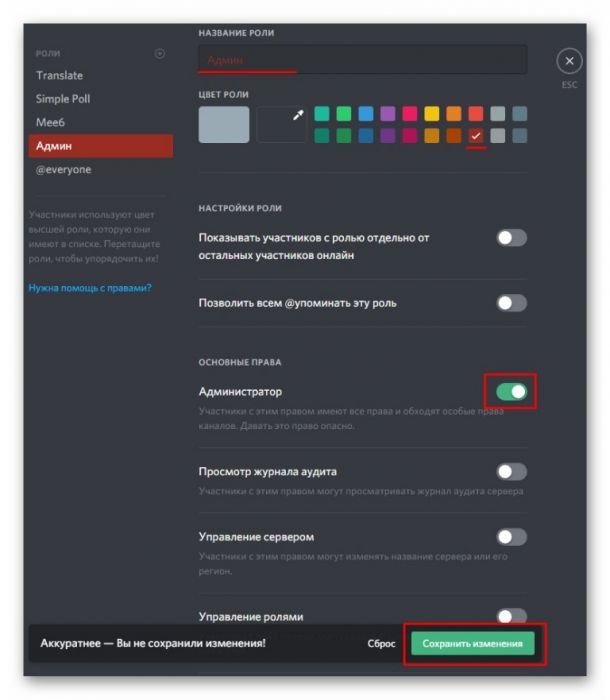
Можно сделать так, чтобы админ отображался отдельно от остальных членов группы. Для этого во время создания должности, необходимо в настройке роли включить функцию «Показывать участников с ролью отдельно от остальных участников онлайн». В итоге строка с профилем управляющего группой будет находиться выше остальных пользователей.
После создания управляющей должности, необходимо присвоить её одному из пользователей. Для этого необходимо:
- Войти в настройки сервера.
- Выбрать пункт «Участники».
- Справа от имени пользователя, которому хотите дать админку, нажмите на знак «+».
- Из списка ролей выберите «Админ».
Юзер, получивший админку, будет помогать модератору в администрировании. Никакого подтверждения или согласия с его стороны не требуется. В любой момент модератор может снять участника с назначенной должности.
Одновременно могут быть назначены несколько админов. В число которых может входить скачанный бот – виртуальный помощник, помогающий в работе с Discord.
Способ #2
После создания должности управляющего, как это описано выше, назначьте проверенного друга админом за три шага:
- Наведите курсор на нужного участника и нажмите правую клавишу мыши.
- В появившемся контекстном меню выберите пункт «Роли».
- Нажмите на должность «Админ».
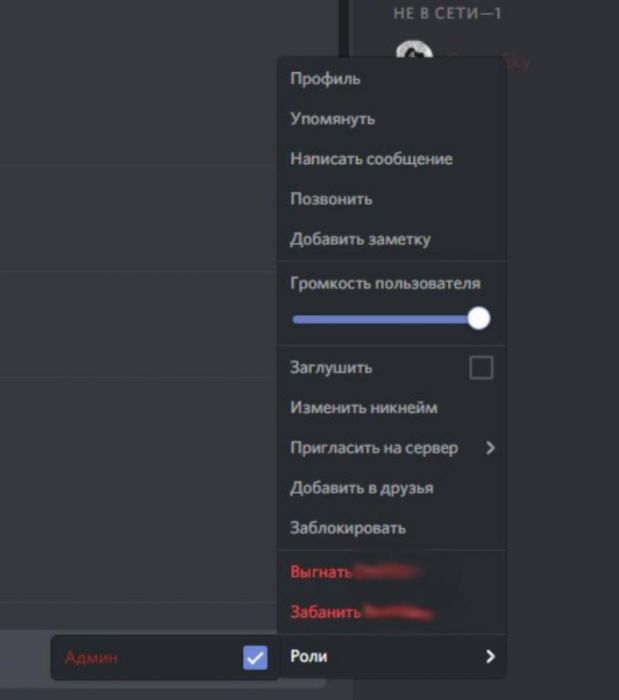
Готово! Теперь ваш друг сможет помогать вам справляться с обязанностями по управлению.
Админка через смартфон
Выдать админку в Дискорде можно и при помощи смартфона или планшета. Процесс на этих устройствах имеет свои особенности. Вначале создаем должность управляющего.
- Справа от названия сервера нажмите на изображение вертикального троеточия.
- Выберите команду «Настройка сервера».
- Тапните по пункту «Роли».
- Чтобы добавить новую роль, необходимо нажать на знак «+», находящийся внизу справа.
- Напишите название роли и выберите её цвет.
- В графе «Администратор» поставьте галочку.
- Сохраните изменения.
Итак, должность администратора создана. Теперь назначьте её доверенному лицу. Для этого вернитесь к разделу «Настройки сервера» и проделайте 3 шага.
- Тапните на графу «Участники».
- Справа от имени пользователя нажмите на вертикальное троеточие.
- Напротив роли администратора поставьте галочку.
Теперь выбранный пользователь сможем осуществлять действия по администрированию.
САМОЕ ВАЖНО! Для облегчения управления сервером в Дискорде, модератор имеет возможность делиться полномочиями с другими пользователями. Модератор может сделать админом на своем сервере любого из членов группы. Инструкции из статьи помогут сделать это быстро и просто как на компьютере, так и при помощи телефона. Не забывайте – админ обладает большой властью, поэтому тщательно обдумайте кандидатуры перед назначением.
Как выдать всем роль в дискорде сразу
Рассылка сообщений всем участникам группы
Доброго времени! Нигде не нашёл внятного ответа на вопрос можно ли сообщить о новости всем.
Роль RRAS как выдать доступ в интернет по группе AD
Здравствуйте, можно ли выдавать доступ в интернет по группе AD (internet permit) к примеру. Как это.
 Как удалить роль сервера из командной строки? (Windows Server 2008)
Как удалить роль сервера вместе с ее настройками из командной строки? В графическом интерфейсе -.
Выдать grant на роль для сессии
Помогите, пожалуйста! Можно ли грантовать роль пользователю на сессию, чтобы параллельные сессии.
роль факс сервера
Доброго времени суток! Народ кто поднимал ФАКС сервер на window 2008 server. Я не могу понять.
Функция возвращающая роль сервера
Есть ли функция SQL Server возвращающая роль текущего пользователя на сервере.
Компьютер играющий роль сервера
Добрый день. Сеть 5 компов. ОС: Windows 8 Professional ПО: 1С Бухгалтерия 8, 1С Управление.
Как разослать сообщение всем пользователям терминального сервера?
Подскажите как через программу разослать сообщение всем пользователям терминального сервера?
Выдать статистику по всем расширениям файлов в папке
Всем привет. Написал программу, выводящую в консоль количество файлов для каждого расширения.
WINSOCK. Как мне получить доступ ко всем файлам и директориям сервера и к управлению ими?
Вот допустим у меня есть приложение клиент на моём компе и приложение сервер на другом они.
Как автоматически выдавать роли в Discord
Владельцы каналов программном обеспечение часто задаются вопросом, как сделать так, чтобы в Дискорде автоматически выдавалась роль при подключение. Для этого рекомендуется пользоваться специально разработанными ботами. Последовательность действий для подключения не вызывает сложностей, но требуется знать некоторые особенности.
С помощью бота Tatsumaki
Чтобы происходила автоматическая выдача ролей в Дискорде, пользователям рекомендуется инициировать подключение бота в программном обеспечении, используя при этом официальный сайт Tatsumaki.
Исчерпывающая инструкция включает в себя следующую последовательность действий:
- Пользователь на начальном этапе осуществляет переход на официальную страницу бота, которая находится по адресу https://tatsumaki.xyz/.
- Дальнейший этап предусматривает нажатие из представленного списка клавиши Add Tatsumaki.
- После этого указывается интересующий сервер для последующего подключения.
Выполняется клавиша входа в личный кабинет программного обеспечения Дискорд. Во вновь открывшейся форме указывается ранее предоставленный логин и пароль для авторизации.
На следующем этапе пользователю требуется ввести капчу, которая используется для обеспечения надежной защиты от взлома роботами. Внимательно указывается комбинация в специально отведенное поле.
На завершающем этапе графическое изображение бота отображается в правой части панели управления личного кабинета в программном обеспечении.

Обратите внимание, в чате после подключения бота в автоматическом режиме отображается функциональная клавиша приглашения присоединиться к выбранной группе в программном обеспечении. На специализированном сервере пользователи смогут узнать новости, информацию о последних обновлениях бота и прочие данные.
Пользователям необходимо помнить, что внесение изменений в конфигурацию настроек, а также редактирование профиля, осуществляется через специально разработанную панель управления. Доступ предоставляется через зарегистрированный личный кабинет Дискорд. Последовательность действий:
- Прохождение авторизации в личном кабинете Дискорд.
- Переход на страницу бота https://tatsumaki.xyz/.
- Далее выполняется нажатие на клавишу Dashboard.
В завершении пользователю требуется подтвердить авторизацию нажатием на одноименную клавишу.
С помощью бота MEE6
Чтобы для реализации поставленной задачи воспользоваться функциональными возможностями рассматриваемого бота, требуется соблюдать следующую последовательность действий:
- Осуществление перехода на официальный ресурс бота mee6.xyz.
- Далее активируется клавишу добавления бота в программное обеспечение Дискорд.
- На следующем этапе выбирается интересующий сервер.
- Переход в раздел внесения изменений параметров работы бота.
- Далее требуется выбрать из предложенного перечня интересующий сервер в Дискорде.
- Нажимается клавиша продолжить.

На следующем этапе требуется задать персональные права администрирования для бота.
Прохождение капчи, чтобы подтвердить, что пользователь не является роботом.
После сохранения результатов пользователь приступает к работе.
Как сделать роли в Дискорде? Инструкция
Роль Discord — это определенный набор разрешений с именем на языке Discord. Например, роль по умолчанию «@everyone» назначает широкий диапазон разрешений, таких как разговор на сервере и чтение сообщений.
Администратор сервера Discord может создать роль «модератор», которая может блокировать или отключать звук других. Пользователю может быть назначено несколько ролей. Если у человека есть роли «@everyone» и «модератор», то он обладает полномочиями обеих ролей.
Всего в Discord 31 разрешение. Они подразделяются на общие разрешения сервера, разрешения членства, разрешения текстового канала, разрешения голосового канала, а также расширенные разрешения.
Общие разрешения сервера
- Просмотр каналов: позволяет участникам просматривать каналы по умолчанию (за исключением частных каналов).
- Управление каналами: позволяет участникам создавать, редактировать или удалять каналы.
- Управление ролями: позволяет участникам создавать новые роли и редактировать или удалять роли ниже их наивысшей роли. Также позволяет участникам изменять разрешения отдельных каналов, к которым у них есть доступ.
- Управление смайликами: позволяет участникам добавлять или удалять собственные смайлы на этом сервере.
- Просмотр журнала аудита: позволяет участникам просматривать записи о том, кто какие изменения внес на этом сервере.
- Управление веб-перехватчиками: позволяет участникам создавать, редактировать или удалять веб-перехватчики, которые могут отправлять сообщения из других приложений или сайтов на этот сервер.
- Управление сервером: позволяет участникам изменять имя этого сервера, переключать регионы и ботов на этот сервер.
Разрешения на членство
- Создать приглашение: позволяет участникам приглашать новых людей на этот сервер.
- Изменить псевдоним: позволяет участникам изменять свой собственный псевдоним , настраиваемое имя только для этого сервера.
- Управление псевдонимами: позволяет участникам изменять псевдонимы других участников.
- Удаление участников : разрешить участникам удалять других участников с этого сервера. Исключенные участники смогут снова присоединиться, если у них будет другое приглашение.
- Запретить участников: разрешить участникам навсегда запретить другим участникам доступ к этому серверу.
Разрешения текстового канала
- Отправлять сообщения: позволяет участникам отправлять сообщения в текстовых каналах.
- Встраивать ссылки: позволяет ссылкам, которыми поделились участники, отображать встроенный контент в текстовых каналах.
- Прикрепить файлы: позволяет участникам загружать файлы или мультимедиа в текстовые каналы.
- Добавить реакции: позволяет участникам добавлять новые реакции смайликов к сообщению. если это разрешение отключено, участники по-прежнему могут реагировать, используя любые существующие реакции на сообщение.
- Использовать внешние эмодзи: позволяет участникам использовать эмодзи с других серверов, если они являются участниками Discord Nitro.
- Упоминание @everyone, @here и All Roles: позволяет участникам использовать @everyone (все на сервере) или @here (только онлайн-участники на этом канале). Они также могут @ упомянуть все роли, даже если разрешение роли «Разрешить кому-либо упоминать эту роль» отключено.
- Управление сообщениями: позволяет участникам удалять сообщения других участников или закреплять любое сообщение.
- Читать историю сообщений: позволяет участникам читать предыдущие сообщения, отправленные в каналах. Если это разрешение отключено, участники будут видеть сообщения, отправленные только тогда, когда они находятся в сети и сосредоточены на этом канале.
- Отправлять сообщения преобразования текста в речь : позволяет участникам отправлять сообщения преобразования текста в речь , начав сообщение с / tts. Эти сообщения может услышать любой, кто сосредоточен на канале.
- Использовать команды с косой чертой : позволяет участникам использовать команды с косой чертой в текстовых каналах.
Разрешения голосового канала
- Подключиться: позволяет участникам присоединяться к голосовым каналам и слышать других.
- Говорить: позволяет участникам разговаривать по голосовым каналам. Если это разрешение отключено, участники по умолчанию отключены до тех пор, пока кто-нибудь с разрешением «Отключить микрофон» не включит их.
- Видео: позволяет участникам делиться своим видео, показывать экран или транслировать игру на этом сервере.
- Использование голосовой активности: позволяет участникам говорить по голосовым каналам, просто разговаривая. Если это разрешение отключено, участники должны использовать Push-to-Talk . Хорошо подходит для управления фоновым шумом или шумными участниками.
- Приоритетный оратор: позволяет участникам быть более услышанными в голосовых каналах. При активации громкость других пользователей без этого разрешения будет автоматически понижена. Приоритетный динамик активируется с помощью комбинации клавиш Push to Talk (Priority).
- Отключение звука участников: позволяет участникам отключать звук других участников в голосовых каналах для всех.
- Deafen members: позволяет участникам оглушать других участников в голосовых каналах, что означает, что они не смогут говорить или слышать других.
- Перемещение участников: позволяет участникам перемещать других участников между голосовыми каналами, к которым имеет доступ участник с разрешением.
Расширенные разрешения
- Администратор: участники с этим разрешением будут иметь все разрешения, а также будут обходить все разрешения или ограничения, относящиеся к конкретному каналу (например, эти участники получат доступ ко всем частным каналам). Это опасное разрешение давать.
Как добавить роль в Discord?
- Войдите в свою учетную запись Discord.
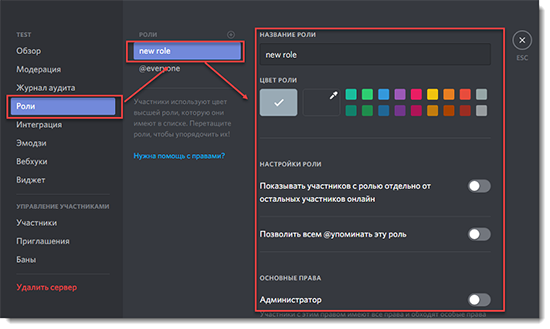
- Перейдите на целевой сервер и перейдите в Настройки сервера> Роли .
- Щелкните значок добавления «+» в правом верхнем углу центральной панели.
- Назовите новую роль и присвойте ей цвет. Цвета проясняют и информируют пользователей о ролях друг друга.
- Назначьте разрешения новой роли. Просто включите те, которые вы хотите связать с ролью.
- Нажмите кнопку « Сохранить изменения» в нижней части окна приложения.

Discord Управление ролями
Теперь пришло время управлять ролями в Discord.
Как редактировать роли в Discord?
Просто перейдите в Настройки сервера Discord и выберите Роли . Затем нажмите на роль, которую хотите изменить, и внесите изменения. Наконец, нажмите « Сохранить изменения» .
Как удалить роли в Discord?
Чтобы удалить роль в Discord, просто перейдите в « Настройки сервера» и выберите « Роли» в левом меню. Затем наведите указатель мыши на целевую роль и щелкните появившиеся три точки справа от имени роли. наконец, нажмите « Удалить» во всплывающем окне.

Или вы можете нажать на роль, которую хотите удалить, в настройках ролей , прокрутить вниз в правом разделе до самого конца и нажать кнопку « Удалить [имя роли]» .

Как распределить роли в Discord?
Когда вы успешно создаете некоторые роли на своем сервере, вам может потребоваться назначить их участникам сервера. Руководства ниже.
Способ 1. Назначьте роль из панели участников
- Щелкните участника, которому вы хотите назначить роль, на правой панели участников на вашем сервере.
- Щелкните значок добавления «+» во всплывающем окне.
- Выберите роль для участника.

Вы также можете быстро добавить роли участнику, щелкнув правой кнопкой мыши его имя пользователя и выбрав Роли . Затем выберите для него одну созданную роль.

Способ 2. Назначьте роль в настройках участника сервера
Перейдите в Настройки сервера> Участники . В правой области щелкните значок «+» целевого участника и добавьте ему роли. Или наведите курсор на человека, нажмите на три точки, выберите « Роли» и выберите роли для назначения.

Как удалить роль с участника?
Если вы находитесь в настройках участника сервера, просто наведите указатель мыши на имя целевой роли участника и щелкните значок крестика «×». Или щелкните три точки на члене, выберите « Роли» и снимите флажок с целевой роли.

Как настроить разрешения для каналов Discord?
Помимо отдельных участников, вы также можете назначать разрешения / роли для определенных каналов, как текстовых, так и голосовых. Щелкните значок « Изменить канал» (шестеренка) рядом с именем канала, выберите « Разрешение» и затем настройте каждое разрешение для этого канала.
Или прокрутите вниз, чтобы щелкнуть значок добавления рядом с РОЛИ / ЧЛЕНЫ , и выберите роль или участника, чтобы назначить права доступа к каналу этой роли или участнику.

Как настроить разрешения категории?
Два состояния канала по умолчанию синхронизируются и не синхронизируются. Синхронизированный канал будет иметь разрешения, полностью соответствующие категории.
Чтобы изменить разрешения категории, щелкните ее правой кнопкой мыши и выберите « Изменить категорию» . Во всплывающем окне щелкните вкладку Разрешение . Затем отредактируйте разрешения для категории. Все синхронизируемые каналы автоматически обновятся до измененных разрешений.

Если вы не синхронизируете разрешения при перемещении канала между категориями или если вы изменяете индивидуальное разрешение на уровне канала, тогда будет показано, что канал не синхронизирован с категорией. Просто нажмите кнопку «Синхронизировать сейчас» в настройках разрешений канала, и разрешения канала снова будут сопоставлены с категорией.
Если вы не хотите использовать разрешения категории, вы можете оставить все каналы в категории как несинхронизированные и управлять ими по отдельности. Разрешениями также можно управлять для каждого канала.
Как автоматически выдавать роли в Discord
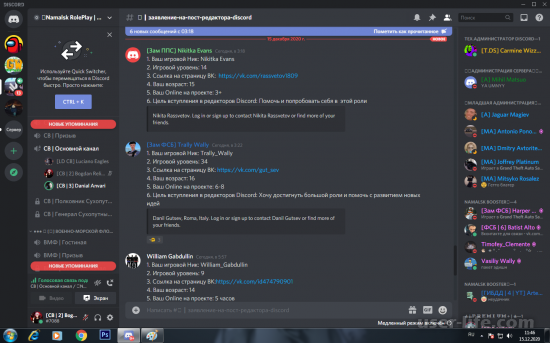
Всем привет! Сегодня поговорим про то как автоматически выдавать роли в популярной бесплатной программе общения Discord. Итак, поехали!
Обладатели каналов программном обеспечивании нередко задаются вопросом, как устроить так, дабы в Дискорде механически выдавалась роль при включении.
Для сего рекомендовано воспользоваться нарочно созданными ботами. Очередность поступков для включения не вызывает сложностей, но потребуется иметь ввиду кое-какие особенности.
С поддержкой бота Tatsumaki
Дабы происходила самодействующая выдача ролей в Дискорде, юзерам рекомендовано стимулировать включение бота в программном обеспечивании, применяя при данном официальный вебсайт Tatsumaki.
Исчерпывающее руководство подключает в себя надлежащую очередность поступков.
Юзер на исходном рубеже воплотит в жизнь переход на официальную страничку бота, которая располагается по адресу https://tatsumaki.xyz/.
Будущий период учитывает нажатие из представленного перечня кнопки Add Tatsumaki.
Впоследствии сего указывается интересующий сервер для дальнейшего включения.
Производится кнопка входа в индивидуальный каб программного обеспечивания Дискорд. В открывшейся форме указывается раньше предоставленный логин и пароль для авторизации.
На надлежащем рубеже юзеру потребуется установить капчу, которая применяется для обеспечивания надежной обороны от взлома роботами. Заботливо указывается композиция в нарочно отведенный фон.
На оканчивающем рубеже графическое изображение бота отражается в правой части панели управления собственного офиса в программном обеспечивании.
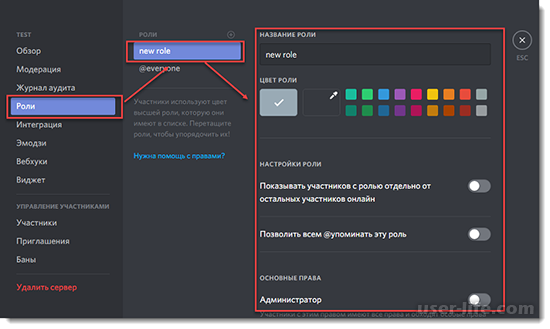
Обратите заботу, в чате впоследствии включения бота в автоматическом режиме отражается активная кнопка приглашения присоединиться к избранной группе в программном обеспечивании.
На спец сервере юзеры сумеют признать анонсы, информацию о последних обновлениях бота и иные данные.
Юзерам нужно припоминать, собственно что внесение перемен в конфигурацию опций, а еще редактирование профиля, исполняется сквозь нарочно разработанную панель управления.
Доступ предоставляется сквозь зарегистрированный индивидуальный каб Дискорд. Очередность поступков следующая.
Прохождение авторизации в собственном офисе Дискорд.
Дальше производится нажатие на кнопку Dashboard.
В окончании юзеру потребуется доказать авторизацию нажатием на одноименную кнопку.
С поддержкой бота MEE6
Дабы для реализации установленной задачки пользоваться многофункциональными вероятностями рассматриваемого бота, потребуется блюсти надлежащую очередность поступков.
Воплощение перехода на официальный ресурс бота mee6.xyz.
Дальше активизируется кнопку прибавления бота в программное обеспечивание Дискорд.
На надлежащем рубеже выбирается интересующий сервер.
Переход в раздел внесения перемен характеристик работы бота.
Дальше потребуется избрать из предложенного списка интересующий сервер в Дискорде.
Нажимается кнопка Продолжить.
На надлежащем рубеже потребуется задать индивидуальные права администрирования для бота.
Прохождение капчи, дабы доказать, собственно что юзер не считается роботом.
Как выдать роль всем участникам сервера?
Рассылка сообщений всем участникам группы
Доброго времени! Нигде не нашёл внятного ответа на вопрос можно ли сообщить о новости всем.
Роль RRAS как выдать доступ в интернет по группе AD
Здравствуйте, можно ли выдавать доступ в интернет по группе AD (internet permit) к примеру. Как это.
Как удалить роль сервера из командной строки? (Windows Server 2008)
Как удалить роль сервера вместе с ее настройками из командной строки? В графическом интерфейсе -.
Выдать grant на роль для сессии
Помогите, пожалуйста! Можно ли грантовать роль пользователю на сессию, чтобы параллельные сессии.
роль факс сервера
Доброго времени суток! Народ кто поднимал ФАКС сервер на window 2008 server. Я не могу понять.
Функция возвращающая роль сервера
Есть ли функция SQL Server возвращающая роль текущего пользователя на сервере.
Компьютер играющий роль сервера
Добрый день. Сеть 5 компов. ОС: Windows 8 Professional ПО: 1С Бухгалтерия 8, 1С Управление.
Как разослать сообщение всем пользователям терминального сервера?
Подскажите как через программу разослать сообщение всем пользователям терминального сервера?
Выдать статистику по всем расширениям файлов в папке
Всем привет. Написал программу, выводящую в консоль количество файлов для каждого расширения.
WINSOCK. Как мне получить доступ ко всем файлам и директориям сервера и к управлению ими?
Вот допустим у меня есть приложение клиент на моём компе и приложение сервер на другом они.