Как давать админки в Discord
Дискорд – мессенджер для геймеров, позволяющий общаться в текстовом и голосовом чатах. Благодаря богатому функционалу мессенджера, создатель сервера имеет возможность сделать администратором группы любого её участника. О том, как это сделать читайте далее.
Необходимость в назначении админа
В сервер может входить большое количество человек, из-за чего пользователь, являющийся создателем сервера, может не справляться с управлением в одиночку. В данной ситуации модератор может доверить управленческие права ответственному и умелому пользователю, который пользуется доверием. Отсутствие времени для осуществления модерации также веская причина для принятия такого решения.
Администратор группы в Discord имеет почти неограниченные права. Выделим некоторые из них:
- Изменять название сервера.
- Назначать, менять и удалять роли другим членам группы.
- Приглашать новых участников.
- Удалять и банить остальных пользователей.
- Изменять никнеймы другим участникам.
Единственное ограничение администратора – невозможность управления над модератором.
СПРАВКА! Модератор группы обладает всеми возможными правами.
Рассмотрим 2 способа, как модератор может выдать админку в Дискорде при помощи компьютера или ноутбука. Затем читайте, как сделать то же самое на смартфоне.
Способ #1
Чтобы сделать админом в Дискорде одного из участников группы, модератору вначале необходимо создать роль администратора. Это делается за 9 шагов:
1. Запустить Discord.
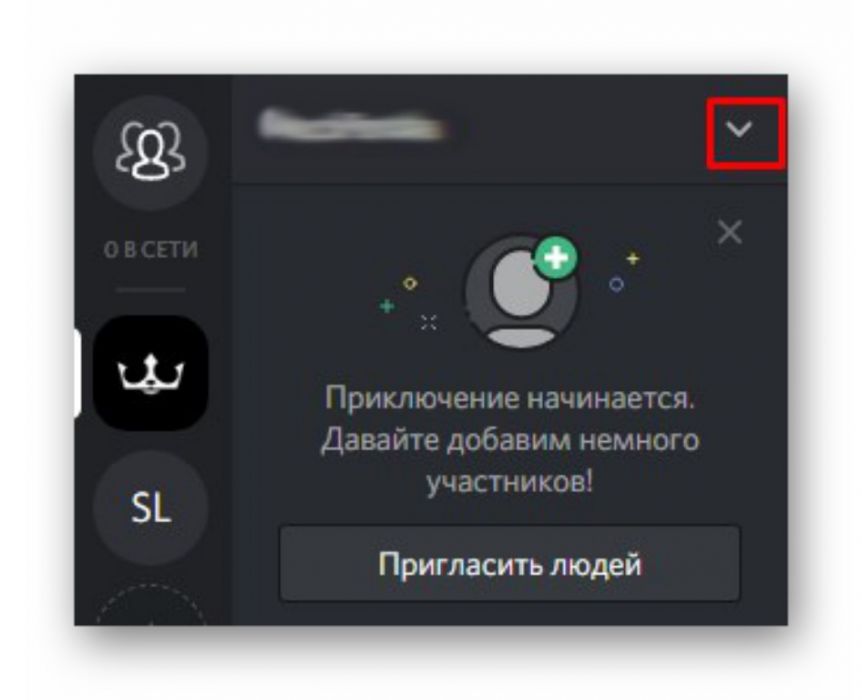
2. Нажать на изображение треугольника, расположенного рядом с названием сервера.
3. Выбрать графу «Настройки сервера».
4. В столбике слева перейти во вкладку «Роли».
5. В появившемся меню нажать на изображение плюса в кружочке. Это кнопка означает команду создания новой должности.
6. Вписать название роли, скажем, «Админ».
7. Выбрать цвет, которым будет выделен управляющий.
8. В графе «Администратор» перевести ползунок в активное состояние.
9. Обязательно нажмите «Сохранить изменения».
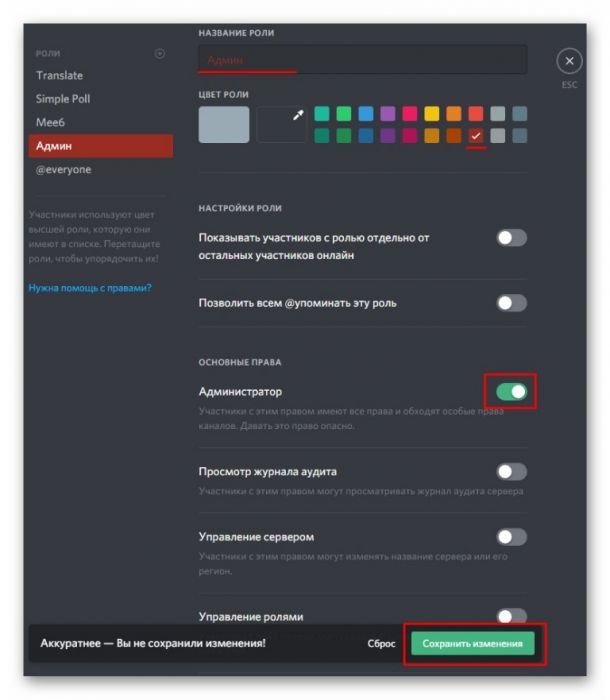
Можно сделать так, чтобы админ отображался отдельно от остальных членов группы. Для этого во время создания должности, необходимо в настройке роли включить функцию «Показывать участников с ролью отдельно от остальных участников онлайн». В итоге строка с профилем управляющего группой будет находиться выше остальных пользователей.
После создания управляющей должности, необходимо присвоить её одному из пользователей. Для этого необходимо:
- Войти в настройки сервера.
- Выбрать пункт «Участники».
- Справа от имени пользователя, которому хотите дать админку, нажмите на знак «+».
- Из списка ролей выберите «Админ».
Юзер, получивший админку, будет помогать модератору в администрировании. Никакого подтверждения или согласия с его стороны не требуется. В любой момент модератор может снять участника с назначенной должности.
Одновременно могут быть назначены несколько админов. В число которых может входить скачанный бот – виртуальный помощник, помогающий в работе с Discord.
Способ #2
После создания должности управляющего, как это описано выше, назначьте проверенного друга админом за три шага:
- Наведите курсор на нужного участника и нажмите правую клавишу мыши.
- В появившемся контекстном меню выберите пункт «Роли».
- Нажмите на должность «Админ».
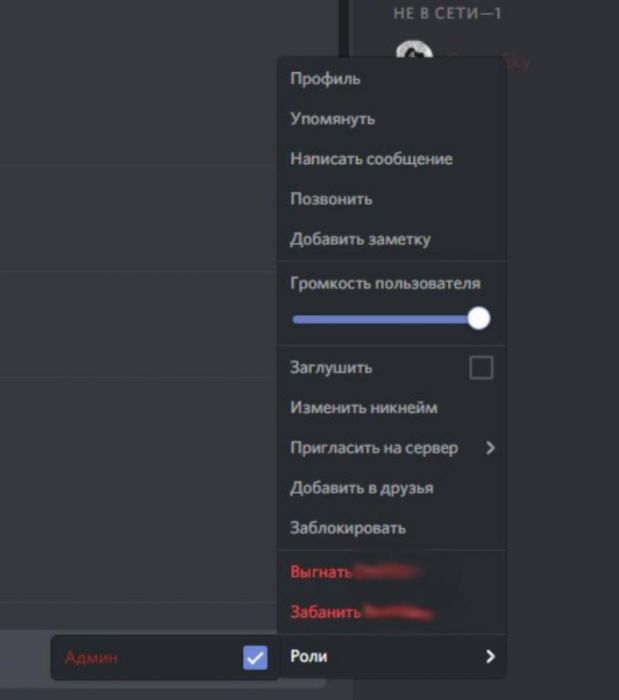
Готово! Теперь ваш друг сможет помогать вам справляться с обязанностями по управлению.
Админка через смартфон
Выдать админку в Дискорде можно и при помощи смартфона или планшета. Процесс на этих устройствах имеет свои особенности. Вначале создаем должность управляющего.
- Справа от названия сервера нажмите на изображение вертикального троеточия.
- Выберите команду «Настройка сервера».
- Тапните по пункту «Роли».
- Чтобы добавить новую роль, необходимо нажать на знак «+», находящийся внизу справа.
- Напишите название роли и выберите её цвет.
- В графе «Администратор» поставьте галочку.
- Сохраните изменения.
Итак, должность администратора создана. Теперь назначьте её доверенному лицу. Для этого вернитесь к разделу «Настройки сервера» и проделайте 3 шага.
- Тапните на графу «Участники».
- Справа от имени пользователя нажмите на вертикальное троеточие.
- Напротив роли администратора поставьте галочку.
Теперь выбранный пользователь сможем осуществлять действия по администрированию.
САМОЕ ВАЖНО! Для облегчения управления сервером в Дискорде, модератор имеет возможность делиться полномочиями с другими пользователями. Модератор может сделать админом на своем сервере любого из членов группы. Инструкции из статьи помогут сделать это быстро и просто как на компьютере, так и при помощи телефона. Не забывайте – админ обладает большой властью, поэтому тщательно обдумайте кандидатуры перед назначением.
Как сделать админом Discord
Пользователи мессенджера часто спрашивают, как дать админку в Дискорде и передать часть полномочий другому пользователю. Такая опция полезна, когда вам необходимо удалиться на какое-то время и передать определенные права доверенному человеку. Ниже рассмотрим, как это сделать на компьютере и телефоне за несколько минут.
Что необходимо учесть
Перед тем как дать частичную модерку в Дискорде другому человеку, необходимо учесть последствия такого шага. После назначения администратора последний получает следующие права:
- назначение, изменение и предоставление ролей другим лицам;
- приглашение новых людей;
- внесение изменений в название сервера;
- изменение ников другим участникам;
- удаление и бан членов группы.
Единственное ограничение для админа — невозможность управления самим модератором (владельцем) сервиса. Если вы решили дать админку в Дискорде кому-либо, необходимо внимательно все продумать и быть уверенным в человеке, который получает новые полномочия. Важно полностью доверять участнику.
Как дать админку в Discord на ПК
Для начала рассмотрим, как сделать админ права в Дискорде и назначить на эту должность человека с помощью ПК. Для реализации замысла необходимо пройти два этапа — создать роль и присвоить ее определенному участнику.
-
- Войдите в программу Дискорд и авторизуйтесь под своим логином и паролем.
- Кликните правой кнопкой мышки на изображение сервера с левой стороны.
- Выберите пункт Настройки сервера.

-
- Перейдите в категорию Роли.

- В появившемся меню жмите на символ плюса. После нажатия кнопки появляется новая роль, которую можно дать другому человеку.
- Введите название, к примеру, Администратор.
- Укажите цвет, которым будет выделен управляющий админки в Дискорде.
- Найдите ниже тумблер Администратор и переведите его в правое положение.

Далее делать ничего не нужно, ведь настройки сохраняются автоматически. На этом же этапе необходимо задать другие установки. Можно установить следующие возможности:- просмотр журнала аудита;
- управление каналами;
- возможность выгонять и банить участников;
- создание приглашений;
- изменения ника;
- управление эмодзи и другие.
Благодаря точечной настройке, можно дать те полномочия в админке Дискорда, которые вам необходимы.
-
- Войдите в программу и авторизуйтесь.
- Жмите правой кнопкой по серверу и войдите в его настройки.
- Перейдите в раздел Участники.

- Справа от имени человека, которому вы хотите дать полномочия в админке, жмите плюс.
- Из перечня выберите Администратор.

После выполнения этих действий участник группы в Дискорде автоматически получает новый статус, который в любой момент легко убрать.При желании можно дать админку в Дискорд и другим способом. После назначения роли сделайте следующее:
- Войдите в программу и найдите нужного пользователя.
- Жмите по его нику правой кнопкой мышки.
- Наведите на пункт Роли и выберите Администратор.
После выполнения этих действий вы получаете полноценного помощника по управлению мессенджером.
Как дать админку в Discord через телефон
Если под рукой нет компьютера, дать права в админке Дискорда можно с помощью телефона. Сделайте такие шаги:
-
- Войдите в приложение.
- Жмите на три горизонтальные полоски слева.
- Кликните на три точки в открывшемся окне справа вверху.
- Войдите в раздел Настройки.

- Кликните по пункту Роли.
- Жмите на символ плюса справа внизу.
- Укажите название, к примеру, Администратор. На этом же этапе выберите цвет и введите настройки. Обязательно поставьте отметку возле поля Администратор.

- Вернитесь к разделу Настройки сервера.
- Войдите в категорию Участники.
- Жмите три точки возле ника человека, которому вы планируете дать права в Дискорде.
- Поставьте отметку возле нужной роли.
 Во всех случаях изменения происходят в автоматическом режиме. При этом человек получает полные права админа и те возможности, которые ему дал модератор.
Как и в случае с компьютером, на телефоне можно передать админку участнику по упрощенной схеме (если Дискорд-роль уже сделана). Алгоритм действий такой:
-
- Войдите в программу.
- Кликните справа вверху символ с двумя человечками.

-
- Выберите нужного пользователя и нажмите на него.

- Жмите на пункт Управление пользователем.
- Поставьте отметку в интересующей роли.

После этого участник получает заданные права и полномочия, установленные модератором.Итоги
Зная, как в Дискорде дать права администратора, можно передать управление в руки другим пользователям. По правилам системы модератор вправе предоставить такие полномочия любому члену группы с телефона или компьютера. Но нужно понимать, что постороннее лицо получает большие права, что требует ответственного подхода при выборе кандидатуры. Давать админа в Дискорде первому попавшемуся чревато неразберихой и проблемами в группе.
Как получить роль в дискорде без админки
Серверы Discord по умолчанию разрешают только администраторам устанавливать роли пользователей. Однако было бы неплохо позволить пользователям выбирать свои собственные роли, поскольку это избавит администраторов от некоторых обязанностей. Хотя это можно сделать, прямого пути на странице настроек нет, но вы можете легко сделать это с помощью ботов Discord. Посмотрим как.
Разрешить пользователям самостоятельно назначать свои роли на серверах Discord
Я проведу вас через весь процесс на примере. Здесь у меня есть сервер под названием Cubers, где люди могут поговорить об алгоритмах кубика Рубика. Но есть разные методы, такие как CFOP, Roux и ZZ. Поскольку у каждого пользователя есть свои предпочтения в выборе метода для решения куба, я хотел, чтобы пользователи выбирали свой метод самостоятельно. Таким образом, люди, которые выбрали роль CFOP, могут получить доступ ко всем каналам, которые обсуждают CFOP. И вот как я это сделал.
Чтобы пользователям приходилось назначать роли самостоятельно, мы должны в первую очередь создавать роли. Для этого вам нужно открыть Discord> выбрать сервер> нажать Имя сервера> Настройки сервера> Роли> нажать кнопку + рядом с ролями.
Программы для Windows, мобильные приложения, игры — ВСЁ БЕСПЛАТНО, в нашем закрытом телеграмм канале — Подписывайтесь:)

Теперь вы можете дать имя своей роли, а также установить разрешения, которые у них есть на вашем сервере, и сохранить изменения.

Теперь у вас есть роли и разрешения для доступа людей с этими ролями. Все, что нам нужно сделать сейчас, — это позволить людям самостоятельно назначать роли. Для этого откройте Сайт бота Mee6 Discord и войдите в свою учетную запись Discord.

И разрешите приложению доступ к вашей учетной записи. Это предоставит доступ к вашей учетной записи.
Читайте: Как настроить канал AFK в Discord

Теперь выберите сервер, на котором вы хотите разрешить самостоятельное назначение ролей, и нажмите «Продолжить» во всплывающем окне.

После входа в систему выберите плагин с названием Reaction Roles в разделе плагинов и нажмите Да! чтобы включить плагин.
Это умный обходной путь для автоматического назначения ролей. Это работает так: всякий раз, когда новый пользователь присоединяется к вашему Discord, его приветствуют приветственным каналом, где они получают краткое представление о сервере, они могут назначать роль, просто реагируя с помощью смайлика в канале. Это действительно умно, если подумать.

Теперь выберите канал, на котором люди могут назначать свои роли. Обычно, #Welcome, #Select_role, #Get_Started — это несколько примеров для каналов.

Теперь в разделе реакций и ролей нажмите Добавить реакцию и выберите смайлик в качестве представления для этой реакции. Вы можете выбрать несколько ролей или одну роль в этой реакции. Пользователям, выбравшим эту реакцию, будут назначены все роли в этой реакции.

Точно так же вы можете добавить несколько реакций. По умолчанию вы можете добавить только 2 реакции, если вы хотите добавить еще больше, вы должны выбрать любой план Mee6 Premium. Теперь в разделе «Сообщения» объясните людям, что они должны выбрать любую роль. А также объясните, какие смайлы означают какую реакцию. Чтобы люди могли выбрать смайлик и назначить роли в этой реакции.

В разделе режимов реакции выберите по умолчанию или наоборот. Если пользователь выбрал какую-либо реакцию, им будут назначены роли реакции в режиме по умолчанию. В то время как в обратном режиме роль будет удалена, когда пользователи нажимают на реакцию, это отлично подходит для отключения определенных уведомлений сервера.

Разрешить участникам выбирать несколько ролей. Раздел будет включен по умолчанию, чтобы люди могли выбирать несколько ролей, но вы можете отключить его, если хотите.

И нажмите сохранить изменения. Вот и все, вы успешно создали способ для пользователей назначать роли. Вы можете открыть сервер, перейти на канал и проверить себя.

В любом случае, есть последний шаг, чтобы убедиться, что это сообщение увидят все. Откройте «Настройки сервера»> «Роли» и убедитесь, что включены каналы чтения текста и голосовые сообщения. А также не забудьте включить «Добавить реакции» в настройках всех ролей.

Подведение итогов
Существует множество ботов, которые могут помочь вам создать сервер, на котором люди могут самостоятельно назначать свои роли, например Nakedo, Монотрони т. д. Но с Mee6 процесс намного удобнее и быстрее, поэтому другие варианты менее рекомендуются. Nakedo подталкивает вас учиться много командных строк для работы, тогда как monotron требует, чтобы вы установили приложение на рабочий стол для работы.
Так что вы думаете об этом методе? Дай мне знать в комментариях.
Связанный: Как включить Push-To-Talk в Discord
Программы для Windows, мобильные приложения, игры — ВСЁ БЕСПЛАТНО, в нашем закрытом телеграмм канале — Подписывайтесь:)
Как крашнуть сервер в Дискорде без админки и бота с телефона
Прежде чем заблокировать Discord, пользователям рекомендуется ознакомиться с тем, что это значит. Под терминологией «сбой» подразумевается выполнение определенных действий, которые призваны ухудшить работу сайта.
Поэтому блокировка чужого Discord-сервера, даже без админки, предусматривает принудительное закрытие интересующего канала. Часто это делают конкуренты, чтобы увеличить трафик потенциальных клиентов на личный сервер.
Подводим итоги
Взлом чьей-то учетной записи Discord может показаться странным, но это поможет вам раскрыть правду, которую вы искали. Кроме того, если взлом предназначен для родительского контроля и мониторинга сотрудников, ваши действия, скорее всего, будут законными.
В любом случае, прежде чем вы начнете взламывать чужую учетную запись Discord, проверьте свои местные законы и подумайте, нужно ли это. Удачи тебе.
mSpy — взломать чью-то учетную запись Discord с помощью mSpy на Android / iPhone
Discord предлагает версию мобильного приложения для iOS и Android. Когда цель использует приложение Discord на телефоне, mSpy поможет вам легко взломать учетную запись.
mSpy — делает возможным взлом Discord для обычных людей.
mSpy — это незаменимый инструмент для мониторинга телефона, который может помочь вам удаленно взломать чей-то Android или iPhone, даже не подозревая об этом.
Создавая полный доступ к телефону, mSpy позволяет вам видеть все детали телефона, в том числе:
- Сим-треки: журналы вызовов, текстовые сообщения (iMessage), контакты;
- Социальные приложения и вложения приложений: разговоры, контакты, стикеры, видеочат, уведомления и многое другое в Discord, Facebook, Instagram, Twitter и т д;
- Медиа: фотопленка, скриншоты, фотографии приложений, записи, видео, фильмы, песни;
- Другое: местоположение телефона, заметки, календари и т д
Не только Discord, но и весь телефон можно взломать. И все, что вам нужно, это приложение mSpy.
Взломайте Discord тайно и легко
Чтобы вам было проще взломать чей-то аккаунт Discord без его ведома, mSpy предлагает вам следующее:
Панель управления для ПК и телефона
Вы можете запустить панель инструментов на своем телефоне (приложение) и компьютере (веб-сайт), чтобы увидеть все, что собрал mSpy, например разговоры в Discord, серверы и т д
Чтобы жертва не нашла его на телефоне, mSpy будет прятаться в фоновом режиме и не будет существовать сам по себе как плагин для Android или iOS. Между тем, приложение не будет показывать никаких уведомлений во время слежки за телефоном.
Шаги по взлому учетной записи Discord с помощью MSPY
mSpy очень прост в использовании, вы можете взломать чужую учетную запись Discord и телефон в 3 шага.
Шаг 1 Подпишитесь на mSpy
Первый шаг — посетить mSpy и зарегистрироваться. Используйте свой адрес электронной почты, чтобы создать учетную запись и подписаться на план взлома.
Шаг 2. Установите mSpy
После установки mSpy отправит вам электронное письмо с несколькими вложениями, одно из которых представляет собой мастер установки, который научит вас загружать приложение mSpy Monitor на целевой телефон. Проверьте свой почтовый ящик и запустите мастер. Затем установите приложение.
Шаг 3 Взлом Discord
Запустите mSpy Dashboard на своем ПК или телефоне. Найдите Keylogger на боковой панели и выберите Discord, чтобы просмотреть активность Discord.
Войдите в свою учетную запись Discord напрямую
Выберите Кейлоггеры на боковой панели.
- Эта опция покажет вам каждое нажатие клавиши на клавиатуре вашего телефона, включая вашу учетную запись Discord и пароль.
Войти с именем пользователя и паролем. Если все пойдет хорошо, вы должны войти в систему сразу.
Если активирована та же строка запроса двухфакторной аутентификации, Discord попросит вас ввести код подтверждения, который он отправил на целевой телефон.
В этом случае найдите «Сообщения» на боковой панели mSpy Dashboard, и вы увидите последнее текстовое сообщение, отправленное Discord. Получите код подтверждения и авторизуйтесь.
Создание бота для краша сервера в Дискорде
Изначально пользователям следует помнить, что без специализированного бота невозможно сломать сервер в ПО. Создать его несложно, но нужно соблюдать четкую последовательность действий и знать особенности. Вне зависимости от того, планируется ли выполнение действий с телефона или с персонального компьютера, комплексная инструкция включает в себя:
На начальном этапе пользователь должен запустить процесс создания специализированного бота. Для этого нужно зайти на специализированную виртуальную площадку по адресу discordapp.com/developers.
По завершению процедуры создания специализированной утилиты пользователь должен взять токен. После этого сгенерированный токен бота нужно вставить во вновь созданный текстовый документ bot_token.txt.
На следующем этапе пользователь должен создать специализированную инвайт-ссылку на интересующий сервер и предоставить соответствующие права администратора.
На следующем этапе запускается программа Discord с последующей авторизацией в личном кабинете. В открывшейся форме введите логин и пароль.
Следующий шаг — один из самых сложных. Суть в том, чтобы втереться в доверие руководства канала заинтересованности к программному обеспечению. Например, рассказать историю создания музыкального бота или другие подробности. Главное, что основная задача выполнена — добавление ПО на интересующий сервер.
На финальном этапе, после добавления бота в интересующий программный канал, пользователю рекомендуется изучить специально разработанный текстовый документ «Commands.txt» и одновременно войти в любой интересующий чат.
Обратите внимание, что бот, сгенерированный в программе Discord, способен выполнять множество задач, в том числе:
- уничтожить серверы, выбранные пользователем в программе;
- создавать новые каналы — от 0 до 100 тысяч, при этом название и тематика значения не имеют;
- разработать несколько ролей с любым именем;
- заблокировать отмеченных пользователей или всех участников сообщества в приложении;
- организовать массовую рассылку спама и т д.
Для достижения целей, установленных в программном обеспечении, пользователь должен снискать расположение и сделать все возможное, чтобы добавить бота на интересующий его сервер.