Как отправить фото в дискорд

Здесь мы рассмотрим два разных способа загрузки изображений и другого медиаконтента в текстовые каналы Discord.
Метод первый — перетаскивание мышью (Drag & Drop).
Первый способ элементарен — просто перетащите изображение или “гифку” из нужного вам источника и отпустите его в окне Discord. Это можно делать как в браузере, так и в приложении для ПК.
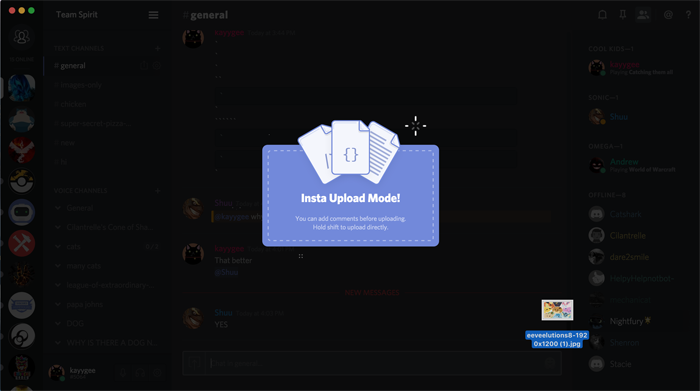
Перетаскивание прямо в клиент. Что может быть проще?!
Если с первым способом у вас возникли проблемы, или для того, чтобы найти изображение приходится долго рыться, можно попробовать другой, крутой,
Метод второй: загрузка из файла
Чтобы загрузить файл вручную, вы можете нажать плюсик рядом с полем для ввода текста..
Поищите по папкам, пока не найдете нужное изображение. Дважды кликните на него, или один клик и выберите “Открыть” — что вам больше нравится.
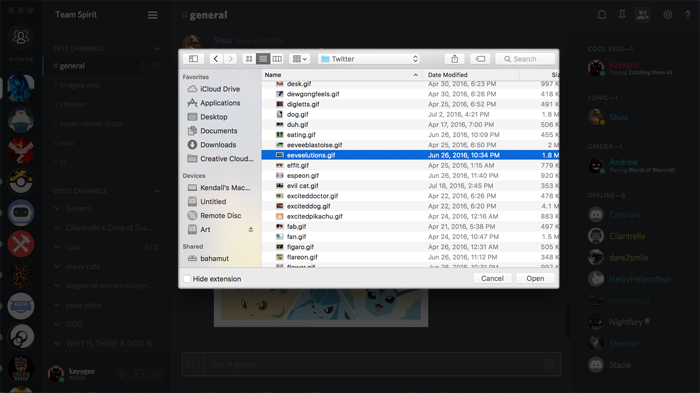
Картинка выбрана и готова к размещению.
У вас есть возможность добавить комментарий до того, как вы загрузите изображение перетаскиванием или из файла.
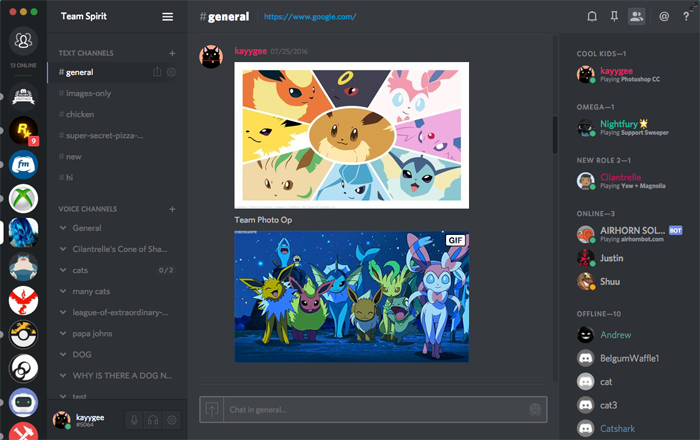
О, и не забудьте, что URL-адрес картинки или “гифки” можно скопипастить прямо в чат, — и они будут отображены.
Вот и все! Помните, чтобы обеспечить бесперебойную и гладкую как шелк работу Discord, мы вынуждены ограничить размер файлов изображений и встраиваемых медиафайлов до 8 мегабайт. Во всех остальных случаях можете смело закидывать своих друзей картинками покемонов, пока не надоест!
Как создать учетную запись Дискорд?
- Откройте приложение Discord на вашем устройстве.
- Нажмите кнопку "Требуется учетная запись".
- Нажмите на поле имени пользователя.
- Введите имя пользователя для новой учетной записи.
- Нажмите на поле электронной почты.
- Введите адрес электронной почты.
- Нажмите на поле пароля.
- Введите пароль.
- Нажмите кнопку "Зарегистрироваться".
- После регистрации вы автоматически войдете в Дискорд и сможете использовать сервис.
Как установить Discord на Android?
- Откройте Play Store на вашем Android. Это разноцветный треугольник (часто на белом портфеле) в списке приложения.
- Введите Discord в поле поиска. Появится список подходящих результатов поиска.
- Нажмите Discord Chat для геймеров. Откроется страница Discord в магазине Google Play.
- Нажмите "Установить".
- Предоставьте разрешения для установки и использования Дискорда.
Как войти в Дискорд на Андроид?
- Установите Discord через Google Play Store.
- Откройте приложение Discord на своем устройстве. Значок Discord выглядит как синий круг с белым игровым контроллером.
- Нажмите на поле электронной почты.
- Введите свой адрес электронной почты.
- Введите в адресе электронной почты, с которым вы зарегистрировались.
- Нажмите на поле пароля.
- Введите свой пароль.
- Нажмите на кнопку входа в систему.
Как войти в Дискорд через браузер?
- Нажмите "Вход". Кнопка находится в правом верхнем углу страницы.
- Введите свой адрес электронной почты в текстовое поле "EMAIL".
- Напишите свой пароль.
- Нажмите "Войти".
- Введите код аутентификации, если используется двухфакторная аутентификация.
Как добавить людей в Дискорд?
- В программе в левой части панели выберите сервер, для которого вы хотите создать приглашение.
- Нажмите ПКМ на один из каналов (тот, на который вы хотите пригласить потенциального участника), и появится всплывающее меню.
- В меню будет несколько вариантов, нужно нажать на "Мгновенное приглашение". Появится всплывающее окно со ссылкой для приглашения.
*По-умолчанию ссылка действует 24 часа.
Как пригласить людей в Дискорд на компьютере?
- Войдите в программу.
- Выберите сервер, на котором размещен канал. Серверы находятся на левой панели.
- Щелкните правой кнопкой мыши на канал. Появится всплывающее меню.
- Нажмите Мгновенное приглашение. Появится окно со ссылкой на приглашение.
- Нажмите на значок шестеренки для выбора длительности работы ссылки и максимального числа приглашенных.
- Выберите параметры для ссылки на приглашение.
- Нажмите кнопку "Создать новую ссылку".
- Нажмите кнопку "Копировать".
- Теперь можно поделиться ссылкой с друзьями любым удобным способом.
Как создать канал в Дискорде?
- Откройте приложение Discord на вашем устройстве.
- Нажмите значок с тремя горизонтальными линиями.
- Нажмите на значок сервера на панели навигации.
- Найдите меню "Текстовые каналы" или "Голосовые каналы".
- Нажмите значок "+" рядом с необходимым типом канала. Откроется страница "Создать канал".
- Нажмите на поле "Название канала" и введите его.
- Выберите, кто может получить доступ к вашему каналу чата на этом сервере.
- Нажмите "Сохранить".
*Для создания канала необходимо обладать правами администратора сервера. Пользователи находящиеся в других группах не увидят значок "+".
Как удалить канал в Discord?
- Откройте приложение Discord на вашем Android или компьютере.
- Нажмите значок с тремя горизонтальными линиями.
- Нажмите значок сервера.
- Нажмите на канал чата.
- Коснитесь значка с тремя вертикальными точками. .
- Выберите Настройки канала в раскрывающемся меню.
- Коснитесь значка с тремя вертикальными точками.
- Выберите Удалить канал в раскрывающемся меню.
Как разговаривать по Discord Mobile?
- Подключитесь к голосовому каналу. Нажатие на голосовой канал вызовет запрос, хотите ли вы подключиться.
- После подтверждения подключения вы даже можете использовать Push-to-Talk! или VAD.
- Чтобы отрегулировать чувствительность VAD, перейдите в "Настройки голоса".
- Нажмите на кнопку Push-to-Talk, чтобы начать говорить или просто говорите, если вы используете VAD.
Как сделать видеозвонок по Дискорду?
- Позвоните другу или группе DM, для начала выберете друга из списка.
- Нажмите кнопку видео.
- Выберите вид из нескольких доступных.
Как создать группу в Дискорде?
Создание группы в Дискорде на компьютере:
- Для начала добавьте друзей и дождитесь подтверждения с их стороны.
- Откройте список друзей и нажмите кнопку "DM новой группы" в правом верхнем углу экрана.
- Введите название и параметры группы.
- При нажатии на кнопку появится окно выбора друзей, которых вы можете добавить в недавно созданную группу DM.
- Вы можете прокручивать список, чтобы найти своих любимых друзей, или искать их имена в окне поиска.
- Установите галочки напротив нужных имен и подтвердите.
*Имейте в виду, что групповые DM имеют ограничение в 10 пользователей.
Discord — это бесплатная программа для общения. Имеет стильный дизайн, не нагружает процессор, в отличие от того же Скайпа и других аналогичных программ для связи. Отличное качество звука при общении благодаря функциям эхоподавления и шумоподавления. Собеседник слышит только вас, а не ваших соседей, новости по телевизору и мяукающего кота. Разработчики постоянно улучшают программу, добавляют новые возможности. Доступен для Windows, IOS, Андроид и Linux. Дизайн программы для различных платформ может отличаться, но основной набор функций остается неизменным для всех устройств. Программа достаточно новая и ещё многие пользователи не знают, как пользоваться Дискордом.
Как пользоваться программой Дискорд
Есть два пути — получить приглашение, перейти по ссылке и грамотно спроектированная программа проведет вас по всем этапам регистрации. Или скачать Discord на официальном сайте. Установить, зарегистрироваться и начать общаться. Также вы можете пользоваться браузерной версией программы. Но в этом случае часть функций вам будут недоступны.
Попадая на более или менее развитый сервер вас может шокировать обилие информации, но боятся не стоит. В этой статье мы подробно расскажем, как начать пользоваться Discord на компьютере и не запутаться в изобилии функций и возможностей.
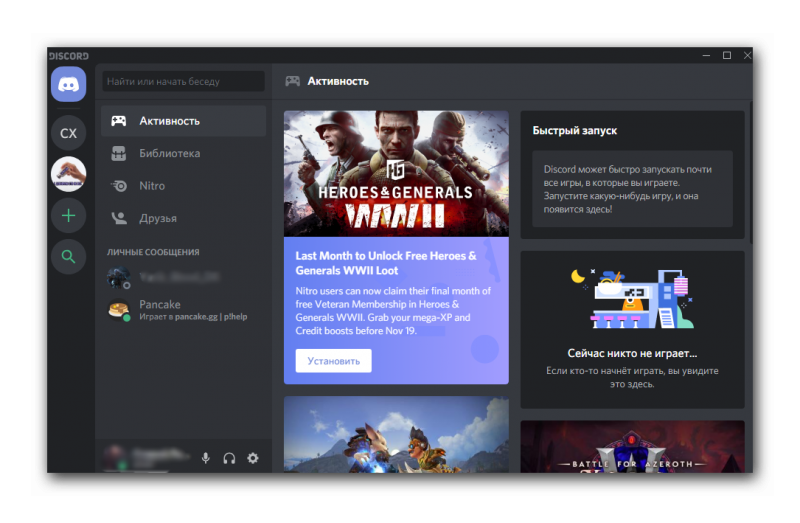
Интерфейс программы
Интерфейс программы разделен на 4 вертикальных блока. Четвертый блок иногда скрыт — нажимаем на иконку «Список участников», чтобы развернуть его. Этот блок содержит список всех пользователей данного сервера, у которых включен Discord. Основное окно чата не сильно отличается от других подобных программ. Второй слева блок содержит доступные голосовые и текстовые каналы. Простым кликом левой кнопки мыши по ним можно перемещаться. Чтобы выйти из голосовой комнаты нужно нажать на кнопку «Отключиться». Текстовые чаты помечены решеткой, а голосовые динамиком.
Чуть ниже есть кнопки для отключения микрофона и наушников. А кликнув на свою аватарку, вы можете указать статус. Нажав на шестеренку, вы попадаете в личные настройки. В самом верху этой колонки мы видим название сервера, нажав на него выпадает список различных настроек.
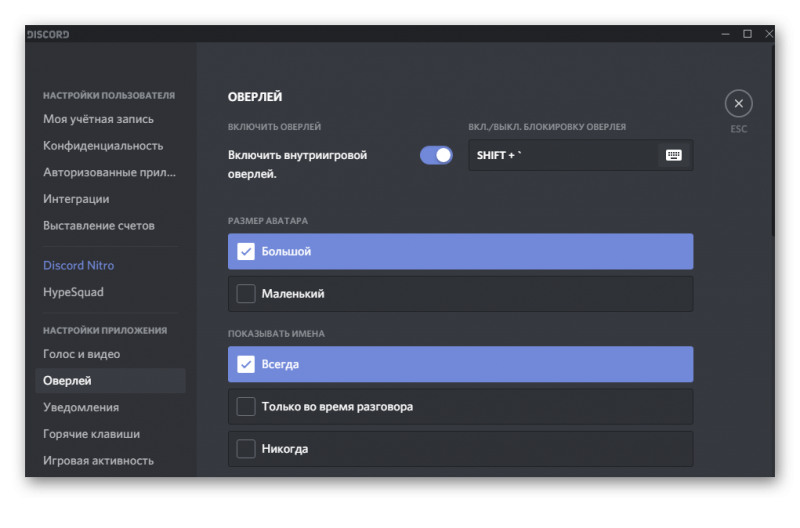
В левой колонке отображаются все сервера, на которых вы зарегистрированы. Если вам придет личное сообщение, то в этой колонке появляется аватарка человека, написавшего вам. Кликнув по ней, вы попадаете в личную переписку. Самая верхняя кнопка с изображением логотипа Discord называется «Главная» перекидывает вас также в личные сообщения.
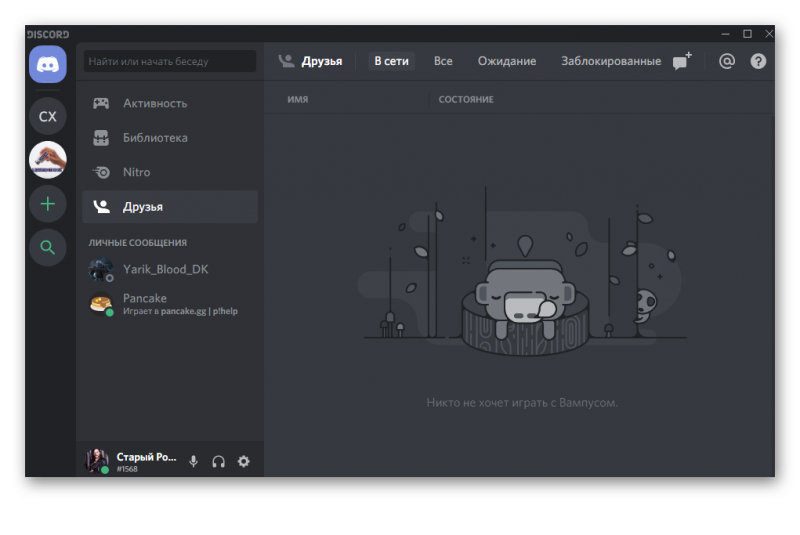
В разделе «Друзья» отображается весь список ваших друзей. В верхней части главного окна есть переключатели, с помощью которых вы можете отсортировать список друзей: «В сети», «Все», «Ожидающие подтверждения» и «Заблокированные». Кнопка «Добавить в друзья» предоставляет возможность добавить друга — напишите его ник и дискриминатор (четыре цифры с решеткой) и нажмите «Отправить запрос дружбы». Кликнув на кнопку «Новая группа личных сообщений» вы можете объединить до 10 друзей и общаться всем вместе.
Звонки
В Discord вы можете звонить друг другу совершенно бесплатно. Кроме того во время звонка есть возможность расшарить свой рабочий стол. Отличная функция, благодаря которой можно помочь справиться с проблемой другу. При наличии веб-камеры вам также будут доступны видеозвонки.
Система ролей
Система ролей позволяет разделять участников по группам. Помимо обычных ролей у вас есть возможность получить роль с названием конкретной игры. Если кто-то захочет в нее поиграть вы получите уведомление. Делается это простым вводом команды в игровом чате.
Форматирование текста.
Иногда бывает очень нужно выделить какой то участок текста жирным или курсивом, чтобы акцентировать на нем внимание. Функция форматирования позволяет сделать ваше сообщение красивым.
Поиск друзей для совместных игр
Написав заявку в игровой чат, и зайдя в голосовую комнату, вы сможете общаться с другими игроками с помощью микрофона. В голосовых комнатах можно убавить или увеличить звук конкретного участника. При этом можно использовать активацию микрофона по голосу (включено по умолчанию) или назначить специальную кнопку.
В программе есть отличная система игрового оверлея, благодаря которой видно, кто говорит и позволяет сделать голос, слишком надоедливого, игрока тише или совсем его заглушить, даже не заходя в Discord.
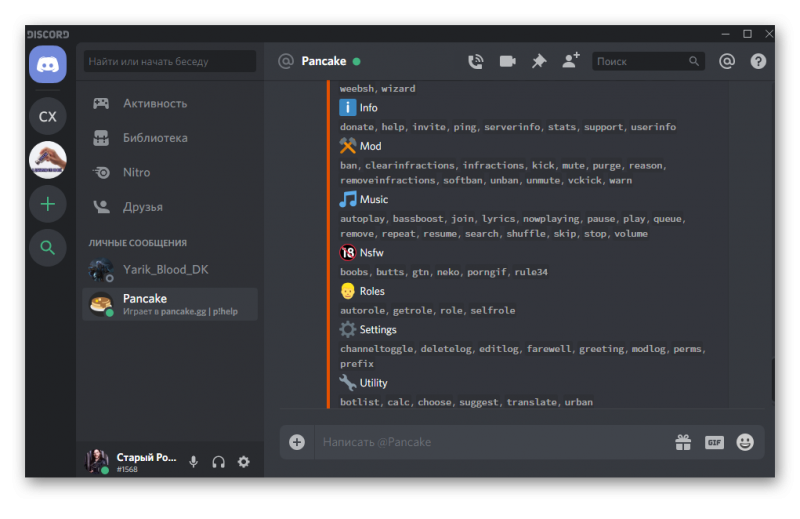
Можно создавать своих или использовать уже готовых и бесплатных ботов. Например использовать бота, который будет отвечать за порядок в чатах, или чтобы включал музыку с Ютуба в игровых комнатах.
Система оповещений
Есть несколько способов оповестить нужных участников — они получат всплывающее сообщение в области уведомлений на ПК со звуковым сигналом. Однако если адресат, которому вы пишете заглушил сервер, то оповещение он не получит.
Чтобы оповестить конкретного пользователя введите в поле для сообщения символ @ и в появившемся списке участников выберите пользователя. Или кликните на его ник и правой кнопкой мыши в контекстном меню выберите «Упомянуть». При клике левой клавишей мыши на нике конкретного пользователя появится окно с полем для ввода сообщения. Написав здесь необходимый текст, и кликнув Enter, сообщение уйдет ему в личку. Кликнув на кнопку «Упоминания» можно проверить не упоминал ли вас кто.
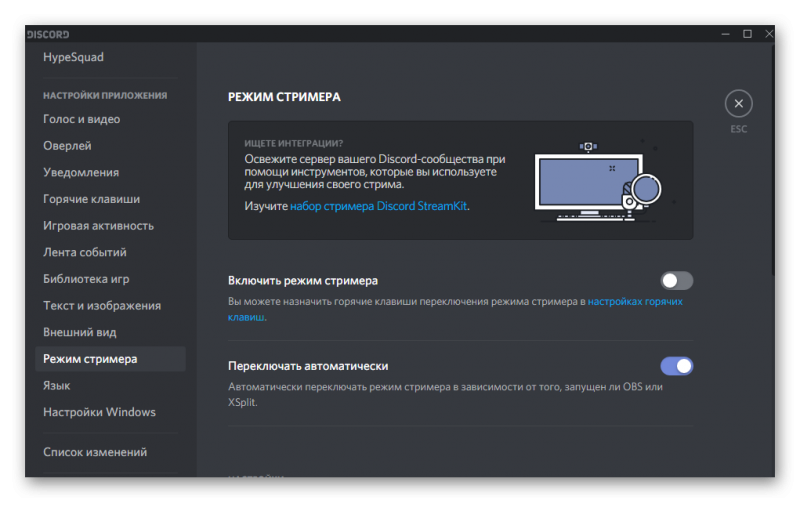
Настройки пользователя
Кнопка для перехода в раздел настроек пользователя находится во второй левой колонке в самом низу возле вашего имени.
- Вы можете изменить свое имя, адрес электронной почты, пароль, удалить или отключить учетную запись. При необходимости включить двухфакторную аутентификацию.
- Настроить параметры конфиденциальности.
- В разделе «Интеграции» подключить свои игры.
Параметры, которые рекомендовано выставить сразу:
- Голос и видео — настроить активацию голосом или назначить кнопку. Тогда это будет работать, как рация. Нажимаете кнопку и говорите.
- Дальше отключить режим захвата экрана по умолчанию — Use our latest technology to capture your screen (использовать технологию захвата экрана). Эта функция по умолчанию включена и при разговоре сильно снижает FPS.
- Если вы не используете оверлей в игре отключайте его сразу — функция позволяет отображать в игре кто зашел, кто вышел, отображается кто написал сообщение, кто онлайн и так далее.
- Уведомления — по умолчанию эта функция включена. Даже в свернутом режиме он будет постоянно присылать уведомления, которые будут непрерывно пищать при активном общении в чате. Рекомендовано отключить все уведомления. Но можно отключить только визуальные (всплывающие сообщения на рабочем столе), а звуковые оставить. Или, например, оставить только личные сообщения.
- Для любого действия можно назначить свою горячую клавишу.
- Настроить под себя внешний вид. Изменить тему, размер текста.
- Настройки Windows — по желанию выставьте параметры, чтобы программа запускалась с системой на ПК. При клике на крестик сворачивалась в трей или закрывалась полностью. При запуске окно сразу сворачивалось в трей.
Как создать свой сервер
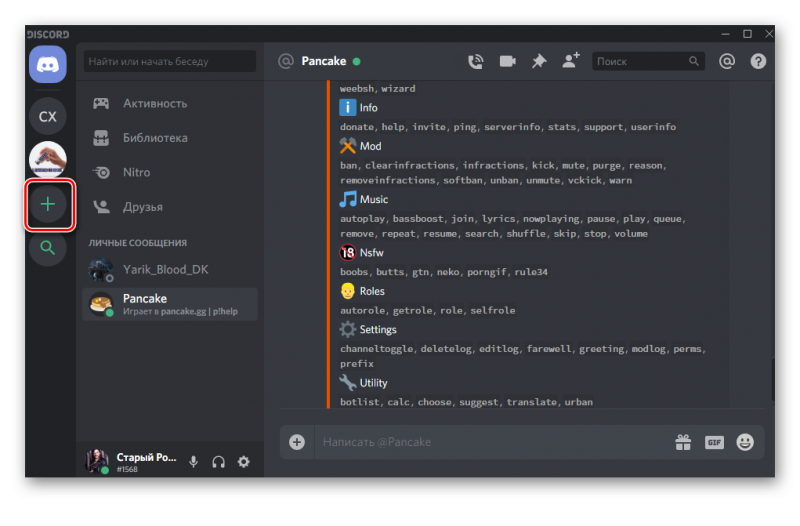
- В левой колонке кликаем на плюсик и в открывшемся окне выбираем «Создать сервер».
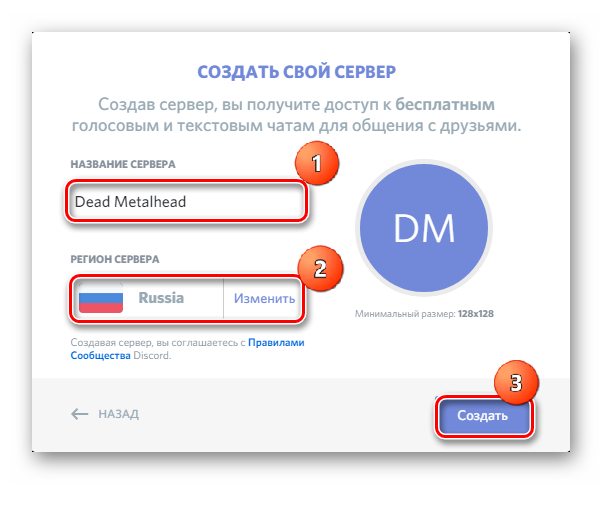
- Пишем название сервера, выбираем регион и загружаем фоновое изображение для аватара. Нажимаем на кнопку «Сменить значок» и выбираем на компьютере картинку изображение или логотип.
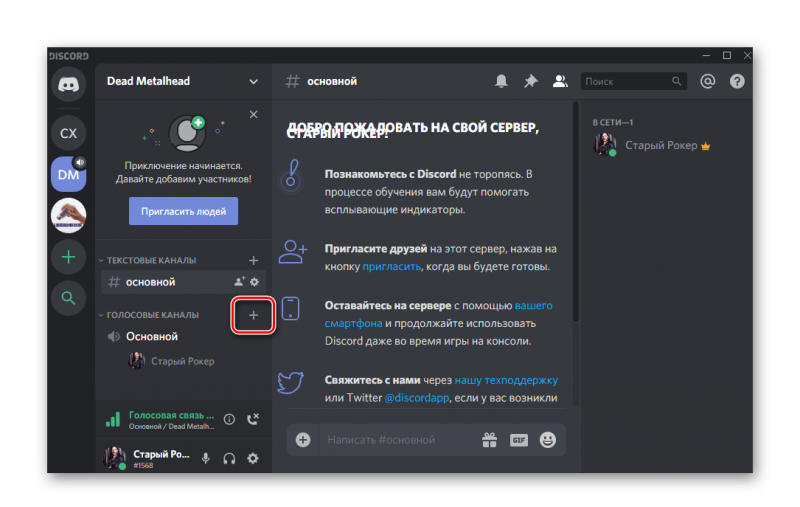
- Создайте необходимое число комнат. Назначьте роли.
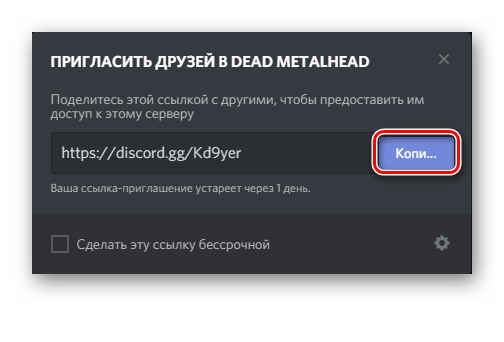
- Скопируйте ссылку на ваш сервер, чтобы пригласить туда друзей. Ссылка работает всего сутки, чтобы сделать её бессрочной отметьте соответствующий пункт галочкой.
Как пользоваться Дискордом на телефоне
Дискордом с телефона пользоваться также удобно, как и в десктопной версии. На телефон Discord можно скачать и установить с Google Play или App Store. Устанавливаем приложение на смартфон и проходим авторизацию. Если у вас ещё нет своего профиля, то регистрируемся. Профиль нужно активировать через письмо, которое придет на почту. Подтверждение адреса электронной почты обязательное условие для сохранения имени и дискриминатора — это четыре цифры с решеткой после вашего имени. А также доступ к серверам, к которым вы присоединились.
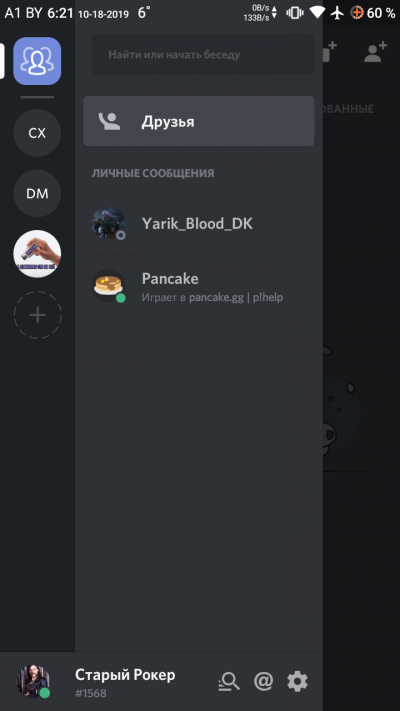
Дальше откроется рабочее окно программы. Кнопка бургер в левом верхнем углу отрывает сервера, на которых вы зарегистрированы, а также список каналов конкретного сервера. Свайпом влево закрываем это меню. Свайп от правого края влево открывает список участников канала. Все функции идентичны десктопной версии. Приложение работает шустро, не нагружает систему.
Как сгенерировать изображения через нейросеть Midjourney в Discord?
Очень просто. Нейросеть может нарисовать вам картинку:
- получив от вас текстовое описание (на английском конечно), как будет выглядеть ваша картинка,
- получив от вас картинку\фото и с описанием что нужно сделать с ней, перерисовать по вашему описанию.
Чем подробнее и логически правильно будет описание, тем круче будет картинка.
Итак, нужны ссылка на вашу картинку\фото и (или) текстовое описание что рисовать, что делать нейросети. Разместите вашу картинку\фото где угодно в интернете и скопируйте на неё ссылку. Можно загрузить даже в дискорд в любой чат или личку вашу картинку и ссылку на картинку использовать в генерации. Будем считать аккаунт в дискорде и мессенджер дискорд у вас уже есть и установлен. И есть некоторые навыки работы с этим мессенджером. Отправляемся в Дискорд.
Чтобы не быть в общей куче со всеми на официальном сервере, можно зайти на сервер https://discord.gg/9HKWUGzWAJ и гораздо меньшей толчее спокойно потренироваться в канале #генерация. Здесь работает тот же бот, как и на официальном сервере.
Инструкцию как генерить картинки смотрите на канале #как-генерить-картинки
Заходим на русский сервер нейросети Midjourney, в канале #генерация сразу можно вписывать команду на генерацию картинки. Начиная со слеша и выбрав команду imagine prompt: в списке таким образом:
добавляем после промпт описание что вы хотите нарисовать (на английском очень желательно) и отправляем сообщение в чат. И ждем результата.
Да! На самую первую команду отправленую боту вам от него придет сообщение с условиями использования сервиса — нужно нажать на зелёную кнопку Accept ToS в сообщении бота!

Результат в виде ответов бота и ваших сообщений видим выше в ленте бегущей вверх .
Принцип действия бота Midjourney такой: бот ждет вашей команды с описанием работы. Разумеется не простой, а со специальными словами и знаками. Составляете ее вы сами и отправляете боту в канале. Бот вам через некоторое время показывает готовую картинку.
Команда боту состоит из трех частей и выглядит так: /imagine prompt: ссылка-на картинку описание-что-делать-боту
Где,
/imagine prompt: — это заголовок, он не меняется
ссылка-на картинку — это ссылка (URL) на вашу картинку
описание-что-делать-боту — здесь текстовое описание (разумеется на английском) что делать боту. Во всех подробностях.
После отправки вашей команды, придет в канал ответ от нейросети, где процесс работы будет отображаться в процентах. См на картинке отметку №1
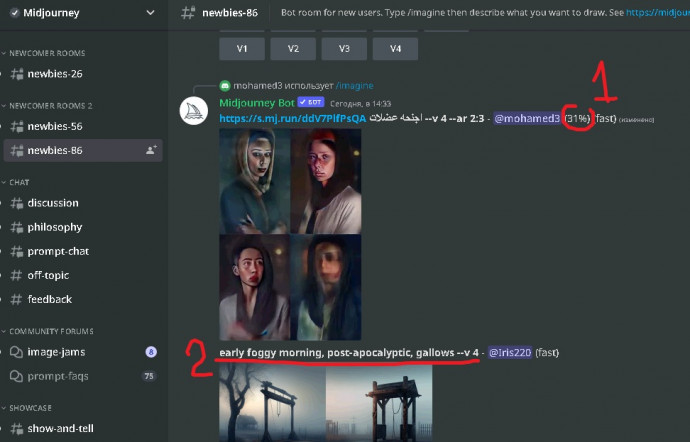
Нейросеть в прямом эфире сгенерирует четыре картинки. Это еще не готовый результат. Под коллажем появятся кнопки — U1, U2, U3, U4 и V1, V2, V3, V4. Первый параметр — апскейлинг. Выберите наиболее удачную картинку из четырех, а нейросеть улучшит ее разрешение и заодно добавит деталей. Второй параметр позволяет создать новые вариации конкретной картинки из коллажа — на случай, если вам нравится результат, но хочется посмотреть, что еще сделает нейросеть в том же духе. Перезапустить генерацию по тому же запросу можно кнопкой со стрелками.
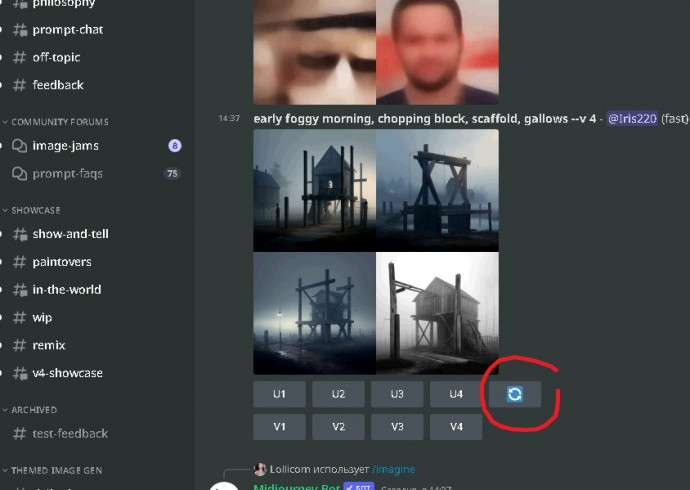
Так как в канале бот обрабатывает картинки не только ваши, поэтому видно все работы. Следите за ответами бота вам. А можно и подсмотреть что пишут другие боту, как на примере пункта №2 на картинке выше.
Бот доступен всем пользователям, но с ограничением на количество попыток. Пока их всего 25 на аккаунт, поэтому не используйте генерации впустую — учитывается и создание новых картинок, и улучшение полученных работ.
Понравилось? Можете попробовать свои варианты в команде. Текст описания что делать нейросети можно перевести с русского, если с английским у вас не очень, здесь https://translate.google.com/?hl=ru&tab=TT
Пробуем дальше работать с фото. После prompt можно вставить ссылку на вашу картинку или фото, тогда это тоже будет являться информацией для работы нейросети.
В итоге команда для нейросети в строке чата будет примерно такая: /imagine prompt: httрs://моя-ссылка-на-картинку.jpg with a cat in her arms —v 4
Отправляйте ее. Это пример. Изменяя и дополняя описание можно добиться ошеломляющих результатов!
Творческих успехов вам!
Если интересно попасть на официальный сервер (можно подключиться и к двум серверам сразу), то идем в дискорд по ссылке-приглашению https://discord.com/invite/midjourney
А ниже инфо для тех кто хотел узнать большего:
Как настроить Midjourney
Напишите и отправьте в чат команду/settings
В появившемся наборе параметров выберите те, что подсвечены на скриншоте выше:
- Версия движка. Кликаем на последнюю, MJ 4, — чем новее, тем лучше. MJ Test — это два экспериментальных изображения вместо четырёх, MJ Test Photo — движок с уклоном в фотореализм.
- Качество изображения. Чтобы меньше ждать, жмём Base quality (базовое).
- Уровень стилизации. Ставим средний, Style med, чтобы нейросеть не «перефантазировала». Результаты с high и very high могут быть чем‑то слишком отдалённым от запроса.
- Алгоритм увеличения изображения. Выбираем Regular upscale — стандартный. Light upscale увеличивает разрешение картинки, но добавляет меньше деталей, а Beta позволяет получать размер вдвое больше Regular, но работает нестабильно.
- Режим доступа. Ставим Public mode, общедоступный, поскольку приватный, Private mode, — платный.
- Режим обработки. Здесь тоже доступен бесплатно только один вариант: Fast mode — мгновенный, со счётчиком генераций. А Relax mode, без счётчика, — платный.
- Режим Remix mode. Позволит объединять картинки и работать с готовым изображением — он понадобится чуть позже.
Потом нужно отправить команду /imagine, с любым словом в значение promt
Полученные четыре варианта ещё не финальные. Под ними будут кнопки U и V. U позволяет увеличить разрешение выбранной картинки. V — создать к одной из четырёх картинок дополнительные версии. Кнопка со стрелочками — новая генерация (помните про ограничение в 25 попыток).
После выбора изображения для увеличения (например, нажатием U1) оно появится в чате. Под картинкой будут следующие кнопки:
- Make Variations — ещё четыре новых изображения, похожих на то, которое вы увеличили и рассмотрели в деталях.
- Light / Beta Upscale Redo — вариации увеличения размера (с меньшим количеством деталей или с большим разрешением).
- Web — открывает ссылку на изображение на сайте‑галерее Midjourney, где будут накапливаться все ваши генерации.
Параметры генерации (слова) можно писать через запятую. Чем их больше, тем сложнее нейросети будет попасть в ваш запрос, но порой даже пять‑шесть значений удаётся учесть и совместить. Ниже примеры по запросам ultra realistic, neon, demon, mortal kombat, japan style и end of the world realistic 3D.
Как «скрестить» изображения в Midjourney
Здесь тоже потребуется Remix mode. Далее достаточно указать после /imagine prompt две ссылки на изображения. Это могут быть как герои фильмов и видеоигр, так и, к примеру, два транспортных средства — на что фантазии хватит.
Как правильно сформулировать запрос для Midjourney
Правильно составленный запрос гарантирует, что Midjourney попытается учесть ваши требования. Если какие‑то слова или вводные нейросеть не поймёт, то она их проигнорирует. Чтобы запрос был максимально точным, помимо простых характеристик можно использовать параметры. Если не можете сами придумать, в каком стиле обработать свое фото, воспользуйтесь промптерами — небольшими сервисами, помогающими сформулировать запрос. Там есть перечень популярных стилей, с которыми нейросеть точно справляется. Советуем Prompter и Phraser.
Параметры
Существует ряд параметров, которые можно задавать прямо при создании запроса с /imagine. Они пишутся через два дефиса без пробела сразу после promt и слов для генерации изображения. С их помощью можно на ходу менять настройки.
Вот некоторые из них:
- --w — устанавливает ширину изображения в пикселях;
- --h — устанавливает высоту изображения в пикселях;
- --ar <соотношение> — устанавливает соотношение сторон изображения, например --ar 16:9;
- --no — указывает, чего на картинке быть не должно, например no fire — «без огня»;
- --stylize <число> — изменяет стилизации с доступными значениями: 625, 1250, 2500, 20000 и 60000;
- --quality <число> — изменяет качество изображения со значениями 0,25, 0,5, 1, 2 или 5;
- --chaos <от 0 до 100> — изменяет хаотичность результатов: чем выше chaos, тем менее похожими друг на друга будут картинки;
- --stop — останавливает генерацию изображения;
- --test --creative — добавляет результатам креативности;
- --wallpaper — позволяет получить качественное изображение с высоким разрешением;
- --video — позволяет получить видео процесса генерации — нужно будет ответить на сгенерированное изображение эмодзи с конвертом.
Обычно характеристики и параметры отделяются от запроса двумя двоеточиями с пробелами с обеих сторон « :: ». Это своего рода синтаксис запроса, который считается правильным и позволяет визуально разграничить характеристики и параметры.
Пример: /imagine promt russia future :: --chaos 100. Или: /imagine promt darth vader :: like pink panter --test --creative.
Советы
Процесс построения любого запроса можно условно разделить на три этапа:
- Сначала стоит определиться с главным объектом, который вы хотите стилизовать. Это может быть человек, животное, вещь, растение, еда, страна — что угодно. Также объектов может быть несколько.
- Далее объект или объекты дополняются деталями, которые вы хотите видеть: цвета, текстуры, окружение, стилистика, внешняя аналогия и так далее.
- Потом задаются параметры генерации, которые позволяют указать размеры картинок, их хаотичность, качество и другие особенности.
Пример: /imagine promt santa claus (1) with dirty work pants and repairing a car (2) :: --quality 0,5 --chaos 20 (3).
Как обойти ограничение в 25 запросов
У Midjourney есть платная подписка за 10 долларов в месяц на 200 генераций и безлимитная за 30 долларов. Но оформить их с помощью российских банковских карт нельзя — потребуется зарубежная.
Поэтому в случае необходимости можно попробовать создать второй аккаунт в Discord и получить новые 25 попыток.
Минуточку!
Окажу помощь в оплате аккаунта Midjourney, а также помогу сгенерировать картинки по вашим описаниям.
Пишите в дискорд: https://discord.gg/9HKWUGzWAJ
Как добиться хорошего результата
По картинке генерировать проще, чем с нуля: вы сразу показываете нейросети, с чем ей работать. Но сложности могут возникнуть при составлении запроса или придумывании идей. Несколько наших советов на случай, если результаты генерации вам не нравятся.
Выбирайте селфи или портреты с хорошим освещением. Лицо должно быть изображено крупным планом. Если использовать фото по пояс или в полный рост, высока вероятность того, что Midjourney проигнорирует ваши черты лица. Зато в таком случае у нейросети остается место, чтобы нарисовать красивый и детальный фон. Так что, вероятно, придется выбирать.
Уточняйте в запросе гендер. Midjourney иногда может сгенерировать вместо девушки мужчину и наоборот. Причем нередки ситуации, когда по одному запросу нейросеть делает, к примеру, трех девочек и одного деда. Если не хотите стать бородатым дядей, то добавьте к запросу female, girl или woman.
Примеры текстовых запросов на рисование
/imagine prompt: she is a black cat in a New Year’s outfit of the Snow Maiden with a Christmas tree and Christmas balls 8k —v 4 —ar 2:3
/imagine prompt: she is a brown cat with green eyes in a New Year’s outfit of the Snow Maiden with a Christmas tree and Christmas balls 8k —v 4 —ar 2:3
/imagine prompt: Gundam, evangelion, mothra, high gloss, voltron, abstract swirl background, space, pink, baby blue, pastel, smoke, transformers, photo realistic, unreal engine, 3d rendering, Studio Lighting, reflections, dynamic pose, Cinematic, Color Grading, Photography, Ultra-Wide Angle, Depth of Field, hyper-detailed, beautifully color-coded, insane details, intricate details, beautifully color graded, Unreal Engine, Cinematic, Color Grading, Editorial Photography, Photography, Photoshoot, Depth of Field, DOF, Tilt Blur, Shutter Speed 1/1000, F/8, White Balance, 32k, Super-Resolution, Megapixel, ProPhoto RGB, VR, Good, Massive, Halfrear Lighting, Backlight, Natural Lighting, Incandescent, Optical Fiber, Moody Lighting, Cinematic Lighting, Studio Lighting, Soft Lighting, Volumetric, Contre-Jour, Beautiful Lighting, Accent Lighting, Global Illumination, Screen Space Global Illumination, Ray Tracing Global Illumination, Optics, Scattering, Glowing, Shadows, Rough, Shimmering, Ray Tracing Reflections, Lumen Reflections, Screen Space Reflections, Diffraction Grading, Chromatic Aberration, GB Displacement,5d, Scan Lines, Ray Traced, Ray Tracing Ambient Occlusion, Anti-Aliasing, FKAA, TXAA, RTX, SSAO, Shaders, OpenGL-Shaders, GLSL-Shaders, Post Processing, Post-Production, Cel Shading, Tone Mapping, CGI, VFX, SFX, insanely detailed and intricate,
hypermaximalist, elegant, hyper realistic, super detailed, dynamic pose, photography, —v 4
/imagine prompt: Sprite sheet with game visuals, game assets, various props, 3D exploring game, Red Dead Redemption 2, cinematic lighting, designed, pc game, beautiful, manga, unreal, 64k, enhanced, intricate pixel art
Рисуем стикеры
/imagine prompt: cute cartoon sticker character, isolated on white background, vibrant colors, colorful, cute, adorable, intricately-detailed, delicate, beautiful, stunning, breathtaking, intricate detail, insanely high detail, volumetric lighting, white background, quality 5 —v 4
Забавные фантастические пришельцы
/imagine prompt: an alien on a magical fairy tale planet, glitter, glisten, dewdrops, moss, beautifully color graded, Unreal Engine, Cinematic, Color Grading, Editorial Photography, Photography, Photoshoot, Depth of Field, DOF, Tilt Blur, White Balance, 32k, Super-Resolution, Megapixel, ProPhoto RGB, VR, Halfrear Lighting, Backlight, Natural Lighting, Incandescent, Optical Fiber, Moody Lighting, Cinematic Lighting, Studio Lighting, Soft Lighting, Volumetric, Contre-Jour, Beautiful Lighting, Accent Lighting, Global Illumination, Screen Space Global Illumination, Ray Tracing Global Illumination, Optics, Scattering, Glowing, Shadows, Rough, Shimmering, Ray Tracing Reflections, Lumen Reflections, Screen Space Reflections, Diffraction Grading, Chromatic Aberration, GB Displacement, Scan Lines, Ray Traced, Ray Tracing Ambient Occlusion, Anti-Aliasing, FKAA, TXAA, RTX, SSAO, Shaders, OpenGL-Shaders, GLSL-Shaders, Post Processing, Post-Production, Cel Shading, Tone Mapping, CGI, VFX, SFX, insanely detailed and intricate, hypermaximalist, elegant, hyper realistic, super detailed, dynamic pose, photography, 32k —v 4 —q 2 —ar 3:3 —s 1000 —v 4

Интересная стилистика для постеров
(пишем кто и действие) full body, abstract, watercolor painting by Johnn Singer Sargent, palette knife drawing, beautiful face, cinematic light, white background—ar 2:3 —v 4
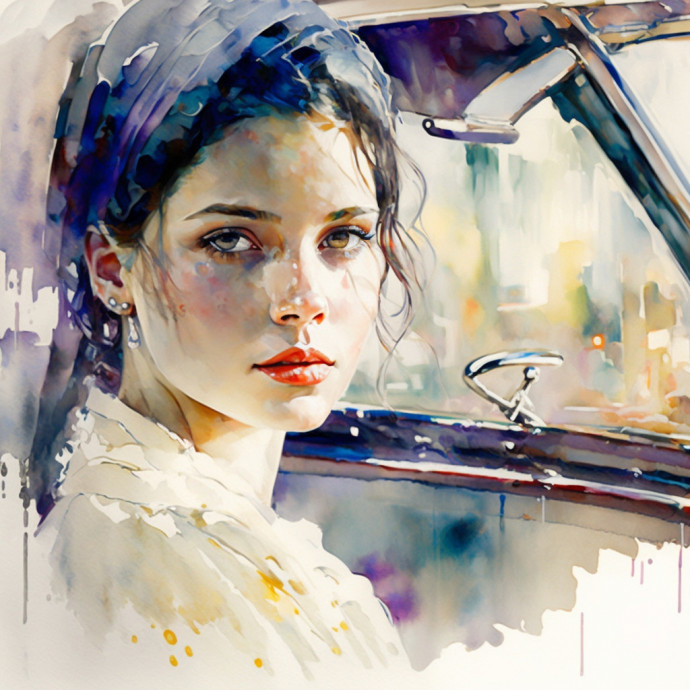
Секреты Midjourney в Discord
Результат работы сети обычно 4 картинки в одной. Чтобы разделить их по отдельности приходится делать это ручками. Но есть возможность отправить все 4 картинки себе в личные сообщения одной командой для Midjourney. Для этого тапаем на картинке и далее вот так:
Как загрузить свои гифки в дискорд?
Как добавить в дискорд свои гиф картинки? Как их загружать в сообщения?
В Discord нельзя встроить свои gif-файлы, но их отправка возможна (до 8МБ для пользователей без подписки Nitro)
Для отправки gif через Discord нужно выбрать необходимый Вам файл в своей галерее, после чего в зависимости от устройства выбрать функцию "Поделиться", нажать на Discord, выбрать сервер и канал/диалог и отправить.
С компьютера все проще, просто перетаскиваем необходимую gifкy из любой папки в открытое с необходимым чатом окно Discord, подтверждаем отправку и ждем, gif отправится и в течение нескольких секунд появится в чате.
Картинки для Discord
Картинки для Дискорд сервера — специальные изображения, позволяющие выделить сообщество, задать ему тематику и привлечь пользователей. Скачать их можно с разных сервисов, к примеру, cspromogame.ru/avatars/discord, а после добавить изображение.

Ниже рассмотрим, где найти, как скачать, и каким образом поставить картинки для сервера ДС. Кратко приведем трудности, которые могут возникнуть при выполнении такой работы.
Где найти
Многие ломают голову над вопросом, где скачать подходящее изображение. На практике для этого можно использовать разные сайты в Интернете. К основным можно отнести следующие.
Вам пока не до этого, не можете войти в приложение? Рассказали подробно про одну из ошибок входа в Дискорд — читайте и скорее возвращайтесь в мессенджер!
- cspromogame.ru/avatars/discord. Платформа с большим количество тематического контента. Здесь можно найти темы социальных сетей, для парней, героев игр и т. д.

- cs-site.ru/avatars/discord. Еще одна платформа, где легко найти картинки для Дискорд сервера в разных тематиках. К наиболее популярным относится аниме, крутые, для девушек Тик Ток, эмодзи и другие.

- shapka-youtube.ru/tag/discord. Еще один сервис, где доступны заставки для Дискорд сервера. Здесь также доступен большой выбор вариантов по тематикам — аниме эстетика, геймерам для игр, арт для Стима, крутые для парней и т. д.

- vjoy.cc/avatarki-dlya-diskorda-47-foto. Еще одна качественная платформа с оригинальными авами для девушек / парней с героями мультфильмов, в стиле аниме и других тематиках для Дискорд.

Подобных платформ очень много, поэтому подобрать картинки для ДС не составляет труда. При наличии опыта можно самому сделать контент и отправить его на место аватарки. Как это сделать правильно, рассмотрим ниже.
Как скачать
В зависимости от предпочтений ава на сервере для Дискорда может быть загружена простым способом. В большинстве платформ достаточно нажать на кнопку «Скачать» , которая находится прямо на изображении.

Иногда необходимо зайти непосредственно в интересующий контент, а уже после нажать на кнопку с одноименной надписью.

Автоматически файл сохраняется в папке «Загрузки» на диске С, если пользователь не поменял место сохранения.
Как поставить
Как только картинка из символов или интересующей тематики оказалась на вашем ПК / ноутбуке, ее можно установить для Дискорд сервера. Алгоритм действий в этом случае имеет следующий вид:
- Войдите в приложение Дискорд.
- Найдите в списке интересующий сервер, для которого вы хотите установить картинку на аву.

- Жмите на него правой кнопкой мышки.
- Перейдите в «Настройки …» и «Обзор» .

- Кликните на символ аватарки слева вверху или на кнопку «Загрузить изображение» .
- Задайте путь к загруженному ранее файлу.
- Подтвердите добавление.

Учтите, что рекомендуемая картинка должна иметь размеры не меньше 512х512 символов. В случае нарушения этого требования добавить изображение не получится.

Зная, как поставить новую аватарку, вы в любой момент сможете сделать эту работу. При этом количество замен почти не ограничено. Единственно, что выполнять установку не рекомендуется слишком часто. В таком случае на это может быть наложен определённый запрет со стороны администрации. При этом придется выждать некоторое время, а потом повторить попытку.
У нас есть много статей про основы работы с мессенджером. Читайте, как убрать номер телефона в Дискорде, чтобы аккаунт больше не был привязан к нему.
Отметим, что установка нового изображения для ДС — очень полезная опция. Она позволяет решить следующие задачи:
-
- Упростить идентификацию ДС.

- Определить его тематику для потенциальных участников.
- Создать свой собственный «бренд» сервера на Дискорд.
- Увеличить количество участников.

Найти, скачать или создать картинки для Дискорд сервера не составляет труда. Для этого потребуется не больше 5-10 минут личного времени и наличие идеи. При этом определиться с изображением лучше заранее, чтобы сразу придать ДС необходимое оформление.
- Упростить идентификацию ДС.