Пишем от имени бота в discord
![[IMG]](https://brokencore.club/threads/11023/https%3A%2F%2Fi.imgur.com%2FOEdirdi.png)
Для начала создаём бота
Переходим по ссылке — Discord Developer Portal — API Docs for Bots and Developers
Нажимаем на кнопку
Водим имя и создаём
Нажимаем на вкладку Bot
![[IMG]](https://brokencore.club/threads/11023/https%3A%2F%2Fi.imgur.com%2FtPlK64u.png)
Если у вас винда выбираем Installer
Запускаем программу (с начало будет установка)
Потом заходим
Если у вас такой экран нажимаем Reload
Водим токен который копировали
Дальше входим
![[IMG]](https://brokencore.club/threads/11023/https%3A%2F%2Fi.imgur.com%2FIOpXboH.png)
И приглашаем бота на сервер https://discord.com/oauth2/authorize?client_id=ВАШ АЙДИ&permissions=8&scope=bot
Потом обычный этап приглашения бота
С боку не будет участников
С клиент бота — ![[IMG]](https://brokencore.club/threads/11023/https%3A%2F%2Fi.imgur.com%2F212FsVH.png)
С обычного дискорда —
![[IMG]](https://brokencore.club/threads/11023/https%3A%2F%2Fi.imgur.com%2FsCLZ2tW.png)
Похожие темы
- Статья
- Статья
- Закрыта
- Статья
- Закрыта
- Статья
На данном сайте используются файлы cookie, чтобы персонализировать контент и сохранить Ваш вход в систему, если Вы зарегистрируетесь.
Продолжая использовать этот сайт, Вы соглашаетесь на использование наших файлов cookie.
You may choose not to have a unique web analytics cookie identification number assigned to your computer to avoid the aggregation and analysis of data collected on this website.
Как писать от имени бота в Дискорде
В сегодняшней статье расскажем, как писать от имени бота в Дискорде. Если вы в мессенджере уже не новичок и разобрались со всеми основными возможностями, самое время узнать и эту фичу!
Обратите внимание: возможность писать от имени робота-помощника пока есть только на ПК.
Создаём бота
Так как писать от имени бота в Дискорде можно только если он создан вами, рассказываем, как создать своего помощника. Это делается через портал для разработчиков, вот ссылка на него: https://discord.com/developers/applications.
Также вы можете найти портал самостоятельно: введите в поисковую строку браузера «портал для разработчиков дискорд» и нажмите «Enter» — нужный сайт будет первым в поисковой выдаче.
- Зайдите на Discord Developer Portal и авторизуйтесь в своём аккаунте — он соответствует аккаунту в мессенджере.
- Перейдите во вкладку «Applications» слева.

- Справа нажмите на синюю кнопку «New application» .

- В появившемся окне введите название своего приложения, поставьте галочку напротив согласия с правилами и нажмите «Create» .

- Перейдите во вкладку «Bot» слева.

- Жмите «Add bot» .

- Подтвердите действие, нажав на синюю кнопку «Yes, do it» .

- Справа от аватарки в блоке «Token» есть кнопка «Copy» — жмите на неё!

Устанавливаем программу и добавляем бота
Вы создали своего помощника и скопировали его токен. Дальше, чтобы узнать, как писать от имени бота в Дискорде, мы будем использовать сторонний софт.
- Скачайте его на Гитхабе, вот ссылка: https://github.com/Flam3rboy/discord-bot-client/releases/tag/3.1.0. Выберите свою ОС и жмите на соответствующую кнопку. Например, если у вас Windows, кликните «Installer» .

- Дождитесь окончания загрузки установочного файла и откройте его. Софт устанавливается очень просто и быстро — несколько секунд и всё готово.

- После установки программы в строку «Token» вставьте скопированный токен своего робота-ассистента. Если программа подвисает, перейдите во вкладку «View» и нажмите «Reload» .

- Теперь нажмите на значок + слева, а затем кликните «Присоединиться к серверу» .
- После этого вас перекинет в браузер, где появится стандартное окно добавления помощника на сервер.
- В выпадающем списке выберите сервер, на который хотите добавить приложение, и кликните «Продолжить» .
- Снимите галочку «Администратор» и нажмите «Авторизовать» .
- Пройдите капчу.
Мы подходим к концу инструкции, как написать от имени бота в Дискорде — читайте дальше.
Формируем ссылку-приглашение
Ваши друзья должны добавить бота к себе, иначе зачем вам знать, как писать от лица бота в Дискорд. Поэтому вам нужна ссылка-приглашение, вот она: https://discord .com/oauth2/authorize?client_id=>&scope=bot.
Здесь вместо «client_id» нужно вставить id вашего приложения. Показываем, где его взять!
- Вернитесь на портал для разработчиков, где вы создавали помощника, и перейдите во вкладку «OAuth2» .

- Найдите строку «Client ID» и нажмите под ней на кнопку «Copy» .

Вот и всё! Теперь, когда вы знаете, как писать от лица бота в Дискорд, можете подшучивать над своими друзьями. Можно писать новости, делать какие-то объявления, говорить в голосовых чатах, писать в личные сообщения, использовать смайлы.
Внимание! Не используйте эту возможность для каких-либо плохих дел, иначе рано или поздно вы будете пойманы и забанены.
Как можно писать от имени бота в чат в Дискорде – пошаговая инструкция
Роботизированные помощники в Discord – это дополнительный функционал для серверов и каналов общения. Одни предназначены для развлечения, другие выполняют однотипные задачи администраторов. Пользователям полезно знать, как писать сообщения в чат от имени бота в мессенджере Дискорд. Важно заранее изучить представленные инструкции и способы написания текстов в таком формате.
Как писать сообщения от лица бота в любой канал сервера
Если админу требуется отправить в чат информацию, потребуется выполнить несколько связанных действий.

Этапы работы юзера:
- зайти в учетную запись (ввести действующие логин и пароль);
- кликнуть по клавише «New Application»;

- пропечатать наименование активируемого бота;
- в настройках подключаемого элемента выбрать пункт «Bot»;

- скопировать токен, нажав на кнопку «Copy»;
- затем скачать утилиту для Windows (Installer-Portable);
- запустить процедуру установки, зайти выбрать вкладку «View», найти строку «Reload»;
- ввести скопированный раньше токен;
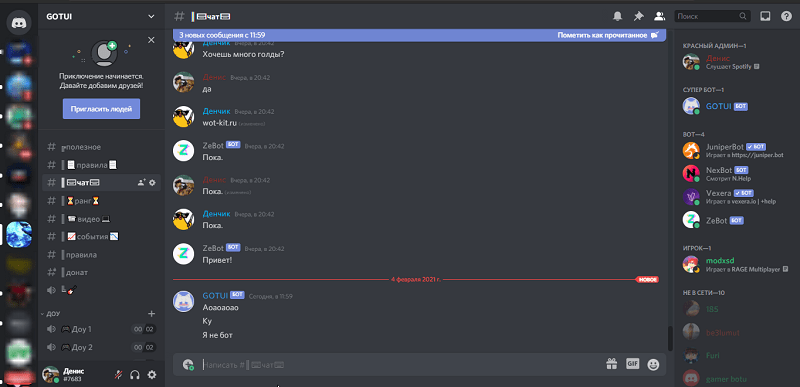
- войти заново, пригласить созданного роботизированного помощника на сервер.
В боковой части открытого окна не будет привычного списка участников – можно начать писать сообщения.
Внимание! Некоторые пользователи используют определенные сайты для написания текстов – это называется активировать вебхук. Недостаток способа в том, что для каждого мессенджа придется создавать новый элемент. После создания бота этот процесс не потребуется.
Возможные проблемы
При отправке текстовых сообщений через роботизированного помощника могут возникнуть некоторые сложности. Определенные варианты:
- если зависает приложение – перед тем, как написать текст и поместить его в чат, требуется скопировать ID используемого канала, затем отослать мессендж;
- на мониторе персонального устройства отобразилась надпись «Запуск программы невозможен» – появляется при отсутствии на компе некоторых загрузочных файлов, требуется переустановить приложение;
- если Дискорд не запускается, нужно перезапустить утилиту через другой браузер.
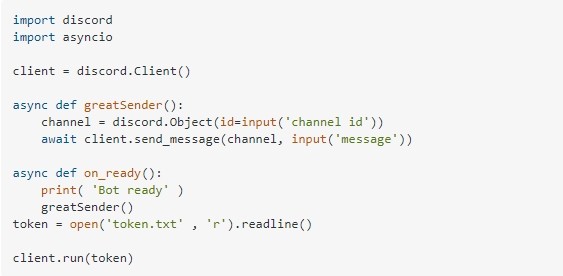
Когда программы не запускаются, необходимо проверить компьютер (стационарный, портативный) с помощью установленного антивирусника. Использовать можно любой доступный софт, после чего активацию требуется повторить.
Отправка текстов от имени бота осуществляется через создание нового элемента и добавление его на нужный сервер. Важно регулярно проверять устройство антивирусными утилитами, при необходимости повторять указанную инструкцию.
Как можно писать от имени бота в чат в Дискорде – пошаговая инструкция
Роботизированные помощники в Discord – это дополнительный функционал для серверов и каналов общения. Одни предназначены для развлечения, другие выполняют однотипные задачи администраторов. Пользователям полезно знать, как писать сообщения в чат от имени бота в мессенджере Дискорд. Важно заранее изучить представленные инструкции и способы написания текстов в таком формате.
Как писать сообщения от лица бота в любой канал сервера
Если админу требуется отправить в чат информацию, потребуется выполнить несколько связанных действий.

Этапы работы юзера:
- зайти в учетную запись (ввести действующие логин и пароль);
- кликнуть по клавише «New Application»;

- пропечатать наименование активируемого бота;
- в настройках подключаемого элемента выбрать пункт «Bot»;

- скопировать токен, нажав на кнопку «Copy»;
- затем скачать утилиту для Windows (Installer-Portable);
- запустить процедуру установки, зайти выбрать вкладку «View», найти строку «Reload»;
- ввести скопированный раньше токен;

- войти заново, пригласить созданного роботизированного помощника на сервер.
В боковой части открытого окна не будет привычного списка участников – можно начать писать сообщения.
Внимание! Некоторые пользователи используют определенные сайты для написания текстов – это называется активировать вебхук. Недостаток способа в том, что для каждого мессенджа придется создавать новый элемент. После создания бота этот процесс не потребуется.
Возможные проблемы
При отправке текстовых сообщений через роботизированного помощника могут возникнуть некоторые сложности. Определенные варианты:
- если зависает приложение – перед тем, как написать текст и поместить его в чат, требуется скопировать ID используемого канала, затем отослать мессендж;
- на мониторе персонального устройства отобразилась надпись «Запуск программы невозможен» – появляется при отсутствии на компе некоторых загрузочных файлов, требуется переустановить приложение;
- если Дискорд не запускается, нужно перезапустить утилиту через другой браузер.

Когда программы не запускаются, необходимо проверить компьютер (стационарный, портативный) с помощью установленного антивирусника. Использовать можно любой доступный софт, после чего активацию требуется повторить.
Отправка текстов от имени бота осуществляется через создание нового элемента и добавление его на нужный сервер. Важно регулярно проверять устройство антивирусными утилитами, при необходимости повторять указанную инструкцию.