Discord для устройств на базе Android

Discord на Android – отличная возможность для пользователей общаться в голосовых и текстовых каналах мессенджера вне компьютера. Всё что творится в профиле, отображается и на телефоне: полученные сообщения, стримы, анонсы, соревнования и многое другое.
По функционалу мобильная версия практически ничем не уступает десктопной:
- Голосовые чаты: подключение, качественная аудиосвязь.
- Обмен текстовыми сообщениями и контентом в реальном времени.
- Система всплывающих уведомлений.
- Добавление других участников на сервер через ссылку-приглашение.
- Использование нескольких серверов в одном аккаунте.
- Структуризация (каналы, категории, роли).
Эта статья поможет вам скачать Дискорд на Андроид, запустить его и настроить, а также зарегистрироваться (при необходимости) и авторизоваться в системе мессенджера.
Скачивание и инсталляция
Загружается последняя версия Discord в систему мобильного с официального интернет-магазина:
1. С панели домашнего экрана зайдите в Google Play Store.
2. Через поисковую строку сервиса введите запрос – discord. Перейдите на страничку приложения.
3. Что загрузить дистрибутив, тапните кнопку «Установить».
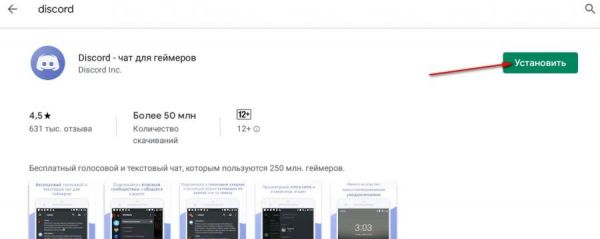
3. По окончании скачивания на этой же странице нажмите «Открыть».
Второй способ загрузки – с официального сайта:
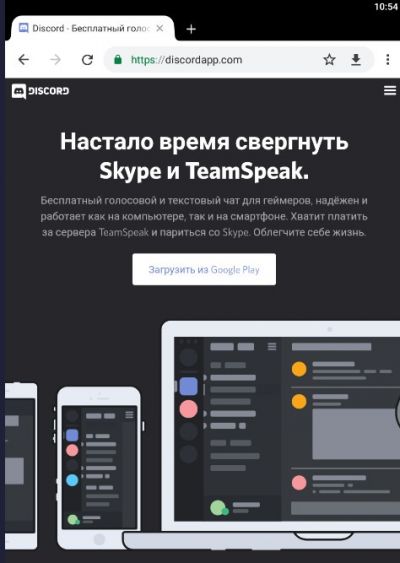
1. Запустите любой браузер и перейдите по адресу – https://discordapp.com/.
2. Сервис автоматически определяет устройство пользователя и предоставляет необходимую ссылку. На главной странице нажмите «Загрузить из Google Play».
3. Установите официальную Андроид-версию Дискорда из Google Play (как и в предыдущей инструкции).
Как войти в мессенджер
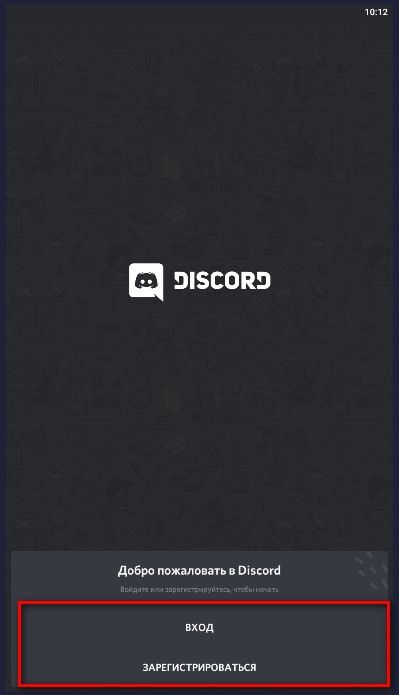
Сразу же после запуска приложения отобразится панель приветствия.
Регистрация
Если у вас нет аккаунта, выберите «Зарегистрироваться».
Заполните поля формы:
- никнейм – псевдоним в системе (по умолчанию отображается на всех подключённых серверах, но его можно и изменять применительно к отдельному серверу);
- электронный адрес – действующий email (ваш рабочий почтовый ящик);
- пароль – устойчивая к взлому символьная комбинация из цифр и латинских букв длиной 10-12 знаков.
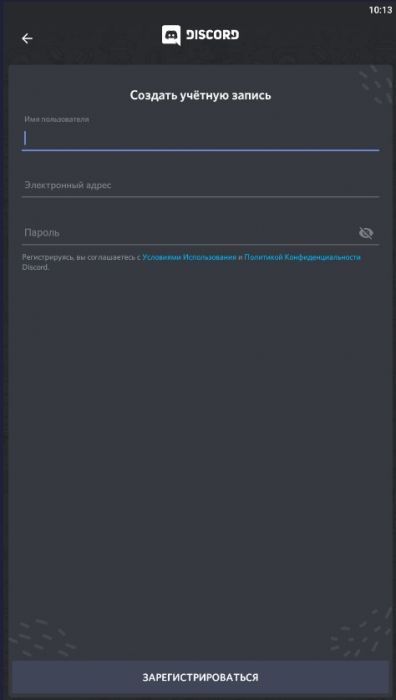
Чтобы отправить учётные данные, нажмите «Зарегистрироваться». Далее сразу же можете создать собственный сервер (параметры вводятся в панели запроса). Но если пока он не нужен, процедуру можно пропустить.
Вверху панели появится приглашение для подтверждения email. Воспользуйтесь им: поддержка отправит необходимую инструкцию для верификации на почту.
Авторизация
Чтобы выполнить вход в мессенджер на телефоне, владельцам учётной записи потребуется выполнить такой же набор действий, как и на компьютере:
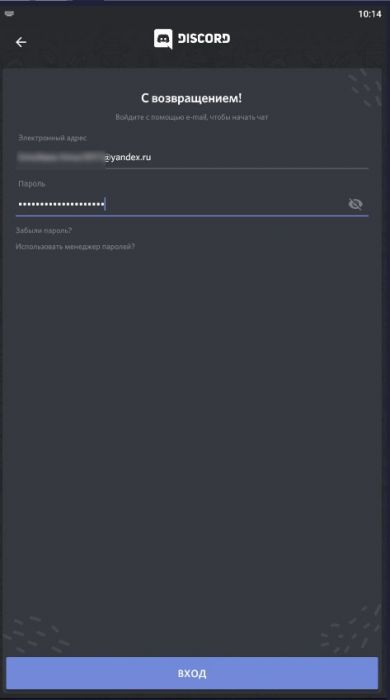
1. В панели приглашения выбрать «Вход».
2. Ввести логин (email) и пароль. Нажать одноимённую кнопку действия.
Интерфейс и настройки
Профиль мобильной версии более компактный (с адаптацией под дисплей устройства) по сравнению с приложением для ПК и веб-версией.
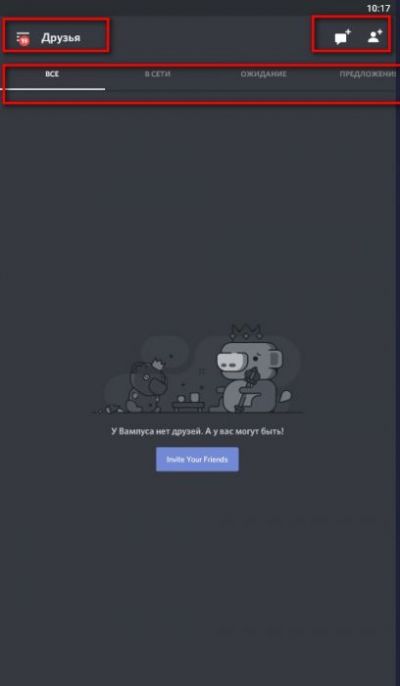
При входе загружается раздел «Друзья» с дополнительными вкладками-фильтрами по контактам:
- все – весь список добавленных друзей;
- в сети – только активные пользователи онлайн;
- ожидание/предложение – уведомления о запросах дружбы, по поиску контактов;
- заблокированные – чёрный список заблокированных пользователей.
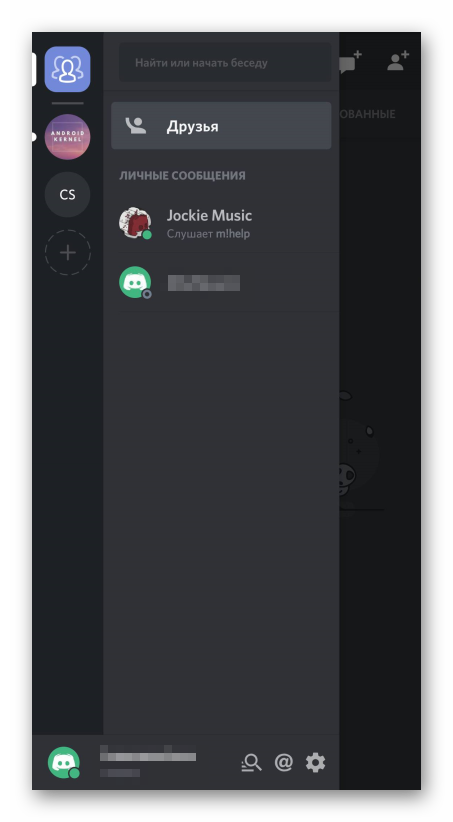
Боковая панель с серверами и профилем открывается кнопкой «три полоски». Числовой индекс на фоне этой иконки показывает количество новых событий. В первой колонке – подключенные сервера. Коснитесь пальцем иконки сообщества для выбора. Сразу же в соседней колонке отобразится вся структура сервера (текстовые и голосовые каналы, категории), используйте необходимые элементы (аналогично – тапом).
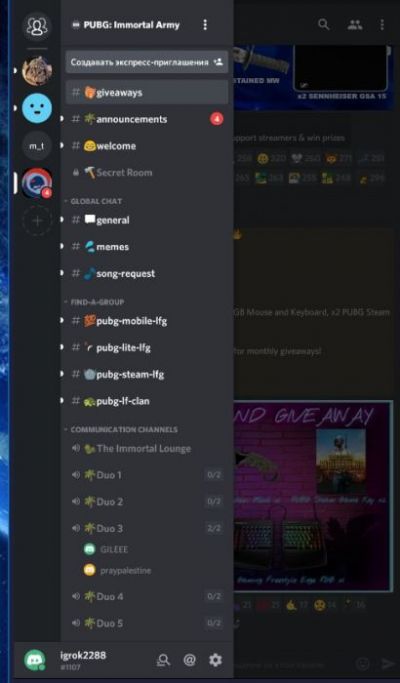
При нажатии области вне боковой панели на экране отображается только текущий чат (открытый канал активного сервера).
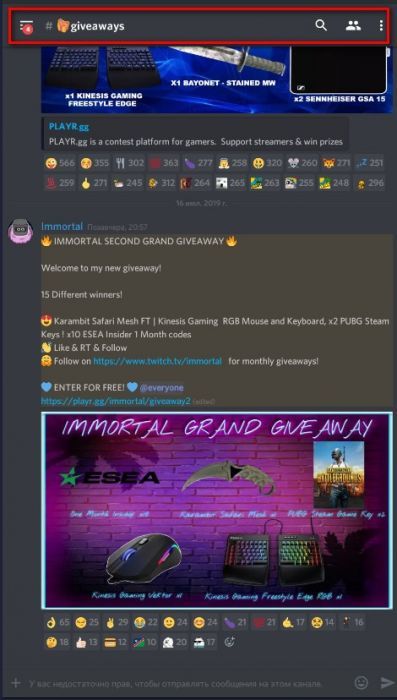
В верхней части размещены иконки для быстрого запуска команд:
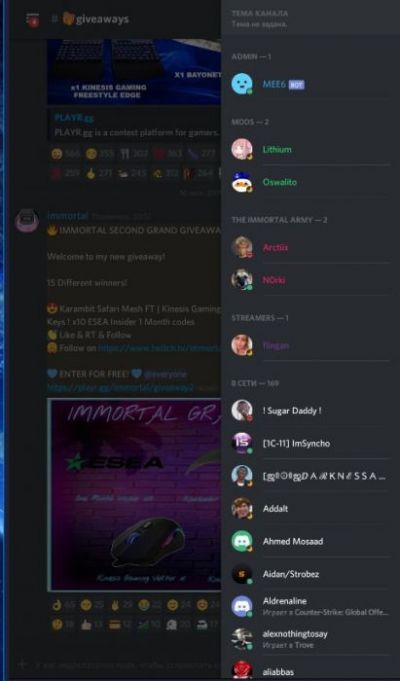
• «пользователи» – участники сервера, которые в данный момент онлайн;
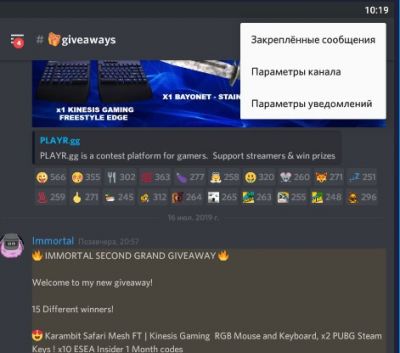
• «три точки» – подменю для перехода в разделы настроек канала и уведомлений, закреплённых сообщений;
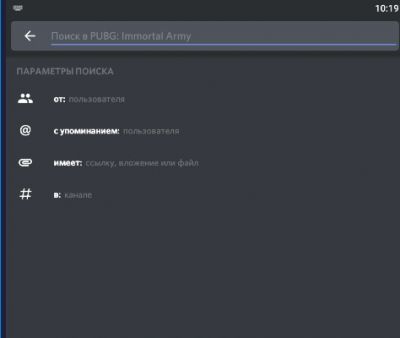
• «лупа» – поисковая функция с дополнительными настройками запроса (от кого, упоминание в переписке, по ссылке, вложению, файлу, каналу).
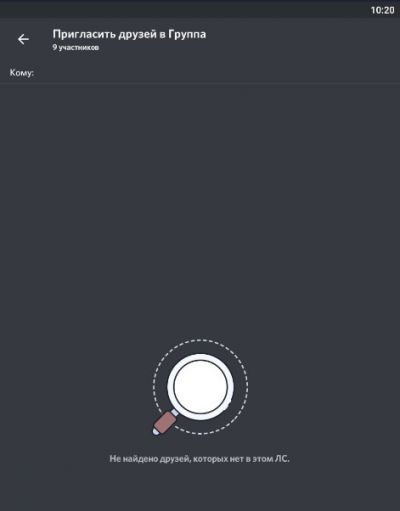
Переход в режим создания группового чата выполняется кнопкой «говорить +» (в панели «Друзья» вверху справа). На вкладке необходимо выбрать контакты (но не более 10: вы + 9 друзей) и отправить вызов.
Отправка запроса дружбы выполняется тоже на вкладке «Друзья» кнопкой «пользователь +». В поле необходимо указать ник с учётом регистра и тэг пользователя (#….), нажать «Отправить».
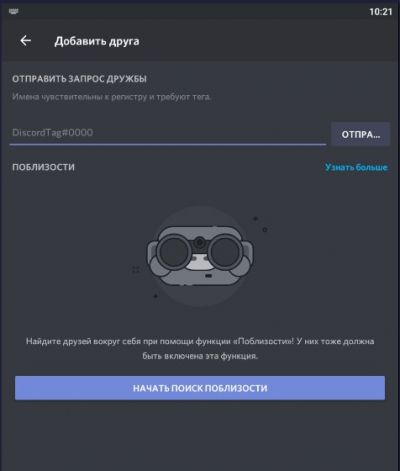
Если же точных данных нет по аккаунту пользователя, используется опция «Начать поиск поблизости».
Чтобы перейти в настроечную панель учётной записи: нажмите кнопку «три полоски» → в нижней части колонки, по правую сторону от ника, тапните значок «шестерёнка».
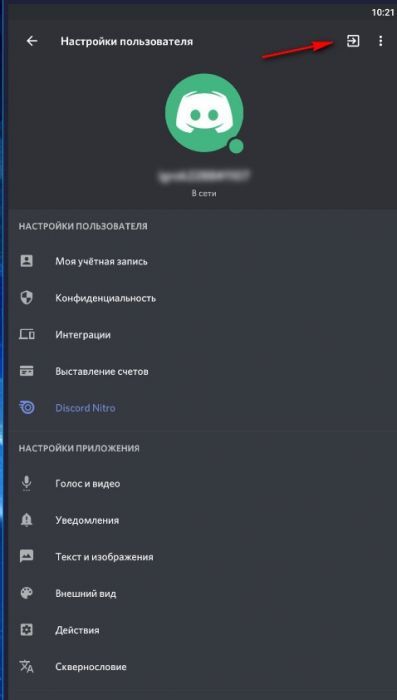
Над аватаркой кнопка «Выход из аккаунта». В блоке «Настройки профиля» разделы опций, рассортированные по функциям.
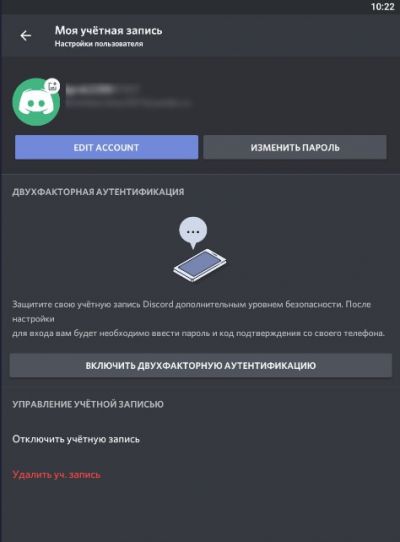
На вкладке «Моя учётная запись»: редактирование авторизационных данных (email, пароль, ник), активация и настройка двухфакторной аутентификации (дополнительная верификация по коду, который генерируется в стороннем приложении), отключение/удаление учётки.
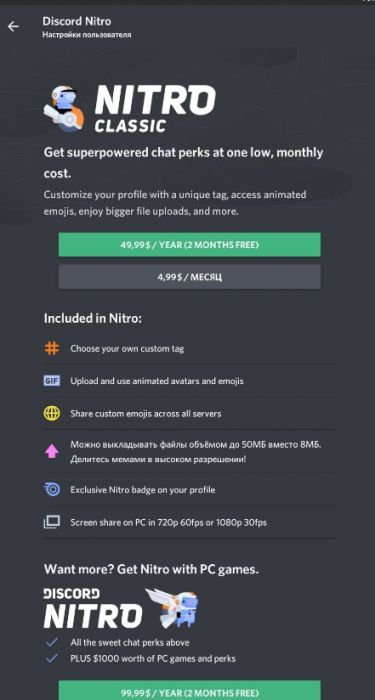
Мессенджер предоставляется разработчиками бесплатно. Но есть для Дискорда и платный модуль «Нитро», расширяющий функционал. Покупка и активация осуществляется на официальном сайте и через меню учётной записи:
— переход из списка опций в раздел «Discord Nitro»;
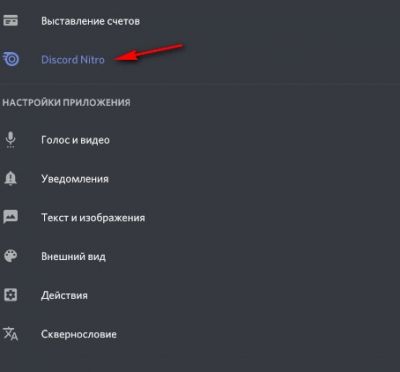
— выбор варианта подписки и оформление покупки.
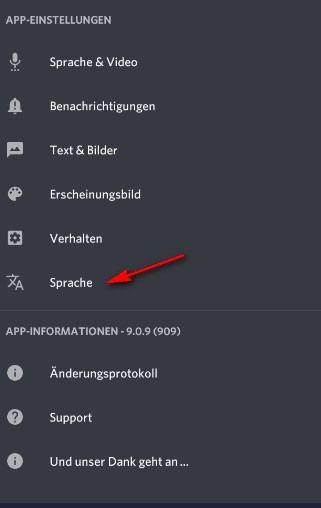
Если по каким-то причинам интерфейс Дискорда отображается на другом языке (например, немецком), для переключения локализации тапните в настройках учётки пункт с иконкой «иероглиф + A».
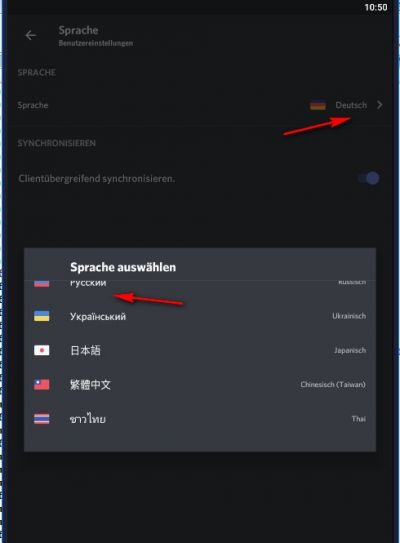
Отройте список локализаций и выберите «Русский».
Другие параметры мессенджера, например, для отстройки аудио и видео, доступа к серверу, также размещены в настройках пользователя. Быстрый доступ к ним – тап по иконке «шестерёнка» в панели никнейма.
Оснащайте свой Андроид мессенджером! Мобильная версия добавляет ещё больше возможностей для общения и приятного времяпрепровождения в Дискорде. Но помните! Скачивать дистрибутив нужно только через официальный сайт или Google Play. Иначе есть риск потерять аккаунт и заполучить опасные вирусы в систему телефона.
Discord скачать на телефон
Дискорд на телефон — версия VoIP-мессенджера, предназначенная для операционных систем Андроид и iOS. Несмотря на ограниченный функционал, мобильный вариант пользуется большим спросом, ведь открывает доступ к текстовому или голосовому общению с пользователями. Ниже рассмотрим, в чем особенности приложения, как его скачать и установить, а также что учесть в процессе установки и настройки.
Особенности мобильной версии Дискорд
Перед тем как скачать Дискорд на телефон, важно разобраться с особенностями программы. Установка мобильной версии дает следующие возможности:
- Обмен сообщениями в режиме онлайн. Возможность отправки картинок, видео или аудио в чате.
- Наличие пущ-уведомлений, что исключает пропуск важных упоминаний.
- Мгновенные приглашения в части. Возможности Дискорд для телефона позволяют приглашать других пользователей на сервер с помощью специальных ссылок.
- Общение с помощью личных сообщений.
- Поддержка нескольких серверов.
- Организация каналов для обсуждения разных тем и многое другое.
Мобильная версия Дискорд имеет ограниченный функционал, но это не мешает ей пользоваться популярностью у пользователей.
Как скачать и установить Discord на телефон
Большинство пользователей устанавливают десктопную версию Дискорд или пользуются веб-версией приложения. Для расширения возможностей можно выбрать дополнительный вариант — программу для смартфона.
Для загрузки приложения сделайте такие шаги:
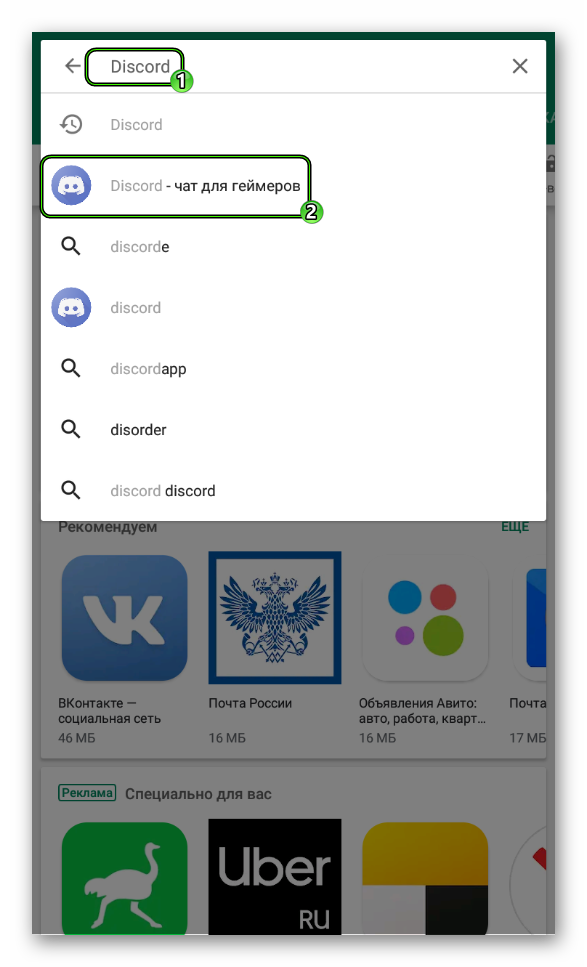
- Войдите в Гугл Плей, чтобы скачать Discord для телефона. Наберите в поисковой строке название программы и кликните по имени. Полное наименование софта — Discord — чат для геймеров.

- Дождитесь скачивания и войдите в приложение.
- Кликните на кнопку Зарегистрироваться, если это не сделано ранее.
- Введите имя пользователя, e-mail и пароль.
 Сначала программа предлагает начать пользование, но через несколько секунд требует верификации по номеру телефона. Как заявляют разработчики, это необходимо в случае, если с учетной записью или IP проходят подозрительные действия. Мол, при первом пуске вводить телефон не нужно. Но даже если система затребует телефон, бояться этого не стоит, ведь номер никуда не передается.
На практике ситуация обстоит по-иному. При регистрации будьте готовы, что Дискорд попросит ввод телефона для верификации. Обращение в службу поддержки ничего не дает. Они лишь заявляют, что система безопасности работает правильно. Единственный выход — привязать телефон к приложению, чтобы пользоваться им дальше. В ином случае установить Discord не получится.
Но и это не все. После подтверждения телефона система затребует верификацию введенного электронного ящика. Необходимо зайти на почту и подтвердить факт регистрации. Лишь после этого доступ к приложению Дискорд на телефоне будет открыт.
Как пользоваться и настроить программу
После скачивания и установки необходимо разобраться, как пользоваться программой. Первое предложение после входа — добавить других пользователей в друзья. Для этого необходимо ввести ник человека (если он известен) или запустить поиск поблизости.
Как пользоваться Дискорд
Для выполнения основных функций необходимо перейти в боковое меню и нажать на плюс. После этого система предлагает:
- Создать сервер. После нажатия кнопки загрузите изображение, введите название сервера и жмите на кнопку его создания. Здесь же появляется ссылка, которую можно копировать и поделиться с другими пользователями. Если нажать на символ шестеренки, можно установить время, через сколько устареет URL, а также максимальное число использований. Здесь действует тот же принцип, что и на ПК. После входа на сервер можно добавлять друзей и общаться с пользователями через телефон.
- Присоединиться к серверу. Если у вас на руках имеется приглашение, можно ввести его в специальное поле и нажать на кнопку Вступить.

Настройка Дискорда
Теперь рассмотрим, как настроить приложение. Здесь применяется тот же принцип, что и на ПК. Настройку можно сделать для сервера и всего профиля.
Чтобы настроить профиль, жмите на символ шестеренки внизу возле названия логина. После перехода в этот раздел можно сделать следующие шаги:
- Редактировать учетную запись, включить двухфакторную аутентификацию и посмотреть заблокированных пользователей.
- Настроить конфиденциальность. В мобильной версии Дискорд доступно автоматическое сканирование и удаление посторонних сообщений. Кроме того, можно установить, кто может добавлять вас в друзья, разрешить отправлять серверу сообщения и использовать данные для улучшения приложения.
- Интегрировать программу с другим софтом (пункт Интеграции).
- Выставить счета и выбрать способ оплаты.
- Сканировать QR-код, если в этом имеется необходимость.
- Подписаться на Nitro и получить Server Boost.
- Настроить голос и видео.
- Внести изменения в параметры уведомления.
 Кроме того, в общих настройках Дискорда можно задать параметры текста и изображения, внешний вид, действия и язык. Также приводятся сведения о приложении — список изменений, поддержка и благодарности.
Следующий шаг — настройка канала Discord Mobile. Для этого необходимо нажать на его название и кликнуть на кнопку Настроить канал. Здесь можно выставить следующие данные:
- Название канала.
- Битрейт (до 96 кбит/с).
- Лимит пользователей (нет ограничений).
- Права доступа.


В последнем пункте можно добавить участников, установить роли и задать для каждой из них индивидуальные права. Здесь можно установить нюансы управления каналом и правами, задать настройку голоса и внести другие данные.


Итоги
Дискорд для телефона предлагает стандартный набор функций, позволяющих настроить голосовое и текстовое общение с другими пользователями. При этом некоторые опции здесь недоступны, к примеру, просмотр стрима и другие опции. Что касается установки и настройки, эти вопросы не занимают много времени и доступны новичкам. При регистрации будьте готовы к подтверждению телефонного номера и почтового ящика.
Скачать Discord на Android
Как скачать Дискорд на Андроид? Этим вопросом задаются многие пользователи. И действительно, для этого есть несколько способов. Но какой выбрать? В данном материале мы рассмотрим ответы на все эти вопросы.
Детали
Discord – это уникальный мессенджер, предназначенный для любителей онлайн-игр (ММО). С помощью этого приложения пользователи могут переговариваться во время игры, что повышает ее результативность.
Однако мессенджер обладает и другими возможностями. К примеру, пользователи могут записывать стримы игрового процесса и сразу же выкладывать их в YouTube или на какой-нибудь другой сервис. Для геймеров это превосходная функция.
А Discord на Android-смартфоне можно использовать для общения с товарищами по команде в том случае, если на компьютере микрофона нет. Да и если в аппарате установлен этот мессенджер, то можно быть постоянно в курсе всех игровых событий.
Сейчас мы рассмотрим все способы инсталляции мессенджера на смартфоны под управлением ОС Android.
Стандартная установка из Google Play
Если нужно найти Discord на русском на Андроид, то лучшее место для этого – официальный магазин Google Play. Именно там находится последняя версия мессенджера с необходимой локализацией. Да и приложения в магазине точно не содержат вирусов.
Сам процесс установки происходит по стандартному сценарию. Для этого даже не нужно обладать каким-то специальными знаниями и умениями. Но на всякий случай вот инструкция, которая поможет справиться с задачей:
- На главном экране смартфона ищем значок «Play Маркет» и тапаем по нему.
- Отобразится страница магазина приложений. В поисковой строке вводим Discord и переходим к нужному результату.
Вот и все. Через несколько секунд ярлык мессенджера появится на главном экране. Можно запускать программу, вводить регистрационные данные и предоставлять ей соответствующие разрешения. Только после этого можно будет полноценно пользоваться мессенджером.
Установка при помощи APK
Можно скачать Дискорд на телефон Android и альтернативным способом. При помощи файла APK, который используется для инсталляции приложений на данной мобильной платформе. Но для этого придется выполнить немного больше действий:
- Загружаем apk-файл Discord для установки приложения (ссылка в конце статьи).
- Перекидываем его на мобильное устройство.
- Запускаем данный файл с помощью предусмотренного файлового менеджера.
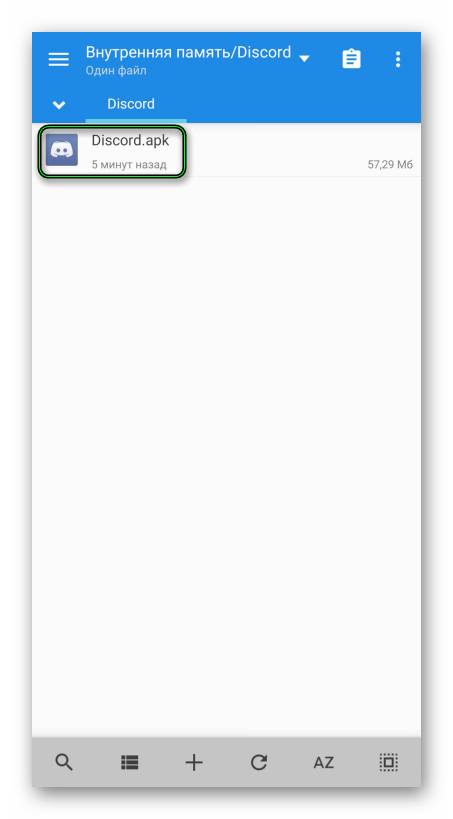
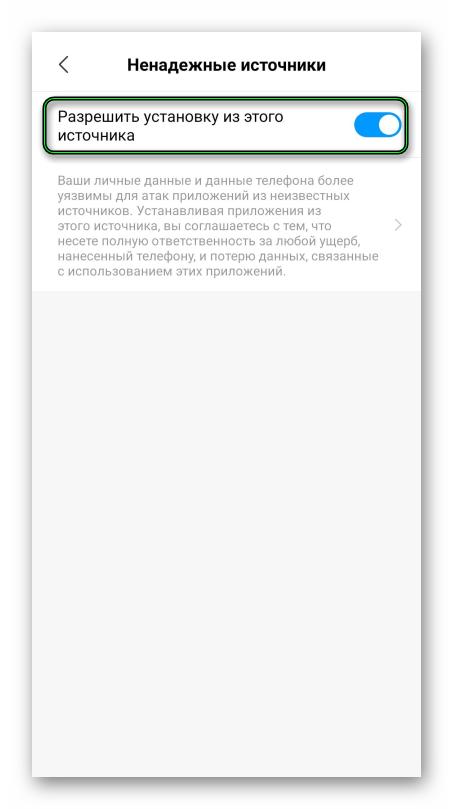
Через несколько секунд мессенджер будет инсталлирован на смартфон. Теперь остается только настроить его и начать работу. Но не забудьте предоставить программе все необходимые разрешения. Иначе пользоваться ею вы не сможете.
Дополнение
Мы разобрали два варианта для инсталляции данного мессенджера. Вариант с Google Play является предпочтительным. Но если по каким-то причинам вы не можете им воспользоваться – обратите внимание на его альтернативу, связанную с apk-файлом.
Как скачать Дискорд на телефон и начать пользоваться: актуальная инструкция!
Пора скачать Дискорд на телефон и пользоваться мессенджером в любое время – теперь он будет под рукой не только на компьютере. Рассказываем про удобное мобильное приложение – устанавливаем, регистрируемся и настраиваем основные функции.
Как скачать приложение
Вы можете скачать Дискорд на телефон бесплатно на русском языке – никаких трудностей, программа находится в свободном доступе! Мобильные версии разработаны для операционных систем Андроид и iOS. Соответствующие приложения вы можете найти в магазинах App Store или Google Play Market, предустановленных на вашем устройстве.
Что нужно сделать для загрузки? Давайте попробуем разобраться вместе – пора скачать Discord на телефон, чтобы никогда не прерывать общение с друзьями и коллегами по команде.
- Откройте магазин приложений на мобильном телефоне;
- В строку поиска вбейте название мессенджера Дискорд – на русском или английском;

- Найдите подходящий результат выдачи и кликните по кнопке «Установить» напротив;

- При необходимости введите код-пароль, отсканируйте отпечаток пальца или лицо.
Готово – ждите автоматического завершения инсталляции и кликайте по иконке, появившейся на экране, чтобы открыть программу!
Важно! Стоит отметить, что ссылки, позволяющие скачать мобильную версию Дискорд есть на официальном сайте разработчика:
- Откройте официальный ресурс;
- Нажмите на вкладку «Загрузить» в боковой панели;

- Найдите свою мобильную операционную систему;
- Кликните по кнопке «Скачать» – вы будете автоматически перенесены на соответствующую страницу магазина.

Но согласитесь, удобнее загрузить мессенджер через официальный магазин)
Поздравляем, мы разобрались, как установить Дискорд на телефон. Справились с первым этапом – движемся дальше. Пора начать пользоваться приложением, иначе зачем мы его загружали!
Создание учетной записи
Мало скачать Дискорд на телефон, нужно создать учетную запись – без нее воспользоваться мобильной версией не получится. Если ранее вы создавали профиль, который активно используете – просто жмите на кнопку «Вход» и вводите данные авторизации. Эту часть обзора вы можете пропустить: переходите к настройкам.
А мы продолжаем: остаемся с теми, кто никогда не пользовался мессенджером. Нужно создать профиль:
- Нажмите на иконку «Зарегистрироваться» ;

- Напишите имя пользователя;
- Вбейте в соответствующие поля действующий адрес электронной почты и придуманный пароль;

- Кликайте по кнопке «Создать…» ;
- Ждите получения письма с ссылкой-подтверждением.
Завершаем процесс создания учетной записи через телефон! Он максимально прост, занимает несколько секунд.
На экране появится несколько запросов от системы – необходимо дать разрешение на использование микрофона и камеры, а также на отправку уведомлений. Ваш Discord Mobile готов к использованию!
Настройка приложения Дискорд
Настройка Дискорда на телефоне осуществляется элементарно – детально вы сможете изучить параметры самостоятельно в процессе использования. Мы же назовем основные настройки, которые необходимы начинающему пользователю.
Кликните по аватару в нижнем правом углу – здесь можно выставить нужные параметры:
- Нажмите на аватарку, чтобы поменять фото;
- Чуть ниже «Set Status» , это ваш статус пребывания в мессенджере – его можно менять по необходимости;
- В разделе «Учетная запись» можно будет изменить пароль;
- Открываем блок «Конфиденциальность» , чтобы установить, кто из пользователей сможет добавлять вас в друзья и писать личные сообщения;
- В разделе «Голос» выбираем режим ввода, активируем автоматическую чувствительность и выставляем настройки голоса – это эхо- и шумоподавление;
- В блоке «Внешний вид» можно выбрать тему оформления;
- Открываем «Текст и изображение» . Тут мы выбираем правила просмотра картинок, эмодзи и ссылок.


Кратко поговорим о том, как пользоваться Дискордом на телефоне – вы смогли его скачать и настроить, пора переходить к делу!
На нижней панели несколько иконок – слева направо:
- Сообщения;

- Друзья;

- Поиск;

- Недавние упоминания;

- Настройки.
В разделе «Сообщения» происходит основная активность. На панели слева – ваши серверы, справа отображаются доступные диалоги.
Интерфейс максимально прост и понятен – разберется даже пользователь-новичок! Есть другой вопрос, который нельзя оставлять без внимания: стоит поговорить о том, почему у вас не заходит в Дискорд с телефона.
Возможные проблемы
Трудности могут настигнуть каждого пользователя – нужно уметь с ними справляться! Поэтому даем краткий обзор основных возможных проблем и действенных решений.
Убедитесь, что интернет-подключение стабильно:
- Откройте любое другое приложение или сайт;
- Проверьте наличие денег на счету и активацию интернет-опций;
- Перезагрузите смартфон или введите его в авиарежим на несколько секунд.
Иногда Дискорд не запускается на телефоне из-за отсутствия обновлений:
- Откройте магазин программ и вбейте название программы в строку поиска;
- Перейдите на страницу приложения и найдите иконку обновления – если она есть;

- Обновите мессенджер и повторите вход;
- Не лишним будет открыть настройки смартфона и проверить, не пора ли обновлять операционную систему.
Можно предпринять и другие действия:
- Откройте настройки девайса и очистите кэш;
- Попробуйте осуществить подключение через ВПН (можно скачать бесплатно);
- Переустановите мессенджер на телефоне.
Мы подробно обсудили, как скачать, зарегистрироваться и как настроить Дискорд на телефоне: пора применить знания на практике! Устанавливайте удобный мессенджер и делитесь мнением в комментариях – уверены, вам понравится отличная производительность и удобный интерфейс.