Как узнать свой тег Дискорд?
На форумах и сайтах по интересам любители общения в Сети часто спрашивают, как узнать Discord ID. В зависимости от ситуации эти данные можно использовать для поиска сервера, пользователя или даже сообщения. Ниже рассмотрим, где найти эту информацию, можно ли ее поменять, и если да, то каким способом. Также рассмотрим ошибку, связанную с частым изменением тега.
Что такое Дискорд ID
Для начала разберемся с определением Discord ID, что это такое, и для чего нужно. Простыми словами, ID — это идентификатор или уникальный номер, по которому можно найти интересующую информацию. В программе Дискорд обозначение присваивается для сообщений, участников чата и самого сервера. Принцип уточнения информации во всех случаях индивидуален. Такие же идентификаторы применяются в Скайпе, Телеграме и других площадках.
Как узнать ID и тег
Перед получением информации о Дискорд теге, разберитесь с его назначением. Это четыре цифры, которые автоматически подбираются системой и устанавливаются возле имени.
Как узнать тег имени
Для уточнения тега никнейма сделайте следующее:
- Войдите в программу Discord.
- Создайте канал или войдите в уже существующий.
- Найдите внизу свой ник.
- Копируйте четыре цифры после решетки (#)
 Имя под рукой информацию, как узнать свой тег Дискорд, вы в любой момент можете получить необходимые сведения и передать их другому пользователю. Сложней обстоит ситуация, когда необходимо узнать сведения об ID.
Как узнать ID сервера
Для получения информации для сервера Discord воспользуйтесь настройками. Алгоритм такой:
- Войдите в приложение или браузерную версию Discord.
- Жмите на интересующий Дискорд-сервер.
- Кликните по названию правой кнопкой мышки.
- Дойдите до пункта Настройки сервера и перейдите в категорию Виджет.

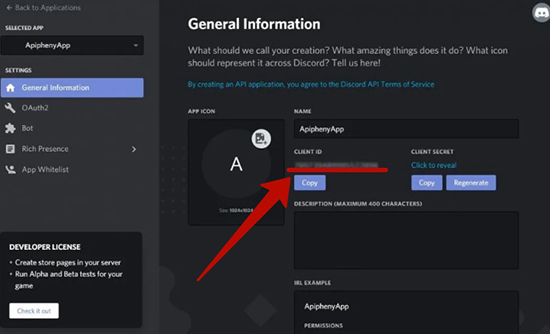
- Найдите строчку ID сервера и жмите кнопку Copy.

Полученные данные можно разместить на сайте, форуме или лично отправить другому пользователю.
Как узнать персональный ID
Чтобы узнать персональный ID Discord, воспользуйтесь специальным кодом. Проделайте такие шаги:
- Создайте канал или войдите в уже существующий.
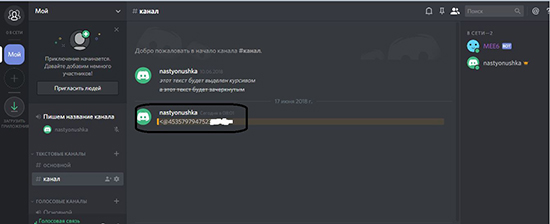
- Откройте окно чата и введите в нем @Свой ник. Вместо слова «Свой ник» укажите имя в Discord латинскими буквами.
- Жмите на ввод. Система сразу выдает необходимую комбинацию.
В дальнейшем идентификатор лучше записать, чтобы передавать его другим пользователям и не забыть в ответственный момент.
Как узнать ID канала личных сообщений
Бывают ситуации, когда необходимо найти ID канала Discord. Для этого сделайте такие шаги:
- Войдите на сайт discordapp.com.
- Жмите на кнопку Открыть Discord.

- Введите то же имя, которое используется в приложении.
- Откройте личное сообщение, идентификатор которого необходимо узнать.
 Обратите внимание на URL и последние 18 символов. Именно эта информация вас интересует. Копируйте ее, передайте другому пользователю, если это необходимо, или сохраните в отдельном документе.
Как поменять тэг
Отметим, что идентификатор сервера, личного сообщения и ника изменить не получится. А вот с тэгом, который стоит после имени и #, ситуация проще. Встроенных инструментов для этого не предусмотрено, но можно воспользоваться обходным путем.
Перед тем как поменять тег в Дискорде, скачайте специальный бот с сайта unbelievaboat.com. С его помощью можно производить специальные настройки, создавать элементы для своего сервера, вводить разные команды и решать другие задачи, в том числе менять тэг.
Алгоритм действий такой:
- Скачайте бот UnbelievaBoat по приведенной выше ссылке.
- Пригласите его на сервер.
- Войдите в любой чат и введите команду !discrim.
- Получите сообщение от бота.
- Перейдите по указанной ссылке.
- Найдите свой ник в тексте и поменяйте его на тот, который вы хотите увидеть.
С помощью бота можно с легкостью изменить набор цифр после решетки на что-то более оригинальное, к примеру, #0007, #0001, #7777 или любое другое.
Что делать, если пришло сообщение «Вы слишком часто меняете свой Discord тег»
Пользователи Дискорд иногда жалуются, что в случае смены имени или тэга система «ругается» и выдает следующую ошибку — Вы слишком часто меняете свой Discord тег. В такой ситуации имеется два пути:
- Подождать несколько дней и попробовать внести изменения снова.
- Написать в службу поддержки портала и поинтересоваться, в чем причины возникшей ошибки.
Для связи со специалистами сервиса перейдите по ссылке support.discordapp.com, а там жмите на кнопку Отправить запрос. В своем письме опишите проблему и уточните, что делать в подобной ситуации. В дальнейшем старайтесь менять тег не чаще, чем раз в несколько дней.
Итоги
При определении способа, как узнать ID Discord, обратите внимание, для чего именно необходимо уточнить информацию — сервера, имени или сообщения. В каждом из случаев инструкция отличается. Особый подход применяется к тэгу Дискорд, который, в отличие от ID, можно менять. Но делать это слишком часто не рекомендуется из-за риска появления указанной выше ошибки.
Как найти айди сообщение в дс
Простыми словами, Дискорд тег — специальный набор символов, выполняющий роль идентификатора и позволяющий другим пользователям быстро находить интересующую информацию или участников. Знание этих ключей не обязательно, но их наличие может упростить работу в программе.
Discord tag присваивается почти всем элементам программы:
Способ получения информации во всех случаях индивидуален. Но для начала необходимо скачать программу на ПК или ноутбук, установить ее и войти под своими личными данными.
Как узнать свой тег в Дискорде
Многие люди активно пользуются программой, но не представляют, как узнать Discord ID. Ниже приведем пошаговую инструкцию для разных ситуаций.
Как узнать ID ника в Discord
Для начала рассмотрим, как узнать свой тег в Дискорде применительно к имени пользователя. Алгоритм действий такой:
- Войдите в приложение Discord.
- Создайте канал или войдите в существующий.
- Найдите внизу надпись возле вашего ника.
- Копируйте четыре цифры, которые стоят с правой стороны от решетки.

Существует еще один способ:
- Войдите в программу.
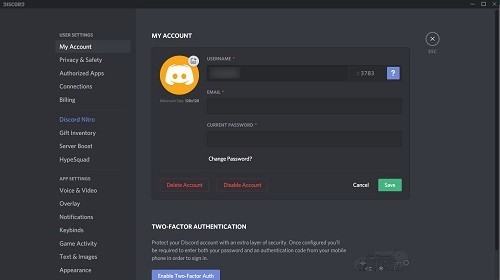
- Жмите шестеренку слева внизу.
- Перейдите в раздел Моя учетная запись.
- Найдите надпись имя пользователя.
- Справа копируйте ID.

Как узнать ID сервера
Иногда бывают ситуации, когда нужно узнать ID сервера Дискорд. Этот процесс также не вызывает трудностей и проходит в несколько этапов:
- Войдите в софт Discord.
- Найдите с левой стороны доступные серверы (размещены вертикально в виде круглых иконок).
- Жмите правой кнопкой мышки по названию.
- Войдите в раздел Настройки сервера , а там выберите Виджет .

- Найдите строку ID сервера.
- Жмите на кнопку Копировать .

Как видно из приведенной инструкции, узнать айди Дискорд-сервера — вопрос двух-трех минут.

Можно ли изменить тег в Дискорде
Алгоритм действий такой:

- Выберите сервер, куда вы ходите добавить Дискорд-бота.
- Жмите на кнопку Продолжить .

В крайнем случае можно подключить подписку Nitro. В этом случае tag можно будет поменять в любой момент с помощью встроенных инструментов.
- Выждите некоторое время и попробуйте внести изменения снова.
- Обратитесь в службу поддержки и попробуйте узнать у нее, чем может быть вызвана проблема.
Итоги
Зная, где найти ID в Дискорде, вы существенно упрощаете работу с программой и получаете дополнительные инструменты. Остается лишь использовать их по назначению и быть осторожным при передаче данных третьим лицам. Если возникают трудности с пользованием, изменением ID или другие вопросы, пишите в техподдержку и объясните ситуации.
Программа Discord регистрирует серверы, каналы, имена и другие элементы под уникальными идентификационными номерами – ID. Некоторые пользователи пользуются мессенджером, не обращаясь за такими данными. Но в отдельных случаях характеристики необходимы, стоит знать, где посмотреть нужный показатель, как скопировать и использовать. Для каждого применяется отдельная инструкция.
Что такое Discord ID
- открывает доступ к закрытой информации;
- присваивается программой автоматически для имени, сервера, пользователя, некоторых каналов;
- юзер может изменить показатель (важно учитывать определенные правила используемого приложения);
- для каждого типа ID или tag используется отдельная инструкция.
Этапов действий обычно несколько. Аналогичные идентификаторы юзер может задействовать на других платформах (например, Скайп, Telegram, иных).
Внимание! Определяющий момент – необходимо выяснить назначение идентификатора. Для начала пользователю важно понять, для каких действий будет запрошена информация, и какой именно ID требуется найти.
Как узнать тег имени
Характеристики никнейма (айди и другие сопутствующие параметры) юзер может уточнить, выполнив несколько последовательных шагов:
- открыть мессенджер, ввести данные профиля, для которого требуется определить значение идентификатора;
- создать новый канал для общения или использовать один из доступных;
- в нижней части открытого окна приложения найти никнейм действующего профиля.
Как посмотреть ID сервера
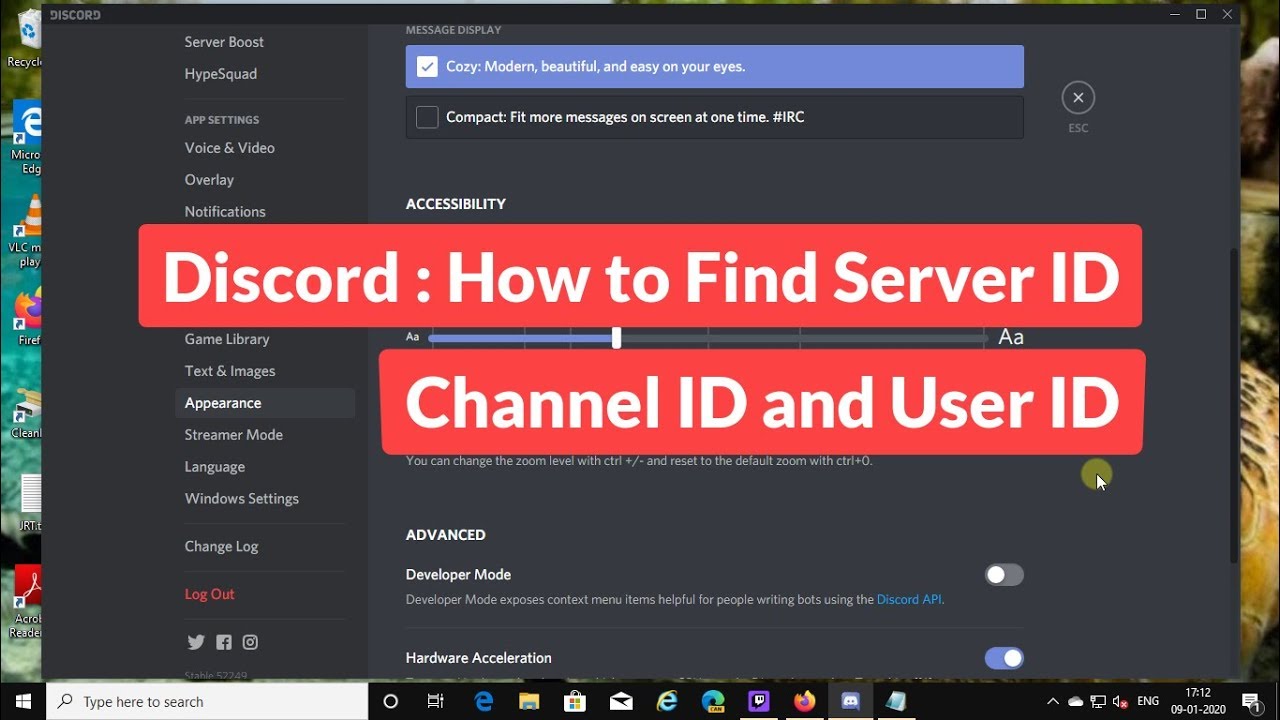
Это отдельно созданный пользователем канал, который используется для общения, обмена знаниями и других задач. Чтобы узнать значение айди, требуется сделать несколько простых действий:
На мониторе отобразится отдельное окно с различными характеристиками. В верхней части будет располагаться поле с нужным значением. При необходимости показатель можно скопировать для выполнения дальнейших операций. Кроме того, пользователь может ознакомиться с другими данными и критериями выбранного канала.

Как узнать персональный ID
Если пользователю нужна дополнительная информация по ID, необходимо выполнить следующие действия:
- запустить приложение, активировать профиль, данные которого нужно узнать;
- перейти в раздел настроек (блок отмечен значком шестеренки);
- открыть подраздел с характеристиками параметров управления учетной записью;
- откроется блок с указанием идентификационных данных.
Здесь необходимо найти имя, установленное юзером при занесении контактного адреса (во время первоначальной регистрации). Справа от имени отображается необходимое значение ID.

Внимание! Данные сохраняются в формате списка определенных символов. Копировать данные полностью не нужно, достаточно сохранить последние 18 знаков. В дополнение можно использовать скопированный адрес URL.

Аналогичным образом можно узнать айди роли – пользователю нужно найти наименование роли на сервере, перейти к настройкам элемента, ознакомиться с краткой информацией (в том числе значением ID).
Можно ли поменять тег?
- запустить программу, войти в аккаунт;
- открыть настройки приложения;
- найти наименование имени, поменять значение, указанное до решетки.
После этого нужно перезапустить программу. Если потребуется, скопировать ник в определенном поле на телефоне или персональном компьютере для дальнейшей работы.
Discord ID и тег: как узнать и скопировать айди сервера, канала, роли?Дискорд – платформа, которая работает в виде мессенджера, который разработан, и вошел в эксплуатацию пользователей в 2015 году, но регулярно развивается, сервис использует 11 миллионов клиентов.
Пользователи могут создавать каналы или группы, чтобы обсуждать идеи, или принимать решения в зависимости от выбранного направления. Как правило, мессенджер привлекает геймеров, которые создают каналы в зависимости от интересов, и могут связываться при помощи аудиозвонков или видеоконференций. Функционал программы содержит набор опций и инструментов, которые помогают оптимизировать работу.
Что такое тег ID в Discord?
Дискорд тег – это специально разработанная комбинация символов, которые служат в качестве идентификатора, и посторонние пользователи могут найти необходимую информацию, или участников в мессенджере. Выполнять опции можно и без помощи использования тега, но применение облегчает задачу, и ускоряет процесс.
При этом, тег может быть присвоен каждому рабочему элементу в мессенджере. Например:
При этом, следует отметить, что вариант предоставления информации может быть выбран в зависимости от ситуации. Для начала проведения работы, следует загрузить программу на персональный компьютер, и войти с использованием персональных данных.

Как узнать и скопировать тег ID в Дискорде?
Пользователи могут узнавать тег, и при необходимости скопировать информацию, что указать, или предоставить посторонним пользователям. Следует отметить, что тег предоставляется не только пользователям, но и роли, и серверу. Информация находится в открытом доступе для пользователя, и поэтому с поиском не могут возникнуть проблемы.
Как узнать ID ника?
Пользователи могут узнать тег в мессенджере Дискорд, и скопировать, чтобы предоставить необходимую информацию Пользователи могут применить два варианта для того, чтобы узнать тег. При первом варианте следует:
- Войти в мессенджер Дискорд.
Затем следует войти в существующий в приложении канал, или создать канал для работы в программе. - В нижней области экрана можно будет заметить надпись, которая располагается с ником пользователя.
- Затем следует скопировать четыре символа, которые располагается с правой области от знака с решеткой.
При втором способе следует:
- Вначале необходимо войти в мессенджер Дискорд.
- В нижней части экрана с левой стороны можно найти символ в виде шестеренки, при нажатии на которую пользователь может войти в настройки программы.
- В настройках следует просмотреть меню, и выбрать вариант по управлению учетной записи.
- Затем следует найти имя пользователя.
- Справа от имени пользователя и будет располагаться ID, который и необходимо скопировать.
При помощи одно из двух вариантов пользователь может узнать айди, и предоставлять информацию посторонним пользователям.
Как узнать ID роли?
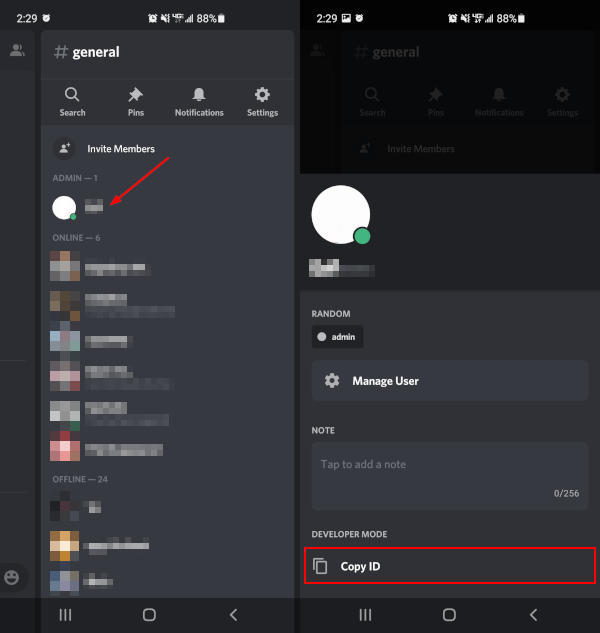
Пользователи могут узнать ID роли. Для этого, следует найти выбранную роль в сервере, и войти в настройки. В настройках будет указана необходимая информацию о роли.
Как узнать ID сервера?
При необходимости пользователи могут узнать ID сервера в приложении Дискорд. Как правило, процедуру не вызывает сложностей, и пользователи смогут узнать необходимую информацию. Инструкция для того, чтобы узнать ID в мессенджере:

Можно ли изменить тег?
Затем следует выбрать команду, которая разрешает приглавить в мессенджер Дискорд.
Затем пользователю следует пройти процедуру авторизации, и войти в необходимый диалог, в котором следует ввести !discrim.
Пользователи могут изменить тег не чаще, чем два раза за один час. Если пользователь не нарушил правила, но изменить не удается, следует попробовать подождать, и попробовать еще раз. Если вариант не проходит, то следует обратиться за помощью в службу поддержки.
Что такое Дискорд ID
Как узнать ID и тег
Перед получением информации о Дискорд теге, разберитесь с его назначением. Это четыре цифры, которые автоматически подбираются системой и устанавливаются возле имени.
Как узнать тег имени
Для уточнения тега никнейма сделайте следующее:
Имя под рукой информацию, как узнать свой тег Дискорд, вы в любой момент можете получить необходимые сведения и передать их другому пользователю. Сложней обстоит ситуация, когда необходимо узнать сведения об ID.
Как узнать ID сервера
Для получения информации для сервера Discord воспользуйтесь настройками. Алгоритм такой:
- Войдите в приложение или браузерную версию Discord.
- Жмите на интересующий Дискорд-сервер.
- Кликните по названию правой кнопкой мышки.
- Дойдите до пункта Настройки сервера и перейдите в категорию Виджет.
- Найдите строчку ID сервера и жмите кнопку Copy.
Как узнать персональный ID
Чтобы узнать персональный ID Discord, воспользуйтесь специальным кодом. Проделайте такие шаги:
В дальнейшем идентификатор лучше записать, чтобы передавать его другим пользователям и не забыть в ответственный момент.
Бывают ситуации, когда необходимо найти ID канала Discord. Для этого сделайте такие шаги:
Обратите внимание на URL и последние 18 символов. Именно эта информация вас интересует. Копируйте ее, передайте другому пользователю, если это необходимо, или сохраните в отдельном документе.
Как добавить друга или найти человека в дискорде
Discord – многофункциональная площадка для общения между друзьями или командой. Ее приложение обладает множеством настроек, но новичок часто задается вопросом «А вообще, как найти человека в дискорде?». На данный вопрос сейчас я и попытаюсь ответить.
Способ добавления в друзья, если вы ранее разговаривали с человеком
- Нужно зайти на его диалог с вами. Далее, просто кликаем по его нику сверху
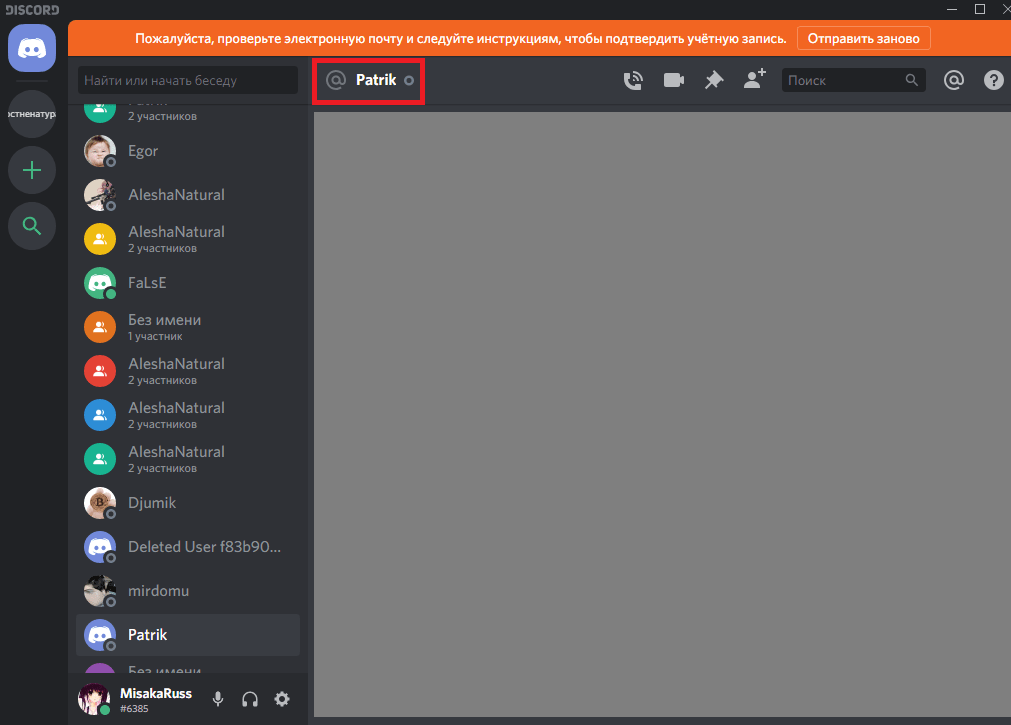
- В открывшемся окне можно узнать никнейм друга и его хэштег, а далее использовать их в следующем способе, или же просто нажать на огромную кнопку «Отправить запрос дружбы»;
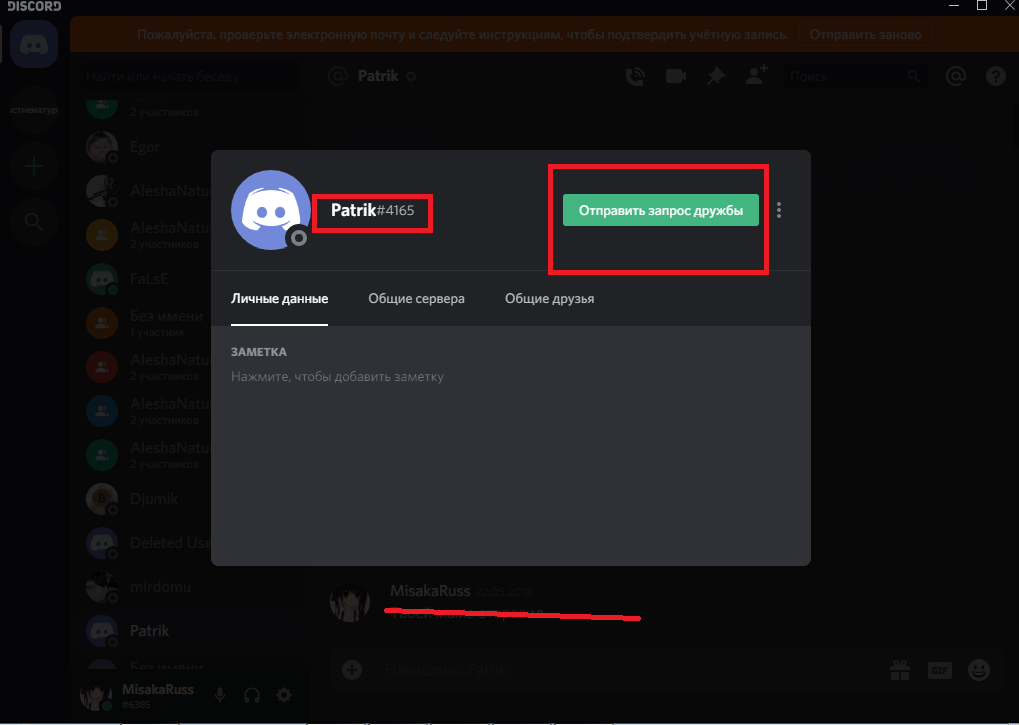
- Готово! Ожидайте подтверждения от друга.
Также есть альтернативный способ открытия профиля.
- В любом чате находим человека, которого вы хотите добавить. Кликаем по его аватарке;
- Далее, видим его ник с хэштегом. Его также можно использовать в следующем способе. Нажимаем на него и открывается то же окно с профилем.
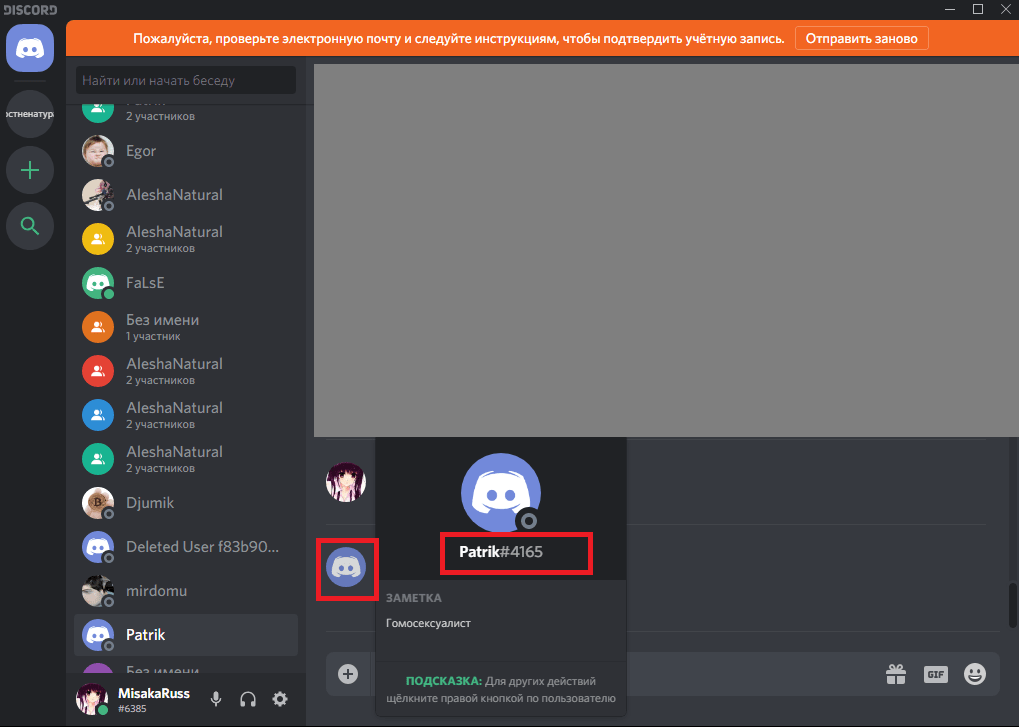
Нахождение и добавление друга в дискорде
- В основном приложении потребуется посмотреть на меню слева. В нем мы нажимаем на кнопку «Друзья»;
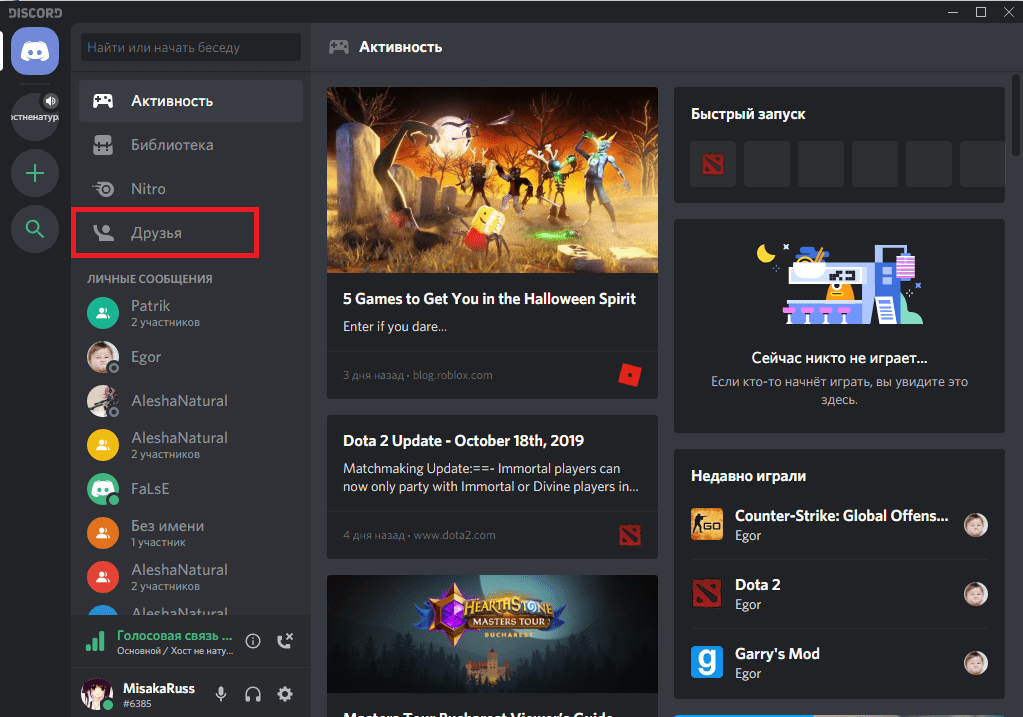
- В открывшемся окне найдите верхнее меню. В нем нужно нажать на зеленую кнопку «Добавить в друзья»;
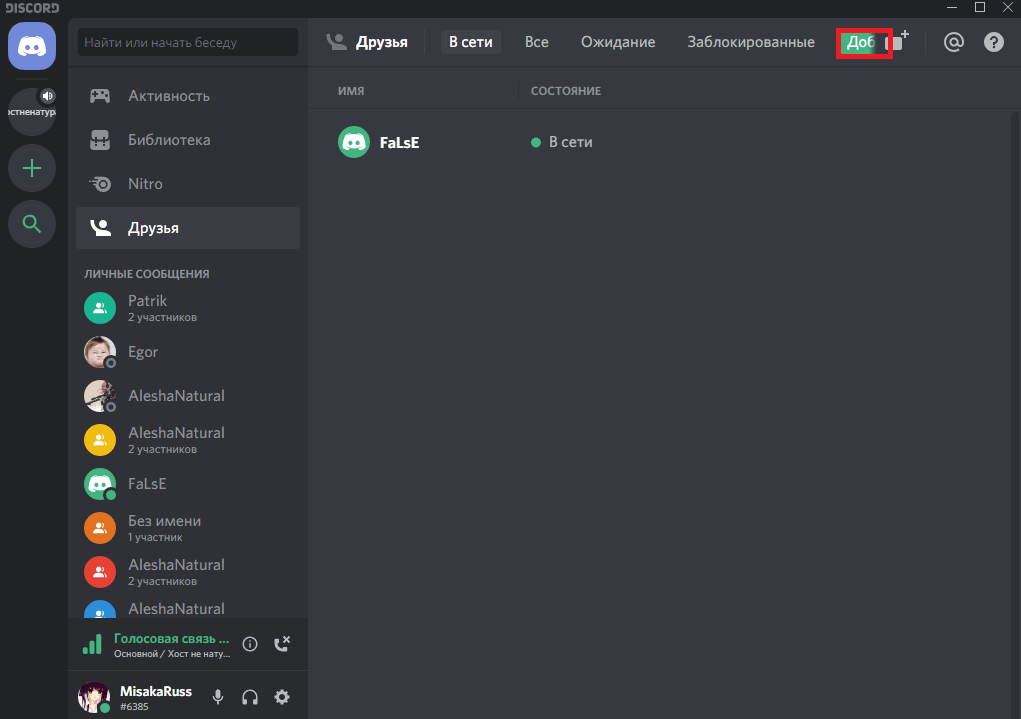
- Далее, вводим никнейм друга с его хэштегом в данное поле (как его узнать будет описано позже). Форма написания ник#1234 (4 цифры после #). Нажимаем на кнопку «Отправить запрос дружбы» рядом;
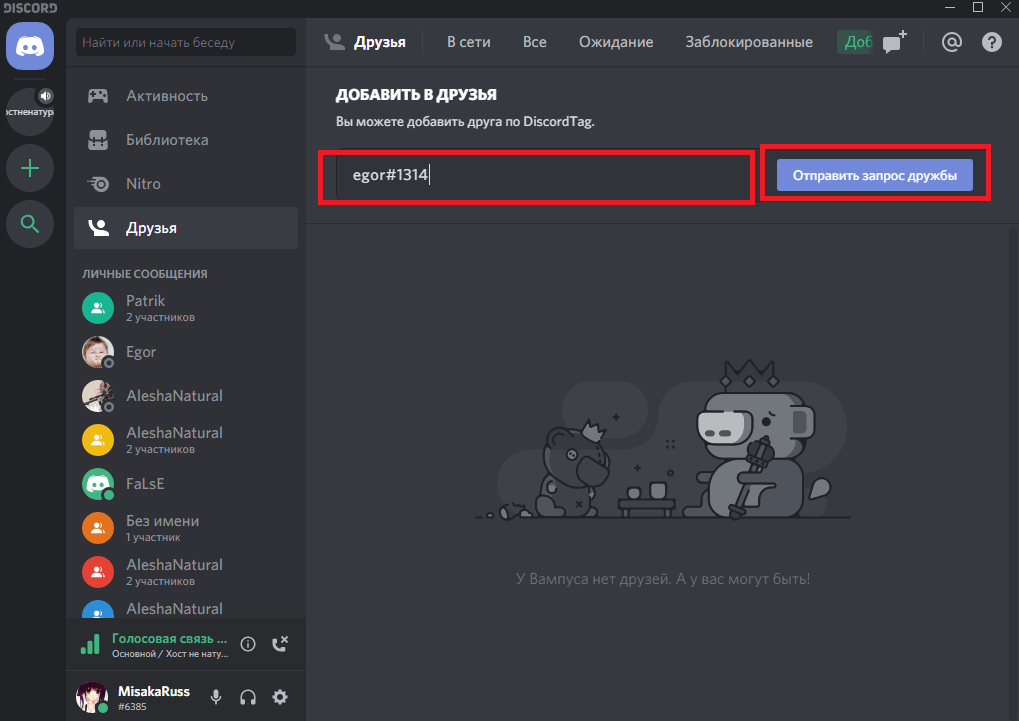
- Если все хорошо, вас оповестят зеленой надписью ;

- Красная надпись оповестит вас о том, что что-то вы написали не так. Переспросите друга заново, попросите написать ник где-нибудь или произнести его по буквам, также, проверьте правильность самого ника, хэштега. Также, возможно вы во время записи нажали пробел или написали дополнительный символ. Если после ника наблюдаются непонятные цифры серого цвета с хэштегом, то он написан не правильно или не записан вообще, его стоит проверить.

Нахождение своего ника и хэштега
Свой ник и хэштег можно найти под полями чатов. Имя написано сверху, а DiscordTag снизу. Их потребуется вписать слитно
Чтобы быстро скопировать имя, потребуется лишь кликнуть по нему левой кнопкой мыши.
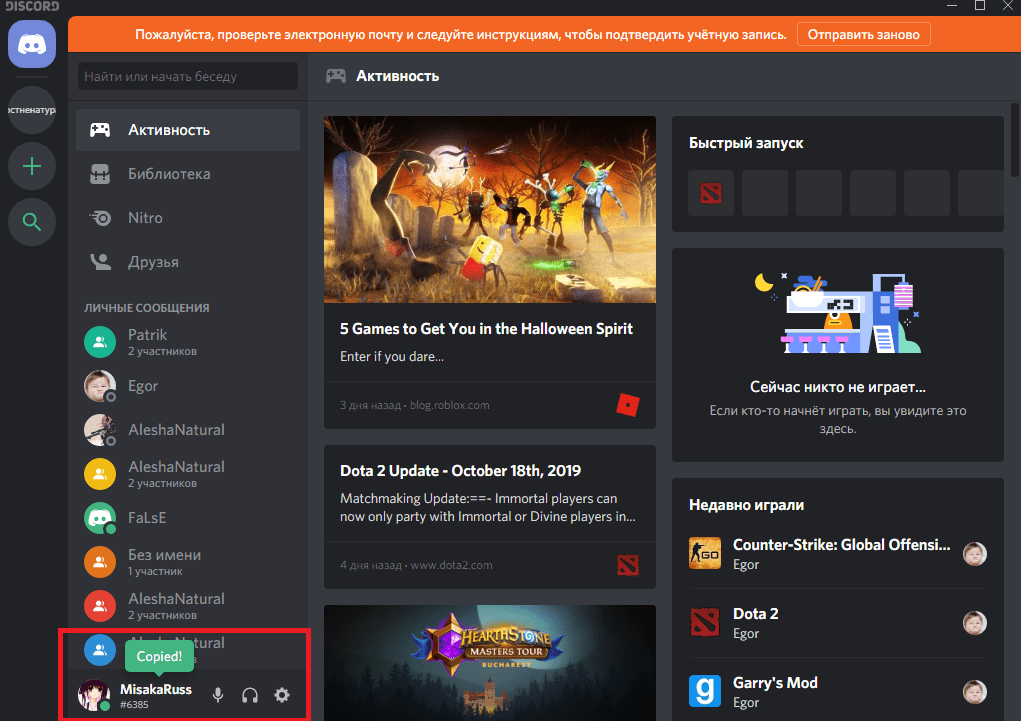
После он будет в буфере обмена. Нужно всего лишь вставить текст куда-либо.
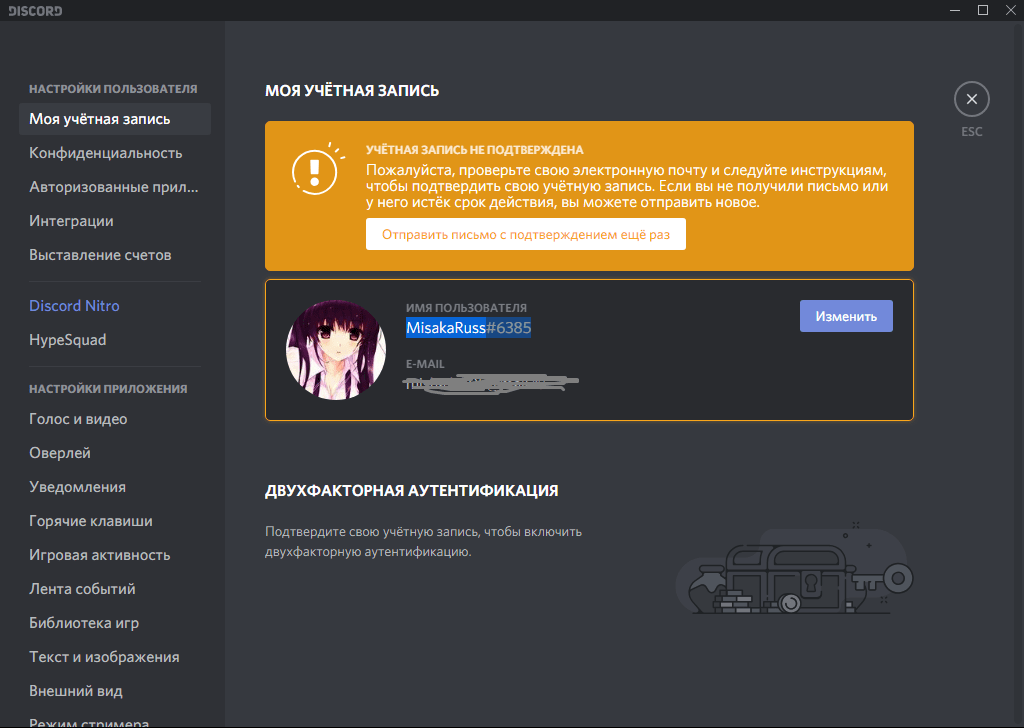
Также, если из-за каких-то проблем вы не видите текст, то можно просто зайти в настройки.
Откроется меню, в котором можно уже вручную скопировать свой код и никнейм.
Заключение
В дискорде есть приятное меню, через которое можно легко добавить друзей в список чатов, что сейчас и было доказано. Надеемся, данный текст был вам полезен и вы смогли добавить друга в дискорде.
Делаем невидимый ник в Discord

Вы не сможете поменять ник на сервере, если создателями либо администрацией были внесены ограничения для вашей роли. Учитывайте это и по необходимости обращайтесь к привилегированным лицам, чтобы они самостоятельно сделали ваш ник невидимым или же предоставили соответствующие права.
Читайте также: Создание и распределение ролей в Discord
Вариант 1: Программа для ПК
Пользователи десктопной версии Discord имеют больше путей в плане создания невидимого ника, поскольку обладают всеми необходимыми возможностями, чтобы задействовать специальный символ или особенности предыдущих версий программы. Мы разберем каждый способ отдельно, а вам останется только подобрать оптимальный.
Способ 1: Добавление пробела (для старых версий Discord)
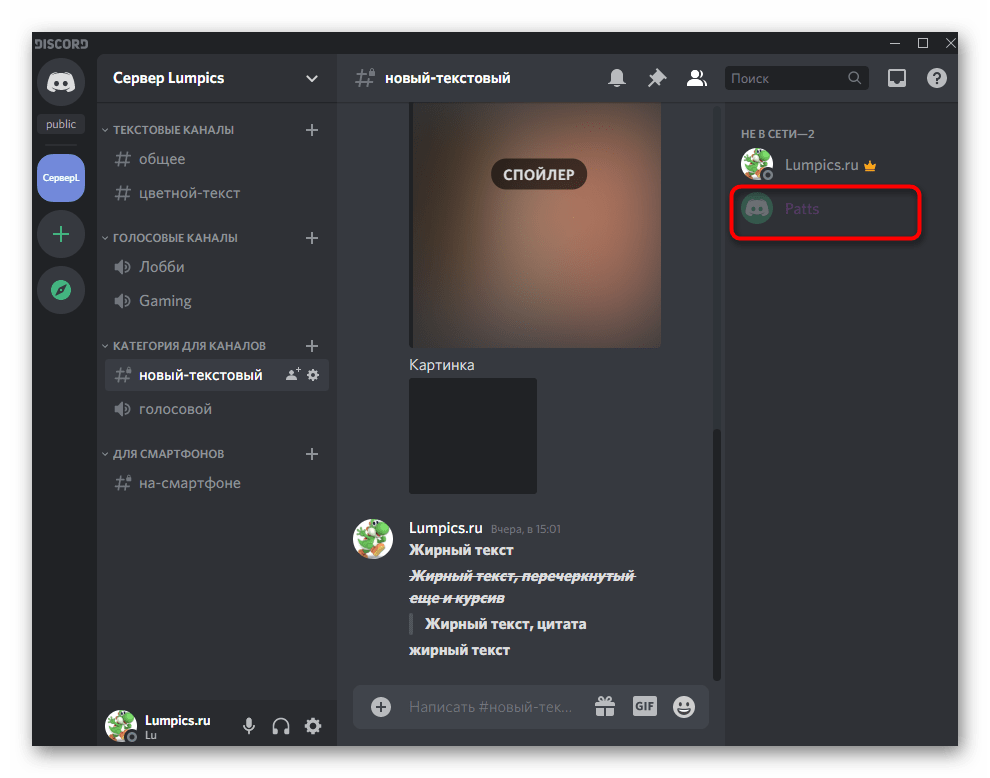
Если вы используете версию Дискорда хотя бы годичной давности и не собираетесь обновляться, у вас есть возможность редактирования ника путем добавления пробела вместо других символов. Следовательно, такое имя сохранится, поскольку поле не является пустым, но отображаться ничего не будет. Соответствующие коррективы вносятся следующим образом:
-
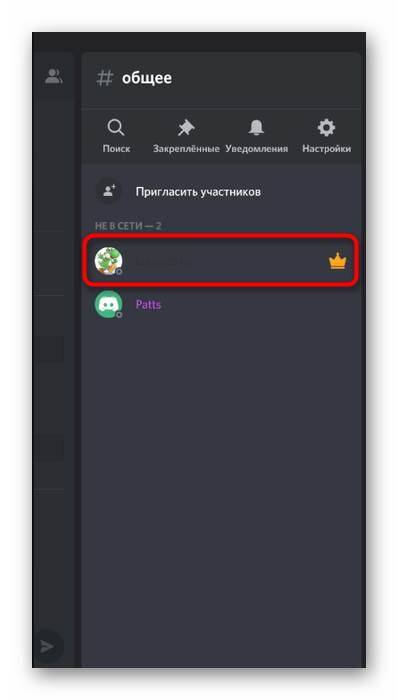
Перейдите на сервер, где хотите поменять ник, или откройте настройки профиля для изменения имени учетной записи. Найдите себя в списке участников и кликните правой кнопкой мыши для появления контекстного меню.
Способ 2: Использование специального символа
Есть специальный символ, который не отображается после сохранения ника из-за особенностей кодировки. Его можно использовать даже в последней версии Дискорда и, скорее всего, можно будет делать это и в будущем. От вас потребуется выполнить всего пару простых шагов:
- Снова откройте меню для изменения ника, где активируйте поле ввода.
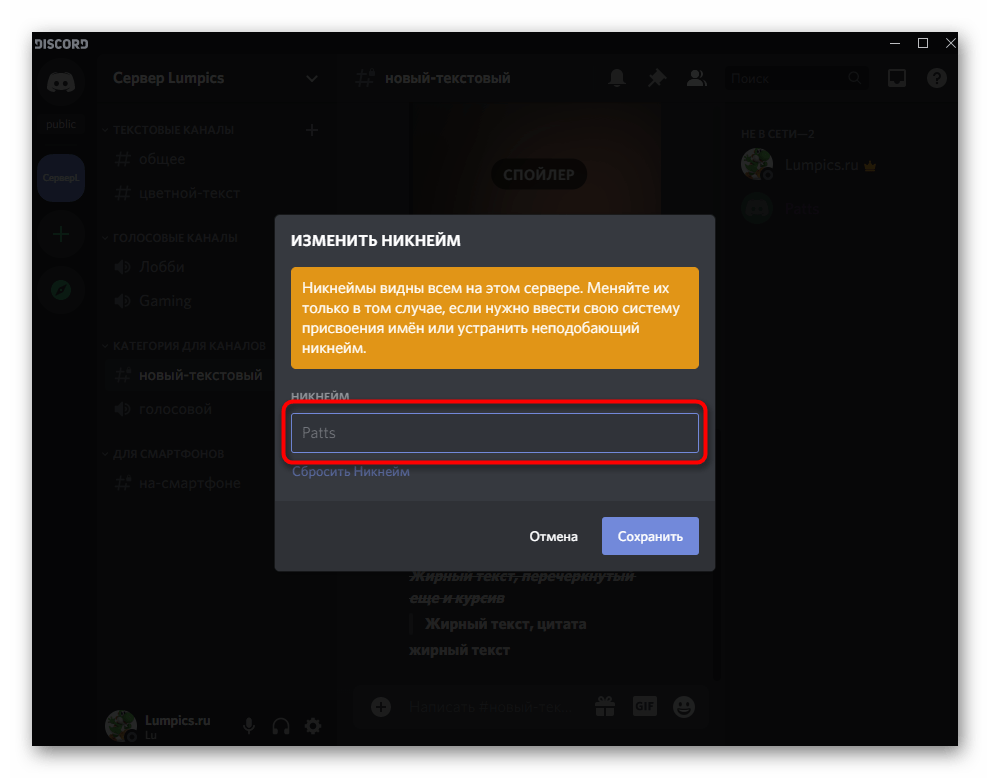
- Скопируйте символ ٴٴٴٴٴ и следом вставьте его в поле, после чего сохраните изменения.
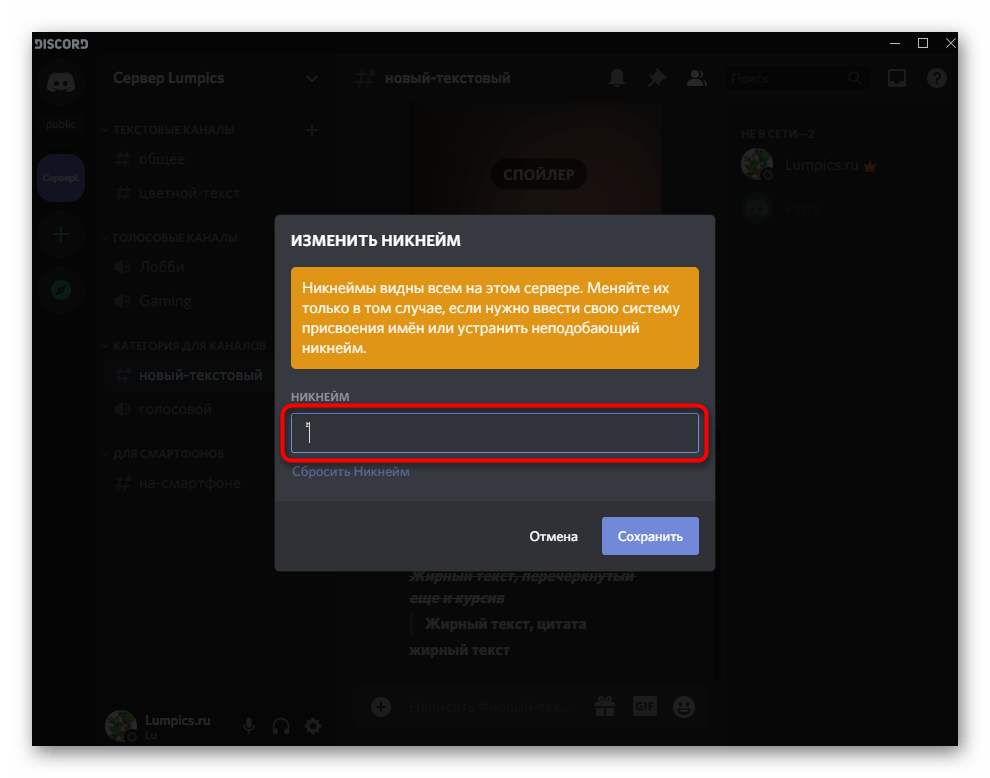
- Вернитесь к списку участников сервера, чтобы проверить действенность выполненной операции.


Способ 3: Изменение цвета роли
Из названия этого метода уже понятно, что подойдет он только юзерам, обладающим привилегиями на сервере, чтобы изменять настройки любой роли. Им может являться создатель или администратор, который через настройки выполняет соответствующие изменения.
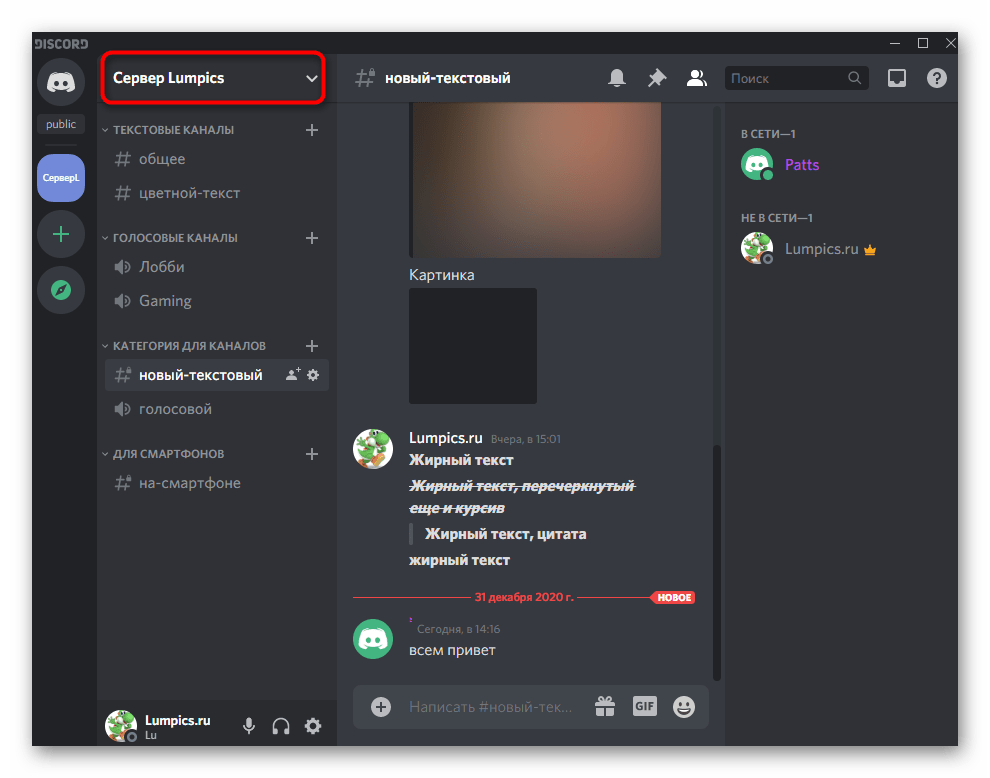
- Нажмите по названию своего сервера, открывая тем самым его меню.
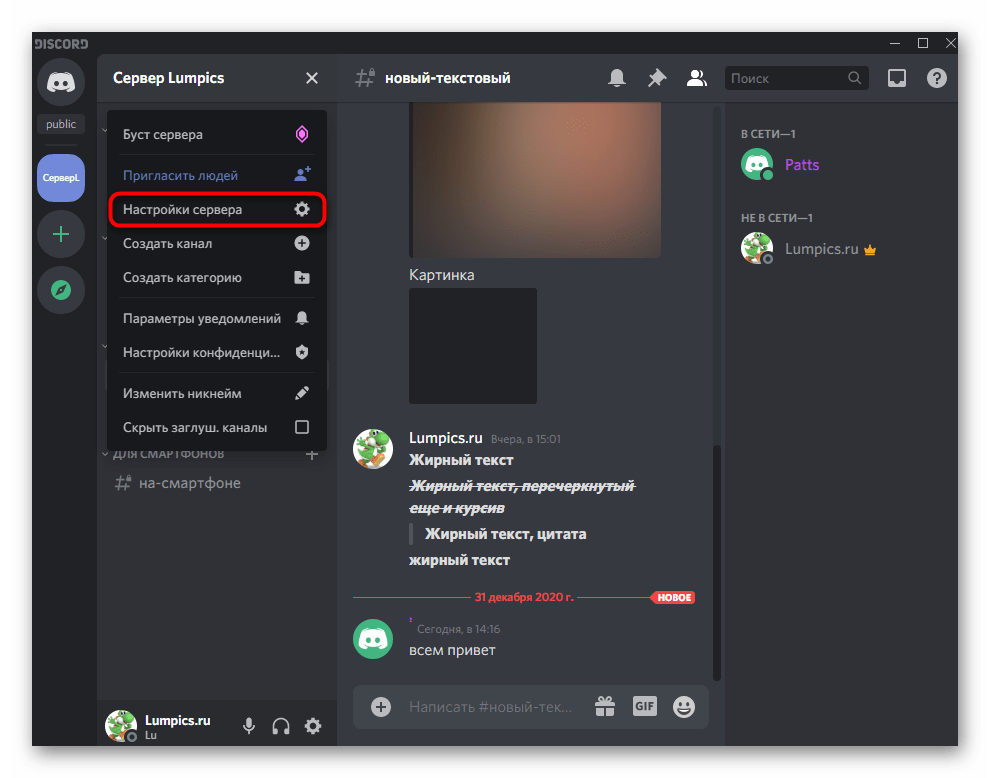
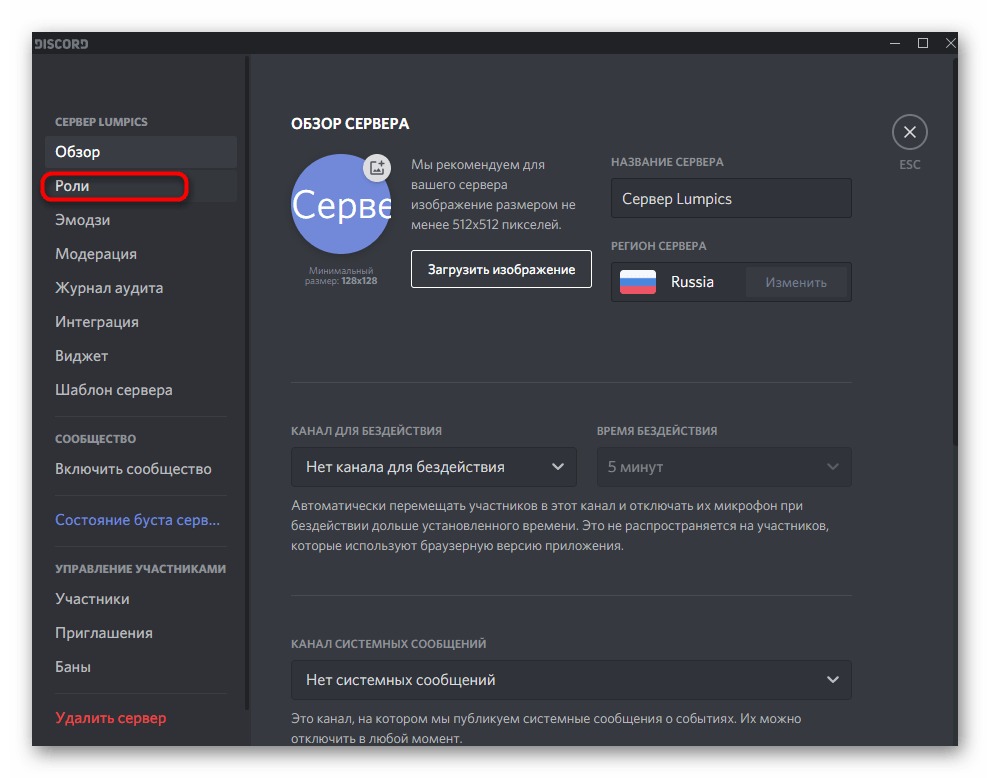
- В нем кликните «Настройки сервера».
- Перейдите к разделу «Роли», щелкнув по этой строке на панели слева.
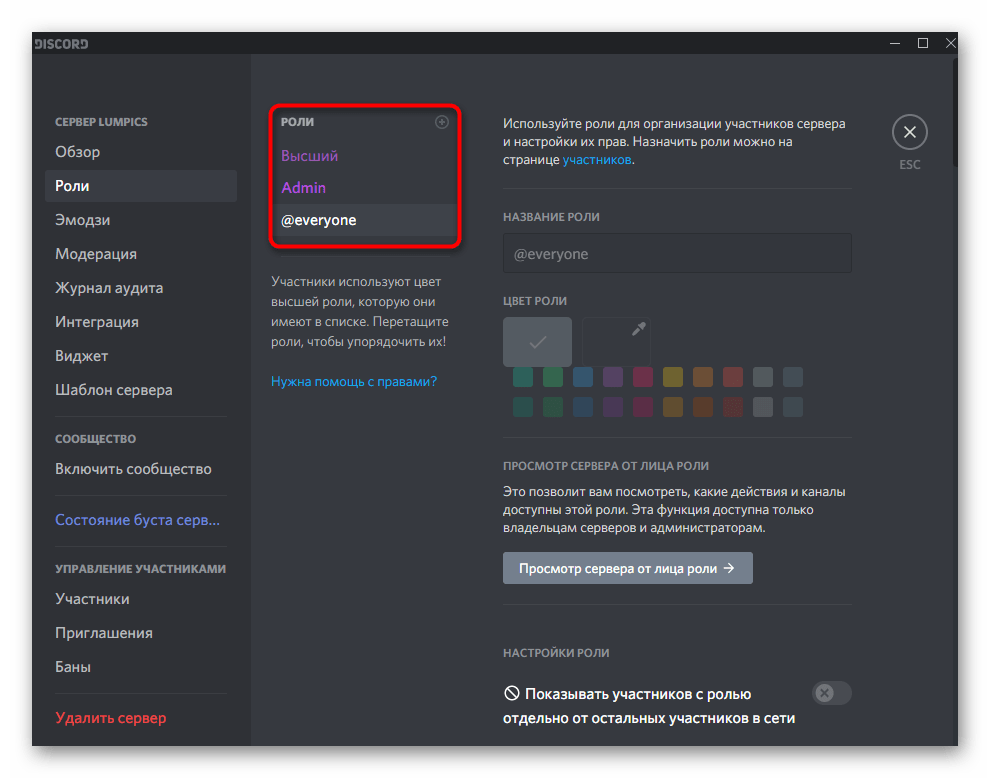
- Выберите роль, которую хотите редактировать, или же создайте новую.
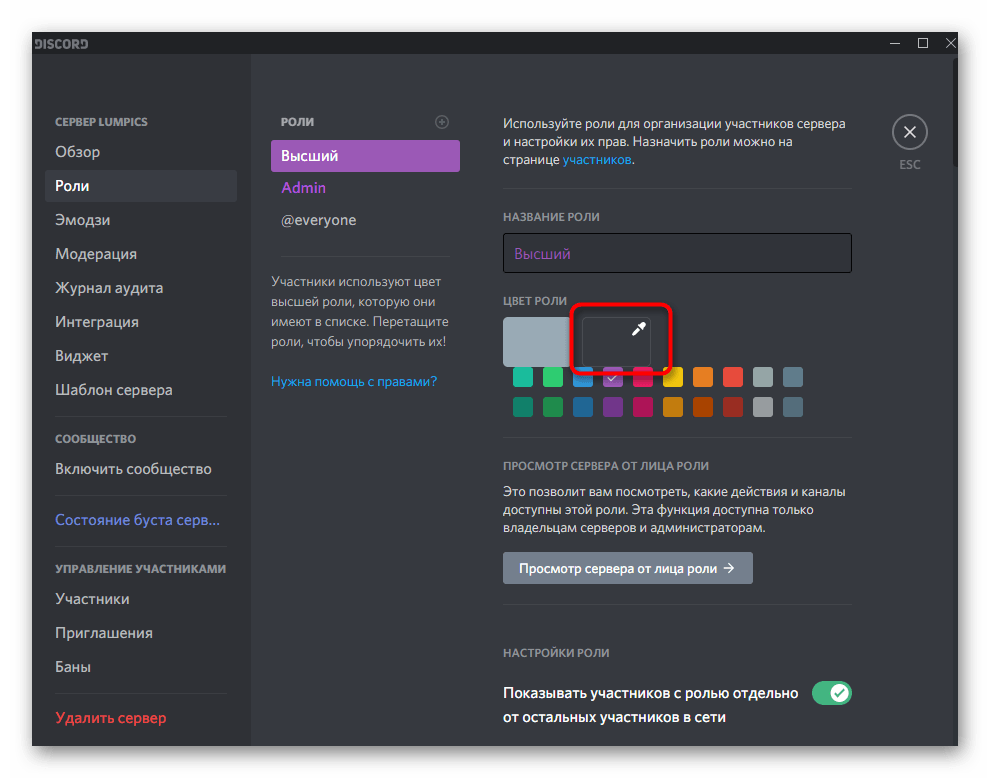
- Придется использовать пользовательский цвет, чтобы подобрать идеальный.
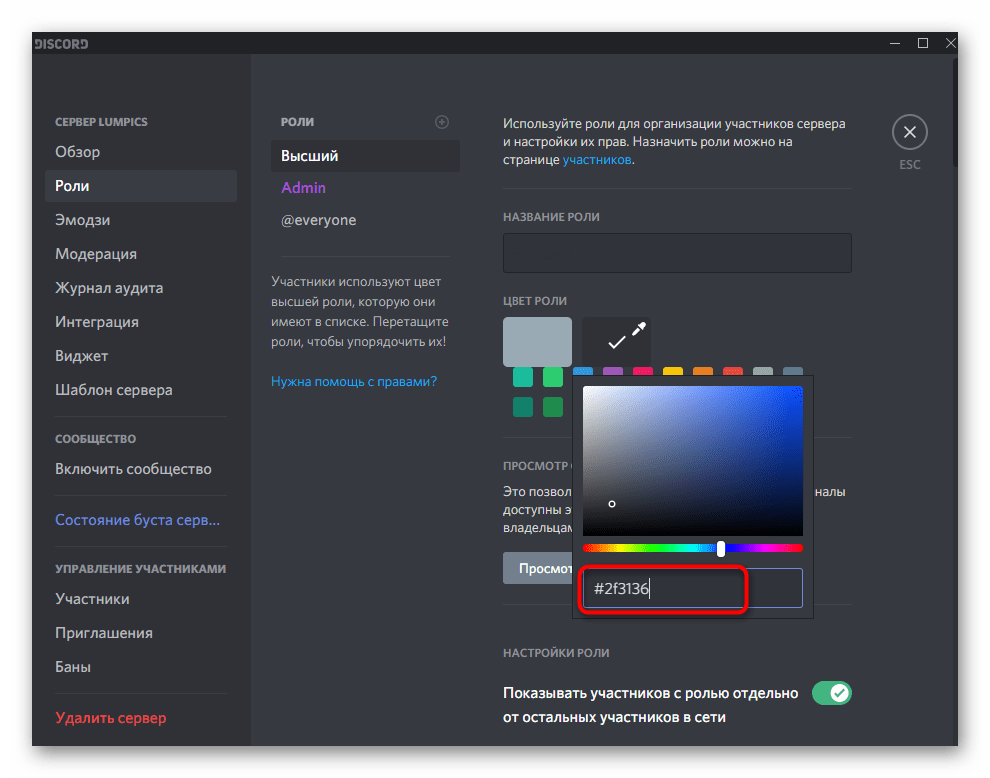
- После отображения палитры вставьте код #2f3136 , который соответствует фону списка участников на сервере.
- Примените изменения и перейдите в раздел «Участники».
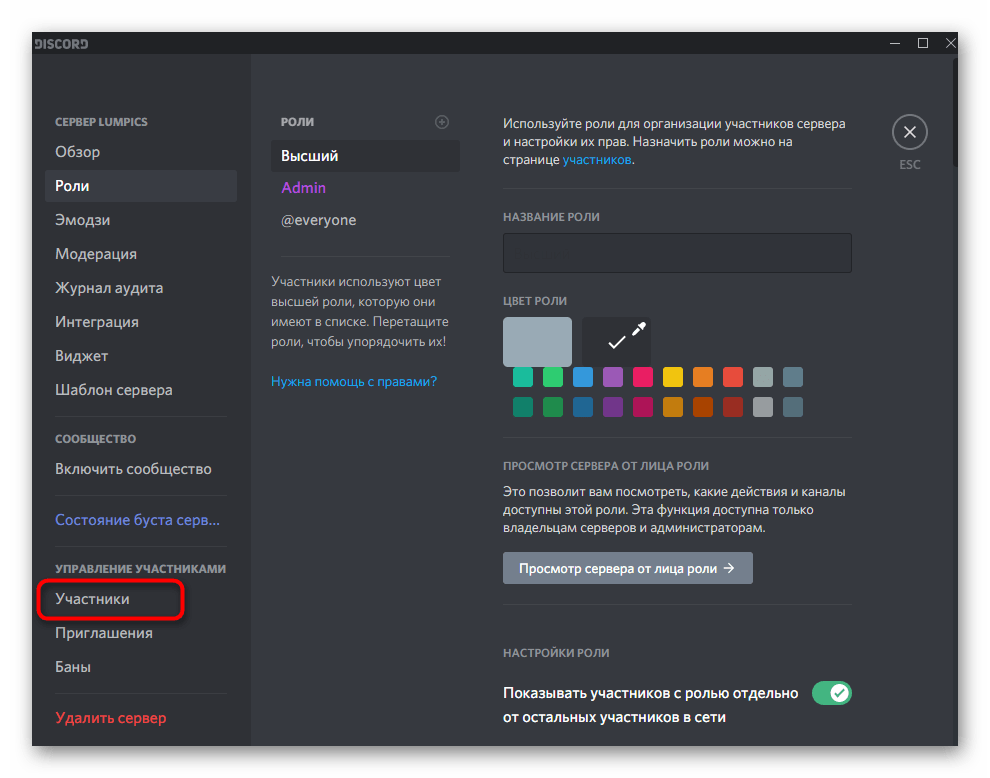
- Добавьте роль пользователю, для которого желаете сделать невидимый ник.
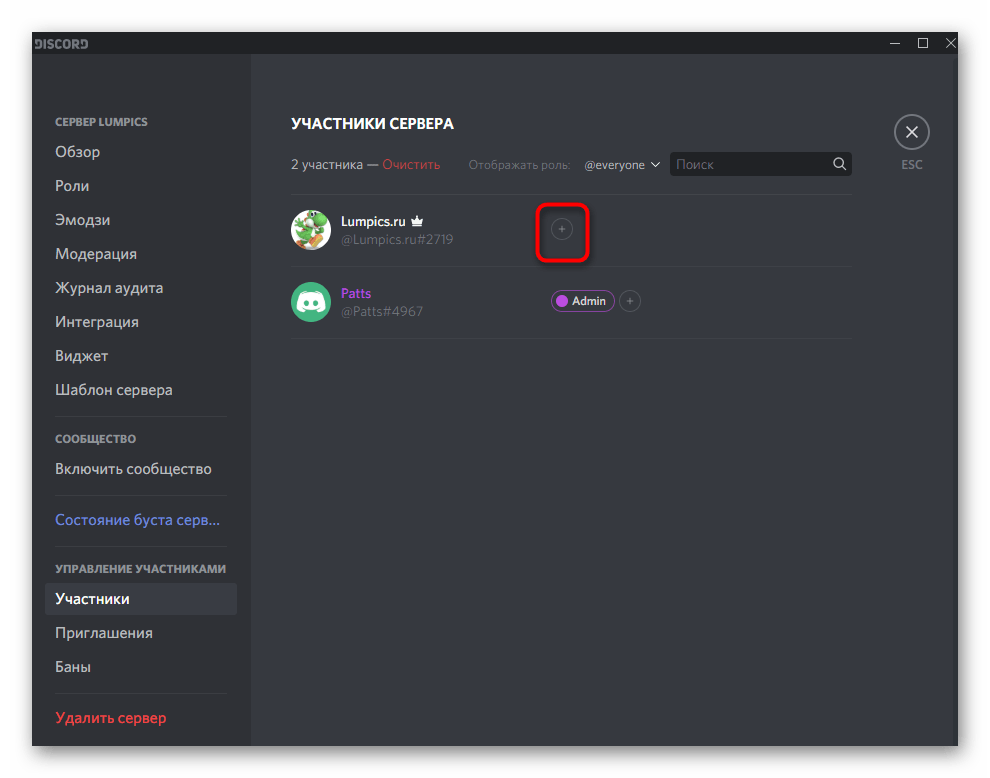
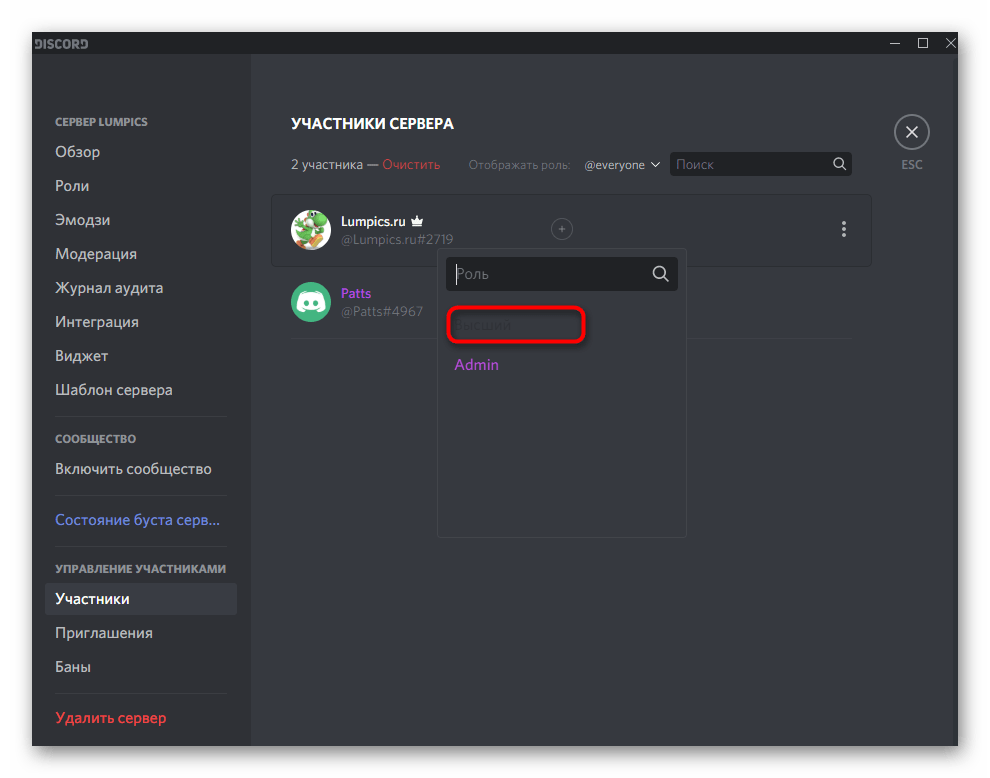
- Найдите ее в появившемся списке, учитывая, что название роли уже сливается с фоном.
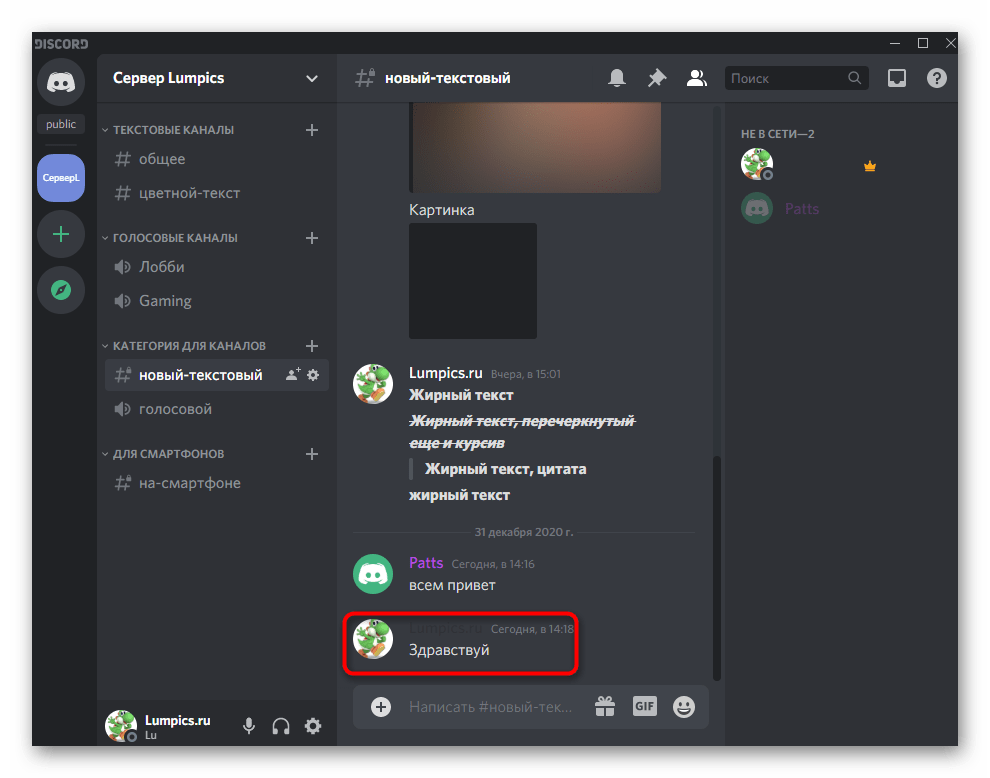
- Вернитесь к списку участников и убедитесь в том, что ник действительно не отображается.

- Если говорить о колонке отправки сообщений, данный оттенок не совсем подходит, поэтому вам следует выбрать — где вы хотите сделать ник невидимым. Если же интересует скрытие имени именно в чате, придется заменить код на #36393f , и тогда ник будет виден в списке участников, но не отобразится в чате.
- При использовании светлой темы все эти настройки теряют актуальность, поэтому необходимо внести другие изменения. Задайте цвет роли полностью белый ( #ffffff ), если хотите, чтобы его не было видно в чате при отправке сообщений.
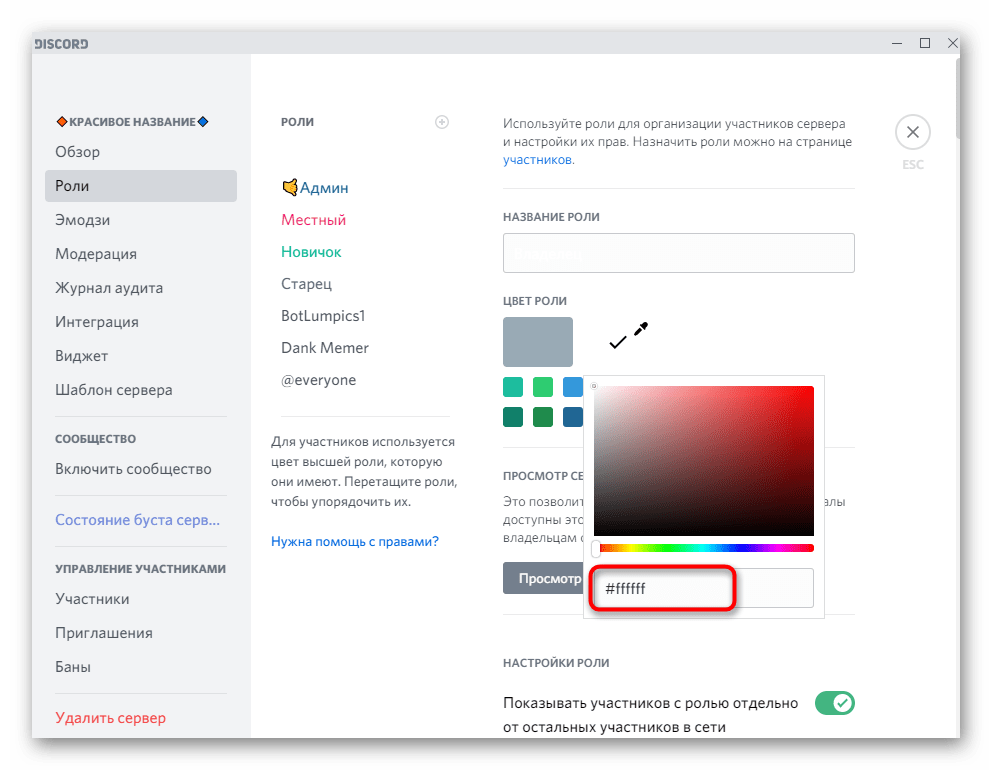
- Сохраните изменения, вернитесь к серверу и проверьте результат выполненных действий.
- Для скрытия ника из списка участников понадобится использовать код цвета #f2f3f5 . Он немного отличается от белого, поэтому в чате ник все же можно разглядеть.
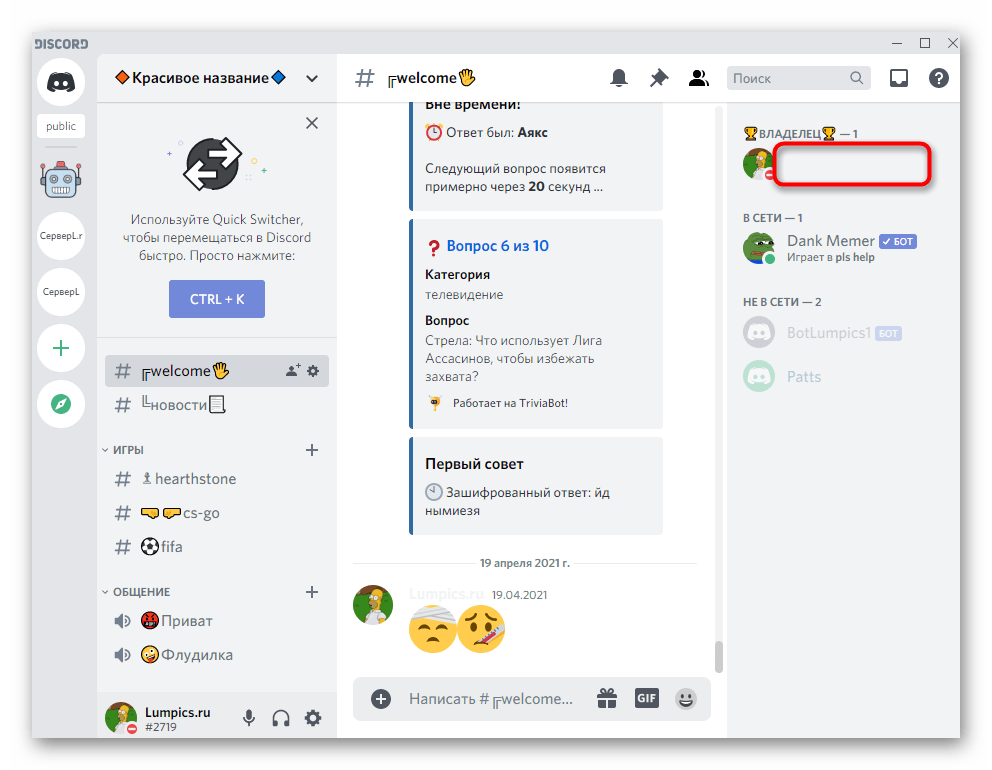
Рассмотренные выше настройки влияют на отображение ника в чате и в списке участников для всех юзеров, кто установил темную или светлую тему, применив для этого стандартные настройки мессенджера. Параметры будут неактуальны при установке сторонних тем вами или другими пользователями Дискорда, что нужно учитывать во время их редактирования.
Вариант 2: Мобильное приложение
У обладателей мобильных устройств, к сожалению, нет разных методов по созданию невидимого ника в Дискорде, поэтому придется воспользоваться только тем, который подразумевает изменение цвета роли. У вас должны быть права на управление или же вы сами должны являться создателем сервера.
- В мобильном приложении через панель слева перейдите к серверу и сделайте тап по его названию.
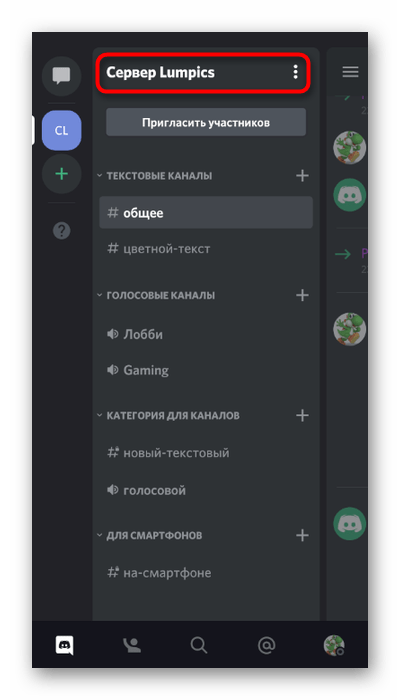
- Появится небольшая панель, на которой выберите пункт «Настройки».
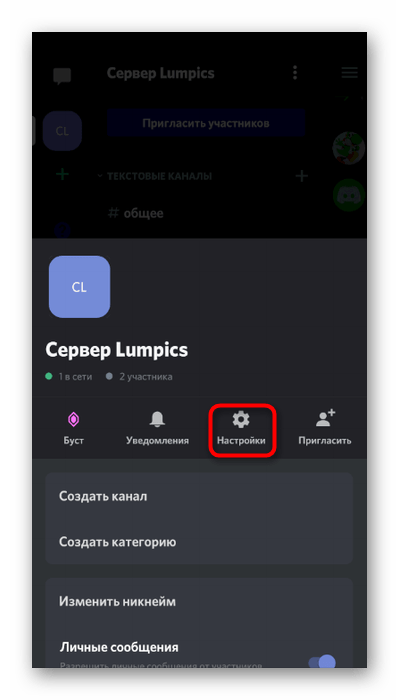
- Из списка с разделами настроек найдите «Роли».
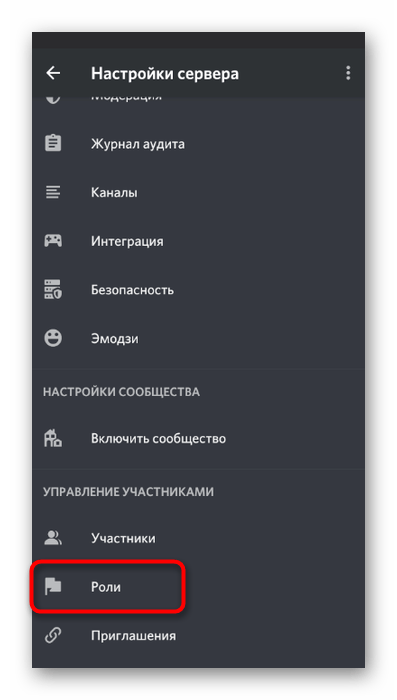
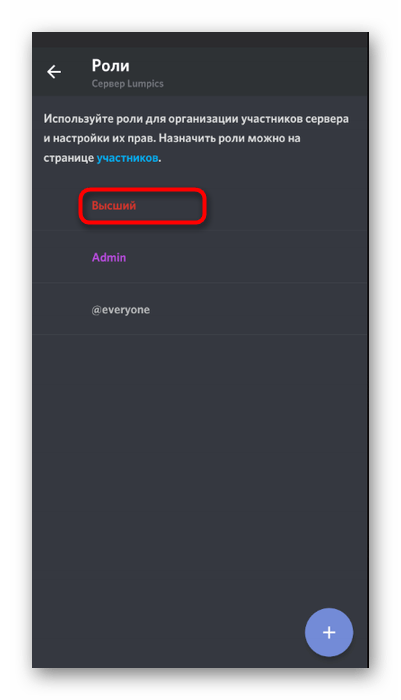
- Выберите роль для редактирования или создайте новую.
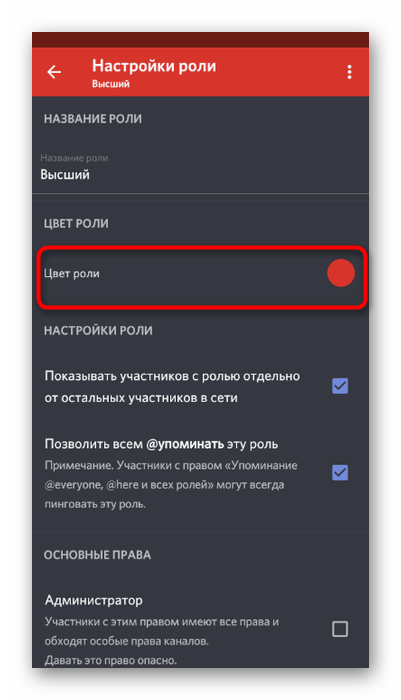
- После перехода в «Настройки роли» откройте «Цвет роли».
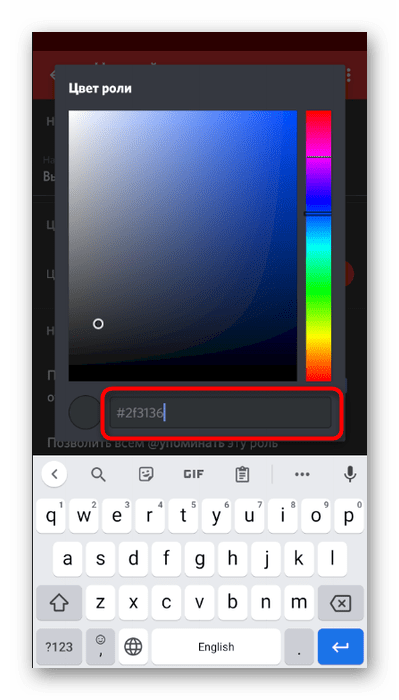
- Используйте пользовательскую палитру.
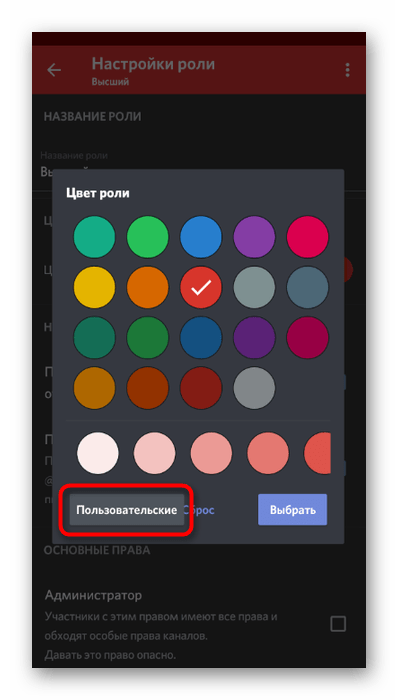
- Напишите код #2f3136 для невидимого ника в списке участников или #36393f — для чата. Об изменениях для светлой темы речь шла в предыдущем разделе статьи, поэтому вы можете вернуться к нему и узнать коды для подходящих цветов, чтобы ник не было видно на панели участников или при отправке сообщений.
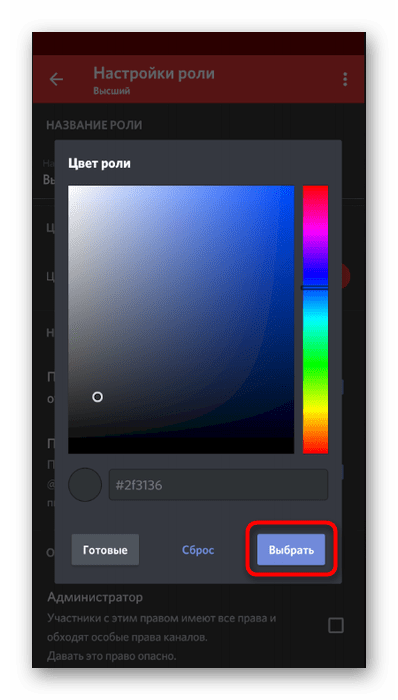
- Перед выходом обязательно нажмите «Выбрать» иначе палитра будет сброшена.
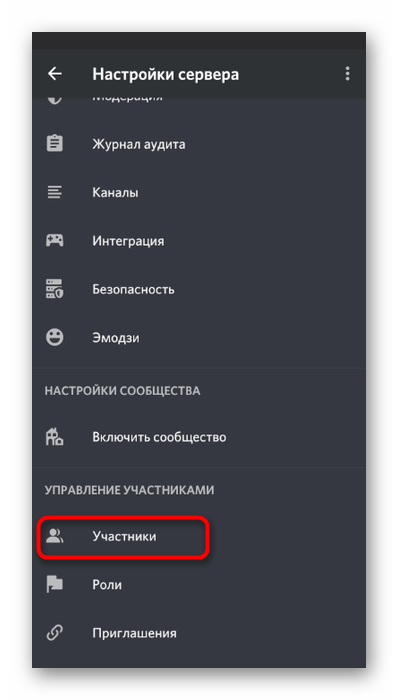
- Через главное меню настроек перейдите в «Участники».
- Тапните по юзеру, для которого желаете сделать невидимый ник.
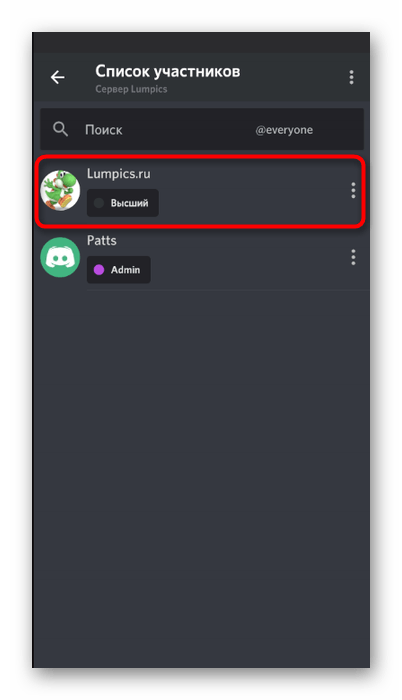
- Присвойте ему созданную только что роль.
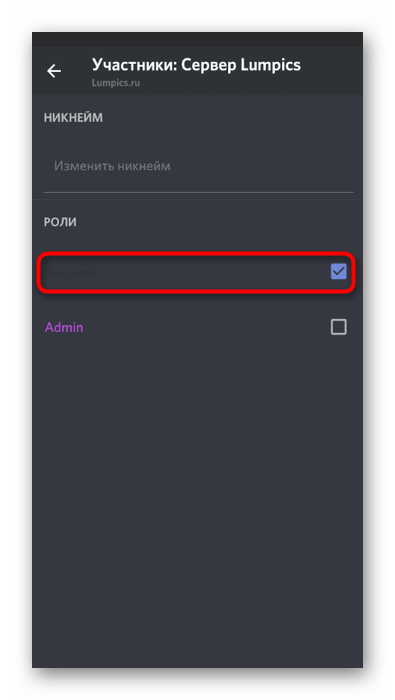
- Проверяйте изменения путем отправки сообщений и просмотра отображения ника в списке участников/в чате. По желанию вы всегда можете вернуться к настройке цвета и изменить оттенок, чтобы сделать его невидимым для чата или списка.