Как поставить статус в Дискорде: поменять и транслировать игру
Как поставить статус в Дискорде и транслировать друзьям ваше настроение? Есть ли возможность расширить установленные разработчиками параметры? Давайте разбираться вместе! Рассмотрим доступные системные варианты и научимся устанавливать пользовательское значение.
Меняем настройки
Начнем не с того, как сделать статус в Дискорде – начнем с объяснения функции. Эта возможность дана пользователям, чтобы транслировать текущее состояние – его видят другие пользователи, которые находятся во френд-листе.
С функциями разобрались. Какие системные настройки существуют? Вы можете выбрать один из четырех вариантов:
- Зеленый огонек «В сети». Программа работает без изменений, вы демонстрируете готовность к общению;
- Желтая отметка «Не активен». Приложение работет без изменений, но вы сигнализируете о временном отсутствии на месте/невозможности ответить на входящие;
- Красный круг «Не беспокоить». Вы не будете получать уведомления на рабочем столе;
- Серый круг «Невидимый». Вы можете пользоваться всеми функциями мессенджера, при этом другие пользователи не будут видеть отметку онлайна.

Можно поставить любое из четырех значений – включить невидимку в Дискорде или выйти в полный онлайн, все в ваших руках. Давайте разбираться, как это делается!
- Откройте мессенджер;
- На нижней панели слева найдите аватарку (рядом с никнеймом);
- Кликните по аватару один раз, чтобы открыть контекстное меню;
- Выберите один из доступных вариантов, который хотите поставить в статус и щелкните правой кнопкой мышки.

Вы поняли, как поменять статус в Дискорде на правдивое состояние? Приступайте – своевременно устанавливайте маркер текущей занятности, чтобы регулировать потоки входящих сообщений и звонков.
Вы внимательно следите за нашей инструкцией? В появляющемся меню есть дополнительная возможность поставить пользовательский статус в Дискорде! Что это за опция, какие возможности дает – поговорим ниже.
Пользовательские настройки
Если ни один из предложенных вариантов не устроит взыскательного геймера, можно установить пользовательский статус в Дискорде. Вы создаете его самостоятельно, он на сто процентов отражает мысли, состояние и пожелания пользователя.
Попробуем вместе поставить новенький статус:
- Войдите в мессенджер и найдите аватар на нижней панели;
- Кликните по нему, чтобы открыть нужное меню;
- Щелкните по иконке «Сustom status Discord» (задать пользовательский статус), она находится в нижней части меню;

- Откроется дополнительное окно;
- Выберите смайлик отображения – просто кликните по нему, чтобы вызвать полную панель;
- Введите необходимый текст в первую строку.
- Во второй строке выберите время, через которое данные будут удалены – можно поставить вариант «Не удалять» ;
- Сохраните внесенные изменения нажатием соответствующей кнопки.

Готово! Вы смогли не просто поставить и сделать надпись под ником в Дискорде, но персонализировать ее. Долой системные значения – расскажите друзьям о том, что действительно важно и нужно.
А напоследок еще одна интересная опция мессенджера – игровая.
Трансляция игры
Не стоит забывать, что приложение невероятно популярно у геймеров. Именно поэтому разработчики внедрили подобную возможность – вы можете поставить название запущенной игры в строку статуса.
- Нажмите на шестеренку настроек на нижней панели слева;

- Перейдите к блоку «Игровая активность» ;
- Включите тумблер в строке «Отображать игру, в которую вы сейчас играете» ;

- Закройте страницу, внесенные изменения сохранятся автоматически.
Как изменить статус в Дискорде вы теперь знаете – опробуйте новые знания на практике. Оповестите друзей и знакомых о своем состоянии, транслируйте игру или придумайте собственное значение. Можно даже выбрать и поставить смайлик, поэкспериментируйте!
Как изменить свой статус в Discord

Ваш статус Discord показывает, заняты вы или нет. Вы можете изменить его на веб-сайте Discord, в настольном приложении для Windows или Mac или в мобильном приложении для Android, iPhone или iPad.
Измените статус Discord на Windows или Mac
Чтобы изменить свой статус Discord, вам необходимо войти в свою учетную запись на Сайт Discord или настольное приложение для Windows или Mac.
Интерфейс Discord одинаков для Windows и Mac. Приведенные ниже шаги должны помочь вам изменить статус Discord, независимо от того, используете ли вы веб-сайт или приложение для ПК. Ваш статус Discord распространяется на всю учетную запись, поэтому ваше обновленное сообщение будет доступно всем на всех серверах Discord, к которым вы присоединились.
Для начала откройте веб-сайт Discord или настольное приложение, а затем войдите в свою учетную запись Discord. В левом нижнем углу вы увидите свое имя пользователя, значок профиля и текущий статус.
Щелкните значок своего профиля, чтобы открыть список доступных статусов.
По умолчанию вы можете выбрать четыре предустановленных статуса.
«Онлайн» означает, что вы готовы к общению и игре. Если вы находитесь далеко от своего компьютера, вы можете установить статус «Неактивен», чтобы указать, что вы недоступны.
Если вы заняты, установка статуса «Не беспокоить» отключает ваши уведомления и показывает другим, что вы недоступны. Если вы хотите быть скрытым из списка онлайн-пользователей, вы можете установить для себя статус «Невидимый», но вы все равно сможете общаться в чате и использовать Discord как обычно.
Нажмите на вариант, который вы хотите немедленно изменить статус Discord для всей учетной записи.
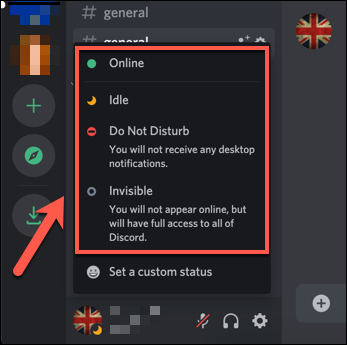
Вы также можете нажать «Установить пользовательский статус», чтобы создать статус по вашему выбору. Затем он появится под вашим именем пользователя в списках каналов Discord.

В раскрывающемся меню «Очистить после» вы можете выбрать, как долго будет отображаться пользовательское сообщение о состоянии.
Если вы выберете значок смайлика, вы также можете установить собственный значок статуса. Вы можете применить один из стандартных эмодзи Discord или добавить собственный к своему обновлению статуса.
Когда вы будете довольны своим пользовательским статусом, нажмите «Сохранить».

Независимо от того, выберете ли вы предустановленный или настраиваемый статус, он будет обновлен немедленно.

Вы можете менять свой статус так часто, как захотите. Иногда он меняется автоматически. Например, ваш статус изменится на «Неактивен», если вы не прикасаетесь к клавиатуре в течение короткого периода (если вы еще не установили статус вручную).
Измените свой статус Discord на Android, iPhone или iPad
Вы также можете изменить свой статус в мобильном приложении Discord на Android, iPhone, или iPad. Для этого откройте приложение Discord на своем телефоне или планшете. Коснитесь меню гамбургера в левом верхнем углу, чтобы открыть список серверов и каналов.

Коснитесь значка профиля пользователя в правом нижнем углу, чтобы открыть меню «Настройки пользователя».

Вы можете персонализировать свою учетную запись Discord в меню «Настройки пользователя», включая установку нового статуса. Для этого нажмите «Установить статус».

Внизу экрана появляется всплывающее меню. Как и в настольном приложении, вы можете установить для своего статуса один из четырех предустановок: «В сети», «Неактивен», «Не беспокоить» или «Невидимый».

Нажмите «Установить настраиваемый статус», если хотите сделать это.
В меню «Пользовательский статус» введите статус в поле «Установить пользовательский статус». Коснитесь смайлика рядом с ним, чтобы выбрать один для своего статуса. Ваш пользовательский статус (текст и смайлы) теперь будет отображаться под вашим именем пользователя в списках пользователей канала Discord.

Под сообщением о состоянии выберите, как долго вы хотите, чтобы оно отображалось: 30 минут, один час, четыре часа или до завтра.
Если вы вообще не хотите, чтобы ваш статус очищался, выберите «Не очищать».

Чтобы сохранить свой собственный статус, коснитесь значка «Сохранить» в правом нижнем углу.
Как сделать или изменить статус в Discord
Друзья, приветствую вас на сайте WiFiGid! В очередной нашей статье я покажу вам, как можно сделать статус в Discord. При этом рассмотрим и стандартные встроенные статусы, и настройку пользовательских. Никакой воды, поехали!
Статусы в Дискорде можно выставить в любом приложении: на компьютере, Android, iOS или даже у них на сайте. Начнем с самого популярного – на компьютере, т.к. именно там большая часть пользователей их и использует.
Обычный статус состояния
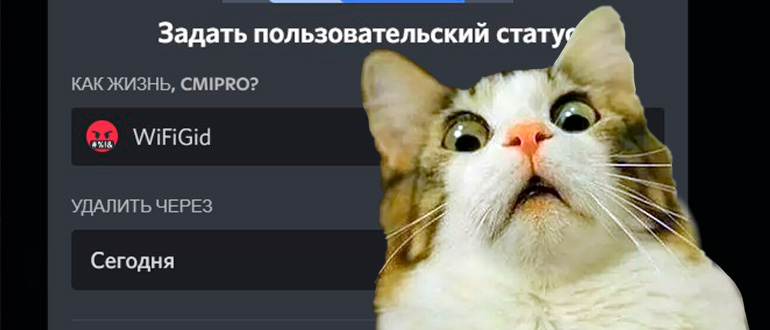
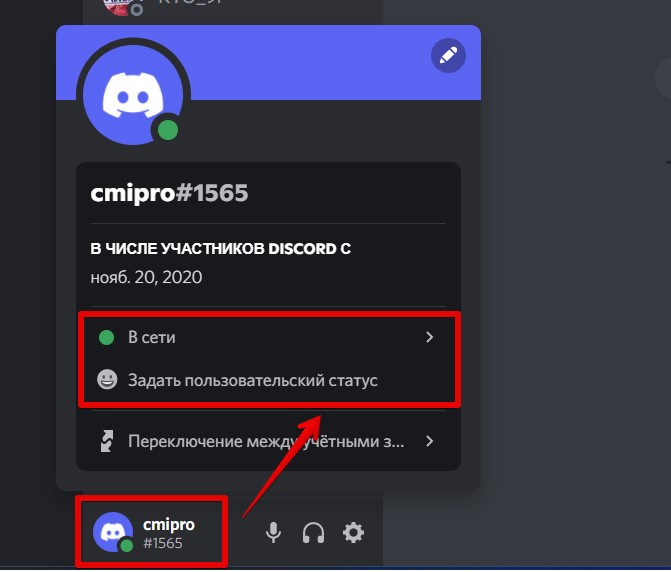
- Открываем Discord на компьютере и щелкаем по значку своей аватарки.
- В открывшемся меню щелкаем по текущему статусу (по умолчанию «В сети») и выбираем новый. Пояснения по каждому из них даю ниже.
Вот такие статусы по умолчанию представлены в Discord (их в любой момент можно изменить):
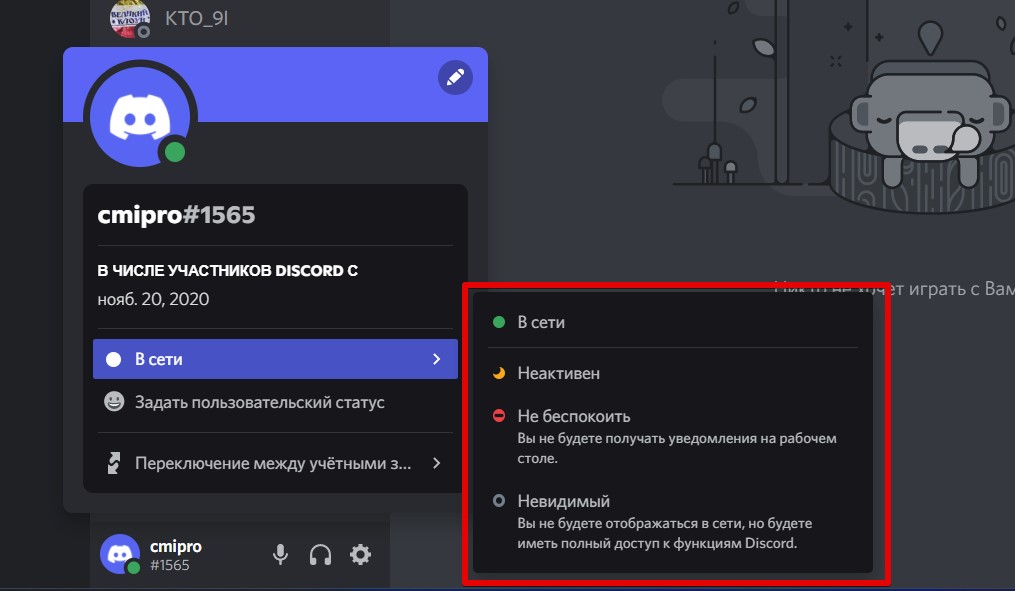
- В сети – статус по умолчанию, вы готовы играть
- Не активен – особо ничего не делающий статус, просто говорит всем, что вы сейчас не будете играть
- Не беспокоить – кроме обычного информирования ваших друзей этот статус еще и отключает уведомления
- Невидимый – делает вас невидимым в сети для всех, при этом вы по-прежнему можете пользоваться дискордом.
Пользовательский статус
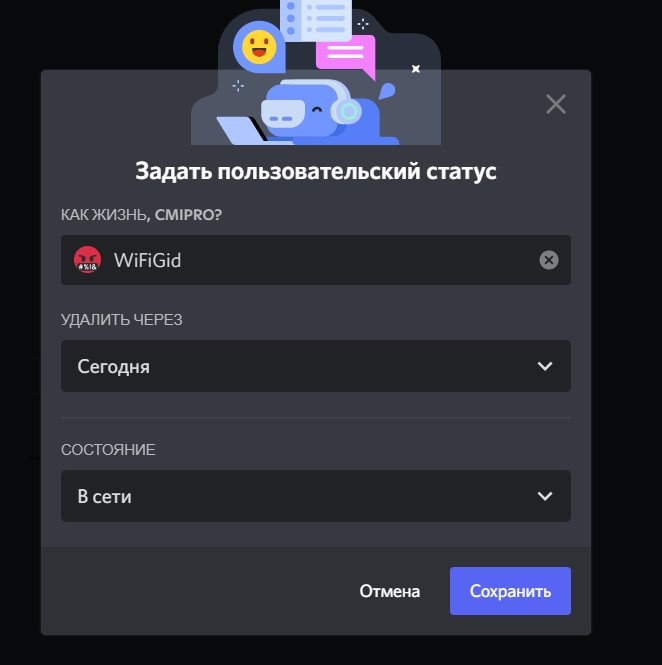
А если вдруг хочется поменять обыденный статус на какой-то свой? Для этого можете тут же ниже щелкнуть по «Задать пользовательский статус» – любое короткое выражение со смайликом (при этом ему можно задать срок удаления и базовое состояние из описанных выше, а можно установить «Не удалять»):
Статус игровой активности
Одна из важных фишек Discord – показывать игры, в которых вы сейчас находитесь. И этот статус тоже отключаемый, поэтому проверяем так:
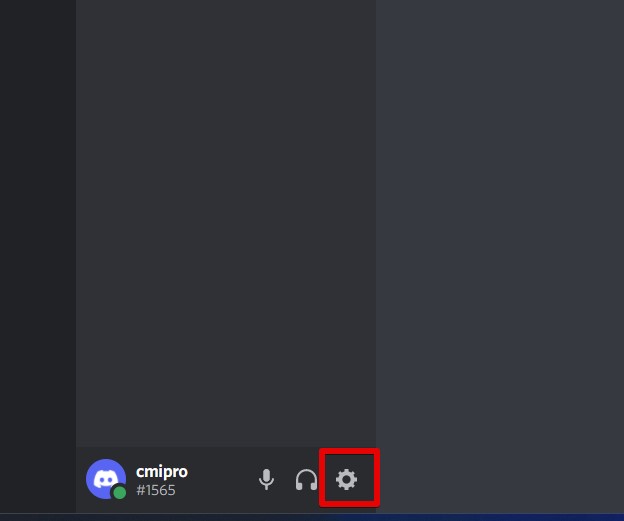
- Щелкаем по «Настройкам пользователя» (вот этот значок шестеренки):
- Переходим в «Конфиденциальность активности» в разделе «Настройки активности» и смотрим на вот эти установленные галочки:
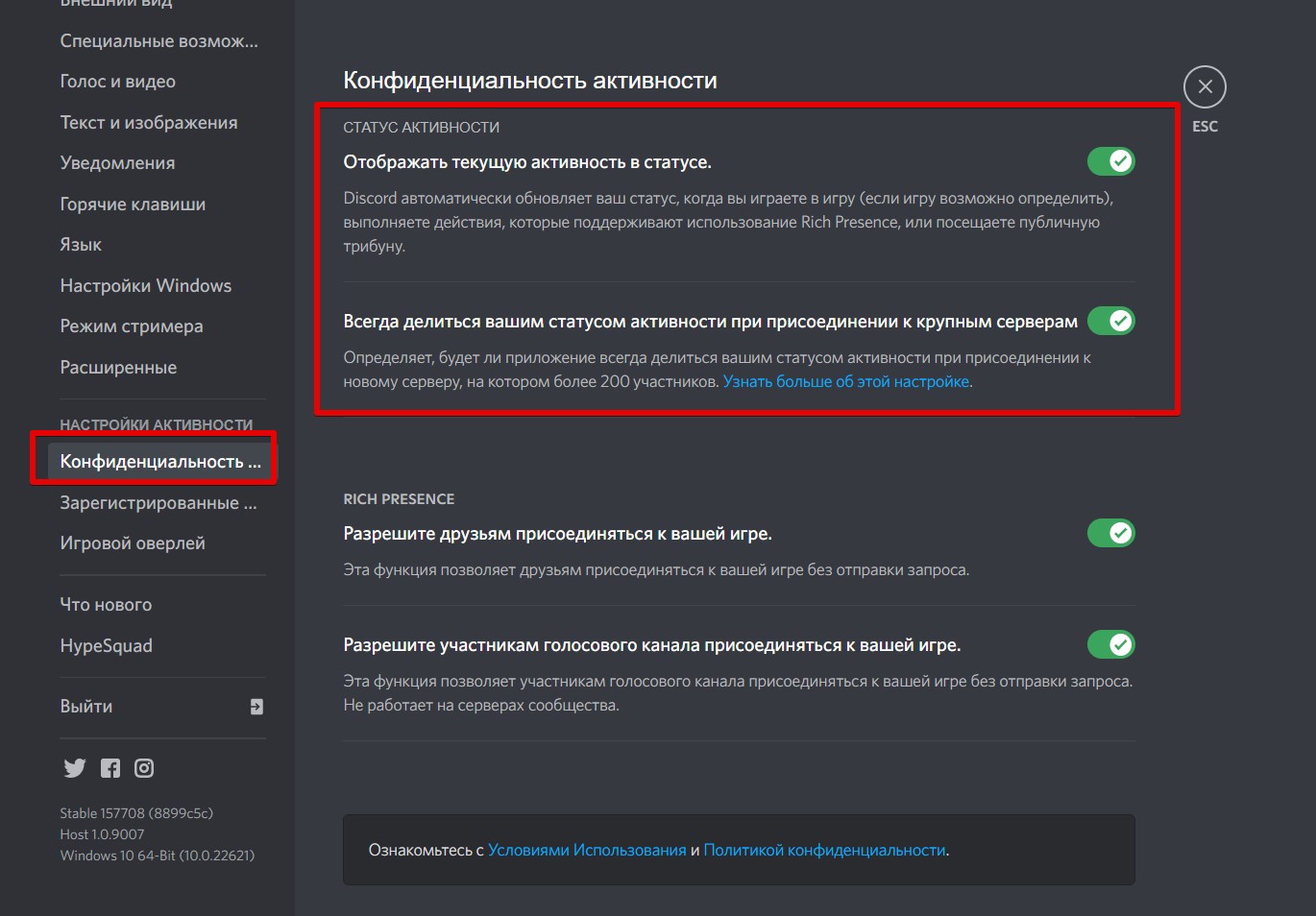
Как раз первая из них и будет транслировать в статус игры, в которые вы сейчас играете.
А еще в настройках можно найти разные интеграции – с теми же Spotify, Play Station и т.д. Но с этим разберетесь легко через те же настройки интеграций.
Настройки на телефоне
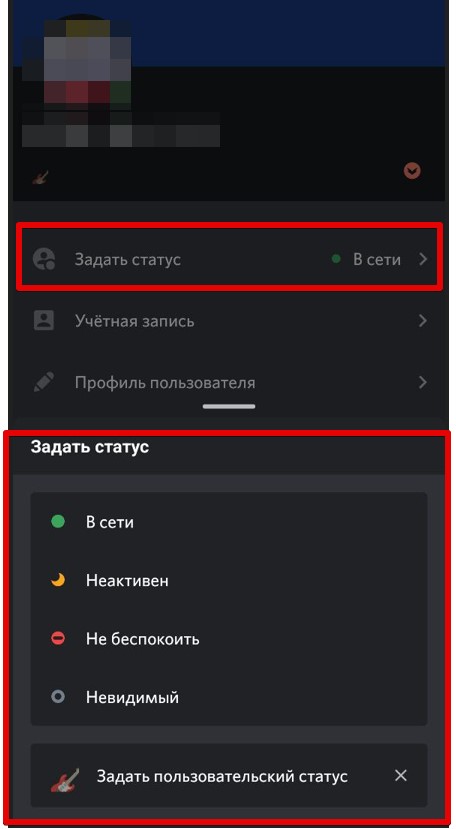
И хотя телефон не является основным приложением в Discord, в нем тоже есть возможность поставить статус. Очень кратко показываю на примере приложения Android. Здесь все то же самое, только немного в измененном интерфейсе.
Также щелкаем по аватарке и задаем статус (и обычный, и пользовательский). В приложении можно управлять и настройками игровой активности, но по большей части они работают только на компьютере, так что их сюда выносить не буду.
Видео по теме
Все интересные решения с крутыми вариантами статусов и меняющимися статусами выношу в видеоролики ниже.
Как в Дискорде можно поставить статус – инструкция по изменению и как убрать
Голосовой мессенджер Discord обладает всеми необходимыми социальными функциями, позволяющими упростить общение между пользователями. В частности, каждый владелец учетной записи может сообщить другим юзерам о том, чем он занимается в данный момент. И, чтобы осуществить задуманное, пользователю необходимо разобраться, как поставить статус в VoIP-мессенджере Дискорд.
Что такое статус в Дискорде
Несмотря на то, что Discord является довольно специфичным мессенджером, статусы в нем играют ту же роль, как и в других подобных сервисах, будь то Telegram или WhatsApp. Статус показывает, готовы ли вы к общению в настоящий момент.

Человек, который видит перед вашим профилем значок «В сети», будет понимать, что вам можно отправить сообщение. Напротив, если в качестве состояния вы установите «Не активен», другие пользователи поймут, что в настоящий момент вы не готовы к общению. Кроме того, статусы в Дискорде являются не только видимым инструментом оповещения других людей, но и функциональным ограничителем, поскольку некоторые значения способны отключить некоторые опции у вас или у остальных юзеров.
Виды статусов
Ваша игровая активность может быть настроена при использовании готовых шаблонов Discord или самостоятельно в зависимости от пожеланий владельца учетной записи.
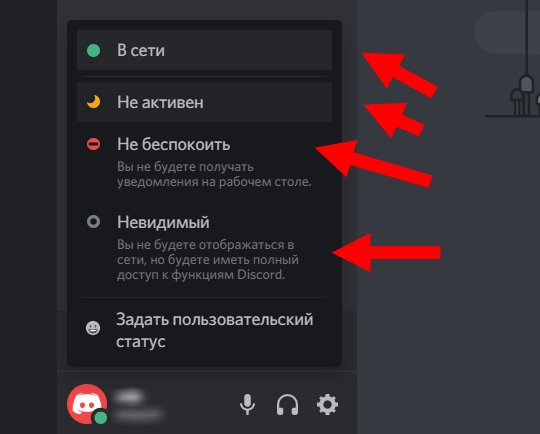
Поэтому Дискорд предлагает выбрать одно из следующих состояний:
- «В сети». Стандартное значение, сопровождающееся кружочком зеленого цвета. Свидетельствует о том, что пользователь находится онлайн и готов к общению.
- «Не активен». Альтернативный вариант для тех, кто хочет пользоваться функционалом Дискорд, но не желает общаться с другими людьми. При этом ваша игровая активность никак не изменится. Просто другие участники сообщества будут понимать, что вы сейчас не готовы вести диалог.
- «Не беспокоить». С точки зрения смысла этот статус похож на предыдущий вариант, но в то же время имеет ряд ограничений. Так, для вас будут отключены любые уведомления, которые теоретически могли бы побеспокоить пользователя.
- «Невидимый». Значение, влияющее на отображение вашей учетной записи у других пользователей. Если вы поставите невидимку, то для всех остальных будет виден серый кружок «Не в сети». В то же время для вас не будет заблокирована ни одна функция, и вы так же можете продолжать общаться с другими людьми.
- «Пользовательский». Заключительный вариант, предлагающий установить значение по усмотрению пользователя. Вы сможете текстом прописать собственный статус, сопроводив его эмодзи. Кроме того, опция позволяет выбрать срок действия данного элемента. К примеру, его можно автоматически удалить через день или несколько часов.
Из описания доступных значений становится очевидно, что состояние аккаунта играет важную роль в организации общения между пользователями Discord. В то же время некоторые люди могут использовать их в качестве введения в заблуждение других юзеров.

Как его поменять?
Разобравшись в предназначении статусов и их основных отличиях, можно переходить к тому, как изменить настройки состояния в Дискорде. Ниже представлено две инструкции для разных платформ: смартфонов и ПК.
На компьютере
На практике подавляющее большинство людей пользуется Дискордом на компьютере, а потому в первую очередь важно рассказать о том, как поменять состояние на этой платформе:
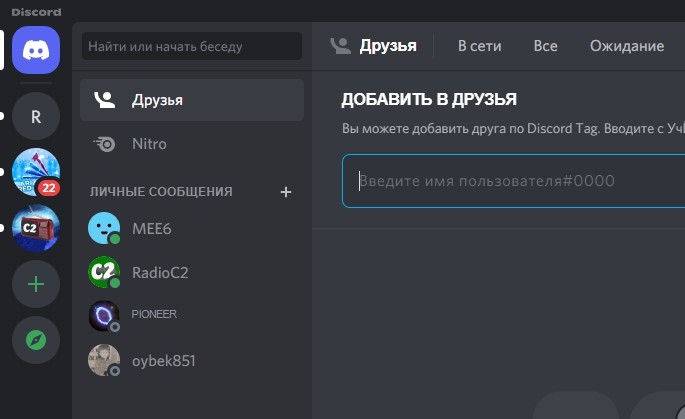
- Запустите приложение или сайт Дискорда и пройдите авторизацию.
- Кликните по аватару своей учетной записи левой кнопкой мыши.
- Также щелчком ЛКМ выберите один из предложенных статусов, после чего вы можете скрыть меню.
Более подробно стоит остановиться на ситуации, когда хочется добавить пользовательский статус. В подобной ситуации перед вами откроется всплывающее окно с двумя строчками:
- «Как жизнь»;
- «Удалить через».
В первой строке пользователь может указать непосредственно состояние, например, рассказав о том, что сейчас он играет в «Dota 2», а во второй – установить промежуток времени, после которого сообщение будет удалено.

На телефоне
Также изменить или убрать текущий статус можно на телефоне. Для этого понадобится:
- Запустить мобильный клиент.
- Нажать на значок пользователя, расположенный в правом нижнем углу.
- Включить опцию «Установить статус».
- Выбрать один из предложенных вариантов.
- Нажать на кнопку «Сохранить».
По аналогии с десктопной версией приложения в Discord на телефоне доступна установка пользовательских значений. Вы можете более подробно расписать текущее состояние учетной записи, сопроводив его эмодзи из представленного списка. Кроме того, здесь тоже доступна возможность удаления выбранного значения после определенного промежутка времени.
Меняющийся статус с помощью BetterDiscord
Откровенно говоря, самостоятельно менять статус учетной записи бывает не очень удобно. Пользователь может попросту забыть изменить текущее состояние, из-за чего во время сна его побеспокоит нежданное уведомление. Чтобы избежать подобных ситуаций, рекомендуется настроить автоматическое изменение значений при помощи программы BetterDiscord:
- Скачайте дистрибутив приложения с официального сайта и установите его.
- Запустите Discord.
- Перейдите в настройки.
- После установки дополнительного ПО здесь появится новый пункт «Plugins», который и позволит сделать автоматическую смену состояния.
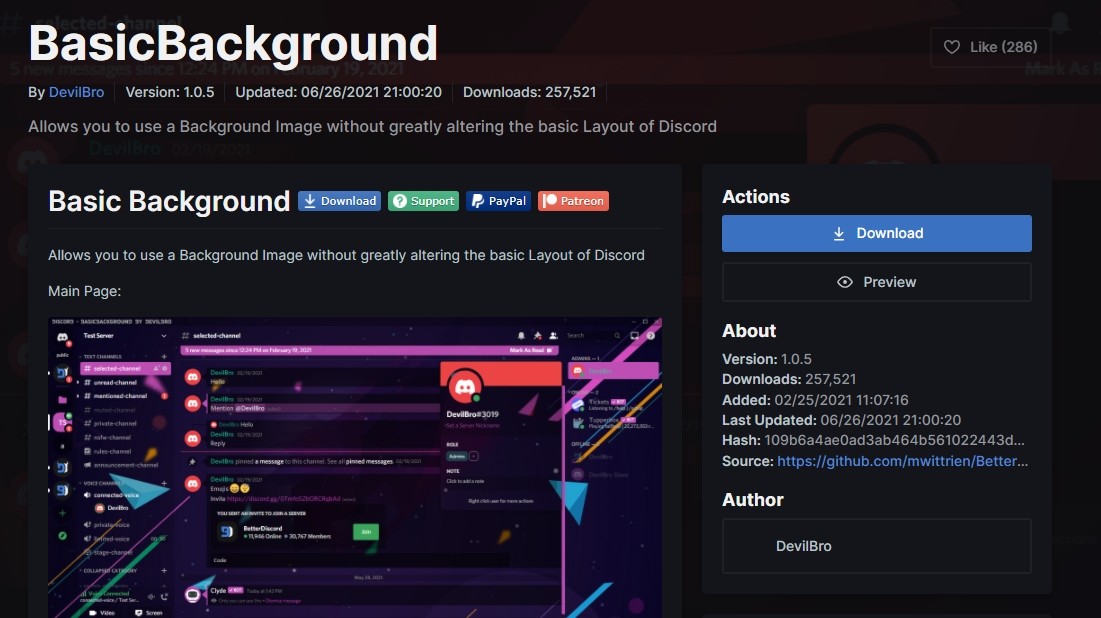
- В указанном пункте нажмите на кнопку «Open Plugin Folder».
- В открывшейся папке создайте документ через «Блокнот», прописав в нем значения для автоматической замены статуса. Все необходимые сведения есть на специальной странице https://raw.githubusercontent.com/toluschr/BetterDiscord-Animated-Status/master/Animated_Status.plugin.js.
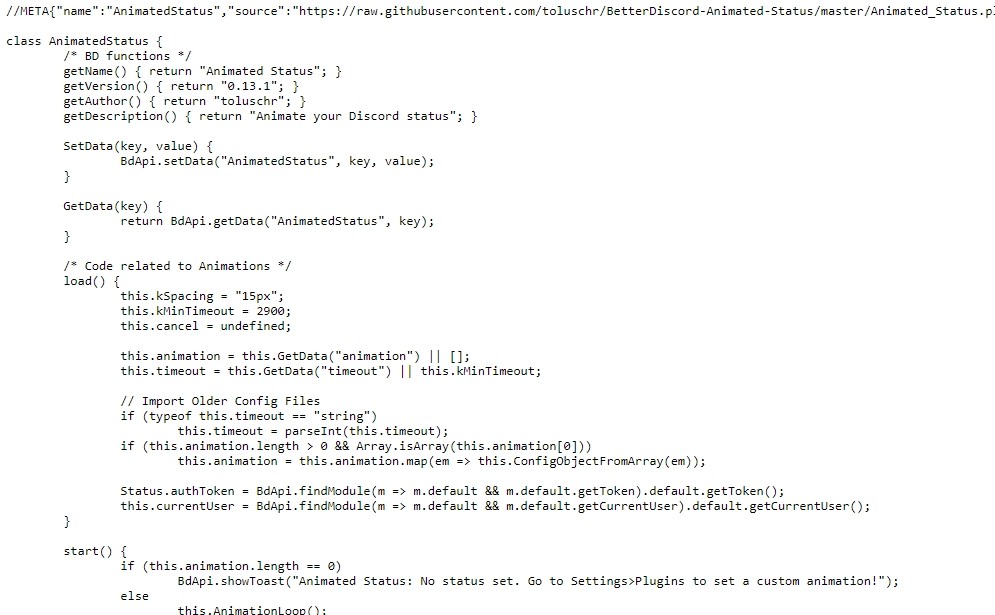
- Сохраните документ в расширении «Все файлы», присвоив имя «animated-status.plugin.js».

- Выберите получившийся файл через меню «Plugins».
- Нажмите на кнопку «Settings».

- Установите необходимые параметры, включая автоматическую смену значений в течение определенного отрезка времени.
Теперь информация о состоянии аккаунта будет меняться автоматически, и вам не придется самостоятельно менять значения. При этом будьте внимательны, устанавливая настройки, так как всегда велик риск ошибиться.