Как организовать вечеринку для прослушивания группы Spotify на Discord

Discord позволяет организовать виртуальную групповую вечеринку для прослушивания, транслируя ваши любимые треки своим друзьям с помощью Spotify Premium и функции «Слушать». Вот как это настроить.
Хотя вы также можете слушать музыку с друзьями с помощью функции группового сеанса Spotify, вы не можете общаться с ними в чате, и вы ограничены только пятью друзьями за раз. В Discord общаться во время прослушивания очень просто.
Сначала подключите свою учетную запись Spotify к Discord
Программы для Windows, мобильные приложения, игры — ВСЁ БЕСПЛАТНО, в нашем закрытом телеграмм канале — Подписывайтесь:)
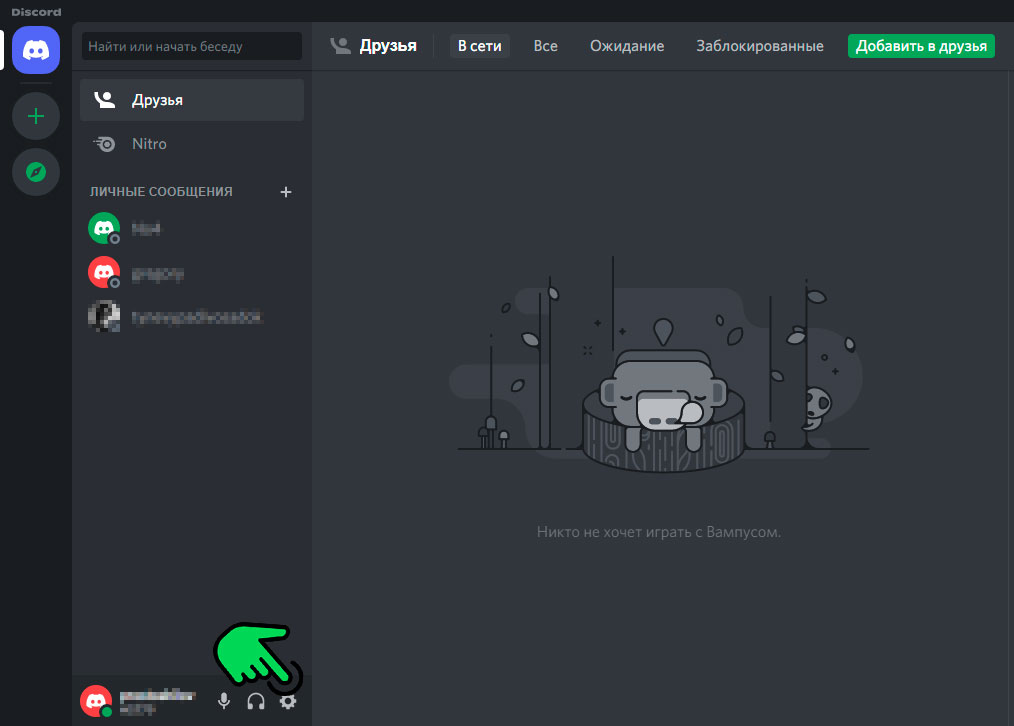
Пользователи Spotify Premium могут связать сервис с Discord и отображать музыку, которую они слушают, в своем статусе Discord. Для этого запустите приложение Discord на своем ПК или Mac. Затем выберите значок шестеренки рядом с вашим именем пользователя Discord в правом нижнем углу.

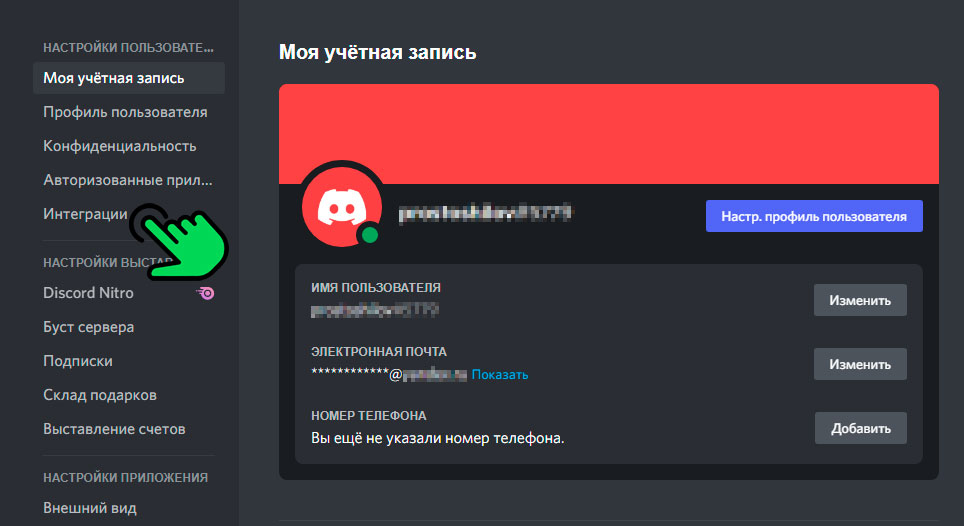
Когда появится экран настроек, выберите на боковой панели опцию «Подключения».

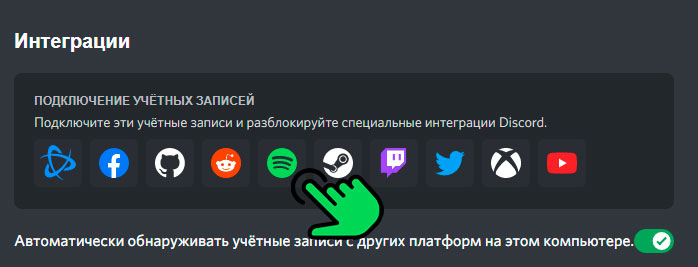
В «Подключениях» щелкните значок Spotify.

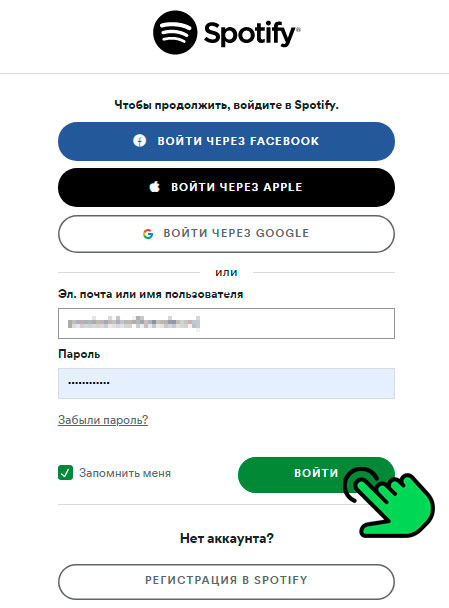
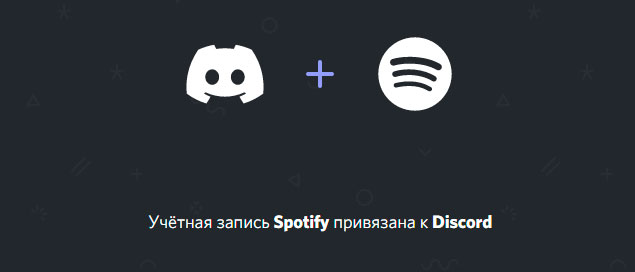
Discord откроет Spotify в новом окне браузера, чтобы вы могли войти в систему, указав данные своей учетной записи. После входа в систему вы увидите подтверждение вашей учетной записи Spotify, подключенной к Discord.

Переключитесь в приложение Discord. В разделе «Подключения» найдите подключенную учетную запись Spotify и включите переключатель «Отображать в профиле». Затем нажмите клавишу Escape, чтобы закрыть страницу «Пользовательские настройки».

После этого при потоковой передаче музыки из Spotify в вашем профиле Discord будет отображаться статус «Прослушивание Spotify» на всех серверах, которые вы создали и к которым вы присоединились.
Создайте и проведите вечеринку для прослушивания группы Spotify на Discord
Теперь, когда у вас есть Spotify, связанный с Discord, вы можете создать новый сервер Discord или использовать существующий для организации группового прослушивания с помощью Spotify. После этого вам нужно будет пригласить друзей в Discord и присоединиться к вашему серверу.
Для начала откройте приложение Spotify на своем компьютере или телефоне и воспроизведите любую песню. Затем перейдите на сервер музыкальной вечеринки в приложении Discord. Когда вы видите зеленый значок воспроизведения на кнопке с плюсом, вы готовы начать прослушивание.

Нажмите кнопку с плюсом и выберите вариант, чтобы пригласить канал для прослушивания Spotify.

Примечание. Только пользователи учетной записи Spotify Premium могут присоединиться и использовать функцию «Слушать». В противном случае они получат ошибку и не смогут воспроизводить песни.
Когда откроется окно «Слушать приглашение», введите дополнительный комментарий, если хотите, или нажмите кнопку «Отправить приглашение».

Эта ссылка для приглашения является динамической, и названия песен будут меняться, пока вы проигрываете музыку.

Вот и все. Вы увидите значки профиля в поле приглашения, когда ваши друзья присоединятся к потоку. После этого вы можете вручную изменить песни или плейлисты, чтобы вечеринка началась. Повеселись!
Программы для Windows, мобильные приложения, игры — ВСЁ БЕСПЛАТНО, в нашем закрытом телеграмм канале — Подписывайтесь:)
Как подключить Спотифай к Дискорду
Сотрудничество между Spotify и Discord позволяет пользователям добавлять, транслировать и прослушивать свои любимые треки совместно с друзьями. Чтобы подключить Спотифай к Дискорду не нужны никакие взломы, установка дополнительного программного обеспечения или боты, потому что Discord предоставляет встроенный функционал для подключения к Spotify.
В этой статье мы расскажем вам, как можно связать между собой Spotify и Discord на ПК и в мобильном приложении.
Как привязать Спотифай к Дискорду на ПК
Ниже представлена инструкция как включить Spotify на десктопной версии Discord.
Сначала нажмите на значок “Шестеренка” с указанием “Настройки пользователя”.
В открывшемся меню настроек пользователя найдите категорию “Интеграции” и откройте ее.
В окне для подключений представлены учетные записи различных приложений, таких как Spotify, Facebook, Steam, Youtube и Twitter и т.д. В нашем случае нажинаем на значок Spotify.
Затем заполняются необходимые учетные данные для входа в учетную запись Spotify.
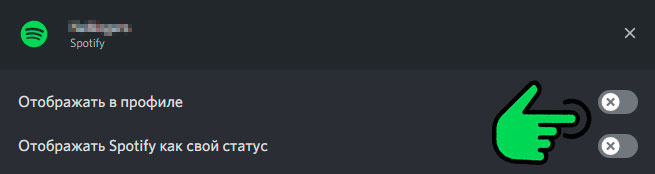
После подключения будет предложено два варианта: “Отображать в профиле” и “Отображать Spotify как свой статус”. Выбрав нужный пункт можно разрешить другим пользователям транслировать через Дискорд то, что вы прослушиваете.
После подключения аккаунтов друг к другу при воспроизведении любой музыки статус в Discord автоматически изменится на “Прослушивание Spotify”.
Друзья или любые другие участники сервера в Discord могут нажать на ваше имя пользователя, чтобы проверить, какую музыку вы слушаете. Таким образом, они также могут включить ту же музыку учетной записи Spotify, используя опцию “Слушать вместе”.
Как подключить Spotify к Discord на телефоне
Далее представлена инструкция как привязать Spotify к Дискорд через мобильном приложение.
Нажмите на значок пользовательских настроек, который расположен в правом нижнем углу
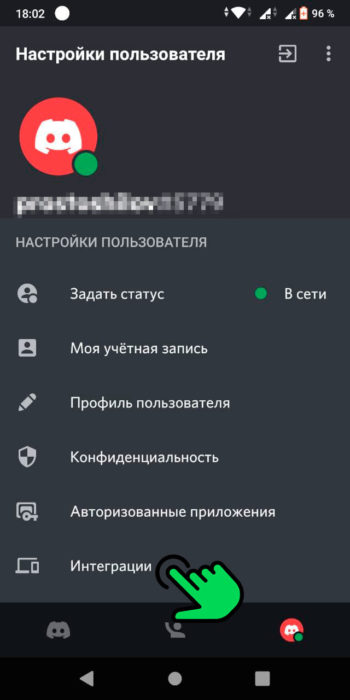
Перейдите в параметр “Интеграции”.
Нажмите на кнопку “ДОБАВИТЬ” в правом верхнем углу экрана.
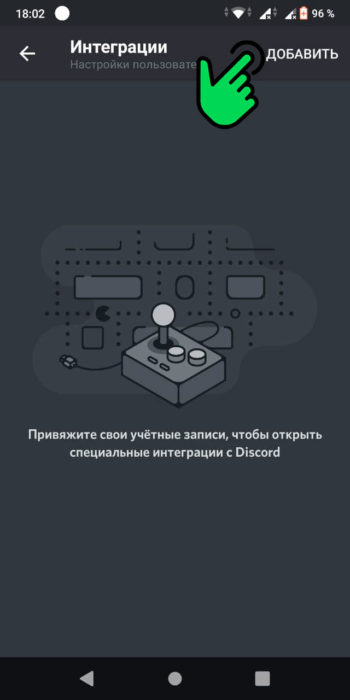
В списке среди других приложений выберите Spotify.
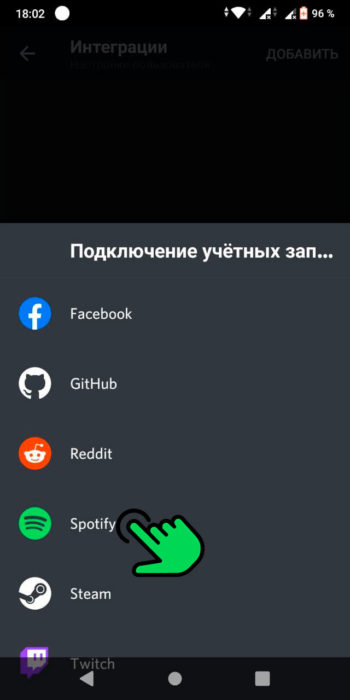
Если вы успешно выполнили все указанные действия, то ваша учетная запись Spotify должна быть подключена к приложению Discord.
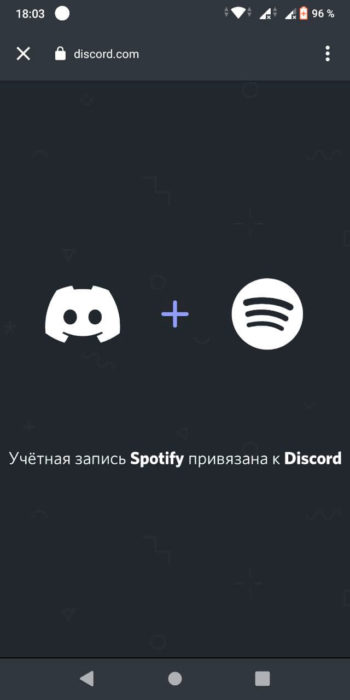
После установления соединения также можно выбрать, хотите ли вы показывать свою активность в Spotify другим пользователям или отключить ее, чтобы в Спотифай не отображался в статусе.
Discord позволяет своим пользователям подключаться к различным сервисам, таким как Spotify, YouTube, Twitter, Reddit, Steam, и пользоваться их услугами параллельно. Пользователь Discord может поделиться песнями с друзьями, или они смогут воспроизводить ту же музыку. Интеграция между Spotify и Discord также позволяет быть виртуальным ди-джеем для друзей, воспроизводя и прослушивая с ними одну и ту же музыку.
Discord и Spotify
а также видеть, какие треки включены у друзей, запускать те же композиции или слушать их вместе.
Как подключить аккаунт Spotify к профилю Discord
- Скачайте приложение Discord и откройте его.
- В меню слева нажмите Интеграции.
- Выберите Spotify.
- Вы перейдете на веб-страницу, на которой можно войти или зарегистрироваться в Spotify.
Подключив аккаунт Spotify к профилю Discord, задайте в настройках, будут ли ваши друзья видеть, что вы слушаете.
Как отключить аккаунт
- В приложении Discord для компьютера нажмите Интеграции в меню слева.
- Выберите Spotify.
- Нажмите на значок X в правом верхнем углу окна внутри зеленого поля.
- Выберите Отключить.
Как слушать музыку вместе
Для пользователей Premium
Примечание. Совместное прослушивание недоступно во время голосового общения, но вы можете использовать текстовый чат.
- В меню справа выберите из списка друга со статусом Слушает Spotify.
- Нажмите на значок совместного прослушивания alt=»Значок совместного прослушивания в Discord» />.
Примечание. Если вы слушаете музыку вместе с пользователем бесплатной версии Spotify, вместо рекламы у вас будут паузы в воспроизведении.
MusicBot
Discord has native support for listening to music with friends using Spotify. If you want to use the bot solely to listen to Spotify music with friends, you should use the native feature instead. For more information, see their page.
MusicBot has limited integration with Spotify, in that it automatically converts Spotify URIs to their nearest match equivalents on YouTube. Full integration isn’t possible because Spotify does not allow you to stream or download full tracks per its Terms of Service, but this is a reasonable alternative.
Enabling Spotify integration
- First, create a new Spotify application. You will be asked to login to a Spotify account. Do so, and then click ‘Create an app’ at the top right and then ‘No’ when asked if you’re developing a commercial integration. Name it what you like, and give it a short description. Tick all three boxes, then press ‘Create’.
- Finally, configure your bot with your Spotify client ID and client secret, both obtainable on your Spotify application page. Restart the bot, and provided your details are okay, you will be able to use Spotify URIs with the !play command.
Supported URIs
- Tracks (e.g spotify:track:5SE57ljOIUJ1ybL9U6CuBH )
- Albums (e.g spotify:album:4ONwe8mcjVjNrzk9QL4H2w )
- User playlists (e.g spotify:user:topsify:playlist:1QM1qz09ZzsAPiXphF1l4S )
How to get a URI
Right-click on any supported media in the Spotify application, go to Share, then Copy Spotify URI.