Делаем радужные ники и роли ботом в Discord
Дискорд – это платформа, где пользователи объединяются по интересам и общаются друг с другом с помощью сообщения или звонков. Для того чтобы выделиться некоторые пользователи ставят себе разноцветные ники или роли. Однако, не все пользователи знают о том, что цвет ника можно изменить на более яркий и запоминающийся.
Выбрать цвет для роли и ника можно несколькими способами. Однако стоит помнить, что использование ботов в Дискорде может привести к бану пользователя.
Кто может сделать радужные роли и ники
Перед изменением цвета ника на более привлекательный нужно разобраться со статусом пользователя. П умолчанию у обычных пользователей программы никнеймы выполнены в белом цвете. Чтобы изменить цвет ника, нужно воспользоваться помощью посторонних программ – ботов или очень хорошо разбираться в программировании.
Сделать цветной ник может только пользователь с правами администратора. Если пользователь хочет изменить цветовую заливку никнейма, он должен попросить у администратора изменить ее на нужный цвет. Однако пользователь должен помнить, что его никнейм будет виден на том сервере, где изменили его цвет.
Однако пользователь может установить радужный бот для дискорда, с помощью которого пользователь может изменить цвет ника самостоятельно, выполнив несколько простых операций.
Как сделать разноцветную роль
Пользователь может изменить цвет своей роли, однако, пользователь должен обладать правами на администратора. Чтобы сделать разноцветную роль в Дискорде, пользователь должен выполнить следующую последовательность действий:
- Авторизоваться на том Дискорд сервере, где пользователь хочет иметь разноцветную роль.
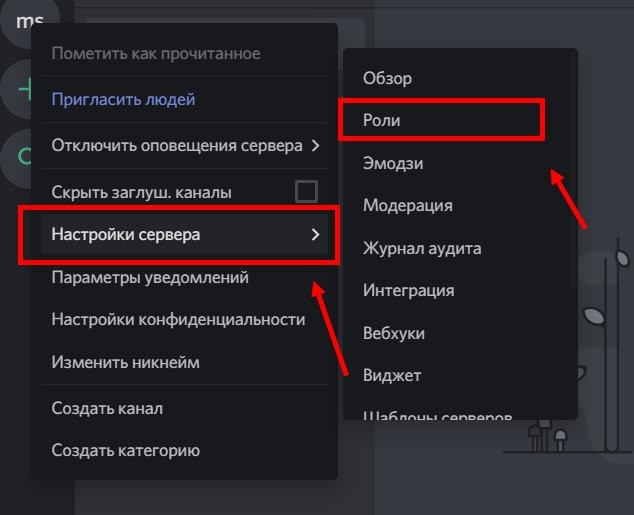
- Затем нажать на «Настройки сервера» правой кнопкой мыши.
- В открывшемся списке выбрать пункт «Роли».
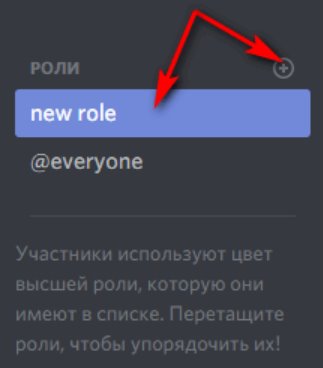
- Нажать на «+» для добавления новой роли.
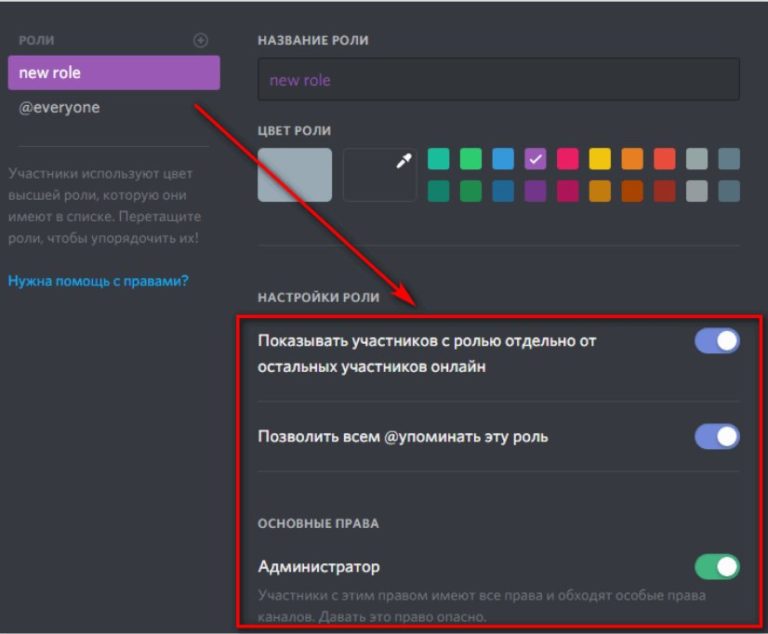
- В открывшемся разделе пользователь может настроить роль на свой вкус. Затем потребуется указать название для новой роли и выбрать ее цвет из предлагаемого списка. Пользователь может выбрать себе прозрачный ник, который не будут видеть другие пользователи – для этого ему понадобиться ввести команду #2f3136.
- Выбрав название и цвет роли нужно дать административные права и настроить роль при необходимости.
- После настройки нужно сохранить изменения.
- Затем нужно перейти в раздел «Участники» и выбрать того, кому будет назначена эта роль.
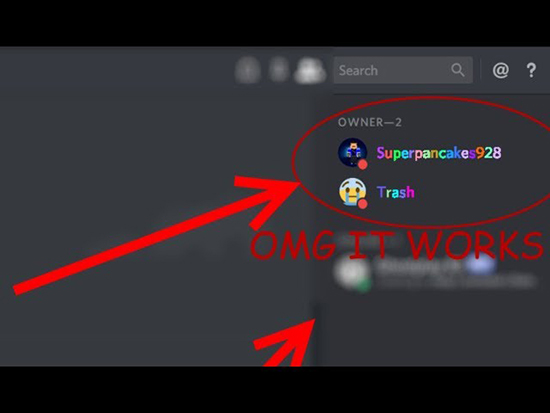
Об изменении цветовой заливки роли можно просить администратора, или же попросить дать пользователю права на изменение цвета.
Если пользователь хочет изменить цвет роли с помощью телефона, то он должен выполнить последовательность действий:
- Войти в приложение и нажать на знак с 3 полосками вверху экрана.
- Перейти на сервер и открыть «Настройки» нажав на 3 точки.
- В «Настройках» выбрать «Роли».
- Нажать на «+» и выбрать цвет для роли, а также, при необходимости, другие параметрах.
- Вернуться и выбрать пункт «Участники».
- Чтобы выбрать пользователя, нужно нажать на 3 точки напротив его имени.
- Установить роль выбранному пользователю.
Таким образом пользователь может делать красивые и разноцветные роли себе и другим участникам на сервере.
Как сделать разноцветный ник
Сделать разноцветный ник радужную роль в дискорде можно с помощью бота. Ник будет светиться разными цветами.
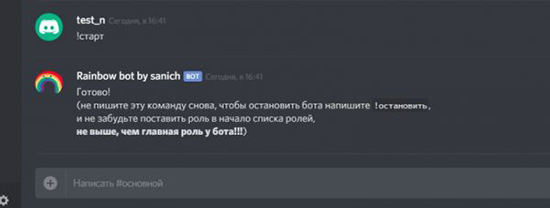
Нужно выполнить следующую последовательность действий для установки радужного ника в дискорде:
- Скачать и установить радужный бот для дискорда.
- Добавить бота в Дискорд.
- Выбрать в Discord сервер, где пользователь хочет иметь цветной никнейм.
- Дать боту права администратора.
- Авторизоваться.
- Войти в профиль и ввести команду на русском «!рб» открыть меню бота.
- Открыть меню настроек сервера и выбрать «Роли».
- Роль бота выбрать первой.
- Запустить работу бота командой «!старт».
- Затем выбрать пользователя для этой рои.
После этого выбранный никнейм измениться. В случае, если возникла какая – либо ошибка, все действия нужно повторить.
Яркие ники и роли в Дискорде позволят пользователю проявить индивидуальность и красиво оформить аккаунт. Разноцветные буквы будут выделиться в списке других пользователей на сервере, у которых по умолчанию установлен белый цвет заливки букв роли и ника.
Описание Rainbow bot для среды Discord и как создать радужный ник в 2023
Необычный bot для Discord с Rainbow-режимом отлично поднимет настроение, украсит ник пользователя. Позволит выделиться среди прочих, привлечь внимание к собственному статусу, аватарке. Приятные «плюшки» в виде подключаемой музыки, изменяемых шрифтов, добавления анимации будут кстати. Для настройки RB не понадобится много времени, особых навыков. Только внимательность и уверенность в собственных силах.
Описание радужного мода
Специальное приложение By Sanich предназначено для изменения цветового профиля, ника пользователя. Он и создан был именно для этого. Те, кому надоели однообразные оформления, смогут украсить собственный аккаунт с помощью данного бота.

Разработчик снабдил Rainbow bot набором специальных команд. С их помощью можно менять шрифты, цвет, добавлять анимацию – много чего. Есть даже музыка и подключение к радио «Rainbow FM». Бот любительский, поэтому возможны некоторые сбои, нестабильная работа.
Со всеми вопросами лучше сразу же обращаться к разработчику. В большинстве случаев, приложение выполняет свои основные функции: создает радужную окраску вокруг ника. Набор команд, в сравнении с другими модификациями, не блещет разнообразием, но позволяет управлять действиями бота.

Команды бота
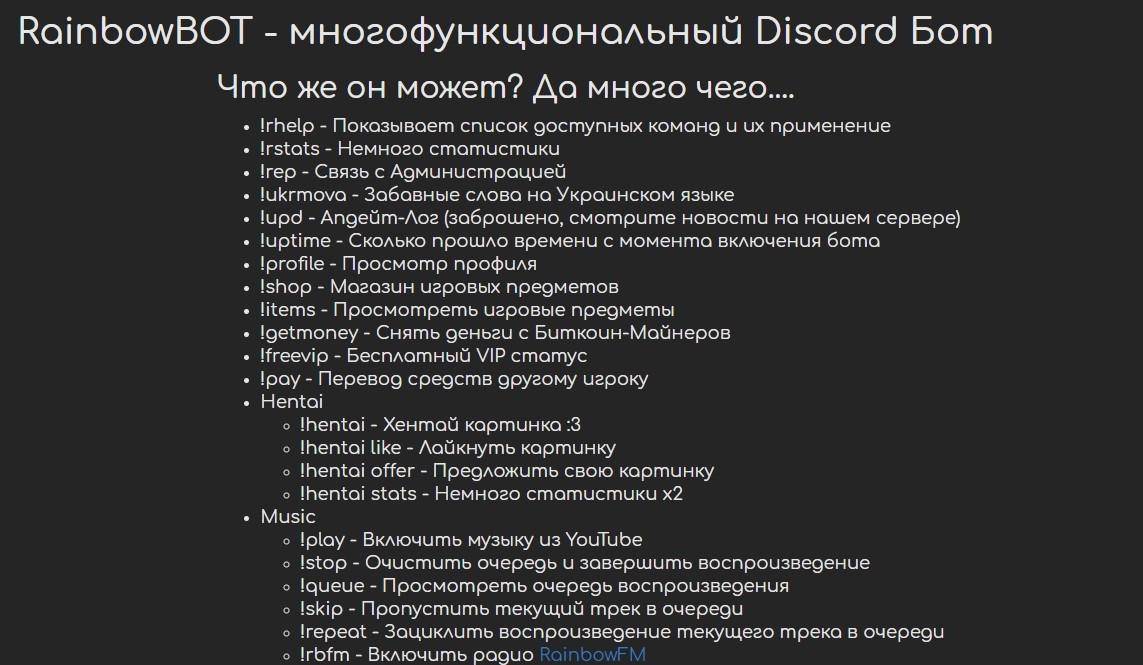
В данном Дискорд-приложении содержится набор команд, позволяющий управлять действиями бота. С их помощью можно:
- узнать статистику (!rstats);
- связаться с администратором (!rep);
- выяснить время, прошедшее с момента запуска бота (!uptime);
- поиграть с забавно звучащими фразами из украинского языка (!ukrmova);
- ознакомиться со списком доступных команд (!rhelp).
Кроме этого, бот умеет обращаться с магазином игровых предметов (!shop, !items), снимает криптовалюту с майнеров (!getmoney) и многое другое. Команды, начинающиеся с «hentai», работают с соответствующей анимацией. Для управления музыкой Rainbow bot оснащен функциями воспроизведения (!play), остановки (!stop), просмотра списка проигрываемых треков (!queue), повтора (!repeat) и пропуска (!skip).
Работу бота со шрифтами обеспечивает раздел «ASCII». Доступны функции рисования, изменения текста, прикрепление картинок.
Настройка
Изменить вид собственного ника с помощью Rainbow бота достаточно просто. Разумеется, до этого должна быть проделана процедура с добавлением на сервер. Затем следует зайти в меню бота, введя команду «!rb». Далее установленному боту обязательно нужно задать самый высокий приоритет. Затем производится запуск («start»). На учетной записи должны произойти изменения.
Если этого не произошло, все повторяют сначала. При этом важно соблюдать последовательность действий, ничего не перепутать, не упустить.
А уже потом можно вдоволь наиграться со шрифтами, добавлять картинки, загружать музыку.
Как добавить бота на сервер?
Процедура начинается с авторизации в среде Дискорд. Далее нужно попасть на страничку с ботом, перейдя по ссылке https://top.gg/bot/465362209288224770. Если вход в аккаунт не был выполнен, после переадресации на ресурс Discord потребуется ввести логин и пароль. Иначе ничего не получится.
Затем бот добавляется на сервер, также указанный в соответствующей строке. Видеоинструкция размещена по адресу:
При возникновении ошибок, отсутствии сервера в списке рекомендуется сменить браузер. Иногда это помогает. После установки бота можно наслаждаться радужными переливами на своем нике. Также к услугам пользователей встроенная мини-игра и опция перевода денег другим участникам.
А картинка со случайно выпадающим котиком поможет развеять скуку, поднимет настроение на пару градусов.
как сделать радужную роль в дискорде 2020
Делаем радужные ники и роли ботом в Discord
- Авторизоваться на том Дискорд сервере, где пользователь хочет иметь разноцветную роль.
- Затем нажать на «Настройки сервера» правой кнопкой мыши.
- В открывшемся списке выбрать пункт «Роли».
- Нажать на «+» для добавления новой роли.
- В открывшемся разделе пользователь может настроить роль на свой вкус. Затем потребуется указать название для новой роли и выбрать ее цвет из предлагаемого списка. Пользователь может выбрать себе прозрачный ник, который не будут видеть другие пользователи – для этого ему понадобиться ввести команду #2f3136.
- Выбрав название и цвет роли нужно дать административные права и настроить роль при необходимости.
- После настройки нужно сохранить изменения.
- Затем нужно перейти в раздел «Участники» и выбрать того, кому будет назначена эта роль.
- Войти в приложение и нажать на знак с 3 полосками вверху экрана.
- Перейти на сервер и открыть «Настройки» нажав на 3 точки.
- В «Настройках» выбрать «Роли».
- Нажать на «+» и выбрать цвет для роли, а также, при необходимости, другие параметрах.
- Вернуться и выбрать пункт «Участники».
- Чтобы выбрать пользователя, нужно нажать на 3 точки напротив его имени.
- Установить роль выбранному пользователю.
- Скачать и установить радужный бот для дискорда.
- Добавить бота в Дискорд.
- Выбрать в Discord сервер, где пользователь хочет иметь цветной никнейм.
- Дать боту права администратора.
- Авторизоваться.
- Войти в профиль и ввести команду на русском «!рб» открыть меню бота.
- Открыть меню настроек сервера и выбрать «Роли».
- Роль бота выбрать первой.
- Запустить работу бота командой «!старт».
- Затем выбрать пользователя для этой рои.
Описание Rainbow bot для среды Discord и как создать радужный ник в 2021


- узнать статистику (!rstats);
- связаться с администратором (!rep);
- выяснить время, прошедшее с момента запуска бота (!uptime);
- поиграть с забавно звучащими фразами из украинского языка (!ukrmova);
- ознакомиться со списком доступных команд (!rhelp).
- Авторизоваться на том Дискорд сервере, где пользователь хочет иметь разноцветную роль.
- Затем нажать на «Настройки сервера» правой кнопкой мыши.
- В открывшемся списке выбрать пункт «Роли».
- Нажать на «+» для добавления новой роли.
- В открывшемся разделе пользователь может настроить роль на свой вкус. Затем потребуется указать название для новой роли и выбрать ее цвет из предлагаемого списка. Пользователь может выбрать себе прозрачный ник, который не будут видеть другие пользователи – для этого ему понадобиться ввести команду #2f3136.
- Выбрав название и цвет роли нужно дать административные права и настроить роль при необходимости.
- После настройки нужно сохранить изменения.
- Затем нужно перейти в раздел «Участники» и выбрать того, кому будет назначена эта роль.
- Войти в приложение и нажать на знак с 3 полосками вверху экрана.
- Перейти на сервер и открыть «Настройки» нажав на 3 точки.
- В «Настройках» выбрать «Роли».
- Нажать на «+» и выбрать цвет для роли, а также, при необходимости, другие параметрах.
- Вернуться и выбрать пункт «Участники».
- Чтобы выбрать пользователя, нужно нажать на 3 точки напротив его имени.
- Установить роль выбранному пользователю.
- Скачать и установить радужный бот для дискорда.
- Добавить бота в Дискорд.
- Выбрать в Discord сервер, где пользователь хочет иметь цветной никнейм.
- Дать боту права администратора.
- Авторизоваться.
- Войти в профиль и ввести команду на русском «!рб» открыть меню бота.
- Открыть меню настроек сервера и выбрать «Роли».
- Роль бота выбрать первой.
- Запустить работу бота командой «!старт».
- Затем выбрать пользователя для этой рои.
-
- Войдите в Настройки (шестеренка внизу).
-
- Найдите пункт Моя учетная запись и войдите в него.
- Справа жмите на кнопку Изменить для внесения правок.
- В соответствующем поле внесите изменения. Перед сохранением введите пароль.
- Жмите на кнопку Изменить.
- Зайдите в приложение Дискорд.
- Жмите на три горизонтальные полоски слева вверху.
- Кликните на шестеренку права внизу.
- Войдите в пункт Моя учетная запись.
- Перейдите в раздел Редактировать …
- Придумайте красивое имя. Сохранять ничего не нужно. Программа автоматически вносит изменения.
-
- Авторизуйтесь и войдите на Дискорд-сервер, где вы выполняете настройку.
- Жмите правой кнопкой мышки на необходимый сервер и наведите строку на Настройки.
- Выберите пункт Роли.
-
- Жмите «плюс» для добавления.
- Укажите название и выберите цвет для имени. Здесь вы можете сделать красивый ник с учетом личных предпочтений. Если поставить код #2f3136, имя пользователя вообще станет невидимым и сольется с задним фоном.
- Установите параметры для конкретной роли, в частности, дайте ей администрирующие права или внесите другие настройки (по необходимости).
- Жмите на кнопку Сохранить изменения.
-
- Войдите в приложение.
-
- Жмите на три полоски слева вверху.
-
- Перейдите на сервер и жмите на три точки справа.
- Войдите в раздел Настройки.
-
- Кликните на пункт Роли.
-
- Жмите на Плюс внизу.
- Задайте название и цвет, установите необходимые параметры.
- Вернитесь назад и перейдите в раздел Участники.
- Жмите на три точки возле интересующего пользователя.
- Установите его роль.
-
- Войдите в программу Дискорд и авторизуйтесь в ней.
-
- Перейдите по ссылке rainbowbotbs.glitch.me.
-
- Жмите на кнопку Добавить бота к себе на сервер.
- В появившемся окне выберите доступный сервер, на который необходимо добавление.
- Жмите на кнопку Продолжить.
- Подтвердите, что вы хотите предоставить боту права Администратора в Дискорде. Для этого поставьте отметку в специальном поле.
- Жмите на кнопку Авторизовать.
- Войдите в профиль Дискорд на сервере и введите команду !рб, чтобы запросить список команд бота.
- Войдите в меню настроек сервера и перейдите в раздел Роли.
- В перечне роль бота поставьте первой.
- В чате введите команду !старт, чтобы бот сделал роль Радужный ник.
- Назначьте пользователя на эту роль.
MrLivixx/rainbow-role-discord
If nothing happens, download GitHub Desktop and try again.
Launching GitHub Desktop
If nothing happens, download GitHub Desktop and try again.
Launching Xcode
If nothing happens, download Xcode and try again.
Launching Visual Studio Code
Your codespace will open once ready.
There was a problem preparing your codespace, please try again.
Latest commit
Git stats
Files
Failed to load latest commit information.
README.md
About
Resources
Stars
Watchers
Forks
Releases
Packages 0
Languages
Footer
© 2022 GitHub, Inc.
You can’t perform that action at this time.
You signed in with another tab or window. Reload to refresh your session. You signed out in another tab or window. Reload to refresh your session.
Как сделать радужную роль в дискорде 2020
Делаем радужные ники и роли ботом в Discord
- Авторизоваться на том Дискорд сервере, где пользователь хочет иметь разноцветную роль.
- Затем нажать на «Настройки сервера» правой кнопкой мыши.
- В открывшемся списке выбрать пункт «Роли».
- Нажать на «+» для добавления новой роли.
- В открывшемся разделе пользователь может настроить роль на свой вкус. Затем потребуется указать название для новой роли и выбрать ее цвет из предлагаемого списка. Пользователь может выбрать себе прозрачный ник, который не будут видеть другие пользователи – для этого ему понадобиться ввести команду #2f3136.
- Выбрав название и цвет роли нужно дать административные права и настроить роль при необходимости.
- После настройки нужно сохранить изменения.
- Затем нужно перейти в раздел «Участники» и выбрать того, кому будет назначена эта роль.
- Войти в приложение и нажать на знак с 3 полосками вверху экрана.
- Перейти на сервер и открыть «Настройки» нажав на 3 точки.
- В «Настройках» выбрать «Роли».
- Нажать на «+» и выбрать цвет для роли, а также, при необходимости, другие параметрах.
- Вернуться и выбрать пункт «Участники».
- Чтобы выбрать пользователя, нужно нажать на 3 точки напротив его имени.
- Установить роль выбранному пользователю.
- Скачать и установить радужный бот для дискорда.
- Добавить бота в Дискорд.
- Выбрать в Discord сервер, где пользователь хочет иметь цветной никнейм.
- Дать боту права администратора.
- Авторизоваться.
- Войти в профиль и ввести команду на русском «!рб» открыть меню бота.
- Открыть меню настроек сервера и выбрать «Роли».
- Роль бота выбрать первой.
- Запустить работу бота командой «!старт».
- Затем выбрать пользователя для этой рои.
Как сделать цветной ник Discord
Многие пользователи мессенджера задумаются над вопросами, кому доступны красивые ники для Дискорда, как сделать их в программе, и что для этого необходимо. Несмотря на сложившиеся стереотипы, поменять цвет или добиться его переливания не составляет труда. Для этого нужно знать ряд правил и иметь перед глазами инструкцию.

-
- Войдите в Настройки (шестеренка внизу).

-
- Найдите пункт Моя учетная запись и войдите в него.

- Справа жмите на кнопку Изменить для внесения правок.
- В соответствующем поле внесите изменения. Перед сохранением введите пароль.
- Жмите на кнопку Изменить.

Если у вас под рукой только телефон, сделайте следующее:- Зайдите в приложение Дискорд.
- Жмите на три горизонтальные полоски слева вверху.

- Кликните на шестеренку права внизу.
- Войдите в пункт Моя учетная запись.
- Перейдите в раздел Редактировать …
- Придумайте красивое имя. Сохранять ничего не нужно. Программа автоматически вносит изменения.
-
- Авторизуйтесь и войдите на Дискорд-сервер, где вы выполняете настройку.
- Жмите правой кнопкой мышки на необходимый сервер и наведите строку на Настройки.
- Выберите пункт Роли.

-
- Жмите «плюс» для добавления.

- Укажите название и выберите цвет для имени. Здесь вы можете сделать красивый ник с учетом личных предпочтений. Если поставить код #2f3136, имя пользователя вообще станет невидимым и сольется с задним фоном.
- Установите параметры для конкретной роли, в частности, дайте ей администрирующие права или внесите другие настройки (по необходимости).
- Жмите на кнопку Сохранить изменения.

-
- Войдите в приложение.

-
- Жмите на три полоски слева вверху.
-
- Перейдите на сервер и жмите на три точки справа.
- Войдите в раздел Настройки.

-
- Кликните на пункт Роли.

-
- Жмите на Плюс внизу.
- Задайте название и цвет, установите необходимые параметры.
- Вернитесь назад и перейдите в раздел Участники.

- Жмите на три точки возле интересующего пользователя.
- Установите его роль.
-
- Войдите в программу Дискорд и авторизуйтесь в ней.

-
- Перейдите по ссылке rainbowbotbs.glitch.me.

-
- Жмите на кнопку Добавить бота к себе на сервер.

- В появившемся окне выберите доступный сервер, на который необходимо добавление.
- Жмите на кнопку Продолжить.
- Подтвердите, что вы хотите предоставить боту права Администратора в Дискорде. Для этого поставьте отметку в специальном поле.
- Жмите на кнопку Авторизовать.
- Войдите в профиль Дискорд на сервере и введите команду !рб, чтобы запросить список команд бота.
- Войдите в меню настроек сервера и перейдите в раздел Роли.
- В перечне роль бота поставьте первой.
- В чате введите команду !старт, чтобы бот сделал роль Радужный ник.
- Назначьте пользователя на эту роль.

Если указанные выше шаги не дали результата, и возникла какая-то ошибка, введите !запуск или проделайте заново все рассмотренные выше шаги заново.Гайд Радужная роль на дискорд сервер / Rainbow role to your discord server
Step 4. Give your role to any user
Step 5. Enter in chat «e!start_rainbow role», where role its name of your roleto your server
Step 2. Create any role
Step 3. Make rainbow_bot’s role higher from your role
Step 4. Give your role to any user
Step 5. Enter in chat «e!start_bw role», where role its name of your roleКоманду на изменение только на черный и белый цвет сделаешь?

Команду на изменение только на черный и белый цвет сделаешь?