Как пользоваться Дискордом в игре
Любители онлайн-общения часто спрашивают, как пользоваться Дискорд на компьютере. Ниже кратко тонкости установки и настройки программы. Отдельно разберем особенности ее применения и общения в игре.
Пользование и настройка Discord
Чтобы начать пользоваться, программу Дискорд необходимо скачать. В случае с ПК работу можно сделать с официального сайта по ссылке discordapp.com/download. Там выберите подходящую версию и загрузить приложение. После этого следуйте рекомендациям установщика и зарегистрируйтесь. В ситуации с телефоном можно сделать еще проще — перейдите в Play Market или App Store, найдите нужный софт и загрузите его на телефон.
Как пользоваться
Главный вопрос, который задают люди после скачивания и установки — как пользоваться Discord на компьютере или смартфоне. Общий алгоритм действий имеет такой вид:
-
- Регистрация. Для начала войдите в Дискорд, введите почтовый ящик и пароль, которые в дальнейшем будут использоваться для входа. Введенный e-mail необходимо подтвердить.

-
- Создание сервера или подключение к уже существующим. После входа в программу жмите на символ «+» с левой стороны и создайте новый Дискорд-сервер.

-
- Рассылка приглашений. Как только сервер создан, отправьте приглашение друзьям, чтобы они присоединились к общению. Для получения ссылки необходимо войти на сервер и нажать на кнопку Пригласить людей. Полученным URL можно пользоваться по своему усмотрению — раздавать его в социальных сетях, передавать лично, давать на форумах и т. д.

-
- Настройка сервера и программы. Перед тем как пользоваться Дискордом в игре, установите параметры Discord-сервера и задайте общие настройки. Как это сделать, рассмотрим ниже. На этом этапе можно задавать роли, устанавливать разные возможности для людей и пользоваться другими возможностями софта.

- Добавьте игры для стрима и общения. На этом вопросе также остановимся ниже.
Настройка Дискорд
Общие правила, приведенные выше, помогают пользоваться программой и задействовать все ее возможности. Но для корректной работы необходима правильная настройка Discord. Этот процесс состоит из двух этапов.
-
- Войдите в Дискорд и авторизуйтесь.
- Жмите на шестеренку возле логина.

-
- Установите настройки пользователя. Здесь можно задать данные по учетной записи (почта, аватар, имя пользователя), конфиденциальность, интеграции и выставления счетов.

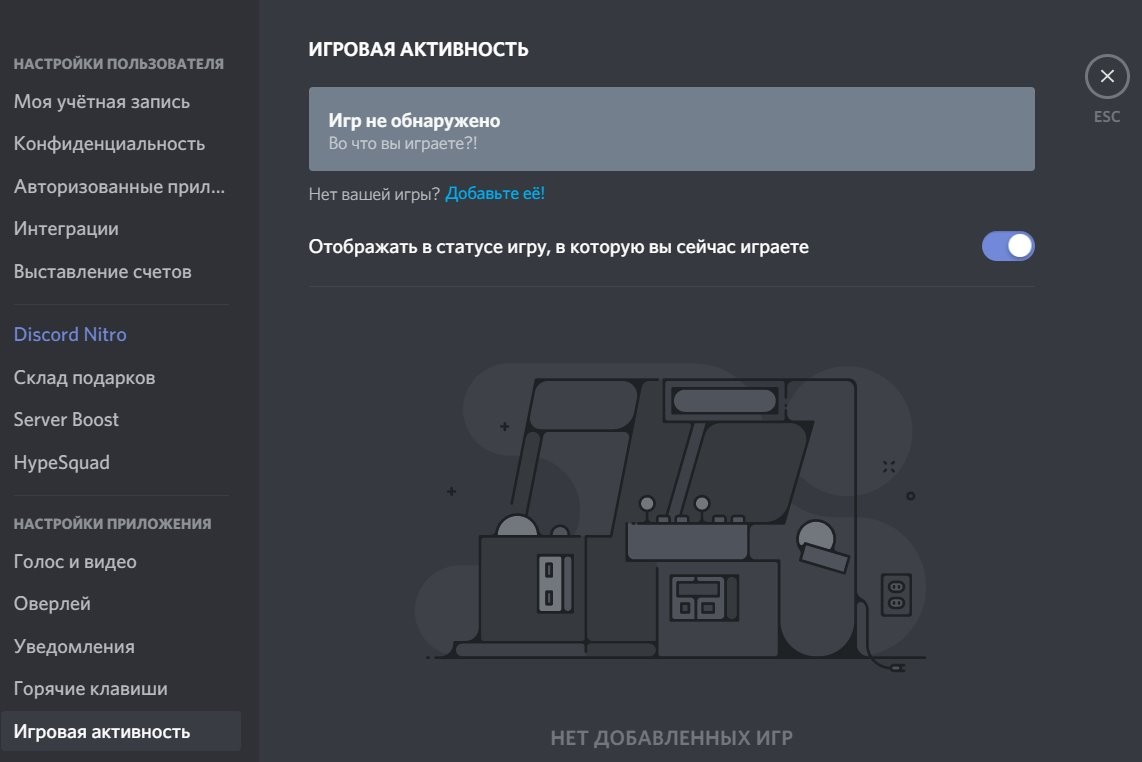
- В настройках приложения сделайте установки, позволяющие пользоваться Дискорд. Здесь установите источники голоса и видео во время работы, настройте оверлей и уведомления, установите горячие клавиши. При пользовании софтом во время игры войдите по ссылке Игровая активность и переместите ползунок в правую сторону. На этом же этапе можно установить режим стримера, внешний вид и другие параметры.

С вопросом, как настроить Дискорд, трудности возникают редко, ведь все пункты перед глазами, а управление интуитивно понятно. Если цель — общение во время игры, особое внимание уделите пунктам Голос и Видео, Режим стримера, Оверлей и игровая активность.
Далее сделайте настройку сервера. Для этого:
- Войдите в сервер (с левой стороны).
- Жмите на шестеренку возле его названия.
- Установите название и тему канала, задайте права доступа и получите приглашение.
После завершения настроечных работ и изучения интерфейса можно пользоваться Дискорд.
Как пользоваться Discord в игре
Многие используют Дискорд для стрима и общения в игре. Сегодня для этих целей предусмотрена опция Go Live. При этом для начала войдите в приложение и добавьте игру. Для этого сделайте следующие шаги:
- Войдите в программу и жмите на шестеренку внизу.
- Кликните на пункт Игровая активность.
- Жмите на пункт Добавить ее или выберите из перечня доступный вариант.
- Переместите тумблер в правую сторону.
 В дальнейшем пользуйтесь Дискорд и запустите трансляцию. Самый простой путь — применение встроенной опции GoLive. Для ее включения необходимо, чтобы игра была распознана системой. Если это не происходит автоматически, добавьте ее путем рассмотренных выше шагов.
После этого игрок вправе пользоваться возможностями Discord и запускать стрим. Для этого сделайте такие шаги:
- Войдите в программу.
- Перейдите в свой сервер.
- Добавьте игру (как это сделать, рассмотрено выше).
- Жмите на кнопку с изображением компьютера.
- Выберите программу для стрима и голосовой канал.
- Кликните на пункт Прямой эфир.
Теперь можно пользоваться Дискордом и транслировать стрим другим людям, общаясь с ними в прямом эфире. На этом же этапе установите настройки для текущей трансляции. В обычном режиме доступно разрешение на 720 р и частота кадров до 30 fps. Если хочется улучить качество изображения, купите подписку Nitro или Classic. После этот открываются дополнительные привилегии и возможность транслировать видео с качеством 1080 р или 4К соответственно.
 При желании пользователь в любой момент вправе подключиться к трансляции. Это можно сделать, если возле ее названия появляется специальный значок. После его нажатия приложение Дискорд предлагает присоединиться к сообществу, смотреть игру и общаться.
Итоги
Сегодня многие спрашивают, как пользоваться Дискорд, в том числе во время трансляции. Для решения задачи необходимо сделать несколько шагов — пройти регистрацию, создать сервер и добавить игру в разделе Игровая активность. Обязательное условие — внесение необходимых настроек для правильной работы голосового и видео канала Дискорд. При этом учтите, что применение режима Go Live пока доступно только на ПК. Пользоваться опцией на телефоне не получится.
Как настроить Discord для игры
Изначально Дискорд позиционировался, как рай для геймеров, и его разработчики со временем не отошли от своих канонов. Так что основные его возможности реализованы таким образом, чтобы не отвлекать игрока во время «бурной» сессии, а, наоборот, помогать ему. Но пользователю стоит знать, как настроить Дискорд для идеального гейминга.
Руководство
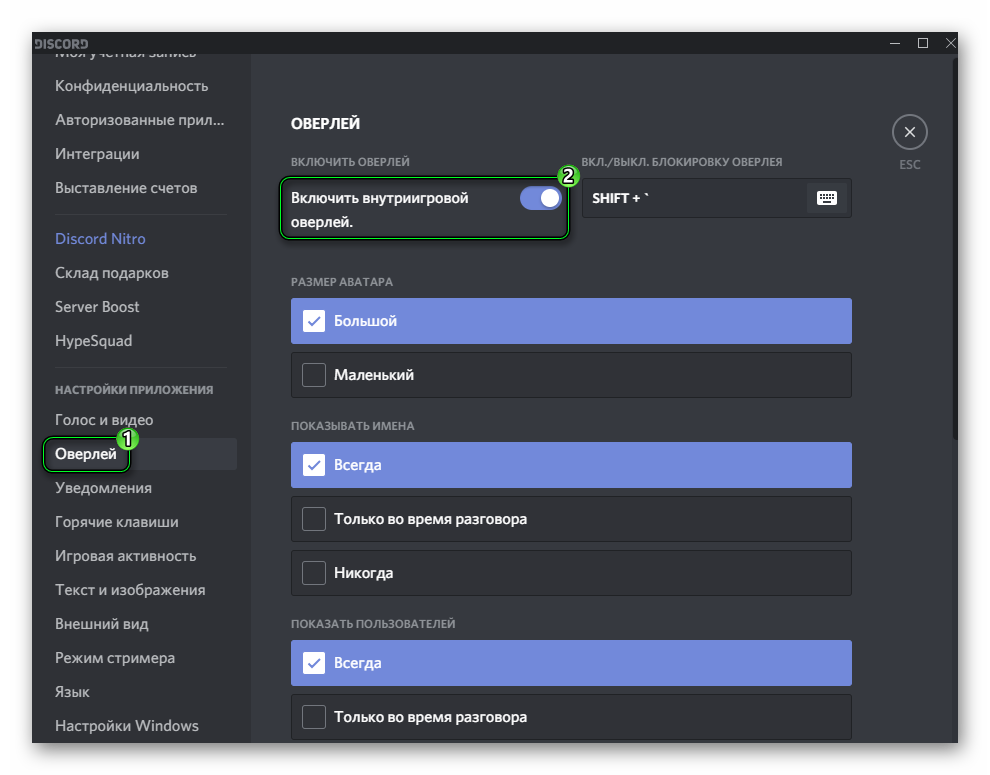
Оверлей – это специальная форма с важной информацией о текущей беседе, которая отображается поверх любых запущенных игр (если они совместимы, разумеется). Из нее пользователь сможет узнать, кто в данный момент участвует в беседе, кто именно говорит, какие есть текстовые сообщения и т. д.
Его активация выполняется следующим образом.
-
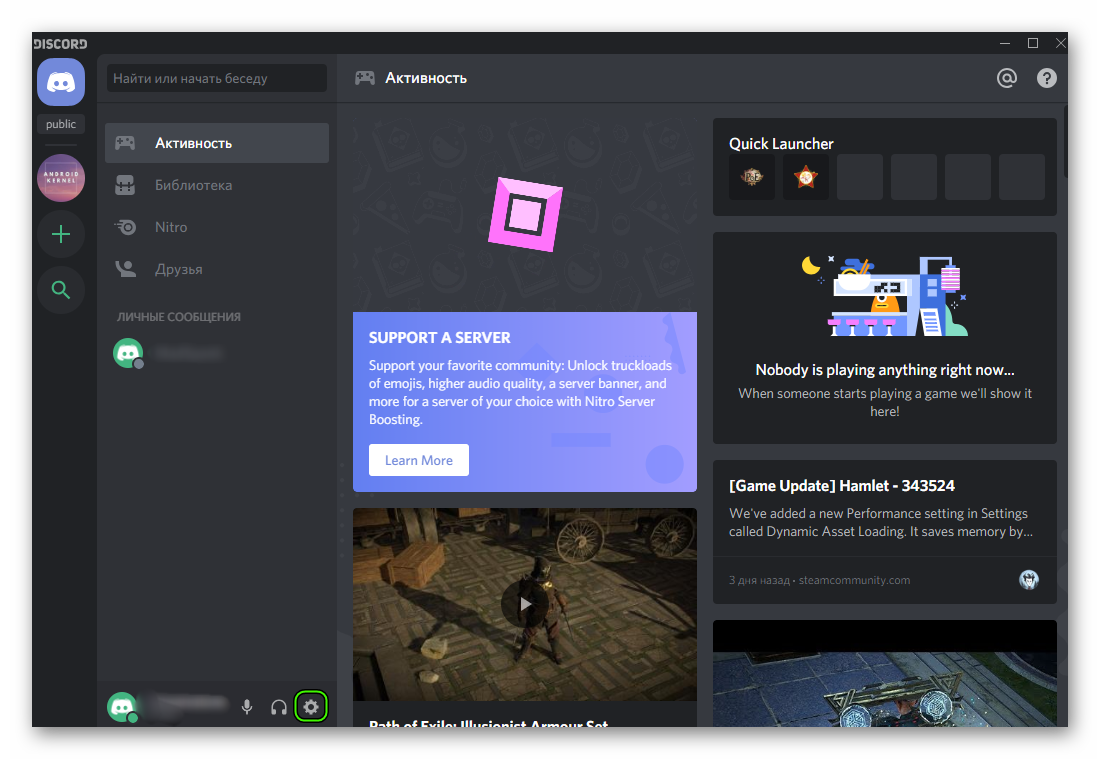
Запускаем геймерский мессенджер и переходим в системные настройки. Для этого кликаем по белой «шестеренке» в нижней части пользовательского окна.
Завершение
Собственно говоря, оверлей является основной настройкой для игр в Дискорде. Но также вы можете изменить отображение уведомлений, например, отключив для них звуки. Делается это с той же самой страницы параметров:
Как подключиться к Дискорду и настроить его для игр – правила и инструкции
Discord – это достаточно новый мессенджер, с помощью которого можно организовать общение со многими пользователями. Программа подходит для организации видеоконференций, голосовых бесед, обмена текстовыми сообщениями. Новичкам полезно знать, как правильно настроить Дискорд, чтобы использовать предоставляемые опции и функционал в полном объеме. Важно учитывать определенные рекомендации и нюансы.
На что стоит обратить внимание?
При настройке приложения важно учитывать некоторые нюансы. Например, скачивать утилиту можно только на официальном сайте разработчика. В противном случае можно легко наткнуться на пиратскую версию, зараженную вредоносными софтами и «поломанную».
Кроме того, необходимо обратить внимание на следующие детали:
- выбранная версия софта (пользователям предоставляется несколько рабочих вариантов приложения, окончательный выбор зависит от запланированных задач);
- лимиты и ограничения (в Дискорде установлены пределы на количество участников и число сообщений, характеристики нужно изучить заблаговременно);
- совместимость Discord с нужными игровыми площадками.
Внимание! Мессенджер достаточно новый. Необходимо учитывать технические требования к используемому «железу» персонального компьютера и установленной операционной системе.
Рабочие области программы
Софт устанавливается на компьютер стандартным образом. После активации на мониторе персонального компьютера отображается рабочая панель инструмента. Утилита работает с двумя главными блоками:
- друзья (общий список добавленных в переписки контактов, личные и групповые беседы);
- серверы (список созданных или используемых каналов).
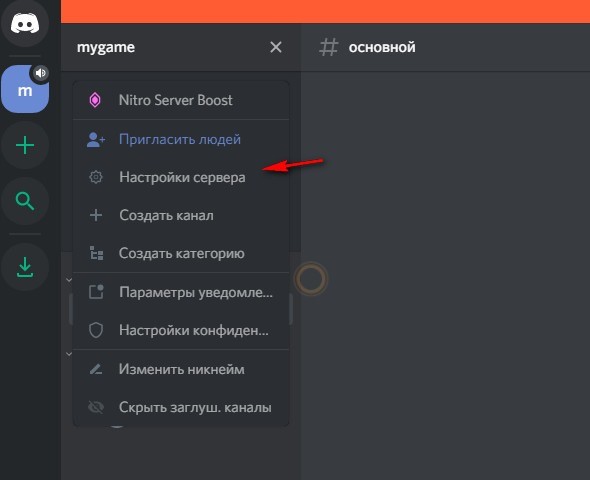
Элементы располагаются в левой части. Если нажать на верхнюю иконку, раскроется меню и возможности, связанные с наименованием общей группы. Внешний вид рабочей области меняется в зависимости от того, какие блоки используются в текущий момент.

Настраиваем Discord
Главный раздел приложения и его настройка определяют функциональность утилиты и границы возможностей. Перед началом игры или беседы нужно изучить общие характеристики и сбросить заводские параметры, настроив программу «под себя». Особенности, на которые нужно обратить внимание:
- голос и видео – отвечает за настройки ввода и вывода звучания, данные веб-камеры, юзер может выбрать необходимые в работе наушники, динамики и другие периферийные устройства;
- картинка и текст – часто используемые элементы (беседы, чаты, видеоконференции и другое), настроить можно показатели, отображаемые при загрузке Discorda, в момент публикаций и по другим уровням. Внимание! В данном блоке пользователь может подключить опцию, скрывающую спойлеры, которая необходима в играх (например, в «World of Tanks»). Настройка позволяет выделить элементы сообщений и отметить текст определенными символами;
- интерфейс – внешний вид практически не меняется, для редактирования доступны отдельные элементы (например, можно поменять цвет с темного на светлый, выбрать масштаб);
- уведомления – пользователь может настроить параметры, связанные с получением сообщений (выбрать отправку на рабочий стол, изменить индикатор, отметить другие показатели);
- настройка комбинаций горячих кнопок – помогают в ускоренном режиме запускать нужные команды;
- язык – можно выбрать подходящий (русский, английский или другой);
- режим стримера – необходим тем пользователям, которые собираются проводить трансляции для обучения, разбора сложных ситуаций и решения других вопросов.
Если мессенджер устанавливается для общения в играх, юзер может перейти к блоку «Игровых показателей», где следует обратить внимание на строку «Отображение статуса в игре».
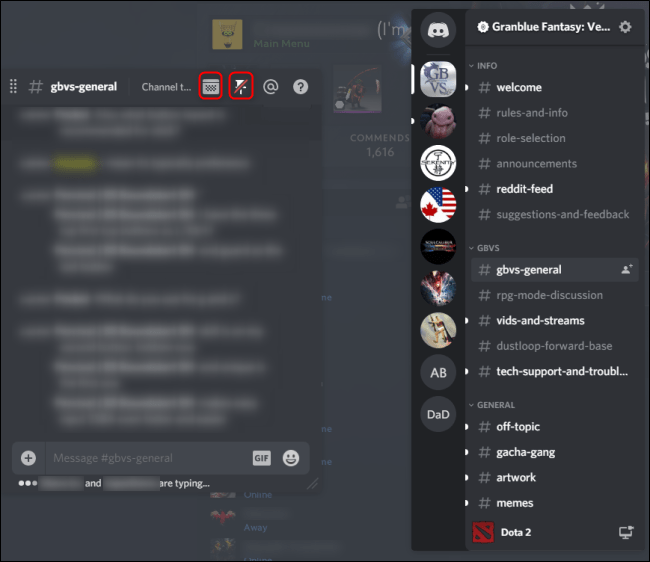
Как открыть Discord в игре и начать пользоваться
Начать использование программы позволяется в двух режимах – автоматически или с помощью ручного управления. Представленные инструкции несложные, подойдут для использования начинающими юзерами.
Автоматическое добавление игры
Большая часть операций работает в программе автоматически. Это значит, что юзеру не нужно выполнять дополнительных действий для соединения с игровым компонентом. В таком случае нужно запустить игру и утилиту, затем воспользоваться предварительными настройками. Если соединение не устанавливается, пользователю нужно провести ручные настройки.
Ручное добавление
Второй способ – механический, выполняется пользователем самостоятельно. Чтобы начать играть с дополнением в виде чата, нужно выполнить следующие действия:
- запустить игру и обнаружить мессенджер;

- перейти на пункт настроек (обозначается значком шестеренки на рабочей панели приложения);

- выбрать строку «Игровая активность» левой клавишей мышки;

- если юзер добавляется через ранее полученную ссылку, нужно вставить копированный элемент и активировать его;
- если нет, придется вручную добавить нужное наименование игры в библиотеку мессенджера.

Затем пользователь устанавливает свой статус в выбранной игре. Интерфейс приложения выполнен таким образом, чтобы нужные кнопки и элементы располагались в определенном порядке. Это значит, что даже начинающий юзер сможет разобраться в особенностях и характеристиках программы. В опциях можно изменить ник подключаемого аккаунта, выбрать другие параметры работы и общения.
Внимание! Некоторые характеристики и блоки в играх – платные. Если функционал не оплачен, установить параметры Дискорда не получится.
Мессенджер Discord выбирают юзеры для разных целей – организации игрового общения, обучающих видео и создания бесед «по интересам». Важно заранее изучить представленный функционал и доступные параметры, чтобы подстроить приложение под определенные нужды.
Как играть в игры канала Discord (Руководство по 2022 г.)
В то время как большинство геймеров используют Discord, чтобы оставаться на связи со своими товарищами по команде во время интенсивных игровых сессий, Discord работает над созданием игрового процесса на платформе. В эти игры, называемые Channel Games, вы можете играть в эти игры на серверах Discord с участниками сервера, не выходя из приложения чата. В этой статье мы объяснили, как вы можете получить доступ и играть в игры канала Discord.
Играть в игры канала Discord (2022)
В настоящий момент Discord все еще тестирует игры канала. На данный момент игры канала доступны через сервер Games Lab компании. Тем не менее, мы также включили метод, который вы можете использовать для игры в канальные игры на любом сервере Discord прямо сейчас.
Список доступных игр Discord Channel
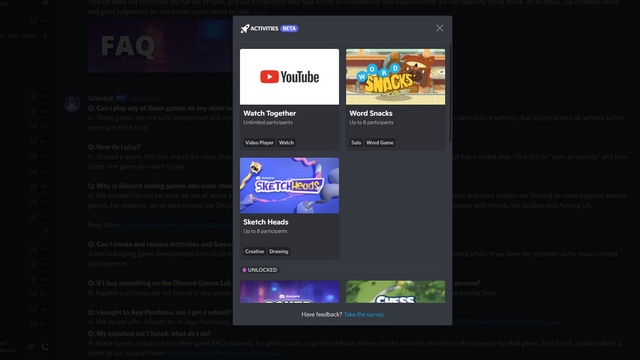
Discord в настоящее время предлагает в общей сложности 10 канальных игр. Из 10 доступных игр две игры (Word Snacks и Sketch Heads) предназначены для всех серверов, в то время как для доступа к другим восьми играм в конечном итоге потребуется как минимум повышение уровня сервера 1. После этого ознакомьтесь с полным списком ниже:
- Словесные закуски
- Эскиз головы
- Покерная ночь
- шахматы в парке
- Письмо лиги
- Спеллкаст
- Шашки в парке
- Пылающие 8s
- Земля-ио
- Патт-вечеринка
Играйте в игры канала в Discord Games Lab
1. Используйте пригласить ссылку и присоединяйтесь к официальному серверу Discord Games Lab. Если вы откроете ссылку в окне браузера, Discord автоматически перенаправит вас в приложение. Вы также можете продолжить в веб-версии Discord.
Программы для Windows, мобильные приложения, игры — ВСЁ БЕСПЛАТНО, в нашем закрытом телеграмм канале — Подписывайтесь:)
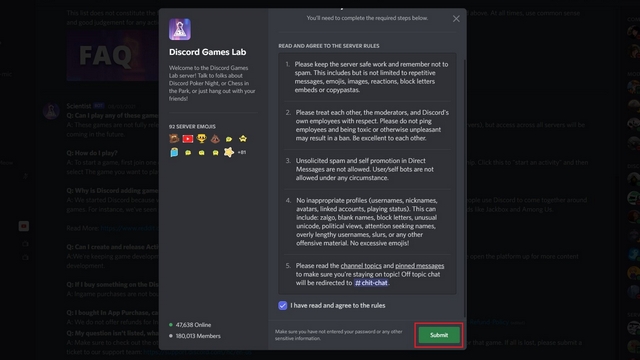
2. Теперь вам нужно пройтись по правилам сервера и принять их. Нажмите «Отправить», чтобы присоединиться к серверу Discord Games Lab.
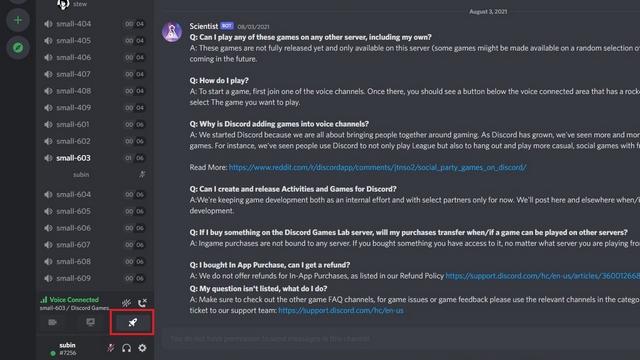
3. Затем присоединитесь к голосовому каналу и щелкните значок ракеты рядом с кнопками видео и демонстрации экрана, чтобы начать новую игру на сервере.
4. Из списка доступных игр выберите интересующую вас игру. В качестве примечания: вы также можете использовать интеграцию YouTube Watch Together для просмотра видео YouTube с друзьями в Discord.
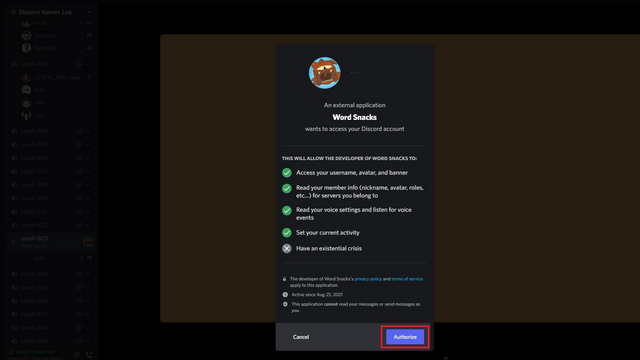
5. Теперь нажмите кнопку «Авторизовать», чтобы разрешить приложению доступ к данным вашей учетной записи.
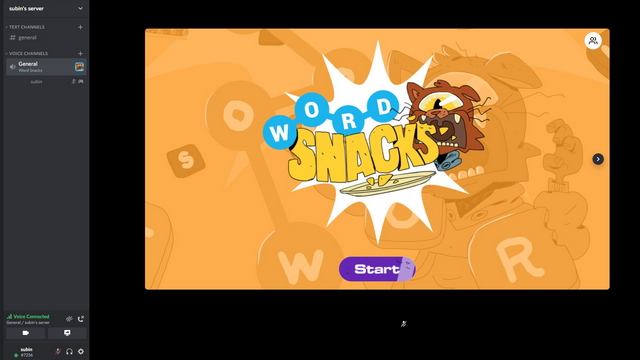
6. Теперь Discord перенесет вас в игру, которую вы запустили. Нажмите «Старт», чтобы начать игру.
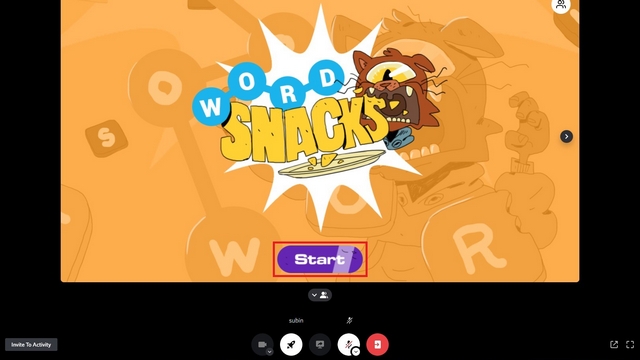
7. Как вы можете видеть ниже, игра откроется, и вы сможете начать в нее играть. Если вы хотите поиграть с друзьями, вы также можете пригласить их в игру.
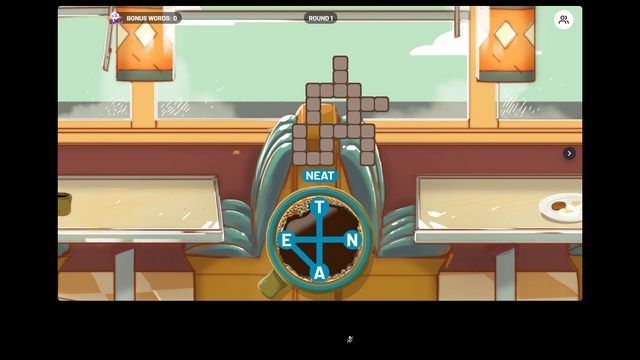
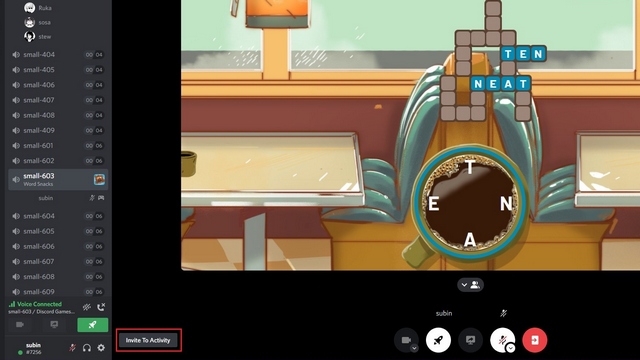
8. Чтобы пригласить друзей в игру на канале Discord, нажмите кнопку «Пригласить в игру» в левом нижнем углу экрана.
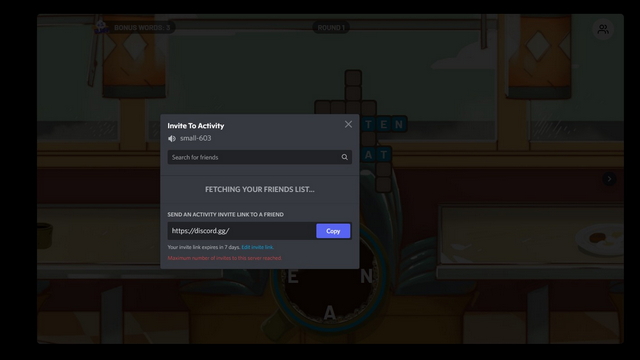
9. Вы можете использовать окно поиска, чтобы найти друзей в Discord и пригласить их в игру. Также есть возможность скопировать ссылку-приглашение на активность, срок действия которой истекает через 7 дней. Тем не менее, обратите внимание, что на данный момент сервер Discord Games Lab достиг максимального количества приглашений к активности.
Присоединяйтесь к игре канала в Discord Games Lab
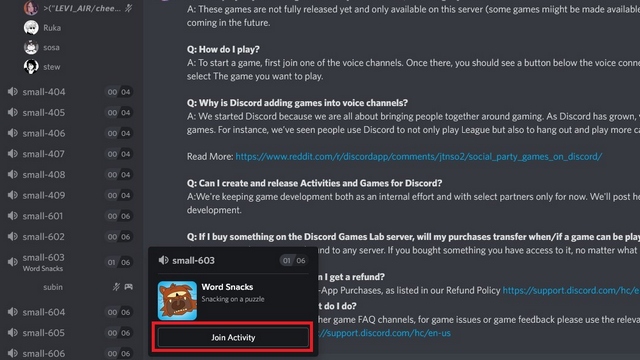
1. Откройте сервер Discord с активной игровой сессией и прокрутите вниз до раздела голосовых каналов. Затем наведите курсор на голосовой канал, и вы увидите кнопку «Присоединиться к активности», чтобы присоединиться к игре канала.
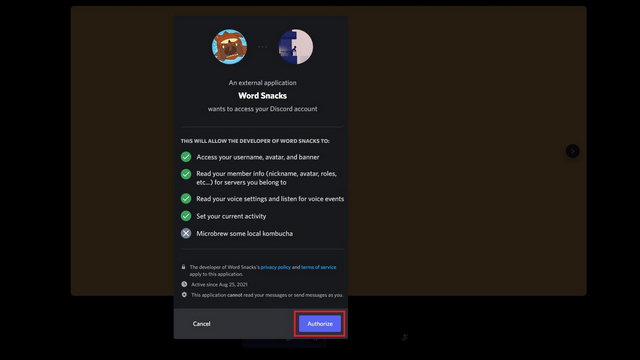
2. Затем нажмите кнопку «Авторизовать», чтобы разрешить игре доступ к данным вашей учетной записи Discord.
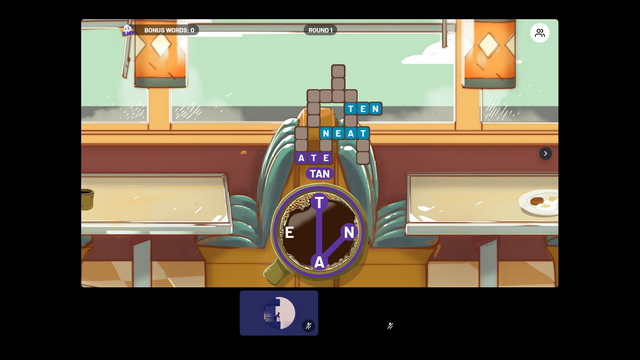
3. Теперь вы можете играть в игру вместе со своим другом Discord и другими участниками сервера.
Играйте в игры канала на своем сервере Discord
Как упоминалось выше, в данный момент эти игры доступны не на всех серверах Discord. Тем не менее, существует удобный бот Discord, который приносит канальные игры на ваш сервер. Точно названные действия, вы можете использовать эта пригласительная ссылка чтобы добавить бота на свой сервер Discord.
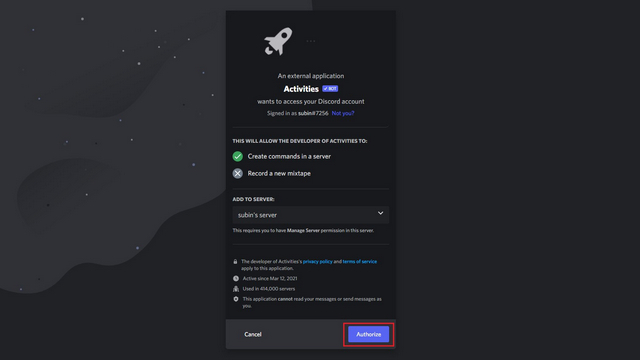
1. Пригласите бота Activity на свой сервер и нажмите кнопку «Авторизовать», чтобы добавить бота.
2. После добавления бота используйте слеш-команду «/activity», чтобы создать новую игровую активность. Здесь вам нужно будет указать голосовой канал для размещения активности и игру, в которую вы планируете играть.
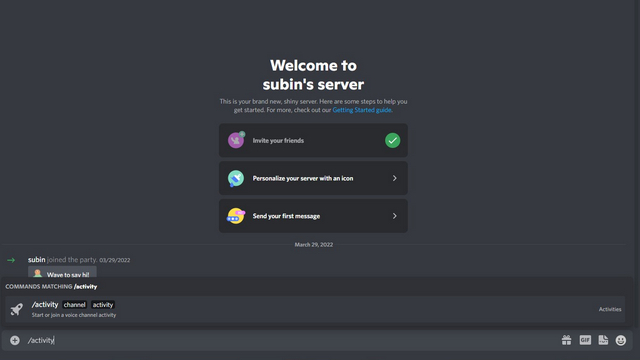
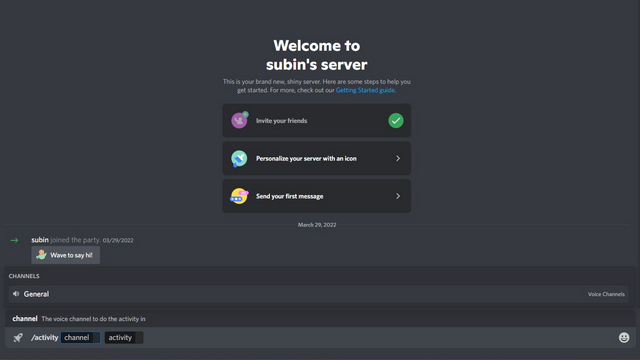
3. Выберите один из голосовых каналов на вашем сервере и нажмите клавишу Enter, чтобы продолжить.
4. Теперь вы должны выбрать действие. Здесь активность относится к канальной игре. Выберите игру, в которую вы хотите играть с участниками сервера.
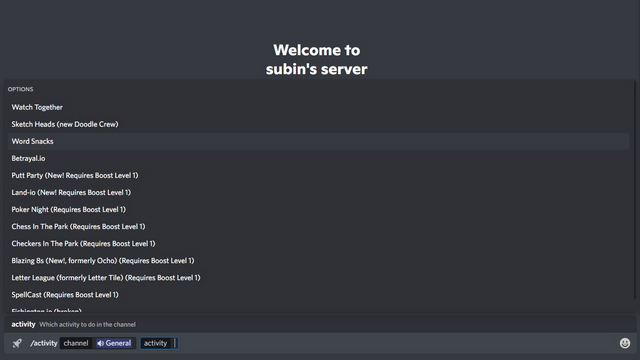
5. Выбрав игру, нажмите клавишу Enter, чтобы запустить команду.
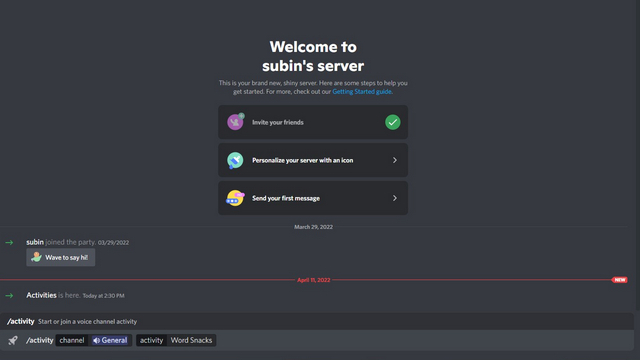
6. Активный бот теперь будет присылать вам ссылку на игру. Все, кто заинтересован в игре, должны щелкнуть ссылку, чтобы присоединиться к голосовому каналу.
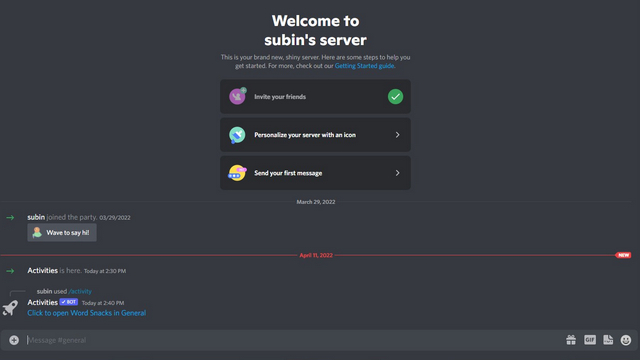
7. Теперь игра начнется на вашем сервере, и все участники сервера смогут присоединиться к ней и насладиться ночной игрой.
Часто задаваемые вопросы
В: Можем ли мы играть в игры в Discord?
Да, вы можете использовать новую функцию игр канала Discord, чтобы играть в игры прямо из Discord.
В: Могу ли я играть в игры канала Discord с мобильного устройства?
Нет, на данный момент игры канала ограничены настольной и веб-версиями платформы. Нам придется подождать, чтобы узнать, есть ли у Discord планы по переносу этих игр на Android и iOS.
В: Доступны ли игры канала Discord на всех серверах?
Нет, на данный момент игры канала в основном ограничены сервером Discord Games Lab. Однако прямо сейчас вы можете использовать бота, чтобы играть в канальные игры на своем сервере.
Играйте в игры с друзьями прямо в Discord
Игры на канале Discord предлагают сообществам удобное пространство для игр без необходимости посещать один из этих переполненных веб-сайтов с многопользовательскими браузерными играми. Между тем, если вы не заинтересованы в играх в Discord, а вместо этого предпочитаете играть в известные игры с друзьями, не стесняйтесь проверять наши обзоры лучших серверов Fortnite Discord, лучших серверов Rocket League и лучших серверов Minecraft, чтобы найти новые товарищи по играм.