Как добавить бота с музыкой в Дискорд?
Хотите добавить бота с музыкой в Дискорд, но не знаете, с чего начать? Поможем разобраться – выбрали лучшие решения и составили подробную инструкцию!
Выбираем бота
Добавлять музыкальных ботов в Дискорд на сервер может каждый пользователь – это отличная возможность слушать любимые композиции, не отвлекаясь от общения в мессенджере.
Встроенных помощников в приложении нет, поэтому вам придется выбрать сторонний софт и подключить его к учетной записи пользователя. Это несложно! Подобрать подходящий вариант можно через специальные каталоги, которых множество в сети – роботы отсортированы по категориям, дано описание основных функций.
Мы расскажем о том, как добавить бота с музыкой в Discord и пользоваться им на примере нескольких сервисов. Вы можете воспользоваться нашими рекомендациями – или выбирайте другие варианты самостоятельно.
Rythm
Найти Ритм можно совершено бесплатно на официальном сайте сервиса – на главной странице есть кнопка добавления.
- Нажмите на этот значок – откроется окно выбора сервера;

- Убедитесь, что используете верную учетную запись. Если вы зашли под другим профилем, нажмите на кнопку «Это не вы?» и авторизуйтесь с нужными данными;
- Выберите нужный сервер из выпадающего списка – будут автоматически добавлены все доступные варианты;

- Нажмите на кнопку продолжения;
- В следующем окне нужно дать разрешение на использование роли администратора. Готово!

Как в Дискорде добавить бота с музыкой – разобрались. Как получить доступ к основным функциям? Все взаимодействие между пользователем и роботом строится на командах – вы отправляете в чат специальный запрос, на который получаете автоматически сформированный ответ.
Приводим перечень основных команд, которыми можно воспользоваться. Все они пишутся с префиксом «!»:
- play – воспроизведение по названию/ ссылке
- disconnect – отключение робота
- np – сейчас играет
- skip – пропуск трека
- seek – поиск определенной точки трека
- soundcloud – поиск композиции в Санудклауд
- remove – удаление трека из плейлиста
- loop – зацикливание текущей композиции
- lyrics – поиск текста песни
- resume – пауза и возобновление проигрыша
- clean – очистить команды бота
- queue – просмотр плейлиста
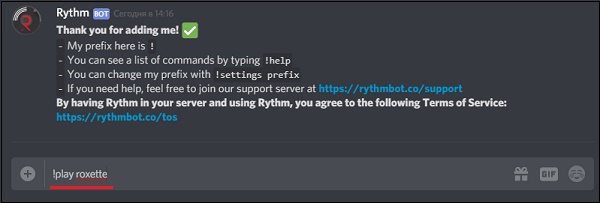
Не переживайте, что забудете основные команды – как только робот будет добавлен в чат, он автоматически пришлет приветственное сообщение с важными напоминаниями и ссылками. Начинаем слушать музыку!
Vexera
Помимо Ритма существуют другие помощники с музыкой – расскажем, как добавить музыкального бота в Дискорд. Остановимся на сервисе под названием Vexera – найти его можно на официальном сайте.
- Жмите на кнопку «Пригласить на сервер» ;

- Выбирайте сервер из списка (убедитесь в правильности выбранной учетной записи);

- Дайте разрешение на работу под правами администратора и введите капчу для подтверждения.

Вопрос, как добавить музыкального бота в Discord, решается максимально просто – через несколько секунд на вашем голосовом канале появляется помощник, прокручивающий любимые композиции.
Пользоваться Вексерой можно с помощью команд – все они начинаются с уникального префикса «+». Несколько основных запросов для начинающих:
- play – запуск музыки
- skip – пропуск песни
- pause – пауза
- resume – возобновление воспроизведения
- queue – просмотр плейлиста
- np – что сейчас играет.
Как видите, команды очень похожи – можно добавить музыкального бота в группу Дискорд и сразу догадаться, как им пользоваться.
Это лишь два примера – вы можете воспользоваться другим софтом. Отличные отзывы заслужили такие сервисы с музыкой, как Hydra, Fredboat, Groovy или Zandercraft. Принцип использования почти идентичен.
Вы можете добавить ботов с музыкой в Дискорд в неограниченном количестве – не забывайте правильно вводить префикс, прежде чем отправить запрос! Большая часть функций доступна абсолютно бесплатно, рядовому пользователю этого хватит.
Vexera Bot для Discord — инструкция по настройке со списком команд

Помогаю с выбором сервисов. Большой опыт в маркетинге и аналитике. Работаю как с заказчиками, так и агентствами. Вырос с помощника обычного SEO-специалиста .
Общаться в Дискорде приятнее всего под любимую музыку. Для этого на сервер можно пригласить бота — например, Vexera.
Что такое Vexera Bot для Discord
Vexera Bot для Discord — это в первую очередь музыкальный бот, у которого также есть дополнительные функции. Он начал работать 22 сентября 2016 года. С тех пор его установили на более чем 1,5 миллиона серверов Discord.
Vexera умеет выполнять следующие задачи:

Telega.in — платформа нативных интеграций с блогерами в Telegram. Каждый канал в каталоге проверен вручную, а админы готовы к сотрудничеству — никаких долгих переговоров!
- Выбирайте лучшие каналы в открытом каталоге самостоятельно или с помощью менеджера.
- Планируйте кампании эффективно: интеграции гарантированно будут опубликованы в срок и в том виде, в котором их согласует заказчик.
- Экономьте время: отчёты по каждой кампании предоставляются в удобной таблице со всеми необходимыми данными.
- проигрывать музыку;
- модерировать чат;
- шутить;
- находить игроков Fortnite;
- создавать и постить картинки и мемы;
- показывать напоминания;
- отображать информацию о сервере и его пользователях.
Большинство функций Вексера доступны бесплатно.
Тариф Premium стоимостью $3 в месяц позволяет стримить музыку со многих сайтов, регулировать громкость и нижние частоты, создавать плейлисты, сбрасывать очередь воспроизведения, пользоваться опцией автозапуска и командами донатов.
Тариф Pro стоит $5 в месяц. В него входят все функции Premium, а также копия бота. Пользователи уровня Pro устанавливают на свой сервер сразу две Вексера, что повышает стабильность и увеличивает время безотказной работы бота.

Главные преимущества Vexera:
- автоматизация рутинных действий;
- простота управления;
- хорошие возможности для развлечения;
- обширный функционал бесплатной версии.
Минус у бота только один — он не полностью переведен на русский. Чтобы понять мемы и шутки, нужно владеть английским на уровне выше разговорного.
Как его настроить в Дискорде
Чтобы установить бота, нужно зайти на https://vexera.io и действовать в такой последовательности:
1. Нажать на кнопку Log in with Discord в правом верхнем углу. 
2. Подтвердить авторизацию. 
3. Выбрать сервер для добавления бота.
4. Еще раз подтвердить авторизацию.
5. Поставить галочку, чтобы доказать, что вы не робот.
Как только Вексера добавится на сервер, туда придет такое сообщение: 
Если отправить в чат команду «+help», откроется список команд на английском.
Чтобы переключиться на русскую версию, нужно набрать команду «+locale ru». Вот как бот на нее ответит: 
Как использовать бот Vexera Bot
Чтобы включить музыку с Вексера, надо отправить в чат команду «+play». Через пробел после нее можно добавить ссылку на YouTube или SoundCloud.
Если через пробел указать имя исполнителя или название песни, бот найдет их на YouTube.
Если отправить в чат команду «+meme», Вексера покажет рандомный мем из интернета:

Другой способ посмеяться — написать «+yomamma». Бот выдаст грубоватую шутку про «твою мамочку». Например: «Твоя мамочка так глупа, что украла бесплатный хлеб». После переключения на русский язык шутки все равно остаются на английском.
Фанатам Чака Норриса понравится команда «+chucknorris». Вексера ответит на нее коротким анекдотом — например, «Когда США вторглись в Ирак, чтобы найти оружие массового поражения, они обнаружили там только Чака Норриса».

Иностранцы часто используют в речи сленговые словечки. Чтобы понять, что они имеют в виду, можно сказать боту «+urban», а затем добавить непонятное слово (без кавычек, через пробел). Вексера покажет справку из онлайн-словаря Urban Dictionary. Это не перевод, а объяснение на понятном повседневном английском.
С помощью команды «+cat» можно попросить бота показать фотографию рандомной кошки из интернета. После команды «+dog» Вексера покажет фото собаки любой породы, а после «+doge» — только сиба ину:

Команды для бота на русском языке
Чтобы открыть полный список команд, надо нажать кнопку Commands в левом верхнем углу главной страницы сайта. Там будет 13 категорий: Все, Администрирование, Автороли, Развлечения, Игры, Картинки, Информация, Мемы, Не вошедшие ни в одну из категорий, Музыка, Разрешения, Премиум и Настройки.

Ниже перечислим самые популярные и интересные команды.
Администрирование:
- +ban — забанить пользователя и удалить все его сообщения за последние 24 часа;
- +kick — кикнуть пользователя. В отличие от бана, это действие дает человеку шанс вернуться в беседу, если ему пришлют ссылку;
- +vckick — кикнуть только с голосового канала;
- +softban — выдать мягкий бан, то есть кикнуть пользователя и стереть его сообщения за последние 24 часа;
- +warn — выдать предупреждение;
- +infractions — посмотреть историю нарушений пользователя;
- +mute — позволить пользователю только читать сообщения, но не отправлять свои;
- +unban — разбанить пользователя;
- +role — управлять ролями;
- +clean — очистить канал от сообщений.
Развлечения:
- +chucknorris — показать шутку про Чака Норриса;
- +urban — посмотреть значение слова или фразы в Urban Dictionary;
- +yomamma — выдать грубоватую шутку про «твою мамочку».
- +fortnite — найти пользователя Fortnite;
- +osu — посмотреть статистику пользователя в игре osu!.
- +invite — получить ссылку для приглашения бота;
- +ping — проверить качество интернет-соединения;
- +stats — посмотреть статистику бота.
- +drake — создать мем про Дрейка;
- +logo — создать логотип Vexera с авторским текстом;
- +meme — запостить мем из интернета в чат;
- +needsmorejpeg — ухудшить картинку.
- +play — включить песню;
- +skip — пропустить песню;
- +lyrics — посмотреть текст песни, которая сейчас играет;
- +pause — поставить музыку на паузу;
- +resume — возобновить воспроизведение;
- +np — посмотреть название и исполнителя песни, которая сейчас играет;
- +queue — показать очередь воспроизведения;
- +back — послушать предыдущую песню еще раз;
- +clear — очистить очередь воспроизведения;
- +delete — убрать песню из очереди воспроизведения;
- +jump — переключиться к определенной песне в списке воспроизведения;
- +leave — покинуть голосовой канал;
- +repeat — повторить песню;
- +search — выбрать песню и поставить ее;
- +seek — найти определенное место в песне;
- +shuffle — перемешать список воспроизведения.
Не попавшие ни в одну из категорий:
- +invited — посмотреть, сколько участников беседы определенный пользователь пригласил на сервер;
- +remind — создать напоминание;
- +serverinfo — посмотреть информацию о сервере;
- +userinfo — посмотреть информацию о пользователе.
Команды для пользователей с тарифами Premium и Pro:
- +autoplay — выбрать песню или плейлист, которые будут играть, когда очередь воспроизведения пуста;
- +bass — настроить басы;
- +donators — показать 10 самых активных донаторов;
- +dump — создать ссылку с информацией о списке воспроизведения, который можно будет загрузить с помощью команды «+play». По умолчанию туда выгрузится вся очередь воспроизведения;
- +playlist — создать плейлист;
- +status — показать статус пользователя, который купил платный тариф;
- +transfer — передать платную подписку другому пользователю;
- +transfer disable — отменить передачу платной подписки другому пользователю;
- +volume — задать уровень громкости для музыки.
- +accessrole — задать роль, которую должен получить человек, желающий воспользоваться ботом;
- +accessrole disable — отменить роль для человека, который хотел бы пользоваться ботом;
- +channeltoggle — отменить команды в канале;
- +farewell — задать сообщение прощания. Бот будет показывать его всем пользователям, которые покидают сервер;
- +greeting — задать приветственное сообщение для сервера;
- +locale — сменить локализацию, то есть переключиться на другой язык;
- +userlocale — задать локализацию для отдельного пользователя.
Чтобы посмотреть список доступных локализаций, надо отправить в чат команду «+userlocale list».

Заключение
Vexera Bot для Discord — это бот для проигрывания музыки, который также умеет модерировать общение, создавать картинки, шутить и выполнять иные задачи. Большинство его функций бесплатные, а за некоторые нужно перейти на платные тарифы. Главный минус Вексера — лишь частичный перевод на русский.
Помогаю с выбором сервисов. Большой опыт в маркетинге и аналитике. Работаю как с заказчиками, так и агентствами. Вырос с помощника обычного SEO-специалиста .
Музыкальный бот Дискорд: как добавить и настроить
Музыкальный бот удобный инструмент для воспроизведения аудио для всех пользователей находящихся на канале. Зачатую управление осуществляется с помощью различных команд, которые необходимо написать в чат. Файлы не нужно скачивать и добавлять самостоятельно, так как большинство ботов используют умеют находить песни самостоятельно. Показателем хорошего бота является отсутствие лагов при воспроизведении, поэтому мы протестировали самые популярные варианты, после чего можем порекомендовать лучшее из них к использованию.
Может быть полезно: Ники для Дискорда
Содержание
Бот Maki Music
Ссылка: maki.gg
Помимо простого воспроизведения музыки, он умеет еще кучу сторонних вещей, но сейчас не об этом. При использовании проблем с лагами не возникало, а звук был качественный и чистый.
Как только вы авторизовали бота, напишите в чат /connect и он зайдет на канал.
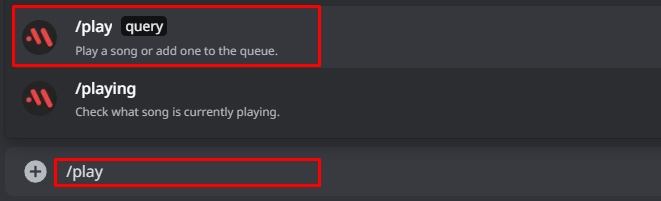
Для запуска музыки используйте команду /play, после чего выберете query и введите название песни. Старайтесь писать плавильно, так как бот может вас не понять.
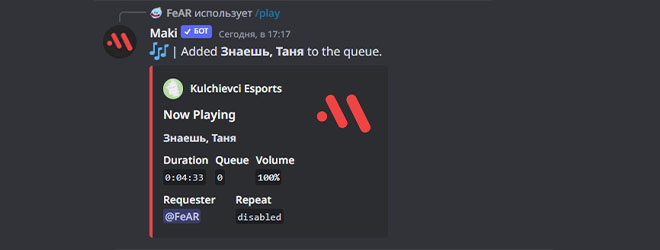
- /connect — подключает бот к голосовому каналу;
- /play — воспроизведение или постановка песни в очередь;
- /queue — отображает очередь песен;
- /playing — показывает какая песня играет в данный момент;
- /pause — ставит песню на паузу;
- /resume — запускает песню с момента остановки;
- /skip — пропускает текущую композицию;
- /rewind 10 — перемотка текущей композиции на заданное количество секунд;
- /forward 10 — перемотка текущей композиции вперед на заданную величину;
- /volume 20 — громкость;
- /shuffle — перемётывает песни в очереди;
- /stop — очистит очередь и отключится;
- /repeat — зациклит текущую очередь.
FlaviBot
Ссылка: flavibot.xyz
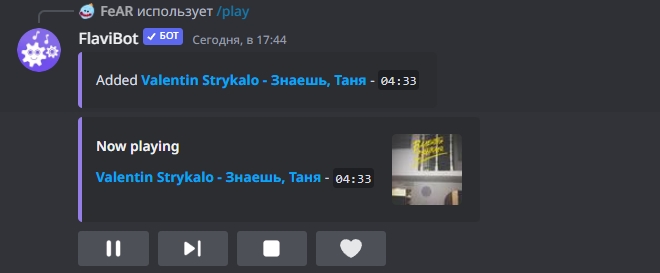
Для запуска музыки с помощью FlaviBot используйте команду /play, после чего укажите название песни и исполнителя.
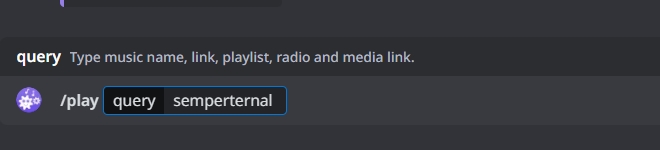
Данный бот имеет более продвинутый плеер с кнопками, который гораздо улучшит пользовательский опыт. Помимо этого, нажав на сердечко, вы добавите песню в свой плейлист. Создавать разные списки песен, к сожалению, можно лишь в премиум версии.
Помимо этого, главной фишкой бота является возможность воспроизведения вашей библиотеки со Spotify.
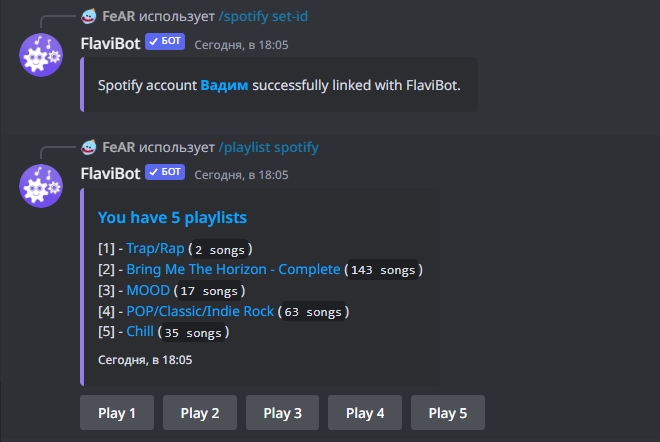
Для получения информации о всех доступных командах, пропишите /help
Как добавить музыкального бота в Дискорд
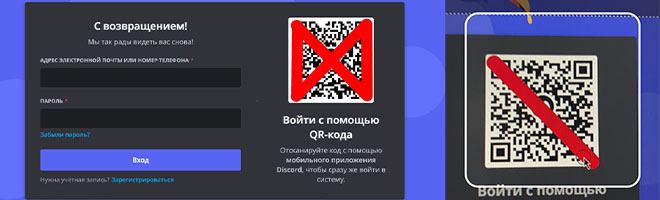
Используя одну из предоставленных нами ссылок, для удобной активации музыкального бота на ваш канал, лучше использовать Web-версию Discord. Авторизоваться проще простого, используйте одноименное мобильное приложение которое может отсканировать QR-код.
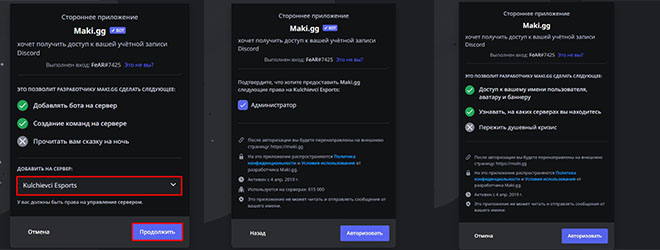
Как только вы войдете на свой аккаунт, выберете соответсвующий сервер из списка, после чего авторизуйте бота, просто нажимая по синей кнопке в каждом новом окне.
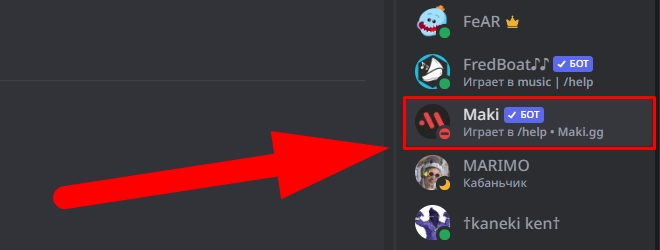
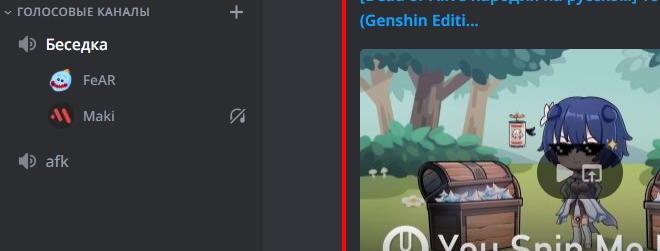
Переходим на канал и наблюдаем, что новый пользователь в лице бота появился в участниках. После этого, напишите в чате специальную команду для установления связи, часто это /connect
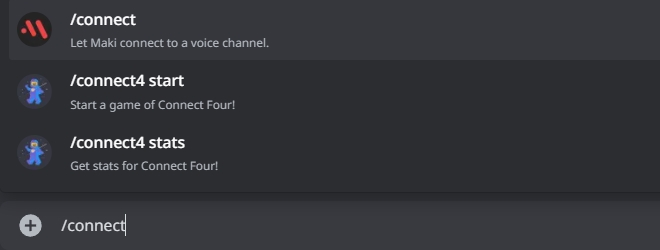
В момент добавления вы должны находится в голосовом канале.
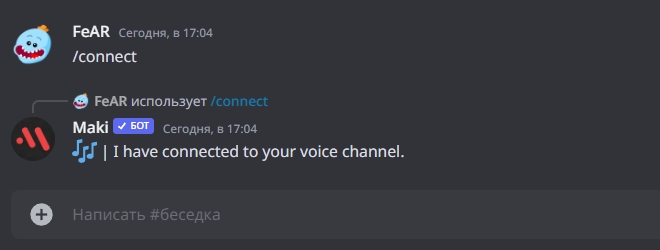
Если все пошло как надо, бот присоединиться к вам.
Запускаем музыку с помощью команд и наслаждаемся!

Вадим Белинский
Киберспорт не оставил шансов юриспруденции и финансам в выборе основного занятия. Знаю про CS:GO практически все и немного больше. За десятилетний опыт игры, данная киберспортивная дисциплина открылась по новому, о чем вы узнаете в моих статьях.
- → Ники для Дискорда
- Как часто выпадают вещи в Раст ←
- 1. Heroic +2
- 2. Vitality +3
- 3. Natus Vinsere +1
- 4. G2 -3
- 5. FaZe Clan -3
- 6.
 Cloud9
 - 7.
 Liquid
 - 8. Furia +3
- 9. ENCE -1
- 10. Virtus.pro -1



Почта для связи
 gocsgo.net@gmail.com
Как включить музыку в Дискорде
Discord – один из самых популярных в мире мессенджеров, имеющий более 250 миллионов уникальных пользователей. Одним из приятных бонусов данного мессенджера является возможность прослушивания музыки на созданном вами сервере в Дискорд, что добавляет атмосферности и позитива игровому процессу. Для запуска музыки на сервере Дискорда нам потребуются специальные инструменты, которые можно найти в сети. Ниже разберём особенности включения песен, и опишем инструменты, которые нам в этом помогут.
Как проигрывать музыку в мессенджере Дискорд через бота
Наиболее популярным способом запустить музыку в Дискорде является использование специального бота, которого необходимо подключить к созданному вами серверу в Дискорд. Такой сервер не нагружает мощности ПК, вы можете слушать на нём музыку с вашими друзьями, тем самым разнообразив и улучшив игровой геймплей. Бот легко подключается, управляется с помощью специальных команд, позволяя прослушивать музыку с Ютуб и других ресурсов.
Со списком музыкальных ботов для Дискорда вы можете ознакомиться на официальном сайте discordbots.org/tag/music. Мы же разберём механизм подключения бота на примере популярного музыкального бота « Rhytm ».
- Перейдите на на сайт rythmbot.co;
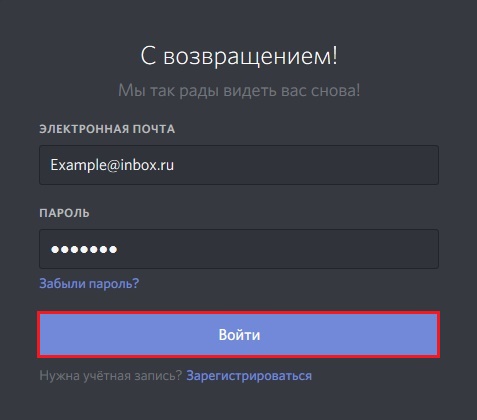
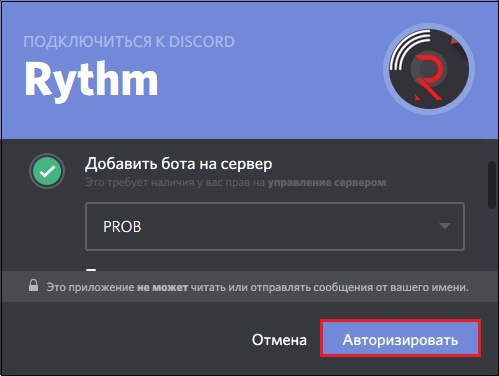
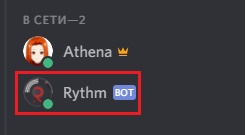
- Нажмите на «Invite» («Invite Rythm»);
Запуск музыку на Дискорде с помощью «Virtual Audio Cable»
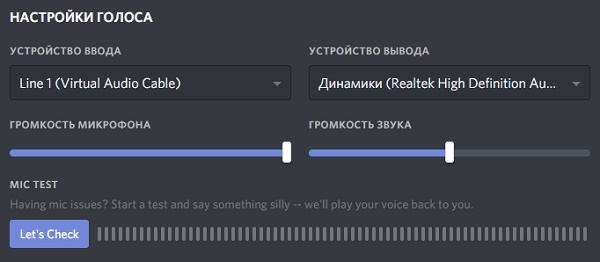
Второй популярный способ запустить музыку на Дискорде – это использовать программу «Virtual Audio Cable». Для работы с программой необходим второй аккаунт в Дискорд, который необходимо создать. Если же все нижеизложенные манипуляции вы будете делать от своего первого аккаунта, то проигрываемую вами музыку будут слышать только гости вашего сервера. Вы её слышать не будете.
- Скачайте и установите программу «Virtual Audio Cable»;
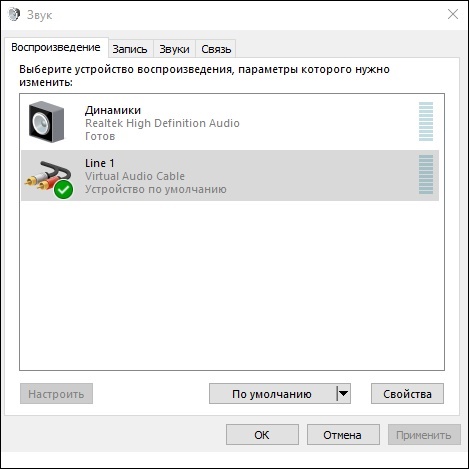
- Щёлкните ПКМ на значке динамика панели задач, и выберите «Звуки»;
- Перейдите на вкладку «Воспроизведение», здесь будет находиться новое устройство «Line 1»;
- Наведите на него курсор мышки, щёлкните ПКМ, и выберите «Использовать по умолчанию»;
Заключение
Наиболее популярный и менее энергоёмкий способ, позволяющий воспроизвести музыку в мессенджере Дискорд, состоит в использование специального музыкального бота. Вы можете выбрать одного из множества ботов на сайте Дискорда, активировать его, и пользоваться его возможностями. Если же вариант с ботом не подходит, вы можете установить программу «Virtual Audio Cable», и запускать нужные треки уже с её помощью.