Все списки для Discord
Списки Discord — специальные перечни серверов, участников, ботов, команд, плохих слов и прочих инструментов приложения. Умение работать с такой информацией расширяет возможности участника и открывает доступ ко многим интересным функциям. Для получения информации стоит пользоваться возможностями специальных сайтов, ботов или самого приложения на ПК / смартфоне.
Какие бывают, и для чего нужны
Для лучше понимания рассмотрим, какие бывают перечни в Discord, и в чем особенности каждого из них.

При пользовании программой полезно иметь под рукой список ботов для Discord. Это специальные скрипты, которые устанавливаются в приложении и расширяют его возможности. В зависимости от функционала с их помощью легко слушать музыку, оптимизировать процесс администрирования и т. д. Существую также боты для общения, развлечений, ведения статистики. Большой выбор скриптов, в том числе русских, доступен по ссылке bots.server-discord.com.
Серверы

Не меньший интерес вызывает список серверов Discord, к которым можно подключиться с учетом личных интересов. На них собираются сообщества для общения. В программе Дискорд имеющиеся servers легко посмотреть с левой стороны окна. Если же стоит задача подключиться к новым платформам, для этого перейдите по ссылке discord-server.com/ru. Здесь доступно около 18 000 вариантов.
Команды

При установке бота пользователям доступен список команд, которые применяются для управления скриптом. С их помощью можно выполнять те или иные действия в пределах возможностей бота. Эту информацию легко найти на сайте, где вы скачиваете приложение, или уже после его установки в Discord.
Плохие слова
При желании можно установить список плохих слов для фильтра Дискорд, позволяющий отсеивать людей, злоупотребляющих «тяжелыми» выражениями. Такой перечень можно сформировать самостоятельно с учетом текущих тенденций или скачать уже готовые варианты. В него может входить более 600 слов, запрещенных к применению.
Черный список
 Многие боты позволяют формировать черный список Дискорд. Это удобно, ведь позволяет отфильтровать пользователей, регулярно нарушающих правила. Эту опцию поддерживает Carl-Bot, Mee6 и другие скрипты для Discord. Активация производится с помощью специальных команд, которые в каждом случае индивидуальны. При попадании в ЧС человек может пользоваться Discord, но без присоединения к определенному серверу (для которого введено ограничение).
Пользователи
В Сети часто звучит вопрос, как получить список пользователей Discord с сервера. Эта задачу легко решить с помощью входа на server и просмотра информации в крайнем правом столбце.

Если необходима полная информация, для этих целей используются специальные кода. На языке Python применяется следующий код:
for guild in client.guilds:
for member in guild.members:
var users = message.guild.members.cache.map(u => `$
message.channel.send(newArray) // выведутся через запятую, можете использовать .join() выше, чтобы изменить это.
Как стать первым

Много вопросов касается того, как быть первым в списке в Дискорде. Для этого применяются роли Discord, которые можно настраивать с учетом предпочтений и давать каждому участнику с учетом планируемых полномочий. Для выполнения настроек выберите оптимальный сервер, жмите на него правой кнопкой мышки, а далее в настроечном разделе перейдите к категории Роли. Если дать человеку права администратора или управления сервера, он будет отображаться выше остальных. Здесь же можно дать пользователю дополнительные полномочия, изменить цвет.
Теперь вы знаете, что такое списки Дискорд, какими они бывают и в чем их особенности. Если функционала приложения по какой-то причине недостаточно, можно воспользоваться ботами. Что касается серверов, пользователи Discord могут создавать свои или подключаться к уже существующим.
В комментариях расскажите, как вы используете списки Discord, и какими секретами можете поделиться.
Добавление друзей в программе Дискорд!
Discord – программа для голосовой связи и обмена текстовыми сообщениями. Основная масса пользователей – игровые сообщества, поэтому нередко Discord ассоциируют с геймингом.

В любом сообществе можно найти людей, с кем хочеться общаться больше.
Чтобы не потерять связь с такими людьми, разберём как добавить в друзья в дискорде.
Причина добавления в друзья
Начнём с того, почему стоит добавлять человека в друзья. Дело в возможности поддерживать себя, игнорируя некоторые настройки. Разберём на вполне живом примере: пока у пользователей есть общий сервер – они могут спокойно обмениваться сообщениями.
Если же «общий сервер» был покинут одним из них (или удалён создателем), возможность переписки пропадает. Вместо ожидаемой отправки сообщения появляется следующее уведомление.

Чтобы восстановить возможность переписки потребуется добавить человека в список друзей. Это позволит игнорировать наличие «общих серверов» и списываться в любой момент. Какие возможности открываются для такого списка?
- Обмен сообщениями без «общего сервера»;
- Возможность обмена «нежелательным медиаконтентом» (в зависимости от настроек приложения);
- Поиск человека в списке друзей;
- Просмотр трансляции и присоединение к играм других людей.
Примечание: Следует понимать, что аналогичной отменой отправки завершается попытка отправить сообщение человеку, который внёс собеседника в чёрный список. Поэтому следует точно знать, что проблемой является именно отсутствие общих серверов. В противном случае запрос отправлен не будет.
Способы добавления в друзья
Всего существует несколько способов добавить человека. Но сам механизм подразумевает 2 этапа действий: отправка запроса пользователю и принятие им запроса. Отправка запроса не гарантирует, что человек его подтвердит (или вообще увидит). При поступлении запроса появляется следующее оповещение:
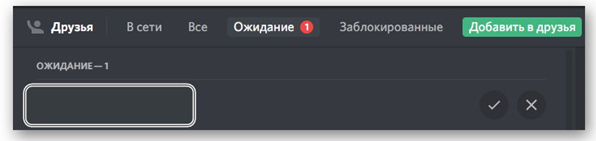
На месте рамки находится ник пользователя, который он использует по умолчанию (а не тот, который используется в канале). Подтверждение данного действия добавит человека в список, перейти к которому можно с вкладки «Главная» – «Друзья» (для ПК приложения) или с помощью иконки «Друзья» (для мобильного приложения).
Добавление на общем сервере
Первым, но не самым простым способом будет добавить человека с «общего сервера». Основной сложностью станет поиск нужного человека из списка присутствующих. Если речь идёт о небольшом канале — список будет небольшим. Искать из 50 и более людей будет сложнее. Увы, возможность упростить поиск связана с другим способом. Поэтому, разберём доступный вариант подробнее:
- Перейти на необходимый discord-канал.
- Посмотреть на правую часть экрана, где находится полный список пользователей на сервере.
- Найти необходимого человека в этом перечне.
- Нажать правой кнопкой мыши и выбрать пункт «добавить в друзья».
Дополнительная часть упомянутого способа позволяет также узнать «id пользователя», который понадобится в дальнейших способах. Вызвать «профиль» человека можно в любом месте, где присутствует его ник.
Мобильная версия
В Дискорде для смартфонов этот способ отличается в одном пункте. Чтобы вызвать «список пользователей» на сервере потребуется нажать специальную кнопку. Находится она в верхней части экрана смартфона.
Вместо правой кнопки мыши используется нажатие на ник. При этом открывается профиль, где и можно обнаружить кнопку «добавить в друзья».
Отсутствие данной кнопки указывает на то, что человек уже добавлен или ограничил круг лиц, способных отправить запрос.
Добавление из чата
Альтернативой предыдущему действию является поиск сообщений от пользователя в текстовом канале. Найдя сообщение отправленное этим человек требуется нажать на ник правой кнопкой мыши. В результате появится окно, аналогичное показанному выше (для мобильного приложения Discord потребуется нажать на аватарку).
Добавление по ID
Следующий способ покажет, как добавить в друзья в дискорде человека с которым есть общие друзья или имеется связь вне приложения. В таком случае можно попросить id данного человека. Найти его можно по пути «Настройки» — «Моя учётная запись» — «Имя пользователя».
Идентификатор имеет вид «example#9999». Установленное имя пользователя и четыре цифры, разделённые символом «#». Зная id, следует выполнить следующие действия:
- Открыть вкладку «главная» в левом верхнем углу программы.
- Открыть раздел «Друзья».
- Нажать на кнопку «Добавить в друзья».
- Ввести идентификатор и нажать «Отправить запрос дружбы».
Мобильная версия отличается только расположением элементов.
Если с человеком ранее велась переписка отправить запрос дружбы проще простого. Требуется открыть эту переписку и нажать на иконку «Добавить друзей в беседу».
Как найти и добавить друга в Дискорде
Дискорд объединяет пользователей и группы людей для общения на серверах и в сообщениях. Если вы ищете себе компанию для онлайн-игры, то эта программа отлично подойдет. Среди всех подобных программ она обрела наибольшую популярность у геймеров. Здесь можно создать собственную группу и пригласить друга на сервер. В Discord иногда возникают вопросы о том, как добавить нового друга и как отправлять приглашения в группы. В статье рассмотрены основные правила, связанные с добавлением серверов и людей.
Добавление друзей
При входе в программу возникают вопросы о том, как найти друга в Дискорде и как передать личные данные другому пользователю.
Как найти свои данные

Внизу с левой стороны находим настройки. Они представлены значком шестеренки.

Открывается новое окно. В данном списке выбираем «Моя учетная запись», где отображается имя в Дискорд и электронная почта. Их можно скопировать и отправить другу.
Как добавить друга
Перед тем, как найти человека в Дискорд, нужно узнать его ник с хештегом и четырехзначной числовой комбинацией (формат: tyrab#6543).
Обязательное условие: вводить имя друга без пробелов и с указанием знака решетки «#». Далее опишем, как пригласить друга в Дискорд на разных устройствах.
Через компьютер
Пошагово о том, как добавить в друзья в Дискорде через компьютер:
- Нажать на значок «Главная» (логотип Desktop) в верхнем левом углу. Перейти в раздел «Друзья».

- В верхней панели выбрать «Добавить в друзья», после чего появится строка для поиска.

- Ввести известное имя друга с соблюдением правил (имя и 4 цифры пишутся слитно с внесением хештега между ними).

При успешной отправке запроса у друга появится уведомление зеленого цвета. Посмотреть статус запроса можно во вкладке «Запросы».
В мобильном приложении
Пример того, как добавить друга в Дискорде, воспользовавшись приглашением со смартфона. Для этого после входа в свой аккаунт нужно:
- Нажать значок внизу экрана в виде силуэта человека. Здесь отображаются отправленные запросы и их статус.
- В верхнем правом углу выбрать значок человека с плюсом.

- Поиск ведется по тегу и нику со знаком «#» между ними. При этом не допускаются пробелы.

- Нажать «Отправить запрос дружбы».
- Следить за обновлением статуса запроса.

В Дискорде можно добавлять друзей, воспользовавшись функцией «Искать поблизости». Для этого нужно кликнуть на соответствующую кнопку.
После нажатия нужно дать разрешение программе на начало поиска.
Многие таким путем ищут пользователя для общения.
Как добавить себя на сервер
Для добавления пользователя на сервер, необходимо знать его адрес. Рассмотрим, куда ввести ссылку, которая содержит полученное приглашение с сервера в Дискорд через мобильное приложение и на ПК.
В обоих случаях ее формат — discord.gg/*имя сервера*.
Также можно сделать запрос только по нику. В рассматриваемом варианте это будет «TDAngf». То есть в строку будет вноситься только имя.
Через приложение
После открытия программы на телефоне совершаем следующие действия:
- Нажимаем на плюс, расположенный слева.

- Выбираем «Присоединиться к серверу».

- В появившейся строке вводим ссылку и подтверждаем действие кликом на «Присоединиться к серверу».

На компьютере
Чтобы вступить в группу проводим следующие действия:
- В открытой программе на панели с левой стороны нажимаем на плюс.

- Во всплывающем окне выбираем «Присоединиться к серверу».

- Вводим ссылку-приглашение в открывшуюся строку и подтверждаем запрос нажатием на надпись: «Вступить».
Как пригласить друзей на сервер
В игру, открытую в личном аккаунте, можно приглашать друзей, отправляя им приглашение в виде ссылки. Также можно приглашать друзей на сервер. Рассмотрим, как добавить своего друга на сервер в Discord на компьютере и телефоне.
На компьютере
Найдите на панели, расположенной с левой стороны окна, сервер, для которого планируется создать приглашение. Нажмите на него правой кнопкой мыши.
- Выберите «Пригласить людей».

- В окне появляется список, в котором выбираются те, кому нужно отправить приглашение. После нажатия на фиолетовую кнопку «Скопировать» ссылка сохраняется в буфере обмена. Теперь ее можно скинуть любому пользователю. Если пользователя нет в друзьях, то его имя можно вбить в поисковую строку.

При формировании запроса возможно изменение настроек ссылки. Для этого нужно нажать на ссылку, выделенную синим шрифтом под строкой поиска.
В открывшемся окне доступны настройки времени действия ссылки и количество переходов по ней.
В приложении
Пригласить в Дискорд участников собственного сервера можно следующим образом:
- Сначала сервер нужно создать. Нажать на «+» панели слева.

- Выбрать строку «Создать сервер». В строке появляется автоматически сформированное название группы. Его можно изменить при желании. Для подтверждения названия нажимаем «Создать сервер».

- Появляется возможность добавить друзей. Ссылку можно скопировать или начать поиск пользователей, нажав на кнопку «Поделиться ссылкой».

- Теперь можно выслать запрос другу через любой удобный мессенджер.
Заключение
В данной статье приведены способы добавления и приглашения друзей в Дискорд разными способами. Можно выбрать любой, который более удобный или простой в исполнении.
Как добавить друзей в Discord
В отличие от других платформ социальных сетей, созданных специально для вас, Discord — это платформа, которая позволяет пользователям создавать сообщества и устанавливать прочные отношения независимо от того, где они находятся. Если вы хотите создать свой собственный сервер, первое, что вам нужно знать, это как добавить друзей в Discord, чтобы вы могли пригласить их в свое сообщество.
В этой статье мы расскажем вам о различных способах добавления друзей в Discord.

Как добавить друзей в Discord с помощью веб-сайта или настольного приложения
Хотя интерфейс Discord может выглядеть похожим на другие платформы социальных сетей, для некоторых он может быть немного сложным. Если вы хотите добавить друзей с помощью ПК или Mac, выполните следующие действия:
Программы для Windows, мобильные приложения, игры — ВСЁ БЕСПЛАТНО, в нашем закрытом телеграмм канале — Подписывайтесь:)
Добавление друзей напрямую
- Откройте приложение Discord или посетите Веб-сайт используя ваш браузер.
- Щелкните значок «Домой» в верхнем левом углу.
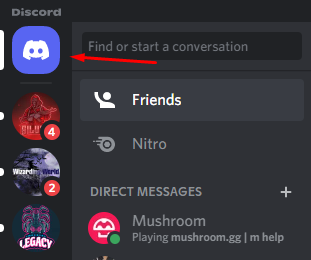
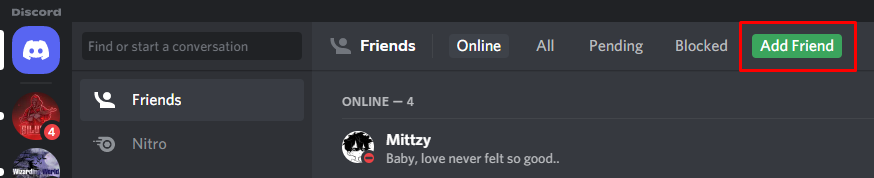
- Нажмите «Добавить друга».
- Введите в Discord тег друга, которого хотите добавить.
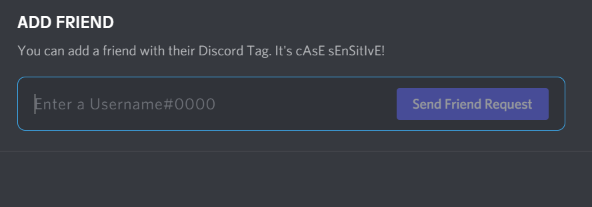
- Нажмите кнопку «Отправить запрос на добавление в друзья», чтобы отправить свой запрос пользователю.

- После того, как ваш запрос будет принят, ваш новый друг появится в вашем списке друзей.
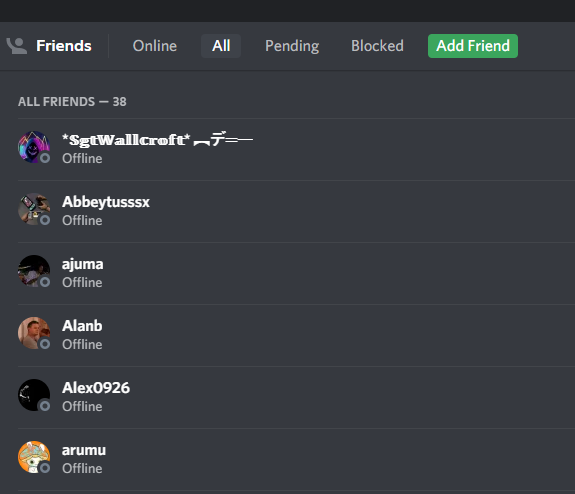
Добавление друзей на сервер Discord
Помимо прямого добавления друзей, вы также можете добавлять друзей, которых встречаете на сервере Discord. Вот как:
- Перейдите на сервер, на котором находится друг, которого вы хотите добавить.
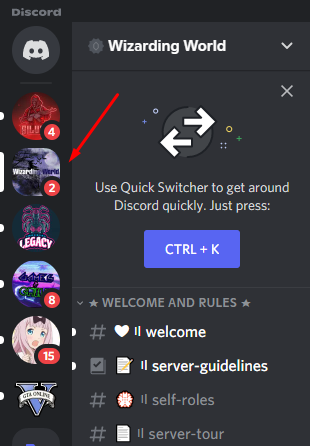
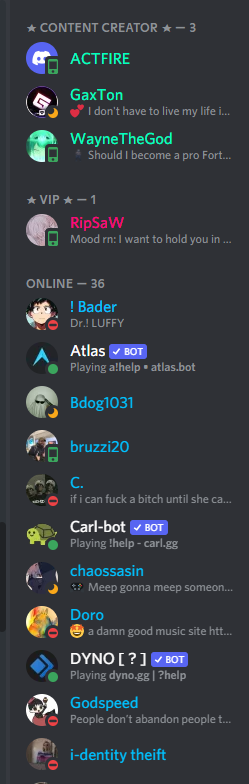
- Найдите своего друга в списке пользователей канала в правой части экрана.
- После того, как вы нашли пользователя, нажмите его имя, а затем щелкните значок «Просмотр профиля» на изображении профиля пользователя.
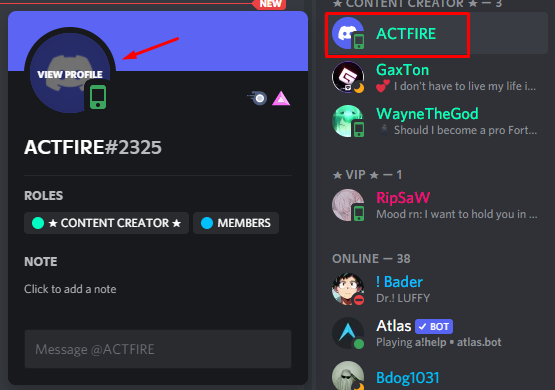
- Нажмите кнопку Отправить запрос на добавление в друзья. Это отправит запрос пользователю.
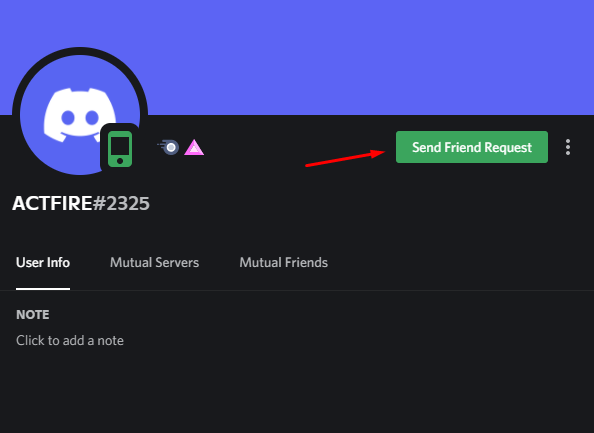
- Как только пользователь примет ваш запрос, Discord добавит их на вкладку «Друзья», и вы сможете отправить им сообщение, начать голосовой или видеозвонок и т. Д.
Как добавить друзей в Discord с помощью мобильного приложения
Как и все платформы социальных сетей, Discord также предлагает мобильное приложение для телефонов Android или iOS. Через приложение вы можете напрямую добавлять новых друзей или добавлять пользователя с сервера Discord, участником которого вы являетесь.
Приведенные ниже шаги можно применить на устройствах Android и Apple, так как мобильное приложение Discord имеет одинаковый пользовательский интерфейс.
Добавление друзей напрямую
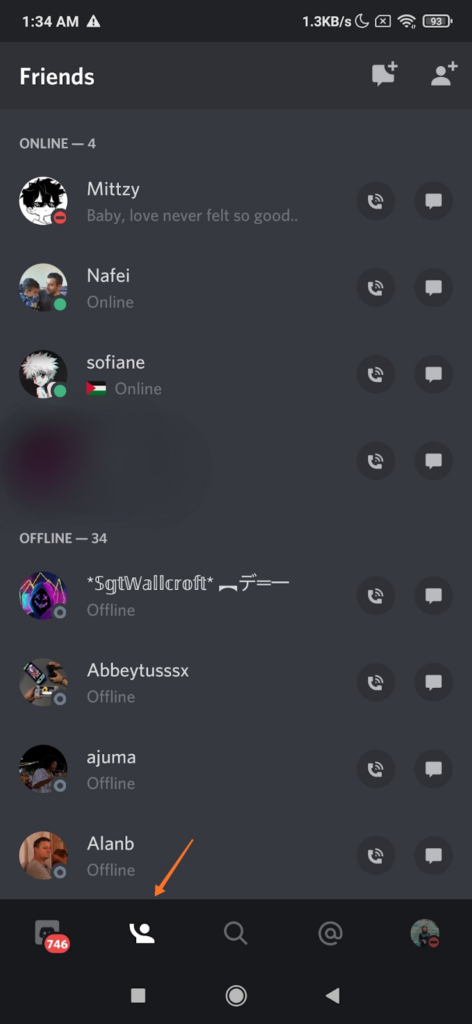
- Откройте приложение и коснитесь вкладки Друзья в нижнем меню. Это покажет всех ваших друзей, а также будут ли они сейчас в сети или офлайн.
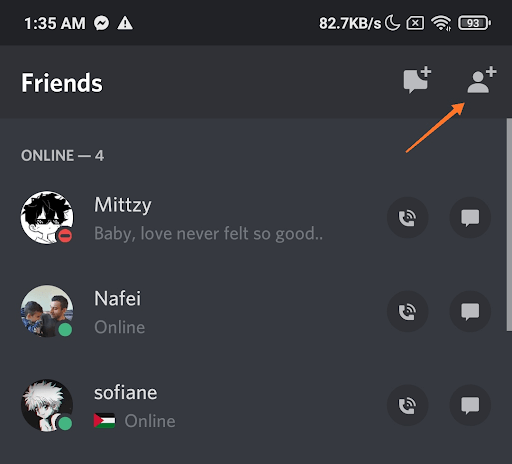
- Коснитесь значка «Добавить друга» в правом верхнем углу.
- Отсюда вам нужно будет указать имя пользователя Discord или тег вашего друга в соответствующем поле.
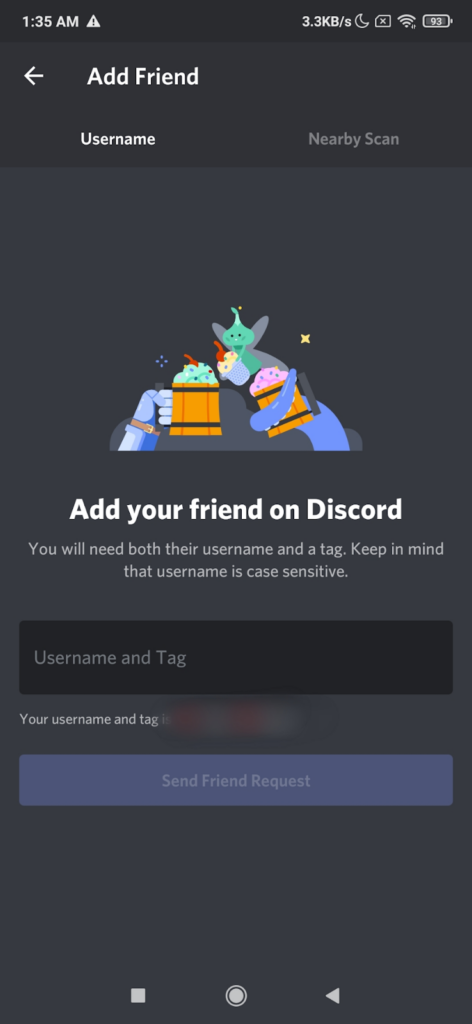
- После ввода его в поле нажмите кнопку «Отправить запрос на добавление в друзья».
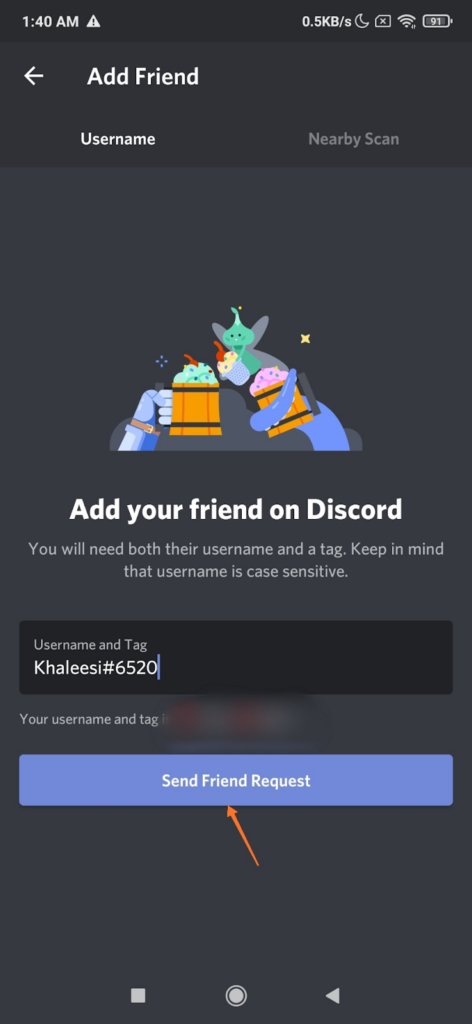
Вот и все! Все, что вам нужно сделать, это дождаться, пока ваш друг примет ваш запрос. После принятия ваш новый друг появится на вкладке «Друзья». Здесь вы можете позвонить или написать любому пользователю, просто нажав на значки рядом с их именем пользователя.
Добавление друзей на сервер Discord
Если вы хотите добавить кого-либо с сервера Discord, выполните следующие действия:
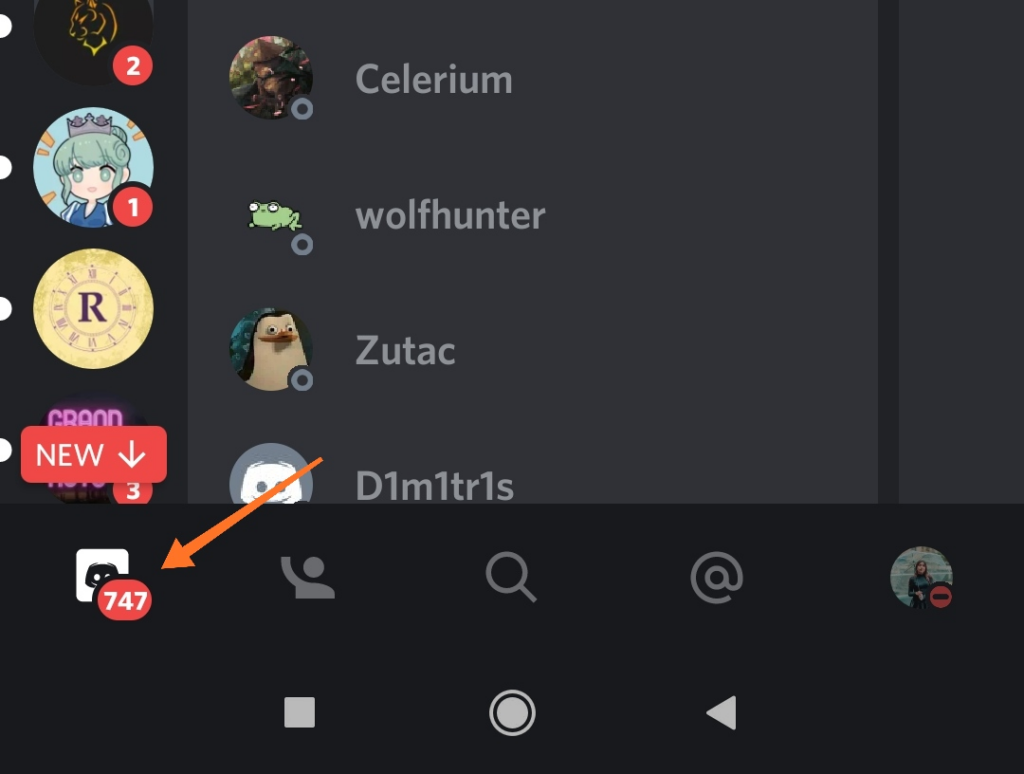
- Коснитесь значка Discord в левом нижнем углу экрана. Это откроет все ваши прямые сообщения и списки каналов.
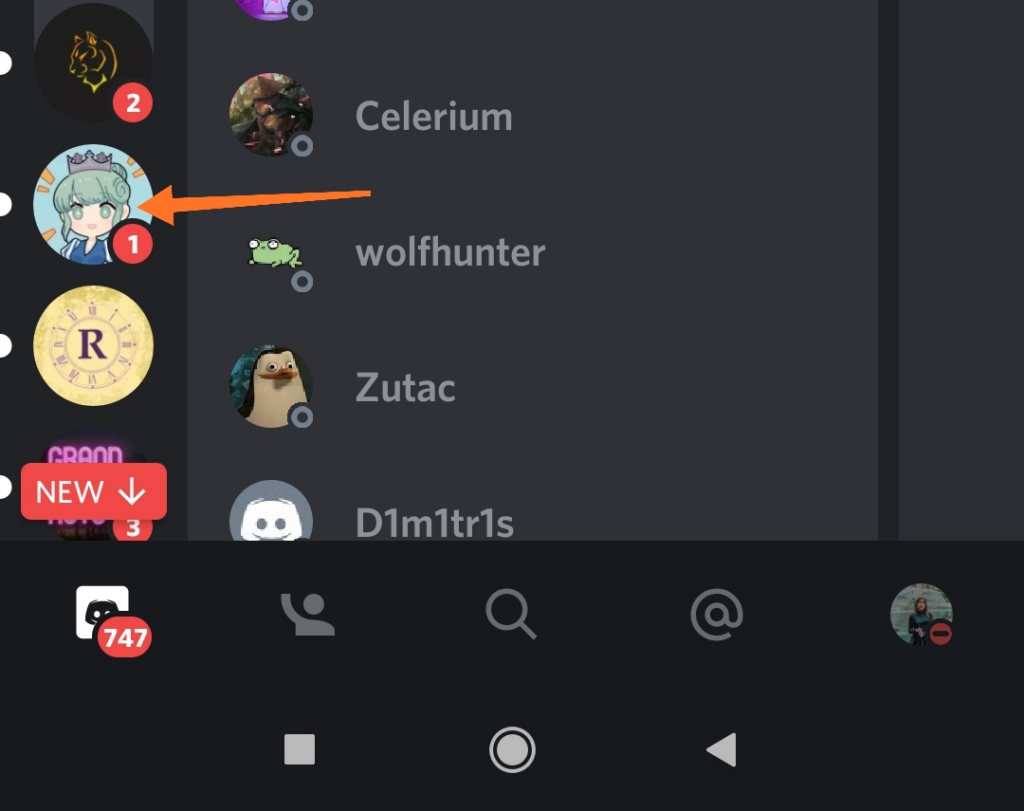
- Затем выберите сервер или канал, на котором находится друг, которого вы хотите добавить.
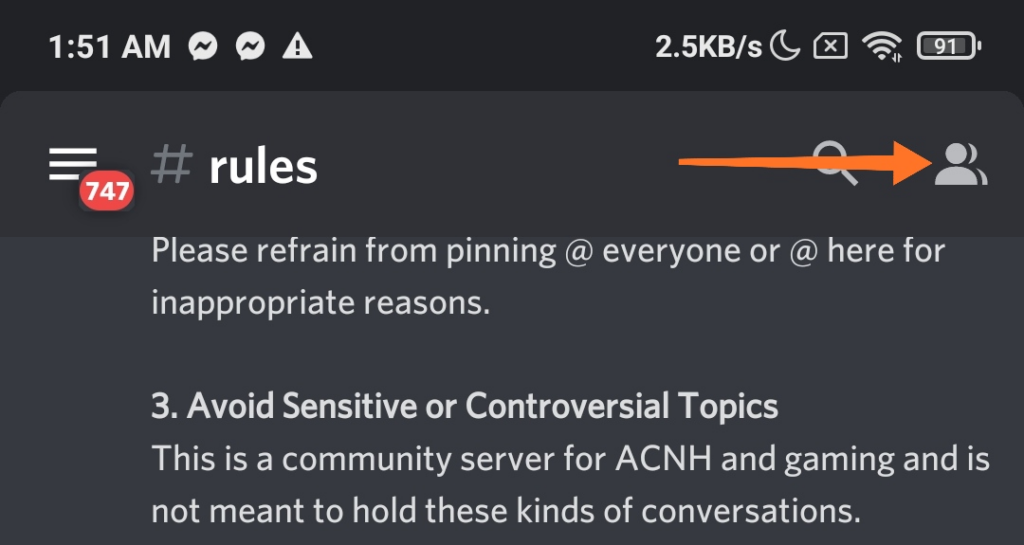
- Коснитесь значка списка пользователей в правом верхнем углу канала.
- В списке каналов найдите имя своего друга. Затем коснитесь его, чтобы отобразить их профиль пользователя во всплывающем меню.
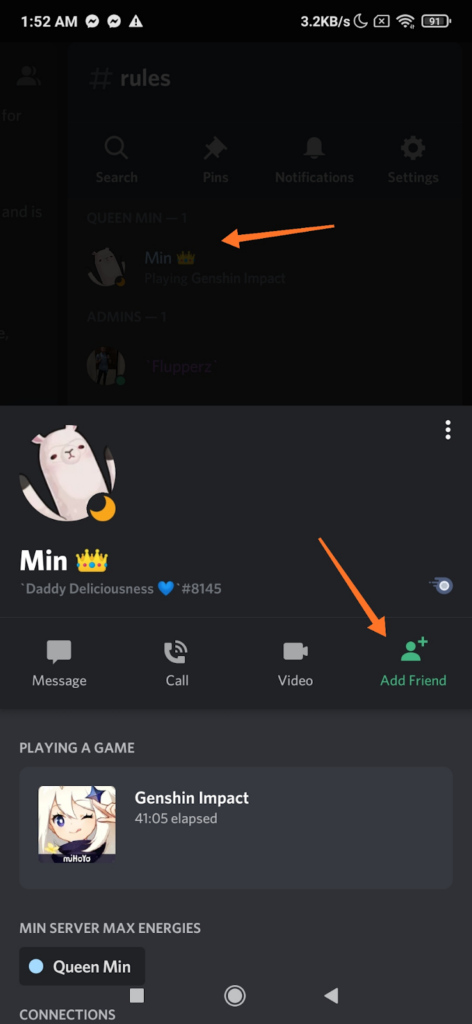
- Нажмите кнопку «Добавить друга», чтобы отправить запрос на добавление в друзья.
- Подождите, пока ваш друг примет запрос. После этого ваш друг появится в вашем списке друзей, и вы сможете сразу же начать обмениваться сообщениями или звонить.
Создание лучшего сообщества
Возможно, большинство людей знают Discord как приложение, которое позволяет людям транслировать и играть в другие онлайн-игры. Однако он делает больше, чем просто это. Эта платформа также объединяет друзей и обеспечивает более эффективные средства общения, чем другие платформы. Сначала это может показаться ошеломляющим из-за незнания платформы, но станет лучше, когда вы освоитесь.
Программы для Windows, мобильные приложения, игры — ВСЁ БЕСПЛАТНО, в нашем закрытом телеграмм канале — Подписывайтесь:)