Вебхуки Дискорда — как настроить и пользоваться
Пользователей известного мессенджера часто интересует, что такое Discord Webhook php, и для чего используется эта опция. Простыми словами, после включения функции можно получать сообщения и информацию об обновлении данных по текстовому каналу в автоматическом режиме. Ниже рассмотрим, в чем особенности вебхуков в Дискорде, как их создать и пользоваться. Рассмотрим, с какими серверами может взаимодействовать Discord Webhook php.
Назначение и особенности
Для начала рассмотрим, что такое вебхуки в Дискорде, и для чего они нужны. Если говорить в целом, этом метод увеличения функциональности приложения с помощью обратных вызовов. Последние могут обслуживаться разработчикам или пользователями, которые не обязательно связаны с программой. Сам термин «вебхук» придуман Джеффом Линдсеем в 2007 году.
Discord Webhook php представляет собой дополнительную опцию. С ее помощью участник программы получает автоматические оповещения об обновлении данных по текстовому каналу.
Грамотное управление вебхуками позволяет получать данные с других платформ. При создании конечного сервера Webhook php на Discord пользователь генерирует адрес Webhook, который можно отправить на разные сервисы и связать их с Дискордом.
Как пользоваться
Применение Discord Webhook php требует подключения другого интернет-ресурса. Но нужно учесть, что не все сервисы способны передавать данные по этому каналу. Перед тем как пользоваться вебхуками, важно разобраться, на каком сервисе они поддерживаются.
Webhook PHP работает на таких сайтах:
- CircleCI;
- GitHub;
- DataDog.
Выделяется ряд сервисов, которые не могут работать с Webhook:
- Twitch;
- YouTube;
- Nelly The Hamster.
Эти моменты необходимо учесть, перед тем как использовать Discord Webhook php для обновления сервера.
Если вы решили сделать обновление Дискорд-сервера с помощью поручений или pull-запросов ГитХаб, ДатаДог или других сервисов, сделайте следующие шаги:
-
- Войдите в Дискорд и авторизуйтесь (если ранее вы еще не вошли под своими данными).
- С левой стороны найдите сервер, который вас интересует, и жмите на него правой кнопкой мышки.
- Перейдите на настройки сервера.
- В выпадающем списке найдите раздел Вебхуки (это и есть Discord Webhook php).

-
- Жмите на кнопку Создать Вебхук.

- Установите имя и выберите канал из выпадающего списка.
- Загрузите изображение. Система рекомендует использовать размер 256х256, а минимальный параметр должен быть от 128х128 и выше.
- Жмите на кнопку Сохранить.
 После этого в списке появляется созданный Discord Webhook php с названием, информацией о сервере и датой создания. С правой стороны доступна кнопка Изменить. При ее нажатии можно внести правки в имя, канал или установленную ранее картинку.
Как интегрировать Дискорд с другим сервисом
Выше мы рассмотрели, как сделать Discord Webhook php в приложении и внести необходимые параметры. Но нужно понимать, что вебхук не способен работать сам по себе. Ему требуется взаимодействие с другим сайтом. При правильной настройке инструмент можно использовать для отправки любого кода или обновления на текстовый канал сервера.
Алгоритм действий такой:
- Войдите на сайт discordapp.com.
- Жмите на кнопку Создать Дискорд.
- Кликните правой кнопкой мышки по серверу, перейдите в Настройки.
- Давите на кнопку Создать вебхук.
- Задайте имя и выберите канал. Загрузите изображение. Эти шаги выполняются, если вы их не делали ранее.
- Копируйте URL для Discord Webhook php. Он может иметь следующий вид —discordapp.com/api/webhooks/698070180693278780/XG1VRZQ8cGnCEG9wNjbvpSk605AugbK3HQ9Hxk8aJ9bm1MCfsL6gFSqV3U-SZkdxY0a8.
- Добавьте эту ссылку в репозитарий сайта, с которого вы планируете получать обновления на Дискорд сервер. После выбора репозитария переходите в настройки, а далее в меню Webhooks.
- Жмите на кнопку Add Webhook и введите сгенерированный ранее URL в специальное поле под названием Payload URL.
Очень важно, чтобы вебхук показывал ссылку корректно. Это крайне важный параметр, от которого зависит работоспособность инструмента. Обратите внимание, что к концу ссылки URL обязательно прикрепляется надпись github после слеша. Учтите, что ее нет при копировании непосредственно с программы Discord.
В разделе Content Type установите application/json. В следующей секции можно выбрать ивент-тригеры, которые будут использоваться при передаче информации в сообщениях. Здесь можно выбрать один из трех вариантов:
- только push-события;
- отправляйте мне все;
- информируйте только об индивидуальных событиях.
На завершающем этапе жмите на кнопку Add Webhook под опцией настройки извещения. После этого любые обновления в репозитарии, в том числе изменение информации в redmi, отображается в текстовом канале. В результате получается такая ссылка — discordapp.com/api/webhooks/698070180693278780/XG1VRZQ8cGnCEG9wNjbvpSk605AugbK3HQ9Hxk8aJ9bm1MCfsL6gFSqV3U-SZkdxY0a8/github.
Учтите, что выше мы рассмотрели один из вариантов — как настроить вебхуки в Дискорде для Github. При выборе другого сервиса принцип остается неизменным.
Итоги
Теперь вы знаете, что такое Discord Webhook php, для чего необходима эта опция, и как ей правильно пользоваться. Помните, что инструмент работает не на всех сервисах, поэтому с его настройкой необходимо быть внимательным. Если все сделать правильно, вы получаете свой club со своевременной передачей информации в текстовом канале.
�� Webhooks Demystified — Get Real-Time Personal Notifications with Discord Webhooks
Webhooks are a powerful tool that allow applications to communicate with each other in real-time. They are often used to send notifications or updates from one system to another without requiring manual intervention.
If you know the basics of sending a request to a REST API, you can easily use Webhooks to make your lives easier.
Today, I will show you how you can use Discord Webhooks to send personal notifications to your Discord server. This will be an easy and quick demo of how Discord Webhook works.
Discord Webhooks can be used for:
Notifying a server about updates to a website or social media account (YouTube, Twitch, Twitter, etc)
Automating messages for a welcome or goodbye message to new server members
Sending notifications about events or reminders to a server
Sharing information from other sources, such as weather reports or game updates
If you are comfortable with videos rather than articles, you can check out the video on my YouTube channel ��
�� The Goal
By the end of this article, you will understand how Discord Webhooks work, and how you can use them to notify you when a user clicks on a button on your website.
�� Creating a Webhook
On Discord, you can easily create a webhook by following the steps below
You can’t create or control a Webhook on Discord mobile. Either use the web version or the desktop version to do that.
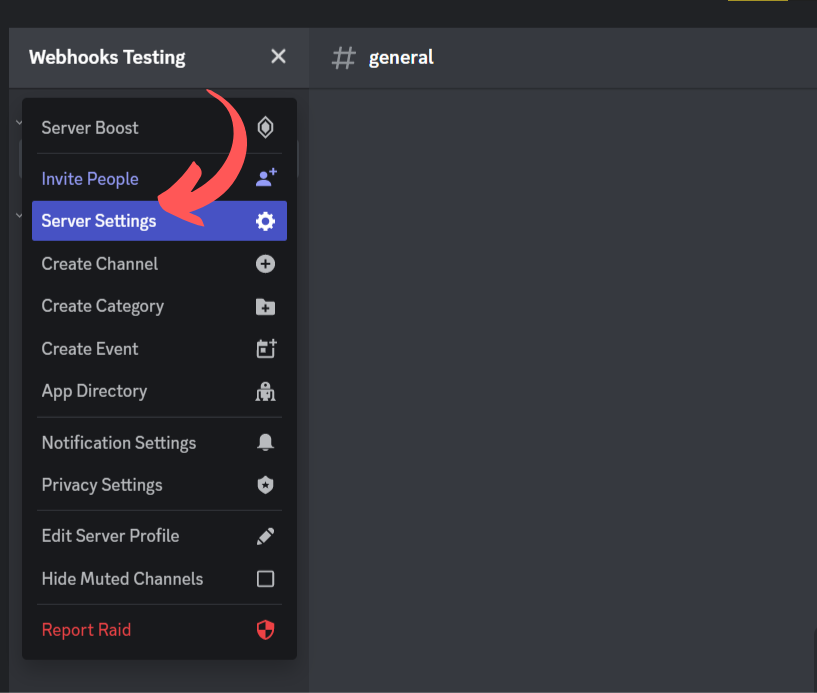
The first step is to go into your Server Settings.
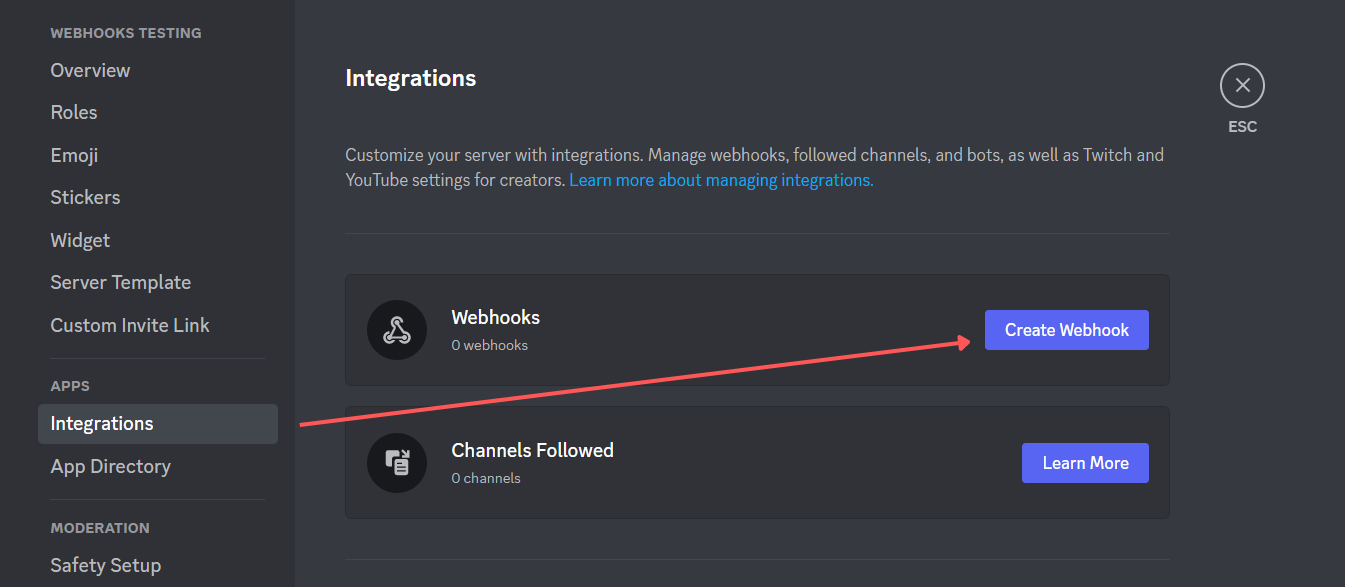
Then on the settings page, click on Integrations, and then Create Webhook.
Choose a name and avatar for your Webhook Bot, and hit Save Changes.
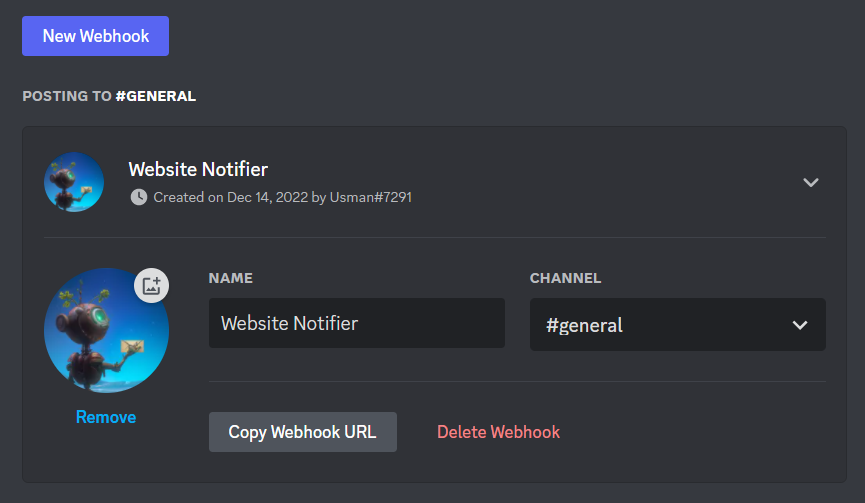
Make sure to copy the Webhook URL by clicking on the Copy Webhook URL button. We will need that later to interact with the Webhook.
�� Testing the Webhook
To test and see how our Webhook works, we will use the API Tester mobile app. You can download it from the App Store link and the Play Store link.
The rapid changes in the world have made it possible for individuals to increase their productivity and gain greater mobility by working directly from their smartphones from any location.
API Tester allows users to test APIs from anywhere, at any time, using a device that they already have with them. This can be especially useful for testing APIs while on the go or when a desktop or laptop computer is not available.
There are a few reasons I really like API Tester:
Beautiful and easy-to-use UI
Importing data from Postman and other platforms
Creating a request
You can create a new request on API Tester, click on the Plus Button on the top-right, then select POST as your request type.

Then, paste the Webhook URL you copied earlier after creating the Webhook.
You must hide the Webhook URL because anyone with the Webhook URL can use it to send messages on your server.

Next, go to the Body section, select Raw, and open Post Data.

Inside the Post Data, add this JSON
Exit fullscreen mode

Finally, close the Post Data popup, and hit the Send button in the top right corner.
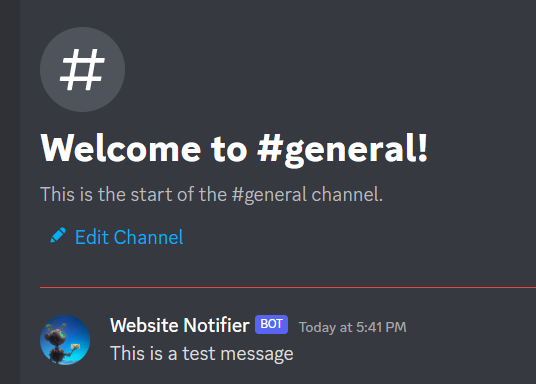
You will immediately receive a message on your Discord server from the webhook you created.
You can learn more about API Tester from their official site:
�� Adding the feature
To add this feature to your website, simply send a POST request to the Discord Webhook URL.
Exit fullscreen mode
✨ How do I do it with Next.js?
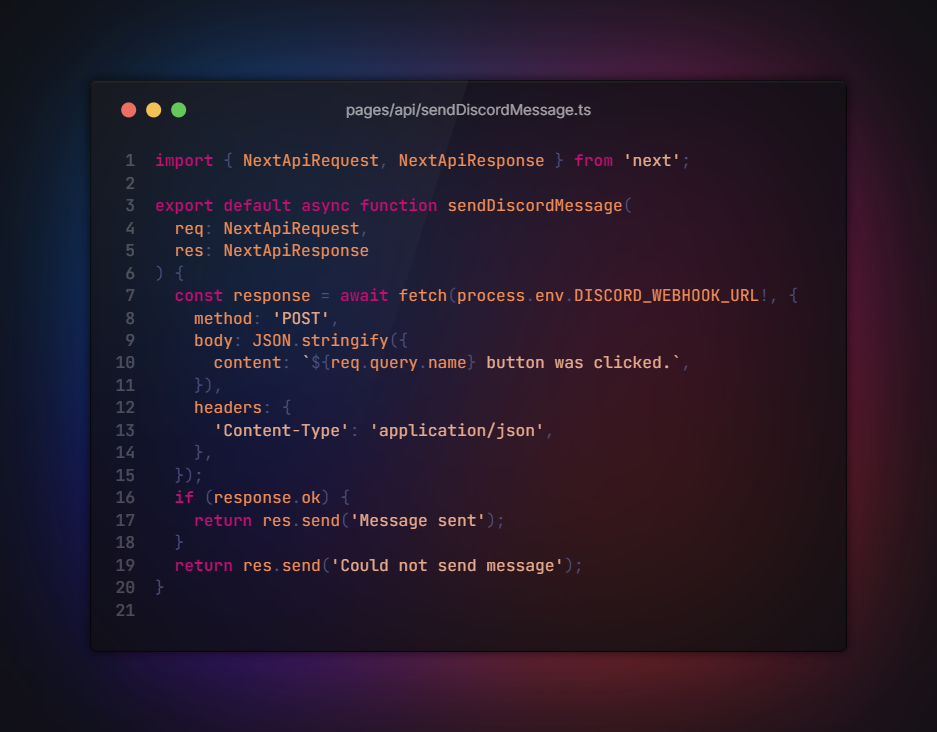
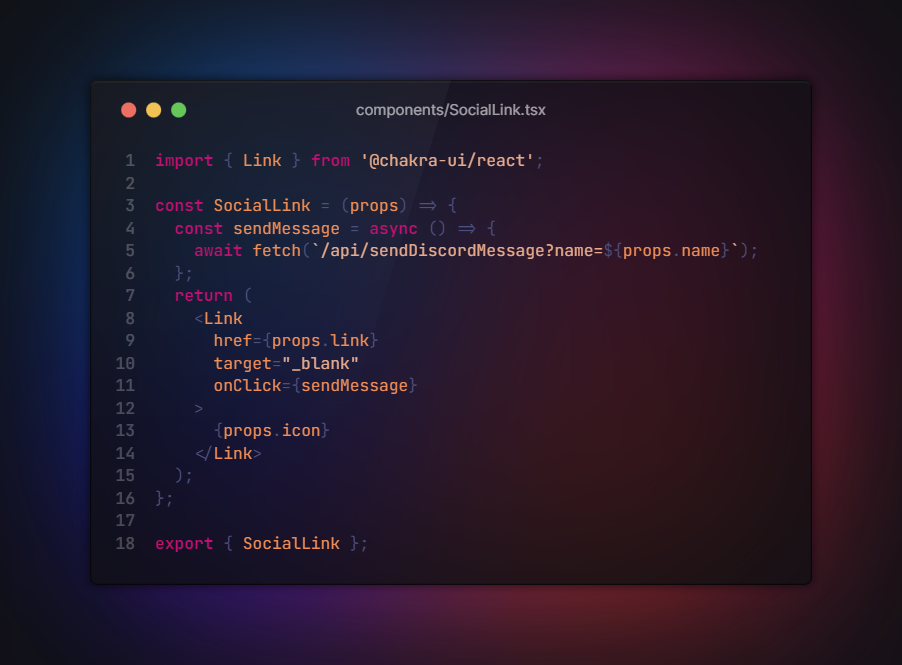
My personal site is built using Next.js and React. I created a serverless function using the API Routes in Next.js so that my discord webhook URL is protected.
Otherwise, directly sending the request from the front end might cause your Webhook URL to be exposed.
This is my code for the backend ��.
And this is the code for my front end ��.
You can always find the code for my website on GitHub.
max-programming / usmans.me
�� my online home
�� my online home
README coming soon ��
This site is deployed on Vercel.
You can deploy it to Vercel
Or you can deploy it to Netlify
Conclusion
I hope this article helped you understand how Webhooks work and how you can use Discord Webhooks for various tasks. Comment below how you utilized Discord Webhooks or any other type of Webhooks.
I would love to hear your thoughts on this topic. Please share your ideas and experiences in the comments section below!
Вебхук
Вебхук — это один из инструментов автоматизации сервер, с помощью которого можно оповещать пользователей о любых событиях, и обмениваться информацией со сторонними ресурсами. Например, это может быть новое видео на каком-либо канале или информация по поводу сервера, ролей на нем. В вебхук можно поместить информацию какого угодно типа, настроить ее получателей и интеграцию на другие сайты.
Как создать вебхук

«Управлять вебхуками» в правах доступа
Участник с правом «Управлять вебхуками», которое можно выдать как и роли на всём сервере, так и роли или участнику в одном канале, должен зайти в интеграциях в раздел «Вебхуки» и создать новый вебхук.


Использование вебхука
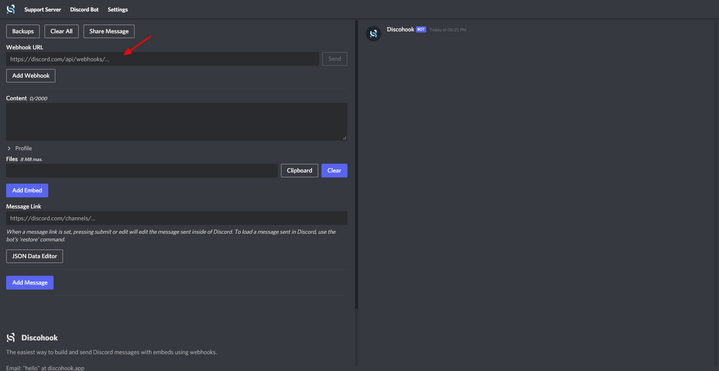
Discohook
Заходим на этот сайт. В настройках нужного вебхука копируем его URL и вставляем в Webhook URL.
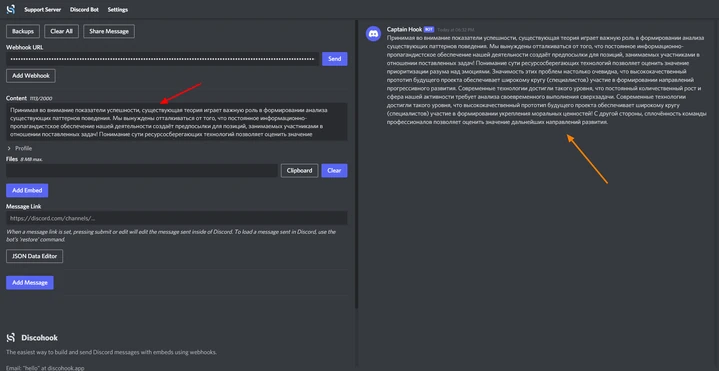
В Content вводим текст, который хотим отправить с вебхука.
В Files можно вставить файл, который отправит вебхук.
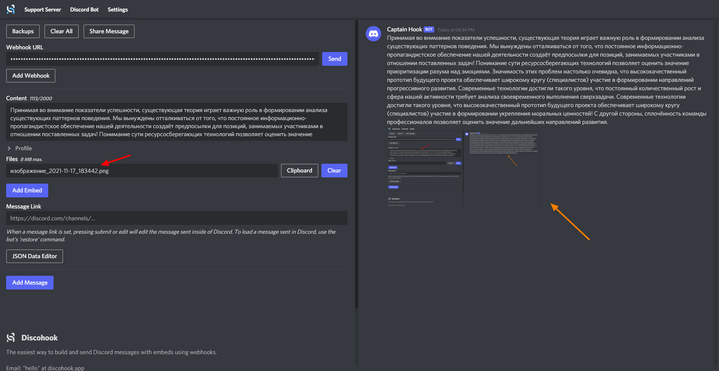
Если вставить в Message Link ссылку на сообщение вебхука, можно будет отредактировать сообщение.
Вебхук в Discord — подробная инструкция + как управлять

Редактор портала Otzyvmarketing.ru. Работаю в сфере интернет-маркетинга с 2010 года.
Вы можете общаться с пользователями параллельно в нескольких каналах – в соцсетях, мессенджерах и т.д. Чтобы оповестить подписчиков о чем-нибудь, необязательно вручную делать публикации во всех каналах одновременно – достаточно отправить уведомления. Рассмотрим, как это сделать с помощью вебхуков на примере Discord.
Что такое вебхук в Дискорд
Вебхук (от англ. Webhook) – это метод расширения или изменения поведения сайтов или приложений с помощью обратных вызовов.
Простыми словами, это механизм, с помощью которого можно автоматизировать отправку уведомлений пользователям при наступлении определенных событий – например, отправке кода в репозиторий или публикации комментария в блоге.

Telega.in — платформа нативных интеграций с блогерами в Telegram. Каждый канал в каталоге проверен вручную, а админы готовы к сотрудничеству — никаких долгих переговоров!
- Выбирайте лучшие каналы в открытом каталоге самостоятельно или с помощью менеджера.
- Планируйте кампании эффективно: интеграции гарантированно будут опубликованы в срок и в том виде, в котором их согласует заказчик.
- Экономьте время: отчёты по каждой кампании предоставляются в удобной таблице со всеми необходимыми данными.
Репозиторий – это место, в котором хранятся и поддерживаются данные.
Как это работает:
- Происходит событие;
- Исходный сайт отравляет НТТР-запрос на URL-сайта, который указан для вебхука;
- Пользователь получает уведомление о событии.
Подробно о настройке вебхук смотрите в этом видео:
Discord – это кроссплатформенный мессенджер, с помощью которого можно организовывать голосовые и видеоконференции, обмениваться текстовыми сообщениями в приватных и публичных чатах и многое другое.
Он имеет веб-клиент, а также десктопные (Windows, MacOS, Linux) и мобильные (Android, iOS) приложения.
Мессенджер пользуется огромной популярностью у геймеров и учащихся. Количество зарегистрированных пользователей превышает 250 миллионов.
Для чего он нужен
Пользователи Discord могут создавать собственные серверы – виртуальные пространства, на которых можно общаться друг с другом. Например, учебные классы, кружки по интересам и т.д.

Если вы хотите оповестить участников сервера о каком-то событии, вам не придется делать это вручную.
С помощью вебхуков можно настроить обмен информацией с другими ресурсами и автоматическое оповещение пользователей. Например, вы можете опубликовать видео на своем канале – и пользователи Discord увидят информацию об этом.
Таким образом, вебхук в Discord – это простой способ публикации сообщений с других сайтов или приложений в свой Discord-сервер.
Как настроить webhook discord
В первую очередь, нужно создать Discord-сервер. Для этого открываем приложение Discord и нажимаем на значок «+» в левом верхнем углу.
.png)
Процесс настройки вебхука будем рассматривать на примере десктопного приложения Discord для Windows. Интерфейс в других приложениях может отличаться.
Вы можете использовать готовый шаблон (например, для игры, школьного клуба, учебной группы и т.д.) или создать сервер с нуля. При этом вас попросят персонализировать его – выбрать название и значок. По умолчанию название сервера генерируется по формуле «Сервер + имя пользователя», а в качестве значка используется название сервера.
Теперь вам нужно перейти в настройки сервера. Для этого нажмите на его название в правом верхнем углу и в выпадающем меню выберите «Настройки сервера».
.png)
На открывшейся странице в левой части экрана выберите раздел «Интеграции» (находится во вкладке «Мой сервер»). Здесь вы сможете персонализировать свой сервер с помощью интеграций – например, управлять вебхуками, отслеживаемыми каналами и ботами, управлять настройками и т.д.
Ранее раздел «Вебхуки» был вынесен в основное меню настроек сервера.
Для создания вебхуков необходимо в поле «Вебхуки» нажать кнопку «Создать вебхук».
.png)
В открывшемся окне можно настроить вебхук:
- Изменить имя
- Выбрать канал, на который будут поступать уведомления (по умолчанию используется #основной)
- Загрузить иконку (размер от 128х128, оптимальный – 256х256)
Если вы измените настройки вебхука, не забудьте нажать кнопку «Сохранить изменения». В противном случае будут выставлены настройки по умолчанию.
Теперь нужно скопировать адрес вебхука – для этого нажмите кнопку «Копировать URL вебхука».
.png)
Как пользоваться вебхуком
Вебхук, который мы создали выше, сам по себе не работает. Ему необходимо взаимодействие с другим сайтом или приложением. Рассмотрим на примере Discohook. С его помощью вы сможете отправлять оповещения пользователям на свой сервер. Приложение выглядит вот так:
.png)
В левой части экрана располагаются основные поля «конструктора». С их помощью можно настраивать работу вебхука и внешний вид оповещения. Все изменения отображаются в правой части экрана.
При первом запуске Dischook в левой и правой части экрана вы можете увидеть информацию о работе сервиса. Чтобы очистить все поля, нажмите кнопку «Clear All».
Рассмотрим доступные поля:
1) Webhook URL. В это поле необходимо вставить URL-адрес вебхука, который мы сгенерировали ранее. С его помощью будут отправляться сообщения на сервер.
Если вы хотите отправить оповещение на несколько серверов одновременно, используйте соответствующие вебхуки для каждого из них. Чтобы добавить поля для URL-адресов дополнительных вебхуков, нажмите «Add Webhook».
2) Content. В этом поле нужно опубликовать текст сообщения, которое вы планируете отправить на Discord-сервер. Обратите внимание на ограничение – максимальный размер сообщения 2 000 символов.
3) Profile. Здесь вы можете изменить настройки своего вебхука (если вы не сделали этого при его создании). Например, вы можете изменить его имя, а также добавить аватар.
4) Add Embed. С помощью этой кнопки вы можете вставить дополнительный текст, ссылки, изображения и т.д. Благодаря чему в вашем сообщении появится полноценное вложение.
После заполнения всех полей в правой части экрана вы увидите, как будет выглядеть ваше сообщение в Discord. В нашем случае оно выглядит следующим образом:.png)
Для отправки оповещения на сервер нажмите кнопку «Send» в левой части экрана (рядом с полем, в которое вы вставляли URL-адрес вебхука). После этого в Discord появится ваше сообщение, а все пользователи получат уведомление.
.png)
Как его использовать с другим сервисом
С помощью вебхуков можно настроить автоматический обмен информацией между различными сайтами и Discord. В число поддерживаемых ресурсов входят:
- CircleCl
- GitHub
- DataLog
Если же вы хотите настроить отправку уведомлений с Twitch, YouTube и других площадок, вам понадобится специальный сервис – например, IFTTT.
.png)
Для работы в IFTTT нужно там зарегистрироваться. Вы можете это сделать традиционным (по email) или быстрым способом (через аккаунт Apple, Google и др.). После регистрации получите бесплатный аккаунт, с помощью которого можно настроить 5 апплетов. Чтобы увеличить их количество, вам понадобится платный аккаунт Pro (20 апплетов) или Pro+ (неограниченное количество апплетов).
Апплеты – это несамостоятельные компоненты каких-либо программ, которые работают в рамках других программ. В нашем случае речь идет о количестве синхронизаций, которые вы можете настроить между двумя разными сервисами.
Чтобы начать работу с сервисом, нажмите «Create». На открывшейся странице вы увидите кнопки для настройки триггера («If this») и соответствующего действия («Then That»).
.png)
Для добавления триггера нажмите кнопку «Add». На открывшейся странице необходимо выбрать сервис, действия внутри которого вы планируете отслеживать – например, YouTube, Twitter и т.д. В качестве примера возьмем Reddit.

После выбора сервиса вы увидите список триггеров, срабатывание которых приведет к целевому действию. Например, для Reddit триггером может служить:
- Любая новая публикация
- Новая горячая публикация
- Новая лучшая публикация
- Новая публикация из поиска
- Ваша новая публикация
- Ваш новый комментарий и т.д.
Для примера в качестве триггера выберем «Новая публикация, сохраненная вами».

После этого попросят подключить ваш аккаунт на Reddit к сервису IFTTT. Когда вы это сделаете, нажмите кнопку «Create Trigger».

Теперь вы можете приступить к настройке целевого действия. Так же нажмите кнопку «Add» и выберите сервис. В этом случае вам понадобится выбрать Webhooks, где нужно нажать на «Make a web request».

На открывшейся странице заполните следующие поля:
- URL – здесь укажите URL-адрес сгенерированного вебхука;
- Method – в этом поле нужно выбрать метод запроса (например, GET, POST, DELETE и др.). В нашем случае необходимо выбрать POST;
- Content Type – в этом поле выбираем тип содержимого (например, application/json, text/plain и пр.). В нашем случае – application/json.
Также вы можете добавить заголовок и основной текст. После того, как вы все настроите, нажмите «Create Action».

При желании вы можете добавить в цепочку дополнительные действия (это доступно только на платных тарифах). В противном случае создание апплета закончено. Останется лишь нажать кнопку «Finish» и следить за тем, как он будет работать.
При использовании IFTTT вы можете не создавать вебхуки – в качестве целевого действия достаточно выбрать Discord и публикацию сообщения на сервер. В этом случае оповещения будут приходить от бота IFTTT, а не от бота, созданного через вебхук, как мы это сделали выше.
Заключение
Таким образом, вебхук представляет собой полезный инструмент, с помощью которого можно оповещать пользователей своего Discord-сервера. При этом вы можете отправлять уведомления вручную с помощью бота, а можете пользоваться специальными сервисами для автоматической рассылки оповещений из разных платформ – YouTube, Reddit, Twitter и т.д.