Звук в Discord постоянно прерывается? Попробуйте эти быстрые методы
Discord — очень полезное приложение, если вы фанат онлайн игра , и может помочь вам общаться с товарищами по команде во время игры, а также вне игры.
Это приложение помогает пользователям разрабатывать стратегии для различных игр, организовывать покупку игрового оборудования, а также координировать покупку предметов в Интернете для повышения эффективности команды.
В этом случае приложение Discord сталкивается с проблемой звука, которая приводит к случайному обрезанию потока. Это вызывает много разочарований.
Вот что сказал один пользователь об этой проблеме на Форумы Blizzard :
Когда я участвую в частном звонке или общедоступном голосовом канале в Discord и захожу в игру в Overwatch, мой и голоса других людей начинают пропадать, и мы слышим, может быть, 5% того, что на самом деле говорим. Есть ли у кого-нибудь предложения о том, что может быть причиной этого, а затем возможные исправления?
Чтобы попытаться решить эту досадную проблему, мы составили несколько лучших шагов по устранению неполадок. Чтобы узнать подробности, прокрутите вниз.
Как я могу исправить отключение звука в Discord?
1. Обновите аудиодрайверы для Windows 10
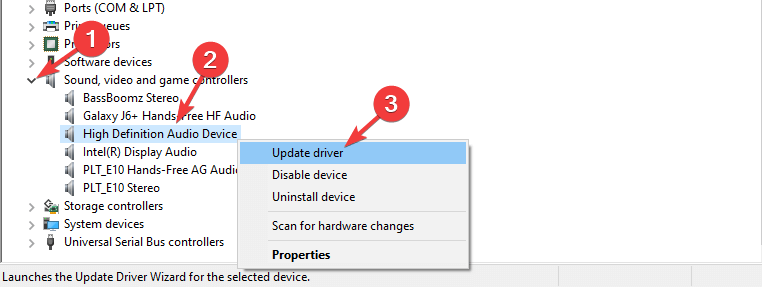
- нажмите Победа + X клавиши на клавиатуре и щелкните Диспетчер устройств вариант.
- Внутри Диспетчер устройств окно переключить опцию Звук, видео и игровые контроллеры .
- Точные параметры в раскрывающемся меню зависят от настроек вашей системы.
- Щелкните правой кнопкой мыши системный аудиодрайвер (обычно Аудиоустройство высокой четкости), а затем щелкните Обновить драйвер.
- Нажмите Автоматический поиск обновленного программного обеспечения аудиодрайвера и дождитесь завершения процесса.
- Если вы не можете найти драйверы для обновления, попробуйте следующие методы.
Примечание: Проверить Звуковые, видео и игровые контроллеры раздел восклицательных знаков. Если вы можете их найти, выполните те же действия из этого метода и обновите их все.
2. Перезапустите приложение Discord.
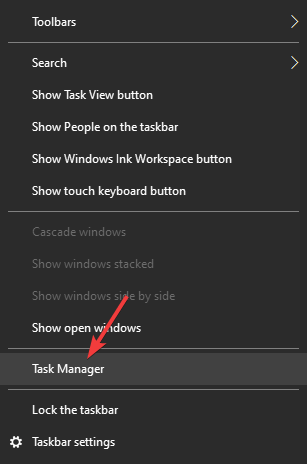
- Щелкните правой кнопкой мыши панель задач Windows и выберите Диспетчер задач.
- Щелкните значок Процессывкладка и ищи Раздор в списке (обязательно проверьте фоновые процессы)
- Щелкните правой кнопкой мыши приложение и любые связанные процессы и щелкните Завершить задачу.
- Перейдите к месту нахождения Раздор на жестком диске и откройте его снова.
3. Проверьте, работают ли серверы Discord
Поскольку иногда подобные проблемы могут быть вызваны проблемами с основными серверами, рекомендуется проверьте статус Discord.
Если все в порядке и результат Статус Все системы в рабочем состоянии. затем попробуйте следующий метод, представленный в этом списке.
4. Измените настройки региона в Discord
- Открыть Раздор щелкнув его правой кнопкой мыши, а затем щелкните Запустить от имени администратора.
- Щелкните стрелку вниз в Discord.
- Выберите Настройки сервера.
- Внутри Регион сервера вкладка нажмите на Изменять.
- Попробуйте разные варианты, пока не найдете тот, который работает правильно.
Примечание: Если ваши товарищи по команде сталкиваются с одной и той же проблемой, рекомендуется, чтобы вы все попробовали один и тот же регион сервера для достижения оптимальных результатов.
Ничего не происходит при нажатии Запуск от имени администратора? Исправить быстро
5. Переустановите приложение Discord
Чтобы удалить:
- нажмите Клавиши Win + X а затем щелкните Приложения и функции вариант.
- Искать Раздор в списке приложений и выберите его.
- Щелкните значок Удалить приложение вариант и следуйте инструкциям на экране, чтобы завершить процесс удаления.
Для переустановки:
- Загрузите последнюю версию приложения Discord.
- Запустите установщик и завершите процесс установки, следуя инструкциям.
- Вход в свой аккаунт еще раз и проверьте, решена ли проблема.
Проблема со звуком внутри Раздор может быть вызвано множеством причин. По этой причине в сегодняшнем руководстве мы рассмотрели все возможные варианты.
Проверка необходимости обновления ваших аудиодрайверов, проверка правильности работы официальных серверов и переустановка приложения — вот некоторые из решений, упомянутых выше.
Мы надеемся, что описанные выше методы помогли решить вашу проблему со звуком. Если вы хотите поделиться с нами, какой из этих вариантов был вам полезен, оставьте комментарий в разделе под этой статьей.
- Загрузите этот инструмент для ремонта ПК получил рейтинг «Отлично» на TrustPilot.com (загрузка начинается на этой странице).
- Нажмите Начать сканирование чтобы найти проблемы с Windows, которые могут вызывать проблемы с ПК.
- Нажмите Починить все исправить проблемы с запатентованными технологиями (Эксклюзивная скидка для наших читателей).
Restoro был загружен 0 читатели в этом месяце.
Часто задаваемые вопросы
Чтобы проверить, не работают ли серверы Discord в данный момент, вам нужно будет выполнить шаги, описанные в третьем методе, представленном в этом руководстве.
Discord может давать сбой на вашем телефоне либо из-за того, что он блокируется вашим антивирусным программным обеспечением, либо из-за того, что приложение не обновляется. Чтобы решить эту проблему, добавьте приложение в белый список антивирусов и обновите приложение до последней версии.
Эта проблема может быть вызвана отсутствием прав администратора на вашем устройстве. Чтобы исправить это, выйдите из текущей учетной записи Microsoft и войдите в свою учетную запись администратора.

Список участников Discord не загружается: полное руководство по исправлению проблемы с Discord
Очистите кеш приложения Discord или проверьте статус сервера Discord.Ошибка «Список участников Discord не загружается» — это давно нерешенная проблема, которая уже некоторое время беспокоит пользов.
Почему не работает микрофон в Discord
Микрофон – основное устройство для связи в Discord, без которого не обходится общение между пользователями. В этой статье я покажу способы, которые помогут обнаружить и исправить ошибки в микрофонах.
Способ 1: Проверка микрофона в Windows
Сначала нужно убедиться в том, что микрофон в принципе работает и выбран в качестве устройства по умолчанию. Для этого подойдут стандартные средства Windows.
Откройте меню «Пуск» и перейдите в «Параметры», нажав по значку с шестеренкой. Она находится в списке закрепленных значков (в Windows 10) или на панели слева (в Windows 11).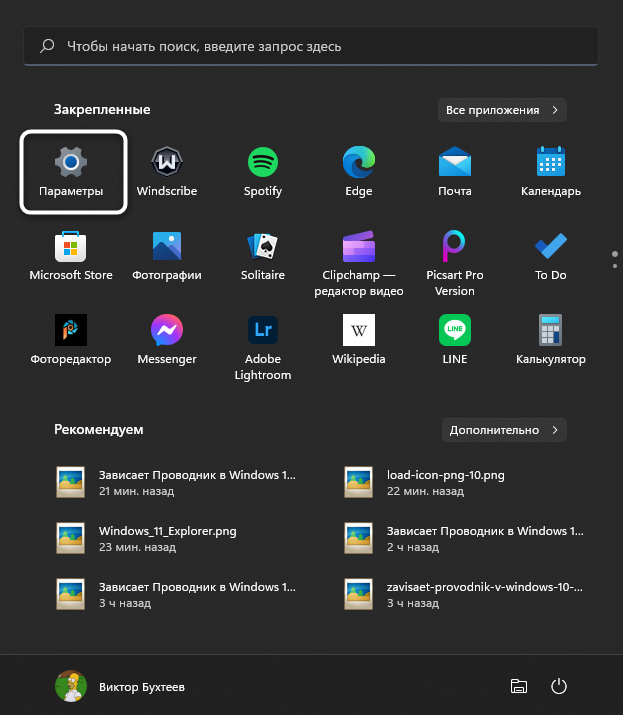
В новом окне выберите раздел «Система» и щелкните по плитке с названием «Звук».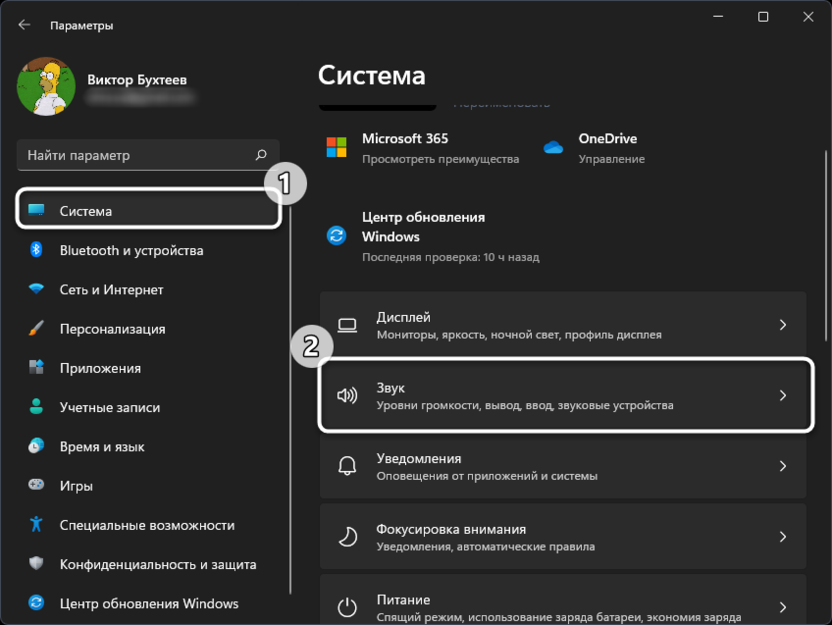
Обратите внимание на список доступных микрофонов и убедитесь в том, что по умолчанию выбрано правильное устройство записи. Вместе с этим проверьте громкость.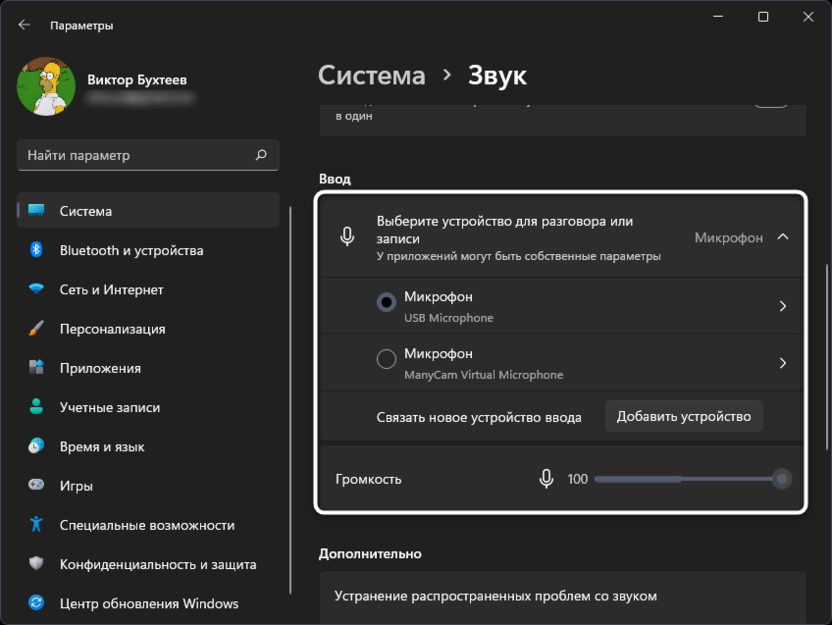
Ниже вы найдете кнопку «Начать тест», которая нужна для проверки микрофона.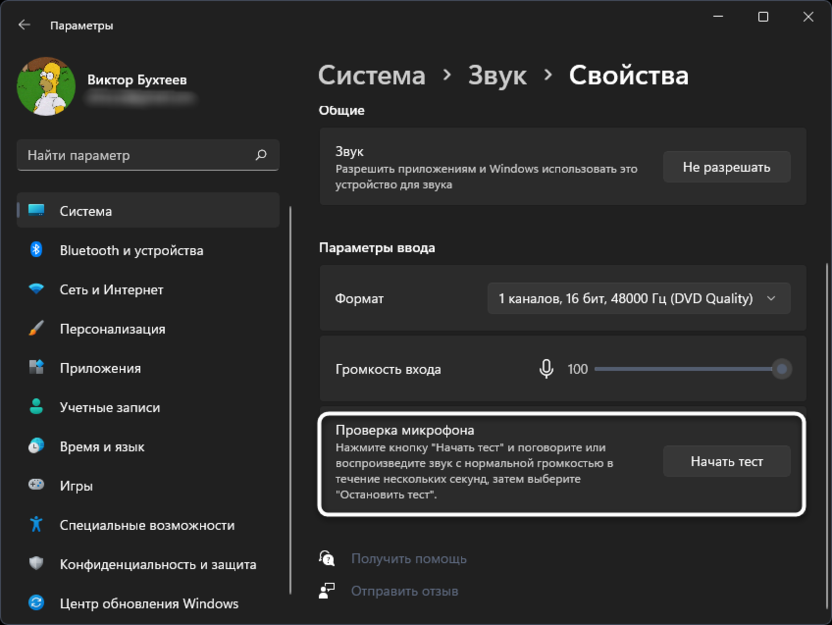
Следите за динамическим ползунком во время теста и говорите что-то в микрофон. После остановки теста проверьте результат и убедитесь в том, что устройство функционирует корректно.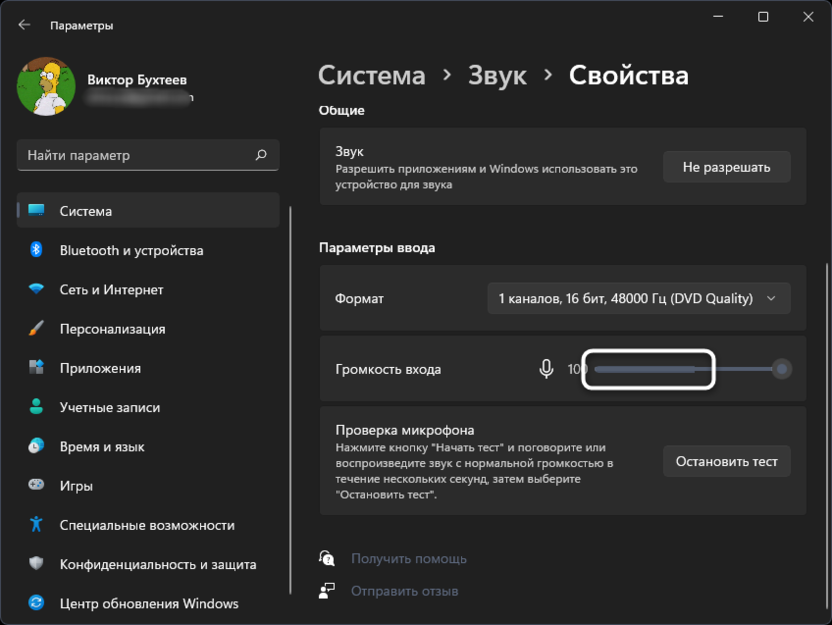
Если оказалось, что микрофон вовсе не обнаружен в Windows или по каким-то причинам звук с него не захватывается, нужно отыскать звуковые драйверы на сайте вашей материнской платы. Вместе с этим подключите микрофон к другому устройству и проверьте его физическую исправность.
Способ 2: Проверка настроек звука в Discord
Предположим, вы выполнили предыдущий метод и оказалось, что в операционной системе микрофон работает корректно. Значит, проблема в настройках Дискорда или других параметрах, связанных с этой программой.
Запустите программу и на панели с вашей аватаркой нажмите по значку с шестеренкой.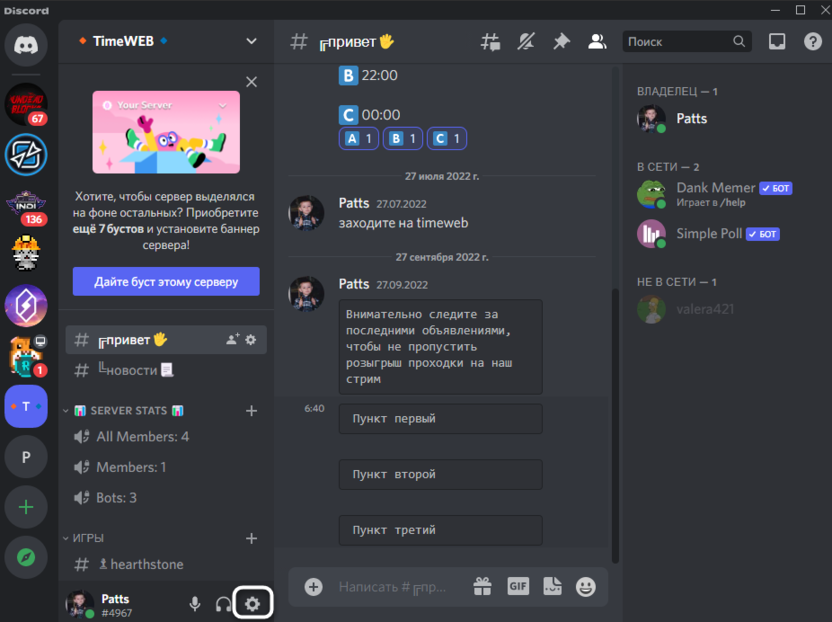
Перейдите к разделу с настройками «Голос и видео» и выберите то же самое устройство ввода, которое установлено у вас в Windows. Вместе с этим переместите ползунок громкости вправо.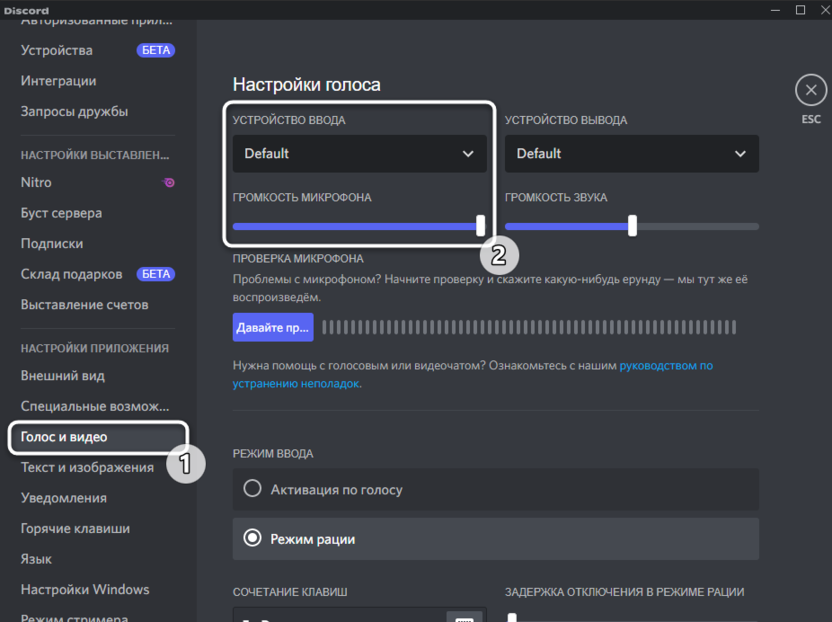
Далее можете использовать встроенное средство проверки, чтобы узнать, работает ли микрофон сейчас.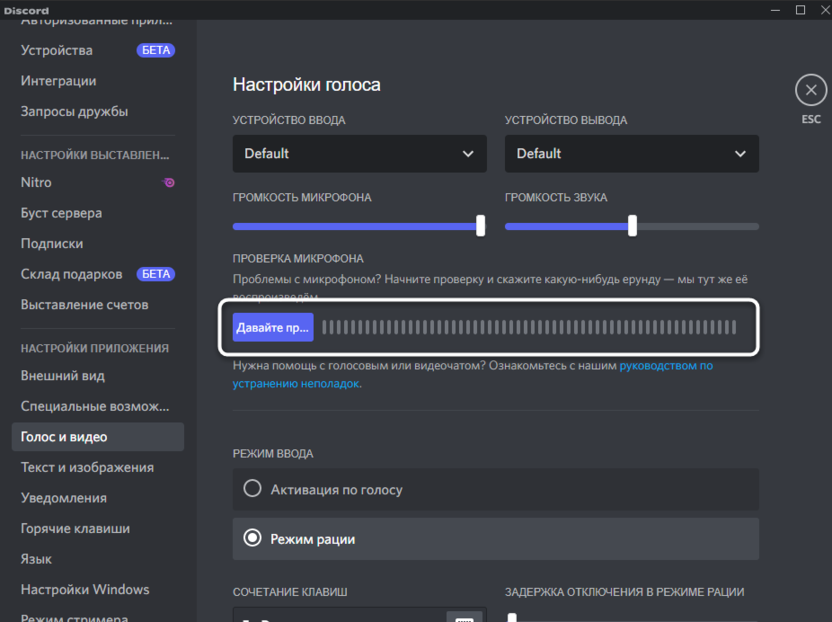
Возможно, вы используете неправильный режим ввода, и для активации микрофона требуется нажать сочетание клавиш. Вместе с этим может быть выставлена слишком маленькая задержка отключения, из-за чего ваши собеседники будут слышать вас с прерыванием. Обратите внимание на этот блок с настройками и отрегулируйте подходящие для вас значения.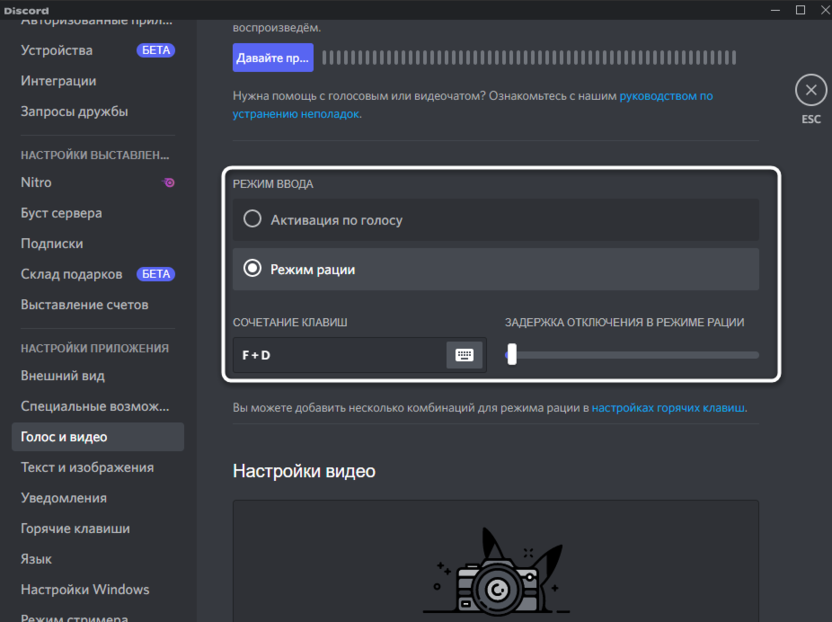
Способ 3: Настройка конфиденциальности
В последних версиях Windows появились дополнительные настройки конфиденциальности и защиты, которые позволяют отключать слежение за пользователем и ограничивать доступ к подключенным устройствам. Есть вероятность, что по умолчанию использование микрофона для Discord запрещено параметрами конфиденциальности, поэтому у вас и возникает рассматриваемая проблема.
В том же приложении «Параметры» выберите раздел «Конфиденциальность», в котором перейдите в категорию «Микрофон».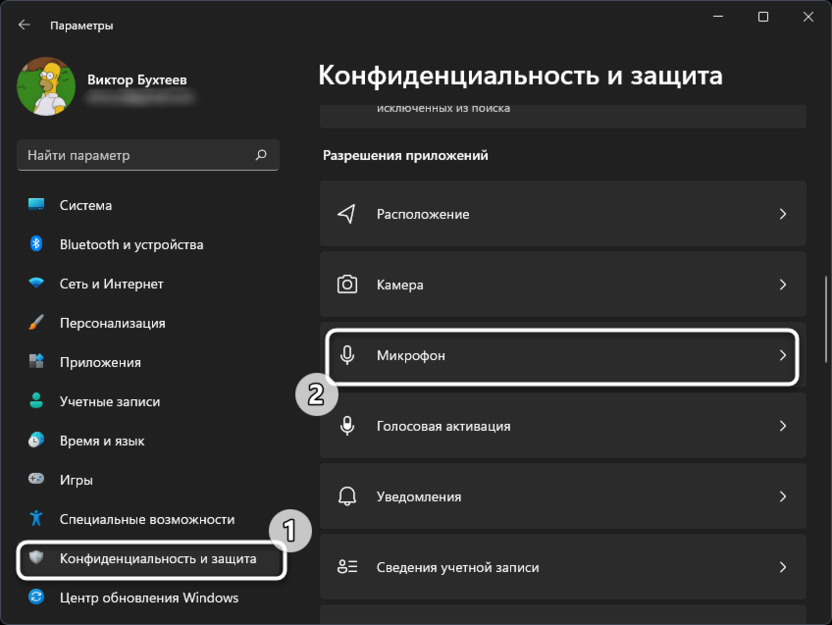
Разрешите доступ к микрофону для приложений, перетащив оба переключателя в состояние «Вкл.».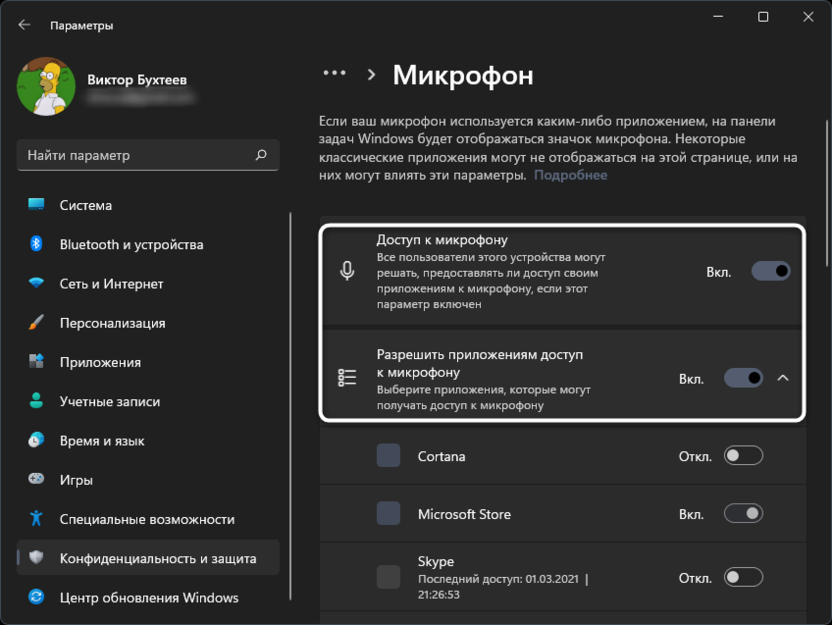
Опуститесь по списку и найдите среди приложений «Discord». Убедитесь в том, что ниже нет никакой надписи о запрете на использование оборудования.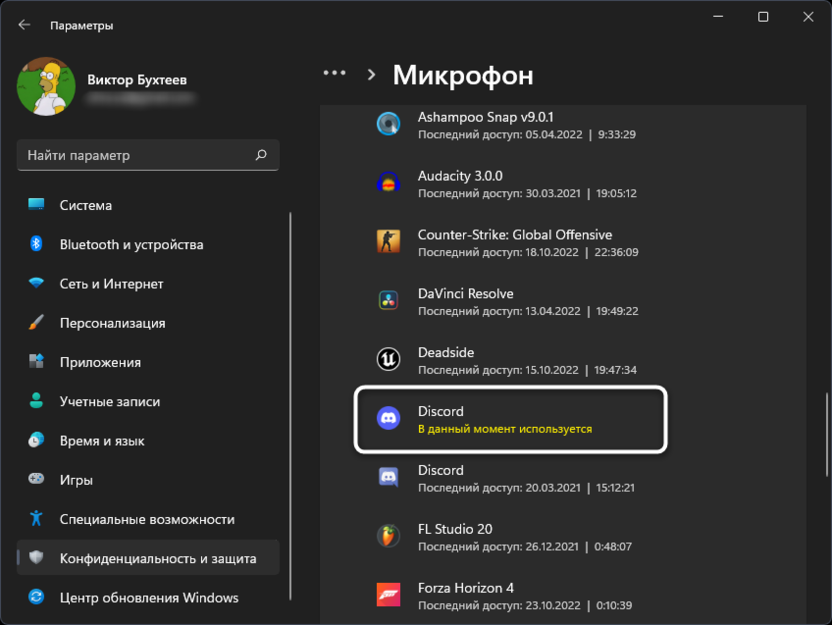
На этом проверка конфиденциальности завершена. Если в этом плане никаких ограничений нет, но микрофон все равно не работает, переходите к следующуму способу.
Способ 4: Отключение монопольного режима микрофона
По умолчанию для микрофона в Windows включен монопольный режим работы. Это означает, что некоторые приложения имеют приоритетный доступ к устройству и могут мешать нормальному функционированию оборудованию в других программах. Стоит отключить этот режим и проверить, как скажется новая настройка на взаимодействии с Дискордом.
Через поиск в меню «Пуск» отыщите «Панель управления» и перейдите в это меню с настройками.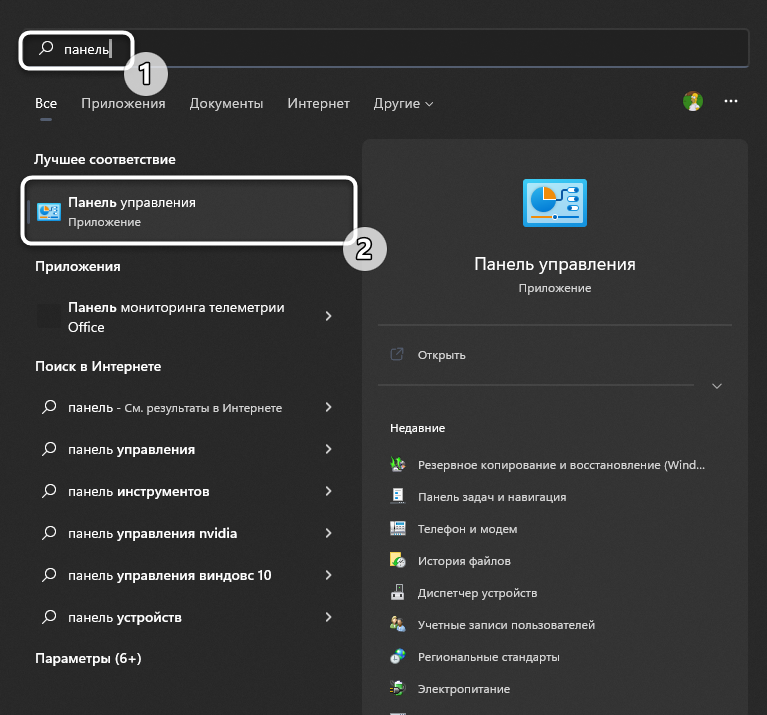
В нем дважды нажмите левой кнопкой мыши по значку «Звук».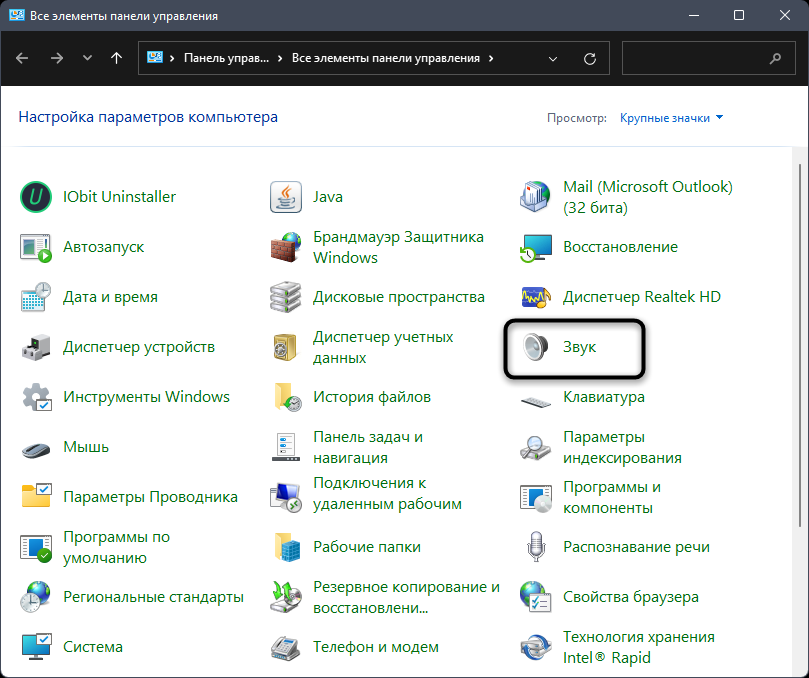
В новом окне откройте вкладку «Запись» и дважды кликните по используемому микрофону (он будет выделен зеленой галочкой).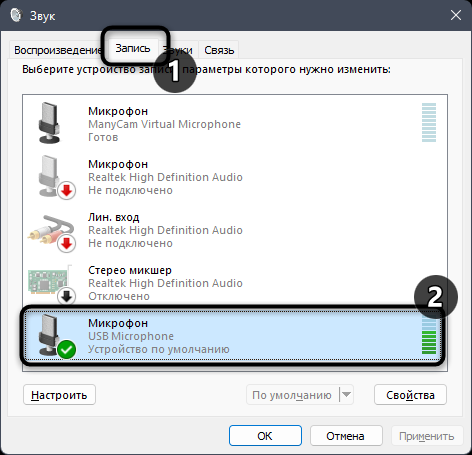
Отобразятся свойства устройства, в которых нужна вкладка «Дополнительно» и блок «Монопольный режим». В нем снимите галочки с двух пунктов и примените изменения.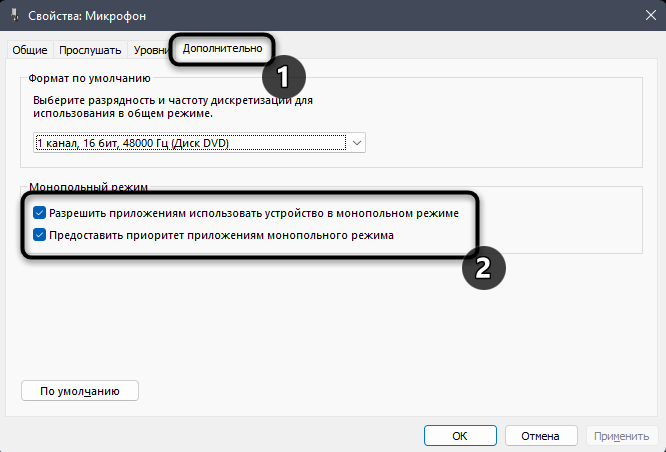
Сейчас рекомендуется перезагрузить компьютер, чтобы новые настройки вступили в силу. После этого переходите к тестированию микрофона в Discord.
Способ 5: Изменение звуковой подсистемы
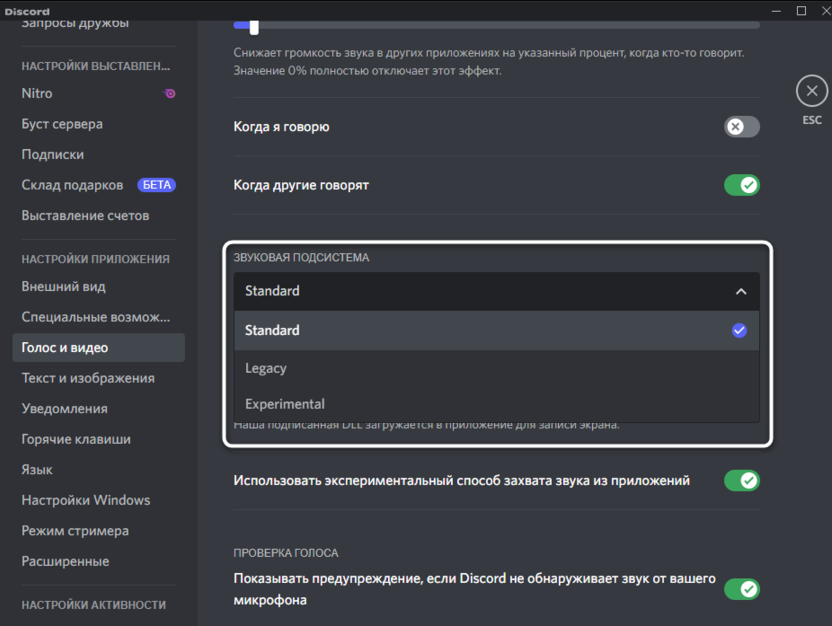
Закончу методом, который подразумевает редактирование настроек мессенджера. Он редко оказывается действенным конкретно в этом случае, поэтому и стоит на последнем месте. Однако если ничего из перечисленного выше не помогло, откройте настройки «Голос и видео» в Дискорде, отыщите параметр «Звуковая подсистема» и попробуйте один из двухд ругих вариантов. Переключайте их по очереди и сравнивите, будет ли работать микрофон.
Это все методы, о которых я хотел рассказать. Если микрофон по-прежнему не работает или у вас появились другие вопросы, задавайте их в комментариях под этой статьей. Я постараюсь дать оперативный и полезный ответ.
Прерывается и фонит микрофон в дискорде. Что делать?
Невозможно общаться в голосовых чатах дискорда — голос постоянно прерывается, не слышно половины фразы. Попытки включать/отключать шумо- и эхо- подавленике ни к чему не привели.
На других ресурсах (голосовые в вк, зум, просто базовая программа записи звука) ничего такого нет — звук может и не студийный, но прерываний нет, слышно отлично.
Были попытки подключить телефон как микрофон (программа WO Mic) — опять же, везде работает прекрасно, а в дискорде прерывается, затихает, фонит
VoiceMeeter+Discord голос слышно рывками.
Доброго времени.
Использую микрофон BM800 BRANCHERS.
Микрофон работает через виртуальный микшер VoiceMeeter BANANA.
Пользуюсь больше года. Последнее время, в дискорде мой голос слышно рывками. (При прослушивание голоса через VoiceMeeter или напрямую через диспетчер задач помех нету).
Какие могут быть предположения?
Кто столкнулся с такой же проблемой?

Добавлю: у меня на стримерском компе — обс с обработкой голоса, голос идет на основной комп через WMBanana и там уже заходит в дискорд. Проблема такая же, голос чистый везде, а в дискорде хрипит и прерывается. Выключил все доп. примочки от дискорда (они не нужны, так как голос и так уже полностью обработан в фильтрах обс), но не помогло.
Пока только решение одно нашел: переключать в устройствах ввода дискорда устройства по нескольку раз туда-сюда, пока не будет пойман чистый голос. Проблема явно на программном уровне, надеюсь все-таки есть еще какое-то решение или фикс.