Включение тачпада (сенсорной панели) на ноутбуке
Тачпад (Touchpad) или, иначе говоря, сенсорная панель — это своего рода альтернатива мышки для устройств навроде нетбуков или ноутбуков. В силу того, что панелью не слишком удобно пользоваться, большинство пользователей таких устройств предпочитают подключать внешнюю USB-мышь. Однако, во время работы за портативными компьютерами может возникнуть необходимость в использовании именно тачпада вместо привычной мыши. Такая необходимость легко может возникнуть в тех случаях, когда USB-мышь сломалась, не находится где-то рядом или ввиду тесного пространства она может просто-напросто мешаться.
Но что же делать в той ситуации, когда компьютерной мыши под рукой нет, а сенсорная панель или тачпад не работает, не включается или попросту никак не реагирует на команды и действия пользователя. Дело в том что touchpad можно легко как отключить, так и включить. Такая ситуация возможна, когда пользователь случайно сам отключил сенсорную панель на своем девайсе или произошел системный сбой, неполадка. Решить возникшую проблему достаточно просто, однако, существует немало причин, по которым тачпад может не реагировать на команды или действия пользователя. В этой статье мы постараемся рассмотреть все возможные причины неполадок с сенсорной панелью и поделимся с читателями о том, как разрешить возникшую проблему.
Методы включения тачпада
Итак, давайте подробно рассмотрим варианты включения сенсорной панели на ноутбуке или нетбуке. В зависимости от причины, по которой тачпад не работает, будет различаться порядок действий необходимых для разрешения возникшей проблемы.
Первым делом, попробуйте просто перезагрузить ваше устройство. Вполне возможно, что возник определенный непредвиденный сбой в работе вашей операционной системы, мог также произойти конфликт с какой-нибудь установленной на компьютер программой или что-нибудь в этом роде. Если вы пользуетесь нетбуком или ноутбуком с установленным на него ОС Windows , то воспользуйтесь клавишей Win, расположенной на клавиатуре и после того как появится меню панели «Пуск», используя стрелочки, дойдите до строки, означающей выключение питания компьютера, а затем клавишей Enter подтвердите свое действие.
Имейте в виду что принудительное, радикальное отключение питания устройства через основную кнопку Power непосредственно на самой панели девайса крайне нежелательно, так как может привести к потере данных и появлению различных системных ошибок.
Через настройки Windows
На устройствах под управлением разных версий ОС Windows порядок действий, необходимых для включения тачпада примерно одинаков, однако имеет ряд своих нюансов. В целом все операции осуществляются через вызов свойств в списке панели оборудования. Для удобства рассмотрим более подробно порядок действий для каждой из версий ОС, начиная с Windows 7 и выше.
- Windows 7. В нижнем левом углу нажмите на кнопку «Пуск», а затем в поле поиска введите слово «мышь». Затем из всех появившихся в списке результатов выберите пункт под названием «Мышь». Далее, в появившемся окне необходимо перейти в раздел «Свойства мыши», где нужно будет выбрать сенсорную панель вашей модели и нажать на кнопку «включить».
- Windows 8 и 8.1. Через меню «Пуск» откройте панель поиска. В этой панели наберите слово «мышь» и после этого, в появившемся окне выберите элемент «Изменение параметров мыши». Затем перейдите в раздел настройки параметров тачпада и включите нужную модель сенсорной панели вашего устройства, используя кнопку «Включить» (Enable).
- Windows 10. Порядок действий в случае с этой версией ОС точно так же начинается с элемента «Пуск», который находится в левом нижнем углу. Нажмите на кнопке «Пуск» правой кнопкой мыши и выберите в появившемся списке раздел «Панель управления». Откроется особое окно с перечнем всех элементов панели управления компьютера. Выберите из этих элементов раздел «Мышь», а затем перейдите во вкладку ClickPad. Находясь в этой вкладке, нажмите на кнопку «Включить» (Enable) в том случае если она доступна для нажатия, и после кликните «Применить».
Использование сочетаний клавиш
В подавляющем большинстве современных устройств включить или отключить тачпад можно посредством нажатия особой комбинации клавиш на клавиатуре девайса. Однако в зависимости от модели устройства, сочетания этих клавиш отличаются друг от друга.
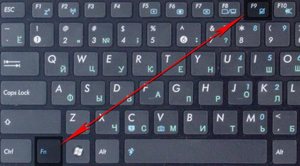
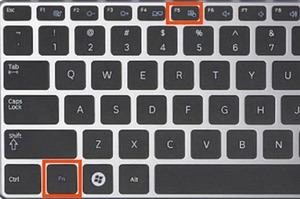
Как правило, для отключения или, наоборот, включения тачпада необходимо одновременно нажать на две клавиши на клавиатуре. В основном этими клавишами являются Fn и клавиша с изображением тачпада (это может быть любая кнопка на клавиатуре начиная от F1 до F12). К примеру, для марки ноутбуков Acer этим сочетанием является Fn + F7, а для Lenovo Fn + F8 или Fn + F5.
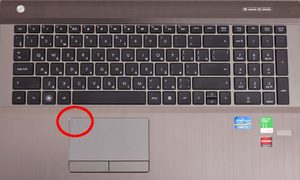
Встречаются также и особые марки устройств (например, HP) где для включения или отключения тачпада выделена специальная клавиша на клавиатуре.
Через BIOS
В том случае, если ни один из предыдущих советов никак не помог осуществить включение тачпада устройства, то, вполне возможно, что этот элемент системы просто отключен в настройках BIOS.
Для включения тачпада девайса через BIOS при включении удерживайте клавишу F2 или, в случае, например, с ноутбуками от фирмы производителя Lenovo, сочетание клавиш Fn + F2. Если все было сделано верно, то появится особое меню БИОС вашего устройства.
Будьте предельно внимательны в работе с BIOS, поскольку все осуществляемые здесь изменения непосредственным образом влияют на работоспособность всего устройства в целом. Ни в коем случае не экспериментируйте с изменением тех параметров, значений которых вы не знаете наверняка.
Находясь в BIOS девайса, найдите пункт Internal Pointing Device и убедитесь в том, что значение выбранного параметра установлено как Enable или, иначе говоря, включено. После установки параметра этого значения выйдите из BIOS, сохранив проделанные изменения. Обычно за сохранение изменений и выход в привычную среду Windows внутри меню BIOS отвечает клавиша F10 (пункт Save & Quit).
Установка драйверов тачпада
Одним из крайне немаловажным критерием правильной работоспособности сенсорной панели является адекватная работа драйверов устройства и, несомненно, их наличие. Во время работы за операционной системой Windows вполне может произойти такая ситуация, когда в работе драйверов случился сбой, или же они могут быть просто-напросто не установлены изначально.
Существует два основных метода установки драйверов:
- Установка с диска, поставляемого в комплекте с устройством.
- Скачивание драйверов для тачпада с официального сайта компании-производителя и последующая их установка на устройство.
Видео
Это видео поможет вам решить проблему неработающего тачпада в Windows 10.
Как включить тачпад лэптопа
Горячие клавиши для включения или отключения сенсорной панели для разных моделей ноутбуков:
- Acer Fn + F7.
- Samsung Fn + F5.
- Sony Vaio Fn + F1.
- Toshiba Fn + F5.
- Asus Fn + F9 или Fn + Fn 7.
- Lenovo Ctrl + F6, либо Fn + F6 или F5 + F8.
Как включить тачпад на ноутбуке Леново в биосе?
Чтобы в БИОС включить тачпад Леново, надо:
При загрузке системы кликните кнопку «F2» либо «Delete» для попадания в БИОС; Войдите во вкладку, именуемую «Advanced», выберите там «Internal Pointing Devicе». Выставьте для него параметр «Enabled»; Для сохранения кликните одновременно «Y» и «F10».
Как включить тачпад на ноутбуке Acer Windows 10?
Включаем TouchPad на ноутбуке с Windows 10
- Для Asus это обычно Fn+F9 или Fn+F7.
- Для Lenovo – Fn+F8 или Fn+F5.
- На ноутбуках НР это может быть отдельная кнопка или двойной тап в левом углу тачпада.
- Для Acer есть комбинация Fn+F7.
- Для Dell используйте Fn+F5.
- В Sony попробуйте Fn+F1.
- В Toshiba — Fn+F5.
Что делать если не работает тачпад на ноутбуке Acer?
Например, если не работает тачпад на ноутбуке Acer, то нажимать обычно нужно сочетание клавиш Fn + F7.
Как включить тачпад на ноутбуке Acer через биос?
Настройка в BIOS
- Перезагрузите ноутбук. При включении нажимайте клавишу Delete или F2, чтобы попасть в BIOS.
- Зайдите на вкладку «Advanced» и найдите параметр «Internal Pointing Device». Установите для него значение «Enabled».
- Сохраните конфигурацию, нажав F10 и «Y».
Как включить тачпад на ноутбуке ASUS?
Вот список комбинаций клавиш для включения тачпада для распространенных марок ноутбуков:
- Asus – Fn + F9 или Fn + F7.
- Acer – Fn + F7.
- Lenovo – Fn + F8 и Fn + F5.
- Dell – Fn + F5.
- Sony – Fn + F1.
- Toshiba – Fn + F5.
- Samsung – Fn + F5.
Как включить тачпад на ноутбуке HP ProBook?
Ноутбуки HP ProBook 4430s — Включение сенсорной панели (TouchPad) с помощью клавиатуры
- Нажмите клавишу Пуск на клавиатуре (клавиша с логотипом Windows).
- В поле поиска введите мышь.
- Нажимая кнопки со стрелками, выделите пункт Изменить свойства мыши и нажмите клавишу Ввод.
- Не выходя из окна Мышь.
Как включить или отключить тачпад на ноутбуке HP?
Использование диспетчера устройств
- Нажмите на клавиатуре сочетание Win+R или запустите окно «Выполнить» через меню «Пуск».
- Выполните команду «devmgmt. …
- Раскройте раздел «Мыши и иные указывающие устройства» или «Устройства-HID» и найдите тачпад. …
- Щелкните по сенсорной панели правой кнопкой и выберите «Отключить».
Как разблокировать тачпад на ноутбуке Леново?
Нажмите соответствующую кнопку (например, F6, F8 или Fn + F6 / F8 / Удалить), чтобы отключить тачпад. Если сочетание клавиш не отключает или не включает сенсорную панель, перейдите на веб-сайт поддержки Lenovo чтобы загрузить и установить последнюю версию драйвера сенсорной панели, затем повторите попытку.
Как включить тачпад на ноутбуке Леново виндовс 7?
Включение тачпада на Windows 7
1) Нажимаем Пуск и в поле поиска введите «мышь». Из результатов поиска выбираете Мышь. 2) Теперь нужно выбрать Параметры устройства в пункте «Свойства мыши». Там выделяете свою сенсорную панель и нажимаете «включить».
Как включить тачпад на Маке?
Лучший способ для большинства пользователей, это включить сенсор нажав на Mac через системные настройки:
- Перейти в меню Apple и открываем “системные настройки”
- Выбрать “тачпад” и перейти на “точку и нажмите” вкладку
- Установите флажок рядом с ‘нажмите на кнопку’
Как включить тачпад если не работает клавиатура?
К примеру, чтобы включить тачпад, нужно нажать Fn+F7, на самой кнопке F7 будет изображение типо сенсорной панели. Можете нажать все кнопки по порядку Fn+F1… F12, но помните, что там есть функция отключения дисплея, нажмите повторно на те кнопки, на которых погас экран.
Как включить тачпад на ноутбуке HP?
Сенсорную панель можно также включить в окне свойств мыши с помощью клавиатуры.
включение тачпада на ноутбуке acer в биосе
Тачпад (Touchpad) или, иначе говоря, сенсорная панель — это своего рода альтернатива мышки для устройств навроде нетбуков или ноутбуков. В силу того, что панелью не слишком удобно пользоваться, большинство пользователей таких устройств предпочитают подключать внешнюю USB-мышь. Однако, во время работы за портативными компьютерами может возникнуть необходимость в использовании именно тачпада вместо привычной мыши. Такая необходимость легко может возникнуть в тех случаях, когда USB-мышь сломалась, не находится где-то рядом или ввиду тесного пространства она может просто-напросто мешаться.
Но что же делать в той ситуации, когда компьютерной мыши под рукой нет, а сенсорная панель или тачпад не работает, не включается или попросту никак не реагирует на команды и действия пользователя. Дело в том что touchpad можно легко как отключить, так и включить. Такая ситуация возможна, когда пользователь случайно сам отключил сенсорную панель на своем девайсе или произошел системный сбой, неполадка. Решить возникшую проблему достаточно просто, однако, существует немало причин, по которым тачпад может не реагировать на команды или действия пользователя. В этой статье мы постараемся рассмотреть все возможные причины неполадок с сенсорной панелью и поделимся с читателями о том, как разрешить возникшую проблему.
Методы включения тачпада
Итак, давайте подробно рассмотрим варианты включения сенсорной панели на ноутбуке или нетбуке. В зависимости от причины, по которой тачпад не работает, будет различаться порядок действий необходимых для разрешения возникшей проблемы.
Имейте в виду что принудительное, радикальное отключение питания устройства через основную кнопку Power непосредственно на самой панели девайса крайне нежелательно, так как может привести к потере данных и появлению различных системных ошибок.
Через настройки Windows
На устройствах под управлением разных версий ОС Windows порядок действий, необходимых для включения тачпада примерно одинаков, однако имеет ряд своих нюансов. В целом все операции осуществляются через вызов свойств в списке панели оборудования. Для удобства рассмотрим более подробно порядок действий для каждой из версий ОС, начиная с Windows 7 и выше.
Использование сочетаний клавиш
В подавляющем большинстве современных устройств включить или отключить тачпад можно посредством нажатия особой комбинации клавиш на клавиатуре девайса. Однако в зависимости от модели устройства, сочетания этих клавиш отличаются друг от друга.
Как правило, для отключения или, наоборот, включения тачпада необходимо одновременно нажать на две клавиши на клавиатуре. В основном этими клавишами являются Fn и клавиша с изображением тачпада (это может быть любая кнопка на клавиатуре начиная от F1 до F12). К примеру, для марки ноутбуков Acer этим сочетанием является Fn + F7, а для Lenovo Fn + F8 или Fn + F5.
Встречаются также и особые марки устройств (например, HP) где для включения или отключения тачпада выделена специальная клавиша на клавиатуре.
Через BIOS
В том случае, если ни один из предыдущих советов никак не помог осуществить включение тачпада устройства, то, вполне возможно, что этот элемент системы просто отключен в настройках BIOS.
Для включения тачпада девайса через BIOS при включении удерживайте клавишу F2 или, в случае, например, с ноутбуками от фирмы производителя Lenovo, сочетание клавиш Fn + F2. Если все было сделано верно, то появится особое меню БИОС вашего устройства.
Будьте предельно внимательны в работе с BIOS, поскольку все осуществляемые здесь изменения непосредственным образом влияют на работоспособность всего устройства в целом. Ни в коем случае не экспериментируйте с изменением тех параметров, значений которых вы не знаете наверняка.
Находясь в BIOS девайса, найдите пункт Internal Pointing Device и убедитесь в том, что значение выбранного параметра установлено как Enable или, иначе говоря, включено. После установки параметра этого значения выйдите из BIOS, сохранив проделанные изменения. Обычно за сохранение изменений и выход в привычную среду Windows внутри меню BIOS отвечает клавиша F10 (пункт Save & Quit).
Установка драйверов тачпада
Одним из крайне немаловажным критерием правильной работоспособности сенсорной панели является адекватная работа драйверов устройства и, несомненно, их наличие. Во время работы за операционной системой Windows вполне может произойти такая ситуация, когда в работе драйверов случился сбой, или же они могут быть просто-напросто не установлены изначально.
Существует два основных метода установки драйверов:
Видео
Это видео поможет вам решить проблему неработающего тачпада в Windows 10.
Как включить или отключить тачпад на ноутбуке с Windows 10 8 7 XP
Тачпад (TouchPad) — устройство, которое заменяет функции традиционной мыши в ноутбуке. Управление тачпадом осуществляется с помощью касания пальца в специально отведенной области, функции кнопок могут дублироваться касанием и/или предусмотрены отдельными кнопками, находящимися ниже области касания. В этой статье мы рассмотрим всевозможные способы того, как включить тачпад на Windows 10 и других версиях. Необходимость в этом может возникнуть в случае случайного выключения, программного сбоя и по другим причинам.
Включение тачпада с помощью функциональных клавиш


После нажатия Fn и F6 изменяется состояние (вкл/выкл).
Включение и отключение тачпада с помощью BIOS
После захода в BIOS не меняйте никаких параметров, о которых вы не знаете. Необдуманные действия с этим инструментом могут нарушить работу ноутбука.
В меню BIOS необходимо найти пункт «Internal Pointing Devices», его значение должно быть установлено в положении «Enabled». Если установлено значение «Disabled», то значит, что он отключен. После этого, возможно, потребуется повторить процедуру включения с помощью функциональных клавиш.
Установка драйверов в Windows
Самой распространенной причиной отсутствия отклика от тачпада является неверное или отсутствующее программное обеспечение. Для того чтобы он включился, требуются соответствующие ему и операционной системе драйвера. Найти драйвер для вашего устройства можно на официальном сайте производителя ноутбука, после этого необходимо выбрать операционную систему и установить его.
Установка и обновление драйвера средствами Windows
Если по каким-то причинам вы не можете найти драйвер на сайте производителя ноутбука, то следует воспользоваться встроенной системой обновления драйверов в Windows. Для этого понадобится открыть диспетчер устройств. Самый простой способ открыть диспетчер устройств в Windows — это нажать сочетание клавиш Win + R и ввести команду devmgmt.msc В открывшемся окне после нажатия ОК откроется диспетчер устройств.


В большинстве случаев именно драйвер с сайта производителя решает проблему с неработающим устройством.
После обновления драйверов или установке драйверов с сайта производителя на ноутбуке Lenovo тачпад отображается в диспетчере устройств по-другому, значит, драйвер был переустановлен. Стоит заметить, что похожим методом можно произвести калибровку батареи ноутбука.

Как настроить тачпад
Правильно настроенный тачпад может значительно упростить работу с ноутбуком. Для того чтобы попасть в настройки, нужно зайти в «Панель управления», выбрать отображение элементов «Мелкие значки» и выбрать пункт «Мышь». В этом окне будут находиться все основные настройки указывающих устройств и дополнительные настройки в случае установленного программного обеспечения от производителя. Здесь же можно произвести включение и выключение тачпада.
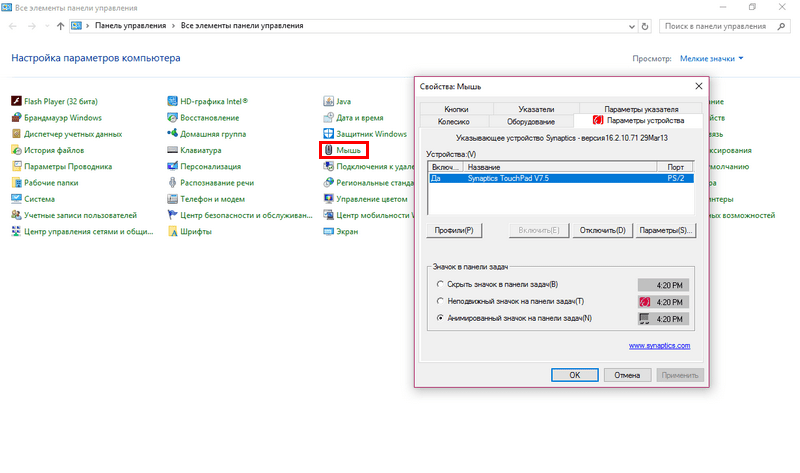
Компания Synaptycs позволяет осуществлять множество действий с устройством через свое программное обеспечение, которое открывается из трея Windows:
Без установленного программного обеспечения от производителя устройство в большинстве случаев работает исправно, но дополнительные функции при этом недоступны.
Настройка тачпада от других производителей выполняется аналогично.
Как отключить тачпад на ноутбуке
Помимо проблем с включением зачастую включенный тачпад мешает работе пользователя из-за непроизвольных касаний его рукой. Способы выключения те же, что и в случае с включением.
Исключения и нюансы

Если ни один из программных способов не работает, и устройство остается выключенным, возможно, что оно неисправно. Вспомните, проливали ли вы даже небольшое количество жидкости на ноутбук или подвергался ли он недавно полному разбору для очистки от пыли, возможно, банально не подключен шлейф при сборке.
Если после обновления Windows 10 не работает тачпад, то в первую очередь следует сделать обновление драйверов, скачав их с сайта производителя. В некоторых случаях тачпад следует удалить из диспетчера устройств, и перезагрузить компьютер. В этом случае установленный драйвер переустановится автоматически.
В настройках некоторых тачпадов при подключении дополнительного указывающего устройства он автоматически отключается. Эти настройки также следует искать в программном обеспечении от производителя.
Заключение
При любых проблемах с включением/выключением тачпада следует руководствоваться следующим порядком действий:
В большинстве случаев проблемы решаются простой переустановкой драйверов.
Видео по теме
Как отключить и включить тачпад на ноутбуке
Сенсорная панель ноутбука помогает управлять курсором. Если она вам мешает, ее в любой момент можно заблокировать и потом разблокировать. Расскажем, как отключить и включить тачпад на ноутбуке – конкретные действия зависят от марки устройства и установленной на нем ОС.

Действия для разных производителей
В ноутбуках для отключения и включения сенсорной панели обычно предназначена специальная кнопка или их сочетание. Обнаружить нужную можно по картинке – прямоугольнику с двумя полями сверху. На ряде ноутов есть отдельная аппаратная кнопка для выключения сенсора – она располагается сверху или сбоку от основной панели.
Как отключить или включить тачпад на ноутбуке ASUS: попробуйте сочетания Fn+F7 и Fn+F9. Одна из этих комбинаций поможет как заблокировать панель, так и обратно активировать ее.

На моделях от Acer отключение тачпада производится также, как на ноутбуке ASUS – комбинацией Fn+F7. Картинка на нужной функциональной кнопке тут обычно изображает палец, поднесенный к панели.
Как отключить или активировать тачпад на ноутбуке HP: кликайте два раза сверху по левому углу, в котором нарисована белая точка или есть небольшое углубление.

Еще один способ для HP – поставить палец в левый угол панели сверху и задержать его на 5 сек.
На моделях Sony пробуйте сочетание Fn+F1.Если на ноутбуке стоит фирменная утилита Vaio Control Center, управляйте тачпадом через нее: в подразделе «Мыши и клавиатуры» можно не только деактивировать панель, но и задать жесты для вызова отдельных функций.
Samsung
На устройствах от Samsung управление тачпадом завязано на клавишах Fn+F5.
Lenovo
Как включить или отключить тачпад на ноутбуке Lenovo: проверяйте сочетания Fn+F5 и Fn+F7. На устройствах этой марки установлены панели типа Synaptics, поэтому управлять ими можно через специальную утилиту.
Toshiba
У Toshiba управление панелью обычно зашито в популярную комбинацию Fn+F5.
Средствами Windows
Как включить или выключить тачпад на ноутбуке Windows 10: открывайте параметры системы из «Пуска». Зайдите в раздел «Устройства» и выберите пункт «Сенсорная панель». Сверху вы увидите переключатель, который активирует и отключает тачпад.

Также в этом разделе есть полезная опция – надо ли отключать панель при подсоединении обычной мыши.
Ряд производителей добавляет свои функции в «Центр мобильности» — он открывается из трея, по щелчку на иконке батареи. Если на вашей модели там присутствует блок управления сенсором, используйте его для активации тачпада.
Для панелей Synaptics
Во многих популярных ноутбуках стоят сенсоры Synaptics, которые производитель оснащает фирменной утилитой. Найти ее можно средствами Windows:
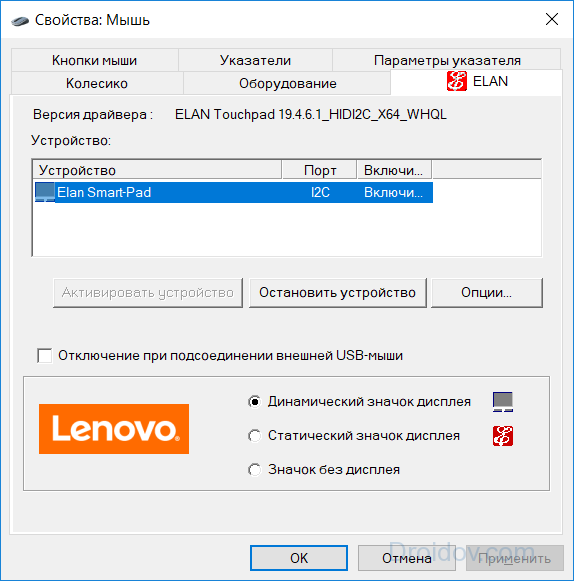
Чтобы включать или отключать панель, выберите ее в списке устройств и кликните соответственно на «Активировать» или «Остановить». Пункт «Отключать при присоединении USB-мыши» позволит автоматически деактивировать тачпад, когда вы втыкаете мышку в USB-порт.
В диспетчере
Еще один доступный вариант, как включить тачпад на ноутбуке – через функции «Диспетчера устройств». Чтобы запустить его в Windows 10, зажмите Win+X и выбирайте одноименный пункт меню. В младших версиях ОС утилита доступна через свойства «Моего компьютера». В перечне устройств отыщите сенсор – он должен быть в категории «Мыши» или «Устройства HID».

Название панели не обязательно включает слово «TouchPad», она может значиться как «USB-устройство» или другое подобное название. Для отключения щелкайте на найденной строчке правой кнопкой мышки и в подменю выбирайте «Отключить», при отключенной панели будет доступна опция «Включить». Если вы не можете точно идентифицировать тачпад в списке, последовательно выключайте все похожие на него записи – повредить оборудование таким способом нельзя, при ошибке просто включайте обратно устройство.
Сторонние программы
Чуть больше функциональности можно найти в дополнительных приложениях. Touchpad Blocker представляет более гибкие настройки, но интерфейс представлен только на английском языке. Пользователю представлены параметры:

Дополнительно можно задать горячие клавиши для запуска функций, звуковые оповещения.
В Биосе
Менять настройки BIOS следует в крайнем случае, когда другие пункты не помогли, а вам очень важно полностью отключить тачпад на длительный срок. Также проверить БИОС стоит, если сенсор не реагирует на нажатия, хотя в параметрах Windows он включен. Что делаем:
Заключение
Мы разобрались, как можно управлять работой тачпада на разных ноутбуках. Быстрее всего пользоваться специальными сочетаниями клавиш, если на вашей модели они не работают – используйте встроенные в Windows средства. Изменение параметров BIOS оставьте на крайний случай, когда вы точно не планируете больше пользоваться сенсорным указателем.
Не работает тачпад на ноутбуке, способы решения проблемы
Большинство пользователей ноутбуков для более эффективной работы предпочитают использовать мышь вместо тачпада. Это намного удобнее, особенно когда приходится выполнять большой объем работы: набор текста (часто задевается тачпад и курсор скачет по тексту), работа с программами дизайна. Но тем не менее, тачпад бывает необходим, ведь ситуации бывают самые разные. И что же делать если вдруг перестал работать тачпад на ноутбуке? Давайте разберёмся.
Некоторые устройства имеют автоматическую функцию отключения сенсорной панели, и для восстановления функции сенсора необходимо в настройках включать его вручную. Существует несколько проблем, которые могут привести к тому, что тачпад на ноутбуке перестал работать, и может потребоваться ремонт ноутбука в специализированном центре.
Отключен тачпад на самом ноутбуке
Иногда выключить сенсор на устройстве можно случайно, задев определенную кнопку или нажав комбинацию клавиш. Изменять различные параметры помогает кнопка функций Fn в сочетании с клавишами F1-F12.

Для включения панели необходимо зажать комбинацию Fn+F7 (на кнопке нанесен символ тачпада). Помочь решить проблему могут следующие комбинации клавиш, в зависимости от производителя устройства:
Некоторые модели ноутбуков HP могут отключать и включать сенсорную панель двойным касанием по краю тачпада. Asus и Acer в большинстве случаев имеют отдельную кнопку для выполнения такого действия.
Слет настроек BIOS могут спровоцировать отказ работы сенсора. Чтобы включить тачпад, необходимо зайти в БИОС, найти Internal Pointing Device и во вкладке Advanced выбрать Enabled. Важно сохранить все произведенные настройки, иначе сенсор так и не заработает. В BIOS необходимо работать аккуратно, не спешить, чтобы не создать еще больше проблем.

Если устройство не имеет специальных кнопок, а комбинация клавиш и возобновление настроек в BIOS не помогли решить проблему, значит, вопрос, почему не работает тачпад на ноутбуке, не решен.
Отключение службы ввода сенсорного экрана
В гибридных устройствах (планшет + ноутбук с сенсорным дисплеем) возникает следующая проблема: правильно функционировать тачпаду мешает служба ввода сенсорного экрана, которая управляет работой стилуса.
Для ее отключения следует воспользоваться комбинацией клавиш win+R, после в появившемся окне ввести services.msc. Появится список служб, в нем необходимо найти TabletInputService и отключить. Это решение усложнит использование сенсорного экрана и панели тачпада. Позже можно будет удалить драйвер, сделать откат или обновить его, а после снова включить службу.

Замена нерабочих драйверов

Нужно быть аккуратным, ведь вместе с драйвером можно установить множество бесполезного «мусора»: кнопки на панели, браузеры, дополнительные вредоносные программы, удалить которые будет не так просто. Необходимо убрать галочки возле софта, которые не требуется.
Аппаратная поломка
Почему не работает тачпад на ноутбуке, если произвели переустановку драйвера и попробовали остальные вышеперечисленные варианты? Значит, проблема лежит глубже, и причиной отказа функционирования является аппаратная поломка.
Если тачпад на ноутбуке перестал работать, это может быть спровоцировано неправильным подключением к материнской плате шлейфа или повреждению тачпада в результате попадания внутрь жидкости или после удара.
При случайном попадании жидкости в ноутбук (вода, чай, кофе) необходимо сразу его выключить и вынуть батарею. Если вы уверены в своих силах и неоднократно самостоятельно выполняли чистку ноутбука, то можете разобрать его.

Заключение
Если вы никогда не разбирали ноутбук и нет уверенности, что все этапы выполните правильно, не усугубив ситуацию, лучше сразу обратиться в сервисный центр.
После сборки и включения ноутбука ситуация не изменилась и тачпад не откликается, значит его срок эксплуатации подошел к концу. Требуется его замена. Обратитесь к опытному мастеру для установки новой детали, и проблема с нерабочим тачпадом решится.
Как включить тачпад в биосе acer
Ремонт ноутбуков
iPhone, iPad, мобильной техники
Как включить тачпад на ноутбуке?
Категория: Советы
9-03-2017, 21:00 | Просмотров: 115
Сенсорная панель является одним из основных элементов ноутбука, поэтому особенно неприятно, когда она внезапно отключается. Это может случиться из-за разных причин, и самые распространенные мы разберем в этой статье.
Как включить тачпад на ноутбуке windows? Можно ли включить клавишей тачпад на ноутбуке?
Иногда проблема с неработающим тачпадом решается проще простого: достаточно нажать одну или несколько клавиш, отвечающих за включение и отключение сенсорной панели. Для каждого производителя эта клавиша своя, например, для ноутбуков от компании Lenovo нужно нажать на кнопку F6 в верхнем ряду клавиатуры. А вот ноутбуки Acer поддерживают только сочетание нескольких клавиш: Fn+F6.
Можно эти клавиши отыскать «методом тыка», но лучше всего обратиться к документации, прилагающейся к ноутбуку, или найти информацию на официальном сайте производителя.
В более современных моделях могут встретиться довольно нестандартные способы включения сенсорной панели: в одной из линеек НР чтобы включить тачпад, нужно постучать по его левому верхнему уголку. В этом случае не придется запоминать специальное сочетание кнопок.
Отключен тачпад на ноутбуке – как включить?
Если нажатие функциональных клавиш не дает результата, попробуйте перезагрузить операционную систему. Возможно, в ней произошел небольшой сбой, а перезагрузка его исправит.
Как в биосе включить тачпад на ноутбуке?
Переходим к несколько более сложным методам. Следуйте описанному алгоритму:
Зайдите в меню БИОС любым известным Вам способом. Разверните вкладку Advanced. Убедитесь, что возле надписи Internal Pointing Device прописано значение Enable. Если нет, смените значение.
В зависимости от версии БИОС название пункта может несколько отличаться, но принцип включения тачпада такой же.
Обновление или замена драйвера устройства
Если Вы недавно обновляли или переустанавливали операционку, или скачивали и инсталлировали сторонние приложения, могла сбиться настройка драйвера сенсорной панели. Чтобы это исправить, проделайте следующее:
Зайдите в службу «Диспетчер устройств» любым известным Вам способом. Разверните в списке слева ветвь «Мыши и иные указывающие устройства». Отыщите название Вашего тачпада и кликните по нему правой клавишей мыши. Нажмите на «Свойства». Во вкладке с названием «Драйвер» кликните по «Удалить». На сайте производителя Вашей модели ноутбука загрузите оригинальный драйвер для сенсорной панели. С помощью мастера установки инсталлируйте драйвер и перезапустите систему. После этого тачпад должен заработать. Помощь специалистов
Если Вы проделали все по инструкции, но никакая настройка тачпада на ноутбуке не помогла, обратитесь в сервисный центр. Возможно, всему виной механическая поломка, устранить которую без наличия специальных знаний и инструментов невозможно.
Другие новости по теме:
Как включить/отключить тачпад на разных моделях ноутбука?

Как включить тачпад на ноутбуке? Многим пользователем интересен этот вопрос. Еще совсем недавно компьютер в доме считался для многих из нас непозволительной роскошью, которая была по карману только обеспеченным людям.
Сегодня его можно встретить практически в каждой квартире, поскольку развитие технологий шагнуло далеко вперед, а громоздкие мониторы и системные блоки сменили портативные компьютеры — ноутбуки. По своей рабочей мощности они не уступают стационарным аналогам, и в то же время занимают достаточно мало места, что позволяет использовать их в малогабаритных помещениях.
Помимо всего прочего, они весьма удобны при транспортировке. Для этого достаточно вставить аккумуляторную батарею, заменяющую основной источник питания, установить модем для работы в интернете, и можно спокойно отправляться в путь. Легкий вес устройства позволяет переносить его в руках, а наличие компактной клавиатуры делает возможным быстрый набор текста.
Для нормальной работы с этим устройством необязательно пользоваться мышкой, поскольку здесь предусмотрена сенсорная панель, выполняющая ее функции. Располагается она под клавиатурой и тоже имеет две кнопки.
Но, в силу определенных обстоятельств, она может отключаться, а чтобы ее вернуть в рабочий режим, необходимо набрать специальную комбинацию. Далее рассмотрим все способы включения тачпада на известных моделях ноутбуков, таких как Asus, Acer, Lenovo.
Почему отключается тачпад?

Принцип работы этого приспособления заключается в реагировании на прикосновение пальца и его перемещении по выбранной нами траектории.
При этом метка курсора на мониторе будет перемещаться синхронно с изменением положения пальца.
Причин, по которым сенсор может перестать выполнять свои функции, бывает несколько: неправильная настройка его рабочего режима, отключение после непроизвольного нажатия определенных кнопок, иногда его выключают для удобства активной работы с клавиатурой.
На сегодняшний день существует несложный алгоритм, позволяющий определить причину выхода этой части компьютера из строя.
Благодаря ему можно самостоятельно выявить поломку и постараться ее устранить. Итак, давайте рассмотрим пошаговую инструкцию.
Как включить тачпад

Сначала необходимо убедиться в чистоте покрытия сенсорной панели, так как в большинстве случаев ее чрезмерное загрязнение тоже может привести к сбоям в работе. Решается такая проблема весьма легко: при помощи слегка влажной поролоновой губки, предварительно обработанной мыльным раствором, устраняются сложные пятна.
Затем его поверхность аккуратно вытирается мягкой салфеткой. Вытирать следует насухо, чтобы избежать проникновения влаги на контактные части сенсора, иначе потом придется нести ноут в сервисный центр.
Если предыдущий вариант не смог решить проблему, необходимо убедиться в правильности установленных настроек компьютера. Как правило, сбой в работе сенсорного устройства может произойти после изменения его чувствительности, которая регулируется в настройках оборудования меню «Пуск».
Чтобы установить требуемые параметры, понадобится войти в специальный раздел управления устройствами, где вы сможете удостовериться в том, что все оборудование работает нормально, после чего переместить отметку чувствительности тачпада на удобный для вас уровень.
В том, что ноутбук работает исправно, вы сможете убедиться после просмотра меню этого раздела, в котором напротив всех функций должна стоять отметка «Работает нормально». Особенности этого меню, в принципе, похожи для всех версий оперативных систем, но их вид будет немножко отличным для Windows 7, Windows 8 и Windows 10.

Еще одной причиной неполадок может стать отсутствие необходимых для нормальной работы драйверов. Такое случается крайне редко, и все же этот вариант также нельзя исключать.
Обычно с этими неисправностями приходится сталкиваться тем, у кого установлены первые версии операционных систем Windows 7 и Windows 8. После обнаружения дефектов в работе драйвера, их можно просто переустановить самостоятельно или обратиться в ближайший сервисный центр.
После отключения сенсора через BIOS запустить его в нормальном режиме работы ноутбука при помощи клавиатуры будет невозможно. Для этого понадобится перезагрузить систему, и в момент ее перезагрузки нажать клавишу f8, после чего вы будете перенаправлены в окно управления основными функциями оперативной системы.
Здесь вам нужно выбрать раздел Internal Pointing Device, в котором следует переключить Desabled на Enabled и снова перезагрузить компьютер. Важно заметить, что для Windows 7, Windows 8 и Windows 10 кнопка перехода в режим BIOS может быть разной, а определить ее можно, нажимая клавиши от f1 до f9.
Теперь давайте рассмотрим способы изменения функции сенсора при помощи ручной клавиатуры ноутбука, поскольку достаточно часто проблемы возникают и во время ее использования.
Что делать для включения сенсора при помощи клавиатуры?
При отключении или включении сенсорной панели используются простые комбинации, которые при необходимости позволят быстро выполнить необходимое переключение.
 В зависимости от того, какую марку ноутбука вы используете, будет меняться и сочетание используемых клавиш.
Для различных востребованных моделей портативных компьютеров комбинации будут следующими:
Отдельное внимание стоит уделить проблеме во время переключения ноутбука на работу с дополнительными устройствами. Если сенсорные устройства не срабатывают, когда включают принтер или сканер, то, скорее всего, проблему нужно искать в материнской плате.
Устранить эту поломку самостоятельно практически невозможно, поэтому ноутбук необходимо нести в мастерскую. Все остальные дефекты можно ликвидировать самому, воспользовавшись настройками Windows 10 или другой системы.
Как включить тачпад на ноутбуке
Тачпад, или по-другому сенсорная панель, может деактивироваться по ряду причин. В большинстве случаев проблемы с этим устройством проявляются при возникновении сбоя в операционной системе ноутбука, но существуют и другие основания.

Почему не работает тачпад и как его активировать
Использование функциональных клавиш
Самой банальной причиной, почему не работает тачпад, является его отключение посредством функциональных клавиш, которые различаются в зависимости от модели ноутбука, а также его изготовителя. Например, для отключения или включения тачпада на некоторых портативных персональных компьютерах фирмы Lenovo необходимо нажать клавишу F6. Для определённых ноутбуков Acer эта функция привязана к сочетанию клавиш Fn+F6.
Для того чтобы установить, как включить тачпад на ноутбуке, изучите прилагающуюся инструкцию вашей модели или опытным путём найдите нужное сочетание клавиш.
Учтите, иногда производители персональных компьютеров пытаются каким-либо образом выделиться среди своих конкурентов, поэтому изобретают нестандартные способы включения разных функций. К примеру, некоторые модели ноутбуков от HP имеют тачпады, которые включаются при двойном постукивании по левому углу сенсорной панели.
Перезагрузка ноутбука
Иногда проблема может возникнуть из-за незначительной ошибки в системе, в этом случае отлично помогает обычная перезагрузка компьютера.
Использование возможностей BIOS
Если вышеперечисленные способы не помогли включить сенсорную панель, проделайте следующие действия:
Имейте в виду, что в зависимости от производителя интерфейс BIOS может значительно отличаться. Поэтому приведённая инструкция может быть неактуальна для вашего случая.
Переустановка драйвера тачпада
Сенсорная панель может перестать работать в случае возникновения проблем с драйвером устройства. Такое часто происходит после установки или обновления операционной системы.
Процесс переустановки драйвера тачпада:
Обращение в сервисный центр
Указанное выше – это последнее, что можно сделать, не прибегая к разбору ноутбука. Дальнейшая диагностика проблемы и поиск способа решения возможны только при осмотре внутренних компонентов ноутбука. Если все описанные способы не помогли, то, скорее всего, тачпад не включается из-за его физической поломки или отсоединения контактов.
Вам будет интересно:
А еще, проблемой с ноутбуком (и с тачпадом в частности) может быть результатом действий неопытных пользователей. Не ставя перед собой конкретных целей могут случайно нажать такую сложную комбинацию клавиш, что просто удивительно.
Тачпад на ноутбуке Асер – включение и отключение, обновление драйвера
Touchpad (тачпад) – специальная сенсорная зона на ноутбуке рядом с клавиатурой, с помощью которой можно управлять курсором. Благодаря ее наличию не требуется отдельно докупать компьютерную мышку. В данной статье мы расскажем про управление тачпадом на ноутбуке Асер, его включение, выключение и обновление драйверов. Давайте со всем разбираться.
Включение и отключение

Зачастую для включения тачпада достаточно на него нажать или кликнуть по кнопке, тогда все заработает. Если это не сработало, то попробуйте комбинацию клавиш Fn + F7. На клавише F7 должна быть соответствующая иконка.
А если ее нет, то поищите в линейке F1–F12 клавишу с нужной иконкой и нажмите ее одновременно с Fn.
Альтернативный способ – воспользоваться настройками системы, где есть нужный пункт. Рассмотрим инструкцию, как включить тачпад на ноутбуке для разных версий Windows.
Инструкция для Windows 7 и более ранних версий операционной системы:

- Откройте «Панель управления» через меню «Пуск».
- Переключите отображение элементов на «Значки».
- Кликните по иконке «Мышь».
- Посетите вкладку «Параметры» или «Параметры устройства».
- Выберите нужное устройство и нажмите на кнопку включения.
Инструкция для Windows 8, 8.1:
- Нажмите комбинацию клавиш Win + I.
- В боковом меню кликните по пункту «Изменение параметров компьютера».

- Откройте раздел «Компьютер и устройства».
- Перейдите во вкладку «Мышь и сенсорная панель».

- Активируйте необходимые настройки.
Инструкция для Windows 10, 11:
- Нажмите комбинацию клавиш Win + I.
- Откройте раздел «Устройства» или «Bluetooth и устройства».
- А затем посетите страницу «Сенсорная панель».
- Настройте ее работу по своему усмотрению.
А если вы интересуетесь, как отключить тачпад на ноутбуке, то делайте то же самое, но в конце деактивируйте это устройство.
Решение проблем
Вы можете столкнуться с неприятной ситуацией, когда ни один из предложенных методов не сработает. Как поступить, если не работает тачпад на ноутбуке Асер. И здесь есть несколько эффективных решений, к которым стоит по очереди обратиться:
- Включение устройства в Диспетчере устройств.
- Включение устройства в меню BIOS.
- Обновление драйверов на ноуте.
- Переустановка операционной системы.
- Обращение в сервисный центр.
Диспетчер устройств
Еще один способ, как включить тачпад на ноутбуке, заключается в активации соответствующего устройства в Диспетчере устройств:
- Нажмите комбинацию клавиш Win + X для вызова контекстного меню. А если оно не появится, то кликните правой кнопкой мыши по иконке «Пуск».
- Выберите «Диспетчер устройств» в появившемся меню.

- Кликните по пункту «Вид» на верхней панели инструментов.
- Активируйте параметр «Показать скрытые устройства».

- Раскройте список «Мыши или иные указательные устройства».
- Щелкните правой кнопкой мыши по устройству тачпада. Он может называться Touchpad, Synaptic или как-либо иначе.
- В контекстном меню нажмите «Включить».
BIOS нужен для управления базовыми функциями ноутбука. Чтобы добраться до него, выполните следующие шаги:

- Раскройте меню «Пуск» и нажмите на кнопку питания.
- Затем зажмите клавишу «Shift» и нажмите «Перезагрузка».
- На синем экране выберите «Поиск и устранение неисправностей».
- Перейдите в «Дополнительные параметры».
- Кликните по элементу «Параметры встроенного ПО UEFI» и подтвердите перезагрузку.
- В результате должно загрузиться меню BIOS.
А если это не сработало, то попробуйте перезагрузить ноут и при появлении первого изображения на экране многократно нажимать клавишу F2. Вместо этой клавиши может быть F1, Delete или Esc. Если сходу не получается найти нужную клавишу, то посмотрите подсказку на самом начальном экране. Там должна быть подпись в стиле «Enter setup», «BIOS» или что-то подобное.

В самом меню BIOS нас интересуют продвинутые или расширенные настройки, пункт «Internal Pointing Device». Его нужно активировать, выбрав «Enabled».
Обновление драйверов
Для того чтобы найти правильные драйвера, сначала необходимо узнать модель ноутбука. Если эта информация вам уже известна, то переходите сразу же к следующему шагу. Если нет, то сделайте следующее:

- Нажмите комбинацию клавиш Win + R.
- В окошке «Выполнить» введите команду «msinfo32».
- Нажмите «ОК», чтобы ее запустить.
- В результате появится окно «Сведения о системе».
- Обратите внимание на графы «Изготовитель» и «Модель». Там и будет нужная информация.
Искать драйвера желательно на официальном сайте. Для этого:
- Перейдите на страницу поддержки Acer по ссылке.
- Введите в текстовое поле серийный номер ноута, SNID или его модель.

- Нажмите клавишу «Enter» для поиска.
- Перейдите в раздел «Драйверы и руководства».
- Кликните по подходящему устройству на странице результатов.

- Выберите нужную операционную систему.
- Отыщите на открывшейся странице «Touchpad Driver» или «Драйвер для тачпада».
- Нажмите на кнопку загрузить и сохраните установочный файл.
- Откройте его и завершите процедуру, следуя подсказкам на экране.
Если у вас не получается отыскать ваш ноут, то воспользуйтесь утилитой «Serial Number Detection tool», чтобы узнать его SNID. Ну а еще старые ноутбуки не всегда получается найти на официальном сайте. В таком случае поищите нужные драйвера на сторонних ресурсах.
Переустановка Windows
Если даже в результате установки или обновления драйвера ситуация не изменилась, то дело может быть в некорректной работе системы. Если проблема появилась не так давно, то можно воспользоваться функцией восстановления, откатившись до предыдущего состояния, когда все работало. Для этого:
- Нажмите комбинацию клавиш Win + R.
- Введите команду «sysdm.cpl» и нажмите «ОК».

- Перейдите во вкладку «Защита системы» и нажмите на кнопку «Восстановить…».

- Следуйте подсказкам на экране, чтобы завершить процедуру.
Ну а крайняя мера – это переустановка операционной системы. Сразу же обозначим, что в результате вы потеряете все личные данные. Чтобы этого не допустить, их нужно будет куда-нибудь сохранить, например, на USB-флешке или в памяти смартфона. А еще могут возникнуть проблемы с лицензией Windows и ее активацией.
Обращение в сервисный центр
Проблема может заключаться в физическом повреждении, например, шлейфа тачпада или разъема, в который он подключается. Это уже не программная, а аппаратная неполадка. Для ее исправления требуются специальные навыки и оборудование. Самостоятельно заниматься разбором и ремонтом ноутбука, если у вас не было такого опыта, мы настоятельно не рекомендуем. Проще всего, если у вас еще действует гарантия. В таком случае обратитесь в авторизованный сервисный центр Acer, где решат вашу проблему. Ну а при отсутствии гарантии можно просто пойти в мастерскую с хорошими отзывами.
Привет, меня зовут Владимир! Занимаюсь программированием с 7 класса. Именно поэтому у меня за плечами такой большой бэкграунд. Люблю вести свой блог и объяснять новичкам сложные вещи простыми словами. Добавляйтесь в закладки и keep in touch 😉