3 способа как можно заблокировать клавиатуру на ноутбуке
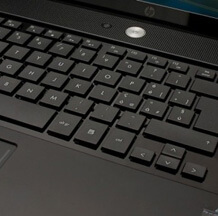
Часто возникает потребность в отключении клавиатуры портативного компьютера, будь то вы на работе и на время перерыва необходимо скрыть личную информацию от посторонних глаз или находитесь дома, когда маленькие ручки любопытных деток так и норовят попрограммировать. Что же делать и как быть?
В этой статье вы узнаете о трех способах, а именно, как заблокировать клавиатуру на ноутбуке от ребенка при этом используя как стандартные средства виндовс, так и специальный софт, который подойдет на любой лэптоп независимо от его производителя, будь то леново, hp или Dell.
Кстати, на похожую тему не так давно был еще один пост вот здесь.
1. Стандартные средства
В Windows XP и более новых версиях, можно заблокировать клаву простым нажатием клавиш «WIN+L».
После чего увидите окно примерно следующего содержания:

Но в этом случае, на вашем ноутбуке самсунг должен стоять пароль на пользователя, под которым вы находитесь в системе, иначе можно будет просто войти обратно щелкнув по значку или нажатием кнопки «Enter» или «Пробела».
2. Blok
Очень легкая и простая в управлении утилита, с помощью которой можно заблокировать клавиатуру на определенное время. Кроме этого в ней предусмотрены и другие функции, например: отключить экран или настроить таймер выключения компьютера, что на мой взгляд очень удобно.

Итак, пройдем по пунктам, что нужно сделать:
- Скачать с

- Выбрать необходимый пункт;
- После чего появится уведомление, в котором вас попросят нажать «ОК» и только после этого клава отключится.

- Для того, чтобы разблокировать ее обратно необходимо нажать CTRL+ALT+DELETE, а затем «Esc».
Прога на самом деле классная, на русском языке, а прячется в трей (где часики на рабочем столе), тем самым не мозолит глаза. Отлично функционирует на всех ноутбуках фирмы asus, acer, samsung и прочих, в том числе и на Windows 10.
3. Child Lock
Еще одна интересная утилита для блокировки клавиатуры от детей. Проста в освоении, хотя и имеет англоязычный интерфейс. Отлично работает и на Windows 7, на 32 и 64-разрядных ее версиях. Скачать ее можно с оф.сайта .

Все функции делятся между 4мя кнопками, остановимся подробнее на каждой из них.
- «Auto Lock» отвечает за автоматическую блокировку клавы после десяти минут полного бездействия, при этом сама утилита свернется в трей.
- «Block Win Ctrl» нажав на эту кнопку, вы отключите клавиши «Win» и «Ctrl». В основном они применяются в связке с другими клавишами.
- Используя «Lock» вы выключите и клаву и мышь, но при этом ею можно двигать).
- «Allow only» отключит абсолютно все.
Для удобства пользователей были предусмотрены и горячие клавиши:
SHIFT+ALT+END — благодаря данной команде заблокируются все кнопки, как на клаве, так и на компьютерной мышке.
SHIFT+ALT+HOME – противоположна предыдущей команде, отвечает за разблокировку всех компонентов. Единственная комбинация, которая может быть использована при отключенной клавиатуре.

Подведем итоги:
В статье были разобраны 3 простых способа, которые помогут вам заблокировать клавиатуру или мышь всего в несколько кликов. При этом все способы абсолютно рабочие и подойдут на любой ноутбук даже с Windows 8 не зависимо от производителя (lenovo, асус, асер или менее популярных Sony viao).
Тема: Блокировка клавиатуры на ноутбуке от детей – легко решаемая задача!
Юниор  Регистрация 04.02.2016 Сообщений 26 Поблагодарил(а) 0 Благодарностей: 7 (постов: 6)
Блокировка клавиатуры на ноутбуке от детей – легко решаемая задача!
Для многих родителей блокировка клавиатуры на ноутбуке от детей – чрезвычайно актуальная штука. Ведь «маленькая шкода» способна проникать везде и всюду, а уж компьютер для современных ребятишек – вообще объект повышенного внимания. В итоге друзьям по соцсети «случайно» отправляются странные сообщения, открываются неожиданные страницы, появляются вирусы…
Особенно следует позаботиться о безопасности своей машины тем родителям, которые хранят в ноутбуке ценную информацию. Имея в доме маленьких детей, они сильно рискуют остаться без «выстраданной» дипломной работы или важного отчета по работе. Обезопасить себя можно, заблокировав клавиатуру. Способов существует несколько.
Наверное, самый простой вариант решения задачи – это физическое отключение клавиатуры. С этим справится любой человек. Нужно аккуратненько вскрыть корпус машины, найти шлейф, при помощи которого «клава» подключается к материнской плате, и отсоединить его. В ходе операции нужно постараться действовать максимально осторожно и не повредить пломбы при вскрытии. Оставшиеся следы механического воздействия поставят под сомнение возможность гарантийного обслуживания ноутбука.
Комбинация клавиш
Еще один несложный способ – блокировка при помощи клавиш. Необходимо просто нажать одновременно кнопки Win и L. Снимается блокировка путем введения пароля либо комбинацией клавиш NumLock и Fn. Но данный метод применим не ко всем моделям.
Так, например, блокировку клавиатуры на ноутбуке от детей Acer, Samsung, Asus, Lenovo и некоторые другие компании предусмотрели при помощи таких комбинаций клавиш, как Fn и F6 или Fn и F11. Ноутбуки фирмы Asus можно заблокировать еще и нажав Win плюс F и любое число от одного до двенадцати. Или же Fn плюс Pause.
Программа для блокировки клавиатуры ноутбука от детей
Существуют также специальные программы для отключения клавиатуры. Их без проблем можно скачать в интернете, пользуясь услугами официальных сайтов-продавцов.
Самыми популярными считаются такие программы, как:
• Toddler Keys – подходит всем версиям Windows;
• Block – простая, оснащена русским интерфейсом, быстро справляется с заданием, имеет гибкие настройки.
Воспользовавшись одним из вышеописанных методов, можно легко решить актуальную для многих задачу и предотвратить большие проблемы, которые способны создать взрослым их маленькие непоседы.
Как заблокировать и разблокировать клавиатуру на ноутбуке от ребенка или других факторов несколькими способами?

Доброго всем времени суток, мои дорогие друзья. С вами снова Дмитрий Костин и сегодня я хотел бы рассказать о том, как заблокировать клавиатуру на ноутбуке от ребенка, кота или других факторов. Я, например, люблю работать за ноутбуком. Но иногда случаются моменты, из-за которых происходит случайное нажатие клавиш. А это иногда может привести к довольно неприятным последствиям. Так вот, чтобы такого не было, я и рекомендую вам прочесть мо статью.
Зачем нужно блокировать клавиатуру?
Прежде чем начать, мне хотелось бы сказать пару слов о том, зачем вообще нужна блокировка. Многие живут без нее и всё у них нормально. Но, как говориться, «От сумы до тюрьмы не зарекайся». Всё может произойти. Чаще всего блокировка требуется:
- Чтобы ваши детки случайно что-то не нажали, пока вы отошли в туалет, например;
- Любителям домашних животных данная функция может также быть весьма полезна. Не знаю как вы, но мой кот порой ведет себя по-негодяйски. И чтобы привлечь к себе внимание, он может пройтись по ноутбуку, причем в тот момент, когда за ним сижу я.
- Если вы вдруг решили почистить клавиатуру от пыли или прочего шлака, но при этом не хотите отключать ваш ноут, то просто произведите блокировку.
Как видите, данная функция весьма полезна, поэтому давайте перейдем к ее осуществлению.
Обычные средства
Я уже давно взял за правило, что даже если я встану в туалет, то обязательно ставлю блокировку экрана. На бывшей работе у меня такая привычка выработалась и всё. Делать это очень легко. Вам нужно всего лишь нажать CTRL+ALT+DELETE и на появившемся экране выбрать «Заблокировать» . Но гораздо легче использовать комбинацию клавиш WIN+L.
Сторонние программы
Естественно стороннике разработчики не оставят нас без подобной штуки. И я вам покажу парочку, а вы уж сами выберете, какой из них лучше воспользоваться.
Toddler Keys
Начнем мы с легенькой программки под названием [urlspan]Toodler Keys[/urlspan]. Взять вы ее можете отсюда, после чего запустите ее и установите самым обыкновенным способом.
- Запустите программу. Видите новое окно? Правильно. И я не вижу, так как программа в трее (области уведомлений).

- Найдите значок программы в трее и нажмите на него правой кнопкой мыши. А в контекстном меню просто выберите пункт «Lock keyboard» .

Всё просто. Теперь хоть обнажимайтесь, клавиатура работать все равно не будет. Но если вдруг захотите, чтобы она снова заработала, то в том же контекстном меню просто снимите галочку.
Child Lock
Ну и конечно же покажу вам еще одну очень хорошую и легкую программку, которая нам хорошо послужит. Сразу [urlspan]скачайте[/urlspan] и установите эту программу, и начнем в ней разбираться.
Зайдите в программу и перед вами окажется окошко с возможными функциями:

- Autolock — нажав эту кнопку, вы активируете автоматический режим блокировки клавиатуры. То есть через десять минут полного бездействия кнопки перестанут реагировать.
- Block Win Ctrl — тоже очень интересная и на самом деле полезная функция. При нажатии на эту кнопку клавиатура как работала, так и продолжает работать. А в чем же тогда прикол? А в том, что перестают работать клавиши WIN и CTRL. Вы спросите причем здесь эти клавиши? Да при том, что практически все комбинации клавиш работают в связке с какой нибудь из этих кнопочек. Таким образом ваша малютка не вызовет случайное окно).
- Lock — Отключается клавиатура и кнопки мышки. Но зато ей можно двигать)
- Allow only — Блокируется абсолютно всё (даже мышкой дернуть нельзя) .
Но в принципе этими функциями пользоваться даже необязательно. По хорошему вам нужно запомнить всего две комбинации клавиш:

- SHIFT+ALT+END — собственно, эта команда и отвечает за отключение всех кнопок клавиатуры и мышки (то есть функция «Lock» ).
- SHIFT+ALT+HOME — ну а тут вы уже наверное догадались, что эта связка отвечает за разблокировку клавиш. Да. Это единственная комбинация которая сработает в заблокированном режиме.
В общем обе программы довольно полезны. Какой из них пользоваться — решать вам. Но факт остается фактом: теперь можете не бояться за свой ноут, если детки захотят потыкать по кнопочкам.
В общем на этом у меня всё. Надеюсь, что моя статья вам понравилась. жду ваших комментариев по теме, а также не забудьте подписаться на обновления моего блога и поделиться с друзьями в социальных сетях. Заходите снова. Удачи вам. Пока-пока!