куда вставлять сим карту в ноутбук acer
Как вставить Sim карту в простой мобильный телефон уже знают практически все пользователи. Ну может быть за исключением пожилых людей, которые только научились обращению с этой новой для них техникой.
Но вот как вставить Sim карту в iphone, в смартфон, или планшет, иногда оказывается загадкой для многих пользователей. Итак, что можно сказать по этому поводу, или как можно быстро определить где находится лоток для установки симки.
Начну с того, что вместе с телефоном, iphone, смартфоном, или планшетом «идёт» хоть маленькая но наглядная инструкция, где можно подсмотреть как установить в ваш новый гаджет sim карту. Для любознательных хочу напомнить, что по размерам симки различают:
Если нет,то интернет вам в руки. Идём на youtube.com, забиваем в строку поиска марку нашего гаджета, и вуаля смотрим…. люди уже позаботились о нас, люди переживают за нас. Если хотите добиться всего сами, необходимо внимательно осмотреть боковой периметр смартфона. Там можно разглядеть контурную прорезь,и маленькое отверстие рядом.
Вставляем идущий с гаджетом инструмент, который называется скрепка для открытия лотка sim карты, тонким кончиком в отверстие, слегка нажимаем, как можно ровно и аккуратно, и поддев ногтём лоток вытягиваем его из гнезда.
Сразу ориентируемся, каким боком, или стороной, он туда был вставлен и запоминаем это положение. Далее смотрим какого размера sim — ку туда можно вставлять. Если размер вашей карточки отличается, то лучше не рисковать, и обратиться в специализированный сервисный центр. Тут вам подгонят её под углубление в лотке вашего смартфона, путём обрезания лишней части. Ни в коем случае, не пытайтесь сделать подгонку самостоятельно, ни к чему хорошему это не приведёт.
Если в лоток одновременно вставляется и SD карта памяти, также необходимо быть внимательным при установки слота в гнездо. Если Sim-ка стоит в лотке первая и держится неплотно то её нужно придержать, чтобы при движении не закусило. Иначе обращения в сервисный центр не избежать.
Ну и смотрите, на самом лотке есть срез угла, который необходимо совместить со срезом угла симки. Но и вставлена она должна быть правильной стороной, иначе гаджет напишет вам фразу Нет Sim…. Такой срез может напоминать вам тот, что делает завод металлоконструкций.
Таким образом, мы с вами сегодня совместными усилиями определились, как же при приобретении нового гаджета вставить sim карту, и при этом не стать клиентом сервисного сервиса….
Сим слот в ноутбуке?
Помогите разобраться. ноут делл латюд 820.в отсеке около аккумулятора есть слот для сим карты.в инструкциях ничего незаписано конкретно об использовании данного слота. Можно ли его использовать для выхода в интернет с обычной симкой билайна к примеру?
Это точно не разъем для карт памяти?
В некоторых буках опционально идет встроеный GPRS/EDGE модем. Но в инструкции про него точно должно быть написано!
В моей конфигурации не соло. core 2duo
А это раздел инструкции.Больше ничего нету.
Идентификационный модуль абонента (SIM-карта)
ПРЕДУПРЕЖДЕНИЕ. Перед тем как приступить к выполнению операций данного раздела, выполните указания по безопасности, описанные в Информационном руководстве по продуктам.
Выполните процедуры, описанные в разделе Перед началом.
Извлеките аккумулятор (см. раздел Замена аккумулятора).
SIM-карта.Вставьте SIM-карту в отсек срезанным углом назад.
Переустанови дрова. может поможет
Хотя мне кажется,что это не тот модем
Есть Сonexant HDA D110 MDC V.92 modem.
Особенно не парься. Если бы там был какой нибудь девайс, то инструкция шла бы обязательно.
Деллы устанавливают в корпус только слот, который ни к чему не присоединен.
2) Мужики, вопрос к вам, а причем тут пост margaritka-292? Может почитаем ее другие посты и поймем ее позицию?
Количество пользователей, читающих эту тему: 0
0 пользователей, 0 гостей, 0 скрытых пользователей
Читал тему, в итоге дам парочку советов, увлекаюсь электротехникой, в основном нетбуками, раскажу вам тему про 3G USB модемы без разницы какие
И так на моем опыте я встечал заказ на впаивание модема в нутро нетбука ASER Aspite one ZG5 старая модель на сегодняшний день, (Intel Atom 2 ядра 1.5Ghz, 512мб озу, видео 8мб Intel.)
И так, клиент попросил вшить его старый модем с убитым USB выходом как нибудь внутрь нетбука
У модема отвалился USB разъем, чуть прихватитв линии контактов, повезло резисторы остались на месте, так вот отвентив нетбук я нашел контакты девайса USB port 0 внимание данный USB не подключен не к одному из 3х выходов да и в основном в 90% он не используется (кроме стационарных компов)
(Приступим к пайке)
Разкройте модем оставив только плату (отпойяйте USB разъем, внимание будь предельно осторожнее не дергайте а отпаивайте по миллиметру дабы не выдернуть медные контакты с платы модема или что хуже сами резисторы их бывает 2 они соеденяют 2 средних контакта,
Далее развентите ноут и выташите с него материнскую плату, найдите там:
на плате будут 9 круглых точек будто бы дырочек они находяться ближе к клавишам F10-F11 позже погуглю найду данную плату и укажу где да как.
После (внимание не перепутайте контакты при пайке дабы не замкнуть всю плату модема и материнки) Напаиваем все на 4 верхних контакта а модем распологаем под WiFi передатчиком оптимальное место чтобы видеть мигание индикатора модема снизу нетбука где находиться решеткообразные отверстия для циркуляции воздуха, после напайки (тут на вкус и цвет у меня небыло нормальных проводов для антены на тот момент и я просто подпаял на антену модема проводок от наушника а другой конец на черный провод WiFi который был подключен к самому WiFi не бойтесь на связь Wifi это никак не повлеяет и на модем тоже, после всего проделанного я проверил тестером (программой) качество связи модема, зайдя в подвал он под землей на фирме я регестрировал 92dBm и 1 палочку связи на модеме UTMS а выйдя в офис держало полную антену, когда я вышел на улицу включилась связь WCMDA 3 палочки и выше, то есть как я понял получилось лучше чем стандартно в 100 раз.
Модем был Huawei 3G USB Modem E156G любимый модем когда то Мегафоновцев, снятый с производства (точнее с продажи)
В итоге, работу проводил на нетбуке Aser Aspire One ZG5 получилось шикарно, но есть 2 минуса
1- Смена симкарты без откручивания всего нетбука невозможна (но вы можете это как то доработать (импровизировать) клиент сказал менять не будет поставил билайн и был доволен)
2- Уменьшение срока работы (времени) батареи приблезительно от 5 до 15 минут, в зависимости от мошности компа и мошности батареи у данного нетбука батарея держала 2 часа при работе с модемом но не подключении к инету а при подключении работа сокращялась до 1 часа 40-45 минут. то есть жрало немало не много 15-20 минут
Дело конечно ваше но мое мнение, берем модем, впаиваем его в нетбук, дальше подключаем его к WiFI антене и решаем 3 проблемы связь, проводка антены по всему нетбуку и мобильность он не торчит не мешает и ну никак его не сломаеш, минус смена симки, хотя думаю врядли вы ее каждые 5 минут менять будете.
Да к стати (НАРОД) хочу вас предупредить если у вас под батарейкой есть слот для сим карты но нет модема откройте девайс (разберите его) и посмотрите есть ли у вас там Слот (пластмассовая панелька с контактами для вставки модема) если ее нет то можете не гореть желанием ставить модем так как там неначто его ставить в начале вам придеться напаять данную пластмаску с контактами под название PSI мини =) в нетбуке описанном выше ее небыло а отверстие для SIM было))) вот отжигают Aser’цы по полной. Найти данную плостмаску можно только в сервис центрах и то гемор, легче вышеописанный мной способ попробывать, шас погуглю и дам ссылку на тему с картинками и описанием.
Да к стати не поленился, вот ссылка на тему модема в нетбуке, тут автор сделал получше меня но в моем случае модем был толше и больше так что как у него при большом желании не получилось бы)
В примере автора лучше описан способ облегчения смены сим карты, в моем же способе лучше описана проблема с антенной что и обсуждалось в этой теме, так что взял идею расположения модема и идею в использовании антены WIFI вы можете сделать отличный девайс из своего пк в котором будет инет везде где бы вы небыли)))
Как подключить симкарту к ноутбуку
Всем добра на fast-wolker.ru! Ноутбук — переносное устройство, для работы, которое незаменимо в командировках, поездках. Если Вы трудитесь перемещаясь из пункта А в пункт Б, на удаленной работе, в поезде или вечером в дальней командировке, то конечно интернет Вам необходим,.
В сегодняшнем материале расскажу о простых способах выйти в интернет, которые всегда под рукой. А Вы всегда будете «на связи» в нужный момент.
Как через телефон подключить интернет к ноутбуку?
Свой смартфон Вы можете использовать в качестве источника интернета, когда под рукой «не оказалось» другого провайдера. Рассмотрим три варианта использования смартфона в качестве модема. Не нужно идти в кафе за интернетом.
Подключение по Wi-Fi. Смартфон должен иметь устойчивый выход в интернет и пакет трафика на тарифе. На Вашем ноутбуке установлена беспроводная сетевая карта. А на смартфоне есть режим переключения телефона в «режим модема».

На смартфоне нужно сделать настройки таким образом, чтобы он смог не только принимать, но и раздавать интернет. У каждой модели телефона свои визуальные особенности настроек, но суть одна и та же. В настройках Wi-Fi эта опция часто спрятана в «дополнительных настройках».
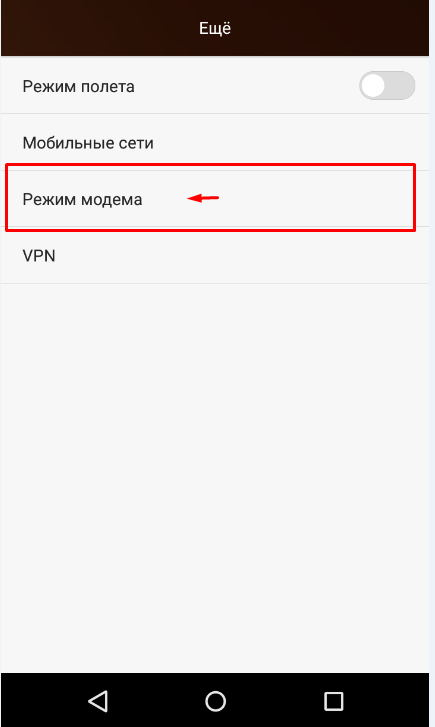
Нам нужно переключить телефон в режим раздачи интернета, источником которого будет выступать оператор мобильной связи, выдавшей сим-карту. А затем настроить доступ к этой точке с других устройств, в нашем случае ноутбука.
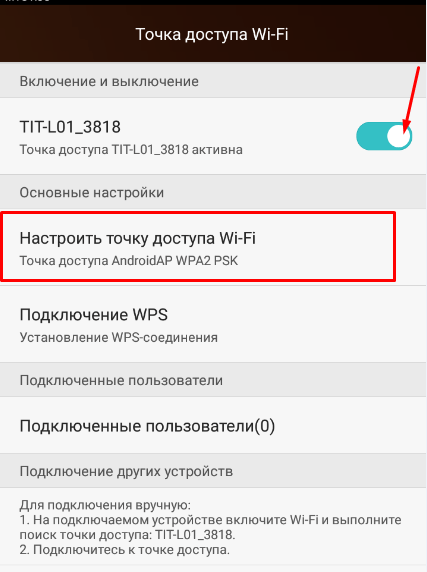
Так как у телефона сравнительно небольшой радиус действия и пользоваться интернетом я долго не планирую, настрою доступ к ней без пароля (открытая сеть). Имя сети оставлю как есть…
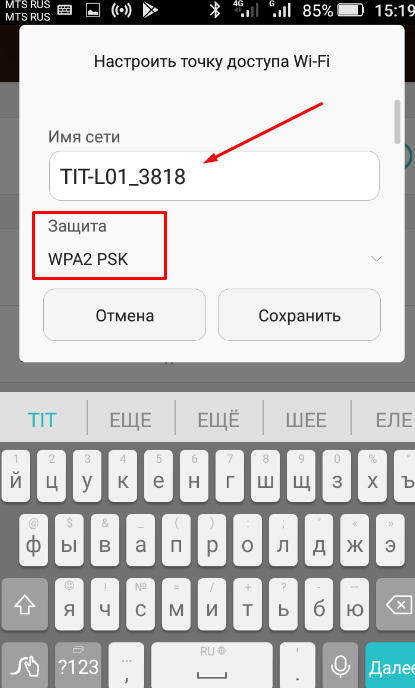
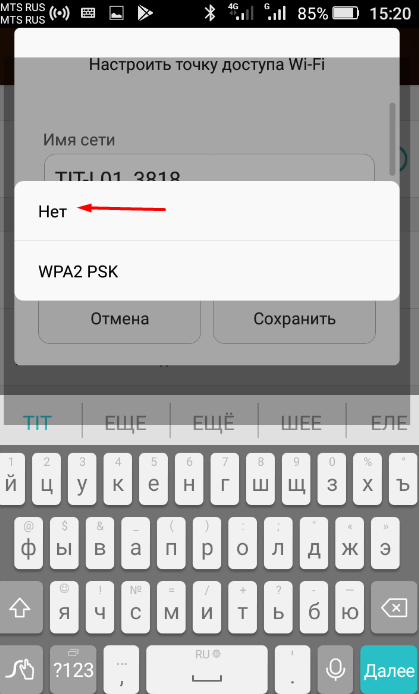
… и пароль придумывать не стану. Впрочем, можно и придумать пароль, если таким интернетом планируете пользоваться регулярно. А я на настройках «Защита» выбрал «Нет»:
Если все же будет пароль, и Вы захотите подключать к новой точке доступа пользователей (количеством не более шести), то в настройках есть эмулятор кнопки «WPS» (как на обычном роутере) чтобы пользователю не нужно было вводить пароль на своем устройстве:
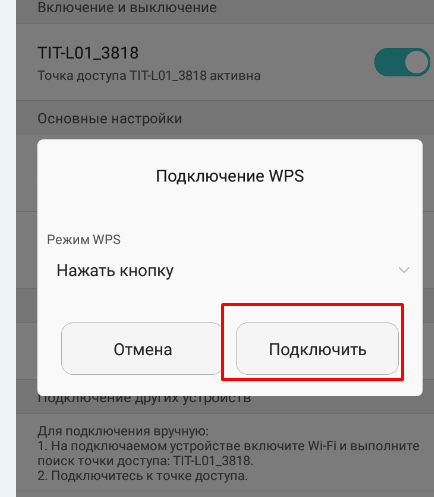
Совет: теперь ваш смартфон работает в режиме повышенного потребления энергии. По возможности подключите его к зарядному устройству на время работы.
Подключим ноутбук к интернету. В списке сетей появилась наша, и статус у нее «открыт»:

Теперь нажимаем просто на это подключение, и Вы в Интернете. Реальная его скорость зависит от зоны покрытия сотового оператора.
Следующий вариант, в котором можно использовать свой мобильник в качестве модема — это подключение через канал Blue Tooth. Пожалуй, это самый мудреный способ использования телефона в качестве модема.
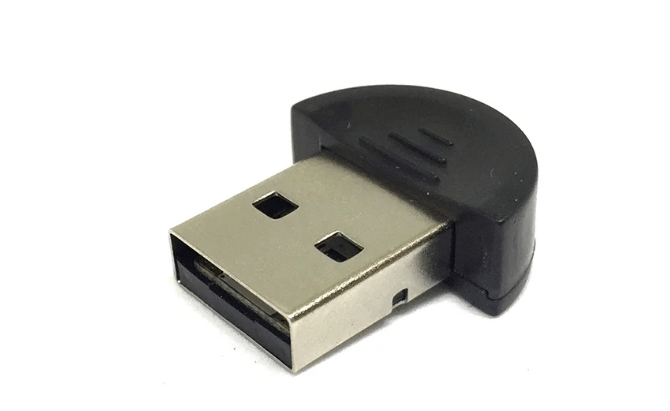
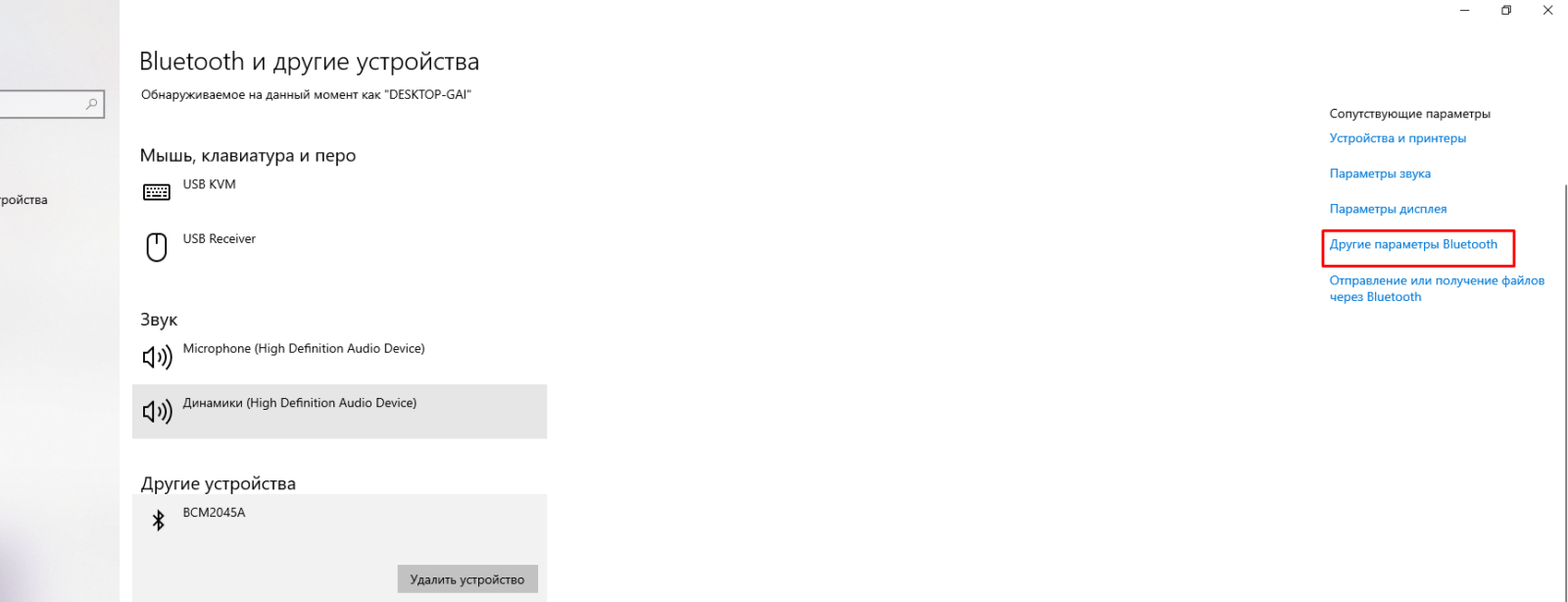
На ноутбуке должен быть активирован блютуз адаптер (есть не на всех моделях). После его подключения к компьютеру в «других параметрах блютуз»…
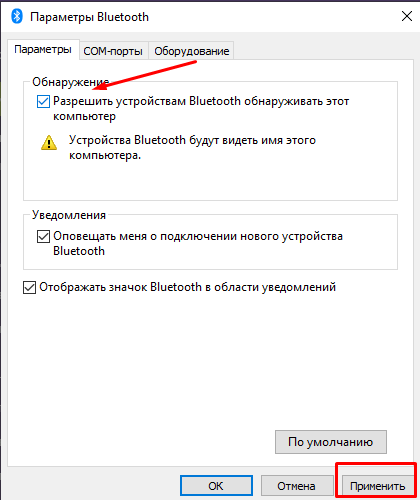
…нужно разрешить обнаруживать ноутбук другим устройствам, (то есть вашему смартфону):
Для устойчивой связи положите смартфон не далее 1-2 м от ноутбука. Активируем режим «блютуз модем» на телефоне. В ноутбуке через «панель управления» ищем наше устройство и устанавливаем сопряжение между ними. Сначала на телефоне (нажав на значок блютуза и произведя поиск) убеждаемся, что ноутбук появился в списке устройств…
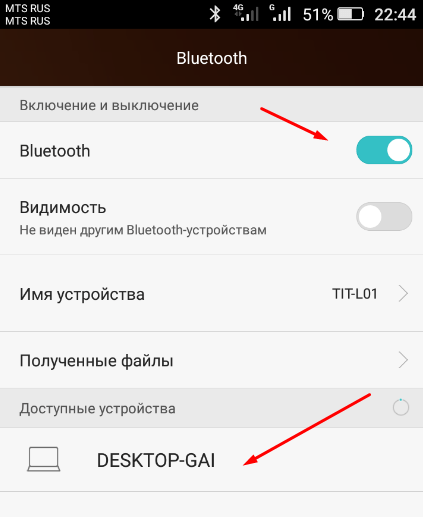
… и для сопряжения придумываем любой код из цифр,например 1234.

Затем на ноутбуке вводим этот же код..

После нужно включить появившуюся «сетевую карту» блютуз и попытаться подключиться. Если не будет конфликтов между телефоном, драйверами адаптера, то система обнаружит новую сеть и подключится к ней:

Подключаем интернет к ноутбуку через кабель USB
Предыдущие способы хороши, но если вы в дороге беспроводные подкючения — это дополнительный расход энергии. Батарея ноутбука и смартфона разряжается. Самый экономичный способ использования смартфона в качестве модема — через USB кабель, который используется для зарядки телефона Нужно сначала подсоединить через кабель USB смартфон, а потом только включить опцию USB- модем:
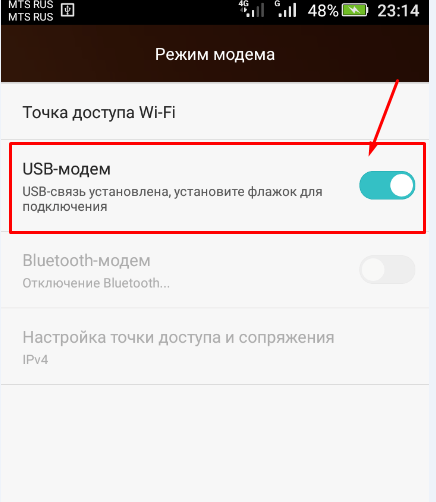
Чем модель смартфона современнее, тем проще все пройдет. Если все хорошо, то компьютер сразу отреагирует без всяких дополнительных настроек:

Все что нужно, это исправный, хорошо сидящий в гнезде USB кабель. Вариант хорош тем, что зарядка смартфона идет, энергии расходуется меньше. У меня скорость подключения через кабель получилась довольно неплохая:

Как через модем 3g-4g подключить интернет к ноутбуку?
Можно для связи использовать 3g/4g модем с отдельной сим-картой. По возможности берите универсальные модемы, которые подходят под любого сотового оператора и вы можете тогда вставить туда любую сим. Они подороже. При хорошем покрытии качество и скорость интернета приличные, симки для них можно покупать в дороге по ситуации.
Берите модем на перспективу 4g/LTE, категории Hi-link. Это значит, что на ноутбук не нужно ставить специальную программу — она уже внутри модема. Обновляется она сама, а это значит что прошивка его будет всегда в актуальном состоянии.
При первом использовании модема ноутбук может не запустить автоматический старт ( у меня эта функция отключена антивирусом). Через проводник вручную стартуем запускной файл от имени администратора:

После первого запуска могут появиться ярлыки на рабочем столе. Это нормально. Подключение установилось? Затем обязательно выполняем обновление прошивки:

При успешном подключении диод модема должен гореть непрерывно синим, зеленым, или красным цветом (в зависимости от того какую сеть он «увидел»). Если диод мигает — значит неполадки.
Эти способы выручали меня не раз. Приходилось пользоваться и модемом и смартфоном в командировках — по ситуации. Есть опыт прошивки некоторых моделей 4g модемов под всех операторов — тоже выручало. Удачи!
Всем привет! У многих дома есть ноутбук – это удобно, не занимает много места и в некоторых случаях дешевле, чем стационарный компьютер. Но основная фишка устройства – мобильность. Ноутбук можно брать с собой в дорогу, на работу, на дачу, да куда угодно.
Здесь встает вопрос доступа к интернету. Дома все понятно – есть Wi-Fi. А что делать вне домашней сети? Об этом я и расскажу. Тема – беспроводной интернет для ноутбука. А что нам для этого нужно? Правильно – 3G/4G/LTE модем и сим-карта с подходящим тарифом.
Обзор модемов
Как выбрать беспроводной интернет для ноутбука? Первым делом – купить модем. Самым удобным будет USB модем, который подключается в свободный порт на ноуте.
Также можно приобрести мобильный роутер. Они компактные (не такие, как домашние маршрутизаторы), оснащены аккумулятором, что позволяет использовать устройство вдали от дома. Еще одно преимущество роутеров – он может раздавать интернет на несколько гаджетов. Их отличие от домашних – подключение через сим-карту, а не по кабелю.
Роутер будет многофункциональным, но учитывайте, что и цена будет дороже. Поэтому если вам нужен исключительно доступ к сети, будет достаточно USB модема.
На что обращать внимание при выборе USB модема для ноутбука:
О том, как выбрать модем, рассказывается в следующем видео:
Huawei» E3372h-153
3G/4G USB модем для ноутбука, работает со всеми российскими операторами связи. Примерная цена – 3000 рублей. Эта модель поддерживает также европейские частоты, поэтому будет полезна в поездках за границу.
Не требует настройки, интернет будет работать сразу после подключения модема в USB порт ноутбука – не нужно устанавливать драйверы или дополнительное ПО. Есть возможность управления через веб-интерфейс (как с домашними роутерами). Адрес для входа в настройки – 192.168.8.1.
Работает со всеми известными сетями – 2G/3G/4G (LTE). Есть два разъема для внешних антенн (в том числе с поддержкой MIMO).
ZTE MF79
Работает в сетях 3G/4G, обеспечивая стабильное подключение к интернету на скорости до 100 Мбит/с. Примерная цена – 2800 рублей.
Этот USB модем может работать как точка доступа. Максимальное число клиентов – 10 (на расстоянии не более 10 м). Есть слот для карт памяти. Поддерживаемые ОС – Windows и MacOS.
Huawei E8372
Популярная модель 3G/4G модема по цене 3400 рублей. Максимальная скорость передачи данных – 150 Мбит/с. Есть возможность использования карт памяти. Также оснащен гнездом для внешней антенны.
Может работать как точка доступа даже без ноутбука – нужно подключить устройство к розетке через USB переходник.
ZTE MF927U
Модем с функциями маршрутизатора по цене 3500 рублей. Имеет встроенный аккумулятор и слот под сим-карту.
Примечательно, что операторы связи выпускают собственные брендированные модемы, которые производят те же Huawei и ZTE.
Выбор оператора
Второй шаг для подключения беспроводного интернета на ноутбук – покупка сим-карты и подключение подходящего тарифного плана. Мне кажется, цены на тарифы сейчас примерно одинаковы, однако, нужно учитывать, сколько ГБ на месяц вам нужно.
Что «сжирает» трафик больше всего:
Обычный просмотр страниц, соцсетей не требует много ГБ. К тому же многие операторы сейчас предлагают бесплатное общение в мессенджерах и социальных сетях.
МЕГАФОН
Какой тариф лучше подключить для пользования беспроводным интернетом на ноутбуке, решать вам по своим потребностям. Я сделаю обзор интернет-опций для Москвы и Московской области (по состоянию на май 2019 года):
На всех тарифах действует бесплатный интернет на облачные хранилища Mail.Ru, Яндекс Диск, Dropbox, iCloud.
О настройке роутеров и модемов от Мегафон есть отличная статья от Бородача. Почитать можно тут.
Билайн
У этого оператора есть только один тариф для подключения беспроводного интернета на ноутбук через модем или роутер – «Для компьютера». Описание:
А вот МТС предлагает безлимитный интернет для ноутбука за 800 р/месяц. Но есть одно «но» – скорость передачи данных до 4 Мбит/с. Если вам нужно скачать большой файл или посмотреть видео в высоком разрешении, оператор предлагает активировать за отдельную плату опцию Турбо «Максимум скорости» (без ограничения трафика):
О плюсах и минусах тарифа – все подробности в следующем видео:
ТЕЛЕ 2
Этот оператор предлагает для модемов тариф «Интернет для устройств». Здесь цена зависит от того, какую опцию вы подключаете:
На всех вариантах действует безлимит в ночное время. Также неиспользованный трафик переносится на следующий месяц. Сам тариф «Интернет для устройств» – без абонентской платы, т.е. оплачивать нужно только подключаемую услугу.
YOTA для компьютера предлагает безлимитный 4G интернет. При нулевом балансе оператор обещает доступ к интернету на минимальной скорости 64 Кбит/с.
Тут есть интересная возможность – самим выбирать скорость интернета, от этого будет зависеть абонентская плата. Например, цена на месяц при максимальной скорости в Москве и области – 1400 р. Менять условия можно неограниченное число раз без дополнительной платы.
Если оплачивать услуги на год вперед можно получить хорошую выгоду. Цена за 365 дней на максимальной скорости – 9000, т. е. 750 р/месяц.
О том, как подключить и настроить модем YOTA, мы писали тут.
Надеюсь, была полезной, и вы смогли разобраться, какой беспроводной интернет лучше подключить к ноутбуку. А я скажу так – определите свои потребности и выберите лучший для себя модем и тарифный план. Всем пока!
Современные ноутбуки все обрастают новыми опциями. Еще совсем недавно наличие дискретной видеокарты в лэптопе было фантастикой. А теперь это обычная практика. То же самое относится к встроенному GSM-модулю. Еще совсем недавно такой опцией могли похвастаться только самые дорогие устройства. А теперь ноутбук с сим-картой не редкость. Эта опция весьма удобна. Она снимает необходимость искать где-нибудь бесплатную точку доступа Wi-Fi. Мы рассмотрим самые интересные модели из этой категории. Но сначала поймем, для чего вообще существуют такие лэптопы.
Зачем ноутбуку сим-карта?
Ноутбук с сим-картой для интернета — весьма полезная штука. Он позволяет выйти в Сеть из любого места. Даже в поезде или в автомобиле. То есть там, где найти точку доступа Wi-Fi невозможно. Такие устройства приобретают те, кто много путешествует. Ведь лэптоп — по определению мобильное устройство. Так почему он не может обладать всеми характеристиками смартфона? Также при наличии слота под сим-карту ноутбук может превратиться в переговорное устройство. А что? Микрофон-то встроенный имеется. То есть звонить с его помощью тоже можно. Только не очень удобно. Итак, ноутбук с сим-картой не фантастика. Остается только выбрать лучший. Мы рассмотрим самые интересные модели из всех существующих в данный момент на рынке.
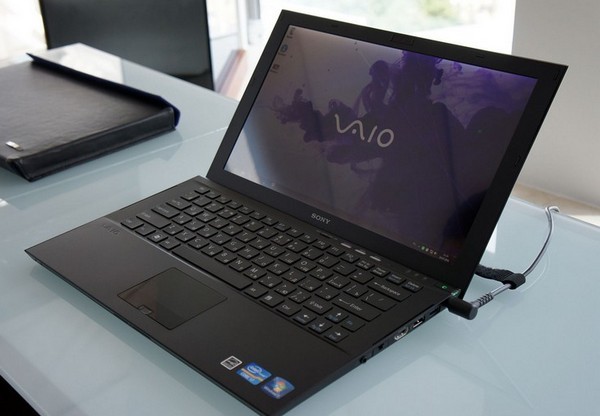
Sony VAIO SVZ1311V9R
Топовый лэптоп от Sony, который обладает неплохими техническими характеристиками. Девайс обладает довольно компактным дисплеем в 13 дюймов и может вполне относиться к категории ультрабуков. Устройство легкое и компактное. На борту девайса установлен неплохой процессор от Intel и имеется приличное количество оперативной памяти (не менее 8 Гб). Также в активе устройства имеется SSD-накопитель, который обладает куда большей скоростью чтения и записи, чем классические механические жесткие диски. Видеокарта в лэптопе интегрированная. Но это не мешает производительности. Это один из немногих ноутбуков, который включает в свой набор встроенный GSM-модуль. Он поддерживает стандарт связи LTE, что позволяет добиться высокой скорости передачи данных даже без подключения к точке доступа Wi-Fi. В этом ноутбуке хорошо почти все. Кроме цены. «Сони» просит за устройство около 60 000 рублей. И это цена минимальной комплектации.
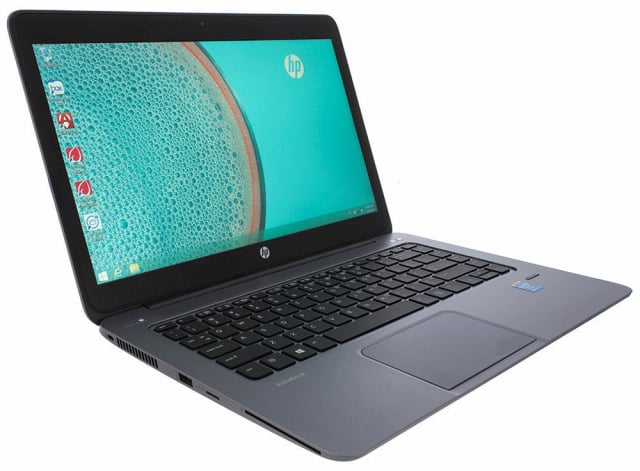
HP EliteBook Folio 1040 G1
А вот экземпляр с еще более высокой стоимостью, чем разобранный выше девайс от «Сони». По заявлению компании HP, данный лэптоп вполне может составить конкуренцию макбуку. И это действительно так. Новинка оснащена процессором Core i7 от Intel последнего поколения и может похвастаться приличным объемом оперативной памяти. Также вместо классического жесткого диска здесь используется SSD-накопитель, что положительно влияет на скорость работы всего устройства. Видеокарта здесь интегрированная. Но главное вовсе не в этом. А в том, что это ноутбук с сим-картой для интернета 4G. Встроенный модуль предоставляет доступ к интернету в любом месте и в любое время. В этом и заключается вся прелесть ноутбука от HP. Да, он намного дороже некоторых своих «собратьев». Зато и намного качественнее многих. При этом лэптоп можно спокойно использовать в качестве полноценного компьютера. Чем плохо?
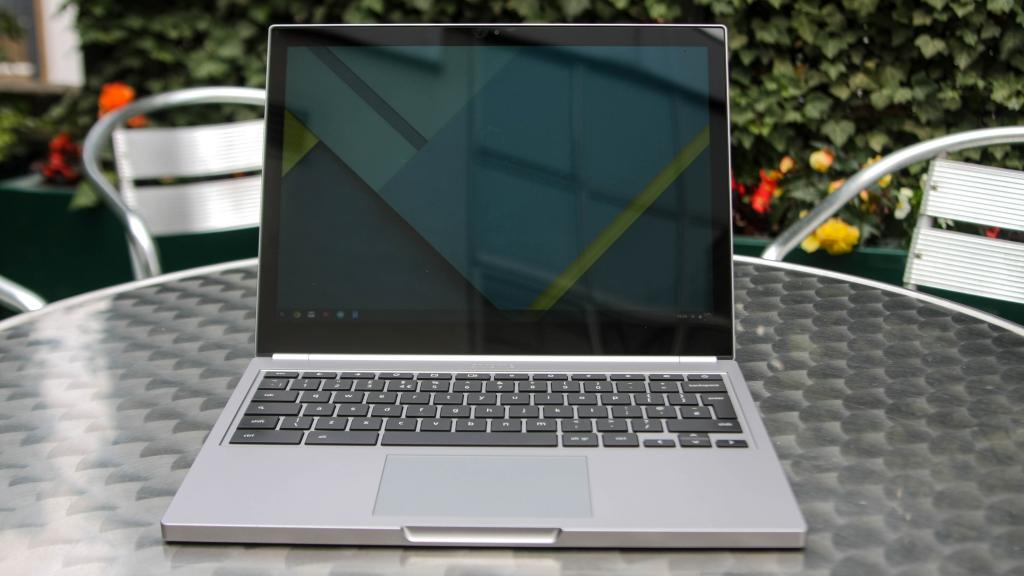
Google Chromebook Pixel
Самый дешевый из всех представленных ноутбуков. Вероятно, его низкая цена связана с тем, что на нем установлена бесполезная «Хром ОС», которая толком ничего не умеет. Только устанавливать приложения из магазина Google. И сменить ее на «Виндовс» или «Линукс» нет никакой возможности, так как эта штука зашита в ноутбук на аппаратном уровне. Зато нет ничего проще, как подключить сим-карту к ноутбуку от Google. Встроенный модуль обеспечивает поддержку сетей LTE и может похвастаться хорошей мощностью, что позволяет работать практически из любого места. Остальные характеристики более прозаичны: мобильный процессор от Qualcomm, небольшое количество оперативной памяти и скромный SSD-накопитель. Именно поэтому данный лэптоп самый дешевый в списке. Но для работы он вполне сгодится. Послушать музыку и посмотреть фильмы на нем тоже можно.
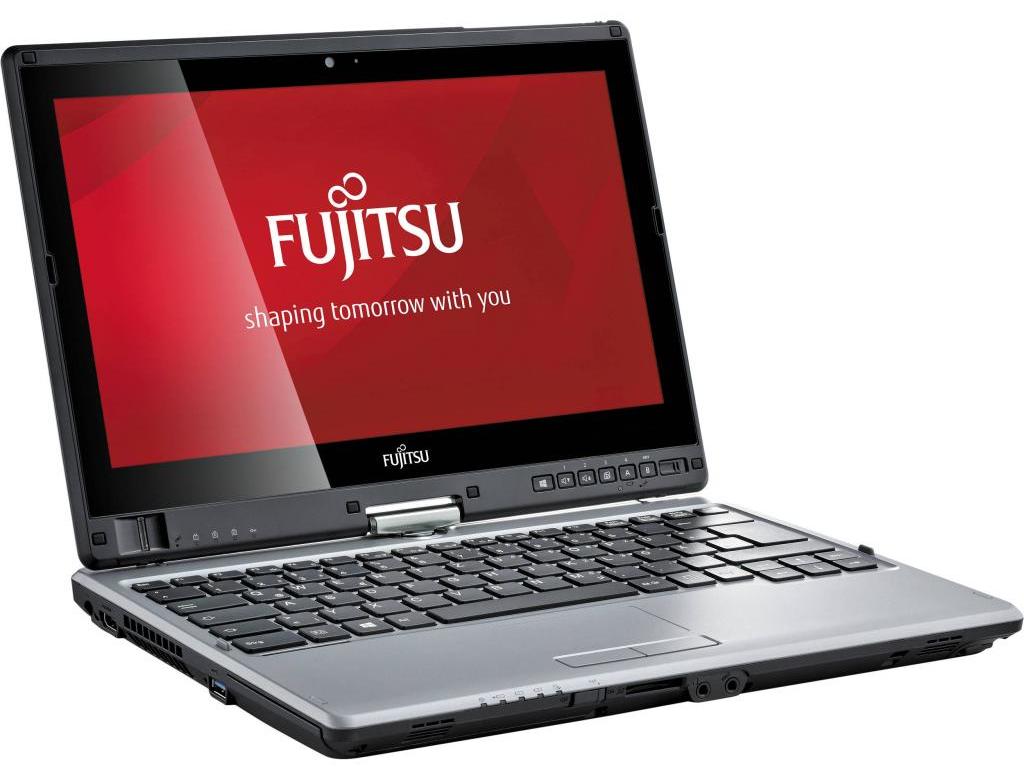
Fujitsu LIFEBOOK T734
Настоящий шедевр от японцев. Ноутбук снабжен поворотным сенсорным экраном, который позволяет одним движением превратить его в мощный планшет. Правда, надежность такой конструкции вызывает серьезные сомнения. В лэптопе установлен двухъядерный Core i5, приличное количество оперативной памяти, SSD-накопитель и встроенная графика от Intel. Также в активе лэтопа — гигабитный порт LAN, высокоскоростной блютуз, двухдиапазонный Wi-Fi и множество других интересных опций. Скажем так, сим-карта «МТС» для ноутбука «Фуджитсу» — вовсе не бесполезный кусок пластика, а возможность подключиться к интернету на высокой скорости. Внутри расположен отличный модем с поддержкой стандарта связи LTE. Это позволяет оставаться на связи даже там, где Wi-Fi и интернет — вообще фантастика. При этом ноутбук работает шустро. На нем установлен «Виндовс 10». Но при желании туда можно и «Линукс» установить. В отличие от изделия компании Google.
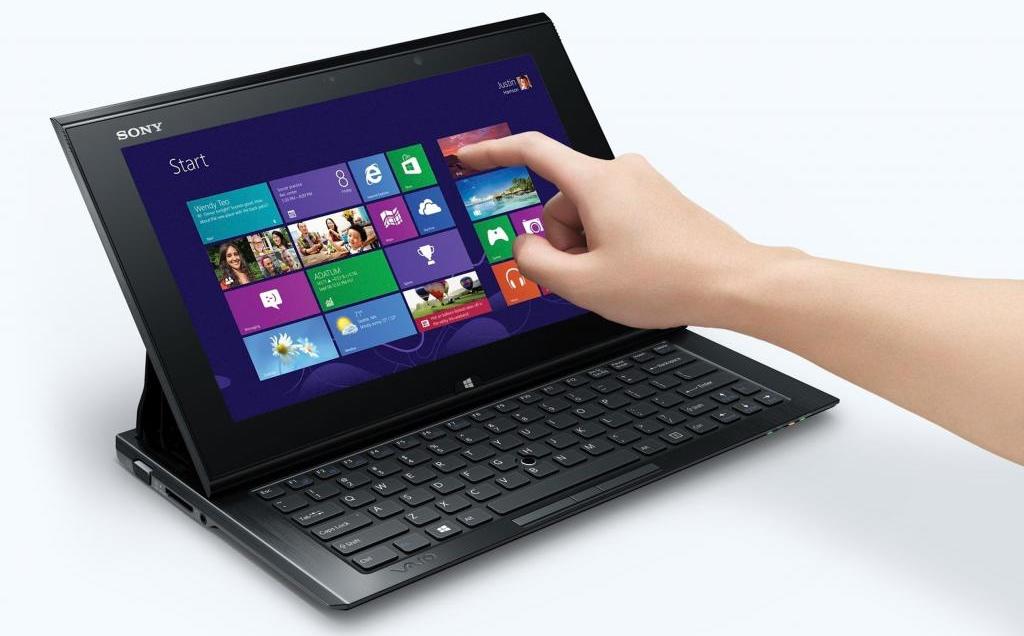
Sony VAIO Duo 13 SVD1323O4R
Самый дорогой и самый тонкий ноутбук в этом обзоре. Детище «Сони» обладает поистине необычным дизайном. Есть даже сенсорный экран с поворотным механизмом, который превращает лэптоп в некий образец техники будущего. Однако цена его такова, что совершенно не соответствует его техническим характеристикам. Сердце лэптопа — скромный двухъядерный Core i7. Графика встроенная. Оперативной памяти не так уж и много. Есть еще SSD-накопитель довольно скромного объема. Но при этом за ноутбук просят 88 000 рублей. За что, спрашивается? За поворотный экран? Да зачем он нужен за такие деньги? Положение спасает только то, что сим-карта для модема ноутбука может обеспечить доступ к интернету из любой точки мира на скоростях LTE. Но и это не является оправданием столь высокой цены. В компании «Сони» явно что-то перепутали. Нельзя просить такие деньги за ноутбук с устаревшим железом и весьма скромными параметрами.
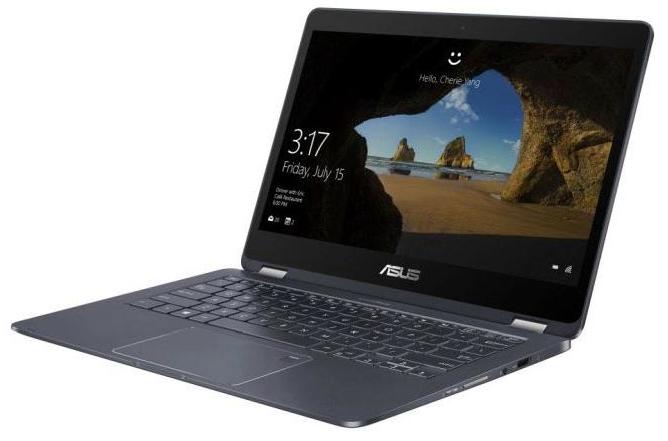
ASUS NovaGo
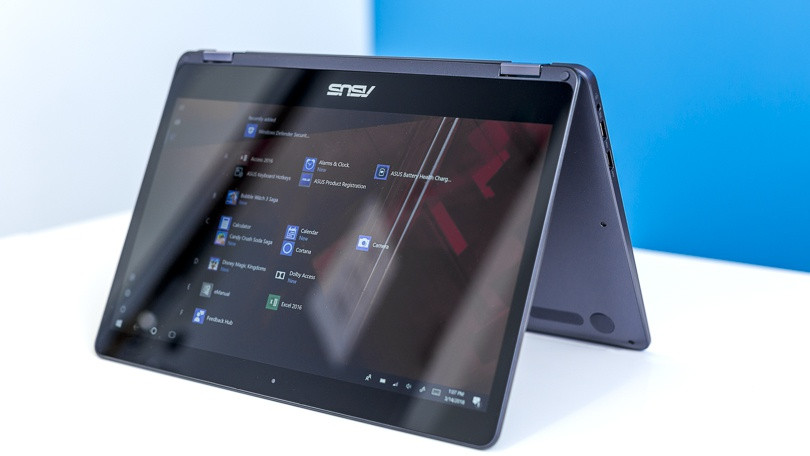
А вот лэптоп от легендарной ASUS. Он отличается от всех остальных тем, что за его работу отвечает топовый мобильный процессор Qualcomm Snapdragon835. Максимальное количество оперативной памяти — 8гигабайт. Также в максимальной комплектации пользователь может получить 256 гигабайт на SSD-накопителе. В качестве операционной системы используется «Виндовс 10 С», которая позволяет устанавливать исключительно приложения из магазина «Майкрософт». И сменить ее на полноценную версию затруднительно, так как компьютерные ОС не поддерживают процессоры Qualcomm. Вопиющая дискриминация прав пользователей. В то же время ноутбук с сим-картой для интернета 4G работает весьма стабильно. Лэптоп легко ловит сеть даже в самых глухих местах. А главное, совершенно необязательно наличие точки доступа Wi-Fi. Стоимость у данного продукта весьма адекватная. Несмотря на все его преимущества.
Отзывы владельцев ноутбуков с GSM-модулями
Те, кто стал счастливым обладателем ноутбука с сим-картой, отмечают, что данное устройство способно работать везде. И в этом заключается главное его преимущество. Девайсы такого плана нравятся пользователям потому, что не ограничивают их возможности в плане общения. Для многих важно оставаться в Сети при любых условиях. И данные лэптопы это обеспечивают. Нужно только подобрать подходящий тариф у мобильного оператора. Тем не менее нашлись те, кто не одобрил наличие мобильного модема в выбранном устройстве. Данные товарищи заявляют, что именно из-за этого модуля нет возможности поставить на данный лэптоп альтернативную операционную систему (вроде «Линукса»), так как многие дистрибутивы просто не понимают наличия мобильного модуля в ноутбуке и не имеют специальных драйверов для такого устройства. В результате оно не работает. А некоторые и вовсе купили ноутбук только потому, что он им понравился. А о наличии мобильного модема они и не подозревают, так как он им вообще не нужен. В общем, единого мнения на этот счет нет.
Заключение
Итак, мы попытались определить лучшие ноутбуки с сим-картой 4G, разобрав самые интересные модели с таким полезным компонентом. Теперь же выбирать лэптоп предстоит пользователям. Ведь правильный выбор может основываться только на личных предпочтениях того или иного потенциального покупателя. Технические характеристики и внешний вид — дело десятое.
Установка sim-карты – Инструкция по эксплуатации Acer Aspire V5-132P

В этом компьютере есть гнездо карты micro SIM для доступа к
Интернету. Для использования всех возможностей работы с
Интернетом, реализованных в вашем компьютере, нужно перед
включением компьютера вставить в него micro SIM-карту с
оплаченной услугой передачи данных.
1. Выключите питание компьютера.
2. Вставьте карту micro SIM. Вдвигайте карту micro SIM в гнездо, пока
она со щелчком не встанет на место.
3. Включите компьютер.
Примечание: Micro SIM-карту нужно полностью вставить в ее
гнездо. Внимание! Выключайте питание компьютера перед
установкой или извлечением micro SIM-карты. Иначе при
включенном питании можно повредить карту или компьютер.
Ваш компьютер позволяет обмениваться текстовыми сообщениями
(SMS) при помощи сторонних приложений. Эти приложения можно
загрузить из Магазина Windows.
Как вставить сим карту в ноутбук Леново?
Можно для связи использовать 3g/4g модем с отдельной сим-картой. По возможности берите универсальные модемы, которые подходят под любого сотового оператора и вы можете тогда вставить туда любую сим. Они подороже. . Это значит, что на ноутбук не нужно ставить специальную программу — она уже внутри модема.
Как открыть слот для сим карты в Леново?
Шаг 1: найдите небольшое отверстие на корпусе устройства. Шаг 2: найдите инструмент для вставки сим карты внутри коробки вашего телефона. Если потеряли, то можете использовать что-то вроде скрепки. Шаг 3: вставьте инструмент в отверстие, жестко нажмите и слот должен выскочить.
Почему телефон Lenovo не видит сим карту?
Если смартфон Леново не видит контакты на сим карте, то следует перенести их с SIM в память телефона или на SD-карту; Симка запылилась. Грязь может проникать не только в слот, но и оседать на самой сим карте. Решается это так же, как и в случае со слотом.
Какой стороной вставлять сим карту в планшет?
- Поворачиваем планшет задней стороной к себе. Смотрим, где находится съемная панель.
- Поддеваем панель за специальный паз, аккуратно тянем ее на себя и снимаем с корпуса.
- Укладываем карточку в слот. .
- Возвращаем панель на место.
- Включаем планшет и приступаем к его использованию.
Как подключить мобильный интернет на ноутбуке?
Откройте настройки смартфона. В разделе «Беспроводные сети» («Сеть») найдите пункт «Режим модема» («Модем и точка доступа»). Активируйте USB-модем. На компьютере появится новая сеть с доступом к интернету.
Как узнать есть ли в ноутбуке встроенный модем?
Найдите и выберите «Оборудование». Кликните по «Диспетчер устройств». Перед вами появится очередной список, в котором будет перечислено имеющееся на вашем ноутбуке оборудование. Проверьте в нем наличие пункта «модем».
Как подключиться к интернету через ноутбук?
Включите модуль передачи беспроводной связи на вашем ПК. Найдите вкладку «Сетевые подключения», которая есть в папке панели управления. Включите беспроводное подключение. Может быть, вам придется ввести пароль доступа перед тем, как подключить беспроводной интернет к ноутбуку.
Как открыть слот для сим карты без скрепки?
Иголка, булавка или шпилька
По своим размерам она идеально подходит в качестве альтернативы для комплектной скрепки. Сильно давить не придется, вставьте острый конец в отверстие лотка SIM-карты и немного придавите до щелчка.
Как вставить СИМ-карту в Acer Aspire Switch 10 64Gb Z3735F DDR3
SIM-карта – незаменимый компонент, позволяющий владельцу Acer Aspire Switch 10 64Gb Z3735F DDR3 получить доступ к услугам связи. СИМка приобретается у оператора и представляет собой небольшую пластиковую карточку с микрочипом. После покупки этого компонента нужно вставить СИМ-карту в Acer Aspire Switch 10 64Gb Z3735F DDR3.
Если смартфон со съемным аккумулятором
Принцип установки SIM-карты отличается в зависимости от того, обладает смартфон съемным или несъемным аккумулятором. Если у телефона открывается крышка, то вставить СИМку можно следующим образом:
- Выключите смартфон.
- Снимите крышку.
- Установите SIM-карту в слот с соответствующей маркировкой.
- Если слот отсутствует, извлеките аккумулятор. Возможно, он находится под ним.
Далее остается закрыть крышку, предварительно установив батарейку, если ранее она доставалась. Только в таком состоянии телефон можно включать.
Если аккумулятор несъемный
Современные телефоны на базе операционной системы Андроид обладают несъемным аккумулятором. В таком случае установка SIM-карты осуществляется немного иначе. Вам не нужно разбирать устройство, а достаточно выполнить несколько простых шагов:
- Возьмите ключ для извлечения лотка. Если его нет – воспользуйтесь канцелярской скрепкой, предварительно развернув ее.
- Вставьте ключ в небольшое отверстие, расположенное на торце Acer Aspire Switch 10 64Gb Z3735F DDR3.
- Положите СИМку, убедившись, что она надежно закреплена.
- Вставьте лоток обратно в смартфон.
Как и в случае с моделями, обладающими съемным аккумулятором, перед тем как вставить SIM-карту в Acer Aspire Switch 10 64Gb Z3735F DDR3, устройство нужно предварительно отключить.
Обратите внимание, что лотки бывают одиночными, двойными, комбинированными и полноценными. Первые два типа рассчитаны на одну или две SIM-карты. Остальные позволяют дополнительно установить карту памяти. Только в случае с комбинированным лотком MicroSD-карта замещает одну из СИМок.
Что делать, если SIM-карта не подходит по размеру
В процессе установки SIM-карты вы можете столкнуться с проблемой, когда карточка не соответствует своему слоту. Чаще всего подобная ситуация происходит в случае, когда человек меняет старый смартфон на новый.
Дело в том, что существует несколько стандартов СИМ-карт:
- Standard SIM. Устаревший тип, в случае с которым карточка обладает большим размером. Используется в кнопочных телефонах и старых смартфонах.
- Micro SIM. Сравнительно новый стандарт, пришедший на смену Standard SIM. Карточка стала чуть меньше.
- Nano SIM. Актуальный стандарт, при котором размер карточки практически полностью соответствует микрочипу, установленному на ней.
Для карточек разных форматов есть переходник. Им комплектуются все новые SIM-карты. Если он у вас отсутствует, нужно обратиться в офис оператора связи с целью бесплатной замены СИМ-карты.