Первоначальные настройки программы 1С:Бухгалтерия 8.3

1С:Бухгалтерия 8 — это объемный и сложный механизм, который помогает сократить время составления регламентированной отчетности. Для корректной и быстрой работы необходимо максимально точно выполнить первоначальные настройки 1С 8.3
Если настройки будут меняться в процессе эксплуатации программы, то велика вероятность того, что вам придется корректировать документы вручную за все предыдущие периоды. Чтобы этого избежать, убедитесь, что выполнили все пункты.
Пошаговая инструкция настройки 1С:Бухгалтерия 8.3
Первичный вход в программу 1С
При первичном входе в программу открывается пошаговый помощник заведения организации и учетной политики. При его заполнении необходимо обратить особое внимание на настройку интернет-поддержки. Если проигнорировать этот пункт, программе 1С не будут доступны обновления 1С.

Фото 1С:Бухгалтерия 8.3 — вход в программу.
Настройка «Функциональности»
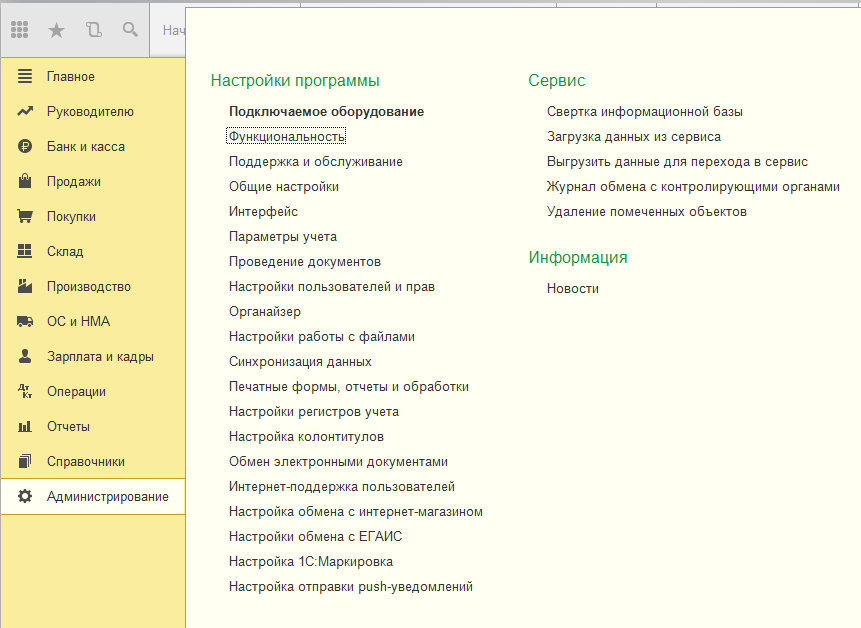
- Для включения отдельных возможностей программы, необходимо выполнить настройку «Функциональности» (Главное-> Функциональность). Вы можете сразу выбрать полную настройку и включить все доступные функции, но в таком случае программа 1с может работать медленнее чем могла бы. Лучшим вариантом будет выполнить настройку самостоятельно.

Фото 1С:Бухгалтерия 8.3 — Настройка функциональности.
В разделе «Документы» необходимо выбрать перечень документов с которыми вы планируете работать.

Фото 1С:Бухгалтерия 8.3 — Настройка перечня документов.
В разделе «Банк и касса» пользователь выбирает аналитику учета денежных документов, а также особый порядок учета отдельных операций.

Фото 1С:Бухгалтерия 8.3 — Аналитика денежных документов.
Все настройки касающиеся возможности оперативного учета товаров и материалов можно найти на закладке «Запасы».

Фото 1С:Бухгалтерия 8.3 — Настройка возможностей оперативного учета.
Справочная информация
Вся последующая настройка выполняется в формате анкетирования, где пользователь просто соглашается или не соглашается включить ту или иную функцию.
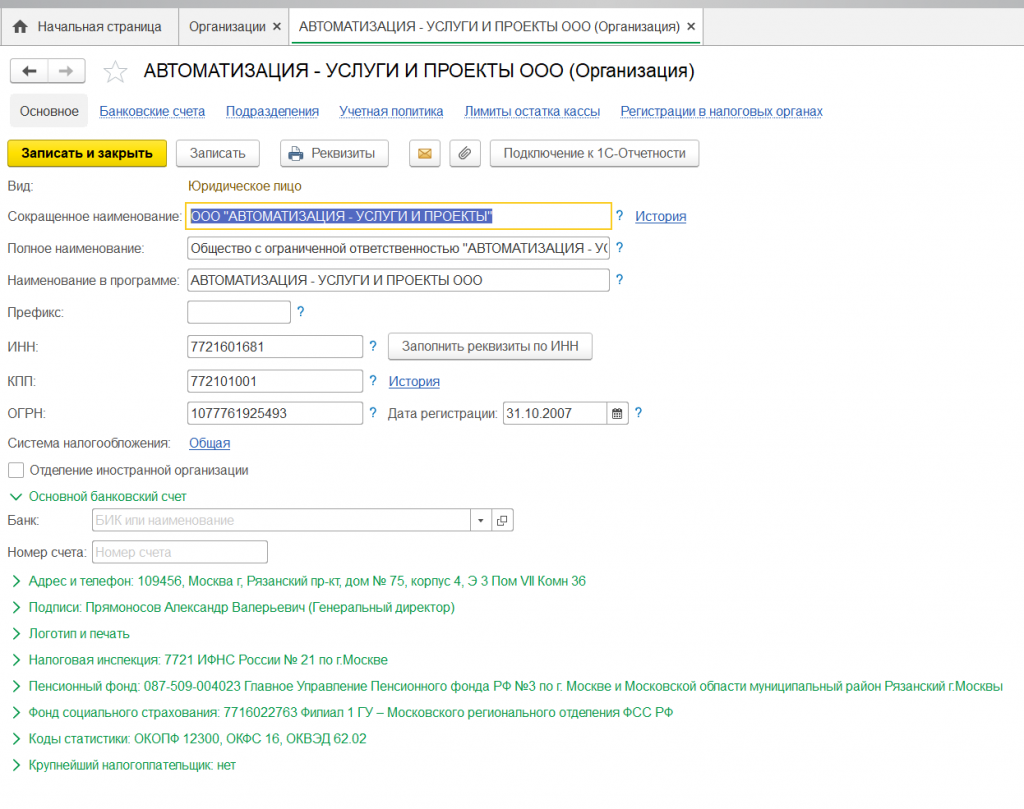
После настройки функциональности программы следует заполнить справочную информацию об организации (Главное-> Организации). Если у вас доступен сервис 1С:Контрагент, вы можете сразу заполнить большую часть информации об организации по ИНН. Если сервис вам не доступен, заполнять реквизиты карточки организации следует согласно выписки из ЕГРЮЛ.
Следует внимательно отнестись к формату заполнения. Большинство этой информации будет использовано программой 1С для формирования регламентированной отчетности и печатных форм документов.

Фото 1С:Бухгалтерия 8.3 — Заполняем справочную информацию об организации.
При заполнении «Сокращенного наименования», программа автоматически заполнит реквизиты «Полное наименование» и «Наименование в программе». Пользователь может изменить эти реквизиты вручную.
Если в базе планируется завести несколько организаций, то для того чтобы у каждой организации была собственная нумерация документов, необходимо проставить префикс каждой организации. Установленный префикс будет добавляться в начало номера каждого документа. В печатные формы префикс не отображается.
При заполнении ИНН и КПП фиксируется информация в регистре «Регистрация в налоговых органах». Этот регистр доступен по ссылке в шапке карточки организации. При смене реквизитов в регистре «Регистрация в налоговых органах» будет добавлена новая запись от текущего числа. Это позволит сохранить историю регистрации. Если данные доступны к изменению пользователем вручную.
Система налогообложения устанавливается в учетной политике.
При заполнения основного банковского счета необходимо подобрать банк по БИКу в классификаторе банков. Проверить актуальность классификаторов можно в разделе (Администрирование -> Интернет-поддержка и сервисы-> Классификаторы и курсы валют). При проверке через интернет должна быть подключена «Интернет-поддержка».
У организации может быть несколько банковских счетов, для их добавления пользователю доступен список «Банковские счета» в шапке организации. В этом списке можно вести неограниченное количество банковских счетов организации, но по умолчанию должен быть выбран только один счет. Именно он будет автоматически добавляться в документы при их создании и будет доступен к изменению пользователем.

Фото 1С:Бухгалтерия 8.3 — Классификаторы и курсы валют.
Для заполнения адреса организации пользователь должен заполнить адресный классификатор. Заполнить классификатор можно в разделе (Администрирование -> Интернет-поддержка и сервисы-> Классификаторы и курсы валют). Для заполнения через интернет должна быть подключена «Интернет-поддержка».
При заполнении пользователь указывает вручную регион, который необходимо загрузить. Не стоит сразу заполнять все регионы России, это может сильно повлиять на производительность системы. Лучшим вариантом будет добавлять регионы по мере необходимости. При заполнении юридического адреса, фактический заполнится автоматически, но может быть изменен пользователем.

Фото 1С:Бухгалтерия 8.3 — Адресный классификатор.
Для проставления в печатные формы ФИО руководителя, главного бухгалтера и кассира, в карточке организации доступен реквизит подписи. Для его заполнения необходимо ввести ФИО подписанта и его должность. Для заполнения данного реквизита не обязательно принимать подписанта на работу в программе.
Данная информация необходима только для отображения в печатных формах, а также для права подписи регламентированной отчетности. При изменении реквизита программа будет хранить историю смены подписанта. В зависимости от даты документа в печатную форму будет проставляться тот подписант, который соответствует периоду даты документа. Изменение периода подписи доступно пользователю по ссылки «История» напротив должности подписанта.

Фото 1С:Бухгалтерия 8.3 — Реквизит подписи.
Для отображения факсимиле и подписи в печатной форме, в карточке организации необходимо заполнить раздел «Логотип и печать». Пользователь должен самостоятельно подготовить сканированные изображения печати и подписей руководителя и главного бухгалтера и загрузить их в соответствующий документ. Для подготовки изображений вам понадобятся навыки работы в графическом редакторе.

Фото 1С:Бухгалтерия 8.3 — Раздел «Логотип и печати».
В разделе «Дополнительные условия подстановки в счет» пользователь может самостоятельно написать в текстовом формате условия выставления счета клиенту, и данная информация будет отображаться в печатной форме документа «Счет на оплату».
Настройка 1С Бухгалтерия 8.3 с нуля
Настройка 1С Бухгалтерия 8.3 с нуля включает в себя обширные манипуляции с программой. Выполняется настройка 1С Бухгалтерия 8.3 для механизмов данного софта, учета и ввода всей необходимой информации. Прежде, чем пользоваться данным программным обеспечением, необходимо определить верные параметры для дальнейшей эксплуатации. Это необходимость, которая позволит максимально удобно и оперативно выполнять различного рода манипуляции.
Настройка 1С 8.3 предоставляет возможность пользователям задать необходимую функциональность. Данный процесс позволяет выбирать правильные способы, чтобы вести учет, а также вводить конкретные значения и параметры. Чтобы начать выполнять настройку бухгалтерской программы, необходимо перейти в меню «Главное», где расположен основной функционал.
Настройка функциональной основы 1С Бухгалтерия 8.3
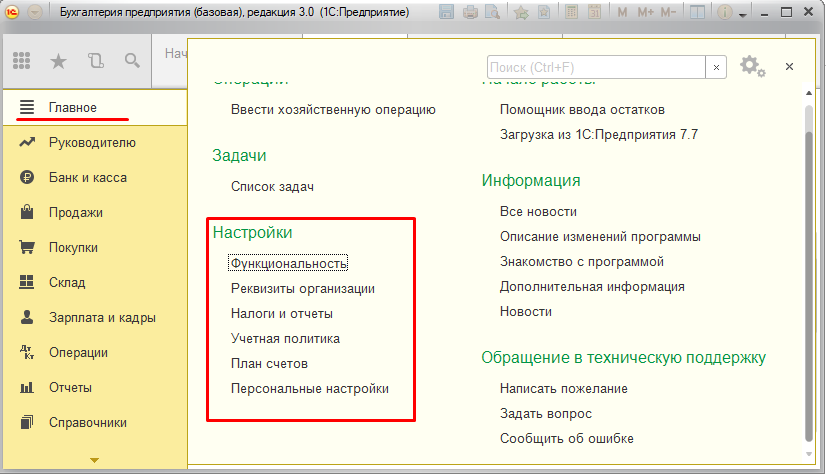
Данный бухгалтерский софт отличается наличием широкого функционала. Чтобы вести учет, весь спектр возможностей программы не потребуется. Для целесообразного пользования необходимо ограничить некоторые функции. Будут работать только необходимые разделы, чтобы 1С не нагружало компьютер и главное окно интерфейса. Такое окно не будет перегружаться ненужными командами.
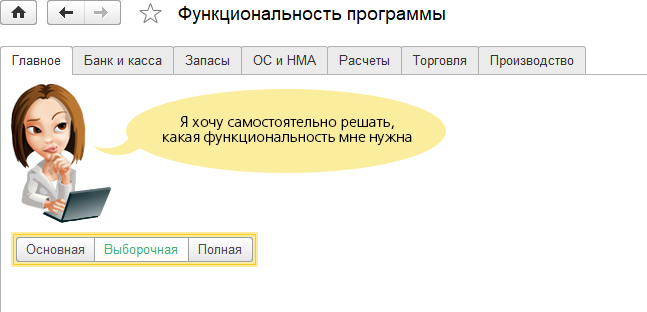
1С Бухгалтерия разработана на платформе программы 1С Предприятие, поэтому предусмотрено три варианта для выполнения настройки:
- Основная настройка. Определяется функциональный спектр, который предназначен для простого ведения учета. Подходит такой вариант для небольших организаций малого бизнеса. Функциональные возможности подходят для выполнения стандартных работ.
- Настройка средней доступности. Данный способ предназначен для того, чтобы определить расширенный список функций. К основному перечню возможностей добавляется дополнительные инструменты, которые можно найти в соответствующих разделах и закладках.
- Полная конфигурация. Программа оснащается максимальным списком возможностей и алгоритмов. Данный вариант подходит для пользователей, которые выполняют сложнейшую постройку схем для выполнения учета.
Как вводить реквизиты компаний и организаций
Чтобы грамотно настраивать 1С, необходимо включить заполнение реквизитов. Это обязательная опция для работы с любым предприятием. Когда будет выполняться первый запуск новой информационной базы, перед пользователем будет поставлена задача добавления различных реквизитов.
Программа содержит справочник «Организация», в который необходимо вписывать информацию о самостоятельных предпринимателях или юридических лицах. Данная информация в дальнейшем будет использоваться системой, чтобы заполнять документы и подготавливать отчеты. Также предоставленные данные подойдут для оборота документов в электронном виде и обмена информацией с различными органами.
Дальнейшее заполнение сведений выполняется:
- ручным способом;
- в автоматическом режиме с указанием ИНН.
Ручной ввод данных
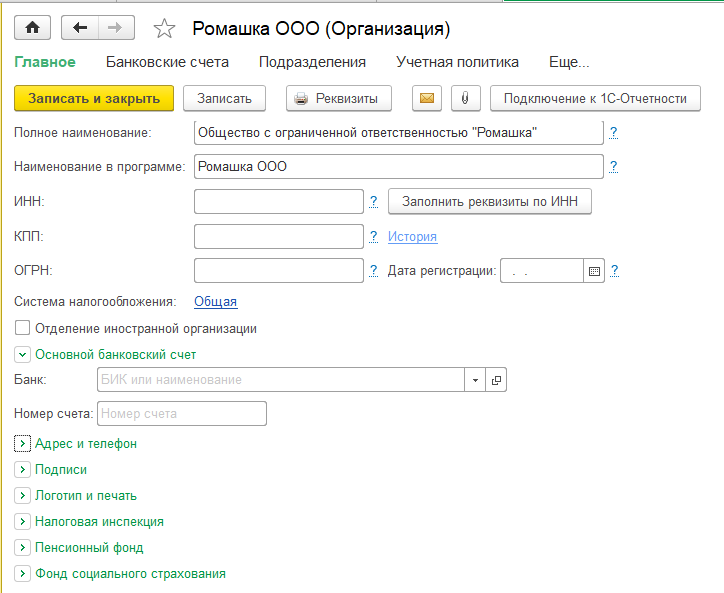
Справочник имеет основную форму, где необходимо указать несколько реквизитов:
- Сокращенное название предприятий. Необходимо указать сокращенное наименование фирмы в официальном виде, которое заверено учредительными документами. Данная информация используется, чтобы создавать печатные формы документов и отчетов.
- Полное название. Является реквизитом по умолчанию, который выводится в документах и отчетах печатного типа. Полное наименование в обязательном порядке должно соответствовать законодательству.
- Название в программном обеспечении. Выводится наименование, которое будет отображаться в электронной форме в интерфейсе программы.
- Префикс. Данный реквизит состоит из двух буквенных символов. Префикс ставится в начале номеров документов, которые используются для той или иной организации.
- ИНН, КПП и ОГРН. Обязательными реквизитами для ручного заполнения является идентификационный номер и код причины постановки физического лица, который платит налоги. КПП ставится по месту прописки предприятия. Последний реквизит является основным государственным регистрационным номером.
- Дата регистрации. Следует указать дату, когда была выполнена государственная регистрация.
- Если необходимо заполнить данные для индивидуального предпринимательского лица, то следует указать его полное имя. Также необходимо вписать дату выдачи, серию и номер ОРГНИП.
- Среди реквизитов можно обнаружить поле «Используется труд наемных работников». Если индивидуальный предприниматель нанимает рабочих, то необходимо поставить флажок в соответствующем месте.
Следующим этапом является заполнение дополнительной информации, которая разделена на несколько частей:
- Указать полный адрес и все возможные телефоны. Необходимо вписать юридическое, фактическое и почтовое местонахождения. Также важно вписать телефон, номер факса, если имеется, а также прочие контактные данные. Если заполняется информация для частного предпринимателя, то необходимо написать данные по месту жительства и контактный телефонный номер.
- Указать подписи. Следует вписать полное имя всех ответственных лиц, а также их должность. Таким лицом является руководитель, главный бухгалтер и кассир. В форме для заполнения предусмотрен параметр«Ответственные за подготовку отчетов». Необходимо перейти по данной ссылке, чтобы вписать полное имя и должность лиц, которые несут ответственность за предоставление отчетности, подготовку налоговых и бухгалтерских регистров. Если дело касается индивидуального предпринимателя, то следует указать только полное имя и должность кассира.
- Добавить логотип и печать. Данная группа сопровождается добавлением полного или сокращенного названия организации с ее логотипом, факсимильной подписью руководителя и главного бухгалтера, а также печатью предприятия, если таковая имеется. Помимо этого, необходимо указать условия, чтобы выполнять подстановку в счет. Эти параметры можно отобразить с помощью предварительного просмотра в печатном виде «Счета покупателю».
- Вписать основной счет для банка. Данная группа содержит реквизиты, по которым организовываются банковские счета предприятий. Для этого предоставляется специальное поле БИК.
- Указать статистические коды. В данном разделе следует вписать присвоенные компании коды статистики и ее Код территориального органа Росстата.
После заполнения вышеперечисленных реквизитов остается указать данные для налоговых служб, социально-страхового и пенсионного фонда.
Заполнение данных в автоматическом режиме
Первый запуск программы сопровождается подключением к порталу 1С ИТС. Чтобы выполнить вход, необходимо ввести регистрационные данные в виде логина и пароля. Затем следует указать ИНН, после чего нужно нажать «Продолжить». Теперь система предоставит полностью заполненный справочник, информация в котором основана на введенном идентификационном номере.
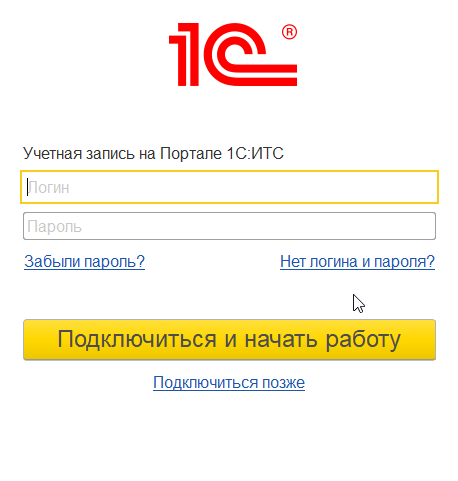
При входе под строчками логина и пароля находятся вопросы. Перейдя по ним, можно выполнить восстановление доступа, если пользователь забыл пароль, или регистрацию новой учетной записи.
Настройка учетной политики
Учетная политика, которая касается организации, является возможностью выбрать способ, чтобы вести бухгалтерский и налоговый учет. Чтобы максимально сблизить оба типа учета, предусмотрены единые параметры для выполнения данной работы. В программе необходимо указать период функционирования учетной политики. Обычно, он определяется на один год.
В 1С Бухгалтерия можно пользоваться системами налогового обложения:
- для организаций;
- для частных предпринимателей;
- упрощенного типа (применяется для одновременной работы с предприятием и частным лицом).
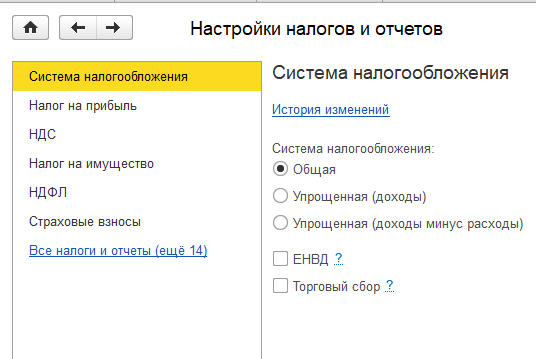
Дополнительно может использоваться единый налог на вмененный доход. Индивидуальный предприниматель может пользоваться только патентной системой налогов.
Также необходимо выбрать организационно-правовую форму. Это может быть ИП или ООО. При выборе данной формы и системы налогообложения предусматривается возможность дополнительных настроек:
- Для ООО следует указать данные по бухгалтерскому и налоговому учету, а для ИП только по налоговому.
- Если была выбрана общая система, то следует определиться с налоговым учетом, который относится к данной системе.
- Для упрощенной системы налогового обложения необходима установка конкретных параметров, чтобы вести учет.
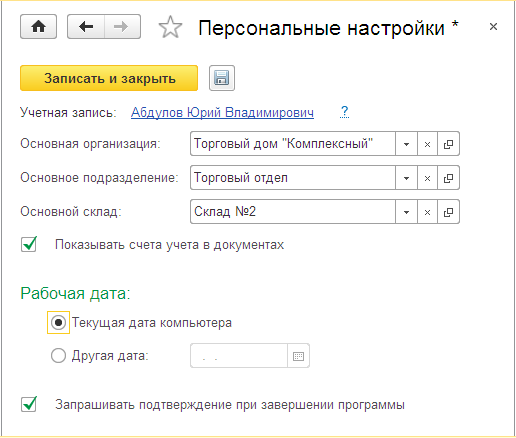
Оставшиеся настройки
Хотите получать подобные статьи по четвергам?
Быть в курсе изменений в законодательстве?
Подпишитесь на рассылку
«1С:Бухгалтерия 8» (ред. 3.0): как перейти на единый налоговый счет (+ видео)
Видеоролик выполнен в программе «1С:Бухгалтерия 8» версии 3.0.127.45.
Согласно Федеральному закону от 14.07.2022 № 263-ФЗ с 01.01.2023 действует новый порядок уплаты налогов, взносов и штрафных санкций. Налоги, взносы и санкции уплачиваются по общим реквизитам единого налогового платежа (ЕНП) на единый налоговый счет (ЕНС), а не по реквизитам, установленным для конкретных налогов и сборов.
Отчетность по налогам и взносам представляется в обычном порядке с учетом изменения сроков представления отчетов с 2023 года. В некоторых случаях потребуется направить в ИФНС уведомления об исчисленных суммах налогов.
Начиная с версии 3.0.127 «1С:Бухгалтерии 8» поддерживается учет расчетов с бюджетом на ЕНС, а также возможность формирования и отправки в ФНС уведомлений об исчисленных суммах налогов.
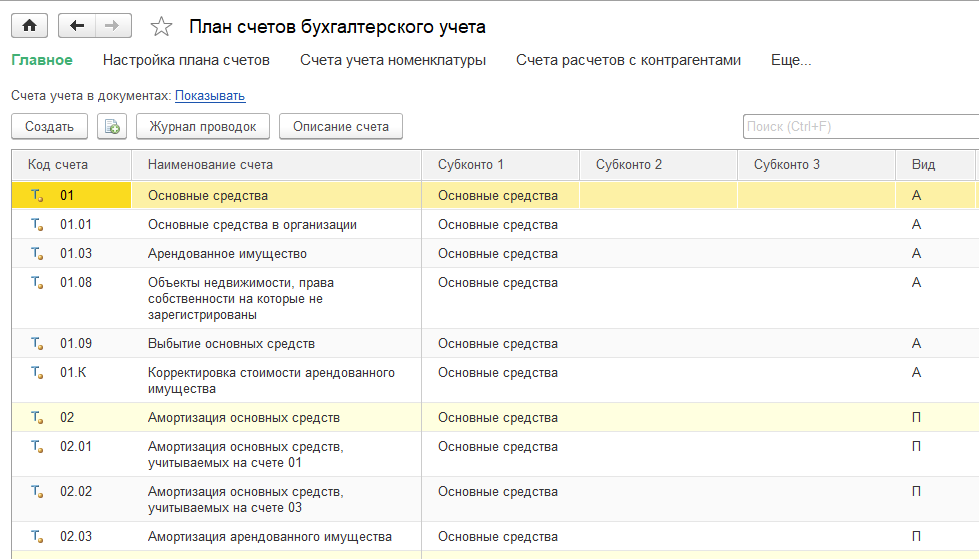
Для обобщения информации о расчетах с бюджетом при уплате единого налогового платежа в Плане счетов программы предназначен счет 68.90 «Единый налоговый счет». Аналитический учет расчетов по ЕНС организован в специальных регистрах накопления:
- Расчеты по единому налоговому счету;
- Расчеты по налогам на едином налоговом счете;
- Расчеты по санкциям на едином налоговом счете.
Налоги, сборы, страховые взносы и санкции по ним по-прежнему начисляются на соответствующие счета учета. Затем взаиморасчеты по налогам и санкциям переносятся на счет 68.90 при выполнении различных операций по ЕНС, например, при проведении документов учетной системы Уведомление об исчисленных суммах налогов и Операция по ЕНС.
Для автоматического формирования входящего сальдо на едином налоговом счете в «1С:Бухгалтерии 8» редакции 3.0 предназначен специальный Помощник перехода на ЕНС (раздел Операции — Единый налоговый счет). Также Помощник перехода на ЕНС доступен из начальной страницы программы и из списка Задачи организации по ссылке, выводимой баннером.
Перед переносом остатков на ЕНС рекомендуется провести сверку состояния расчетов с ФНС. Это можно сделать непосредственно из формы Помощника по кнопке Запросить сверку с ФНС. Для этого необходимо подключение к сервису 1С-Отчетность .
В качестве даты начала расчетов по ЕНС в форме Помощника по умолчанию установлена дата 01.01.2023. Дату можно изменить (например, в соответствии с актом сверки расчетов с ФНС). Но дата начала расчетов по ЕНС не может быть ранее 01.01.2023.
В результате выполнения действий, предлагаемых Помощником, остатки задолженности и переплаты по налогам и взносам списываются на счет 68.90. Сальдо на едином налоговом счете должно соответствовать данным ФНС. Поэтому может потребоваться ручная корректировка сумм, заполненных автоматически по данным учетной системы.
Работа Помощника состоит из нескольких этапов:
1. Остатки расчетов по налогам и взносам. Операция Остатки расчетов по налогам и взносам используется для анализа состояния налоговых расчетов с ФНС по данным учетной системы и предусматривает два варианта отчета: Отчет по налогам (формируется стандартный отчет Анализ счета по счету 68 на 31.12.2022) и Отчет по взносам (это Анализ счета по счету 69 на 31.12.2022).
Проанализировать результат операции Перенос расчетов по налогам и взносам можно по команде Открыть документ. Табличная часть документа заполняется остатками задолженности перед бюджетом по налогам и взносам с истекшими сроками уплаты (недоимкой). Документ формирует бухгалтерские проводки по переносу указанных остатков на единый налоговый счет (в кредит счета 68.90). Помимо этого, вводятся записи в регистр Расчеты по налогам на едином налоговом счете с видом движения Приход.
Обратите внимание, что счет учета расчетов по НДС (68.02) Помощник не обрабатывает. Задолженность перед бюджетом по НДС с истекшим сроком уплаты необходимо отразить вручную отдельным документом Операция по ЕНС.
Документ формирует необходимые движения по регистрам учета ЕНС с видом движения Расход, а также движения по регистрам других подсистем (например. для целей УСН, НДФЛ и др.), при этом бухгалтерские проводки не требуются.
Подробнее о формировании начального остатка на ЕНС см. в 1С:ИТС в разделе «Инструкции по учету в программах ”1С”» .
Настраиваем учетную политику в программе «1С:Бухгалтерия предприятия 8», ред. 3.0
Материалы газеты «Прогрессивный бухгалтер», декабрь 2021 г.
Учетная политика – документ из разряда must have при ведении учетной работы. Рассмотрим, когда менять учетную политику, как выполнить первоначальную настройку, подробно разберем каждый параметр.
Почему столько внимания учетной политике каждый год
Учетная политика – свод правил, по которым вы ведете бухгалтерский и налоговый учет в конкретной компании. Это не просто бумажка, которую показываем, если контролеры потребуют. Цель УП – выбрать такие методы учета, с которыми будет наиболее удобно и максимально корректно вести учет на конкретном предприятии.
Таким образом, учетная политика – это не типовой документ. У каждой компании, в силу специфики бизнеса, – свой свод учетных правил.
Учетную политику организация формирует сама, с оглядкой на налоговое и бухгалтерское законодательство, федеральные и отраслевые стандарты.
Как и когда менять учетную политику
Законы, стандарты учета постоянно меняются. По этой причине бухгалтер вынужден пересматривать положения учетной политики организации и вносить в документ корректировки, если потребуется.
Правим учетную политику сразу, если власти поменяли закон и новшества нужно применять безотлагательно. То есть с момента вступления в силу соответствующего НПА (ст. 313 НК).
Если сами захотели что-то сменить в учете – усовершенствовать или попробовать альтернативный разрешенный метод – пересматриваем и изменяем УП перед наступлением нового года. Соответственно новые положения применяем только с начала нового года (п. 12 ст. 167 и ст. 313 НК РФ, письма Минфина РФ от 03.07.2018 № 03-03-06/1/45756, от 08.12.2017 № 03-03-06/1/81943).
Любые изменения (дополнения) в учетную политику проводим в том же порядке, в котором утверждали саму УП, оформляя отдельный приказ руководителя организации (ИП).
Настраиваем правила учетной политики в «1С:Бухгалтерия предприятия 8»
С 2022 г. в обязательном порядке каждой организации необходимо пересматривать учетную политику, и отражать в ней новые законодательные изменения: ФСБУ 6 «Основные средства», ФСБУ 25 «Бухгалтерский учет аренды» и другие. Программа постоянно дорабатывается, чтобы пользователи могли учесть обязательные нововведения.
Настройка учетной политики в «1С» предполагает работу с несколькими блоками:
Бухгалтерский учет (раздел «Главное» — «Настройки» — «Учетная политика»);
Налоговый учет (раздел «Главное» — «Настройки» — «Налоги и отчеты»);
Зарплатный учет (раздел «Зарплата и кадры» — «Справочники и настройки» — «Настройки зарплаты»).
Однако надо иметь в виду, что не все элементы учетной политики реализованы в настройках «1С» для автоматической работы.
Как настроить учетную политику в «1С»
Открыв учетную политику (раздел «Главное» — «Настройки» — «Учетная политика»), мы можемнастроить необходимые параметры для бухгалтерского и налогового учета.

Рассмотрим настройки параметров по порядку.
1. Учет выпуска продукции по данным продаж
Параметр включает возможность упрощенного учета выпуска продукции. Удобно использовать тем компаниям, которые выпускают однотипную продукцию, у кого расход материалов соответствует нормам, и все, что выпущено, продается сразу же, не застаиваясь на складе.
При включенном параметре достаточно оформить только продажу продукции документом «Реализация товаров». Программа автоматически сформирует проводки по выпуску продукции. Материалы спишет при закрытии месяца специальной регламентной операцией, если в продукции указали норму материалов для выпуска.
2. Способ оценки МПЗ
Устанавливается один для бухгалтерского и налогового учета. Возможных вариантов два:
По средней стоимости – наиболее популярный способ. Расчет идет по средней арифметической, путем деления всей стоимости МПЗ на их количество, включая остатки на начало месяца и ценности, которые поступили в течение месяца.
По ФИФО – способ автоматически проставляется в программе, если организация (ИП) находится на УСН. Расчет выполняется с учетом хронологического порядка поступления и списания МПЗ. Действует принцип «Первый пришел – первый ушел». То есть те МПЗ, которые поступили первыми на склад, списываются в первую очередь.
3. Способ оценки товаров в рознице
Возможных вариантов два:
По стоимости приобретения – применимо, если ведете количественно-суммовой учет товаров, то есть по наименованиям, и планируете использовать программу вместе с торговыми конфигурациями, откуда можно будет получить всю детализацию по проданным товарам. Товары будут учитываться на счете 41.02 «Товары в розничной торговле (по покупной стоимости)», без применения счета 42 «Торговая наценка».
По продажной стоимости – при этом параметре настройки торговая наценка учитывается на счете 42 «Торговая наценка». Этот способ применим для неавтоматизированных торговых точек, когда нет возможности поставить на учет каждую единицу товара.
4. Настройки счета затрат, выпуска продукции (работ, услуг) и прочие настройки, связанные с производством
Основной счет учета затрат проставляется для автоматической подстановки в документы и напрямую зависит от вида деятельности организации. Например, организации, которые занимаются производственной деятельностью, выбирают счет 20.01 «Основное производство».
Также определяем и указываем виды деятельности, которыми будет заниматься организация (ИП). Если выпускаете продукцию или оказываете услуги, ставьте флажки «Выпуск продукции» или «Выполнение работ, оказание услуг заказчикам» соответственно. Во втором случае также определите порядок списания затрат. Затраты программа может списывать:
Без учета выручки – тогда накопленные на счете 20 «Основное производство» затраты программа будет списывать на себестоимость (счет 90.02 «Себестоимость продаж») при закрытии месяца вне зависимости от того, была выручка или нет.
С учетом всей выручки – этот способ дает возможность списать затраты со счета 20 «Основное производство» по тем номенклатурным группам, по которым на конец месяца имеется выручка.
С учетом выручки только по производственным услугам – программа спишет затраты со счета 20 «Основное производство» лишь по тем номенклатурным позициям, по которым оформили документ «Оказание производственных услуг».
5. Косвенные затраты и база распределения затрат
Косвенные расходы учитываются на счете 25 «Общепроизводственные расходы», 26 «Общехозяйственные расходы» или 44 «Расходы на продажу».
Если используем счет 25 «Общепроизводственные расходы», то для него задаем базу распределения и, если это необходимо, особые правила распределения.
Счета 26 «Общехозяйственные расходы» и 44 «Расходы на продажу» закрываются на 90.08 «Управленческие расходы» и 90.07 «Расходы на продажу» соответственно.

Варианты базы распределения затрат:
Объем выпуска – количество выпуска. Для выпускаемой продукции количество рассчитывается из документа «Отчет производства за смену», для оказываемых работ или услуг – «Оказание производственных услуг».
Плановая себестоимость выпуска – берется плановая стоимость выпуска из документов, указанных выше (если учет ведем с использованием этого показателя).
Оплата труда — сумма по дебету счетов 20 «Основное производство», 23 «Вспомогательные производства» по статье затрат «Оплата труда».
Материальные затраты — аналогично оплате труда.
Выручка — берется сумма по кредиту счета 90.01.1 «Выручка по деятельности с основной системой налогообложения» в разрезе номенклатурных групп. Также появляется возможность указать счет прямых затрат и подразделение затрат для закрытия косвенных расходов. Если они не указаны, затраты распределяются между счетами 20 и 23 на те подразделения, по которым ранее отражались косвенные затраты. Здесь важно учесть, что распределение осуществляется, только если есть выручка по номенклатурной группе и затраты по ней.
Прямые затраты — косвенные расходы закрываются на счет 20, 23.
Отдельные статьи прямых затрат — списание идет только на те статьи затрат, которые задали в поле «Список статей затрат».
Не распределяется — затраты в БУ пользователь списывает и распределяет вручную до закрытия периода документом «Операция». В НУ распределение идет в зависимости от настройки перечня прямых расходов. Остаток счета 25 в БУ не контролируется.
6. Настройки расчета себестоимости выпуска
Следующий раздел настроек учетной политики определяет настройки расчета себестоимости выпуска продукции, полуфабрикатов, услуг.

При установлении первого флажка выпущенная продукция будет учитываться по плановым ценам, а при закрытии месяца программа рассчитает фактическую себестоимость. Если учитываются отклонения от плановой стоимости, применяется счет 40 «Выпуск продукции (работ, услуг)».
Если рассчитываете себестоимость полуфабрикатов, установите нужный флажок. В учете будет использоваться счет 21 «Полуфабрикаты собственного производства».
Следующая галочка нужна, когда оказываем услуги собственным подразделениям и соответствующие затраты учитываем на счете 23.
7. Счет 57 «Переводы в пути»
Эта настройка предполагает движение денег через счет 57. Может использоваться, например, когда денежные средства сданы в банк, но еще не зачислены.
8. Формирование резерва по сомнительным долгам
Если установили флажок по резервам, программа автоматически начисляет резерв на задолженности покупателей, которые превышают установленный срок погашения. Величина резерва зависит от периода просрочки.
Ситуация 1. Период просрочки – от 45 до 90 дней. Тогда программа автоматически начисляет резерв 50% от остатка по счету 62 «Расчеты с покупателя и заказчиками» и 76.06 «Расчеты с прочими покупателями и заказчиками».
Ситуация 2. Период просрочки превысил 90 дней. Тут резерв составит 100%.
9. ФСБУ 6 «Основные средства» и ФСБУ 25 «Бухгалтерский учет аренды»
Флажки отражают настройки учета по новым ФСБУ 6 «Основные средства» и 25 «Бухгалтерский учет аренды»: с 2022 года или досрочно.
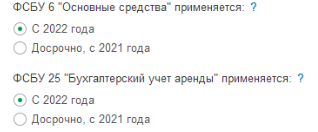
С 2022 г. применяйте эти стандарты в обязательном порядке.
10. Настройка учета ОНА / ОНО
Эта настройка учетной политики отражает ведение учета с применением ПБУ 18/02 «Учет расчетов по налогу на прибыль» или без него. Не применять это ПБУ, например, вправе субъекты малого предпринимательства. Если организации платят налог на прибыль, они должны применять ПБУ 18/02.
В зависимости от вида деятельности организаций и требований учетной политики, нужно установить переключатель в определенное положение:
Ведется балансовым методом. Суммы отложенного и текущего налога на прибыль отражаются на отдельных субсчетах счета 99 «Прибыли и убытки». При применении этого метода отпадает необходимость детального учета постоянных и временных разниц (ПР и ВР).
Ведется балансовым методом с отражением ПР и ВР. При таких настройках ведется аналитический учет разниц с помощью регистра бухгалтерии, в котором предусмотрены специальные ресурсы ПР и ВР отдельно для счета дебета и счета кредита (но только на тех счетах, на которых предусмотрен налоговый учет).
Ведется затратным методом (методом отсрочки). Этот способ требует детального учета ПР и ВР как на балансовых счетах, так и на счетах учета доходов и расходов. Метод настройки базируется на сопоставлении расчета налоговой базы в бухгалтерском и налоговом учете, а учет разниц нужен, чтобы это сопоставление получить.
11. Состав форм бухгалтерской отчетности
Эту настройку определяем при выборе системы налогообложения организации, но при необходимости можем изменять ее.
Необходимость изменения настройки может возникнуть в связи с утерей права организации на сдачу упрощенной отчетности. В программе данная настройка имеет справочный характер, так как при выборе любой из настроек будет доступен весь перечень отчетности.