Как установить WhatsApp на компьютер
Установить WhatsApp на компьютер проще, чем какую-либо другую программу. Процесс автоматизирован. Покажем как это сделать на примере Windows 10. Пользователям Windows 7 инструкция также подойдет.
Шаг 1
Скачайте WhatsApp на компьютер с нашего фан-сайта whapp-club.com, или со страницы загрузки на сайте разработчика. В зависимости от разрядности операционной системы выберите версию 32 или 64 bit. Если не знаете как определить разрядность — не парьтесь, качайте x32.
Шаг 2
Запустите установщик. Появится такое окно:

Это значит, что установка уже началась. Она происходит в автоматическом режиме. Дождитесь появления такого окна:

Затем откройте WhatsApp на телефоне и просканируйте QR-код из окна выше. Сканер кодов находится во вкладке настройки, в разделе WhatsApp Web.


Шаг 3
После сканирования произойдет вход в аккаунт. Не отключайте телефон от интернета. Если на нем сядет батарея, приложение на компьютере перестанет работать.
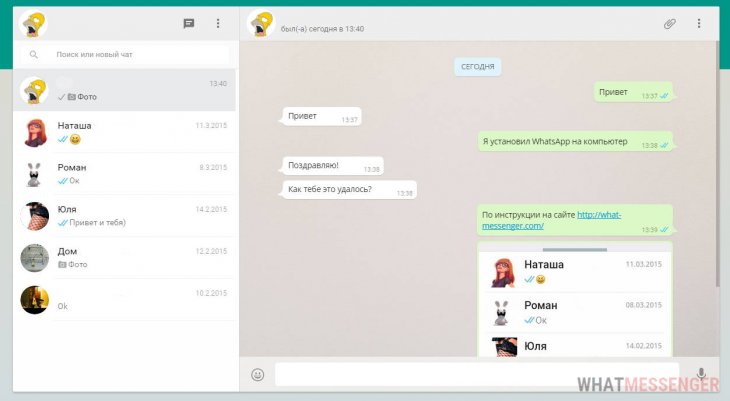
В левой части интерфейса программы отображается список чатов, которые были начаты ранее. Для создания нового диалога нажмите на плюсик вверху слева. Общение возможно только с людьми из записной книжки телефона. Чтобы написать на новый номер, добавьте его туда.

Обратите внимание: одновременно может быть запущена только одна копия приложения на одном мобильном и на одном десктопном устройстве. После авторизации на другом ПК, предыдущая копия WhatsApp заблокируется. Выйти из аккаунта можно также удаленно — через настройки мессенджера на телефоне, выбрав в разделе «WhatsApp Web» команду «Выйти со всех устройств».
Как установить Ватсап на компьютер
На сегодняшний день WhatsApp является самым популярным мессенджером во всем мире. Изначально разработчики выпустили его только для операционной системы iOS, однако через некоторое время мессенджер стал доступен пользователям андроид смартфонов.

Многие люди задаются вопросом: можно ли пользоваться приложением на компьютере? На ПК можно установить данный клиент несколькими способами. Мы расскажем все доступные, а вы сами выберите для себя наиболее удобный способ использования мессенджера.
Установка официального клиента
Внимание: Для использования мессенджера на ПК у вас обязательно должен быть установлен клиент на мобильном устройстве.
Первым делом необходимо скачать ватсап на комьпютер с официального сайта.
Переходим по ссылке https://www.whatsapp.com/download/, нажимаем на кнопку скачать для Windows, либо для Mac OS.

Открываем загруженный файл и проводим стандартную установку приложения. Установка ватсап на компьютер займёт пару минут.
Запускаем установленный клиент, открываем приложение WhatsApp на смартфоне, выбираем в меню пункт WhatsAppWeb. Далее сканируем QR-код, который появился в десктопной версии, и пользуемся приложением.

WhatsApp в браузере
Данный метод использования мессенджера практически ничем не отличается, от официального клиента. Для работы потребуется последняя версия браузера и открытая вкладка с WhatsApp. Открываем официальную страницу whatsapp.com, далее повторяем все действия на смартфоне, как в предыдущем способе. После сканирования QR-кода у вас откроется веб-версия WhatsApp.
Важно: клиент на мобильном устройстве всегда должен иметь стабильное подключение к интернету, в противном случае данные в браузере обновляться не будут.
Использование эмулятора Android
Сразу стоит сказать, что у обычных пользователей могут возникнуть трудности при использовании этого способа. Заключается он в установке эмулятора на ПК, который создает «виртуальный android». Наиболее популярной программой для этих целей является Bluestacks, однако в интернете есть множество аналогов, более простых в использовании.
После установки эмулятора загружаем на ПК установочный apk файл и устанавливаем его в виртуальной среде. Далее выполняем всё, как на смартфоне.
Вывод
Мы рассмотрели 3 способа установки мессенджера WhatsApp на ПК. Теперь каждый сможет легко установить whatsapp на компьютер и общаться со своими друзьями или коллегами в любой момент.
Как WhatsApp установить на компьютер
WhatsApp является одним из самых популярных приложений для обмена мгновенными сообщениями. У WhatsApp уже больше 1 миллиарда пользователей, а в 2014 году, «всего-то» за 19 миллиардов долларов, мессенджер был приобретен таким гигантом, как социальная сеть Facebook. WhatsApp позволяет отправлять мгновенные сообщения через Интернет без каких-либо дополнительных расходов.
Приложение стало очень популярным. Все это благодаря простому пользовательскому интерфейсу и отсутствию лишних и бесполезных функций. WhatsApp доступен практически на всех мобильных платформах, включая Android, Windows Phone, BlackBerry, Nokia S40 series, iOS и Symbian.
Тем не менее есть люди, которые хотят установить мессенджер на свой компьютер. Итак, можно ли установить WhatsApp на ПК? Использовать WhatsApp на своем ноутбуке можно, и вот как это сделать.

Существует несколько способов, чтобы установить WhatsApp на свой компьютер:
- установка официального мессенджера WhatsApp для PC;
- WhatsApp Web;
- установка WhatsApp в приложении BlueStacks или в любом другом эмуляторе Android.
Как установить официальный Messenger WhatsApp для PC
WhatsApp для ПК является долгожданным запросом пользователей самого популярного приложения для обмена мгновенными сообщениями WhatsApp. Раньше мессенджер был доступен только для смартфонов и телефонов, включая Android, iOS, BlackBerry, Windows Phone, Windows 10 Mobile, Symbian и Java. Позже у мессенджера появилась веб-версия, известная как сеть WhatsApp. Тем не менее услуга не понравилась пользователям. Наконец, WhatsApp Inc. выпустила официальный Messenger WhatsApp для ПК.
Существует несколько способов, с помощью которых вы можете установить WhatsApp на свой компьютер. Первым и самым популярным методом была установка WhatsApp с использованием Bluestacks. Помимо Bluestacks, есть несколько других эмуляторов Android, которые позволяют устанавливать WhatsApp на ПК с помощью приложения Android WhatsApp (.apk).

Проблема с установкой WhatsApp и использованием эмуляторов Android заключается в том, что приложение может работать не так гладко, как на смартфоне. Кроме того, эмуляторы — это ресурсоемкие приложения, для которых требуется бесперебойная работа ПК и его достойные технические характеристики.
Теперь, когда WhatsApp Inc. выпустила автономный установщик WhatsApp для компьютеров и ноутбуков, необходимость в использовании специальных эмуляторов Android отпала.
Установка WhatsApp Messenger для ПК
Для того чтобы пользоваться официальным мессенджером WhatsApp на своем компьютере нужно сделать следующее:
Шаг 1. Загрузите программу установки WhatsApp для ПК с официального сайта. Загрузите 64-разрядный или 32-разрядный установщик WhatsApp, в зависимости от разрядности вашей системы. Приложение имеет размер 61 МБ, поэтому придется подождать окончания загрузки.

После загрузки запустите установщик, и приложение начнет установку. В отличие от других приложений, установщик WhatsApp будет установлен сразу, и вам не нужно будет выполнять никаких дополнительных действий. Как только приложение WhatsApp установлено, вас могут попросить принять условия.
Шаг 2. Теперь вам нужно отсканировать QR-код, показанный в приложении WhatsApp для ПК, используя WhatsApp вашего телефона.

Шаг 3. Откройте WhatsApp на своем телефоне, нажмите «Дополнительно» и выберите «WhatsApp Web». Поверните камеру своего телефона на экран ПК и отсканируйте показанный QR-код. Это необходимо для передачи данных и синхронизации обеих программ.


Шаг 4. Если QR-код будет проверен успешно, ваши сообщения WhatsApp будут успешно синхронизированы с компьютером. С этого момента вы можете читать и отвечать на все чаты WhatsApp с вашего ПК.

WhatsApp для PC — это удобное приложение, которое синхронизирует сообщения WhatsApp с вашего телефона на ваш компьютер. Таким образом, если вы работаете на своем ноутбуке, необходимость в постоянной проверке телефона отпадает, так как вы можете прочесть сообщения и ответить на них прямо со своего компьютера.
Важно! Однако официальный Messenger WhatsApp для PC все еще не идеален. Для его использования у вас должен быть активированный аккаунт WhatsApp на вашем телефоне, а, для того чтоб получать сообщения, телефон должен быть подключен к той же сети, что и ваш компьютер.
Видео — Как установить WhatsApp Messenger для ПК
Сообщение об ошибке
Когда вы открываете WhatsApp на вашем компьютере, может возникнуть сообщение об ошибке, как на картинке ниже.

Это в основном означает, что компьютер пытается, но не может подключиться к телефону. Чтобы исправить эту ошибку, убедитесь, что ваш телефон подключен к Интернету.
Не удалось войти в систему. Проблема с QR-кодом
Настраивая WhatsApp на своем компьютере в первый раз вы можете столкнуться с такой проблемой, как «Не удалось войти в систему при попытке сканирования QR-кода». Обычно это происходит, если ПК не может проверить процесс сканирования QR-кода. Чтобы исправить эту ошибку, убедитесь, что вы подключены к Интернету, и ваше интернет-соединение работает нормально.
Как установить WhatsApp на ПК используя WhatsApp Web
WhatsApp Web является веб версией приложения и позволяет общаться прямо в браузере, используя компьютер или ноутбук. WhatsApp Web не требует установки на компьютере, поэтому вы свободны от скачивания и установки приложения. Веб-сайт WhatsApp не является автономным приложением, а интерфейсом, в котором сообщения WhatsApp со смартфона будут синхронизироваться с ПК.

Если вы получите сообщение WhatsApp на своем телефоне, сообщение также будет отображаться и на вашем компьютере. Это полезно для людей, которые не хотят использовать только свой телефон для проверки сообщений WhatsApp.
Таким образом вы можете просмотреть сообщение на экране своего ноутбука и ответить на него со своего компьютера.
Важно! Единственное требование здесь заключается в том, что вам необходимо подключить свой смартфон к Интернету, а также к компьютеру. Без подключения к Интернету веб-сайт WhatsApp не может синхронизировать сообщения с вашего телефона.
Вот как использовать веб-сайт WhatsApp на ПК.
Шаг 1. Перейдите на страницу web.whatsapp.com. Установите флажок «Запомнить меня». Откройте WhatsApp на своем телефоне и выберите «WhatsApp Web».

Шаг 2. Вы увидите экран кода сканирования. Нажмите OK.

Шаг 3. Теперь сканируйте QR-код с веб-экрана WhatsApp на вашем ПК (не сканируйте изображение ниже).

Когда телефон успешно просканирует QR-код, вы увидите ваши контакты и входящие сообщения, отображаемые на экране ПК. Как уже упоминалось выше, сканирование необходимо для передачи данных и синхронизации, в данном случаи это мобильное приложение и его веб-версия.
Важно! Обратите внимание, что здесь вы можете просматривать входящие и выходящие сообщения только после с канирования QR-кода. Таким образом, нет возможности взглянуть на предыдущие сообщения.
Установка WhatsApp с помощью Bluestacks
Если вы все-таки решили использовать эмулятор Android, Bluestacks подойдет лучше всего.

На сегодняшний день именно Bluestacks является одним из самых популярных Android-эмуляторов. Он хорошо работает с Android-приложениями на Windows и Mac.
Для того чтоб установить WhatsApp используя Bluestacks, для начала нужно скачать и установить эмулятор.
Шаг 1. Загрузите и установите эмулятор Bluestacks. Скачать его можно с официального сайта www.bluestacks.com.

Шаг 2. После загрузки запустите программу установки и подождите, пока Bluestacks будет полностью установлен. Приложение довольно тяжелое, поэтому для его установки потребуется несколько минут.
После установки Bluestacks у вас есть 2 варианта:
- Вы можете загрузить WhatsApp APK.
- Или вы можете установить WhatsApp, скачав его с помощью встроенного поиска Bluestacks.
Вариант 1
Если вы хотите скачать WhatsApp APK, то это можно сделать на официальном сайте.
Шаг 1. Загрузите WhatsApp APK, затем кликните по нему правой кнопкой мыши и выберите «Открыть с помощью Bluestacks».

Шаг 2. После установки Apk откройте «Bluestacks», и на нем должен быть установлен WhatsApp.

Вариант 2
Если вы не хотите использовать apk можно воспользоваться вторым вариантом. Для этого сделайте следующее:
Шаг 1. Откройте Bluestacks и нажмите на панель поиска приложений.

Шаг 2. Найдите WhatsApp и установите его из Google Play Store.
Теперь вам нужно зарегистрироваться в WhatsApp.
-
Откройте WhatsApp, введите свой номер мобильного телефона и нажмите, чтобы получить код подтверждения с помощью SMS.

Видео — Как установить WhatsApp на компьютере с помощью Bluestacks
Как добавить контакты в WhatsApp
Поскольку на ноутбуке или ПК у вас нет SIM-карты, то вам необходимо экспортировать все ваши контакты с телефона в Bluestacks в виде файла vCard (vcf). После этого вы можете добавлять контакты в WhatsApp на ПК.
Вот как это сделать:
-
экспортируйте контакты со своего телефона в виде файла vCard (vcf). Контакты могут выглядеть как yourcontacts.vcf;


Шаг 1. Откройте Bluestacks и нажмите кнопку «All app».

Шаг 2. Нажмите и откройте «Settings» (значок шестеренки).

Шаг 3. Нажмите и откройте «Manage Contacts».

Шаг 4. Теперь нажмите значок меню (три точки) и выберите «Import/Export».

Шаг 5. Выберите «Import from SIM card». Bluestacks теперь будет искать доступные файлы vCard на вашем ПК.

Шаг 6. Затем выберите «Import one vCard file» и нажмите «ОК». Если вы хотите импортировать несколько файлов vCard, выберите опцию нескольких файлов vCard.

Выберите файл vCard, который вы скопировали в папку Bluestacks с телефона. Нажмите «ОК», и все ваши контакты из vCard будут импортированы в диспетчер контактов Bluestacks.
Если вы снова откроете WhatsApp на Bluestacks и обновите его, все контакты появятся в вашем списке контактов WhatsApp.
Bluestacks — отличное приложение для запуска WhatsApp на ПК, однако это только в том случаи, если приложение отлично работает на вашем ноутбуке, так как Bluestacks требует мощный компьютер для правильной работы без каких-либо проблем.
Ватсап для компьютера
На данный момент установить Ватсап на ваш ПК можно тремя способами, каждый из них имеет свои преимущества и недостатки, мы подробно разберем их все.
Выберите способ установки

Официальная версия для компьютера
Web-версия

Эмулятор Андроида (без смартфона)
↑ Скачать последнюю версию WhatsApp на компьютер
↑ Инструкция по установке на компьютер
Это самый простой и надежный способ:
-
Для начала убедитесь, что на вашем телефоне стоит приложение WhatsApp. Если возникнут проблемы ознакомьтесь с инструкцией как установить на телефон.
↑ Использование Web-версии
- Установите мессенджер на свой смартфон (подробнее о том, как это сделать Вы можете прочитать здесь)
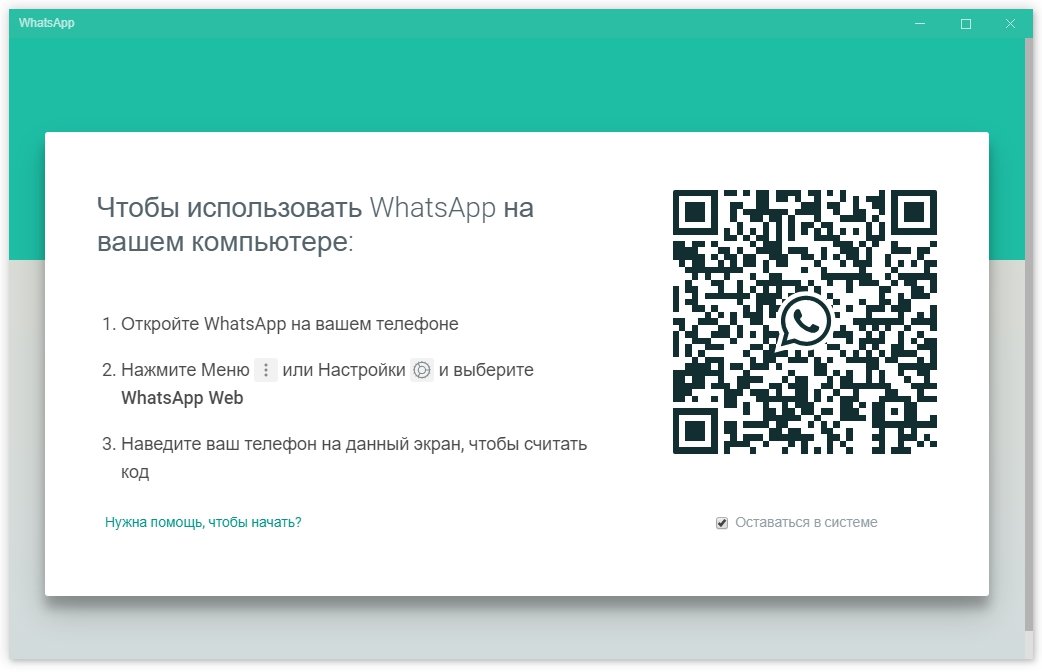
- Используя Google Chrome зайдите на сайт web.whatsapp.com, в обоих случаях вы уведите QR-код, как на скриншоте.
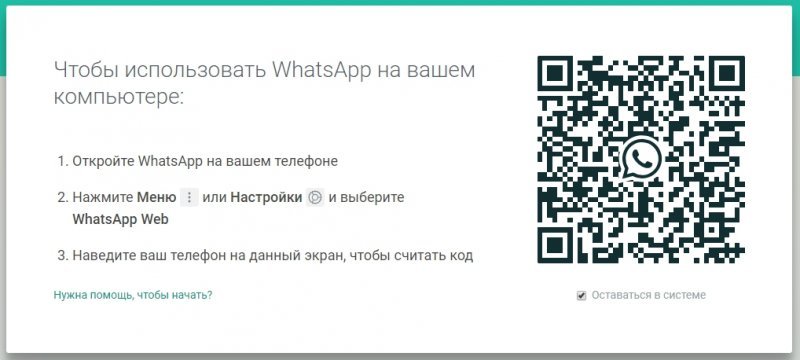
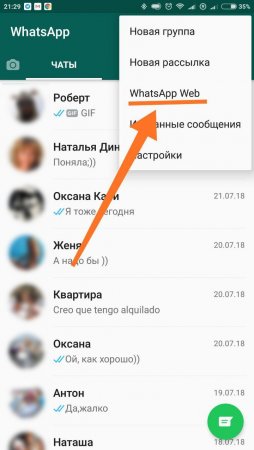
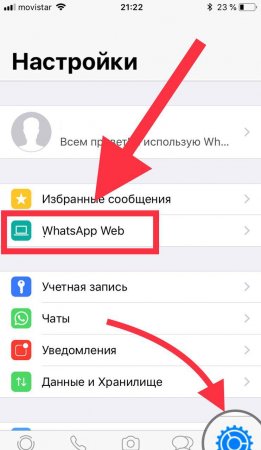
- Зайдите в раздел «Чаты» на телефоне;
- Откройте меню и выберите пункт «WhatsApp Web«;

↑ WhatsApp на ПК через эмулятор Adnroid
Если у модель смартфон в меню которого нет пункта «WhatsApp Web«, не отчаивайтесь, есть способ установить приложение на компьютер через эмулятор Андроида.
- Скачайте эмулятор BlueStacks ЗДЕСЬ
- Запустите установочный файл BlueStacks-SplitInstaller_native.exe
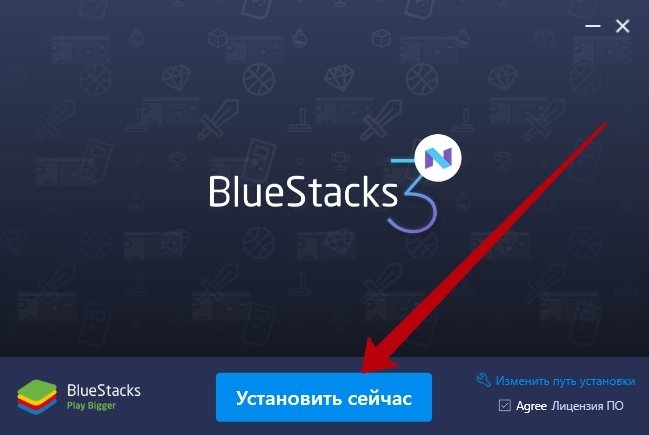
- Начнется установка, процесс довольно прост, нажимайте «Установить сейчас» и ждите, время ожидания зависит от мощности вашего ПК.
↑ Создание аккаунта
Вы увидели окно приветствия, где вы сможете выбрать язык (по умолчанию русский). Это означает что мы переходим к настройке вашего аккаунта.
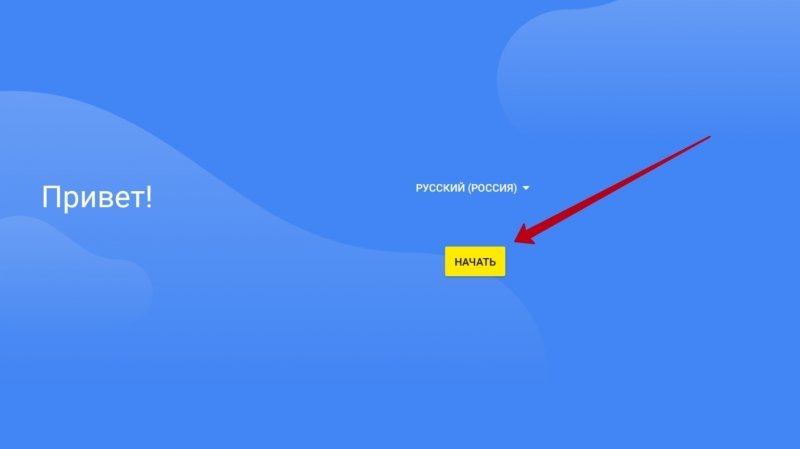
Существует три варианта настройки:
- У вас есть аккаунт Google (почта оканчивающаяся на @gmail.com) и вы хотите его использовать.
- У вас нет аккаунта Google и вы хотите создать новый для себя.
- Вы хотите создать новый аккаунт для ребенка.
Если у вас уж есть аккаунт используйте его, так проще. Если нет, создание нового не займет много времени, ввести нужно будет следующие данные:
- Имя, фамилия;
- Имя пользователя (@gmail.com);
- Пароль;
- Номер телефона подтверждается по СМС (этот пункт можно пропустить, но потом могут все же потребовать).
↑ Установка WhatsApp на ПК
Если вы дошли до этого пункта, поздравляем! Все самое сложно уже позади. Осталось установить само приложение, а это предельно просто:
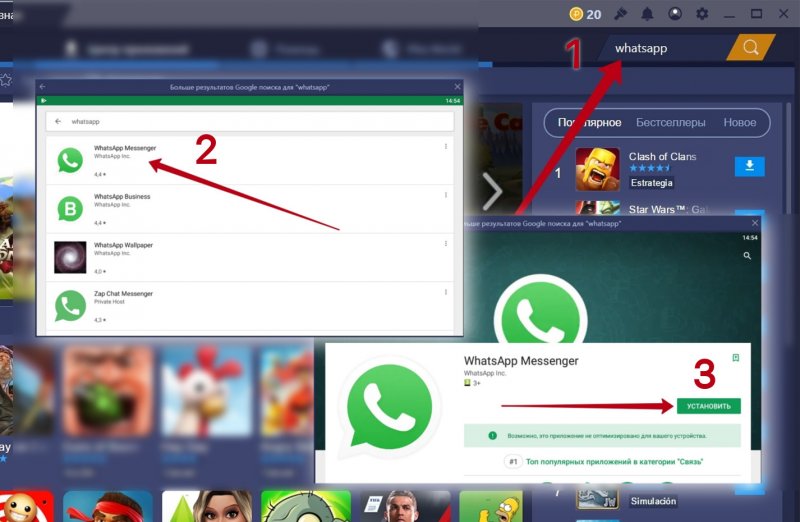
- Используя поиск ищем WhatsApp;
- В открывшемся списке выбираем самый первый пункт;
- Нажимаем Установить.
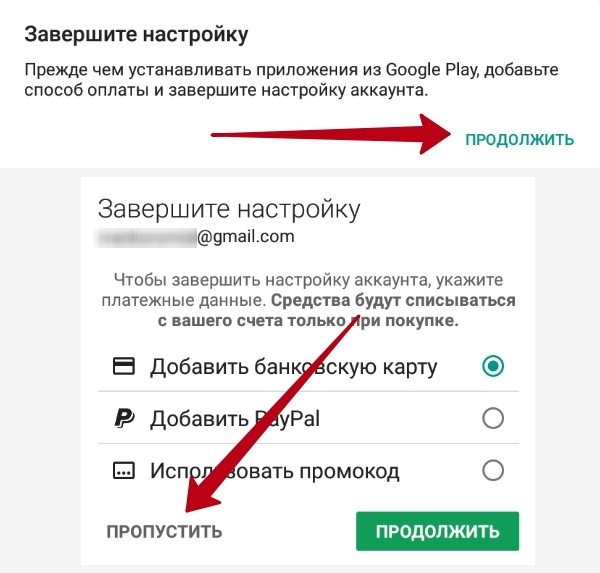
Возможно у вас попросят добавить способ оплаты, но так как WhatsApp распространяется абсолютно бесплатно, вы можете нажать пропустить.
↑ Регистрация WhatsApp на компьютере
Почти все. откройте приложение и введите номер телефона и можно начинать переписку. На всякий случай опишем все по шагам:
-
Открыть приложение можно либо сразу после установки нажав на кнопку «Открыть«;