Как установить скидки на продукцию в 1С:ERP
В системе 1С:ERP предусмотрена функция установка скидок при продаже товаров. Скидки могут быть применены как к розничным продажам, так и для оптовой торговли.
В данной инструкции будет рассмотрено 2 варианта установки скидок: вручную и автоматически.
Перед началом работы с функционалом скидок, необходимо произвести настройки в системе.
Настройка системы
Для того что бы можно было применить ручную и автоматическую скидку потребуется перейти в раздел НСИ и администрирование — CRM маркетинг (скриншоты кликабельны).

Рисунок 1 — Раздел «НСИ и администрирование»
Пользователю дается возможность выбрать вариант скидок в продажах. Также в самом низу окна можно включить бонусные программы.

Рисунок 2 — Форма настройки «CRM и администрирование»
Установка скидок вручную
Ручные скидки устанавливается пользователем в процессе создания документа реализации (вводятся для каждой позиции товара или услуги отдельно).
Пользователь переходит в Заказы клиентов раздела Продажи.

Рисунок 3 — Раздел «Продажи»
Создает новый заказ.

Рисунок 4 — Документы «Заказы клиентов»
Далее нужно заполнить товары и указать скидку.

Рисунок 5 — Документы «Заказы клиентов»
Если пользователь попытается провести этот документ, то система выдаст предупреждение. Данная ошибка не имеет отношение к ценам и нужно избавится от этого сообщения. Речь идет о максимально допустимой скидке.

Рисунок 6 — Предупреждение о максимально допустимой скидке
Это превышение настраивается в разделе НСИ и Администрировани — Настройках пользователя и прав.

Рисунок 7 — Раздел «НСИ и администрирование»
Нужно выбрать Пользователь.

Рисунок 8 — Настройки пользователей и прав
Далее пользователю нужно найти пункт Менеджеры отдела продаж.

Рисунок 9 — Настройки пользователей и прав
Далее нужно нажать на кнопку Правила продаж.

Рисунок 10 — Форма «Менеджеры отдела продаж»
Здесь пользователь может увидеть, какие стоят ограничения. Их можно заменить на нужное значение процента скидки.

Рисунок 11 — Ограничение ручной скидки
Теперь необходимо вернутся к документу Заказ клиента, выставить процент скидки и провести документ.

Рисунок 12 — Документ «Заказ клиента»
Таким образом можно установить скидку вручную.
Установка автоматической скидки
Автоматические скидки — это скидки, которая система может вычислить и применить самостоятельно при соблюдении определенных условий.
Пользователь переходит в раздел CRM и маркетинг и выбирает Скидки (наценки).

Рисунок 13 — Раздел «CRM и маркетинг»
Здесь можно увидеть дерево скидок, где каждая группа — это не просто группировка, а группа совместного использования скидок. Далее потребуется создать скидку (наценки) процентом.

Рисунок 14 — Документ «Скидки»
Пользователь заполняет форму названием и значением скидки, после чего переходит на вкладку Условия предоставления.

Рисунок 15 — Создание скидки
Далее нужно указать, в результате чего будет применятся данная скидка. Потребуется прописать условия предоставления. В качестве примера укажем За разовый объем продаж.

Рисунок 16 — Указание условия предоставления скидки
Пользователь заполняет условие предоставление скидки. Получается, если количество товаров больше двух штук, то скидка применяется ко всем видов товаров (обратите внимание, что можно указать действие скидки на определенный товар или ограничить условие предоставление на выбранную номенклатуру).

Рисунок 17 — Условие предоставления скидки
Теперь нужно вернутся на первую вкладку. Скидка готова, но пока она не предоставляется. Для того, чтобы скидка начала действовать, нужно указать получателя.
Пользователь нажимает на гиперссылку Изменить в поле Получатель.

Рисунок 18 — Условие предоставления скидки
В данном примере скидка будет указана на складах. Нужно выбрать склад, на котором лежит товар, и указать статус Действует.

Рисунок 19 — Форма «Действие скидки»
Указать даты, в течении которых будет действовать скидка. После этого нажать кнопку Применить.

Рисунок 20 — Установка срока действия скидки
Обратите внимание на скриншоте ниже, что в правой части пользователь может увидеть с какого и по какое число будет действовать скидка. Данная скидка будет работать во всех документах отгрузки, в том числе и Заказе клиента.

Рисунок 21 — Форма «Скидки (наценки)»
Далее ользователь переходит в Заказ клиента, который находится в разделе Продажи.

Рисунок 22 — Раздел «Продажи»
Далее создадим новый заказ для проверки работоспособности скидки. При заполнении основной информации нужно помнить, что необходимо указать склад, на который действует скидка. После заполнения на основной вкладке, пользователь заполняет следующую вкладку «Товары».

Рисунок 23 — Документ «Заказ клиента»
Для тестирования пользователь ставит количество больше одного и нажимает на кнопку Цены и скидки и выбирает Рассчитать скидки (наценки).

Рисунок 24 — Документ «Заказ клиента»
Скидки автоматически заполнятся в колонках.

Рисунок 25 — «Заказ клиента (создание)»
Также есть возможность посмотреть, какие скидки действуют для текущей строки. Нужно нажать в списке на Открыть информацию о скидках для текущей строки.

Рисунок 26 — Открыть информацию о скидках
Здесь выводится дерево скидок и можно увидеть, что скидка сработала. Если бы в корневой папке «Максимум» было бы больше скидок, то система бы выбрала максимальную скидку из возможного списка.

Рисунок 27 — Форма «Примененные скидки (наценки) для строки»
Таким образом мы рассмотрели, как установить скидки вручную и как настроить автоматические скидки.
Расчет себестоимости успешно выполнен и теперь можно получать финансовый результат как с учетом внутрифирменных перепродаж, так и без учета этих операций.
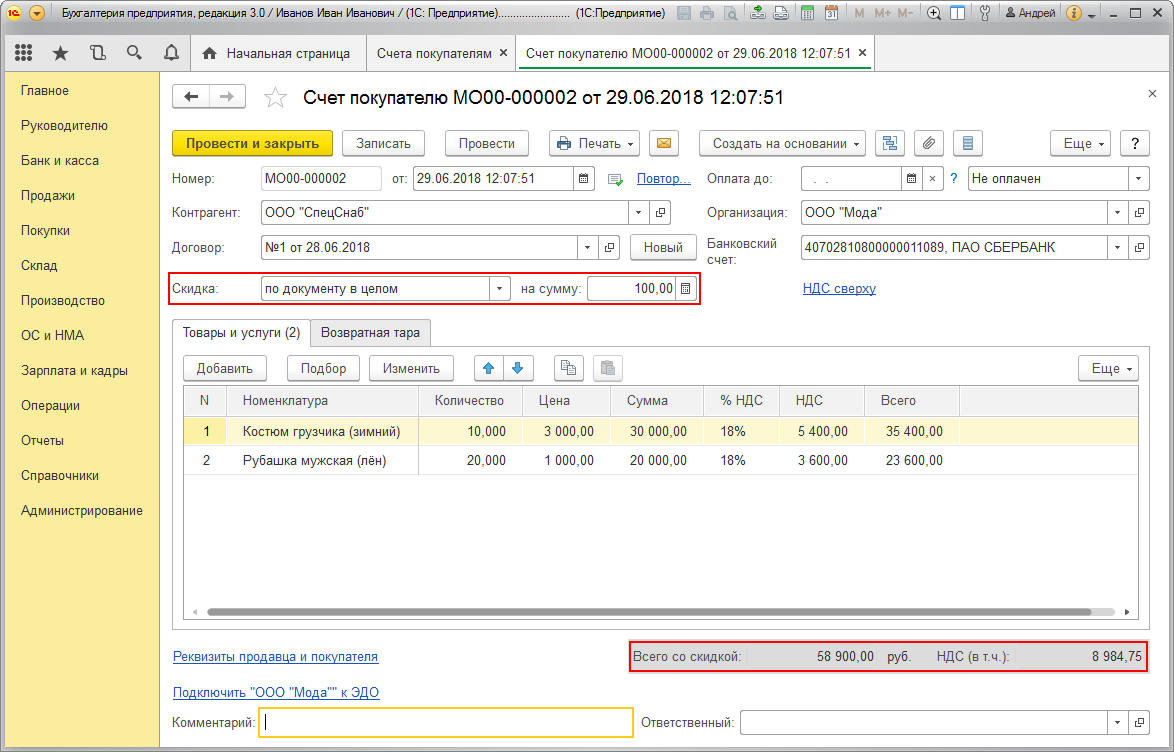
Как в 1С:Бухгалтерии 8 в счете на оплату предоставить покупателю скидку на весь товар?
Для предоставления покупателю скидки на весь товар в счете на оплату (Раздел: Продажи – Счета покупателям):
- В поле Скидка выберите по документу в целом и укажите сумму скидки.
- В нижней части документа общая сумма счета (Всего со скидкой) и сумма НДС (НДС в т.ч.) пересчитаются с учетом скидки.
- Кнопка Провести и закрыть.
Заказать бесплатную консультацию эксперта!
Читайте также
Задать вопрос
Адрес: г. Владимир, ул. Крайнова, д.4, офис 2 (за ТЦ Крейсер),
Тел:+7 (4922) 47-48-08
Все указанные на сайте цены носят информационный характер и не являются публичной офертой (ст. 437 ГК РФ)
С 1 июля 2023 года повышение цен на 1С
Продолжая использовать наш сайт, вы даете согласие на обработку файлов cookie, пользовательских данных (сведения о местоположении; тип и версия ОС; тип и версия Браузера; тип устройства и разрешение его экрана; источник откуда пришел на сайт пользователь; с какого сайта или по какой рекламе; язык ОС и Браузера; какие страницы открывает и на какие кнопки нажимает пользователь; ip-адрес) в целях функционирования сайта, проведения ретаргетинга и проведения статистических исследований и обзоров. Если вы не хотите, чтобы ваши данные обрабатывались, покиньте сайт.
Счет со скидкой в 1С Бухгалтерия 8
Как в программе 1С Бухгалтерия 8 ред. 3.0 выписать счет покупателю со скидкой Создаем документ Счет (раздел Продажи — Счета покупателям).
В счете есть отдельное поле скидка. Можно установить скидку по документу в целом и указать скидку по всем позициям документа. Можно установить скидку на отдельные позиции. После этого в табличной части документа появятся колонки «% скидки» и «Скидка», указываем в них процент скидки (или скидку в рублях) для конкретного товара. В колонке «Всего» суммы пересчитываются с учетом скидки.⠀
Как в УТ 10.3 установить общую сумму скидки по счету, выраженную в рублях (не в процентах)?
Компания проводит акцию, в рамках которой каждому покупателю дается скидка в размере 1000 рублей к сумме каждого счета.
Можно ли решить данную задачу и какими средствами?
Первое, что приходит в голову клиентам, обычно, – завести товар «Скидка» и выбивать его в счете с отрицательной ценой равной 1000 рублей. Но этот план не осуществим, т. к. ввод товаров с отрицательной ценой запрещен разработчиками. С точки зрения здравого смысла, это абсолютно оправдано, т. к. считать НДС товара с отрицательной ценой является абсурдом, и потом, кто будет оприходовать на склад товар «Скидка», по какой цене и у кого его покупать, и зачем он вообще нам нужен на складе? Но что же делать обычному пользователю в этой ситуации?
Вариант решения 1
Вычесть 1000 рублей из стоимости какого-то товара в счете.
Например, в счете есть товар «Телевизор» в количестве 1 шт. и ценой 30 000 рублей. Мы вручную уменьшаем цену до 29 000 рублей и, таким образом, покупатель получает скидку.
Минусы этого способа очевидны:
- Ручное изменение цены.
- Покупатель не видит в счете, что ему сделали скидку. Даже если у нас, на самом деле, телевизор стоит 30 000 рублей, то покупатель может посчитать уменьшение цены фикцией.
- В счете может не оказаться товара стоимостью более 1000 рублей. При этом общая сумма счета вполне может быть больше.
- Не всегда возможно вычесть 1000 рублей без погрешности в округлении цены товара. Например, если мы продаем 3 телевизора по цене 10 000 рублей каждый, то их общая стоимость составляет 30 000 рублей. Чтобы получить новую цену одного телевизора надо вычислить: (30 000 – 1000) / 3 = 9 666,67 результат округлен до двух знаков. Проблема возникает, когда мы подставляем новую цену в программу и получаем общую стоимость товаров = 3 * 9 666,67 = 29 000, 01 рубль. Таким образом, мы предоставили покупателю скидку не 1000 рублей, как обещали, а 999 рублей и 99 копеек.
В некоторых случаях погрешности в округлении могут быть гораздо больше!
Вариант решения 2
Этот вариант уже чуть более продвинут, чем вариант 1, но имеет с ним общий недостаток.
В этом варианте нам нужно нажать кнопку «Изменить», находящуюся в панели действий над табличной частью документа, где мы подбираем товары и услуги:

В появившемся окне сделать настройку, показанную на рисунке и нажать кнопку «Выполнить» и «ОК»:

После описанных действий, все цены в документе пересчитаются таким образом, чтобы общая сумма документа уменьшилась на 1000 рублей.
При этом никаких погрешностей не будет, а цены товара изменятся пропорционально суммам автоматически.
Минус этого способа в том, что клиент также не увидит в счете величины данной ему скидки.
Так можно ли сделать так, чтобы клиент увидел скидку в счете?
Теоретически можно. Для этого в конфигурации «Управление торговлей» ред. 10.3 существует механизм ручных и автоматических скидок.
Практически же, проблема заключается в том, что:
- Величина скидки задается в процентном отношении.
- Скидка дается не на счет в целом, а на каждую позицию товара.
Таким образом, чтобы воспользоваться данным механизмом под нашу задачу, когда величина скидки выражена абсолютной величиной в 1000 рублей, у нас есть 2 варианта:
-
Взять товар из счета общей стоимостью более 1000 рублей, вычислить какую величину в процентах составит 1000 рублей от этой стоимости и ввести полученный процент в графу «Ручная скидка» напротив этого товара.
Вычислить процент можно следующим образом: 1000 / Стоимость товара * 100. Недостаток этого способа также таится в погрешности округления. Так, если стоимость нашего товара составляет 30 000 рублей, то величина процента составит 1000 / 30 000 * 100 = 3,33. Если мы введем это значение в графу «Ручная скидка», то получим сумму товара с учетом скидки равную 29 001,00 рублей, что также является для нас неприемлемым.


Как видно из приведенных примеров, каждый из вариантов содержит свои недостатки и, в полной мере, не может считаться автоматизируемым хотя бы на «удовлетворительно».
Автоматизировать ввод фиксированной скидки в абсолютном выражении можно, сделав некоторые доработки в вашей конфигурации. Запрос на данный вид работ можно сделать по телефону, электронной почте или через форму обратной связи на нашем сайте.