«1С:ЗУП 8» (ред. 3): как изменить подписи в документах (+ видео)
Видеоролик выполнен в программе «1С:Зарплата и управление персоналом 8» версии 3.1.14.166.
Часто в организациях требуется, чтобы разные виды документов подписывали разные ответственные.
Ранее подписанта можно было изменить в форме документа, например, Прием или Увольнение, и он запоминался для этого типа документов до следующего аналогичного изменения.
В версии 3.1.14 поведение программы стало более прозрачным. При смене подписанта задается вопрос: «Запомнить изменение и при вводе следующих документов?».
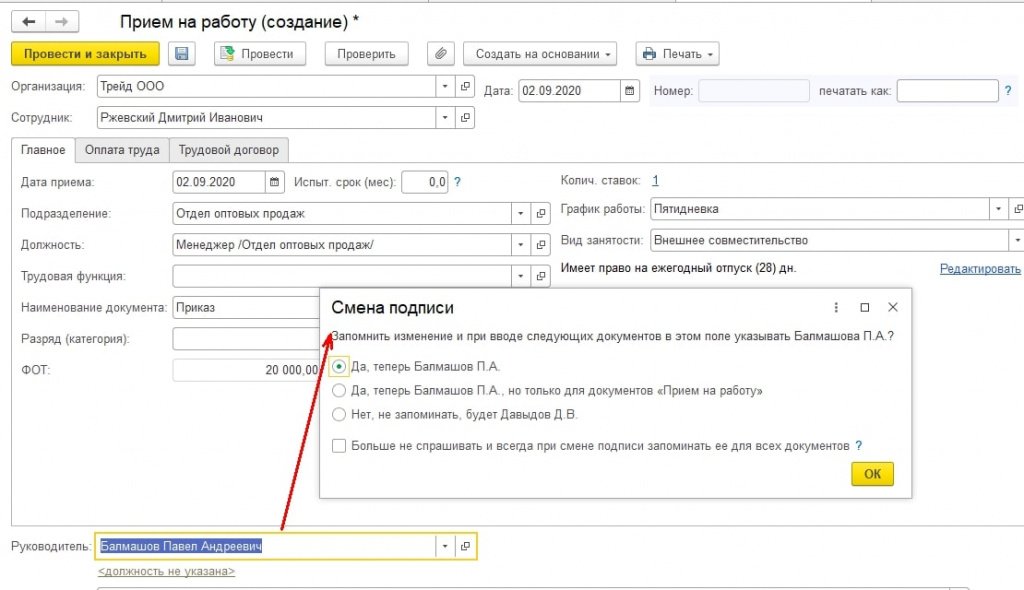
При этом можно запомнить изменение не для всех документов, а только для документов того типа, в котором сейчас производится изменение.
Если каждый раз на вопрос отвечать не хочется, можно установить флаг «Больше не спрашивать и всегда при смене подписи запоминать ее для всех документов». В дальнейшем эти настройки можно изменить в персональных настройках.
Настройка подписи ответственного лица в 1С:ЗУП ред. 3.0
Подпись ответственного лица настраивается в настройках программы. Необходимо выбрать на верхней панели раздел «Настройка», в подразделе «Предприятие» выбрать «Реквизиты Организации» (скриншоты кликабельны):

Рисунок 1 – Окно настроек 1С:Зарплата и управление персоналом ред. 3.0
Далее необходимо открыть вкладку «Учетная политика и другие настройки». Кликаем на ссылку «Ответственные лица», после чего открывается одноименная форма:

Рисунок 2 – Окно настроек ответственных лиц
Для каждого вида ответственного лица необходимо указать соответствующее ему в организации физическое лицо из справочника «Физические лица» и должность из справочника «Должности» для расшифровки подписи в печатных формах документов. В поле «Сведения об ответственных лицах действуют с» укажите дату, с которой подписи ответственных лиц будут выводиться в печатных формах документов.
По ссылке «История изменения сведений об ответственных лицах» можно посмотреть и отредактировать данные об ответственных лицах организации.
Не задана фамилия подписанта 1с 8.3 ЗУП, Как поменять подписанта?
Расчет по страховым взносам за 1 квартал 2017 г. (Первичный. ИФНС: 7715) Не задана фамилия подписанта.

Решение:
Открыть данные организации:

В регистрации в налоговом органе должно быть указано кто подписывает: Руководитель и Представитель

Далее на Закладке Учетная политика и другие настройки — Ответственные лица организации

И на начало периода заполнить ответственных лиц.
Заполняйте отчет — все появится!
Внимание! встречались случаи когда подписант не заполнялся в отчете, нужно создать новый отчет за этот период!
Смена директора организации
В данной статье разберем способы смены директора организации в основных конфигурациях 1С. Установим дату подписи руководителя учреждения и список ответственных лиц организации.
1. Смена директора и даты подписи в конфигурациях 1С:Управление торговлей, ERP и КА
В конфигурациях 1С:Управление торговлей, 1С 8 Комплексная автоматизация и ERP, регистрация смены директора организаций одинакова.
Для установки и смены директора в 1С, необходимо в справочнике «Организации» выбрать необходимую организацию.

Справочник «Организации»
В случае, если нужной организации нет, по кнопке «Создать» можно зарегистрировать новую. В данном примере, мы будем устанавливать директора организации «Сменный директор ООО».

Список организаций
В шапке карточки организации, после ее записи, станут доступны для изменения гиперссылки, нас интересует ссылка на справочник «Лица с правом подписи».
В нем, по кнопке «Создать», мы можем создать список ответственных лиц организации, или лицо, имеющее право подписи ответственного лица.

Вид справочника «Лица с правом подписи»
Создав карточку ответственного лица в конфигурации 1С:Управление торговлей, ее нужно правильно заполнить.
· Организация – Наша организация «Сменный директор»
· В поле Ответственное лицо, на выбор предлагается три варианта: Руководитель, Главный бухгалтер и Кассир, для нашего примера, будет использоваться Руководитель.
· Переключатель Ответственное лицо или Лицо, имеющее право подписи, определяет тип подписи, Лица с правом подписи могут подписывать документы только по доверенности или приказу, это будет отображаться в печатных формах документов.
В нашем примере мы устанавливаем полномочного директора. Потому, ему доверенность не нужна.
· Необходимо установить период действия, если не установлена дата окончания (по), системой, такое право подписи считается бессрочным.
· Физическое лицо – Это директор, он должен быть предварительно создан в справочнике «Физические лица». В данном примере директор – Сменников Директор
· Должность – Директор или генеральный директор
· Рабочее наименование – можно задать вручную или выбрать предложенные системой варианты.

Настройка «Лица с правом подписи»
Для регистрации смены директора нам необходимо создать новую карточку Директора, так же, как была создана прошлая, но, в старой карточке Сменникова Директора, необходимо установить конечную дату подписи в документах.
Как видно на скриншоте ниже, в справочнике появились две записи с разными директорами, но период действия у первой, заканчивается 21.07, а у второй – бессрочный.
Это значит, что 21.07 Сменников не сможет устанавливать свою подпись и перестает быть директором организации, а уже 22.07 новый Директор вступает в должность. Период действия можно менять на любую желаемую дату.

Вид справочника после смены директора
2. Смена Директора в 1С: Бухгалтерия
В конфигурации 1С 8 Бухгалтерия, смена и создание ответственных лиц проще, чем в варианте выше, но отличия существенны.
Создание и смена директора организации, осуществляется напрямую, через карточку организации в справочнике «Организации», доступном по пути Главное — Организации.

Путь к справочнику «Организации»
В случае, если в списке организаций в справочнике нет нужной, ее необходимо зарегистрировать. После этого в раскрывающейся группе «Подписи» в карточке Организации появляется возможность заполнить Руководителя компании.
В полях выбираем заранее созданное физическое лицо, в нашем случае это Сменников Директор, далее, выбираем его должность из справочника «Должности».

Ответственные лица организации в карточке Организации
Для смены Директора, по гиперссылке «История», переходим в список используемых в организации подписей руководителей.

Доступ к Истории подписей
Для смены директора в 1С:Бухгалтерия 8 редакция 3.0, нажимаем кнопку «Создать» и создаем нового директора. В нашем примере это Сменивший Директор, действующим будет тот директор, дата Действует с которого будет самой актуальной.

Создание нового ответственного лица
При работе в 1С Бухгалтерия 8 список истории подписей будет пополняться новыми строками.

Список истории подписей организации
3. Смена Директора в 1С: ЗУП
В конфигурации ЗУП, все манипуляции со сменой или назначением директора, выполняются с помощью кадровых документов: Кадровый перевод, Прием на работу или Увольнение, доступных по пути: Кадры – Приемы, переводы, увольнения.
Подробнее, о работе с данными документами для смены директора в конфигурации 1С:ЗУП писали мои коллеги.