Как вернуть сотруднику удержания по исполнительному листу (исполнительное производство окончено – об этом стало известно через 6 месяцев)
Добрый день.
По исполнительному листу с января 2022 удерживала у сотрудника и перечисляла задолженность в УФК по Москве. Каждый раз деньги возвращались на счёт организации. Я написала судебным приставам, оказалось, что исполнительное производство окончено, о чём приставы вовремя не сообщили. Теперь мне надо вернуть эти удержанные по исполнительному листу деньги сотруднику. Как мне это сделать через ЗУП (ред. 3.1 (3.1.23.20) и 1С (Бухгалтерия предприятия, ред. 3.0 (3.0.115.19). Я так понимаю, что должна вернуть всю сумму не удерживая НДФЛ, т. к. его удерживала и перечисляла из зарплат при удержании по исполнительному листу.
Обсуждение (10)
Добрый вечер!
вот здесь рассматривался похожий вопрос Поступил возврат уплаты по исполнительному листу сотрудника по причине полного погашения задолженности
можно оформить прочее удержание на сумму переплаты
В БП 3.0 будут следующие операции:
дт 51 — кт 76.09. — Поступили деньги от приставов
дт 76.09 — кт 76.41 — Корректировка долга (переносим задолженность с 76.09 на 76.41)
дт70-кт 76.41 — удержание (проводка придёт из ЗУП)- откорректированная по способоу отражения
дт70-кт51(50) — выплата сотруднику излишне удержанной сумм
Исполнительные листы в 1С:ЗУП 8: как проводить
Посмотрим, как проводить исполнительные документы в «1С:Зарплата и управление персоналом». Это может быть соглашение об уплате алиментов, исполнительный лист, судебный акт.
Настройка программы
Чтобы «1С:Зарплата и управление персоналом 8» дала регистрировать удержания по исполнительным листам, первым делом зайдите в настройки программы (раздел «Настройка» — «Расчет зарплаты» — ссылка «Настройка состава начислений и удержаний»).
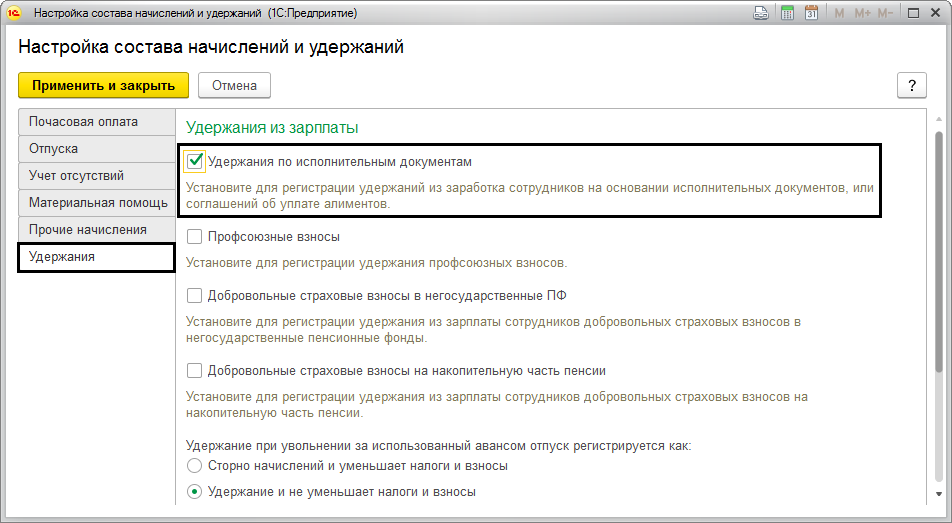
На закладке «Удержания» установите флажок «Удержания по исполнительным документам».
Программа автоматически создаст два новых вида удержаний:
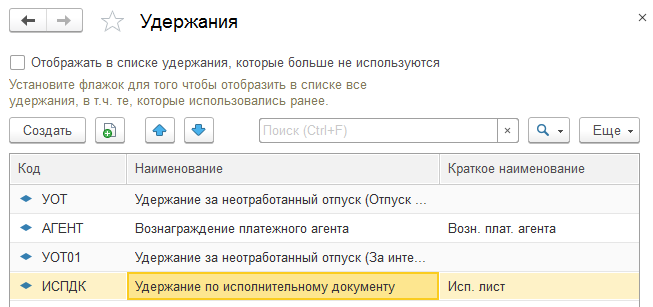
1. «Удержание по исполнительному документу». Рассчитывается с учетом условий, которые указаны в исполнительном документе. Это способ расчета удержания, наличие предельного размера удержания, признак учета больничных пособий. При расчете учитывается заработок по начислениям, перечисленным на закладке «Расчет базы».
2. «Вознаграждение платежного агента». Имеется в виду оплата за перевод удержанных средств по почте или через банк. Рассчитывается в разрезе получателей с учетом действующего тарифа платежного агента, указанного в исполнительном документе.
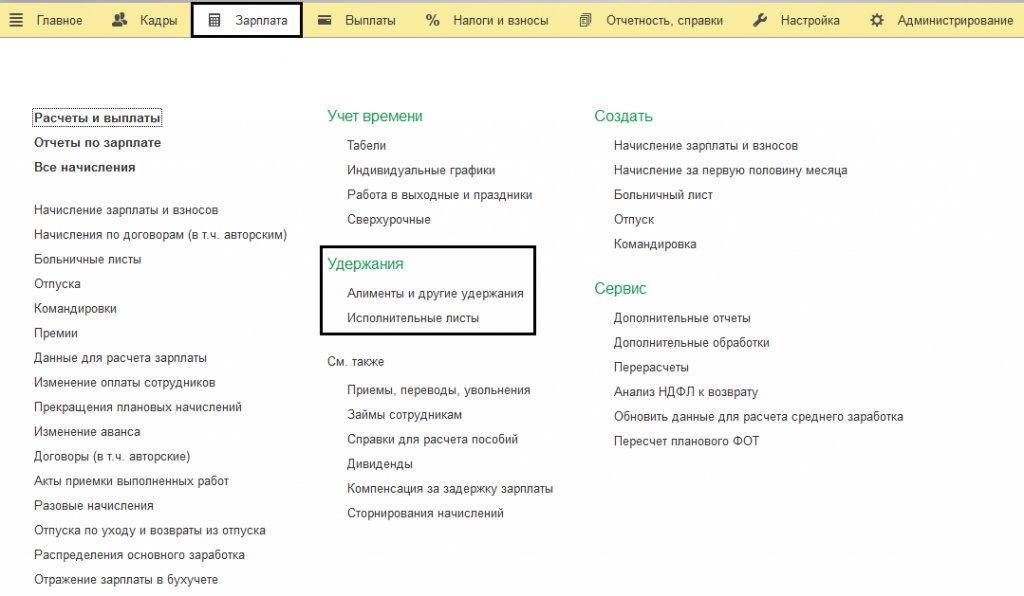
Также в программе появится новый блок документов в разделе «Зарплата» — блок «Удержания» — документы «Алименты и другие удержания» и «Исполнительные листы».
Приемка исполнительных документов в «1С:ЗУП»
Чтобы привязать к сотруднику исполнительный документ, используем «Исполнительный лист» (раздел «Зарплата» — блок «Удержания» — документ «Исполнительные листы»).
Графы, обязательные к заполнению: «Сотрудник», «Получатель» и дата «Удерживать с». Также документ позволяет настроить:
- Дату окончания удержания (поле «По», напротив графы «Удерживать с»). Реквизит заполняем, если период удержания — фиксированный.
- Способ расчета: фиксированной суммой, процентом от заработка или МРОТ, долей заработка от МРОТ. Если выбрали «Процентом» или «Долей», программа разрешит включить в расчетную базу выплаты по больничным листам. Для этого поставьте флажок «Учитывать больничные листы».
- Предельную сумму удержаний (флажок «Прекратить удержания по достижению предела»).
- Учитывать расходы на перечисление удержанных сумм получателю (флажок «Использовать платежного агента», с указанием платежного агента и его тарифа).
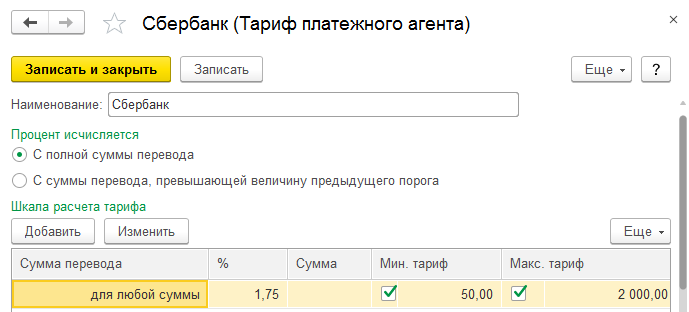
По умолчанию в «1С:ЗУП» заложены два вида тарифа платежных агентов: «Почта России» и «Сбербанк». Любой другой тариф можно добавить самостоятельно в справочнике «Тарифы платежных агентов».
На одного сотрудника иногда приходится несколько удержаний по исполнительным листам одновременно. Сумма по ним может превышать законодательный предел удержаний с заработной платы. Для таких случаев в программе работает функция ограничения удержаний процентом от зарплаты (раздел «Настройка» — «Расчет зарплаты» — флажок «Ограничивать сумму удержаний процентом от заработной платы»). Данная настройка позволяет назначать каждому листку очередность взыскания в документе «Исполнительный лист».
Изменение или прекращение удержания
Чтобы в программе внести изменения в исполнительный лист, зайдите в сам документ и нажмите «Создать на основании» — «Изменение исполнительного листа». Заполняйте аналогично первичному документу. Исключение — настройка «Очередность взыскания», если ранее применяли флажок «Ограничивать сумму удержаний процентом от заработной платы».
Если по какой-то причине надо, чтобы программа прекратила удержания по исполнительным листам, создаем документ «Изменение исполнительного листа». Проставляем там настройку «Прекратить с». С указанной даты удержание неактуально.
Пример удержания по исполнительному листку
1.01.2021 организация получила от судебных приставов постановление: надо удержать с сотрудницы Милохиной К.С. по исполнительному листу в пользу Конюхова А.К. Получатель проживает в Ростове-на-Дону, ул. Седова, дом 14. Сумма удержания — фиксированная, 5000 руб. Период удержаний — с 1.01.2021 по 1.01.2025.
Отразим данную операцию в программе:
Проведенный исполнительный лист можно просмотреть в общем документе «Исполнительные листы» или в карточке сотрудника, по ссылке «Начисления и удержания».
Теперь сформируем документ «Начисление зарплаты и взносов» за январь 2021.
На закладке «Удержания» мы можем увидеть сумму, которую удержали с Милохиной К.С. документом «Исполнительный лист». То же увидим, сформировав расчетный листок по сотруднику (раздел «Зарплата» — ссылка «Отчеты по зарплате» — ссылка «Расчетный листок»).
Исполнительные листы в 1С
Бухгалтерской службе компании приходится иметь дело с исполнительными листами. Административные штрафы, алименты, налоговые недоимки. По решению суда денежные взыскания с работников направляются на их заработную плату. Рассмотрим, как работать с исполнительным листом в программе «1С:Зарплата и управление персоналом 8».
Возможности настройки программы и порядок осуществления расчетов
Для начала работы с исполнительным документом переходите в меню «Настройки-Расчет зарплаты». Далее, необходимо совершить переход по активной гиперссылке «Настройка состава начислений и удержаний».
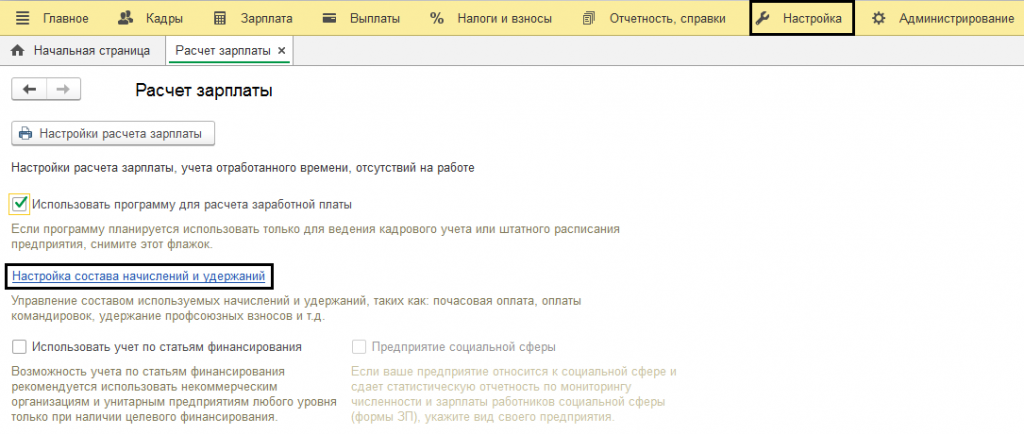
Во вкладке «Удержания из зарплаты» поставьте галочку для регистрации начала удержаний из зарплаты работника в пункте «Удержания по исполнительным документам».
После активации этой функции программы, в меню «Зарплата» будет создан раздел «Удержания». В разделе станут активны два подраздела — «Алименты и другие удержания» и «Исполнительные листы».
Настройка программы часто вызывает затруднения, поэтому обращайтесь к нашим специалистам за помощью.
Как провести исполнительный лист в 1С:ЗУП
Работу с исполнительным листом можно начать в любом журнале. Из опций меню нужно выбрать пункт «Создать». Откроется меню, которое необходимо заполнить, используя сведения из исполнительного документа или соглашения об алиментах.
Следующие данные обязательно вводятся в журнал:
- Ф.И.О. сотрудника, на которого направлен исполнительный лист;
- получатель денежных средств;
- период (необязательно вносить дату, по которую будут проводиться удержания);
- способ расчета.
Если перевод денежных средств будет осуществляться почтовым переводом — указывается полный адрес получателя.
Способ расчета представляет собой фиксированную сумму или определенный процент от заработной платы. Выплаты автоматически останавливаются, когда они достигают определенной суммы. Эта функция активируется вкладкой «Прекратить удержания по достижению предела».
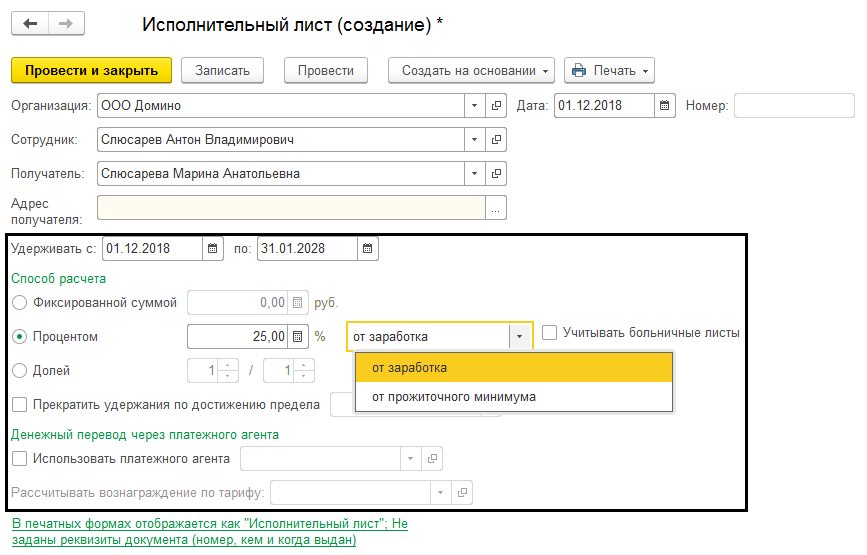
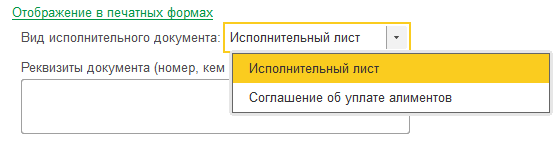
Обратите внимание — необходимо ввести вид и реквизиты исполнительного листа. Поле для ввода информации расположено внизу экрана. Введенные реквизиты будут видны в напечатанных документах.
Программой предусмотрена возможность использовать для взыскания платежного агента. Для этого необходимо активировать пункт галочкой, выбрать из списка название агента и указать тариф за его услуги (например, комиссия банка за перевод денег).

Корректно заполнив данные, сохраняем документ, нажав кнопку «Провести и закрыть». Обращайте внимание, что расчет удержания происходит из базы, настройку которой проводили в меню «Настройки-Удержания».
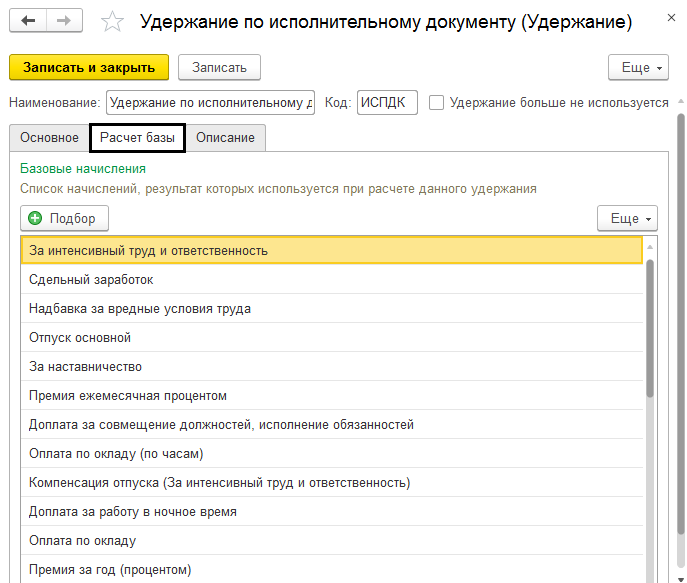
Документ содержит информацию о виде начислений работнику, с которых будет списываться сумма удержаний из исполнительного листа. Если на предприятии существуют дополнительные выплаты, их необходимо внести для расчета в базу кнопкой «Подбор».
После внесения данных, программа будет проводить удержания по исполнительному листу автоматически. Информацию о произведенных удержаниях в рамках исполнительного листа можно проконтролировать во вкладке«Удержания».
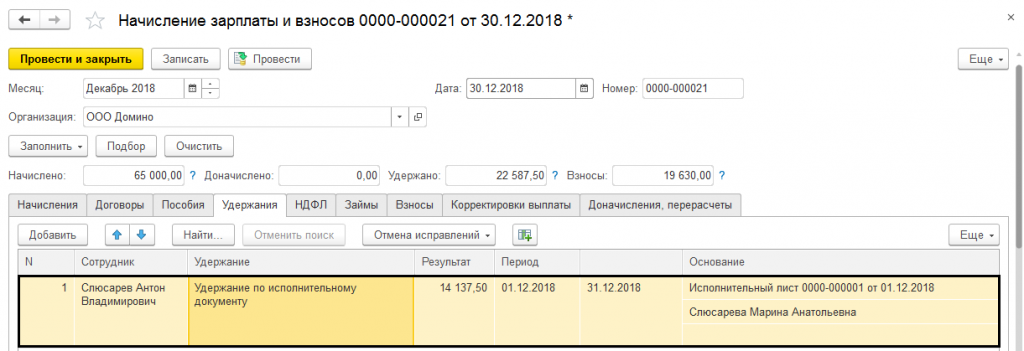
Пробуем создать расчетный лист по сотруднику компании в «Начислениях».
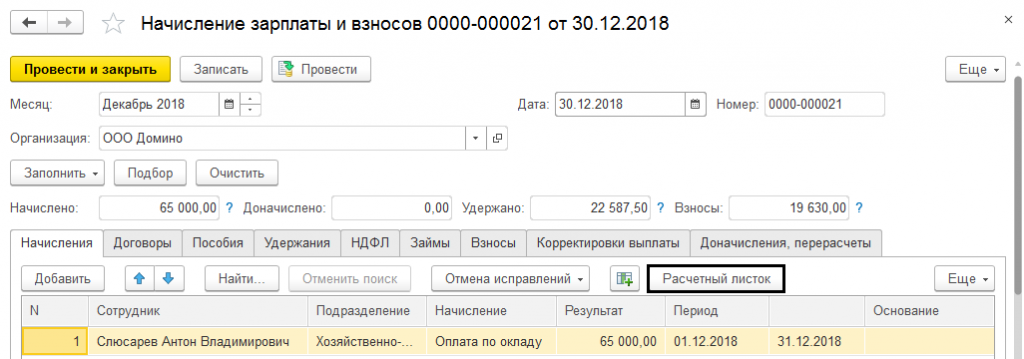
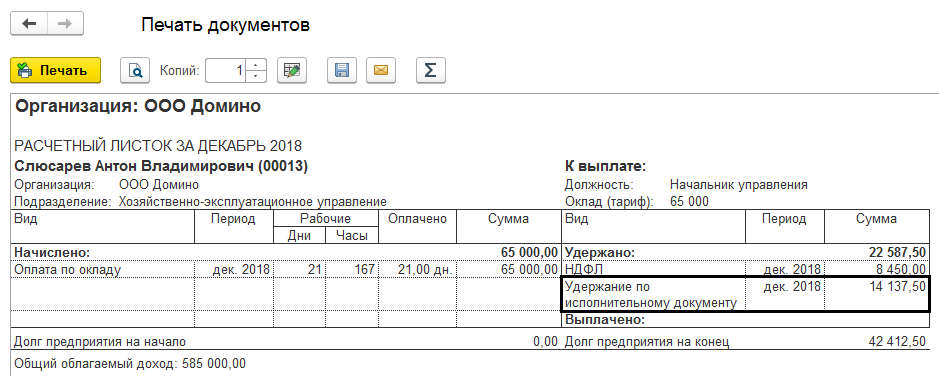
Как видно из рисунка, в карточке отражена сумма удержания.
Как закрывается исполнительный документ в 1С
Исполнительный документ может содержать дату окончания своего действия или сумму, удержание которой завершает действие исполнительного листа. Установленная функция в программе, автоматически прекращает удержания из заработной платы сотрудника.
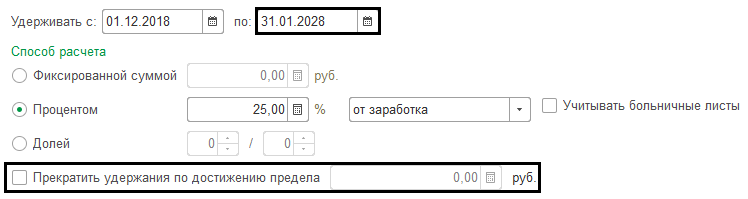
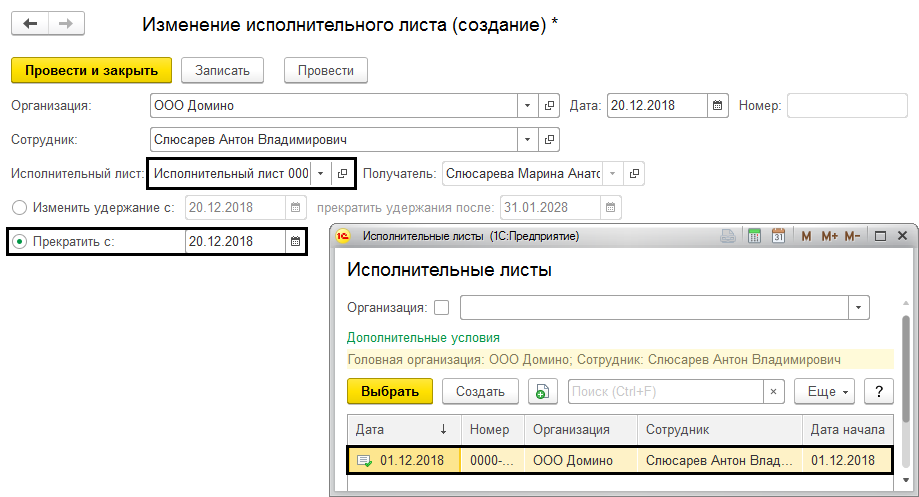
В случае, если в программе не устанавливалась дата прекращения действия исполнительного документа или сроки его действия изменились, лист можно закрыть или изменить вручную. В журнале «Алименты и другие постоянные удержания» вносится изменения в пункт «Изменения условий..».
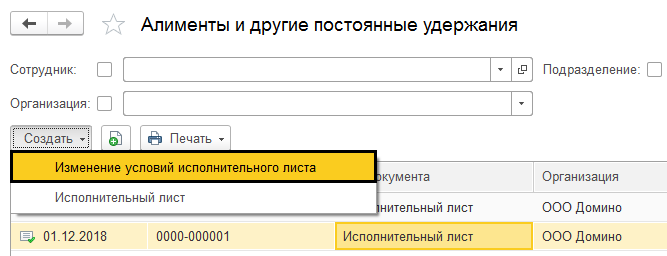
В поле нужно выбрать работника компании, в дело которого нужно внести изменения. Выбираем первоначальный лист, переводим на пункт «Прекратить с:», и меняем дату.
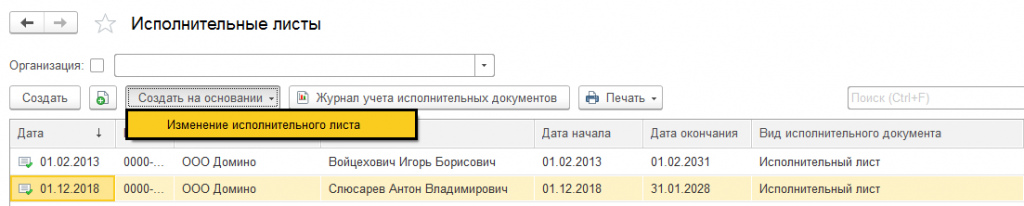
Еще один метод изменить условия выплат — активировать пункт «Изменения исполнительного листа» на основании (указывается документ).
Заполнение полей документа происходит автоматически, данные переносятся из указанного документа. Необходимо только скорректировать информацию об исполнительном листе.
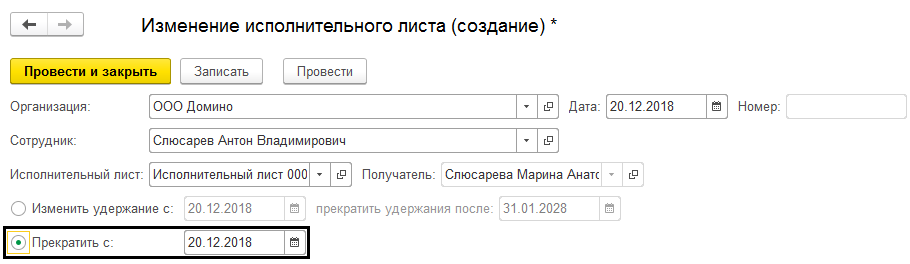
Этот документ будет находиться в журнале «Алименты и другие постоянные удержания».
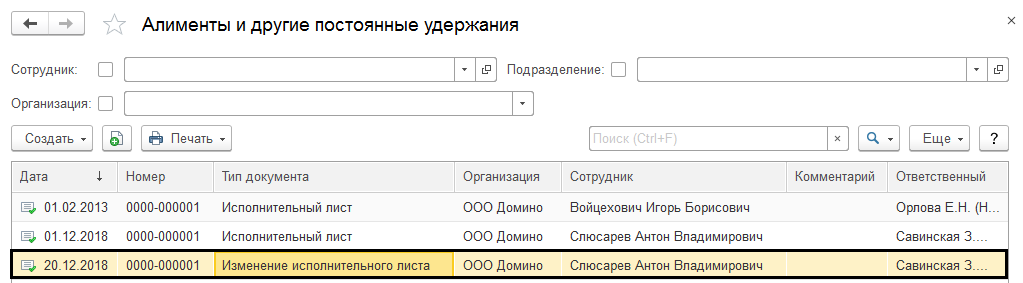
Отчет по исполнительным листам
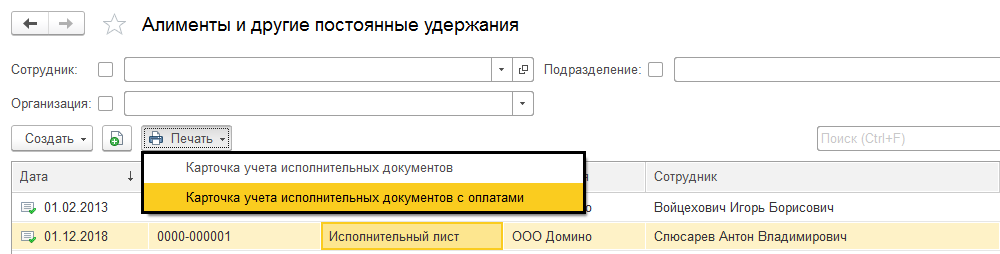
Распечатать из журнала «Алименты и другие постоянные удержания» можно 2 учетные карточки.
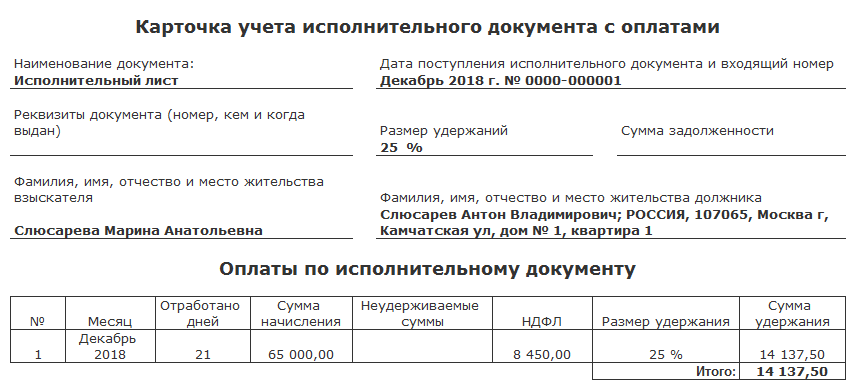
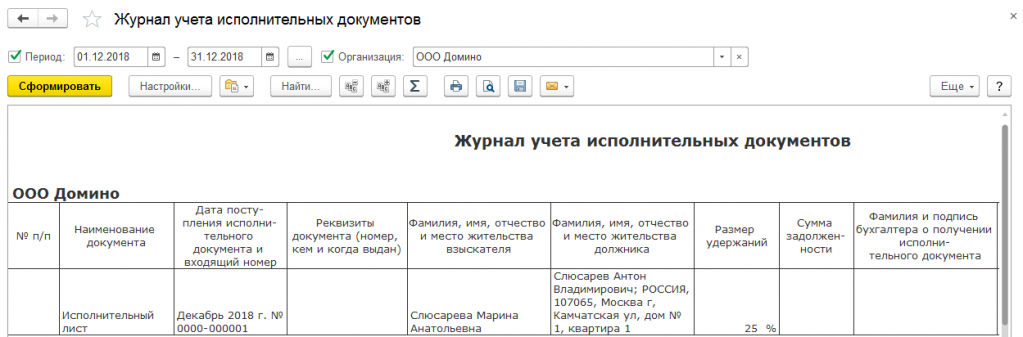
Доступна печать «Журнала учета исполнительных листов».
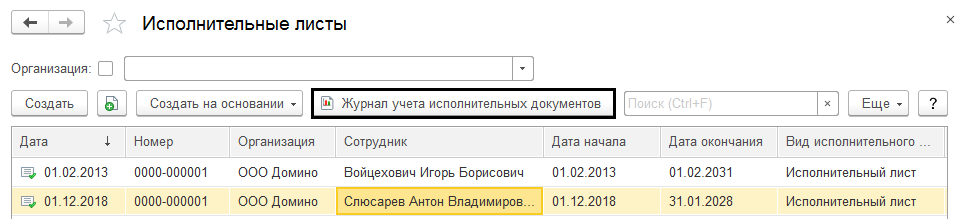
Аналогичная форма доступна по гиперссылке из вкладки «Главное-Отчеты по зарплате».
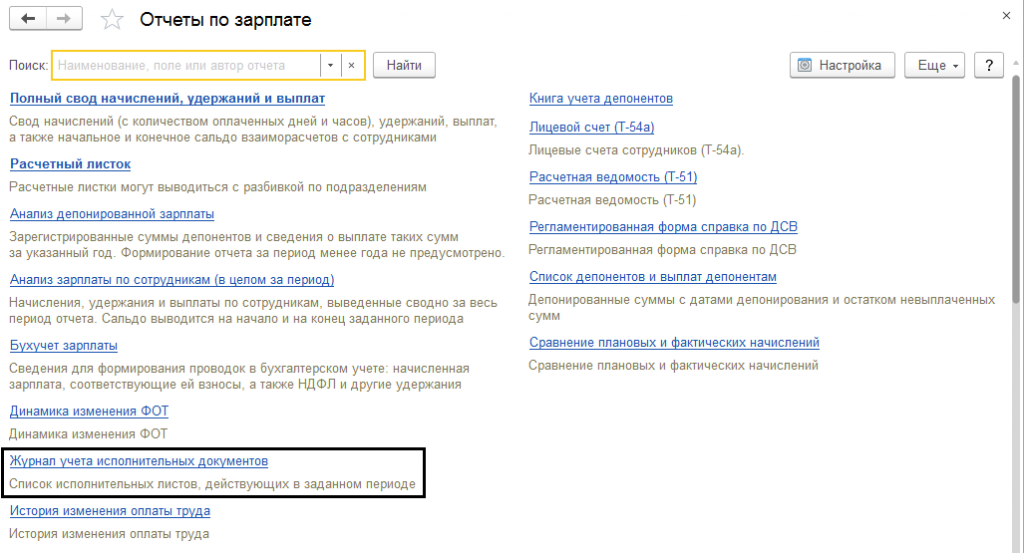
Можно распечатать информацию по исполнительным листам за определенный период.
Бухгалтерские работники несут ответственность за полноту взыскания по исполнительному листу, выданному по решению суда. 1С:ЗУП помогает избежать ошибок при обработке исполнительных документов.
Остались вопросы или нужна помощь в настройке программы? Закажите бесплатную консультацию наших специалистов!
Хотите получать подобные статьи по четвергам?
Быть в курсе изменений в законодательстве?
Подпишитесь на рассылку
Исполнительные листы в «1С:ЗУП 8», ред. 3.1
Чтобы «1С:Зарплата и управление персоналом 8» дала регистрировать удержания по исполнительным листам, первым делом зайдите в настройки программы (раздел «Настройка» – «Расчет зарплаты» – ссылка «Настройка состава начислений и удержаний»). На закладке «Удержания» установите флажок «Удержания по исполнительным документам» .
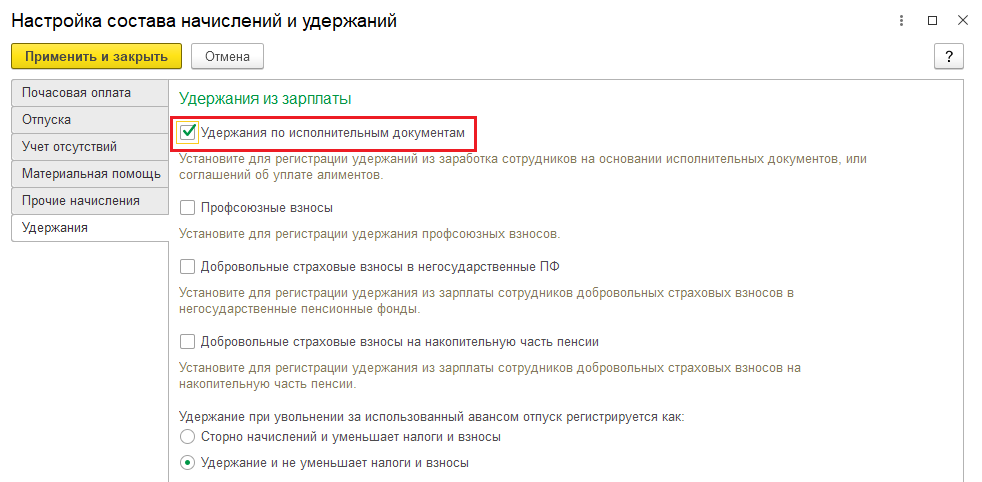
Программа автоматически создаст два новых вида удержаний:
«Удержание по исполнительному документу». Рассчитывается с учетом условий, которые указаны в исполнительном документе. Это способ расчета удержания, наличие предельного размера удержания, признак учета больничных пособий. При расчете учитывается заработок по начислениям, перечисленным на закладке «Расчет базы».
«Вознаграждение платежного агента». Имеется в виду оплата за перевод удержанных средств по почте или через банк. Рассчитывается в разрезе получателей с учетом действующего тарифа платежного агента, указанного в исполнительном документе.
Также в программе появится новый блок документов в разделе «Зарплата» – блок «Удержания» – документы «Алименты и другие удержания» и «Исполнительные листы».
Приемка исполнительных документов в «1С:ЗУП»
Чтобы привязать к сотруднику исполнительный документ, используем «Исполнительный лист» (раздел «Зарплата» – блок «Удержания» – документ «Исполнительные листы»).
Графы, обязательные к заполнению: «Сотрудник», «Получатель» и дата «Удерживать с». Также документ позволяет настроить:
Дату окончания удержания (поле «По», напротив графы «Удерживать с»). Реквизит заполняем, если период удержания – фиксированный.
Способ расчета: фиксированной суммой, процентом от заработка или МРОТ, долей заработка от МРОТ. Если выбрали «Процентом» или «Долей», программа разрешит включить в расчетную базу выплаты по больничным листам. Для этого поставьте флажок «Учитывать больничные листы».
Предельную сумму удержаний (флажок «Прекратить удержания по достижению предела»).
Учитывать расходы на перечисление удержанных сумм получателю (флажок «Использовать платежного агента», с указанием платежного агента и его тарифа).
По умолчанию в «1С:ЗУП» заложены два вида тарифа платежных агентов: «Почта России» и «Сбербанк». Любой другой тариф можно добавить самостоятельно в справочнике «Тарифы платежных агентов».
На одного сотрудника иногда приходится несколько удержаний по исполнительным листам одновременно. Сумма по ним может превышать законодательный предел удержаний с заработной платы. Для таких случаев в программе работает функция ограничения удержаний процентом от зарплаты (раздел «Настройка» – «Расчет зарплаты» – флажок «Ограничивать сумму удержаний процентом от заработной платы»). Данная настройка позволяет назначать каждому листку очередность взыскания в документе «Исполнительный лист».
Изменение или прекращение удержания
Чтобы в программе внести изменения в исполнительный лист, зайдите в сам документ и нажмите «Создать на основании» – «Изменение исполнительного листа». Заполняйте аналогично первичному документу. Исключение – настройка «Очередность взыскания», если ранее применяли флажок «Ограничивать сумму удержаний процентом от заработной платы».
Если по какой-то причине надо, чтобы программа прекратила удержания по исполнительным листам, создаем документ «Изменение исполнительного листа». Проставляем там настройку «Прекратить с». С указанной даты удержание неактуально.
Пример удержания по исполнительному листку
01.01.2021 организация получила от судебных приставов постановление: надо удержать с сотрудницы Милохиной К.С. по исполнительному листу в пользу Конюхова А.К. Получатель проживает в Ростове-на-Дону, ул. Седова, дом 14. Сумма удержания – фиксированная, 5000 руб. Период удержаний – с 01.01.2021 по 01.01.2025.
Отразим данную операцию в программе (рис. 1).
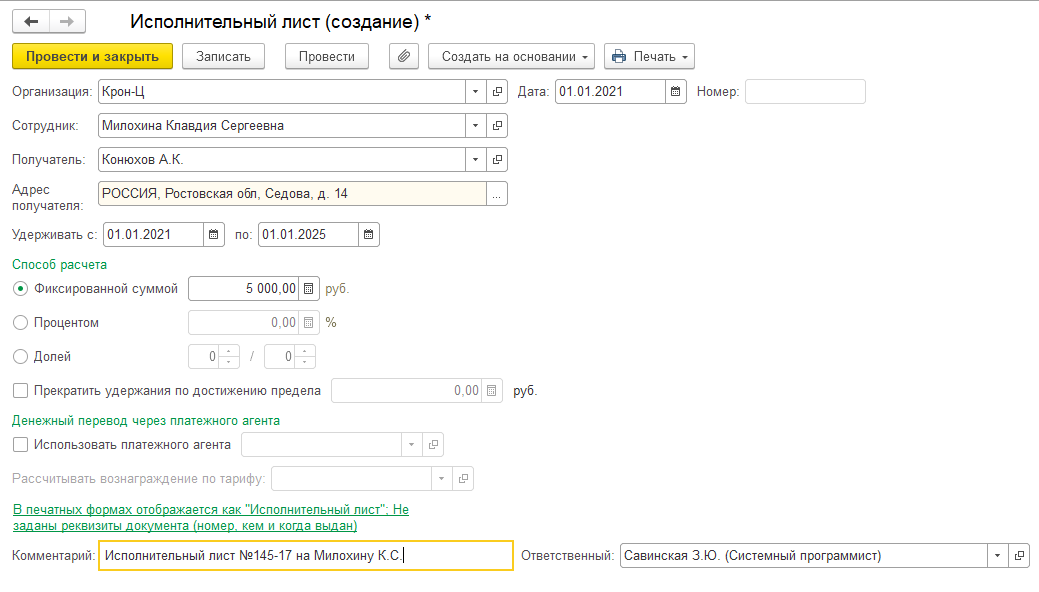
Проведенный исполнительный лист можно просмотреть в общем документе «Исполнительные листы» или в карточке сотрудника, по ссылке «Начисления и удержания».
Теперь сформируем документ «Начисление зарплаты и взносов» за январь 2021.
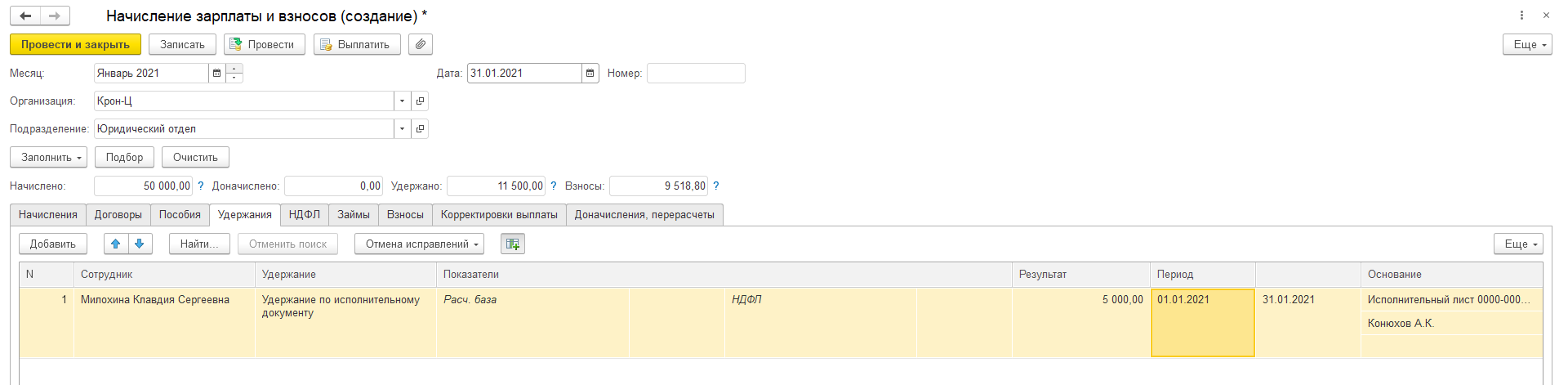
На закладке «Удержания» мы можем увидеть сумму, которую удержали с Милохиной К.С. документом «Исполнительный лист». То же увидим, сформировав расчетный листок по сотруднику (раздел «Зарплата» – ссылка «Отчеты по зарплате» – ссылка «Расчетный листок»).