Как удалить карточку товара на Вайлдберриз. Инструкция для селлера
Грамотно оформленная карточка товара — инструмент, который помогает селлерам на маркетплейсах привлекать внимание клиентов, растить продажи и генерить многомиллионную прибыль. Однако и начинающим предпринимателям, и профи порой приходится по разным причинам так или иначе сталкиваться с необходимостью убрать ряд позиций из магазина. И здесь есть свои нюансы, о которых стоит помнить.
Как удалить карточку товара на вайлдберриз, в каких случаях это может потребоваться и почему платформа может не разрешить продавцу окончательно убрать позицию из корзины? Рассказываем в нашей новой статье.
По итогам 2022 года Wildberries стал абсолютным лидером в отечественном e-commerce: оборот площадки увеличился до 1,67 млрд рублей, а количество заказов превысило 1,5 млрд. Вместе с ростом показателей на маркетплейсе появляются все новые правила, инструменты и опции для продавцов. Среди подобных нововведений — возможность самостоятельно удалять товары из магазина на Вайлдберриз.
Зачем необходимо удалять карточки товара из кабинета Wildberries
Ситуации, по которым предпринимателю может понадобиться удаление, возникают по разным причинам. Например, селлер может:
Создать по ошибке . Случайно задублировать товар или одну из его вариаций несколько раз. Большое количество одинаковых позиций в карточке может запутать потребителя и оттолкнуть от покупки.
Столкнуться с трудностями при закупке ассортимента . К примеру, у предпринимателя больше нет возможности пополнять запасы у прежнего поставщика и планировать отгрузку на склад как прежде, а нового он так и не смог найти.
Отказаться от реализации . Посчитать, что юнит-экономика не прибыльна, и товар не приносит желаемой прибыли при высоких затратах ресурсов.
Исчерпать лимит по добавлению товаров. На сегодняшний день минимальный лимит по созданию карточек на вб составляет 5000 штук. На этот показатель влияет годовой объем продаж продавца — чем он выше, тем больше размер лимита (посмотреть его можно в личном кабинете). При этом вб не разрешает создавать карточки сверх установленного лимита до тех пор, пока селлер не уменьшит их количество и не вернется в пределы лимита.
Убрать вариацию, по которой много негативных отзывов. На ВБ есть возможность добавлять несколько разных моделей товара в одну карточку — по размерам, расцветкам и др. Если у продавца есть позиции, который портят общий рейтинг товара — например, пришла плохая партия от поставщика, клиенты уже оставили много негативных отзывов, а отработка возражений в комментариях не дает нужного результата. Тогда такой товар можно попробовать удалить.
Почему удаление временно недоступно
Несколько месяцев назад удалять позиции можно было только через поддержку, и в личном кабинете данный функционал был недоступен. Чтобы убрать товар с продажи, предпринимателям приходилось стирать весь контент в карточке. Ведь без заполненных основных элементов — описания, характеристик и фото — маркетплейс не ранжирует продукцию в общей поисковой ленте и, следовательно, не показывает ее потенциальным покупателям.
Сегодня вб открыл доступ селлерам к этой опции. Однако есть несколько требований. Итак, почему не удаляется карточка товара на wildberries?
Это происходит в случаях, если по продукции:
есть остатки на складах маркетплейса;
были продажи менее 28 дней назад;
у предпринимателя в личном кабинете запланирована поставка.
Инструкция, как правильно удалить карточки товара
Теперь ответим на главный вопрос: как удалить товары на wildberries? Убрать неактуальную или неактивную карточку можно следующим образом:
1. Заходим в раздел «Товары». Здесь вы увидите общий перечень товаров, которые есть в вашем магазине.
2. Возле каждого товара вы увидите значок корзины. Добавляем нужные позиции в корзину.
3. Переходим в корзину и удаляем нужные карточки вручную или же ждем, когда система удалит их сама.
Отправить в этот раздел можно любой ассортимент, но удаленным он будет считаться в нескольких случаях: если истечет срок нахождения карточки в корзине или если вы удалите ее самостоятельно из корзины. Раздел автоматически зачищается 15 числа каждого месяца, поэтому восстановить позицию можно только до истечения этого срока.
При этом стоит помнить, что добавить нельзя товары, у которых есть остатки на складах маркетплейса, продажи и поставки (об этом рассказывали выше). В таком случае площадка выдаст ошибку, и удалить товары не получится.
Заключение
Карточка — важный элемент высоких продаж. Правильно заполненный контент влияет на позицию продавца в поисковой ленте относительно конкурентов, мотивирует потребителей оставлять положительную обратную связь, увеличивает количество заказов и кратно повышает эффективность рекламы. Если у вас в магазине висят позиции, которые вам не нужны, удаляйте их правильно. Таким образом, они не будут мешать вам при редактировании и создавать трудности в управлении каталогом. А о том, как правильно заполнить карточку на Вайлдберриз, читайте в этой статье.
Как удалить спецификацию в Вайлдберриз
Интерфейс Wildberry и связанные с ним услуги часто меняются. В результате пользователи не успевают ознакомиться с управлением своими личными счетами и могут потратить много времени на поиск ответов на свои вопросы. Прочитайте о том, как можно удалить документ спецификации продукции Wildberry и как это сделать. Мы расскажем вам, как отредактировать документ и как связаться с нашей технической поддержкой.

Каким образом самостоятельно удалить спецификацию товара
Услуги Wild Belize динамично меняются в соответствии с новыми условиями жизни и ситуацией на рынке. Это позволяет рынку постоянно развиваться и обеспечивает стабильный доход для владельцев. Однако в процессе работы с ВБ у поставщиков возникает множество вопросов, ответы на которые невозможно найти в письменном виде.
Во-первых, пользователь не может удалить спецификации продукта в системе. Его можно только редактировать.
Как я могу это сделать?
-
Перейдите на вкладку «Требования к продукту».
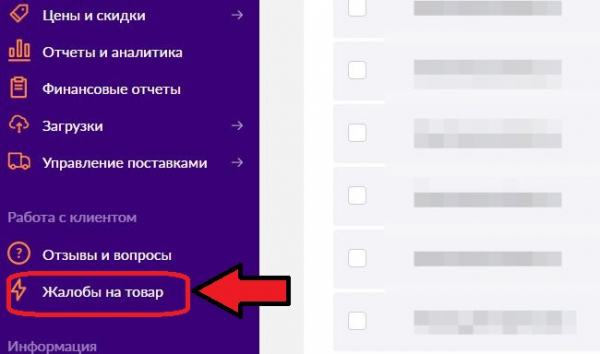
Обычно веб-сайт ВБ сам сканирует документ и сообщает пользователю, что спецификацию необходимо отредактировать. Вы можете увидеть это сообщение в правой части экрана. Она будет выделена светло-оранжевым цветом.
Как устранить обнаруженную проблему
-
Чтобы увидеть более подробную информацию, нажмите на надпись, где показано количество ошибок.
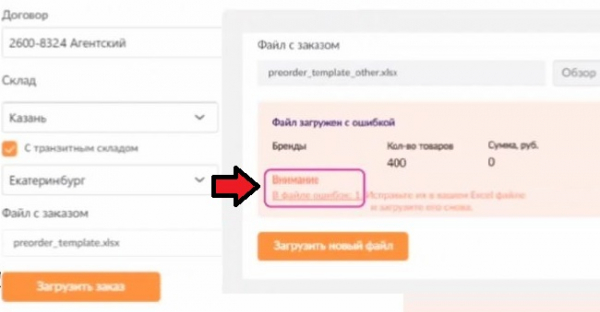
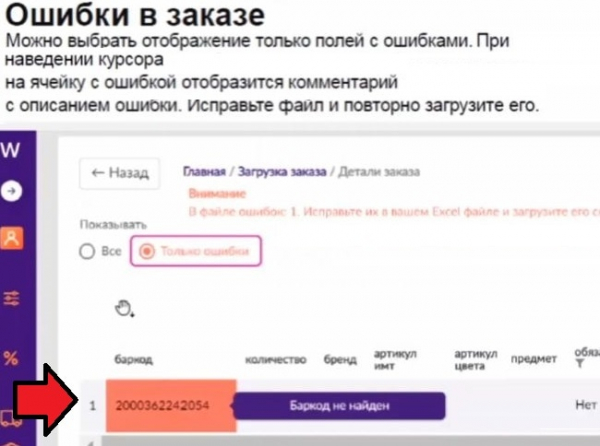
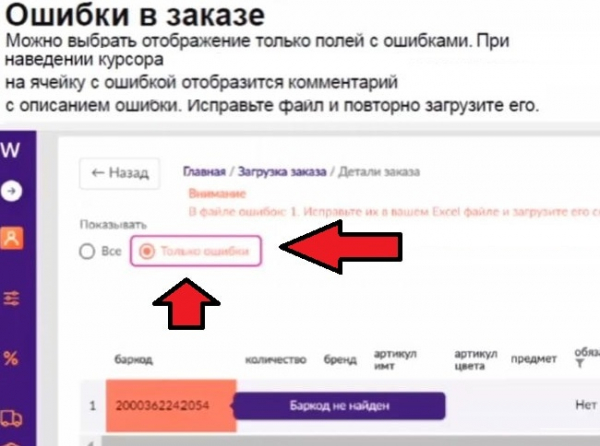
Обычно служба автоматически обнаруживает ошибки на этом этапе. Поэтому пользователю не нужно удалять спецификации товара на сайте Wild Belize. Во многих случаях достаточно внести исправления в текущую версию документации.
Если вы случайно активировали карту продукта, откройте ее. В верхней части новой страницы должна быть кнопка удаления. Щелкните по нему курсором.
Редактирование карточек товаров на Вайлдберриз через поддержку
Если у вас возникли проблемы с обслуживанием, пожалуйста, напишите в службу поддержки. Для этого, пожалуйста, откройте одноименный раздел, создайте инцидент и подробно опишите проблему. Однако проблемы не обязательно должны решаться радикальным способом. Вы можете начать с редактирования неудачной спецификации.
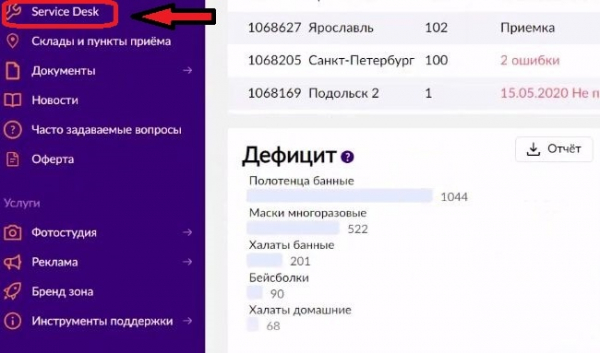
Служба Service Desk — это служба технической поддержки компании Wildberries.
Как мы работаем
-
Создайте инцидент. Для этого нажмите на раздел с таким названием в меню справа.
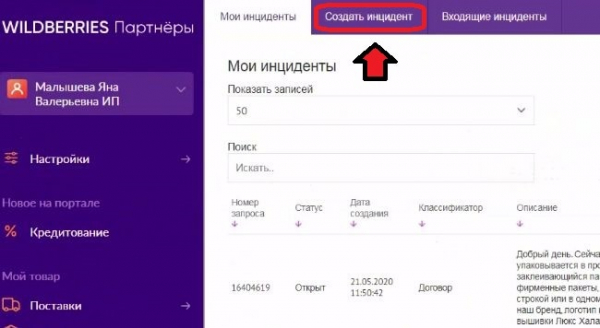
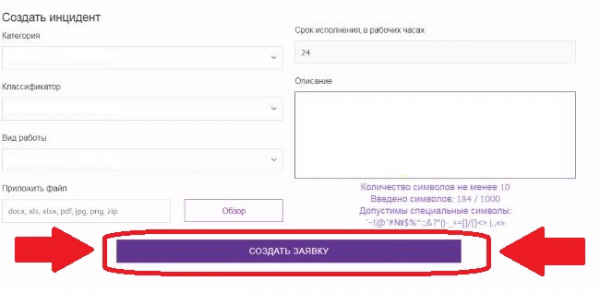
Не волнуйтесь, если вы выбрали не ту категорию или раздел. Они перенаправят пользователя на нужный канал.
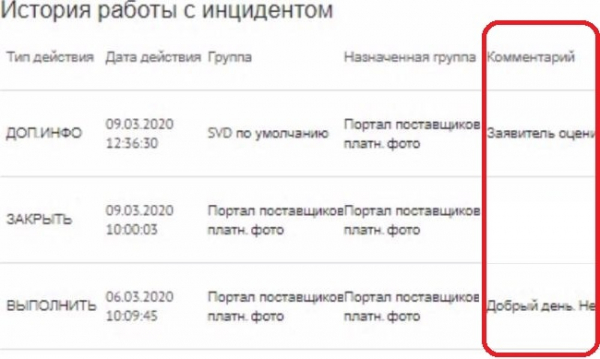
Часто на получение ответа уходит несколько дней. Вы можете узнать, получили ли вы ответ, проверив свою «Историю обработки инцидентов». Текст ответного сообщения можно увидеть в правой части экрана.
Вам также может быть интересно: Почему в Wild Belize дешевле, чем в магазине?
Оформление спецификации на Wildberries без ошибок
Если у вас возникли проблемы при обработке заказа в Службе поддержки, пожалуйста, очистите кэш вашего браузера.
Вот как это сделать в браузере Chrome.
- Нажмите кнопку , чтобы отобразить «Настройки».
- Перейдите в раздел «Дополнительно».
- Откройте раздел «Конфиденциальность».
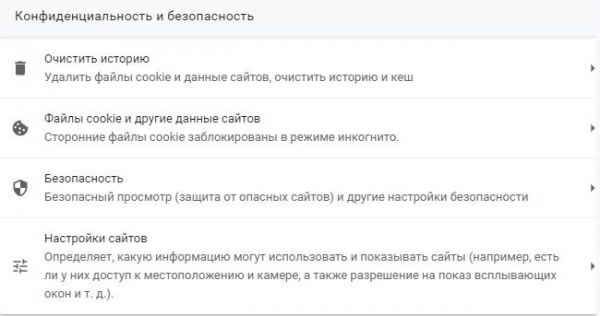
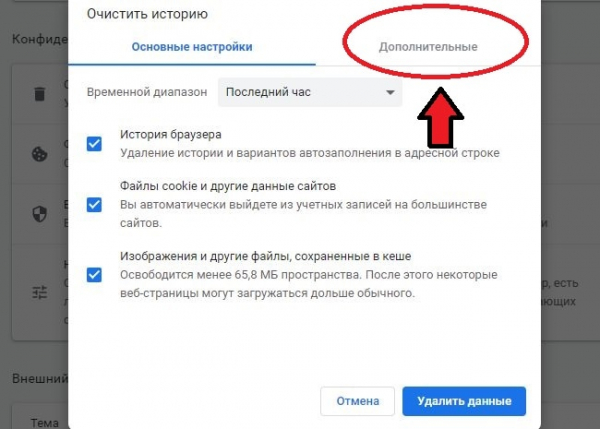
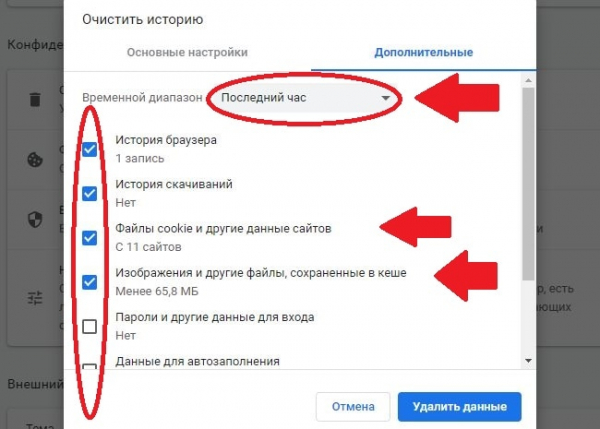
В зависимости от версии вашего браузера опции могут называться по-разному. Однако, несмотря на регулярные обновления программного обеспечения, расположение кнопок управления в целом не изменилось.
Чтобы воспользоваться службой поддержки в Firefox, сделайте следующее
- Откройте страницу «Службы» или «Инструменты».
- Нажмите на строку «Настройки».
- Выберите раздел «Дополнительно».
- Перейдите на вкладку «Сеть».
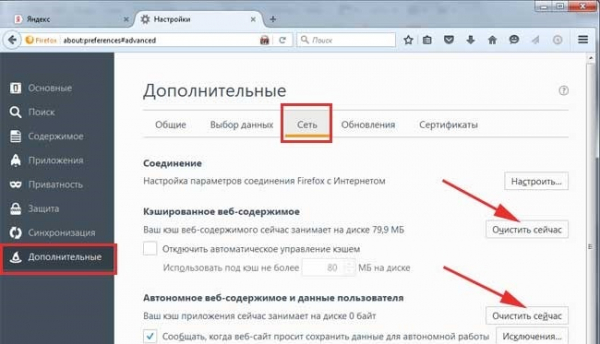
Точный алгоритм зависит от версии браузера, установленного на вашем компьютере. Если вам трудно найти соответствующую кнопку, обратитесь в нашу службу поддержки. Кнопку очистки кэша также можно найти в разделе Конфиденциальность и безопасность.
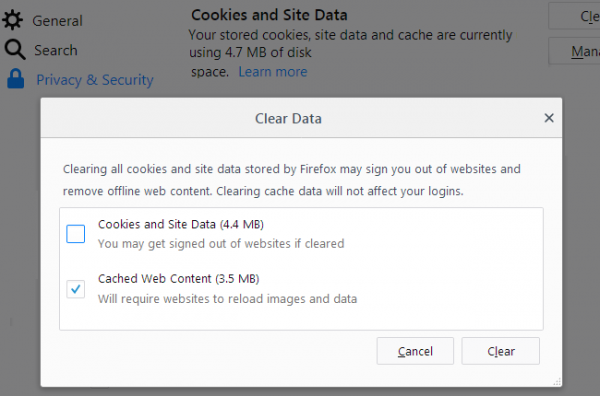
Вы также можете предварительно ознакомиться с часто задаваемыми вопросами. Там вы сможете найти практическое решение любой проблемы. Обратите внимание, что FAQ может не успеть отреагировать на изменения на сайте. Поэтому надежнее обратиться за помощью к живому эксперту.

Вы также можете связаться со службой поддержки поставщиков по телефону +8 495 663 72 96. Робот ответит на наиболее часто задаваемые вопросы. Чтобы соединиться с оператором, нажмите кнопку «0».
Видео-инструкция
Теперь вы знаете, как удалить характеристики личного кабинета Wildberryz. В этом видео мы подробно расскажем о нашем опыте общения с технической поддержкой интернет-магазина.
Как удалить спецификацию товара на Вайлдберриз
1. Перейти в раздел «Жалобы на товар» -> подраздел «Ошибки в карточке по жалобам покупателей».
2. Нажать на вкладку «Редактирование своих карточек».
3. Выбрать необходимый тип поиска.
4. Ввести нужное значение в поисковой строке.
5. Откроется необходимая карточка товара, можно приступать к редактированию.
Как удалить позицию из Спецификации на Вайлдберриз
Что и как можно удалить? Сейчас можно удалить карточки товара, которым не присвоилась номенклатура (только карточки с 0, 1 или 2 в поле Номенклатура) в разделе «Товар» -> «Спецификации new» нажав на «урну» справа в таблице. После этого, можно попробовать создать карточку повторно.
Как удалить бренд на Вайлдберриз
Чтобы удалить карточку товара на Wildberreis зайдите в раздел «Товар», перейдите в «Спецификации new» и нажмите на «урну» справа в таблице. После этого, при необходимости можно попробовать создать карточку товара повторно.
Как удалить товар из списка покупок Wildberries
Перейдите в личный кабинет wildberries и откройте раздел Карточки товаров. Возле каждого товара вы найдете иконку «Корзина». По клику на нее товар будет удален из личного кабинета маркетплейса.
Почему я не могу удалить карточку товара на Вайлдберриз
Wildberries разрешил удалять карточки товаров:
Но удалить можно только те товары, по которым не было отгрузок и продаж. То есть которые вы создали просто так, когда тренировались или просто так, так и не отгрузив их. Часто при продаже вариативных товаров на Вайлдберриз, какой-то SKU выходит из линейки.
Можно ли удалить карточку товара
Если один из ваших товаров стал неактуален, карточку товара возможно удалить (корзина).
Можно ли удалить товар с Вайлдберриз
Если вы ошибочно заказали товар, удалить его из доставки невозможно. Такая функция отсутствует в приложении и на сайте. Вместо этого вы можете полностью отменить заказ и оформить его заново, но уже правильно. Альтернативный вариант — дождаться поступления в пункт выдачи и отказаться от получения ненужной вещи.
Что такое спецификация на Вайлдберриз
Что такое спецификация? Перед ответом на вопрос: как заполнить спецификацию на Wildberries — необходимо понимать, что это такое. Спецификация — это главная информация о конкретном товаре, которую используют роботы маркетплейса и обычные покупатели.
Как удалить оплаченный товар на Вайлдберриз
Для того чтобы отменить заказ на «Вайлдберриз», вы можете написать обращение в разделе «Возврат товара», обратившись к нему через личный кабинет. Здесь вам нужно будет выбрать конкретный вопрос, который вас интересует по возврату товара, и оформить соответствующую заявку.
Что такое спецификация товара на Вайлдберриз
Спецификация — это информация о товаре, которую поставщику нужно предоставить WildBerries, чтобы она отражалась на клиентском сайте и на основании которой WB определяет товару категории и позволяет находить его по ключевым запросам в поиске.
Как удалить данные продавца на Вайлдберриз
Удалить личный кабинет поставщика невозможно: такой опции нет ни на сайте, ни в приложении.
Как удалить товар из заказов на Вайлдберриз
Если он поступил в службу доставки, отменить покупку или убрать из нее лишнюю позицию невозможно. Если вы ошибочно заказали товар, удалить его из доставки невозможно. Такая функция отсутствует в приложении и на сайте. Вместо этого вы можете полностью отменить заказ и оформить его заново, но уже правильно.
Как удалить цвет товара на ВБ
Для этого спуститесь вниз карточки, выберите необходимый цвет или размер и нажмите удалить (крестик). Если радом с цветом или размером нет кнопки удалить, значит товар является дублем. У дубля нельзя удалять ни цвет, ни размер. Дубль должен быть 100 процентов соответствовать оригинальной карточке.
Как удалить спецификацию в Вайлдберриз
В этой статье вы прочтёте об удалении спецификации в карточке на Вайлдберриз. А также, как нужно загрузить свою спецификацию и оформить товар и другие вопросы по добавлению его в карточку.
Можно ли удалить спецификацию в Вайлдберриз
Каждый продавец на Вайлдберриз должен распределить и оформить свой товар на электронной торговой площадке. После того, как данные были отправлены в готовой форме на сервер, модераторы проверяют карточки и вносят лишь некоторые несущественные поправки. Могут быть исправлены орфографически ошибки в карточке и другое. Если вы допустили ошибку при заполнения цифровых данных и прочих. Например, указали в параметрах товара числа с единицами измерения, чего делать не стоит.
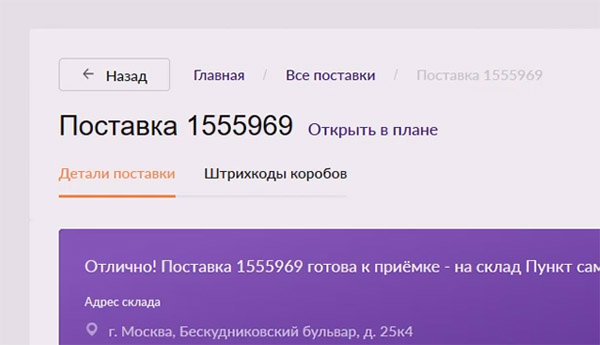
Каждая карточка отправляется на сервера компании по отдельности. Это неудобно и долго, но другого выхода у продавцов нет. И таким же образом в них могут вноситься правки, по мере поступления. Об ошибках и несоответствиях в описании можно узнать из личного кабинета. Для этого нужно нажать на кнопку «Найти ошибки». Если они были допущены, появится их перечень. Некоторые правки после добавления товара владелец может делать. Но спецификацию нельзя изменить.
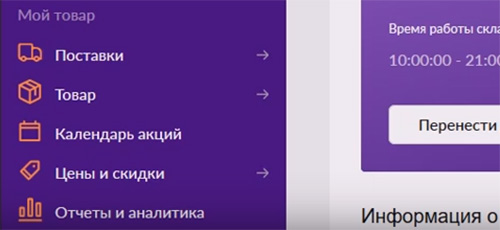
Нет возможности через панель управления в личном кабинете продавца изменить эти данные. Если хотите исправить данные карточки, необходимо посетить раздел «Жалоба на товар».
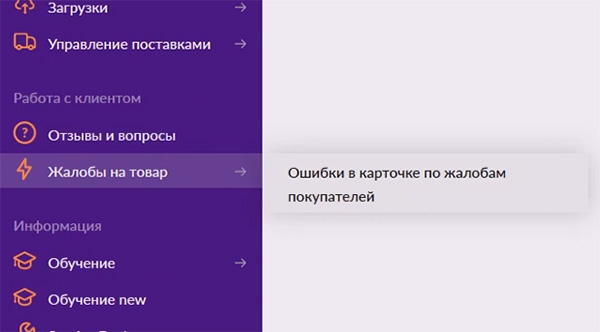
После чего нужно открыть редактор карточек. И поменять некоторые её данные. Все важные пункты необходимо устанавливать в ЛК изначально правильно. Лучшим вариантом будет составить на бумаге свою карточку, записав все этапы оформления.
Как добавить спецификацию карточки Wildberries
Каждый продавец вынужден проходить процесс добавления товара на сайт. После этого карточки проверяются представителями магазина. После входа на платформу Вайлдберриз, необходимо создать карточку и добавить спецификацию, изображения и прочую информацию.
-
В личном кабинете выберите пункт «Товар»;
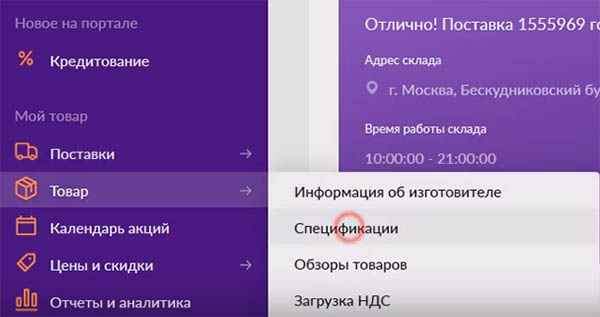
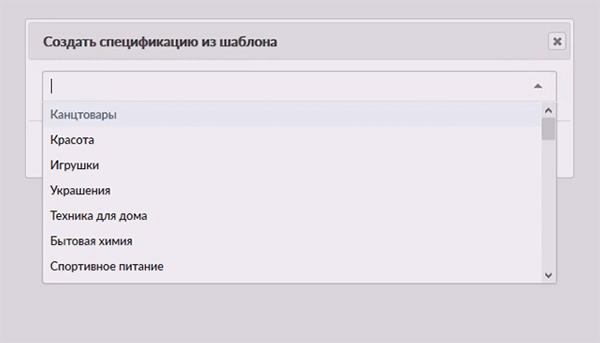
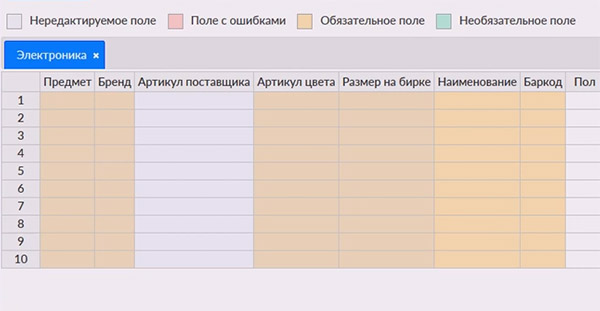
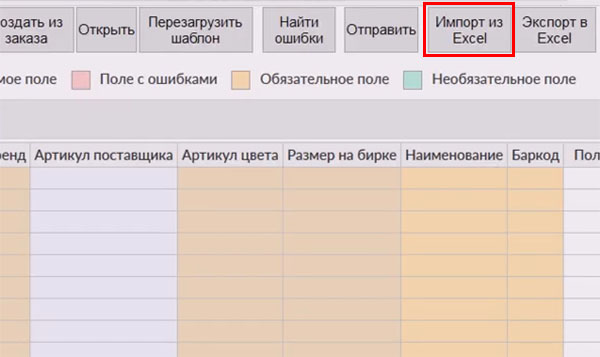
Каждый пункт таблицы можно будет исправить в момент её создания или после загрузки на сайт Вайлдберриз. Нужно перейти в ЛК и нажать на кнопку «Импорт из Excel». На экране появится список файлов таблиц. Выберите ту, которую вы заполнили на ПК. И файл будет загружен автоматически. Если все товары заполнены верно, нет ошибок или несоответствий, нажмите на панели вверху сайта Вайлдберриз кнопку «Отправить». Рекомендуется перед этим нажать на кнопку «Найти ошибки».
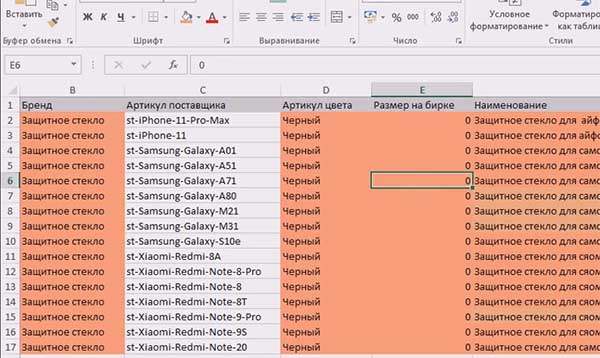
После отправки формы и её проверке в этом же окне можно будет узнать о том, правильно ли вы заполнили форму. При наведении курсора мыши на товар появится соответствующая розовая иконка. Чтобы попытаться изменить некоторую информацию в спецификации через раздел «Жалоба», необходимо дождаться момента, когда карточка будет оформлена.
Как добавить изображения к товару
Каждый товар требует от продавца качественные изображения. Визуальная информация имеет существенное преимущество перед текстовой. Чтобы загрузить в форму карточки свои изображения, необходимо перейти на платформу и воспользоваться функционалом.
-
Наведите курсор мыши на пункт «Загрузки»;
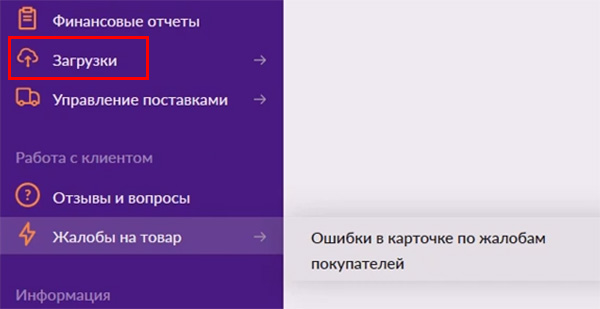
Кроме этого на сайте есть возможность изменить уже добавленные фотографии. Которые вы загружали к товарам ранее. Все картинки можно открыть через кнопку в интерфейсе под названием «На сайте». Если вы только опубликовали товар, который ещё не успели проверить модераторы магазина и хотели бы изменить изображение в нём, нажмите на кнопку в панели «Первичная загрузка». Чтобы посмотреть загруженное фото, как оно отображается в данный момент, найдите файл в списке и нажмите на синюю кнопку «Показать на сайте».
Видеоинструкция
В данном видео вы сможете узнать, где можно изменить или удалить часть информации из спецификации Вайлдберриз.