Как продавать на Вайлдберриз со своего склада: FBS по полочкам
В статье расскажем, как сделать первую поставку со своего склада (ФБС/FBS), когда это выгодно, а когда нет.
Что такое FBS
У селлера есть выбор, кто будет заниматься фулфилментом, или, говоря проще, всей цепочкой логистики от приема заказа до его выдачи покупателю.
Как происходит отгрузка товара со своего склада на Вайлдберриз
После того, как тебе поступил заказ, ты собираешь, маркируешь, упаковывешь его и отправляешь на склад маркетплейса. Дальше ВБ сам отправляет его клиенту в пункт выдачи заказа (ПВЗ).
Плюсы FBS:
- Ты можешь хранить товар на своем складе неограниченное количество времени. На складе ВБ продукция хранится платно , поэтому нужно оптимально рассчитывать поставку, чтобы не было переплат за хранение и товар не залеживался;
- Можно расширять ассортимент по узким нишам. На складе FBO экономически выгодно хранить только хиты продаж: площадка отправит их в самые короткие сроки, позаботится об упаковке и доставке.
- Хранить новинки « на тест » затратно – они могут долго ждать своего часа;
- Комиссия FBS на Вайлдберриз ниже, чем при продаже через FBO. При этом чем быстрее отправишь заказ, тем меньше процент;
- Ты полностью контролируешь остатки товара.
Минусы FBS:
- Ты держишь под контролем абсолютно все вопросы: оборот, упаковка, сроки годности, остатки;
- Сроки доставки товара до покупателя могут быть дольше;
- Нужно платить зарплату сотрудникам своего склада. Или самостоятельно решать все задачи от поиска товара до упаковки для отправки на пункт выдачи;
- Мы в MPSTATS ежедневно занимаемся аналитикой продаж. По нашим наблюдениям, при всех прочих равных данных FBS может проигрывать борьбу за внимание покупателя и находиться ниже в выдаче.
Как сделать поставку со своего склада на Вайлдберриз
- Создай карточки товаров.
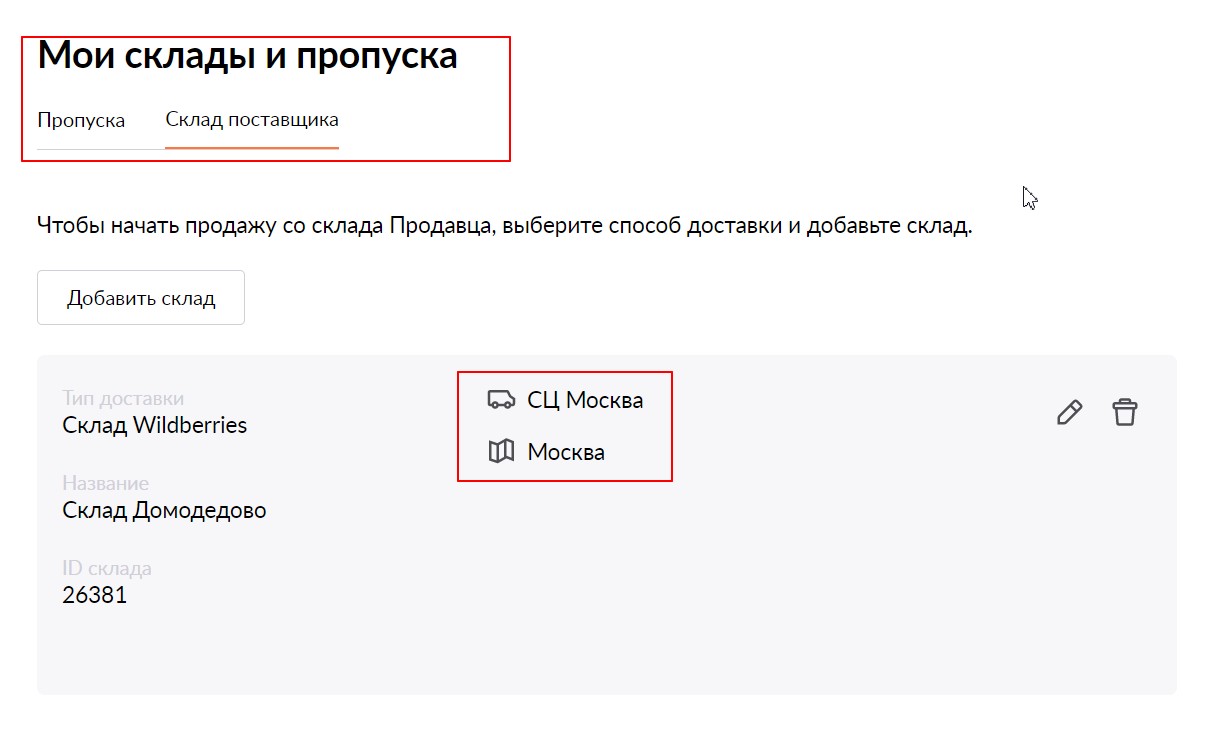
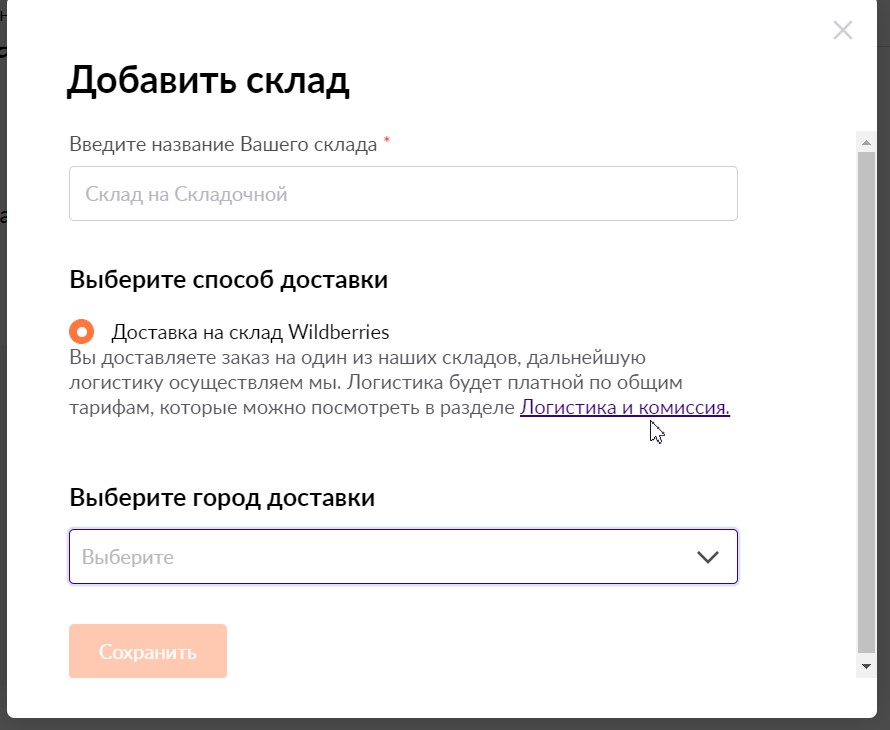
- Зарегистрируй свой склад в личном кабинете. Для этого зайди во вкладку Маркетплейс — Мои склады и пропуска — Склад поставщика — Добавить склад. Здесь введи координаты склада. В случае, если ты создашь склад в городе, где не осуществляешь фактическую отгрузку товара, такой склад будет удаляться.
- Новый — заказ поступил от покупателя. Возьми его в работу;
- На сборке — товар собирается на твоем складе. Здесь ты должен создать поставку, упаковать и промаркировать товар. Уникальная этикетка формируется автоматически;
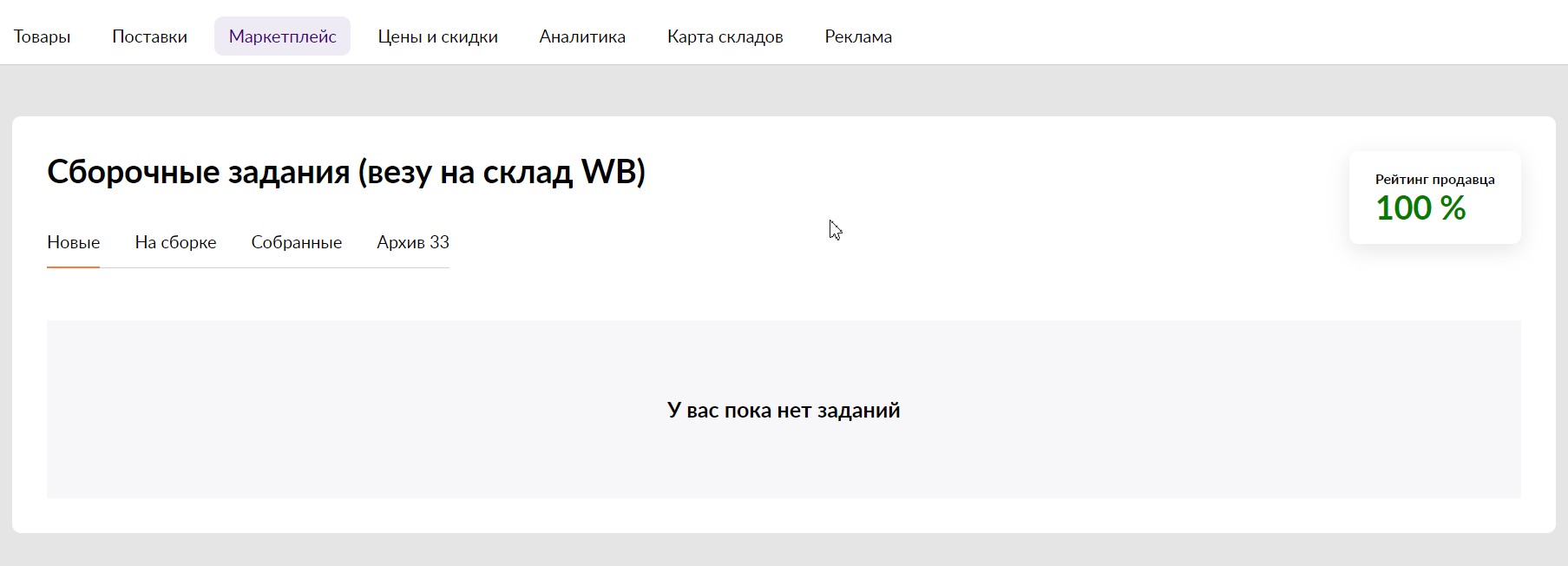
И, кстати, обязательно соблюдай все правила торговли даже со своего склада. В противном случае будет производиться остановка сотрудничества по системе «Маркетплейс» с продавцами, чей рейтинг будет ниже 90%.
Мы в MPSTATS разработали удобные инструменты для контроля и увеличения продаж по схеме FBS. Наши инструменты позволят тебе сделать точный расчет поставки, следить за остатками и сроками, анализировать цены и ассортимент конкурентов, выбирать, на какие склады лучше всего завозить товар.
Продажи на Вайлдберриз со своего склада — как начать продавать товары на Wildberries пошагово с FBS
Wildberries открывает для предпринимателя множество возможностей: увеличивает узнаваемость бренда, расширяет географию и повышает прибыль. Для желающих использовать эти профиты нужно разобраться в схемах сотрудничества с маркетплейсом и их специфике, так как это напрямую повлияет на будущий доход.
В статье мы сделаем обзор существующих схем, покажем их отличия и расскажем о всех деталях работы по системе FBS.
Схемы сотрудничества
- приемки товара на склад и его хранения;
- приема и обработки заказов;
- отгрузки и доставки товара покупателю;
- возврата и/или обмена (если требуется).
1. FBO (Fulfilment by Operator). Разберем схему по пунктам. Поставщик должен отправить партию товара на склад вайлдберриз. После приемки товар появляется в остатках, информацию о которых можно отслеживать в личном кабинете. Полученные заказы обрабатываются маркетплейсом: прием платежей, доставка, возврат (при необходимости).
2. FBS (Fulfilment by Seller). При этом варианте работы продавец полностью отвечает за хранение и доставку товара до Вайлдберриз, также берет на себя упаковку и маркировку.
3. Совмещенный вариант работы. Здесь продавец отправляет часть товара на склад маркетплейса, часть хранит у себя. Когда поступит заказ, приоритет будет отдаваться остаткам на складе платформы.
Когда стоит продавать со своего склада
Работа со своего склада накладывает на продавца некую ответственность. Он должен самостоятельно контролировать остатки товара и позаботиться о том, чтобы продукция всегда была в наличии. Также нужно организовать маркировку и правильную упаковку товара. Из-за некорректной маркировки и несоответствующей требованиям упаковки, продавца могут оштрафовать.
Плюсы работы по этой схеме тоже имеются. Поставщик может контролировать цены, например, не участвуя в акции. Появляется возможность продавать один товар по нескольким карточкам.
Где хранить товар при FBS
Как начать работать со своего склада
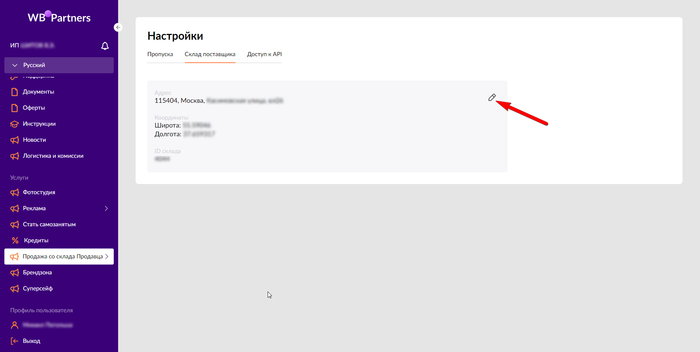
Работа начинается с регистрации склада. В настройках личного кабинета нужно добавить «Склад продавца».
- указать название склада, но оно нигде не будет отображаться.
- выбрать способ доставки. Система предлагает два варианта:
Совет: Чем быстрее покупатель получит заказ, тем меньше комиссии вы заплатите.
На склад вайлдерриз можно отправить практически любой товар, однако есть ограничения в размерах. Посылка не должна быть более 120 см по одной из сторон и весом не более 25 кг.
2) DBS — доставка продавцом — значит, что вы должны будете организовать товар самостоятельно. Эта функция доступна не для всех городов, пока это Москва и Санкт-Петербург. Покупатель оплачивает доставку в размере 200 р. Комиссия на эту сумму не налагается.
После всех действий в личном кабинете появятся 2 раздела, через которые можно управлять остатками и собирать товары.
«Управление остатками»
Этот раздел существует для того, чтобы продавец мог загружать и выгружать товары: указать все наименования товаров и их количество. Это можно сделать, предварительно собрав весь ассортимент в таблицу Excel, которую можно загрузить на страницу.
- выбрать свой склад;
- выгрузить образец файла;
- заполнить баркод;
- добавить в файл количество товара;
- загрузите обновленный файл.
- сохранить всю информацию.
«Сборочные задания»
После того, как кто-то оформит заказ на платформе, всю вводную информацию продавец может узнать в разделе «Сборочные задания». Под статусом «Новое» будет указан срок с момента оформления. Напомним, что нарушение сроков карается штрафными санкциями.
Статус заказа не меняется автоматически, это должен делать поставщик. Статус «На сборке» заказ получает, когда поставщик будет готов отправить товар на склад. Перед отправкой нужно убедиться, что упаковка и маркировка соответствуют требованиям маркетплейса. После того, как он отправит товар на склад, товару нужно дать статус «Собрано». Дальше статус товара меняется каждый раз, когда его регистрируют на ПВЗ и передают покупателю, или же покупатель оформил возврат или отказался в получении посылки.
Совет: Каждый день проверяйте разделы личного кабинета, чтобы не допустить сбоев с заказами. Иначе пострадает ваша репутация как продавца.
Хитрости работы со своего склада
Один товар можно продавать в разных смежных категориях, для этого нужно создать разные карточки.
Выше уже упоминали про относительно низкий размер комиссий.
У системы FBS есть и преимущества, и недостатки. Она требует от продавца внимательности, включенности в процесс, но и дает существенные возможности для развития своего дела. Маленькие хитрости, о которых рассказали в конце статьи, еще больше расширяют варианты развития и получения прибыли на маркетплейсе.
Первая поставка на Wildberries: Пошаговая инструкция. Урок 11: Продажа со склада поставщика FBS + DBS доставка силами поставщика


Расчет идет по формуле: Вовремя привезенные заказы + не вовремя привезенные заказы*0,5 / на количество заказов.
Рейтинг продавца показывается на портале, на главной странице. Блокировка при рейтинге 95% (в оферте от сентября 2022 года) и ниже — блокировка по рейтингу распространяется только на остатки FBS.
Шаг 1. Проходим регистрацию на портале https://seller.wildberries.ru/, читаем и принимаем оферту;
Шаг 2. Создаем карточки товаров, об этом читайте в уроке №2. Если Вы уже работали ранее с Wildberries и хотите торговать тем же ассортиментом, но уже со своего склада, повторно загружать описания не нужно. Вы можете использовать одни и те же карточки товаров для торговли как с собственного склада, так и со склада Wildberries. Причем даже одновременно. В этом случае сначала под клиентские заказы будет резервироваться товар на колее WB, а как только он кончится – продажи «переключаться» на Ваш склад;
Шаг 3. Настроить передачу информации о наличии товаров на Вашем складе и подготовиться к получению заказов. В данном вопросе Wildberries предлагает 2 решения:
- Интерфейс в Личном кабинете на Портале поставщиков Wildberries. Рекомендуется для небольших компаний (через создание Спецификаций)
- API (программный̆ интерфейс). Рекомендуется для компаний с широким ассортиментом, значительным объемом заказов и квалифицированными программистами в штате.
Шаг 4. Зарегистрировать свой склад в Личном кабинете. ДЛЯ КГТ ОТДЕЛЬНО СОЗДАЕТСЯ СКЛАД.
Шаг 5. Сообщить об остатках, открыть продажи!
Переходим к Шагу 3 – регистрируем склад поставщика
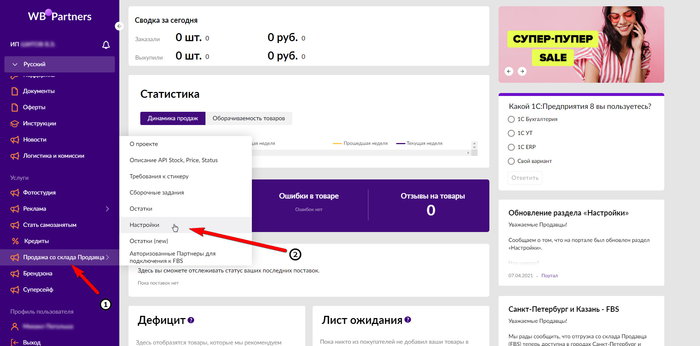
Путь на портале: Продажи со склада поставщика -> Настройки -> Склад поставщика (https://seller.wildberries.ru/marketplace-pass/warehouses)
- DBS — Доставка до клиента Вашим курьером — DBS НЕ РАБОТАЕТ.
- FBS — Доставка на склад Wildberries
Если вы выбрали FBS и у вас в данной вкладке уже есть координаты склада – ничего делать не нужно. Если нет – нажмите Добавить склад».
Здесь необходимо выбрать один из доступных регионов. Важно: если вашего региона нет в списке, значит наш проект «Продажи со склада поставщика» пока не работает в вашем регионе.
Введите адрес вашего склада или перетащите ПИН на карте. Выберите временной̆ диапазон доставки, после этого нажмите «Сохранить».
НАСТРОЙКА DBS НАЧИНАЕТСЯ ТАК — DBS НЕ РАБОТАЕТ.

Вы самостоятельно можете выбрать удобный̆ для вас временной̆ диапазон отгрузки поставляемого вами товара. Диапазон доставки вы можете в дальнейшем отредактировать.
Типы доставок для DBS
• Москва Своими Силами 24ч – заказ должен быть выполнен в течении 24 часов.
Зона обслуживания в пределах МКАД
• Москва Своими Силами 48ч – заказ должен быть выполнен в течении 48 часов
Зона обслуживания до ЦКАД
• Москва Своими Силами 72ч- заказ должен быть выполнен в течении 72 часов
Зона обслуживания до ЦКАД
• Санкт-Петербург Своими Силами 24ч – заказ должен быть выполнен в течении 24 часов.
• Санкт-Петербург Своими Силами 48ч – заказ должен быть выполнен в течении 48 часов
• Санкт-Петербург Своими Силами 72ч- заказ должен быть выполнен в течении 72 часов
Выбирая тип доставки экспресс вы подтверждайте, что готовы выполнить заказ в течении двух часов
• Москва Экспресс 24/7ч – прием заказов работает круглосуточно.
Зона обслуживания в пределах МКАД
• Москва Экспресс 9-18ч – прием заказов строго с 9 до 18.
Зона обслуживания в пределах МКАД
• Санкт-Петербург Экспресс 24/7– прием заказов работает круглосуточно.
• Санкт-Петербург Экспресс 9-18ч – прием заказов строго с 9 до 18.
ПЕРЕХОДИМ К ДОБАВЛЕНИЮ ОСТАТКОВ

1.Скачайте шаблони заполните его.
2. Загрузите заполненный шаблон с помощью кнопки «Загрузить файл с остатками».
3. Проверьте информацию по товарам и остаткам. Товар с остатком больше 0 нуля будет виден покупателям (бывают глюки что люди заказывают по 0, пишите в поддержку сразу). Обязательно перестрахуйтесь. Лучше ставить меньше.
Как изменить информацию по остаткам
1. Укажите актуальный остаток вручную в поле «Количество» и нажмите «галочку», которая появится рядом.
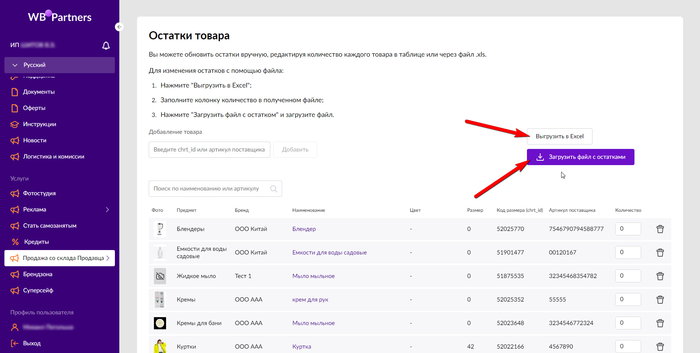
2. Загрузите информацию по остаткам с помощью файла:- Нажмите кнопку «Выгрузить в Excel».
Вы получите таблицу с товарами, которые добавлены для продажи со склада продавца.
— Измените информацию по остаткам в колонке «Количество». При необходимости добавьте новые строки, чтобы добавить остатки по товара, которые еще не были загружены. Обязательные поля для заполнения: баркод и количество.
— Загрузите сохраненный файл с помощью кнопки «Загрузить файл с остатками».
Сборочные задания
Путь на портале: Продажи со склада поставщика -> Сборочные задания (https://seller.wildberries.ru/marketplace-orders/new-tasks). Как только покупатели сделают заказ на Ваш товар, на странице Сборочные задания появятся новые задания для сборки и доставки товара. Необходимо ежедневно проверять сборочные задания, уведомления не приходят.
Сборочные задания проходят 3 статуса (на стороне поставщика):
- Новое. Как только клиент на витрине WB сделает заказ, вы получаете сборочное задание со статусом «Новое». Обратите внимание на срок поставки – его необходимо соблюдать. Ё
- На сборке. Этот статус сборочного задания Вы устанавливаете, когда готовы приступить к подготовке товара для отправки его на склад WB (разбираем подробно ниже)
- Собрано. Конечный̆ статус сборочного задания. Означает, что товар упакован, промаркирован этикеткой̆, передан поставщиком на доставку и склад WB готов к приемке этого товара.
- Архив. Те что сдали и ШК поставки считан
Обратите внимание, что цепочка статусов 1-2-3 обязательна. Склад WB сможет принять сборочные задания (товары) только в статусе Собрано.
Далее (после доставки Задания на склад WB) вы сможете увидеть следующие статусы Задания: Транзит на ПВЗ (товар в пути к клиенту), Доставлено (товар доставлен клиенту), Отказ (клиент отказался).
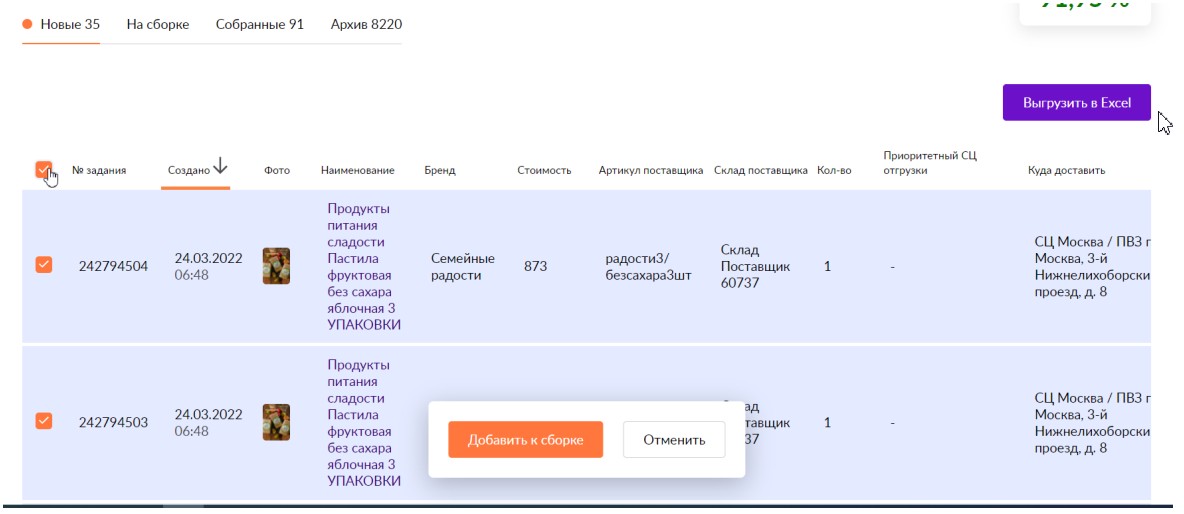
Вкладка «Новые» содержит задания, которые ждут отправки на сборку:

Вкладка «На сборке» содержит только Сборочные задания в статусе «На сборке» и предназначена для сотрудников склада, которые занимаются непосредственной̆ подготовкой товара к передаче на доставку. Здесь можно распечатать Лист подбора, Этикетку для каждого товара и последнее — отправить нам статус Задания «Собрано» (кнопка «Передать в доставку»).
Стандартный̆ алгоритм работы со Сборочным заданием:
- Получив Новое сборочное задание, убедитесь, что заказанный товар доступен на Вашем складе. В противном случае Сборочное задание придется отменить. Обратите также внимание, на какой склад следует доставить товар и на время (таймер обратного отсчета, который показывает, сколько времени осталось на доставку данного Задания)
- Передайте Задания на сборку. Выберите одно или несколько заданий, которые хотите передать на Сборку и подготовку к отправке на склад WB. Все задания можно выбрать, кликнув на чек-бокс.
- Далее нажмите кнопку «Добавить к сборке». Или отмените задание (если по каким-то форс-мажорным обстоятельствам Вы не можете доставить товар, влияет на рейтинг продавца, так же предусмотрен за это штраф 50% от стоимости не переданного товара, будьте внимательны при загрузке остатков).
- Задания переместятся на вкладку «На сборке».
- Отметьте галочками задания, которые хотите подготовить для доставки на склад WB. Можно также воспользоваться чек-боксом. Отметив товары, распечатайте Лист подбора и Этикетки.
Лист подбора – это документ, который призван упростить Вам подбор и подготовку товара к отправке на склад WB. Он содержит заказанные товары и эскиз этикетки, которую необходимо наклеить на товар. Именно в этой̆ этикетке содержится информация для нас, кто заказал данный̆ товар и куда его необходимо доставить.

Подберите на основании листа подбора товары, упакуйте согласно требованиям WB, приклейте соответствующую этикетку и нажмите «Передать в доставку».
Обратите внимание, что все описанные выше действия мы сделали, не снимая галочки с Заданий.

На этом сборка и подготовка к доставке закончены. Далее товары (сборочные задания) следует поместить в короб или на паллет (в зависимости от габаритов товара) для исключения повреждений во время транспортировки и доставить на склад WB (склад назначения указан в интерфейсе Сборочные задания и Листе подбора).
Доставка товара на склад Wildberries, пропуска
Для создания пропуска необходимо пройти в раздел Продажа со склада поставщика -> Настройки -> Пропуска. Выбрать необходимый̆ склад, заполнить все поля. Для некоторых требуется обращение в официальные телеграм по FBS

Краткое описание процедуры доставки и приемки
- ОБЯЗАТЕЛЬНО. Распечатать, приклеить к коробам/паллетам ШК ТТН
- На основании сборочных заданий поставщик готовит к доставке консолидированный груз.
- Каждая единица товара обклеивается Этикеткой̆ (в соответствии со сборочным заданием).
- Груз упаковывается в соответствии с установленными требованиями WB, исключающими механические повреждения товара при транспортировке.
- На грузе обязательно указывайте наименование юр. лица (на белом листе формата А4).
- Груз доставляется силами поставщика на один из складов Wildberries (в соответствии с назначением в сборочном задании, поле в API “wb_wh_id”)
- Дежурному кладовщику необходимо сказать, что поставка «Маркетплейс» и передать груз.
- Кладовщик выборочно проверит «читабельность» этикеток и заберет товар.
- Экспедитор уезжает.
- Поштучная приемка осуществляется на основании отсканированных Этикеток WB.
- После полной сортировки товара на складе в ЛК на портале, в разделе Управление поставками-Поставки, у вас появится виртуальная поставка с принятым товаром. В данном разделе вы можете скачать Акт приемки товара.
- Коммерческая отчетность, аналитика, информация об отказах (возвраты) и тд – все отчеты доступны в ЛК поставщика.
- При сдаче грузов по ШК ТТН (ШК поставки) — останавливается таймер по товарам в Личном кабинете. Переход товаров из вкладки «Собранные» в «Архив» происходит только после сортировки товара. Обратите внимание, что в случае, если у Вас сформировано несколько поставок — предъявить необходимо все ШК ТТН для сканирования. В противном случае таймер не остановится и ВБ не зафиксирует момент сдачи груза на пункт приема.
Статусы заданий
Новое — новое задание (заказ);
На сборке – взяли задание в работу;
Собрано – заказ едет в наш сортировочный центр;
Транзит на ПВЗ – заказ успешно прошел сортировку на складе, едет на ПВЗ;
На ПВЗ – заказ ожидает клиента на ПВЗ
Передано курьеру – клиент использует курьерскую доставку;
Доставлено – заказ продан;
Получено клиентом — заказ продан (курьерская доставка)
Отказ при получении – клиент отказался от заказа при получении;
Возврат товара – клиент вернул товар после покупки;
Отмена заказа клиентом – клиент отказался от товара во время доставки;
Отказ клиента – клиент отказался от доставки товара;
Не подобран – вы отменили заказ.
Отгрузка товара по FBS
Напоминаем вам, что по схеме «Продажа со склада поставщика» Требования к индивидуальной̆ упаковке товара не изменились, об этом читайте тут.
Товар по FBS отгружается только Микс коробом Микс короб содержит товары, неоднородные по цвету, модели, размеру. При поставке в микс коробах нет ограничений на размер короба и на количество SKU в нем. Единственное условие — размер микс короба не должен превышать размер палеты с основанием 120х80
Вес микс короба не должен превышать 25 кг. Пустое место в коробе запрещено заполнять упаковочной бумагой или другими видами наполнителя для придания объёма.
Короб должен быть из прочного трехслойного гофрокартона, не должен содержать каких-либо повреждений, следов грязи и сырости, должен соответствовать санитарно-гигиеническим нормам. Не будут приняты измененные короба: обрезанные, совмещенные, склеенные, спаянные.
Поставки объемом до 1 м3 допустимо осуществлять без палета. Если объем одной поставки больше 1 м3 — необходимо сформировать палету. (высота кузова машины от 90 см)
Крупногабаритным товаром (КГТ) является товар в индивидуальной̆ упаковке при соблюдении хотя бы одного из условий:
вес — более 5 кг; длина одной из сторон — более 50 см; сумма трех сторон (глубина + ширина + высота) — более 110 см.
Максимальные размеры для единицы КГТ — не более 120 см по одной из сторон и сумма трех сторон не более 200 см, вес — не более 25 кг.
КГТ необходимо поставлять только на паллетах.
Максимальные размеры КГТ
• не более 120 см по одной из сторон;
• сумма трех сторон не более 200 см;
Наличие упаковочного листа обязательно
Обратите внимание: при нарушении указанных габаритных норм в приемке товара может быть отказано.

Возврат товара
К сожалению, существуют ситуации, когда товар возвращается от покупателей обратно на склад WB. Это может быть отказ клиента от получения товара по причине обнаруженного производственного брака, задержки доставки, несоответствия товара описанию и т.д. В таких случаях, данный товар просто будет оприходован на складе Wildberries и станет доступен для повторной продажи или возврата поставщику. Вы можете оставить товар на складе Wildberries или оформить заявку на возврат товара.
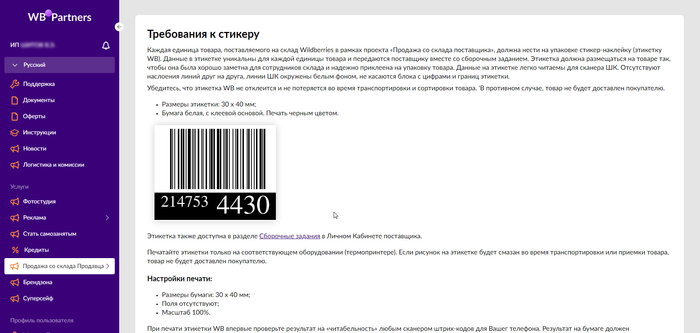
Этикетка WB
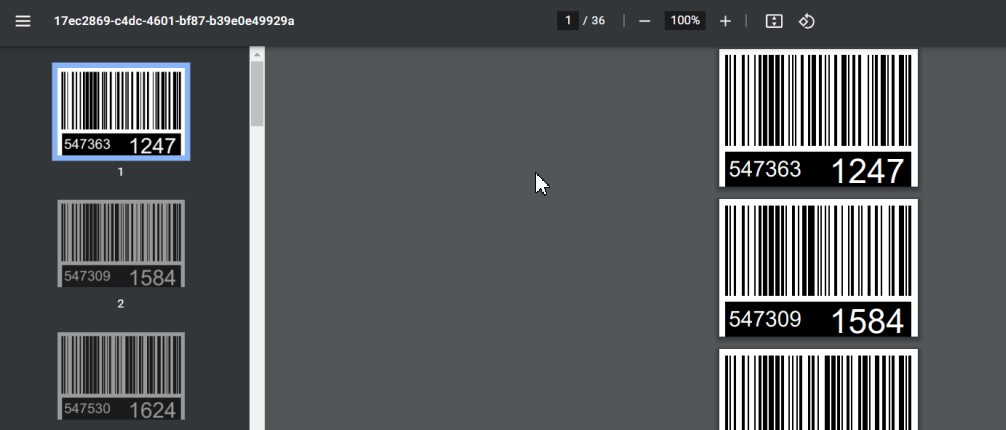
Каждая единица товара, поставляемого на склад Wildberries в рамках проекта «Продажа со склада поставщика», должна нести на упаковке стикер-наклейку (этикетку WB). Данные в этикетке уникальны для каждой единицы товара и передаются поставщику вместе со сборочным заданием. Этикетка также доступна на странице Сборочные Задания в Личном кабинете поставщика. Этикетка должна размещаться на товаре так, чтобы она была хорошо заметна для сотрудников склада и надежно приклеена на упаковку товара. Данные на этикетке легко читаемы для сканера ШК. Отсутствуют наслоения линий друг на друга, линии ШК окружены белым фоном, не касаются блока с цифрами и границ этикетки.
Убедитесь, что этикетка WB не отклеится и не потеряется во время транспортировки и сортировки товара. В противном случае товар не будет доставлен покупателю.
— Размеры этикетки: 58 х 40 мм; 40 х 30 мм (уже один раз отменяли и снова вернули, советую 58 х 40)
— Бумага белая, с клеевой основой;
API: Этикетка включает в себя 2 элемента:
- Штрих код (формат Code 128, в сборочном задании в API — поле «wbsticker_id»);
- Черное поле с белыми цифрам. Цифры передаются со сборочным заданием:
Полное представление этикетки находится в поле «wbsticker_svg_base64».
Этикетка также доступна в разделе «Сборочные Задания» в Личном Кабинете поставщика.
Печатайте этикетки только на соответствующем оборудовании (термопринтере). Если рисунок на этикетке будет смазан во время транспортировки или приемки товара, товар не будет доставлен покупателю.
— Размер бумаги: 58*40; ВТОРОЙ РАЗМЕР ХОТЬ ОН И ЕСТЬ В ИНСТРУКЦИИ НЕ ИСПОЛЬЗУЕТСЯ.
— Поля отсутствуют;
— Масштаб 100%.

При печати этикетки WB впервые проверьте результат на «читабельность» любым сканером штрих-кодов для Вашего телефона.
Результат на бумаге должен соответствовать картинке в PDF. Допустимы лишь отклонения от симметрии или пустые поля в пределах 1 мм.
Как продавать на Вайлдберриз со своего склада?
На Wildberries любое юридическое лицо или даже самозанятый может продавать свои товары. Это отличная площадка для того, чтобы стартовать со своим бизнесом, и выйти со своим товаром, так как потребует минимум вложений. При этом торговая площадка обеспечивает большой поток целевой аудитории к продаваемым продуктам и спрос.
Есть немало способов сотрудничества с Вайлдберриз в качестве продавца. В этой статье мы рассмотрим один из этих вариантов — продажа на Wildberries со своего склада. Узнаем, как это сделать, какие есть преимущества и кому подойдёт.
В каких случаях нужно торговать в Wildberries со своего склада?
Есть несколько вариантов, при которых торговать на маркетплейсе Вайлдберриз со своего склада становится удобно и выгодно:
- Если вы, кроме Wildberries торгуете ещё и на других маркетплейсах, то вам будет не выгодно поставлять товар на разные склады каждой из этих площадок. В таком случае намного удобнее будет организовать свой склад и отправлять из него заказы по всем маркетплейсам с которыми вы сотрудничаете.
- Если вы не хотите участвовать в акциях, которые организовывает маркетплейс. Например, если в магазине объявлены скидки, то имея собственный склад, вы можете обнулить остатки товаров у себя, будто их нет в наличии, и не продавать их по скидочным ценам.
- Наличие собственного эскалада позволит самостоятельно управлять остатками товаров, что может быть удобно и необходимо во многих случаях.
Как на Wildberries добавить свой склад и товары
Итак, если вы пришли к тому, что вам выгоднее продавать со своего склада, чем делать поставки на склады Wildberries, то вам следует подготовиться к этому. Во-первых, этот самый склад должен быть у вас организован. Во-вторых, склад нужно добавить в кабинет продавца на Вайлдберриз.
Для этого сделайте следующее:
-
В личном кабинете продавца перейдите в раздел «Продажа со склада продавца» и откройте подраздел «Настройки».
Как обновлять остатки на своём складе в Wildberries
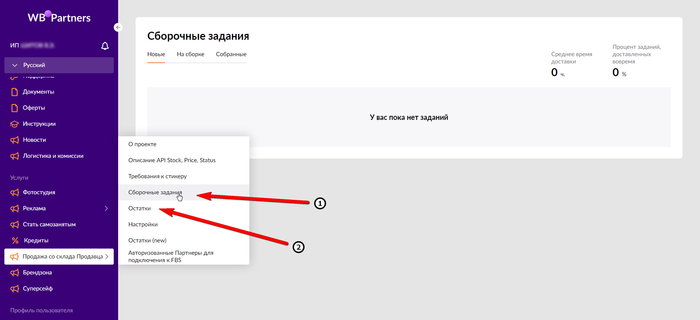
Обновлять остатки можно вручную или через API. Самый простой способ вручную и для этого есть два метода, которые реализовываются в разделе «Продажи со склада продавца» в подразделе «Остатки»:
- Можно вносить правки по остаткам ежедневно прямо в список в личном кабинете продавца.
- Можно выгружать список товар из личного кабинета в файл таблицы, вносить правки и загружать его обратно.
Корректировать остатки вручную необходимо раз в сутки.
Есть ещё автоматический способ обновления остатков с помощью API. Его достоинство в том, что остатки будут корректироваться без вашего участия и в реальном времени. Но для его подключения понадобятся навыки программирования или можно нанять для этой задачи фрилансера.
Ручной способ корректировки остатков подходит для небольших оборотов. Если же покупок у вас много и каждый день остатки меняются быстро, то здесь нужно использовать метод с помощью API.
Как продавать со своего склада на Wildberries
В продажах с собственного склада нет ничего сложного. Главное подойти к этой работе ответственно, ведь от этого зависит успешность бизнеса в будущем.
После того, как из Wildberries поступит заказ от покупателя, он вам станет виден в разделе «Продажи со склада продавца», в подразделе «Сборочные задания».
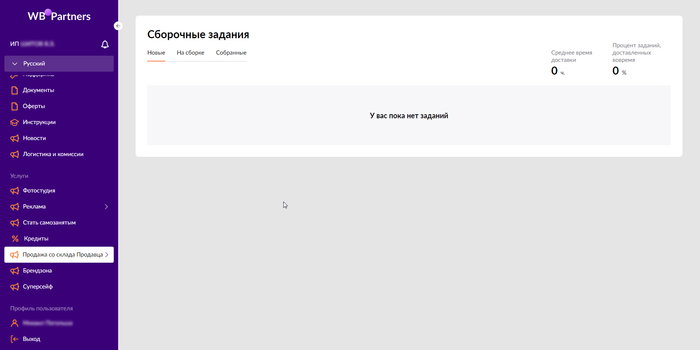
Статус заказа будет «Новое». Для того, чтобы не получить штраф от маркетплейса, необходимо обработать его и доставить в сроки, установленные Wildberries. Когда вы готовы приступить к обработке заказа, вам следует изменить его статус на «На сборке».
Во время статуса «На сборке» вам нужно собрать и упаковать все товары из заказа. Упаковывать следует по требованиям магазина Wildberries. Также на упаковку нужно будет приклеить штрихкод, который следует распечатать на самоклеящейся бумаге и на специальном принтере.
Когда посылка готова, упакована и на ней имеются необходимые стикеры, вам нужно изменить её статус на «Собрано» и передать в Wildberries для доставки. Затем у себя в личном кабинете вы сможете наблюдать перемещение посылки по разным сортировочным центрам до пункта выдачи. Когда покупатель получит её, статус посылки изменится на «Добавлено». Если покупатель отказался от заказа в момент получения, то статус будет «Отказ».
Для того, чтобы минимизировать отказы для новичков рекомендуется начинать торговать товарами, которые не подлежат возврату в надлежащем качестве. А также необходимо следить за качеством и правильной комплектацией заказов.