Поиск товара на Вайлдберриз по фото: все способы
Среди полезных функций, которые ретейлер регулярно добавляет для удобства клиентов – возможность найти товар на Вайлдберриз по фото. Она удобна, например, если вам понравилась какая-то вещь у знакомого человека, в Интернете или в другом магазине. Все, что нужно сделать – сфотографировать ее или сделать скриншот экрана, а затем добавить изображение в Вайлдберриз для поиска. Как работает инструмент в приложении и на сайте, а также о том, как отыскать товар по фото на Wildberries с помощью сторонних сервисов читайте ниже.
Как найти товар на Wildberries по фото: возможности сервиса
В отличие от Ozon, где поиск по фото пока отсутствует, на Вайлдберриз такой инструмент уже есть. Использовать его вы можете на сайте или в мобильном приложении.
На сайте
Инструкция для сайта:
- Сфотографируйте вещь, которую хотите отыскать на Wildberries и отправьте изображение на компьютер/ноутбук или, если вам понравился товар в Интернете, сохраните картинку в память вашего устройства.
- Откройте Wildberries, авторизуйтесь. Нажмите на кнопку в виде камеры в поисковой строке. Кликните «Выберите файл».

- Укажите путь к фотографии или скриншоту и дождитесь завершения загрузки.
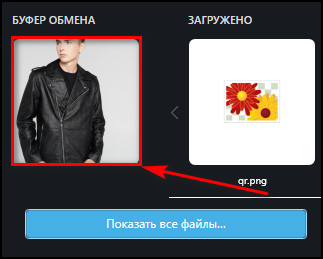
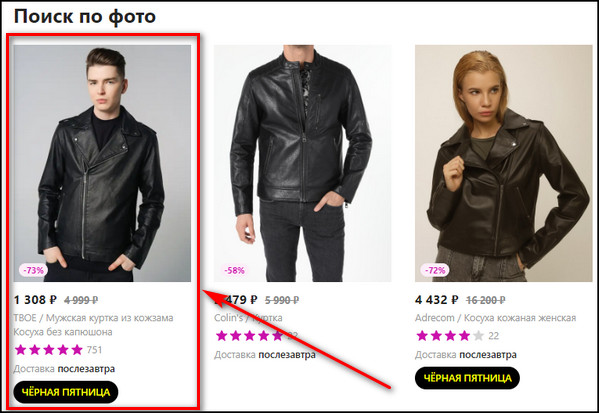
Сервис подберет все похожие изображения. Со снимком, выбранным для примера, повезло: был обнаружен именно такой товар. Однако чаще этого не происходит, и площадка подбирает просто похожие вещи.
Чтобы результат был максимально верным, старайтесь добавлять фотографии, сохраненные из других интернет-магазинов. Если заинтересовавшая вас вещь продается и на Вайлдберриз, велика вероятность, что при ее добавлении на сайт продавец использовал одни и те же снимки. В таком случае поиск по фото на Wildberries даст стопроцентный результат, как и произошло в примере выше.
В приложении
Чтобы отыскать по фото на Wildberriews товар в приложении, следуйте инструкции:
- Сделайте фотографию вещи или скриншот экрана, если вам интересна вещь из другого магазина.
- Откройте приложение, нажмите на кнопку в виде фотоаппарата в поисковой строке.

- Загрузите изображение (или сделайте снимок, если вы пропустили шаг 1), дождитесь завершения процесса и вывода результатов на экран.
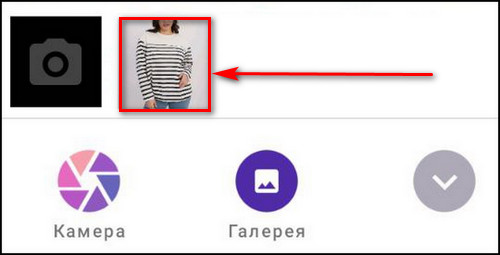
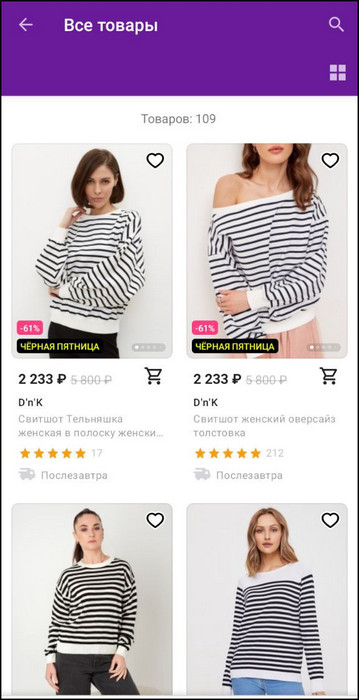
В этом примере сервису не удалось найти именно ту вещь, которая изображена на фото, но он подобрал похожие результаты.
Альтернативные способы найти товар по фотографии на Вайлдберриз
Вместо возможностей сервиса можно использовать альтернативные способы найти вещи по фотографии на Вайлдберриз.
Первый вариант – это поиск по картинкам на Яндекс или Google.
Пример ниже приведен на примере сервиса Яндекс.Картинки:
- Откройте Яндекс, перейдите в раздел «Картинки».

- Нажмите на кнопку справа от поисковой строки.

- Добавьте изображение, дождитесь загрузки.
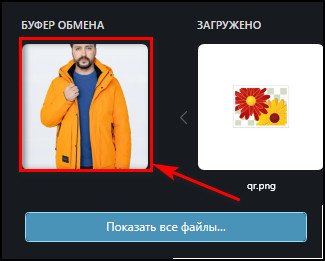
- В результатах поиска найдите раздел «Товары на изображении» и нажмите «Смотреть все».
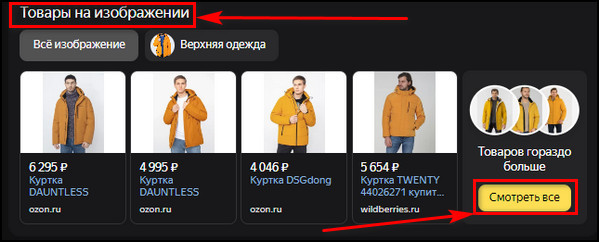
- На открывшейся странице будут подобраны результаты, похожие на ваш запрос.

Альтернативный способ – сторонние расширения для браузеров. Одно из наиболее известных так и называется – «Поиск по фото на Wildberries». Оно подходит для Chrome, Opera и других обозревателей.
- Перейдите по ссылке в магазин для Chrome и установите расширение.
- На понравившемся изображении в Интернете, например, в другом магазине, нажмите правой кнопкой мыши и выберите «Поиск по фото на Wildberries». Если на снимке много объектов, сервис может предложить выделить нужный.
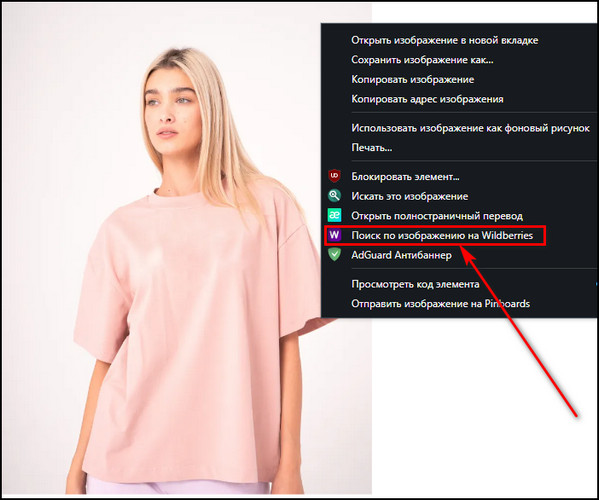
- Появится всплывающее окно с результатами.

Все ссылки кликабельны, нажав на них, вы можете перейти на страницу товара в Вайлдберриз.
Точность поиска у расширения не самая высокая. Если на Wildberries нет точно такого же товара, который вам нужен, оно подбирает все, что похоже на изображение, но часто случается так, что итоги поиска бывают самыми неожиданными. Чтобы добиться лучшего результата, старайтесь добавлять такое изображение (или выбирать его фрагмент), чтобы на нем находился только один предмет.
Другие способы быстро найти товар на Вайлдберриз
Помимо поиска по фото, на Вайлдберриз реализованы другие способы найти товар. Наиболее эффективный – поиск по артикулу (уникальному коду, составленному из букв и цифр, присваиваемому каждой товарной позиции на сайте). Он позволяет найти именно ту вещь, которая вас заинтересовала. О том, как он работает, рассказано здесь.
Поиск товара по фото на Вайлдберриз – это удобный в работе и эффективный инструмент, позволяющий быстро найти нужную вам вещь. Идеальный результат – именно ту вещь, что на изображении – можно получить только при условии, что она есть в магазине. Если же ее на площадке нет, сервис подберет другие товары, похожие на вещь на фотографии, которую вы загрузили.
Как найти товар по фото в интернете – топ сервисов
Найти, где и за сколько можно купить вещь на фотографии, можно и с компьютера, и со смартфона.
Если вас заинтересовал какой-то товар, например, обувь, бытовая техника или новый гаджет, изображение которого вы нашли на просторах интернета или просто сфотографировали на мобильный телефон, то вам не составит труда найти и купить его.
Для осуществления задуманного понадобится компьютер или мобильное устройство — кому как удобно, а также изображение искомого объекта.
Изображение товара необходимо сохранить. Это не сложно. На компьютере кликните по картинке правой кнопкой мыши и выберите пункт меню «Сохранить изображение как». На мобильном устройстве нужно удерживать палец на изображении, а затем выбрать пункт «Сохранить изображение».
После этого можно приступать к поиску товара по фото. Давайте рассмотрим варианты и механизмы этого процесса.
Поиск через Google
Для поиска товара по фото в поисковой системе Google нужно перейти во вкладку поиска картинок, кликнуть по иконке с фотоаппаратом и загрузить картинку в появившееся окно. Кстати, вместо изображения, можно также использовать ссылку на него (кликните на фото правой кнопкой мышки и выберите пункт «Копировать URL картинки»).
alt=»Поиск по фото в Google.» width=»730″ height=»311″ /> 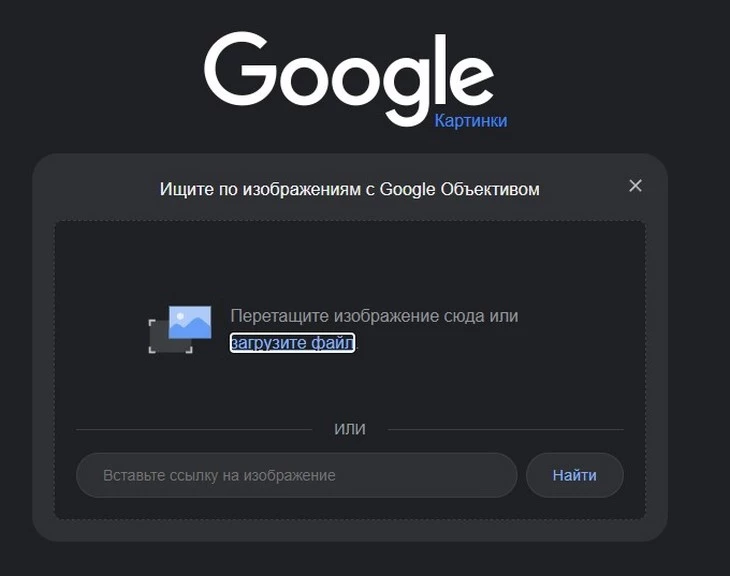
В результате поиска система выдаст вам список сайтов, на которых было найдено похожее изображение. Вот пример поиска VR-очков по их изображению.

Осталось только выбрать надежный магазин, где вы купите этот товар.
В Google и «Яндексе», соцсетях, рассылках, на видеоплатформах, у блогеров
Поиск через Яндекс
Переходим во вкладку поиска картинок в Яндексе. Здесь тоже нужно кликнуть по иконке фотоаппарата и загрузить картинку в появившееся окно.
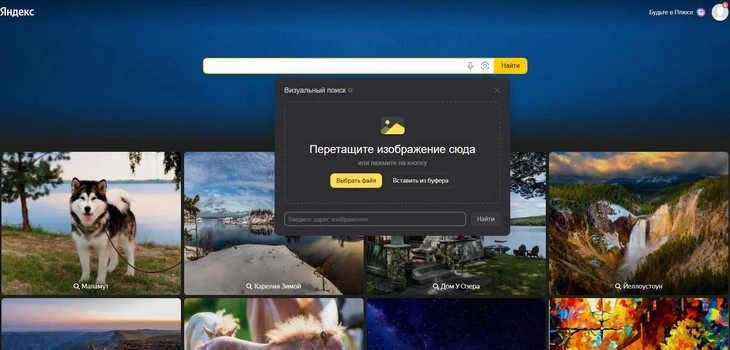
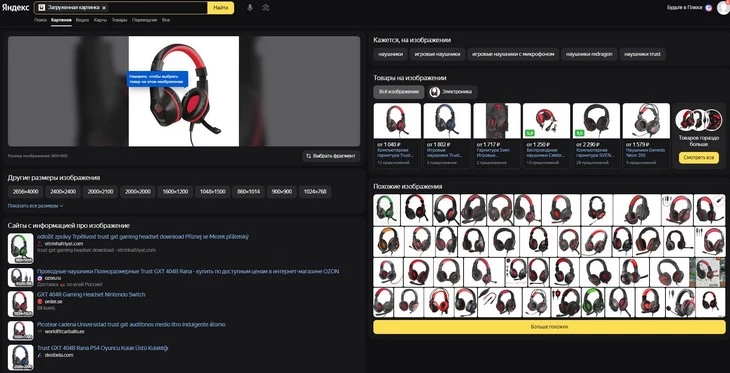
Как видите, Yandex не уступает Google. Поисковик быстро находит товар на таких известных площадках, как Ozon, Wildberries, Aliexpress.ru, Яндекс.Маркет и других.
Поиск через TinEye
Это англоязычный поисковик от канадской компании, который ищет товары на европейских площадках. Интеллектуальная система поискового движка TinEye способна распознавать реплики, а также измененные копии искомого изображения. Для загрузки имеющийся картинки кликаем на стрелку, указывающую вверх с надписью Upload рядом, либо вводим адрес картинки в интернете в окошко справа.

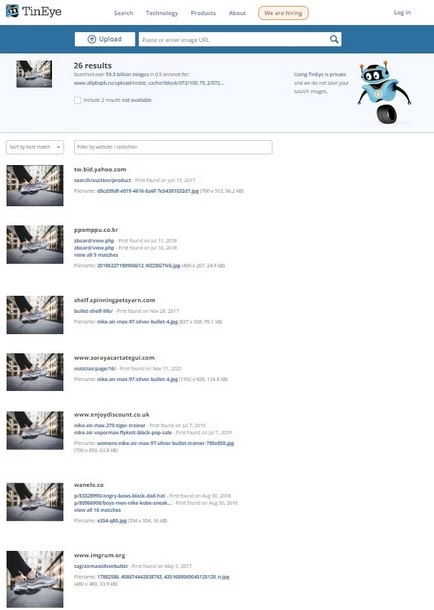
Следует отметить, что для пользователей из России, в условиях современной геополитической обстановки, могут возникнуть сложности с покупкой того или иного товара, так как европейские площадки могут накладывать ограничения на оплату и отправку товаров в нашу страну.
Поиск через расширения для браузеров
Список рассмотренных выше способов поиска товара по изображению был бы неполон без упоминания расширений, через которые изображения искать немного удобнее.
Расширения – это специальные программы, которые добавляются в браузер и облегчают, в нашем случае, поиск по фото. Такие программы, как правило, используют для поиска вышеописанные сервисы, но запускают их автоматически. В результате находится все быстрее, но результаты поиска не будут отличаться от поиска через Яндекс, Google или TinEye.
Вот список нужных вам расширений с их описанием:
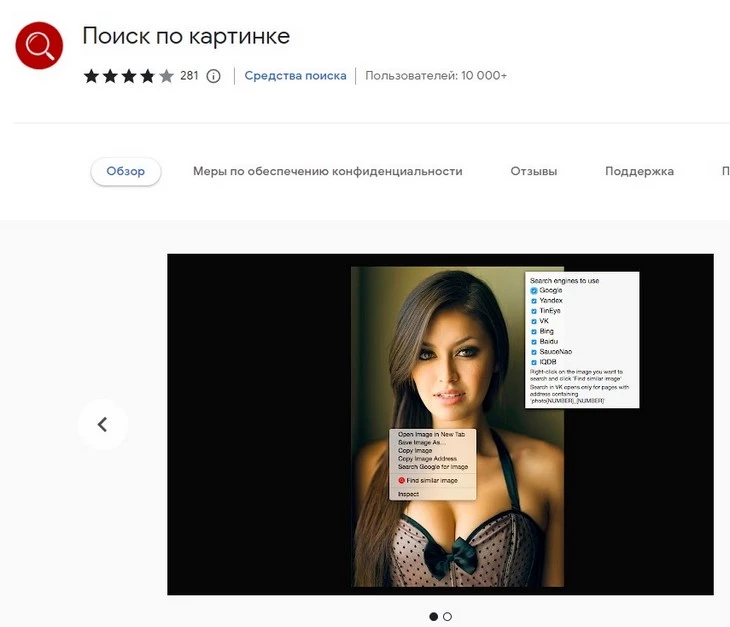
- Поиск по картинке. После установки в верхнем правом углу браузера появляется значок красной лупы. Кликнув правой кнопки мыши по изображению и выбрав поисковик, вы сразу переходите в результаты поиска.
- Поиск по картинке на Aliexpress. В этом приложении поиск ограничен только одним сайтом – Aliexpress. Здесь можно найти самые разные товары от китайских производителей. После инсталляции появляется значок с желтой лупой.

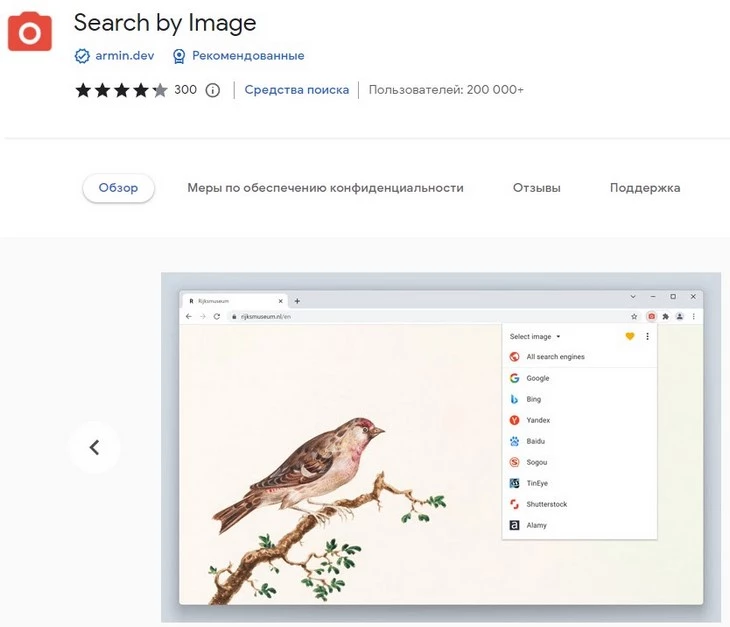
- Search by Image. После установки в верхнем правом углу Chrome появляется красный фотоаппарат. Принцип работы у расширения тот же.
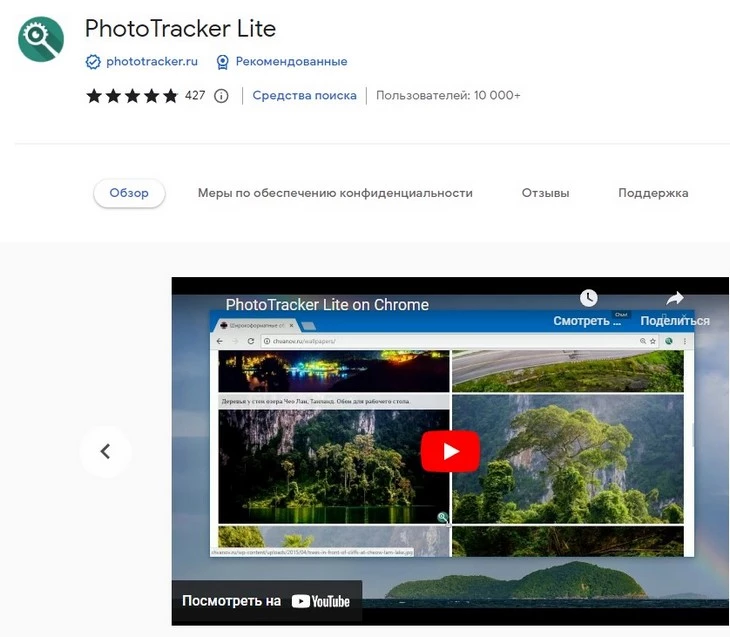
- PhotoTracker Lite. После установки в верхнем правом угду браузера появится значок зеленой лупы.
Технология поиска одинаковая для всех приведенных выше расширений: нажимаем правой кнопки мыши на изображение, после чего выбираем пункт меню «Search by Image». После чего происходит обработка и выдача страницы с результатами.
Поиск по изображению через смартфон
Приложения для смартфонов позволяют использовать камеру устройства в режиме реального времени: зашел в приложение, открыл поиск, сфотографировал, получил ссылки на продавцов.
- Alibaba Mobile. Приложение доступно для смартфонов с операционными системами Android и iOs. Для поиска предмета необходимо сфотографировать его и затем просто получить результат поиска на сайте «Алиэкспресс».
- Photo Sherlock. Доступно как пользователям Android, так и владельцам смартфонов Apple. С помощью данной программы легко сделать фотографию искомого предмета или вещи, загрузить изображение и найти сайты, продающие данный товар.
- Search By Image. Тоже доступное для владельцев смартфонов с операционной системой Android и iOs приложение. Функционал позволяет сделать фотографию товара, а также загружать фото из галереи. Для этого нужно выбрать соответствующую команду: «Take photo» или «Image Galler» соответственно.
Современные поисковые движки легко справляются с задачей поиска искомого товара по фотографии. Этот инструмент также можно использовать для поиска описания того, что вы видите на картинке, что расширит ваш кругозор.
Как на Вайлдберриз найти товар по фото?
На Вайлдберриз есть есть очень полезная функция "Выбор товара по фото". Если потенциальному покупателю понравилась какая-то вещь, но на другом сайте или просто на просторах интернета, то есть возможность приобрести похожую на Вайлдберриз. Для этого фотографируем эту вещь. Вот, например, я увидела такое платье в Бонприкс:

Делаю фото с компьютера или скриншот с телефона. В мобильном приложении в верхней части экрана нажимаю значок "найти" (лупа). Затем появляется значок фотоаппарата. Из предложенных фото галереи выбираю платье, которое мне необходимо найти. После этого мне открывается страница с похожим товаром:

Как видим, отобраны вещи с рисунком в горошек. Очень удобная функция.
Тут все можно без проблем решить, если у вас приложение установлено правильной Вайлдберриз, там попросту находите пиктограмку "фотоаппарат", кликайте по нему и вам откроется возможность фото выбрать из галереи. Если же такой возможности нет, то с помощью камеры попросту фоткаете нужный предмет. Если сделать отметку галочкой, то вам будут выданы другие предметы для просмотра, однотипные с просматриваемым.
Wildberries — один из самых популярных интернет-магазинов в России и СНГ. Огромный каталог позволяет найти одежду, детские товары, технику, товаров для красоты и многое другое.
В Валдберис удобный каталог. Интересующий товар можно найти по текстовому поиску. Доступен также поиск по картинке.
Принцип действия на сайте и в приложении аналогичный. Рассмотрим, как найти товар по фотографии.
Заходим на главную страницу. В справа в поисковой строке виден значок фотоаппарата. Нажимаем на него.

Поиск по фотографии.
Выберите нужный файл товара с компьютера. В приложении так же можно сфотографировать нужный товар, затем данный файл загрузить на сайт.

Смотрим найденный товары.

Поиск по фото на Вайлдберриз действительно работает. Выдает конечно не обязательно именно тот товар, который искали, может подобрать подобное. Но все же работает этот вариант, если что-то ищете, можно сфотографировать и отыскать похожее.
Чтобы запустить этот вариант поиска, заходим в приложение магазина. Сверху будет строка поиска, рядом три значка. Нажимаем на значок "фотоаппарат":

Приложение запросит разрешения, можно разрешить при использовании приложения, можно только в этот раз. После того, как выбрали откроется выбор: галерея или камера. Если фото уже в телефоне, выбираем галерею, если хотите сфотографировать, то камеру. И фотографируем. Далее он попросит обрезать снимок и подтвердить. Подтверждаем и он загружает результаты.
Я искала чашку, просто делала фото на телефон, больше ничего не вводила:

Вот, что он мне выдал, найдя, кстати, такую же чашку, но другого цвета, а также похожие товары или товары такого же назначения, чашки, чайники:
Как найти вещь по фото с телефона
Нашли товар в интернете, но не устроила цена и не знаете где найти дешевле? В таком случае поможет поиск по снимку. В этой статье мы подробно опишем, как искать вещи по фотографии с телефона.
Как искать вещи по фото?
Для того, чтобы найти определенную вещь нужно отталкиваться от того, где вы её изначально увидели. Может это было в магазине и вы просто сфоткали её, чтобы потом поискать на более дешевых ресурсах. Или же на Aliexpress, а у вас он сейчас не работает по каким-то причинам. В каждом из случаев есть свой выход. Рассмотрим для начала поиск в браузерах.
Итак, разберем два браузера пошагово. Начнем с Яндекса.
-
Заходим в https://yandex.ru/images/ и кликаем на расширенный поиск, снизу выдвигается панель с настройками в каком городе искать и т.д. Жмем на «Картинки».


Например, мы решили найти по картинке популярные лосины. Вставили её и нам сразу же показалась ссылка с названием «Лосины от Мироновой». Все верно и найдено за считанные секунды.

Поиск по картинке в Google
Чаще всего выбирают именно его, потому что он чаще находит то, что нужно. Хотя они схожи и схема действий одинаковая.
-
Заходим в поиск https://www.google.com/imghp, жмем «Картинки», кликаем символ фотокамеры.


Поиск по картинке в Wildberries
Спрос на такой поиск есть у всех популярных приложений, где мы совершаем покупки. У Вайлдберриз все довольно просто и понятно.
К примеру, мы искали референсы на Pinterest для новогодней фотоссесии и увидели, что для образа нужен белое вязанное платье. Вот такое же как на картинке снизу.

Чтобы найти такое же:
-
Переходим в приложение. В данном случае мы показываем как сделать это через телефон. На компьютере особых отличий нет. Справа кликаем на знак фотоаппарата.


Ищем по фото на Aliexpress
Если вы не можете что-то найти, то на этом сервисе есть все и даже больше. Чего только не придумают и спрей вставляющийся в лимон и распыляющий таким образом сок. Различные штативы для телефона, цепляющиеся на дерево и прочее.
Так вот, вы нашли необычную кофейную кружку с двойным дном. В магазине она стоила 1200 рублей и для вас это дорого. Решив сфоткать и заглянуть на сайте потом, может будет дешевле вы не прогадали. На сайте они оказались по 300 рублей. Как же осуществить поиск?
-
Итак, открывая приложение видим до боли знакомую иконку возле поиска. Жмем на знак фото.


Такой функцией оснащены все интернет — магазины. И если вы зайдете на Ozone, то принцип действия будет такой же.
Для чего нужен поиск по фото?
После того как была проведена аналитика заходивших в онлайн магазин пользователей их владельцы были удивлены. Если человек заходил на сайт и не находит нужный ему товар за минуту, то покидал его. И так происходило в 70 процентах из 100.
Конечно же, владельцы бизнесов были поражены как много клиентов они теряют. Поэтому и был придуман визуальный поиск. Эта функция значительно облегчила серфинг по сайту.
После внедрения было выяснено, что это значительно увеличивает конверсию и сокращает время на поиск.
Заключение
Для того, чтобы искать вещи по фото с помощью телефона, нужно установить приложения Wildberries, Lamoda, Яндекс.Маркет, Asos, AliExpress в них уже встроен сканер. Или воспользоваться поисковиками Яндекс или Google.