Как выйти из 1с если она зависла. Как закрыть зависшую программу
Рано или поздно у многих пользователей возникает вопрос о том, как закрыть программу, если она не закрывается. На самом деле тема не такая уж простая. Ведь зависшие приложения являются огромной проблемой для пользователей. Они не только грузят операционную систему и процессор, но и мешают нормальной работе с компьютером. Далее будут представлены лучшие советы и рекомендации относительно действий при невозможности закрытия того или иного приложения.
Как определить, что программа зависла
Прежде чем ломать голову в поисках ответа на вопрос о том, как закрыть программу, если она не закрывается, пользователь должен понять, действительно ли приложение зависло. Вполне вероятно, что работа компьютера оставляет желать лучшего, и команда «закрыть» просто долго обрабатывается.
Как правило, если приложение зависло, оно перестает отвечать на действия пользователя, курсор превращается или в песочные часы, или в небольшой круг (в зависимости от операционной системы), а в заголовке приложения будет надпись «Не отвечает». При этом все попытки завершения работы с программой обычным путем (нажатием на крестик в правом верхнем углу экрана) не дают результатов. Также при нажатии на рабочую область программы экран «покрывается туманом». Все это и есть признаки зависания. Как закрыть программу, если она не закрывается? Лучшие советы и рекомендации будут представлены далее.
Ожидание
Первый совет — немного подождать. Не стоит забывать, что компьютер имеет определенную мощность. При загрузке процессора и оперативной памяти скорость работы ОС снижается. И на обработку операции требуется больше времени.
Соответственно, придется немного подождать. При долгом ответе компьютера на действия, выполняемые в программе, наблюдаются все признаки ее зависания. Срок ожидания не должен превышать 5-10 минут. Если по истечении этого времени никаких ответов на действия пользователя нет, можно приступать к иным способам выключения.
Способ 1: горячие клавиши
Итак, выяснилось, что программа не отвечает. Как закрыть зависшую программу? Если ожидание не дает результатов, пользователь должен выбрать тот или иной план действий. Можно понажимать на некоторые клавиши на клавиатуре, а также на их сочетание.

При зависании программы предлагается нажать на:
- Ctrl + W.
- Alt + F4.
Данные комбинации способствуют экстренному закрытию многих зависших программ. Не самый действенный, зато имеющий место способ. Но это только начало. Существует еще несколько вариантов.
Способ 2: через меню
Как закрыть программу, если она не закрывается? Следующий прием работает чаще, чем сочетание клавиш. Пользователи используют его на практике с заметным успехом. Чтобы закрыть зависшее приложение, можно вызвать меню действий с программой, а затем выбрать там соответствующую функцию.
Для этого нужно:
- Навести курсор на окно программы на панели задач.
- Нажать по соответствующему приложению правой кнопкой мышки.
- В появившемся меню выбрать «Закрыть окно». Если система выдаст какое-то предупреждение, согласиться с ним.
- Подождать некоторое время.
Как правило, после проделанных действий программа закрывается самостоятельно через 10-15 секунд. Если данный способ не помог, не нужно паниковать. Можно попробовать воспользоваться иными методами. К счастью, в Windows предусмотрено довольно много способов закрытия приложений.

Способ 3: диспетчер задач
Какие именно? Как можно закрыть программу, если она зависла? Когда перечисленные методы не дают результатов, пользователю предлагается действовать несколько иначе. Например, вызвать диспетчер задач, а затем завершить процесс, запущенный той или иной программой.
Данный метод является наиболее эффективным. Он позволяет экстренно закрыть практически любую программу. Не работает лишь в некоторых случаях. Поэтому пользователи зачастую отдают предпочтение именно ему.
Как закрыть программу, которая зависла или не отвечает? Для этого требуется:
- Нажать на сочетание клавиш Ctrl + Alt + Del. Или подойдет Ctrl + Shift + Esc.
- Выбрать в появившемся окне «Диспетчер задач». Если использовалось сочетание с «Шифтом», данный шаг можно пропустить. Соответствующая служба откроется сразу.
- Перейти во вкладку «Приложения».
- Выбрать зависшую программу и нажать на кнопку «Снять задачу» или «Завершить задачу».
- Согласиться с предупреждением операционной системы (если оно выдается), а затем немного подождать.
Как правило, через 5-15 секунд программа будет экстренно закрыта. В некоторых случаях предлагается отправить сообщение об ошибке работы соответствующего приложения. Данный метод можно немного усовершенствовать. Для этого требуется перейти в «Диспетчере задач» во вкладку «Процессы», затем выделить название процесса, который выполняется зависшей программой, и нажать на «Завершить». Так приложение закроется приблизительно в 99 % случаев.

Способ 4: дополнительные программы
В некоторых ситуациях помогает дополнительный софт. Часть процессов завершается принудительно только с их помощью. Не самый распространенный, зато действенный вариант решения проблемы. Как закрыть программу, которая зависла? Пользователь должен скачать и установить себе специальное дополнительное приложение для поиска процессов, выполняемых на компьютере, а затем повторить те же самые действия, что и в «Диспетчере задач». Прекрасно подходит для данной затеи Process Explorer.
Как закрыть программу, если она не закрывается? Пользователю придется:
- Скачать себе Process Explorer.
- Запустить программу. В установке приложение не нуждается, что очень радует пользователей.
- Найти в списке в левой части экрана нужную программу/процесс.
- Выделить его, кликнув правой кнопкой по соответствующей строке.
- В появившемся меню выполнить операцию «Kill».
После этого приложение будет закрыто в экстренном порядке. Преимуществом использования программы является то, что она отображает процессы и программы, скрытые от стандартного «Диспетчера задач».

Способ 5: радикальный подход
Как можно закрыть программу, если она зависла? Следующий метод является радикальным. Торопиться с ним не нужно, хоть он и считается самым простым. Дело все в том, что для успешного завершения программ, требуется. перезагрузка операционной системы.
Не закрывается программа «Скайп»? Как закрыть ее? Точно так же, как и все иные приложения. Для начала испробовать все перечисленные ранее методы. Если они не помогли, то пользователю не остается ничего, кроме как осуществить перезагрузку компьютера.
Пользоваться «Пуском» не рекомендуется. Ведь зависшие программы иногда мешают осуществлению соответствующей операции. Вместо этого требуется отыскать на компьютере кнопку Reset и нажать на нее. Это экстренная перезагрузка. Данный вариант действует на стационарных компьютерах. Перед тем как пользоваться им, рекомендуется сохранить все данные в других приложениях. Кроме того, стоит учитывать, что постоянная перезагрузка компьютера не лучшим образом сказывается на работоспособности устройства.
Способ 6: для ноутбуков
Теперь понятно, как закрыть программу, которая зависла. С примерами действий в том или ином случае пользователь мог легко ознакомиться. Подробные инструкции помогут решить поставленную задачу.

Что делать, если все ранее перечисленные способы не помогают, а человек при этом работает не за стационарным компьютером, а за ноутбуком? Или если по ряду причин операционная система отказывается перезагружаться даже после нажатия на Reset?
В таком случае нужно экстренно выключить операционную систему. Но перед этим сохранить все данные на компьютере. Далее нажать на кнопку включение ноутбука (или компьютера) и подержать ее около 5-10 секунд. Операционная система выключится. Далее можно включать компьютер и работать с ним далее.
Недостатком такого метода действий является его опасность для устройства. Частое экстренное выключение ведет к сбоям операционной системы и неисправности «железа». Проблему с зависанием программ такой шаг не решит. Поэтому можно воспользоваться им только в крайнем случае.
Читателю уже, должно быть, понятно, как принудительно закрыть программу на Windows. Все перечисленные способы помогают без особого труда воплотить задумку в жизнь. Какие советы помогут избежать зависания приложения в следующий раз?
Среди них чаще всего встречаются следующие рекомендации:
- Убедиться в том, что зависла именно программа, а не компьютер. Список действий в том или ином случае будет отличаться. Чаще всего при зависании компьютера помогает экстренная перезагрузка или выключение.
- Проверить компьютер на наличие вирусов. При необходимости пролечить его.
- Переустановить зависающую программу. Иногда такой метод помогает весьма эффективно.
- Не открывать много программ и приложений при работе с проблемным софтом. Чем меньше будет загружен процессор, тем быстрее на нем выполнятся те или иные операции.
- Научиться ждать. Как уже было сказано, иногда процессы просто долго обрабатываются. И поэтому начинает казаться, что компьютерная программа зависла.
- Перепробовать все перечисленные методы. Перезагрузку и выключение компьютера рекомендуется отложить на крайний случай.

Вот и все. На самом деле нет ничего сложного в завершении зависшей программы. Все перечисленные методы успешно используются пользователями ПК в той или иной степени.
Программы и игры в Windows могут зависнуть и замедлить работу компьютера, некоторые даже очень часто. Существует несколько способов их закрыть — можно подождать пока программа «пробудится» и выйти из неё или вызвать диспетчера задач и оттуда принудительно её закрыть.
Иногда программа или игра может сильно «застопорить» систему, и нет никакой возможности зайти в диспетчер задач. Что делать? Как закрыть зависшую программу? Какие ещё есть быстрые способы закрытия программ, которые не отвечают?
Самый простой закрыть программу — воспользоваться клавишами ALT + F4. Эту комбинацию знает почти каждый пользователь компьютера. Но она не поможет нам в случае, когда программа зависла и при закрытии отобразится сообщение «Не отвечает».
Закрыть программу можно через Диспетчер задач (нажмите сочетание клавиш Ctrl+Shift+Esc), выберите зависшее приложение и кликните на кнопку «Снять задачу». Иногда принудительно закрытая программа вызывает сбои в системе Windows и блокирует работу компьютера. Похожая ситуация может возникнуть и в случае с закрытием игр – когда полноэкранное приложение зависает, то единственное, что мы можем увидеть на экране, это черную картинку, которая перекрывает все окна.
Автоматическое «закрытие» приложений, которые не отвечают
Первый метод заключается во внесении изменений в настройки системы, благодаря чему Windows автоматически закрывает приложения, которые находятся в статусе «Не отвечает», то есть те что зависли.
Чтобы активировать эту функцию, перейдите в Редактор реестра. Для этого нажмите сочетание клавиш Windows + R, введите в окно Выполнить команду regedit и подтвердите её запуск на Enter.
В окне редактора перейдите по следующему пути:
HKEY_CURRENT_USER/Control Panel/Desktop.
Затем щелкните правой кнопкой мыши на записи Desktop и выберите «Создать — Строковый параметр».

Созданный параметр именуем как AutoEndTasks, затем щелкните на него дважды и присвойте ему значение «1», чтобы активировать. После этого следует перезапустить систему и готово – теперь все приложения запущенные под учетной записью пользователя Windows будут автоматически закрываться в момент, когда зависнут.
Закрытие приложений с помощью утилиты ProcessKO
ProcessKO представляет собой программу, которая работает в фоновом режиме и позволяет быстро закрыть приложение с помощью горячих клавиш. Несмотря на использование горячих клавиш, процесс закрытия отличается от того, как при использовании привычной комбинации клавиш ALT + F4. В случае ProcessKO приложение будет моментально закрыто так же, как при использовании Диспетчера задач. Отличие лишь в том, что утилита не требует вызова какого-либо окна – достаточно запомнить новую комбинацию клавиш.

После установки программы нужно оставить её запущенной в фоновом режиме (её можно запускать вместе с системой).
Нужно также активизировать работу сочетания клавиш – откройте меню в верхнем левом углу, затем перейдите в закладку «Kill Hotkey» и выберите первый вариант.
С этого момента, когда программа не закрывается (или когда попросту хотим её быстро закрыть) достаточно нажать сочетание CTRL + ALT + F4. Это приведёт к быстрому закрытию приложения без сохранения каких-либо изменений.
Как завершить программу через командную строку
Иногда открытая программа или процесс, работающие в фоновом режиме могут так зависнуть, что даже принудительное закрытие через Диспетчер задач в Windows 10 не помогает. В этом случае полезным будет закрыть процесс с помощью командной строки.
Случается так, когда приложение либо открытое окно зависает до такой степени, что с ним невозможно ничего сделать. Такие ситуации иногда встречаются, и даже у Диспетчера задач Windows может возникнуть проблема с закрытием процесса, отвечающего за данную программу. В подобных случаях используем еще один способ для закрытия процессов, работающих в фоновом режиме – с помощью командной строки в режиме администратора
Перейдите в меню Пуск Windows 7 или до стартового экрана Windows 8.1 и в поисковую строку введите команду cmd . В списке найденных элементов должна отобразится Командная строка (Command prompt). Нажмите на ней правой кнопкой мыши и выберите «Запуск от имени администратора.
В Windows 10 щелкните правой кнопкой мыши на Пуск и выберите пункт Командная строка (администратор).

В окне командной строки введите команду tasklist и подтвердите её выполнение на Enter. Откроется таблица, в которой будут перечислены процессы, запущенные на компьютере. Это тот же самый список, который находится в окне Диспетчера задач.

Затем ищем в нём зависшую или ненужную программу (процесс). Нужно проверить, какой у неё номер PID – он отображается рядом с именем процесса во втором столбце. Запоминаем номер PID и набираем на клавиатуре следующую команду, чтобы принудительно его закрыть:
taskkill /pid ##
Вместо «##» вводим PID процесса, который нужно закрыть. То есть, если мы хотим закрыть, например, процесс AvastSvc.exe, которому в списке присвоен номер PID 1496, то команда выглядела бы так:
taskkill /pid 1496
После подтверждения на Enter указанный процесс будет закрыт. Таким же образом мы можем принудительно закрыть программу, работающую в фоновом режиме.
Приветствую, читатель блога Comp-Doma ! Наверняка, почти со всеми случалась такая неприятность, когда при работе за компьютером какая-то программа вдруг ни с того ни с сего переставала отвечать и зависала. Все бы ничего, но при этом обычно программы не хотят закрываться стандартным способом – нажатием на красный крестик в верхнем правом углу.
Конечно, бывает, что программа перестает отвечать лишь на короткое время. Тогда можно немного подождать, пока она «отлипнет» и продолжить работу. Однако зачастую висеть приложение может долгий срок. Поэтому приходится предпринимать определенные действия, чтобы снять зависшую программу. При этом перезагрузка компьютера посредствам нажатия кнопки на системнике должно быть самым крайним и нежелательным вариантом.
Итак, рассмотрим, что делать, если зависла программа в Windows, и невозможно ее закрыть обычными способами. Для этого будем пользоваться стандартными средствами операционной системы . Поэтому данный процесс окажется очень простым и быстрым.
Что делать, если программы зависают и не отвечают в Windows
Итак, для начала нам нужно запустить диспетчер задач . Для этого можно щелкнуть правой кнопкой мыши по панели задач в свободном месте и выбрать соответствующий пункт в открывшемся окне. Также вы можете воспользоваться Ctrl+Alt+Delete и нажать по строчке Диспетчер задач .
В открывшемся окне на первой же вкладке Приложения будет список задач. Среди них зависшая программа будет подписана в колонке Состояние статусом Не отвечает .
Кликаем мышкой по кнопке Снять задачу , или нажимаем правой кнопкой и в открывшемся меню нажимаем на аналогичную надпись.
Далее перед вами появится окно, в котором предложат три варианта дальнейших действий. Подтвердите серьезность своих намерений нажатием кнопки Закрыть программу .
Вскоре после выполнения этих действий, программа, что не отвечает в Windows, должна закрыться. Если же в списке задач не оказалось нашей залипшей программы, то она может прятаться на вкладке Процессы . Просмотрите этот список, и если найдете нужную программку, также кликните по Завершить процесс .
Однако, прежде чем прибегать к вызову диспетчера задач, вы можете попробовать использовать комбинацию Alt+F4 , выделив зависшую программу. Этим действием она должна закрыться, но иногда такой способ не помогает. Также может не сработать и диспетчер задач. Ну тогда уж нужно прибегать к крайним мерам – принудительной перезагрузке компьютера , что очень не желательно. Поэтому если какие-то программы зависают и не отвечают неоднократно, то пора задуматься об их переустановке или обновлении – одним словом, нужно решить проблему с зависанием.
Как закрыть программу если она зависла и перестала отвечать. Почему происходит зависание программ? Кто виноват и что делать? В этой статье мы попытаемся разобрать основные причины и способы устранения данной проблемы.
Открытая программа перестала отвечать на ваши действия, курсор завис или превратился в песочные часы, окно самой программы выдает надпись «Не отвечает», вы жмете на все подряд, нервничаете и не знаете что делать?
Прежде всего успокоиться и дочитать статью. В этой ситуации оказывался абсолютно каждый, все программы написаны людьми, поэтому они не идеальны. Главное что нам нужно понять — это как правильно действовать в подобных случаях и почему это происходит.
Во-первых нужно разобраться, действительно ли программа зависла и наблюдаются все вышеописанные симптомы или же вы просто запустили ресурсоемкое приложение или программу от которого ваша система не виснет, а просто подтормаживает.
Что нельзя делать если программа зависла
Давайте разберем наиболее частые ошибки, которые совершают многие начинающие пользователи, тем самым теряя свое время.
— Кричать, бить по клавиатуре (она то точно не виновата).
— Не нужно пытаться запустить эту же программу еще раз, или тем более другие программы — это только усугубит ситуацию.
— Выдергивать питание, выключать, перезагружать (это крайний метод).
Что делать если зависла программа
1. Перед тем как перейти к более радикальным методам, попробуйте закрыть ее в панели задач, нажав правой клавишей мыши по зависшей программе и выбрав соответствующий пункт.
 2. Если не помогает, переходим к проверенному методу, для этого нам понадобится запустить диспетчер задач. Вызвать диспетчер задач можно комбинацией клавиш Ctrl + Shift + Esc (Windows 7) Ctrl + Alt + Del (Windows XP).
Нас интересует вкладка «приложения» здесь отображаются все приложения запущенные на компьютере в данный момент. Ищем приложение которое зависло (в моем примере это программа ) и нажимаем → Снять задачу . Как правило, этого бывает достаточно!! Не помогло → пункт 3.
3. Что делать если программа продолжает виснуть? Переходим на следующую вкладку → «Процессы». Дело в том, что с любой программой которую вы запускаете на компьютере, связан некоторый процесс или процессы. И та программа, которая на данный момент зависла, так же имеет свой процесс, узнать который вы можете щелкнув правой клавишей по ярлыку программы и выбрать → «Свойства». На моем примере это процесс → VideoConverter.exe
Выбрав вкладку процессы → ищем свой процесс (в моем случае это «VideoConverter.exe») и нажимаем → «завершить процесс» или, чтоб наверняка → правой клавишей по процессу → «Завершить дерево процессов»
Вот так, с помощью стандартных средств Windows, можно решить проблему с зависшей программой. Закрыть зависшую программу можно и с помощью сторонних программ, как пример программа
Программа 1С не закрывается – квалифицированная помощь от специалистов
В процессе работы с различным программным обеспечением возникают те или иные проблемы. Если программа 1С не закрывается, то это приносит столько же неудобства, как и зависание. Снижение производительности информационно-технологической системы приносит массу неприятностей.
Распространенными проблемами являются:
- снижение производительности в процессе выполнения определенных задач;
- замедление работы или долгое ожидание отклика;
- полное зависание при закрытии и так далее.
Программисты и администраторы компании «Одна Система» будут рады помочь в решении проблем. Позвоните нам в Москве по телефону +7(495)240-8668!
Длительный отклик программы и другие неприятности.
Во время работы окно программного обеспечения иногда перестает реагировать на мышь или на различные действия пользователя. В результате этого система выдает сообщение «программа не отвечает». Это становится неприятным сюрпризом, потому что приходится отвлекаться на это. Вряд ли кому-то понравится заниматься своими профессиональными обязанностями, используя некачественные инструменты.
Согласно рекомендациям специалистов, в таких ситуациях запрещается делать:
- выдергивать вилку компьютера из розетки или просто отключать питание;
- нажимать «reset» или иным грубым методом перезапускать систему;
- кликать множество раз на панели зависшей программы или пытаться открыть лишние окна;
- паниковать и делать лишние движения.
Необходимо предпринимать только грамотные и эффективные действия. Ситуация обостряется тем, что программа 1С содержит важные данные и документы, о безопасности которых необходимо побеспокоиться заранее. Для многих пользователей это становится еще одним поводом для беспокойства.
Эффективные меры для восстановления работоспособности.
Первым делом следует успокоиться и не паниковать, так как из-за этого можно наделать ошибок. Лучше всего рекомендуется немного подождать. Если система слабая, то можно дать компьютеру 5-10 минут на проработку. Как правило, более длительное ожидание практически бесполезно. В этот момент не нужно проводить манипуляции с системным блоком, монитором или клавиатурой, а также не надо пытаться открыть какие-то программы параллельно.
Рекомендуется сделать следующее:
- попытаться закрыть программу, нажав крестик или комбинацию Alt+F4;
- вызывать диспетчер задач через контекстное меню (правая кнопка на рабочем столе) или комбинацией Ctrl+Shift+Esc;
- найти зависший процесс и завершить его принудительно.
Если Ваша система зависает и работает очень медленно, тогда звоните программистам компании «Одна Система» в Москве по телефону +7(495)240-8668!
Как закрыть 1с если она не закрывается. Как закрыть программу, если она не закрывается? Особенности, способы и рекомендации. Действия по закрытию зависшей программы в Windows
С тем, как закрыть зависшую программу, сталкивался любой пользователь компьютера. Такая ситуация встречается довольно часто при работе на компьютере.
В процессе работы на компьютере, бывает, что какая-нибудь программа не отвечает на команды пользователя. Программа не реагирует на мышь, на клавиатуру, появляется окно с надписью «программа не отвечает».
Как закрыть зависшую программу? Некоторые пользователи сразу нажимают кнопку «Reset» (Перезагрузка), которая расположена на передней панели компьютера. После этого происходит перезагрузка операционной системы Windows.
Но это делать не рекомендуется. Перезагрузка может негативно сказаться на работе операционной системы, или отдельных запущенных в этот момент программ. После нового запуска, в работе программы, выполнявшейся в момент внезапного завершения работы, могут появится ошибки.
Если в момент перезагрузки происходила дефрагментация, то из-за перезагрузки могут пострадать файлы, которые в это время проходили обработку. А если это были какие-нибудь системные файлы, то тогда могут начаться неполадки с операционной системой.
Если неполадки с операционной системой уже начались, то одним из выходов будет до времени ее работоспособного состояния.
Что же делать, если программа не отвечает?
Разберем сначала самый легкий случай. Программа зависла и не отвечает на команды пользователя компьютера. Вам необходимо отключить зависшую программу, для этого нужно запустить «Диспетчер задач», нажимая для этого, одновременно на клавиатуре на клавиши «Ctrl» + «Alt» + «Del», в операционной системе Windows XP.
В операционных системах Windows 7, Windows 8.1, Windows 10 после нажатия на эти клавиши, в новом окне операционной системы, в открытом меню нужно будет выбрать в самом внизу пункт «Запустить диспетчер задач», или нажать одновременно на клавиатуре сочетание клавиш «Ctrl» + «Shift» + «Esc».
В операционной системе Windows есть более удобный способ запуска «Диспетчера задач» — щелкаете правой кнопкой мыши по «Панели задач», а потом выбираете в контекстном меню пункт «Запустить диспетчер задач» (В Windows XP, Windows 8.1, Windows 10 — «Диспетчер задач»).
В открывшемся окне «Диспетчера задач» войдите во вкладку «Приложения». Обычно, напротив имени зависшей программы, в графе «Состояние» будет видна надпись «Не отвечает».

Далее выделяете зависшую программу, а затем нажимаете на кнопку «Снять задачу», или выбираете в контекстном меню, после нажатия правой кнопки мыши, пункт «Снять задачу». В окне с предупреждением согласитесь на завершение процесса.
Через некоторое время зависшее приложение отключится. Если этого не произошло, войдите во вкладку «Процессы».
Внимание! В этой вкладке необходимо будет соблюдать осторожность. Не ищите зависший процесс, если точно не знаете имя этого процесса!
Во вкладке «Приложения» выделите зависшую программу, а затем при нажатии правой кнопки мыши выберите пункт «Перейти к процессу».
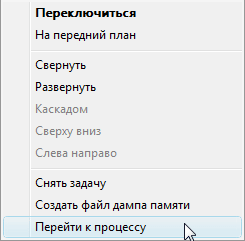
Диспетчер задач автоматически переключит вас во вкладку «Процессы» и выделит зависшее приложение.

После этого нажимаете кнопку «Завершить процесс», или выбираете в контекстом меню, при нажатии правой кнопки мыши, пункт «Завершить процесс».

Если зависшая программа не отображается во вкладке «Приложения», то тогда вам нужно самим войти во вкладку «Процессы», найти процесс зависшей программы и отключить его, если вы можете правильно найти этот процесс. Если не знаете имя процесса, то лучше ничего не делайте в этой вкладке!
Если эти действия не помогли, то тогда войдите во вкладку «Пользователи», нажмите на кнопку «Выйти из системы», или после нажатия правой кнопки мыши, выберите в контекстном меню пункт «Выход из системы».

Придется подождать некоторое время, пока система завершит все процессы, а затем на вашем мониторе появится окно операционной системы со значком вашей учетной записи. Нажмите на этот значок, а потом войдите обратно в операционную систему для дальнейшего продолжения работы.
Подобные действия можно совершить с помощью меню «Пуск», если имеется доступ к меню. В меню «Пуск» наводите курсор мыши на кнопку «Завершение работы», а потом во всплывающем контекстном меню выбираете пункт «Выйти из системы».
Перезапуск Проводника
Один из способов для «оживления» Windows — перезапуск Проводника. Проводник Windows является не только файловым менеджером, в операционной системе он отвечает, в том числе, за отображение Рабочего стола и Панели задач.
Вначале запустите Диспетчер задач, используя клавиши «Ctrl» + «Shift» + «Esc». Затем перейдите во вкладку «Процессы», далее кликните по кнопке «Имя образа», а потом нажмите на кнопку «E» (в латинской раскладке клавиатуры).
Процесс «explorer.exe» будет выделен. Завершите этот процесс при помощи кнопки «Завершить процесс» или из контекстного меню.

После этого Проводник завершит свою работу, с экрана монитора исчезнут все значки. В Диспетчере задач войдите в меню «Файл», а в контекстном меню выберите пункт «Новая задача (Выполнить…)».
В окне «Создать новую задачу», в поле ввода введите «explorer», а затем нажмите на кнопку «ОК».

После этого операционная система должна заработать в штатном режиме.
Удаление зависшего процесса в командной строке
Запустите командную строку от имени администратора. В интерпретаторе командной строки введите команду: «tasklist» (без кавычек), а затем нажмите на клавишу «Enter».
Вы увидите список всех запущенных в операционной системе процессов. Напротив каждого имени приложения отображается его «PID» и объем потребляемой памяти.

Запомните «PID» (цифры) зависшего приложения, которое необходимо отключить. в окне интерпретатора командной строки введите новую команду: «taskkill/pid…» (без кавычек). Вместо «…» после PID вставьте значение, которое вы запомнили. Затем нажмите на клавишу «Enter». Зависшее приложение будет закрыто.
Другие способы
Самый тяжелый случай, это когда зависла какая-нибудь программа или игра, которая была развернута на весь экран монитора. В этом случае вы не будете иметь доступа к «Рабочему столу», к «Диспетчеру задач», а также в меню «Пуск».
В этом случае попробуйте выйти из окна с зависшей программой на «Рабочий стол», при помощи клавиш на клавиатуре.
Нажмите на клавиши клавиатуры «Alt» + «F4». Эта комбинация клавиш в операционной системе Windows служит для закрытия приложений.
Можно попробовать нажать на клавиатуре на клавиши «Esc» или «Enter», возможно, в некоторых случаях, получится получить доступ к Рабочему столу.
При нажатии на клавишу «Windows» также, иногда, можно попасть на Рабочий стол, при зависшей программе.
Попробуйте нажать на клавиатуре на функциональные клавиши «F1» — «F12». В некоторых случаях, нажатие на эти клавиши приводит к открытию Рабочего стола. Какая конкретно функциональная клавиша может помочь, зависит от конкретного компьютера, у разных компьютеров это бывает по-разному.
Если открылся Рабочий стол, то для выхода из зависшего приложения проделайте действия, описанные выше в этой статье.
Но, бывают такие ситуации, когда компьютер не реагирует ни на какие действия пользователя. Мышь не работает, на нажатия клавиш на клавиатуре, компьютер также никак не реагирует. В этом случае перезагрузки операционной системы уже не удастся избежать. Тогда вам придется нажать на кнопку «Reset» (Перезагрузка).
Выводы статьи
Если программа зависла. не отвечает на действия пользователя, постарайтесь завершить работу зависшего приложения, без выполнения перезагрузки операционной системы.
Программы и игры в Windows могут зависнуть и замедлить работу компьютера, некоторые даже очень часто. Существует несколько способов их закрыть — можно подождать пока программа «пробудится» и выйти из неё или вызвать диспетчера задач и оттуда принудительно её закрыть.
Иногда программа или игра может сильно «застопорить» систему, и нет никакой возможности зайти в диспетчер задач. Что делать? Как закрыть зависшую программу? Какие ещё есть быстрые способы закрытия программ, которые не отвечают?
Самый простой закрыть программу — воспользоваться клавишами ALT + F4. Эту комбинацию знает почти каждый пользователь компьютера. Но она не поможет нам в случае, когда программа зависла и при закрытии отобразится сообщение «Не отвечает».
Закрыть программу можно через Диспетчер задач (нажмите сочетание клавиш Ctrl+Shift+Esc), выберите зависшее приложение и кликните на кнопку «Снять задачу». Иногда принудительно закрытая программа вызывает сбои в системе Windows и блокирует работу компьютера. Похожая ситуация может возникнуть и в случае с закрытием игр – когда полноэкранное приложение зависает, то единственное, что мы можем увидеть на экране, это черную картинку, которая перекрывает все окна.
Автоматическое «закрытие» приложений, которые не отвечают
Первый метод заключается во внесении изменений в настройки системы, благодаря чему Windows автоматически закрывает приложения, которые находятся в статусе «Не отвечает», то есть те что зависли.
Чтобы активировать эту функцию, перейдите в Редактор реестра. Для этого нажмите сочетание клавиш Windows + R, введите в окно Выполнить команду regedit и подтвердите её запуск на Enter.
В окне редактора перейдите по следующему пути:
HKEY_CURRENT_USER/Control Panel/Desktop.
Затем щелкните правой кнопкой мыши на записи Desktop и выберите «Создать — Строковый параметр».

Созданный параметр именуем как AutoEndTasks, затем щелкните на него дважды и присвойте ему значение «1», чтобы активировать. После этого следует перезапустить систему и готово – теперь все приложения запущенные под учетной записью пользователя Windows будут автоматически закрываться в момент, когда зависнут.
Закрытие приложений с помощью утилиты ProcessKO
ProcessKO представляет собой программу, которая работает в фоновом режиме и позволяет быстро закрыть приложение с помощью горячих клавиш. Несмотря на использование горячих клавиш, процесс закрытия отличается от того, как при использовании привычной комбинации клавиш ALT + F4. В случае ProcessKO приложение будет моментально закрыто так же, как при использовании Диспетчера задач. Отличие лишь в том, что утилита не требует вызова какого-либо окна – достаточно запомнить новую комбинацию клавиш.
После установки программы нужно оставить её запущенной в фоновом режиме (её можно запускать вместе с системой).
Нужно также активизировать работу сочетания клавиш – откройте меню в верхнем левом углу, затем перейдите в закладку «Kill Hotkey» и выберите первый вариант.
С этого момента, когда программа не закрывается (или когда попросту хотим её быстро закрыть) достаточно нажать сочетание CTRL + ALT + F4. Это приведёт к быстрому закрытию приложения без сохранения каких-либо изменений.
Как завершить программу через командную строку
Иногда открытая программа или процесс, работающие в фоновом режиме могут так зависнуть, что даже принудительное закрытие через Диспетчер задач в Windows 10 не помогает. В этом случае полезным будет закрыть процесс с помощью командной строки.
Случается так, когда приложение либо открытое окно зависает до такой степени, что с ним невозможно ничего сделать. Такие ситуации иногда встречаются, и даже у Диспетчера задач Windows может возникнуть проблема с закрытием процесса, отвечающего за данную программу. В подобных случаях используем еще один способ для закрытия процессов, работающих в фоновом режиме – с помощью командной строки в режиме администратора
Перейдите в меню Пуск Windows 7 или до стартового экрана Windows 8.1 и в поисковую строку введите команду cmd . В списке найденных элементов должна отобразится Командная строка (Command prompt). Нажмите на ней правой кнопкой мыши и выберите «Запуск от имени администратора.
В Windows 10 щелкните правой кнопкой мыши на Пуск и выберите пункт Командная строка (администратор).
В окне командной строки введите команду tasklist и подтвердите её выполнение на Enter. Откроется таблица, в которой будут перечислены процессы, запущенные на компьютере. Это тот же самый список, который находится в окне Диспетчера задач.

Затем ищем в нём зависшую или ненужную программу (процесс). Нужно проверить, какой у неё номер PID – он отображается рядом с именем процесса во втором столбце. Запоминаем номер PID и набираем на клавиатуре следующую команду, чтобы принудительно его закрыть:
taskkill /pid ##
Вместо «##» вводим PID процесса, который нужно закрыть. То есть, если мы хотим закрыть, например, процесс AvastSvc.exe, которому в списке присвоен номер PID 1496, то команда выглядела бы так:
taskkill /pid 1496
После подтверждения на Enter указанный процесс будет закрыт. Таким же образом мы можем принудительно закрыть программу, работающую в фоновом режиме.
Все программы написаны людьми, а значит они не идеальны и могут зависать. , которая зависла? Вообще, в Windows 7/10 разработчики на славу постарались. В этих операционных системах программы стали зависать намного реже и закрывать такие программы стало легче. В Windows XP приходилось перезагружать компьютер намного чаще из-за того, что программы зависали.
Давайте разберём все доступные методы как закрыть программу, которая зависла, с конкретными примерами и узнаем как избегать подобных проблем.
Как определить, что программа зависла?
Обычно программа перестаёт отвечать на действия пользователя, а курсор превращается в песочные часики. В этом случае в заголовке программы в скобках может быть написано «(Не отвечает)». Все попытки закрыть программу на «крестик» ничего не дают, либо крестик нажать не удаётся. Также надо понимать, что ресурсоёмкие операции требуют времени выполнения. Т.е., если вы чем-то тяжёлым «загрузили» весь компьютер, то программы могут вести себя как зависшие, особенно если комп слабый и старый. В этом случае нужно просто подождать, но не больше 5-10 минут.
Что не нужно делать, если программа зависла
Многие пользователи при этом делают массу не нужных действий, теряя своё время.
Во-первых , не стоит сразу тянуться к кнопке «Reset» или выключать компьютер. Хотя, это самый радикальный способ закрыть программу (и все остальные программы:)). Но вы что, каждый раз будете перезагружать компьютер? За этим занятием можно провести весь день и ничего не успеть! К тому же, несохранённые данные в других программах можно потерять.
Во-вторых , не нужно пытаться запустить зависшую программу ещё раз. Помочь делу это никак не сможет, а вот усугубить проблему ещё как!
И в-третьих , не стоит запускать другие программы. Этим вы только затормозите систему ещё больше.
Как закрыть программу, если она «висит»
Раз уж «крестиком» программу закрыть не удаётся, можно попробовать нажать «ALT + F4». Эта комбинация клавиш закрывает активную программу. Или нажать на значок программы в левом верхнем углу и выбрать «Закрыть»

Ещё безобидный способ как можно закрыть зависшую программу, это нажать правой кнопкой по программе в панели задач и выбрать там «Закрыть программу».


- В диспетчере задач на вкладке «Приложения» находим нашу программу и нажимаем по ней правой кнопкой мышки
- В контекстном меню выбираем «Снять задачу» (или вместо меню нажимаем одноимённую кнопку). Если программа не закрылась сразу, то немного подождите, должно появиться окно подтверждения завершения приложения
- Если и после подтверждения программа всё ещё «висит», тогда ещё раз нажимаем по ней правой кнопкой, но на этот раз выбираем «Перейти к процессу». Каждая запущенная программа имеет один или несколько процессов в памяти компьютера. Если закрыть соответствующий процесс, то и программа закроется.
- После перехода на вкладку «Процессы» курсор уже должен стоять на процессе зависшей программы. Смело нажимаем по нему правой кнопкой и выбираем «Завершить процесс» или, чтобы наверняка, «Завершить дерево процессов». Программа должна почти сразу закрыться.
Что делать, если программы нет на вкладке «Приложения»
Может быть и такое, что вызвав диспетчер задач, нашей программы нет в списке запущенных программ. Тогда прийдётся перейти на вкладку «Процессы» и найти самостоятельно нужный процесс. Для этого можно кликнуть на заголовке столбца «ЦП» (загрузка процессора), тем самым отсортировав все процессы по степени загрузки процессора, и посмотреть процесс, который больше всего грузит процессор, и завершить его.
Но не всегда зависшая программа будет грузить процессор, тогда нужно отсортировать процессы по имени и поискать похожий на название программы. Более точно определить искомый процесс можно узнав имя запускаемого файла нашей программы. Для этого нажимаем правой кнопкой по ярлыку программы (будь-то на рабочем столе или в меню «Пуск») и выбираем «Свойства».
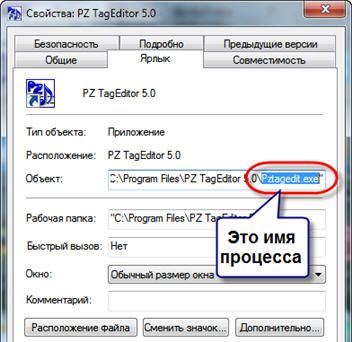
В строчке «Объект» смотрим имя запускаемого файла, которое заканчивается на «.exe». Это и будет имя процесса, который нужно найти в диспетчере задач и завершить.
Как закрыть программу другим способом?
Ещё можно закрыть программу с помощью сторонних программ, например Process Explorer от компании Sysinternals. Это лёгкая и бесплатная программка не требующая устновки. Просто скачайте и запустите «procexp.exe» из архива.
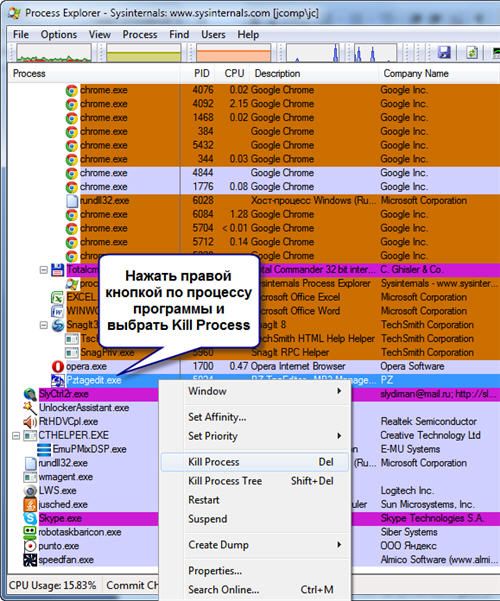
Есть ещё способ?
Для самых продвинутых есть ещё способ как закрыть зависшую программу . Для этого вызываем окно «Выполнить» либо через меню «Пуск -> Выполнить», либо горячими клавишами «Win + R» и пишем там «cmd». В открывшемся чёрном окне пишем:
«taskkill /f /im имя_процесса.exe /t»
где «имя_процесса.exe» — это имя процесса зависшей программы, например «explorer.exe»
При успешном выполнении будет написано соответствующее сообщение.
В качестве некоего экзотического способа есть программа Kerish Doctor 2019, у неё есть уникальная функция Kerish Deblocker, .
Почему программы зависают?
Вместо того чтобы заниматься вопросом как закрыть программы, лучше чтобы они не зависали. Вот основные причины, почему программы зависают:

Как бороться с некоторыми из этих проблем читайте в статье .Вот мы и ознакомились со всеми способами как закрыть программу. Если статья понравилась и показалась полезной для ваших друзей, то поделитесь с ними с помощью кнопок социальных сетей под статьёй и подпишитесь на обновления блога по электронной почте, чтобы не пропустить новые интересные статьи.
Десерт на сегодня, посмотрите как зачётно поёт попугай ��
Знать, как правильно и быстро закрыть программу – жизненно необходимо, поскольку техника часто дает сбои, а перезагрузка компьютера может занять слишком много времени.
Программа или игра зависла если она:
- Не реагирует на нажатие мышки;
- Картинка замерла и не меняется;
- Курсор может принять форму песочных часов или другого значка ожидания;
- Любые действия пользователя остаются безрезультатными ;
- Звук искажается и начинает неестественно звучать (заедает);
- В заголовке утилиты, рядом с ее именем появляется строчка «Не отвечает »;
- Экран белеет .
Зависание происходит тогда, когда у компьютера мало свободной памяти или при большом количестве одновременно работающих процессов, которые также забирают свободные мегабайты. Иногда достаточно подождать пару минут и компьютер самостоятельно справится с проблемой, все процессы заработают и работу можно будет продолжить, но когда на протяжении 5 минут ничего не происходит, то стоит начать действовать. Если возникла одна из подобных ситуаций, то лучше всего не перезагружать и не выключать компьютер сразу, а попробовать закрыть все вручную.
Способы принудительного завершения работы делятся на:
- С помощью мышки;
- С помощью командной строки;
- Комбинацией определенных клавиш;
- С помощью посторонних утилит.
Используем компьютерную мышь
Этот способ работает только в том случае, если программа была открыта не на весь экран и мышка реагирует на движение. Следует выполнить такие действия:

Если мышкой невозможно произвести подобные действия, следует воспользоваться набором горячих клавиш .
С помощью комбинации клавиш
Клавишные комбинации применяются в том случае, когда программа (особенно это касается игр) была открыта на весь экран и мышкой невозможно повлиять на ситуацию:


В открывшемся окне необходимо нажать на вкладку «Приложения », выбрать из списка работающих приложений необходимое и закрыть его с помощью кнопки «».
Это же можно сделать с помощью вкладки «Процессы », где также нажать на необходимый и остановить его.
Окно диспетчера вызывают и другим способом: комбинацией Ctrl+Shift+ Del .


Диспетчер задач почти всегда справляется с поставленной задачей и успешно закрывает зависшее окно.
С помощью сторонних утилит
Диспетчер задач – это встроенный механизм по контролю работы всех приложений и процессов в системе. Он не всегда справляется с возникшей проблемой, поэтому хорошо иметь на компьютере его замену в виде установленных утилит. Самые действенные и качественные из них:
Process Explorer
- нажать клавишу Delete .
SuperF4
Утилита создает новую команду для горячей комбинации Ctrl + Alt + F4 , которая будет закрывать окна мгновенно.
ProcessKO
Фоновая программа, также работающая с горячими клавишами.
После установки утилита будет работать вместе с системой. При включении компьютера ее необходимо будет запускать вручную .
Чтобы программа запомнила горячие клавиши необходимо открыть меню и кликнуть на закладку «Kill Hotkey » и выбрать первый вариант.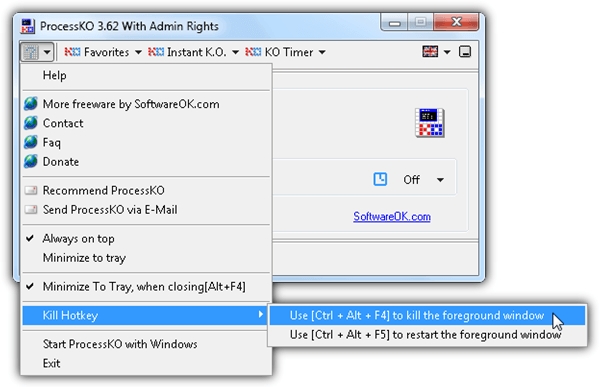
После этого комбинация Ctrl + Alt + F4 будет сразу же закрывать программу.
Все перечисленные способы позволяют закрыть зависшую программу без ущерба для системы и компьютера. После принудительного завершения их можно сразу же открывать заново.
Необходимость в принудительном завершении работы пользователя в основном возникает в следующих случаях:
- Обновление информационной базы;
- Добавление нового объекта метаданных в конфигурацию;
- Проведение профилактических и ремонтных работ на сервере;
- Зависший сеанс пользователя, препятствующий повторному запуску приложения.
В этой статье мы постараемся рассказать, как завершить сеанс пользователя, какие инструменты для выполнения этой задачи есть в арсенале администратора, какие варианты завершения предусматривает файловый, а какие клиент-серверный вариант работы 1С.
Важно помнить, что при принудительном завершении сеанса возможна потеря данных. Так что для исключения неприятных ситуаций желательно заранее предупредить пользователей об отключении.
Закрытие сеансов из конфигуратора
Когда в структуру базы данных вносятся изменения, обновление конфигурации в динамическом режиме становится недоступно. И на экране появляется информационное окно (Рис.1).
Последовательность действий в этом случае очевидна:
- Необходимо нажать кнопку «Завершить сеансы и повторить»;
- Дождаться окна рестуктуризации базы;
- Нажать «ОК».
Следует отметить, что изменения, вносимые в код программы, не требуют завершения работы пользователей, однако без перезапуска приложения на каждом конкретном компьютере они на этом устройстве срабатывать не будут.
Завершение сеансов непосредственно из программы
Большинство стандартных продуктов фирмы 1С восьмой версии имеют в своем наборе механизм, позволяющий без особого труда удаленно завершить работу пользователя, и обеспечить администратору монопольный доступ к базе. Это обработка «Блокировка соединений с информационной базой».
Найти ее можно по одному из двух адресов:
- В одном из подменю раздела «Сервис»;
- Зайдя в раздел Операции->Обработки.
 Рис.2
Рис.2
Внешний вид обработки представлен на Рис.2.
Особенности данной обработки:
- Установка и снятие флажка, и нажатие кнопки «Записать» включает и выключает блокировку пользователей, удаляя сеансы и препятствуя созданию новых подключений;
- Время окончания блокировки не может быть пустым или меньше времени её начала;
- В случае, когда задан параметр «Код разрешения», его можно прописать в строку запуска, для игнорирования блокировки, перед кодом указав «/UC»;
- Если «Код разрешения» не указать, то до истечения срока блокировки попасть в базу будет проблематично (в файловом варианте работы можно попробовать из папки базы удалить файл 1CVcdn);
- Если вместо параметра «/UС» и пароля через пробел указать «/CРазрешитьРаботуПользователей», где С – латинская, можно полностью отключить блокировку для всех пользователей;
- Нажатие кнопки «Активные пользователи, вызывает окно с полным списком пользователей (рис.3), откуда можно открыть «Журнал регистрации» или завершить сеанс каждого конкретного пользователя.
 Рис.3
Рис.3
Два вышеизложенных варианта прекрасно работают как в файловом, так и в клиент-серверном режиме. Дальше мы будем рассматривать случаи характерные только для серверной работы.
Удаление пользователей из rdp
Важно помнить, что отключение сеансов пользователей с серверов возможно только при наличии определенных прав на это действие.
При работе с удаленного рабочего стола, завершить сеансы пользователей можно воспользовавшись стандартным диспетчером задач. Простое прерывание сеансов — немного неправильный, но достаточно действенный способ.
Второй вариант использование диспетчера задач – удаленное подключение с возможностью управления к каждому конкретному сеансу и осуществление выхода из программы по всем правилам. Этот способ долгий, и никто не гарантирует, что пока выполняется выход одного пользователя, не будет осуществлен запуск программы каким-либо другим работником.
Удаление пользователей через консоль сервера
Обладая правами Администратора для кластера серверов 1С, необходимо:

Очень часто при работе в серверном режиме зависшие сеансы пользователей не видны средствами платформы, их возможно удалить только через консоль.
Самый радикальный способ прерывания сеансов
Ситуация, когда вышеописанные способы не сработали, случается крайне редко. Но в случае ее возникновения есть еще один радикальный способ прервать соединения с базой: физическая перезагрузка сервера.
Безусловно, пользователи, не успевшие закончить работу и сохранить данные, будут крайне возмущены таким беспардонным отношением, однако это быстро и это крайне эффективно.
Зависла 1с как закрыть программу

Как снять задачу, если зависла программа
Итак, когда мы выяснили, что «висит» собственно сама программа, а не ОС, нужно попытаться ее закрыть. Естественно, перед этим, необходимо попробовать ее закрыть обычными способами – кликом по крестику, через меню — закрыть и пр.
Если это не помогает, то следует воспользоваться самым простым способом, как остановить зависшую программу – при помощи Диспетчера задач. Для этого нажмите правой кнопкой мыши на любом свободном месте панели задач и из раскрывшегося списка выберите пункт Диспетчер задач.
Возможно, что злополучная программа зависла на всю площадь монитора, и закрывает собой панель задачи. Тогда описанный способ решения проблемы не поможет. А поможет использование клавиатурной комбинации Ctrl+Alt+Delete для открытия диспетчера задач (появится синий экран с несколькими пунктами, среди которых выберите нужный).
В окне диспетчера задач будут представлены все работающие в данный момент на вашем ПК приложения. Рядом с названием подвисшей программки будет пометка «Не отвечает». Выделите это приложение и кликните на Снять задачу.
Возможно, после этого зависшая программа не прекратит работу сразу, а появится окно с предложением выполнить одно из действий. Выберите пункт Закрыть программу. Возможно, для разных версий ОС Windows процедура будет немного отличаться. Но суть остается прежней.
После выполнения этих действий глюканутая прога должна закрыться и исчезнуть из списка приложений в диспетчере задач. Если программа, или сразу несколько программ у вас зависают регулярно, и в этот момент жесткий диск начинает сильно шуметь, скорее всего, винчестер скоро накроется, и следует позаботиться о его замене.
Надеюсь, эта статья помогла вам решить возникшую проблему с зависающими программами.
Иногда некоторые программы зависают и нужно завершить процесс, чтобы закрыть их принудительно. В сегодняшней статье рассмотрим различные способы как это сделать в Windows 10.
Оптимизация работы 1С. Часть 1. СЕРВЕР ПРИЛОЖЕНИЙ 1С 8.3
Несколько рабочих процессов на одном сервере дают возможность эффективно использовать объем оперативной памяти и ресурсы процессора для выполнения запросов, а также подключить клиентский сеанс к другому рабочему процессу при «крахе» текущего.
За понимание, что запущено на конкретном сервере, отвечает программа «Агент сервера» (ragent). Остановка агента сервера сделает сервер недоступным для использования кластером. Свою информацию агент хранит в файле srvribrg.lst.
Информацией о рабочих базах, задействованных рабочих процессах владеет «Менеджер сервера» (rmngr). Эту информацию он хранит в файле 1CV8Reg.lst. Остановка менеджера сервера может привести к перезапуску клиентских приложений в случаи удачного рестарта менеджера или к полной остановке работы рабочих серверов всего кластера.
1С: Предприятие допускает возможность создания на одном сервере несколько независимых кластеров. Каждый из них идентифицируется в сети уникальным «IP портом» и уникальным номером в служебных файлах. Первый кластер по умолчанию получает порт 1541.
Для управления кластером предназначена оснастка «Серверы предприятия».
Подключаться к серверам можно по имени или IP адресу сервера.

Агент сервера
Агент сервера «знает» о всех кластерах, которые запущены на сервере. Эта информация хранится в файле srvribrg.lst со списком кластеров и администраторов списка. Основной порт агента – 1540. На каждом Рабочем сервере может быть запущен только один агент, обслуживающей все возможные кластера на данном сервере.
Разберемся поподробнее со свойствами кластера

Данный параметр перезапускает рабочие процессы сервера 1С по заданному значению в секундах. Обычно параметр используется на тех серверах приложений, которые имеют 32х разрядную систему, так как там объем памяти ограничен
3.7 гб., если используется операционная система 64х разрядная, а сервер приложений 32х. Если же ОС использует 32х разрядную архитектуру, тогда общий объем потребления памяти рабочего процесса составляет
1.7 гб. И пользователи часто могут получать сообщение об ошибке вида “Недостаточно памяти на сервере 1С Предприятие”. Самый простой способ избежать данной ошибки, это сделать перезапуск рабочих процессов, к примеру 86400 секунд (1 сутки). При изменении параметра, отсчет времени начинается со старта службы сервера приложений 1С.
Допустимый объем памяти
Перезапуск рабочих процессов по достижению определенного порога занятой памяти рабочим процессом в килобайтах.
Интервал превышения допустимого объема памяти
Означает, если в течении заданного количества секунд произойдет превышение памяти, заданного в параметре “допустимый объем памяти”, тогда сервер 1С примет решение перезапустить рабочий процесс.
Допустимое отклонение количества ошибок сервера
Вычисляется следующим образом. У нас есть серверные вызовы, которые возможно увидеть в технологическом журнале по событию “CALL” а также есть различные исключительные ситуации, которые в технологическом журнале можно увидеть по событию “EXCP”. Платформа вычисляет соотношение данных событий. Предполагается, что данных событий должно быть приблизительно одинаково. Если же в каком-либо рабочем процессе данное соотношение превышает соотношение данных событий в других рабочих процессах на некую значительную величину, то такой рабочий процесс признается проблемным. Как раз данная величина задается в этом параметре. Рекомендуемое значение – 50.
Принудительно завершать проблемные процессы
Если мы включим данный параметр, то по параметру “допустимое отклонение количества ошибок сервера”, проблемные процессы будут завершены. Если параметр выключен, то платформа выводит событие технологического журнала “ATTN”, которое обозначает проблемный процесс.
Выключенные процессы останавливать через
Если сработает один из параметров “интервал перезапуска” или “допустимый объем памяти, то при перезапуске рабочего процесса, он может “отвалиться”. Если клиент во время перезапуска не обращается к серверу (бездействует), то при следующем обращении он плавно переключится на новый рабочий процесс. Если же клиент обращается к серверу в момент перезапуска рабочего процесса, то в данном случае он получит сообщение об ошибке и завершит свою работу. Чтобы этого не произошло, необходимо задать значение данного параметра в секундах. Обычно хватает 120 секунд. За это время рабочий процесс успеет обработать текущие запросы клиентов и перевести их на новый рабочий процесс. Тех активных клиентов, которых процесс не успел обработать, завершается и клиенты возможно могут получить ошибку.
Данная настройка живет сама по себе не зависимо от количества центральных серверов. Уровень отказоустойчивости может принимать любые значения. К примеру, уровень отказоустойчивости = 1, тогда каждый сеанс пользователя удваивается. Если уровень отказоустойчивости = 2, то каждый сеанс умножается на 3. Также возрастает нагрузка на сервер. При изменении уровня отказоустойчивости, если у нас центральный сервер, он реплицирует на каждый центральный сервер: “реестр кластера”, “сервис блокировок кластера”. Также идет репликация на остальные серверы таких сервисов, как “сервис сеансовых данных”, “сервис оперативной отметки времени”, “сервис блокировок объектов”, “сервис лицензирования”, “сервис нумерации”. Среди них самым тяжелым является “сервис сеансовых данных”.
Режим распределения нагрузки
По производительности. Когда клиентское соединение подключается, оно будет подключено к тому серверу, где присутствует рабочий процесс с более доступной производительностью. Доступная производительность задается в свойствах рабочего процесса:

Доступная производительность на уровне 1С вычисляется следующим образом: ко всем рабочим процессам делается эталонный серверный вызов 1 раз в 10 минут и замеряется время данного вызова. Полученное число делится на 10000 (десять тысяч) и механизмами сервера приложения вычисляется эталонное время. В том случае, если производительность какого-либо рабочего процесса стала на 25 % меньше, чем у остальных, с данного рабочего процесса соединения начинают уходить на остальные рабочие процессы до тех пор, пока все соединения не уйдут.
Приоритет по памяти. Подключения пользователей будут производиться к такому рабочему серверу, у которого больше доступной памяти.
Рабочий процесс
За «работу с клиентами» отвечает Рабочий процесс. Рабочих процессов в кластере 1С: Предприятия 8 может быть несколько. Количество рабочих процессов не создается вручную, а рассчитывается исходя из описаний требований задач по отказоустойчивости и надежности. Менеджер сервера решает, какой из рабочих процессов будет обслуживать клиентское подключение. Для клиентских подключений Рабочим процессам по умолчанию выделяется диапазон IP портов 1560 – 1591. Кроме этого, каждому Рабочему процессу назначается Служебный порт для обмена с менеджером кластера.
Настройки рабочего сервера, по документации фирмы 1С, можно изменять только в версии КОРП сервера приложений 1С. По факту настройки работают как в версии КОРП, так и в версии ПРОФ. Если данные настройки использовать в версии ПРОФ, это будет являться нарушением лицензионного соглашения.

Максимальный объем памяти рабочих процессов
Данный параметр сам по себе ничего не ограничивает. Он работает в связке с параметром “безопасный расход памяти за один вызов”. Представим, что все наши рабочие процессы суммарно достигли приблизительно расхода по памяти от заданного значения данного параметра. И теперь некий пользователь хочет сделать некий серверный вызов, который хочет потребить большое число памяти. Как только серверный вызов превысит объем заданной памяти в данном параметре на объем памяти параметра “безопасный расход памяти за один вызов”, именно данный пользователь получит ошибку вида: “превышен безопасный расход памяти за один клиент-серверный вызов”. Это нужно для того, чтобы один какой-либо пользователь не смог “завалить” рабочий сервер. Значение параметра 0 равно 80 % памяти, установленной на сервере 1С.
Безопасный расход памяти за один вызов
Значение 0 (по умолчанию) составляет 5 % от значения параметра “максимальный объем памяти рабочих процессов”. Может быть значение -1. Это означает, что любой клиент-серверный вызов, превысивший заданное значение параметра “максимальный объем памяти рабочих процессов”.
Объем памяти рабочих процессов, до которого сервер считается производительным
Означает, если установлено значение и рабочие процессы заняли объем памяти, указанный в данном параметре, сервер будет продолжать работать, но не будет принимать новые подключения до тех пор, пока память не освободится.
Количество ИБ на процесс
Возможно снижение производительности, когда много информационных баз и один рабочий процесс. Поэтому данным параметром возможно уменьшить количество баз на 1 процесс. Если поставить значение 1 (в большинстве случаем это работает достаточно оптимально), то на каждую информационную базу будет создаваться новый рабочий процесс (rphost).
Количество соединений на процесс
Так же как параметр выше, только зависит от количества соединений на процесс. Значение 0 будет означать, что на каждом рабочем сервере будет только один рабочий процесс.
Менеджер под каждый сервис
У каждого центрального рабочего сервера есть главный менеджер кластера с определенными сервисами:

Они выполняются одной службой “rmngr”. Представим, что данная служба начинает потреблять много памяти или тратить процессорные ресурсы. Обычно есть несколько типичных подозреваемых. Но вдруг вы встали в “тупик” и не можете понять, что именно нагружает службу, вы можете установить галочку “менеджер под каждый сервис”, служба разобьется на 21 процесс (таково количество сервисов в главном менеджере кластера). И соответственно по PID процесса можно будет вычислить, какой сервис нагружает систему.
Это сервер, у которого хранится реестр кластера в файле 1СV8Clst.lst. В файле хранится список баз, список администраторов кластера, список требования назначения функциональности, список профилей безопасности, в общем все настройки кластера. Данный файл присутствует только там, где установлена галочка “центральный сервер”. Центральных серверов может быть несколько. Так же на центральных серверах присутствуют такие сервисы, как “сервис блокировки кластера”, “сервис конфигурации кластера”. Пока хотя бы один центральный сервер работоспособен, кластер функционирует. Как только самый последний центральный сервер вышел из строя, кластер становится неработоспособным не зависимо от настроек отказоустойчивости.
Требование назначения функциональности
Кластер серверов 1С Предприятия 8.3 предоставляет некоторый набор функциональных возможностей (называемые объекты требований), распределением которых между рабочими серверами внутри кластера можно управлять. Например, можно указать, что все фоновые задания в кластере будут выполняться на выбранном рабочем сервере. Для того, чтобы поместить соединение или сервис кластера на какой-либо рабочий сервер, необходимо для выбранного рабочего сервера создать требование назначения функциональности. Это требование определяет возможность или невозможность конкретного сервера выполнять ту или иную работу. Рассмотрим более подробно, что собой представляет требование назначения функциональности.
Перенос пользовательских соединений
Допустим мы хотим, чтобы пользовательские соединения работали на рабочем сервере № 1, но если этот сервер выходит из строя, мы хотим, чтобы они переходили на другой рабочий сервер № 2
Для этого нам необходимо на сервере № 1 создать требование назначения функциональности:

На сервере № 2 прописать такие же настройки, но изменить приоритет:

Важность приоритета реализована наоборот. То есть, приоритет 1 выше, чем приоритет 2.
Вывести рабочий сервер из кластера
Вывести рабочий сервер из кластера мы можем и просто, удалив его из списка, но в таком случае всех пользователей “выкинет” из системы. Чтобы более безболезненно осуществить вывод, можно сделать следующее:
Создать требование назначения функциональности со следующими настройками:

Данная настройка означает, что новые подключения к этому рабочему серверу не будут. Те пользователи, которые работали, они продолжат работу, но постепенно перейдут на другие рабочие сервера.
Вынести сервис лицензирования на отдельный сервер. Это хорошо тем, что программные лицензии можно привязать к определенному компьютеру. Создадим требование назначения функциональности со следующими настройками:
С выходом платформы 8.3.7, фоновые задания разделились на 2 группы:
1. Фоновые задания, вызываемые из кода конфигурации
2. Регламентные задания
Поэтому необходимо несколько настроек назначения функциональности:
1. Запретить все фоновые задания
1. Запретить все регламентные задания
1. Чтобы фоновые задания выполнялись быстро, необходимо добавить сеансовые данные для фоновых и регламентных заданий
1. Запретить остальные сервисы
После создания необходимых требований назначения функциональности, необходимо их применить:
Частичное – применение, которое не нарушит работу пользователей
Полное – применение, которое может нарушить работу пользователей.
На практике ни разу не встречалось, чтобы при полном применении нарушало работу пользователей или что-то подобное. Но все возможно, имейте ввиду. После применения, перезапуск службы сервера приложений 1С не обязателен.
Вы всегда можете обратиться к специалистам по оптимизации работы 1С, наш практический опыт сэкономит Ваше время.
| Заявку на консультацию, Вы можете отправить на e-mail: sale@sovetnik1c.ru |
Завершение процессов
Если в процессе работы на компьютере вы стали замечать, что он заметно подвисает, значит, ему тяжело выполнять все возложенные на него задачи. Это происходит, когда вы запускаете множество процессов, а потом их просто забываете остановить.
Конечно, если не увлечься открыванием новых приложений, то с проблемой зависания компьютера удастся сталкиваться реже. Ну а если вы всё-таки очень увлечённо работали, поэтому сами не заметили, как открыли много окон, запустили на выполнение несколько программных приложений и утилит, то закрыть их простым нажатием на кнопку «Выхода», может не получиться.
Алгоритм действий
Для завершения нежелательных процессов, отказывающихся подчиняться пользователю, нужно воспользоваться помощью «Диспетчера задач». Если у вас установлен Windows 7, достаточно кликнуть правой клавишей мышки по нижней панели задач, выбрать параметр «Запустить Диспетчер задач».
Шаг 1
В открывшемся окне на первой вкладке кликните по той утилите, которая вам уже не нужна, а далее в нижней части окна выберите параметр «Снять задачу». Если процесс не совсем безнадёжен, он остановится.
Шаг 2
Можно перейти на вторую вкладку «Процессы», точно также кликнуть по той строке, которая провоцирует в конкретный момент проблемы, а затем нажать на кнопку «Завершить».

Отметьте опцию отображения всех процессов пользователей
К сожалению, даже такие советы иногда для некоторых пользователей оказываются совершенно бесполезными, поскольку всё равно не закрывается процесс в Диспетчере задач.
Если и с вами случилась такая неприятность, вы отчаялись и уже поверили, что единственным выходом из такой проблемной ситуации будет применение вынужденной перезагрузки операционной системы, мы предлагаем вам не паниковать, а ознакомиться с нашими следующими рекомендациями.
Шаг 3
Итак, не произносите фраз типа: «Не могу завершить процесс в Диспетчере задач», а лучше воспользуйтесь уникальными возможностями служебной команды taskkill. Эту команду многие готовы рассматривать в качестве мощнейшего инструмента.
Чтобы запустить такую команду, сначала, конечно же, нужно открыть командную строку, зажав одновременно две клавиши: «Win» и «R». В открывшемся маленьком окошке введите «cmd».
Шаг 4
Теперь вам нужно будет набрать «taskkill» и нажать «Enter». Однако чтобы справиться с неуправляемым процессом к этому слову следует присоединить дополнительную опцию.

В частности, можно завершить процесс при помощи команды taskkill, используя имя приложения, которое отказывается завершаться. Для этого наберите небольшую командную фразу: taskkill / IM «имя приложения». Конечно, вместо словосочетания «имя приложения» вы должны набрать тот процесс, который у вас нет мочи остановить. Например, taskkill / IM excel.exe. Если вы воспользуетесь нашим примером, то в этом случае прекратит работать табличный редактор Excel. Выбирайте ваш процесс, приносящий вам ужасные хлопоты, и прописывайте в команде его имя.
В окне процессы отображаются не только с указанием своего имени, но и идентификатора в том числе. Если вы желаете, вы можете набрать такую командную фразу: taskkill / PID 574, где число 574 будет являться идентификатором проблемного процесса.
Шаг 5
Если на компьютере имеются несколько учётных записей, при этом абсолютно понятно, что зависание возникло именно по причине незавершённых процессов одного из пользователей, можно воспользоваться и такой командной фразой: «taskkill / F / FI «USERNAME eq имя_пользователя». Понятно, что в ней придётся вам самостоятельно изменить непосредственно имя пользователя, по вине которого возникла проблема.

Воспользуйтесь новой командной фразой
Мы рекомендуем вам потренироваться с использованием таких команд. Если у вас всё получится, вы сможете уходить от вынужденных перезагрузок, которые безжалостно вредят операционной системе.
Команда «taskkill», действительно, является мощнейшим инструментом, которому не могут противостоять даже вирусы и троянцы. Такая команда успешно завершает даже их негативную и упорную «деятельность».