Организация работы онлайн-кассы в «1С:Бухгалтерии 8»
Основное предназначение «1С:Бухгалтерии 8» редакции 3.0 — автоматизация бухгалтерского и налогового учета, включая подготовку обязательной (регламентированной) отчетности. При этом в программе поддерживается интеграция с действующими государственными информационными системами и работа с онлайн-кассами (с контрольно-кассовой техникой, обеспечивающей онлайн-передачу фискальных данных в налоговые органы).
Рассмотрим, как организовать работу в программе с кассой предприятия в новых условиях.
Как начать работу с онлайн-кассой
Выбор кассы
Еще многим пользователям предстоит пройти этап выбора кассы.
При разработке моделей онлайн-касс производители создают специальные программные компоненты (драйверы устройств). Для поддержки работы в новых условиях фирма «1С» тщательно тестирует совместную работу своих программ и оборудования, подключаемого с помощью таких драйверов. Если все работает правильно, то производителю модели ККТ выдается сертификат «Совместимо! Система программ 1С:Предприятие».
Для корректной работы онлайн-кассы рекомендуется использовать сертифицированные кассы.
Полный список сертифицированных моделей ККТ с передачей данных, а также другого торгового оборудования, публикуется на сайте 1С. Перечень постоянно пополняется по мере сертификации новых моделей контрольно-кассовой техники.
Список моделей оборудования, подключаемых с помощью прошедших сертификацию драйверов, также опубликован на сайте 1С. Работу прикладных решений с этими моделями оборудования гарантирует производитель драйвера.
Подключение кассы
Подключение ККТ осуществляется в форме Подключение и настройка оборудования, доступ к которой осуществляется из раздела Администрирование — Подключаемое оборудование.
Пользователю необходимо выбрать тип оборудования: ККТ с передачей данных и создать новый элемент справочника Подключаемое оборудование. При создании нового экземпляра подключаемой ККТ следует указать драйвер оборудования, выбрав его из списка поддерживаемых устройств (рис. 1).
Рис. 1. Подключение онлайн-ККТ
Согласно Закону № 54-ФЗ в чеке должны печататься должность и фамилия кассира. Эти данные программа возьмет из карточки физического лица, указанного в качестве текущего пользователя программы. Перед началом работы с кассой необходимо проверить, заполнены ли необходимые сведения для тех пользователей, которые будут формировать чеки.
Регистрация кассы в ФНС
В соответствии с Федеральным законом от 22.05.2003 № 54-ФЗ ключевым элементом ККТ является фискальный накопитель — программно-аппаратное шифровальное (криптографическое) средство.
Именно это устройство наряду с долговременным хранением данных обеспечивает шифрование и передачу защищенных фискальных данных оператору фискальных данных (ОФД).
Фискальный накопитель подлежит замене по истечению срока действия или по факту исчерпания его ресурса памяти. Вновь приобретенная ККТ с новым фискальным накопителем подлежит обязательной регистрации в ФНС.
Регистрацию в ФНС можно условно разделить на следующие этапы:
- подача заявление на регистрацию в ФНС;
- регистрация на ККТ из программы «1С:Бухгалтерии 8» (ред. 3.0);
- завершение регистрации в ФНС.
Заявление в ФНС рекомендуется подавать в электронном виде через личный кабинет юридического лица или личный кабинет индивидуального предпринимателя (ИП) на сайте ФНС. Если подключения к личному кабинету еще нет, то его можно получить, обратившись в свою налоговую инспекцию. Для заполнения заявления в личном кабинете необходимо подготовить информацию о ККТ и его владельце. После того, как налоговая инспекция примет это заявления, она присвоит ККТ регистрационный номер.
Регистрация на ККТ выполняется непосредственно из программы. Для этого в карточке ККТ (в форме элемента справочника Подключаемое оборудование) необходимо выбрать команду Операция с фискальным накопителем — Регистрация.
В форме регистрации фискального накопителя (рис. 2) необходимо указать регистрационный номер ККТ, который был получен в ФНС. Также необходимо указать реквизиты организации, систему налогообложения (допустимо установить несколько флагов при совмещении режимов), а также реквизиты ОФД. Признаки в группе Настройка ККТ зависят от специфики использования ККТ и должны быть определены и согласованы совместно с ОФД.
Рис. 2. Регистрация фискального накопителя
После нажатия на кнопку Продолжить операцию данные будут переданы на ККТ и сохранены в карточке регистрации ККТ (группа Параметры регистрации ККТ). На ККТ будет распечатан отчет. Для завершения регистрации в личном кабинете на сайте ФНС нужно указать данные с этого отчета: номер документа, фискальный признак и точные дату и время операции.
По истечении срока действия или по факту исчерпания его ресурса памяти использованный фискальный накопитель необходимо закрыть (меню Операции с фискальным накопителем — Закрыть), а затем зарегистрировать новый фискальный накопитель (меню Операции с фискальным накопителем — Изменение параметров регистрации). В открывшейся форме следует указать причину изменения параметров — Смена фискального накопителя. С помощью команды Изменение параметров регистрации можно также отразить изменение реквизитов пользователя, смену ККТ или ОФД.
Открытие смены
Работа с фискальной техникой делится на кассовые смены. Перед началом работы необходимо выполнить открытие смены, а по завершении — закрытие смены. Открытие смены выполняется в разделе Банк и касса — Управление фискальным устройством. Список кассовых смен находится в разделе Банк и касса — Кассовые смены.
В момент открытия в форме Кассовая смена указывается организация; ККМ, к которой подключено устройство; дата и время начала смены. В поле Статус автоматически устанавливается значение Открыта. После закрытия смены статус изменится на значение Закрыта.
Как сформировать чек в «1С:Бухгалтерии 8» (ред. 3.0)
В зависимости от вида и специфики торговой деятельности предприятия печать чека возможна из следующих документов программы:
- Розничные продажи (чеки);
- Поступление наличных;
- Операции по платежным картам.
Документ Чек (раздел Продажи — Розничные продажи (чеки)) используется в случае автоматизации мелкой розницы для отражения каждой продажи розничному (обезличенному) покупателю. После нажатия кнопки Принять оплату открывается форма Оплата, где можно указать электронный адрес и/или номер телефона покупателя. Печать чека выполняется после нажатия кнопки Принять оплату из формы Оплата. Отправка электронного чека осуществляется средствами ОФД.
В чеке автоматически отражается номенклатурный состав, указанный на закладке Товары и услуги документа. Для организаций, совмещающих ОСНО или УСН со спецрежимами (ЕНВД, патент), в одном документе можно отражать продажи, относящиеся только к одной системе налогообложения.
Операции платежного агента (например, прием платежей в пользу оператора сотовой связи) можно отразить на закладке Агентские услуги. В табличной части нужно указать контрагента-комитента, в интересах которого привлекается платеж, и договор с ним. Договор должен иметь вид С комитентом (принципалом) на продажу. В карточке договора в группе Платежный агент должен быть установлен флаг Организация выступает в качестве платежного агента и заполнены соответствующие сведения. Эти сведения будут указаны в чеке.
Продажа подарочных сертификатов (как собственных, так и сертификатов сторонних эмитентов) отражается на закладке Продажа сертификатов. В этом случае в чеке будет указано наименование сертификата.
Документ Поступление наличных (раздел Банк и касса — Касса) с видом операции Поступление от покупателя предназначен для отражения расчетов наличными денежными средствами с юридическими лицами и индивидуальными предпринимателями. Также такой порядок применяется для продаж, оформляемых частным лицам, которых требуется персонально учесть в справочнике контрагентов (например, когда момент реализации товаров (работ, услуг) не совпадает с моментом оплаты).
Чтобы в чеке, сформированном из документа Поступление наличных, отражался номенклатурный состав товаров (работ, услуг), пользователь должен предварительно выписать счет и указать его в поле Счет на оплату. Если счет на оплату не указан, то в чеке вместо наименований товаров будет отражено, что принята оплата от покупателя (указывается его наименование) по документу основания. Документ основания указывается в группе Реквизиты печатной формы документа Поступление наличных.
По кнопке Напечатать чек формируется чек, и становится доступна форма предварительного просмотра, где можно при необходимости внести коррективы. По кнопке Продолжить — чек выводится на печать.
Документ Операция по платежной карте (раздел Банк и касса — Касса) с видом операции Оплата от покупателя предназначен для отражения расчетов электронным средством платежа (эквайринговая операция) с юридическими лицами и ИП.
Такой же порядок может применяться и для расчетов с физическими лицами, которые нужно учесть обособленно. Порядок печати чека в программе для данного документа аналогичен порядку печати чека из документа Поступление наличных.
В случае возврата оплаты покупателю чек на возврат можно напечатать из документов Выдача наличных и Операция по платежной карте с видом операции Возврат покупателю. Эти документы нужно формировать на основании документов Поступление наличных или Возврат товаров от покупателя — только тогда в чеках будут заполнены номенклатурные позиции.
Документ Кассовый чек коррекции (раздел Банк и касса) доступен в «1С:Бухгалтерии 8» начиная с версии 3.0.45. Этот документ предназначен для корректировки пробитого чека в открытой кассовой смене и передачи этих сведений оператору фискальных данных.

Как правильно закрыть кассовую смену
Закрыть смену можно различными способами. Из форм:
- управления фискальным регистратором (раздел Банк и касса — Управление фискальным устройством);
- кассовой смены;
- списка чеков (раздел Продажи — Розничные продажи (чеки)).
Если в программе учитываются розничные продажи, то предпочтительней закрывать смену из формы списка чеков. По завершению кассовой смены необходимо выполнить команду Закрыть смену, после чего в программе будет предложен выбор организации и оборудования, для которого необходимо выполнить операцию. В результате на выбранном оборудовании будет выполнена печать Z-отчета, а также сформированы документы Отчет о розничных продажах и Поступление наличных по данным чеков, отраженных на указанном оборудовании (рис. 3).
Рис. 3. Закрытие смены
1С:ИТС
Подробную информацию об организации работы с применением онлайн-касс в 1С см. в справочнике «Контрольно-кассовая техника» в разделе «Юридическая поддержка».
Как работать с ККТ в неавтоматизированной торговой точке
Онлайн-кассы обеспечивают максимально широкие возможности при расчетах с покупателями (в оптовой и розничной торговле, при оказании услуг и т. д.) и работают непосредственно под управлением программы. Однако применение такой ККТ требует автоматизированного рабочего места кассира.
Для работы в неавтоматизированных торговых точках предназначены автономные кассы (ККМ Offline).
Возможности работы с ККМ Offline ограничены розничной торговлей. Интеграция «1С:Бухгалтерии 8» с такими автономными ККМ осуществляется в ручном режиме через файловый обмен.
Небольшие организации и ИП, торгующие в розницу в неавтоматизированных торговых точках (в том числе при разъездной и выносной торговле) и оказывающие услуги, могут использовать программно-аппаратный комплекс «1С:Касса», который представляет собой готовое кассовое решение с поддержкой требований Закона № 54-ФЗ.
В состав комплекса «1С:Касса» входит:
- автономный кассовый аппарат «Штрих-MPAY-Ф» для рабочего места продавца с фискальным накопителем;
- облачное приложение для предпринимателя «1С:Касса», которое предназначено для работы с номенклатурой, ведения простого товарного учета, корректировки остатков, анализа эффективности работы магазина и выполнения других ежедневных задач. Работать с данным приложением можно везде, где есть интернет, за много километров от торговой точки.
Начиная с версии 3.0.50.11 в «1С:Бухгалтерии 8» поддерживается синхронизация с облачным приложением «1С:Касса». Для настройки обмена следует указать список торговых точек, кассы которых будут обмениваться данными с программой (раздел Администрирование — Синхронизация данных).
При настроенном обмене из «1С:Бухгалтерии 8» в облачное приложение передается информация о номенклатуре и ценах, а из «1С:Кассы» в программу загружается отчет о розничных продажах и информация о возвратах. Используя программу «1С:Бухгалтерия 8» редакции 3.0 и настроив обмен с разными торговыми точками, бухгалтер на аутсорсинге может эффективно обслуживать несколько организаций и ИП.

Что делать, если возникнут сложности в работе с ККТ
Для упрощения подключения ККТ к операторам фискальных данных и взаимодействия с ними предназначен сервис 1С-ОФД. Пользователям сервиса 1С-ОФД предоставляются следующие услуги:
- консультации по вопросам подключения ККТ к системе передачи и приема данных ОФД и работе с ОФД;
- помощь в выявлении проблем, препятствующих штатной работе по передаче данных от ККТ (фискального накопителя) к ОФД;
- помощь в регистрации касс в личном кабинете налогоплательщика в ФНС;
- помощь в получении и настройке квалифицированной электронной подписи (КЭП) для подписания заявления на регистрацию ККТ в личном кабинете налогоплательщика на сайте nalog.ru, а также заявления о присоединении к оферте ОФД.
Подробнее о сервисе «1С-ОФД» см. на Портале1С:ИТС.
Сервис предоставляют квалифицированные партнеры фирмы 1С, которым присвоен статус «Центр компетенции 1С по 54-ФЗ».
От редакции. В 1С:Лектории 22 июня состоялась лекция «Закон № 54-ФЗ: рекомендации по переходу на онлайн-кассы, комплексная поддержка от 1С» с участием представителей ФНС России, экспертов 1С и операторов фискальных данных. Видеозапись доступна для просмотра всем желающим. Подробнее см. в 1С:ИТС на странице 1С:Лектория.
КАК ЗАКРЫТЬ КАССОВУЮ СМЕНУ В 1С:БУХГАЛТЕРИЯ ПРЕДПРИЯТИЯ?
В соответствии с требованиями законодательства работа с фискальной техникой делится на кассовые смены, в конце рабочего дня выполнить закрытие смены.
Закрытие смены доступно из нескольких мест:
- Форму управления фискальным регистратором (Раздел Банк и касса – Управление фискальным устройством);
- Формы кассовой смены;
- Формы списка чеков (Раздел Продажи — Розничные продажи (чеки));
СПАСИБО, ЧТО ВЫ С НАМИ.
Искренне желаем вам, чтобы вложенные в знания минуты
обернулись для вас достойными дивидендами!
У вас всё хорошо?
Есть срочные вопросы?
Устали от авралов и хотите полноценной заботы по сопровождению 1С?
СВЯЖИТЕСЬ С НАМИ: +7 (812) 6-555-017
или выберите любой удобный вам способ.
Обработка Управление фискальным устройством
В программе 1С для управления фискальным устройством предназначена специальная обработка, которая запускается через раздел Банк и касса – Касса – Управление фискальным устройством .
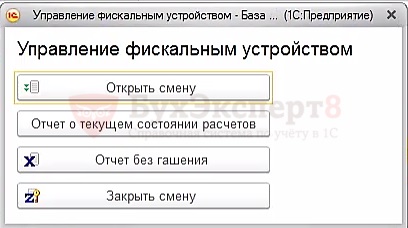
С помощью обработки можно выполнить следующие операции:
- по кнопке Открыть смену открыть на ККТ кассовую смену и сформировать Отчет об открытии смены;
- по кнопке Отчет о текущем состоянии расчетов сформировать Отчет о текущем состоянии расчетов;
- по кнопке Отчет без гашения сформировать Отчет о состоянии счетчиков ККТ без гашения;
- по кнопке Закрыть смену закрыть смену на ККТ и сформировать отчеты:
- Отчет о закрытии смены;
- Отчет о состоянии счетчиков ККТ с гашением.
Открытие кассовой смены. Отчет об открытии смены
Отчет об открытии смены является фискальным документом, отправляется оператору фискальных данных (ОФД). Отчет формируется при открытии кассовой смены на ККТ.
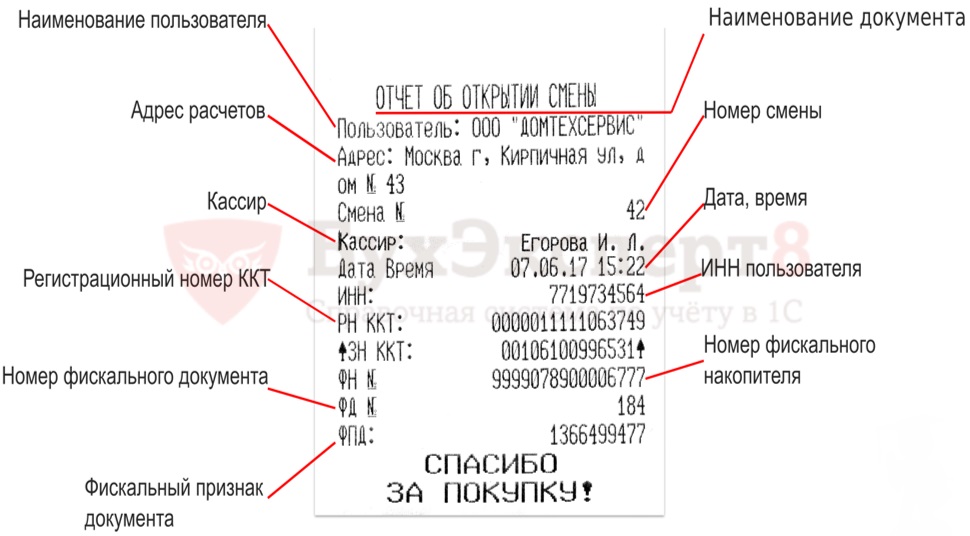
Отчет содержит информацию:
- о ККТ:
- регистрационный номер;
- заводской номер;
Отчет о текущем состоянии расчетов
Отчет о текущем состоянии расчетов является фискальным документом, отправляется в ОФД. Он формируется в течение кассовой смены.
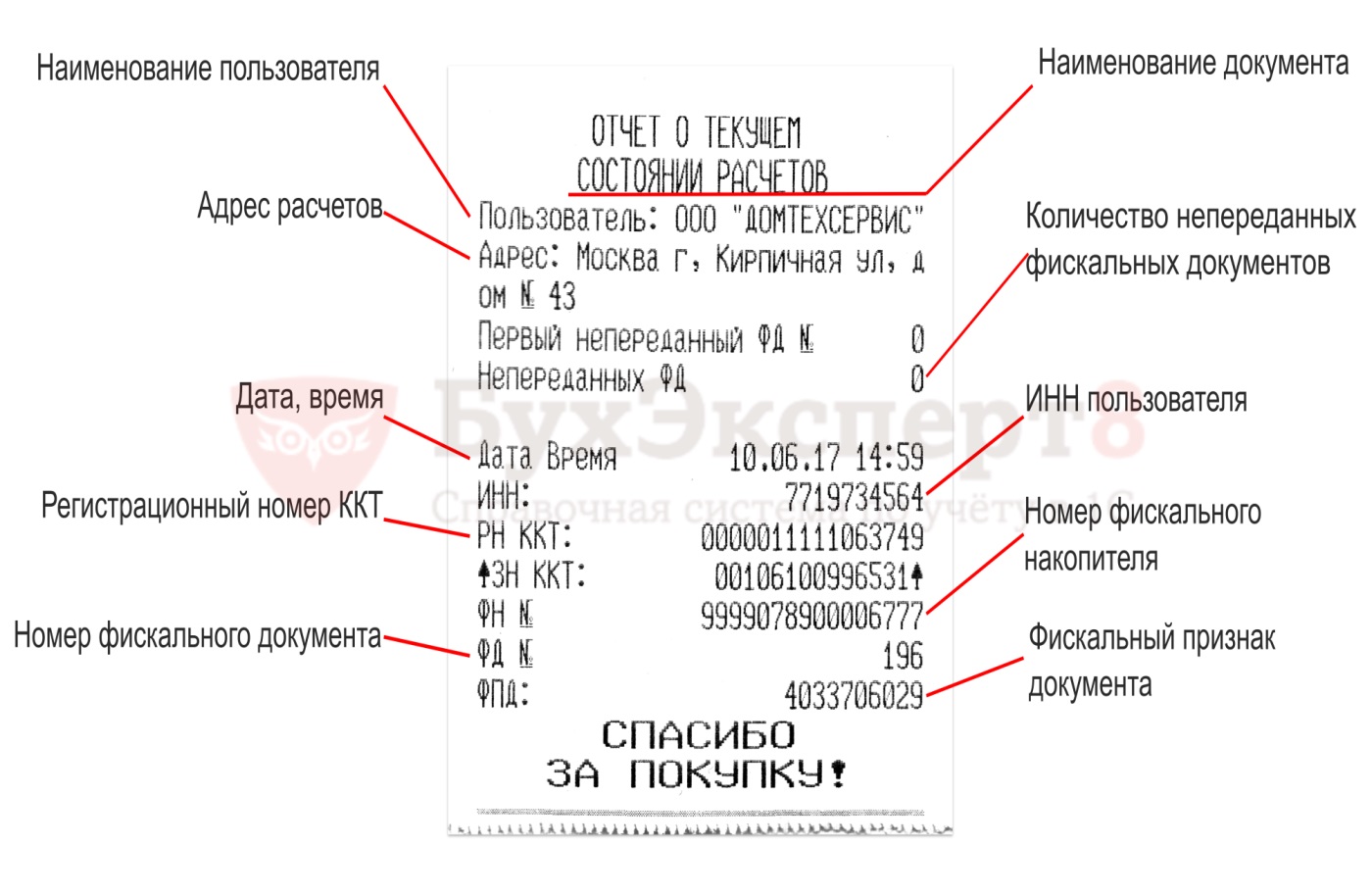
Отчет позволяет проконтролировать отправку чеков в ОФД, т.к. содержит следующую информацию:
- количество непереданных фискальных документов (чеков);
- дату первого неотправленного фискального документа (чека).
Если все чеки отправлены в ОФД, то число не переданных чеков будет равно нулю.
Отчет о состоянии счетчиков ККТ без гашения
Отчет осостоянии счетчиков ККТ без гашения не является фискальным документом, не меняет накопленной в ККТ информации и не передает ее в ОФД. Его можно сформировать в любой момент в течение кассовой смены.
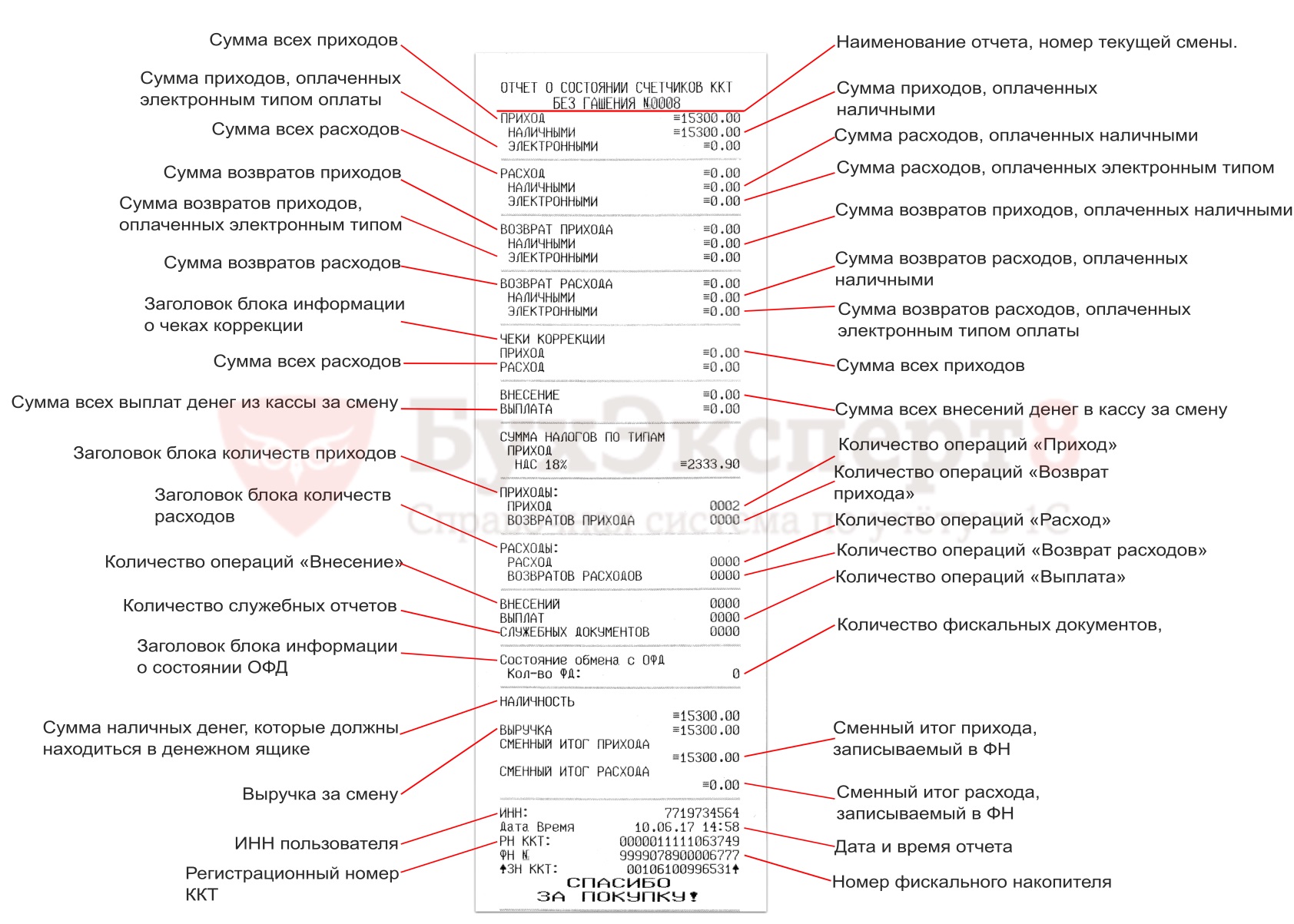
Отчет содержит информацию о всех проведенных на момент формирования отчета денежных операциях.
Отчет о состоянии счетчиков ККТ с гашением. Отчет о закрытии смены
Отчет о состоянии счетчиков ККТ с гашением является фискальным документом, отправляется в ОФД. Он формируется при выполнении операции закрытия кассовой смены.
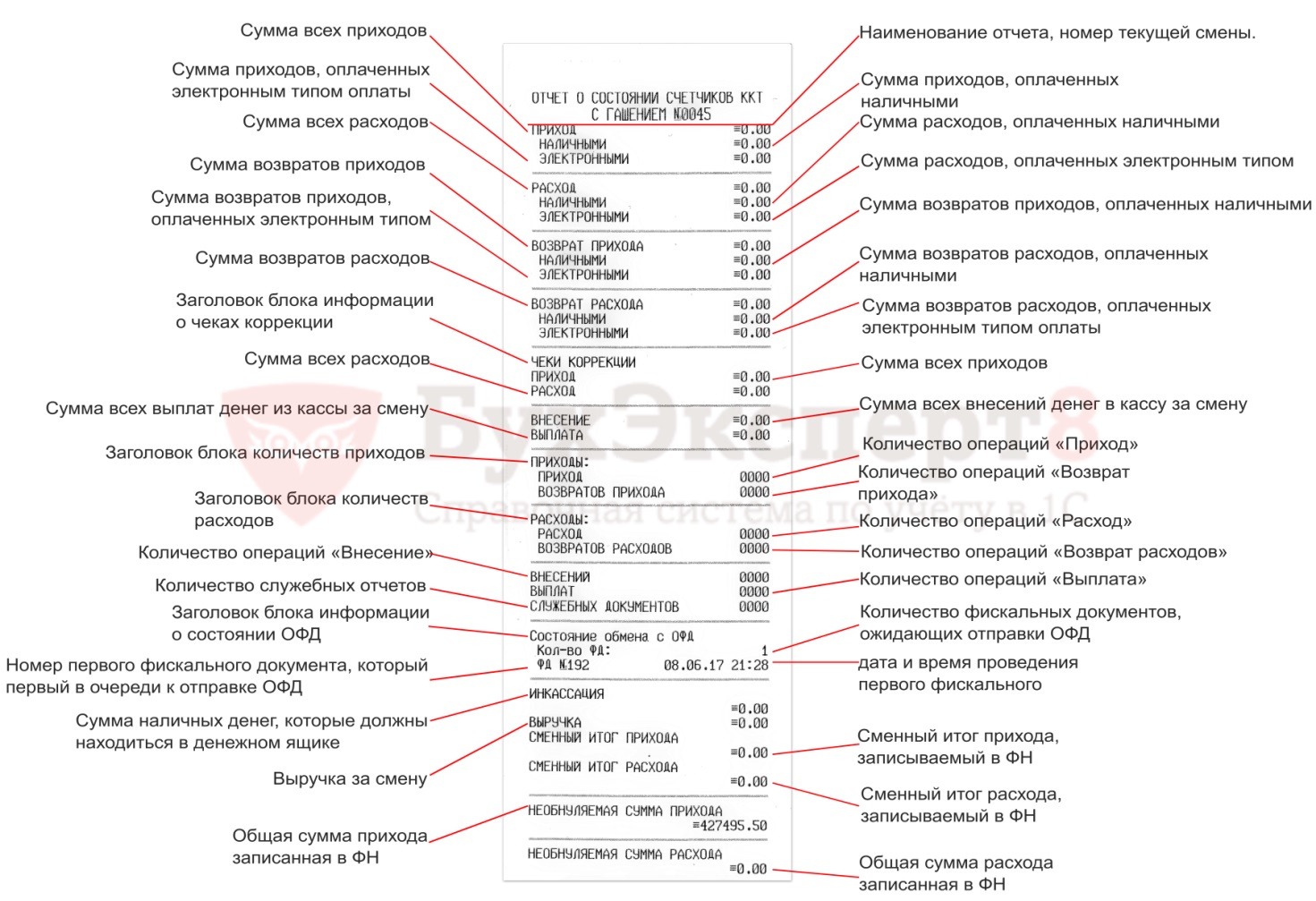
Отчет содержит информацию о всех проведенных денежных операциях в течение смены.
Отчет о закрытии кассовой смены формируется после печати Отчета о состоянии счетчиков ККТ с гашением. Он является фискальным документом, отправляется в ОФД.
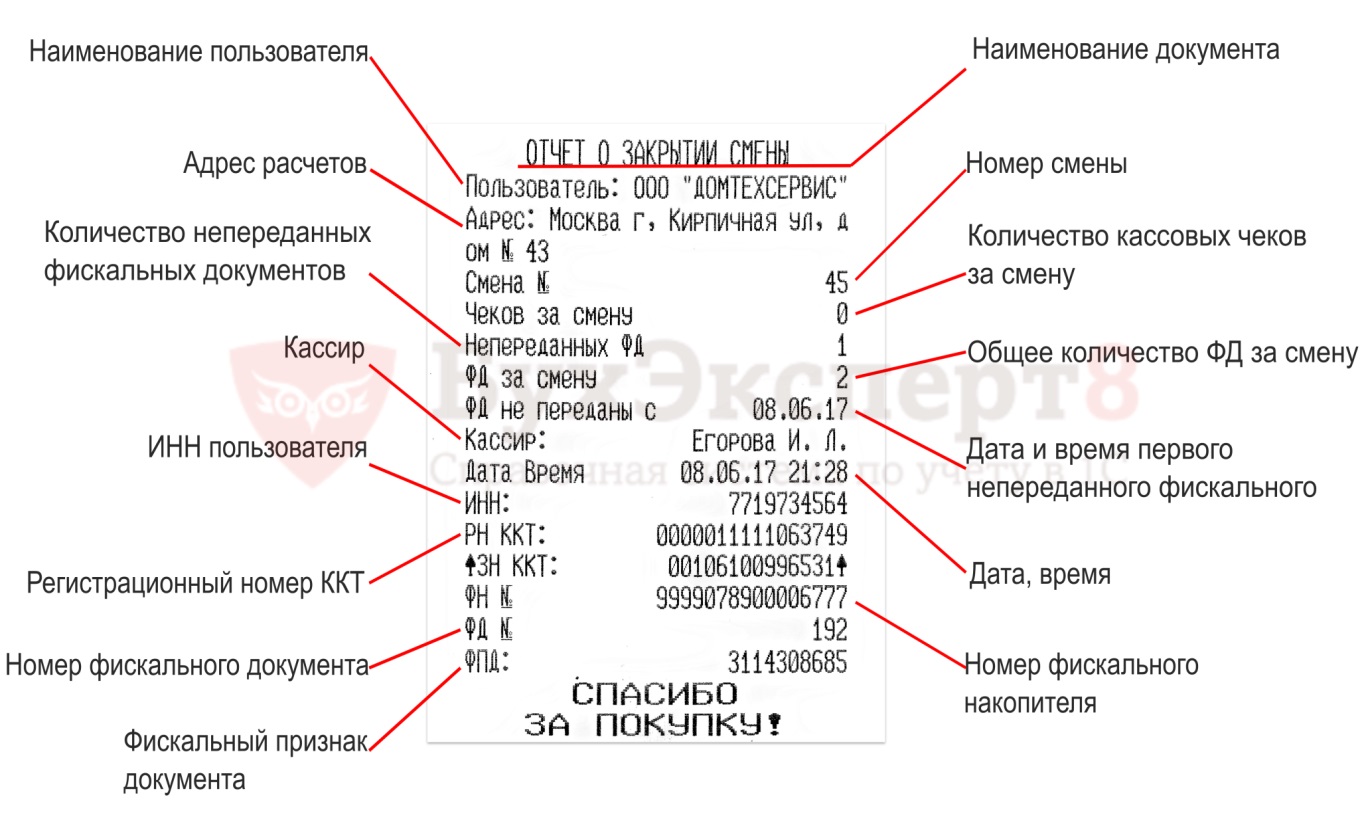
В Отчете о закрытии смены указывается:
- количество напечатанных чеков за смену;
- количество неотправленных чеков в ОФД;
- номер кассовой смены;
- ФИО кассира.
Подписывайтесь на наши YouTube и Telegram чтобы не пропустить
важные изменения 1С и законодательстваПомогла статья?
Получите еще секретный бонус и полный доступ к справочной системе БухЭксперт8 на 14 дней бесплатно
Похожие публикации
-
.Программа семинара Главные отличия УТ 11 и БП 3.0: выбор.Автоматическое формирование в 1С платежек для оплаты поставщикам — удобный.В данной статье рассмотрим, в каких случаях используется обработка Регистрация.
(2 оценок, среднее: 5,00 из 5)
Обсуждение (1)
Данную публикацию можно обсудить в комментариях ниже.
Обратите внимание! В комментариях наши кураторы не отвечают на вопросы по программам 1С и законодательству.
Задать вопрос нашим специалистам можно по ссылке >>
Личный кабинет
.Касса в «1С:Бухгалтерии»: пошаговая инструкция
 Автор: Курзова Юлия Андреевна
«1С:Бухгалтерия» невероятно популярна среди программных продуктов семейства «1С». Она широко применяется в организациях различного масштаба и служит для автоматизации бухгалтерского и налогового учета в соответствии с действующим законодательством РФ.
В статье рассмотрим порядок отражения хозяйственных операций по кассе в программе «1С:Бухгалтерия». Продемонстрируем заполнение основных кассовых документов и формирование отчетов по данным информационной базы. Также опишем принципы работы с онлайн-кассой, начиная от ее подключения к «1С» и заканчивая закрытием кассовой смены. Ну и, конечно, в статье вы найдете краткие методологические указания, позволяющие быстро сориентироваться в части действующего законодательства.
- Методологические указания
- Настройка функциональности программы
- Кассовые документы в «1С»:
- приходный кассовый ордер
- расходный кассовый ордер
- подключение кассы к «1С»
- регистрация фискального накопителя
- работа онлайн-кассы в «1С»: пошаговая инструкция
- формирование отчета кассира в «1С»
Методологические указания
Кассовые операции регламентируются Указанием Банка России №3210-У от 11.03.2014г. «О порядке ведения кассовых операций юридическими лицами и упрощенном порядке ведения кассовых операций индивидуальными предпринимателями и субъектами малого предпринимательства».
В Указании №3210-У закреплен порядок оформления и хранения кассовых документов, ведения кассовых операций и кассовой книги, приема и выдачи наличных денег, а также порядок установки лимита остатка наличных денежных средств в кассе.
Для индивидуальных предпринимателей предусмотрен упрощенный порядок ведения кассовой дисциплины. ИП могут не вести кассовую книгу, не оформлять приходные и расходные кассовые ордера, а также не обязаны устанавливать лимит остатка наличных денег.
Субъекты малого предпринимательства также могут не устанавливать лимит остатка наличных денег в кассе. Все остальные организации обязаны самостоятельно рассчитать максимально допустимую сумму денег, которая может остаться в кассе на конец дня. Сумма сверх лимита должна быть отправлена на расчетный счет организации.
Накопление наличных денег сверх установленного лимита допускается:
- в дни выплаты зарплаты, пособий, отпускных и иных платежей;
- в выходные, нерабочие и праздничные дни, при условии, что в эти дни осуществляются кассовые операции.
Лимит рассчитывает главный бухгалтер, закрепляет в приказе и утверждает у руководителя. Как правило, лимит пересматривается ежегодно.
Для оформления поступления наличных денежных средств в кассу организации применяется приходный кассовый ордер (ПКО). При выбытии наличных денег из кассы организации составляется расходный кассовый ордер (РКО). Все движения наличных денег отражаются в кассовой книге. В конце рабочего дня ответственный сотрудник сверяет учетные и фактические данные по наличию денежных средств, ставит подписи в кассовой книге. Если за день не было ни одной операции по кассе, то запись в кассовую книгу не заносится.
Наличные денежные средства могут выдаваться подотчет сотрудникам организации на административно-хозяйственные расходы. По истечении трех рабочих дней с периода, на который выданы денежные средства, или с момента выхода на работу, подотчетное лицо обязано предоставить в бухгалтерию авансовый отчет с оригиналами документов, подтверждающих расходы. Остаток неиспользованных наличных денег подотчетное лицо сдает в кассу организации (оформляется ПКО), а перерасход по авансовому отчету компенсируется сотруднику (оформляется РКО, если принято решение осуществлять взаиморасчеты через кассу).
Настройка функциональности программы
Программа «1С:Бухгалтерия предприятия» имеет большое количество функциональных возможностей, которые позволяют удовлетворить потребности организаций различного уровня. Перед началом ведения учета в программе необходимо настроить ее функциональность: Главное – Настройки – Функциональность (рис.1).
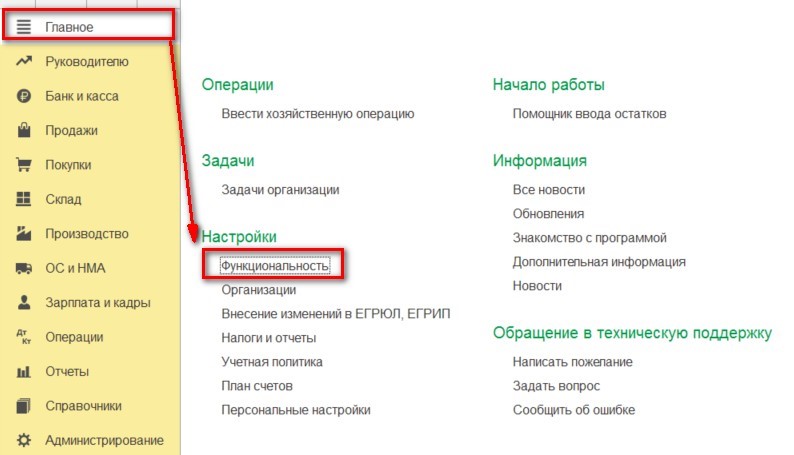 Рис.1. Функциональность программы «1С:Бухгалтерия»
Для удобства работы зачастую настраивается выборочная функциональность, при необходимости ее можно расширить. В статье мы рассмотрим только функциональность программы из раздела «Банк и касса». В нем настраивается возможность использования статей движения денежных средств как дополнительного аналитического разреза на счетах движения денежных средств, а также для заполнения формы №4 «Отчет о движении денежных средств» и денежных документов для учета бланков строгой отчетности. Разрешается подключение онлайн-кассы, оплаты товаров платежными картами, использование платежных требований при расчетах с покупателями и инкассация (рис.2).
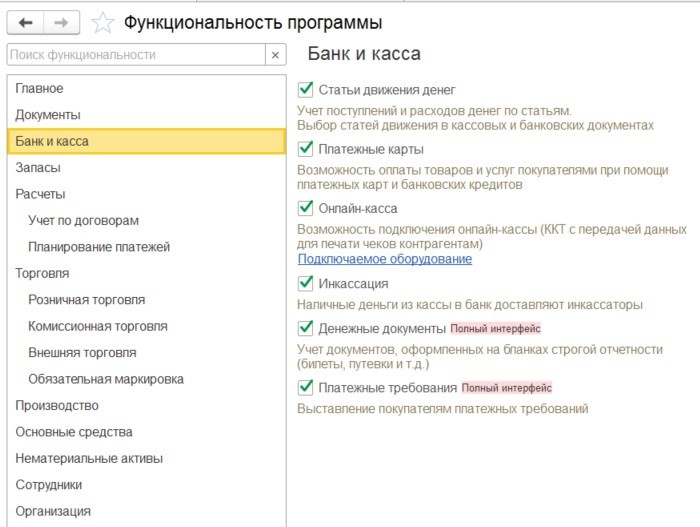 Рис.2. Настройки функциональности программы. Раздел «Банк и касса»
Кассовые документы в «1С»
Для работы с кассовыми документами в «1С:Бухгалтерии» предназначен журнал «Кассовые документы». Находится он в разделе: Банк и касса – Касса – Кассовые документы (рис.3).
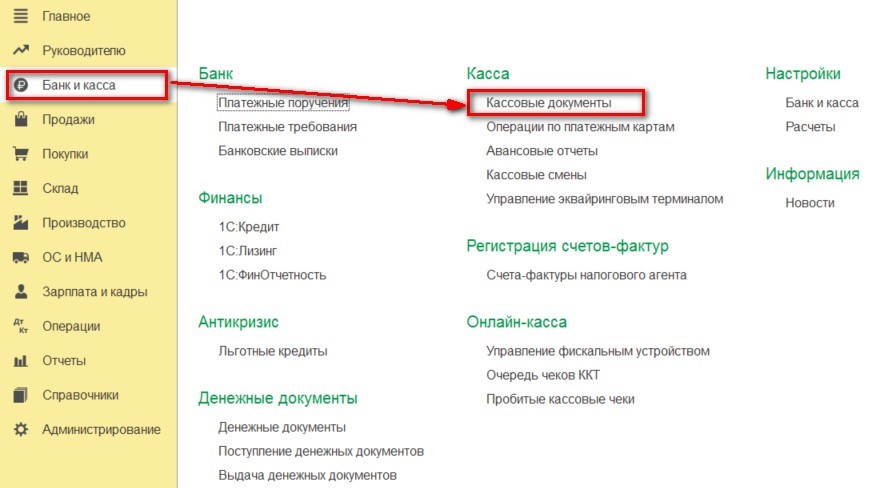 Рис.3. Кассовые документы в бухгалтерии «1С»
Рис.3. Кассовые документы в бухгалтерии «1ѻ журнале можно не только отражать поступление и выдачу наличных денежных средств, но и формировать отчет «Кассовая книга», а также реестр документов (рис.4).
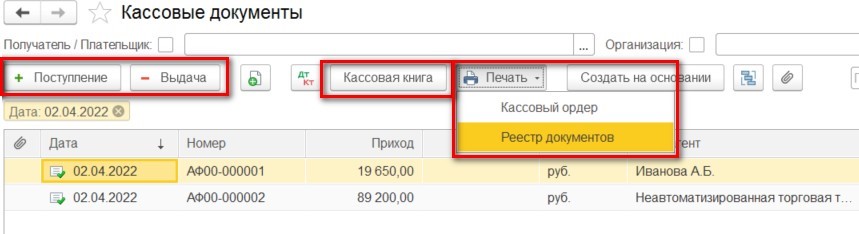 Рис.4. Кассовые документы
Для удобства работы каждый пользователь может настраивать программу под себя. Например, есть возможность вывести на панель навигации доступы к документам «Поступление наличных» и «Выдача наличных». Сделать это можно с помощью кнопки «Настройка навигации» в правом верхнем углу на панели навигации (рис.5).
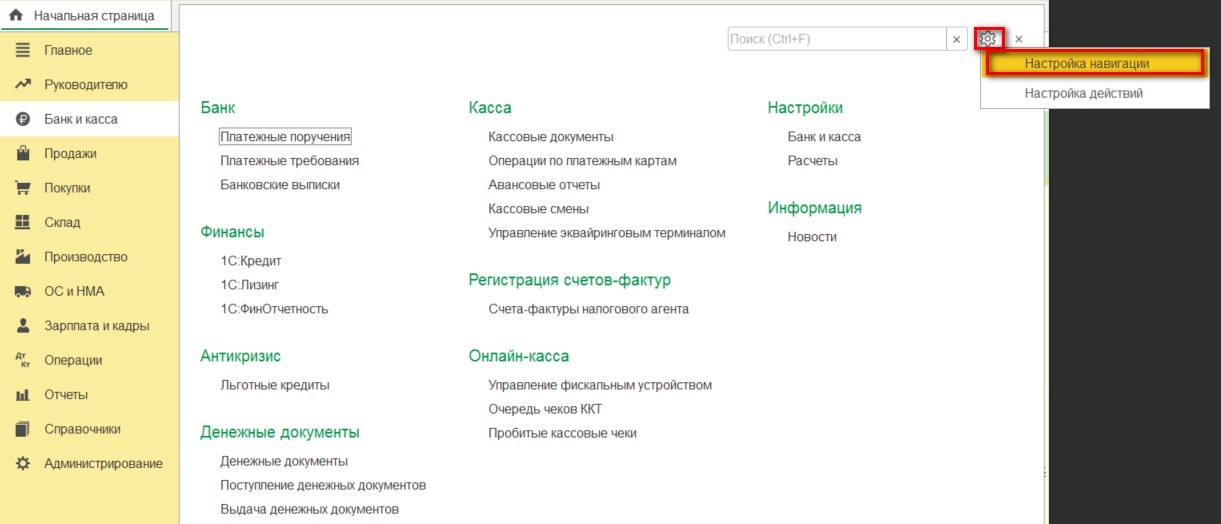 Рис.5. Кассовые документы в настройка навигации в программе «1С» для бухгалтеров
В открывшейся форме в разделе «Доступные команды» нужно найти документы, которые хочется вывести на панель навигации (рис.6).
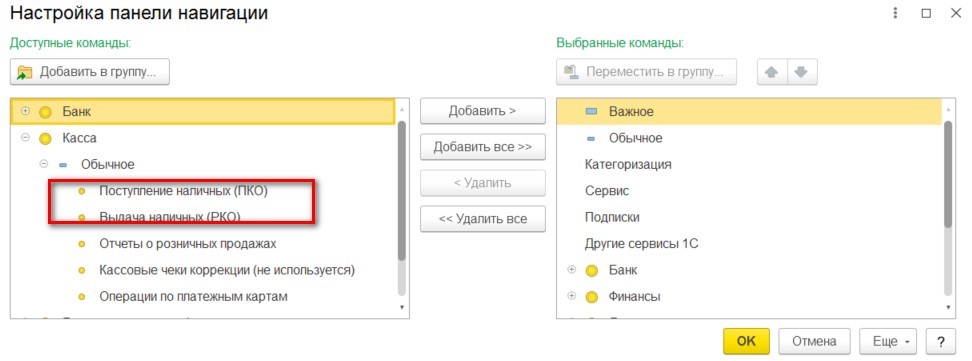 Рис.6. Настройка панели навигации
Нажать кнопку «Добавить», и документы переместятся в правую часть формы «Выбранные команды». Нажмите кнопку «ОК» (рис.7).
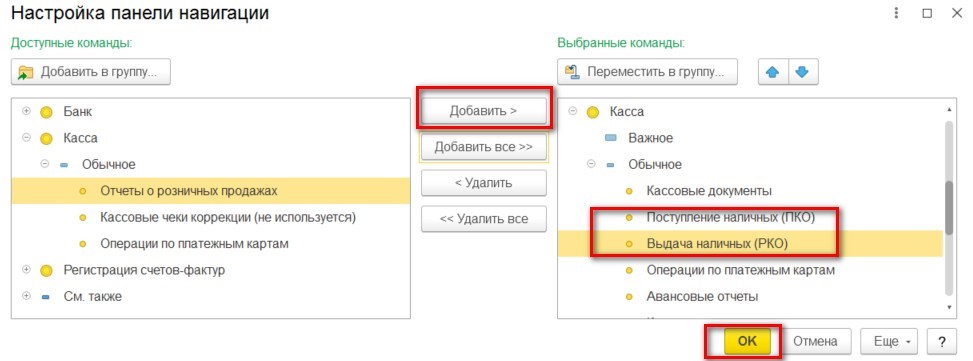 Рис.7. Настройка панели навигации
Результат выполненных действий показан на рисунке ниже. Выполненные настройки при смене пользователя исчезнут (рис.8).
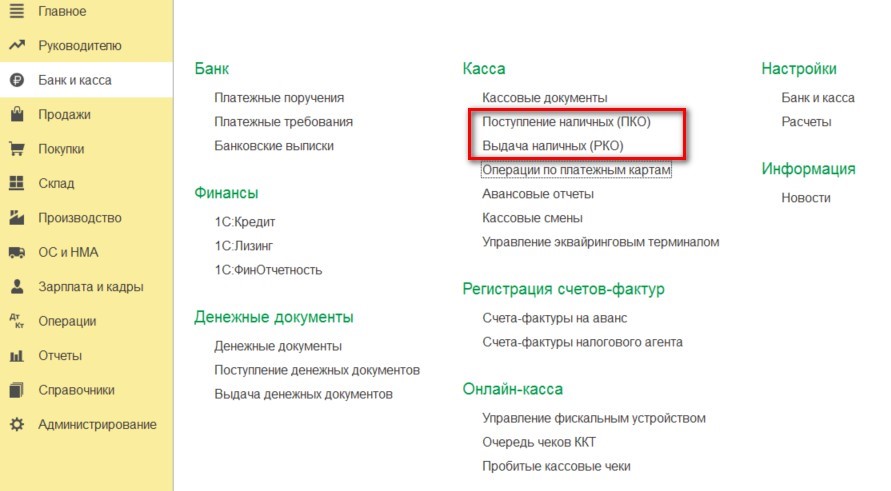 Рис.8. Поступление и выдача наличных
Приходный кассовый ордер
В программе «1С:Бухгалтерия» прием наличных денежных средств отражается с использованием документа «Поступление наличных» (рис.9). Рассмотрим заполнение документа при отражении хозяйственной операции по получению наличных денежных средств в банке.
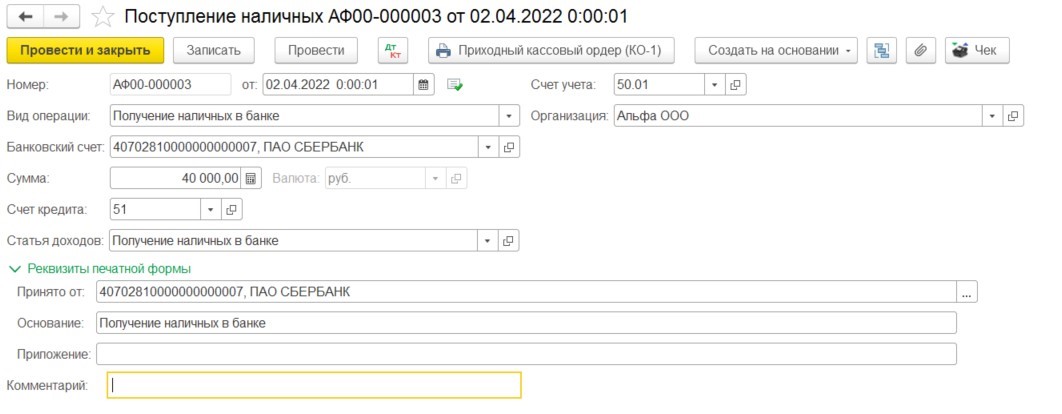 Рис.9. Поступление наличных в «1С:Бухгалтерии»
Первоначально выберите «Вид операции» из списка доступных (рис.10). В зависимости от выбранной опции видоизменяется табличная часть документа, а также под каждый вид операции «зашит» свой счет кредита (за исключением вида «Прочий приход»).
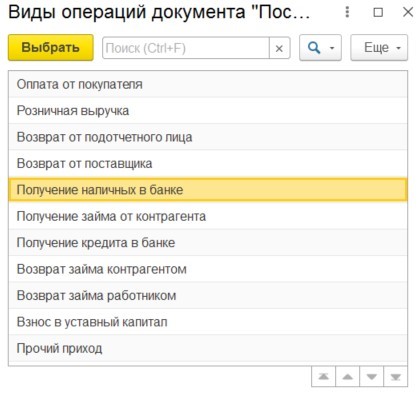 Рис.10. Виды операций
В поле «Статья доходов» указывается статья движения денежных средств. Для ведения учета по статьям движения денежных средств необходимо активировать соответствующую функциональность. Для этого перейдите в раздел: Главное – Настройки – Функциональность – Банк и касса – установить флаг «Статьи движения денег» (рис.11).
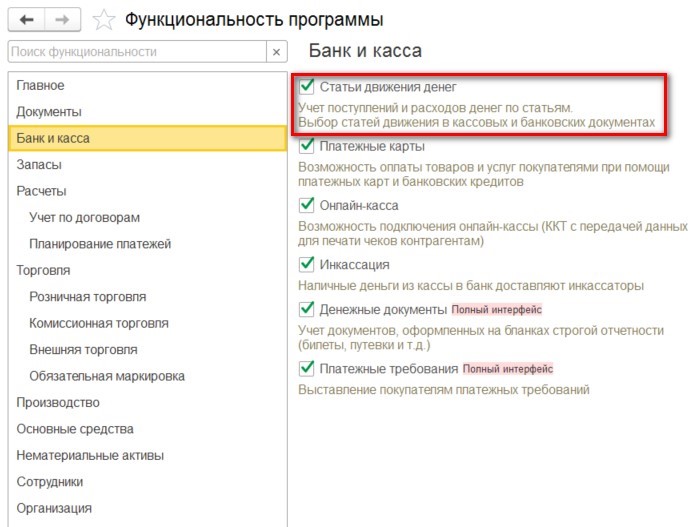 Рис.11. Настройки функциональности программы
Для заполнения реквизитов печатной формы нужно дополнительно раскрыть одноименный раздел. В поле «Основание» указывается содержание хозяйственной операции, а в поле «Приложение» указывается перечень прилагаемых первичных документов.
Движения документа представлены на рисунке ниже (рис.12).
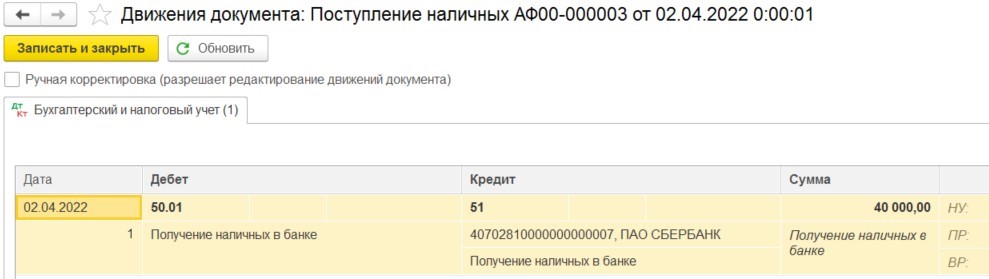 Рис.12. Движения документа в бухгалтерии «1С»
Расходный кассовый ордер
Для отражения операций по выдаче наличных денежных средств в «1С:Бухгалтерии» используется документ «Выдача наличных». Рассмотрим заполнение документа при отражении хозяйственной операции по выдаче наличных денег подотчет (рис.13).
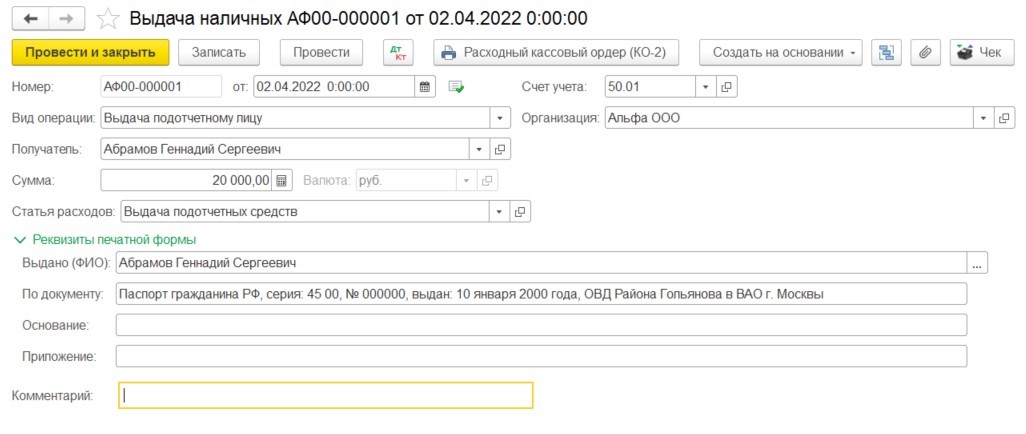 Рис.13. Выдача наличных
Выберите вид операции «Выдача подотчетному лицу» из выпадающего списка. По умолчанию будет установлен счет кредита 71 (рис.14).
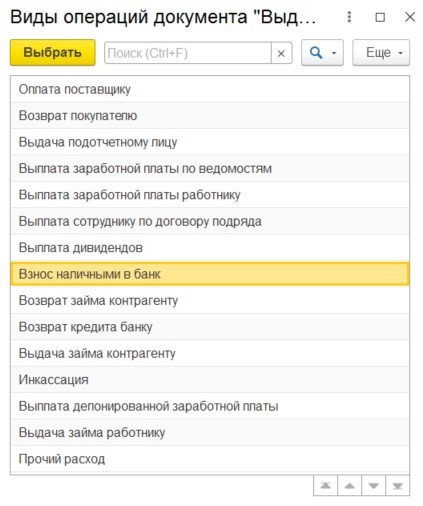 Рис.14. Виды операций
В реквизитах печатной формы указывается ФИО сотрудника, которому выданы деньги и реквизиты документа, подтверждающие его личность. Движения документа представлены на рисунке ниже (рис.15).
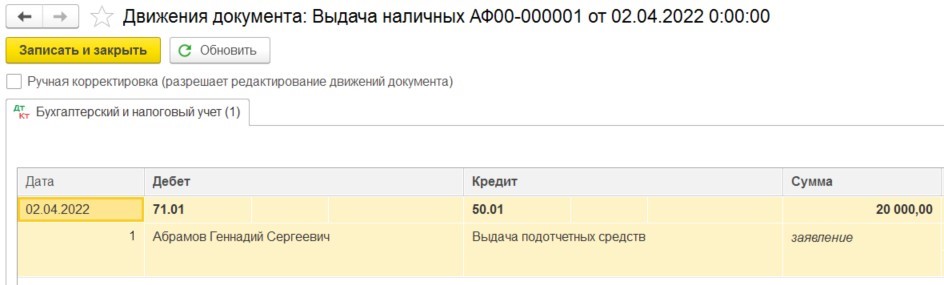 Рис.15. Движения документа в программе для бухгалтеров
Кассовая книга
Все зарегистрированные в программе ПКО и РКО попадают в отчет «Кассовая книга». Отчет можно сформировать из журнала «Кассовые документы» или же вывести отдельно через «Настройки действий» (рис.16).
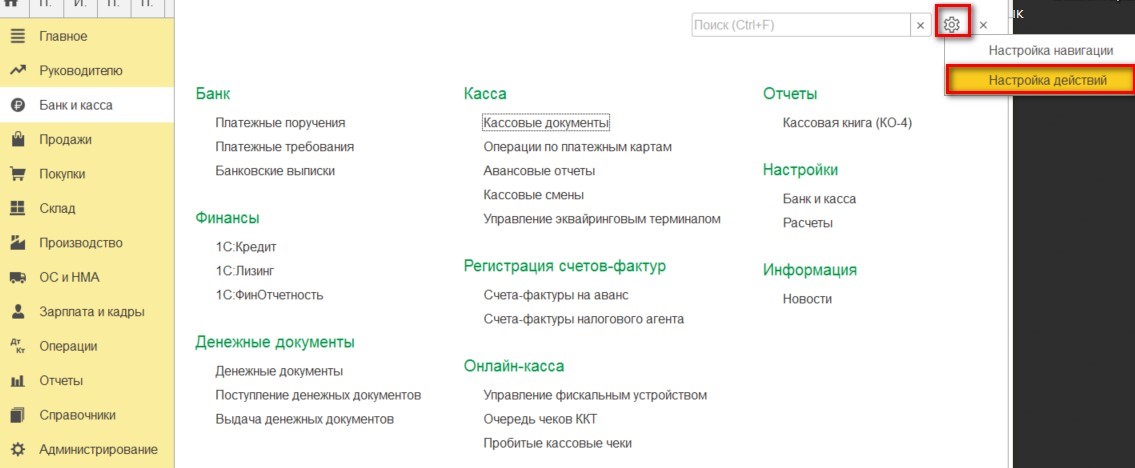 Рис.16. Настройка действий
Принцип действий аналогичный, как и при настройке «Панели навигации» (рис.17).
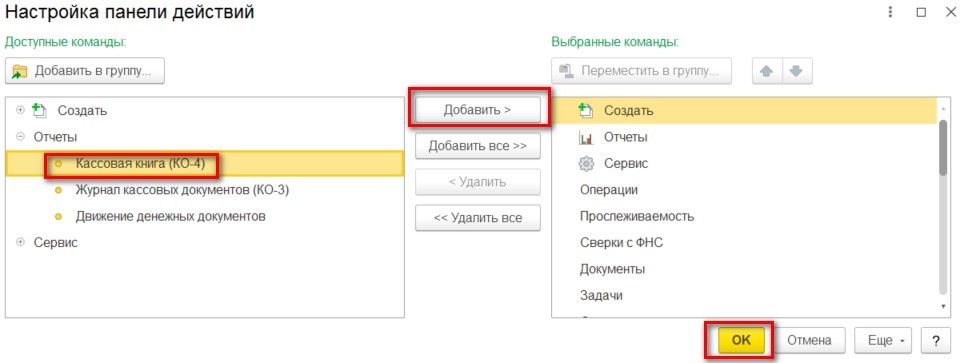 Рис.17. Настройка панели действий
Доступ к отчету «Кассовая книга» настроен (рис.18).
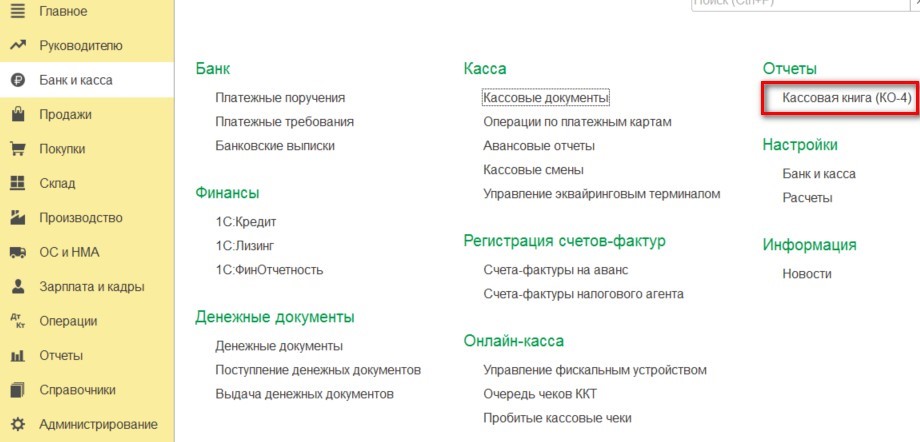 Рис.18. Доступ к отчету «Кассовая книга»
В отчете есть возможность установить необходимы настройки (рис.19, 20).
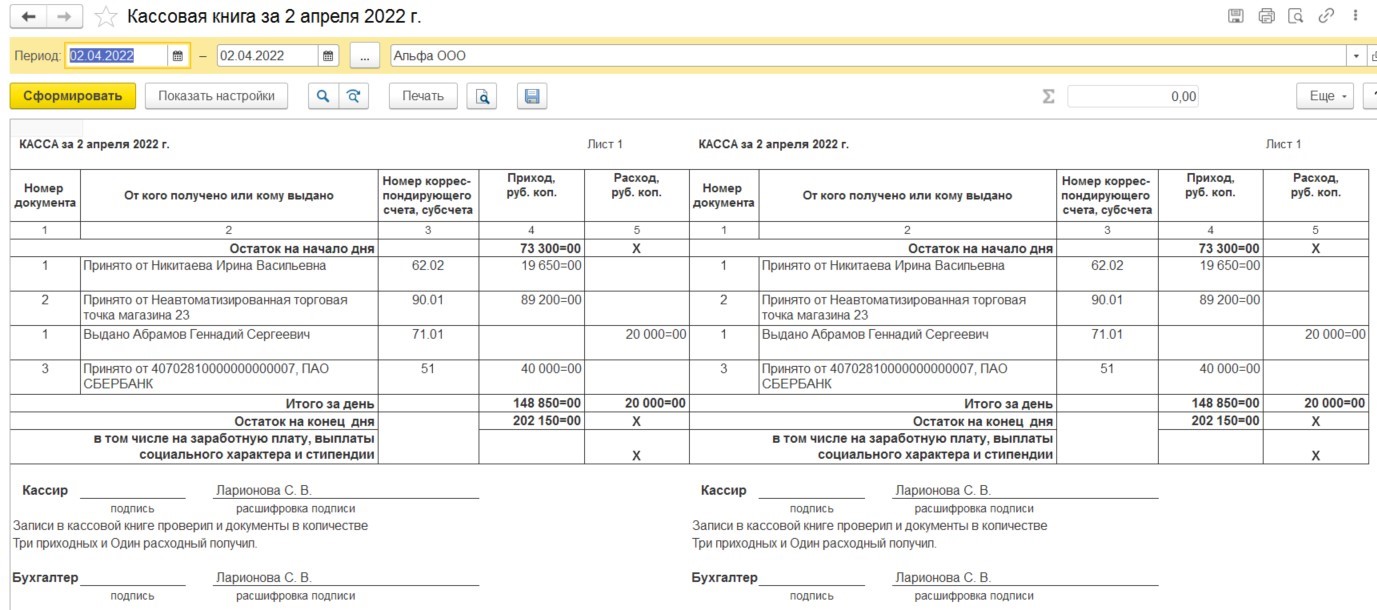 Рис.19. Кассовая книга
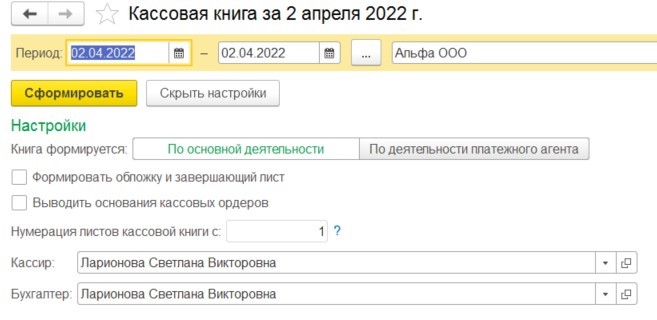 Рис.20. Настройки отчета
Вы можете купить «1С:Бухгалтерию 8» с бесплатной доставкой и установкой в нашей компании и быть уверены в качестве всех услуг. Наши специалисты на протяжении многих лет работают с программой и знают все тонкости ее внедрения и сопровождения.
Авансовый отчет
Для отражения расходов подотчетного лица в программе «1С:Бухгалтерия предприятия» создается документ «Авансовый отчет».
Документ «Авансовый отчет» располагается в разделе: Банк и касса – Касса – Авансовые отчеты (рис.21).
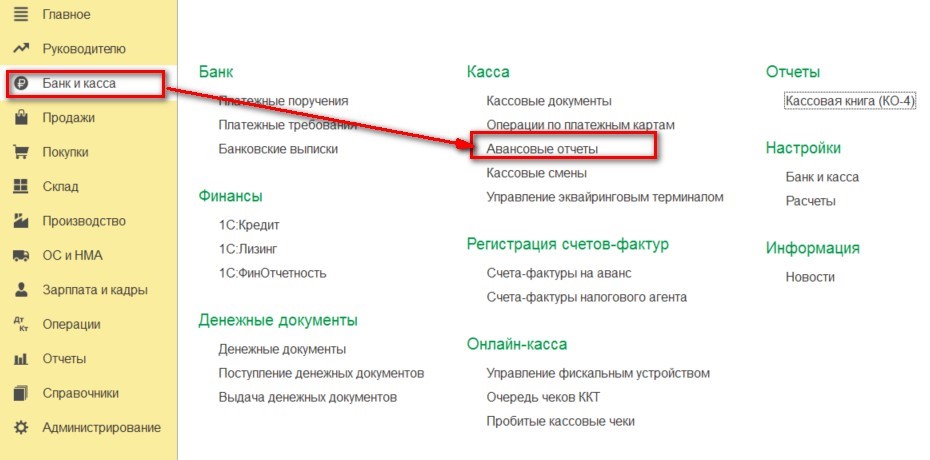 Рис.21.Авансовые отчеты
При создании документа программа предложит выбрать один из двух вариантов (рис.22).
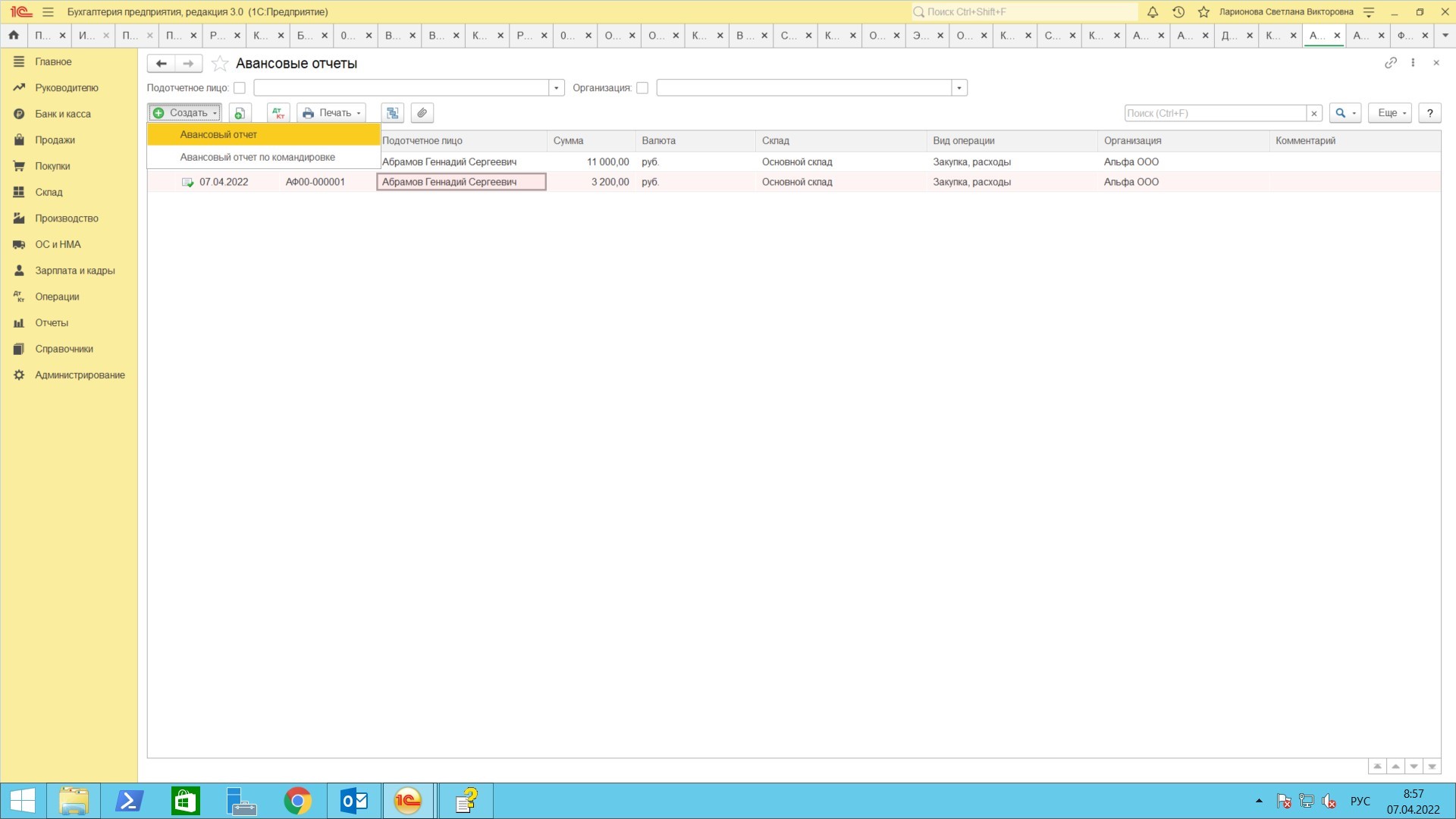 Рис.22.Выбор вида документа
Первый вариант является универсальным, а второй подходит для отражения исключительно командировочных расходов.
Документ состоит из нескольких закладок:
- Авансы – указывается документ, по которому были выданы денежные средства подотчет;
- Товары – указываются приобретенные ТМЦ;
- Оплата – указывается сумма, уплаченная поставщику при условии, что подотчетное лицо самостоятельно расплатилось с контрагентом за товары, работы или услуги;
- Билеты – указываются оплаченные организацией билеты;
- Прочее – отражаются прочие расходы, которые относятся на затраты предприятия.
Если в функциональности программы включена возможность ведения учета многооборотной возвратной тары, то в документе появится еще одна закладка «Возвратная тара», на которой следует отражать тару, подлежащую возврату.
02.04.2022 г. Абрамову Г.С. были выданы наличные денежные средства подотчет в сумме 20 000 руб.
07.04.2022 сотрудник предоставил авансовый отчет с оригиналами документов:
- 2 билета из Москвы в Нижний Новгород и обратно на сумму 3 000 руб. (в т.ч. НДС 20% 500 руб.) каждый;
- Квитанция о проживании в гостинице на сумму 7 500 руб. (в т.ч. НДС 20% 1 250 руб.)
Также сотруднику были выданы суточные в размере 2 100 руб. (из расчета 700 руб./сут.).
Рассмотрим порядок заполнения документа «Авансовый отчет» в программе «1С:Бухгалтерия». На закладке «Авансы» укажем документ «Выдача наличных», по которому ранее были выданы деньги подотчет (рис.23).
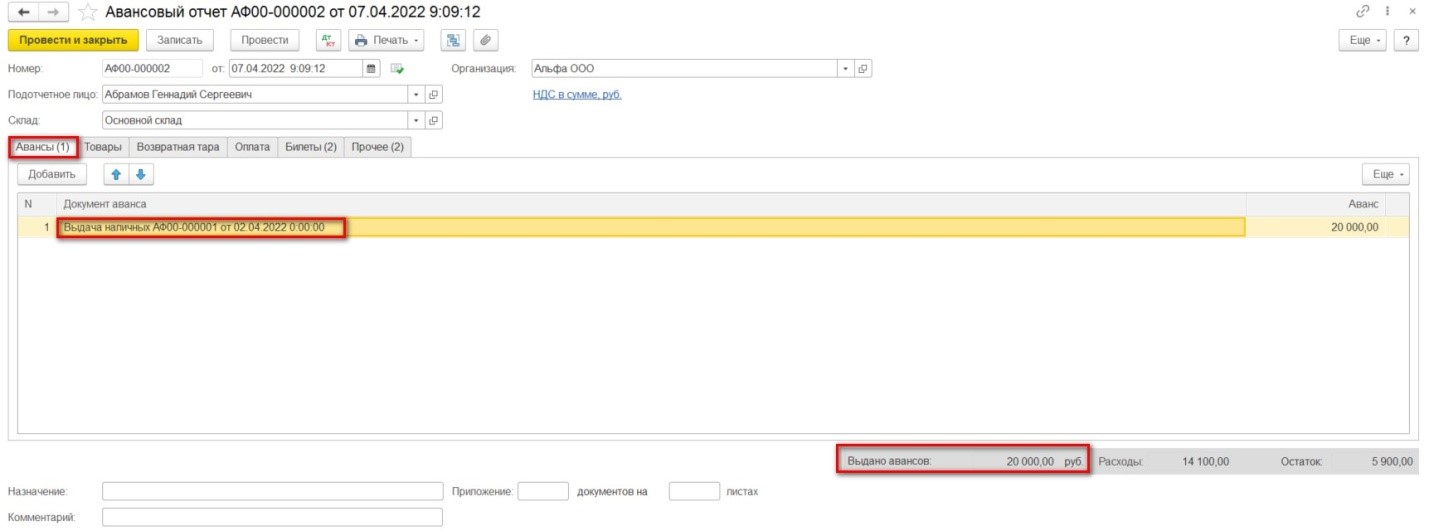 Рис.23.Закладка «Авансы»
На закладке «Прочее» отразим суточные и расходы на проживание в гостинице. В табличной части указывается наименование, дата и номер документа, подтверждающего расходы, краткое описание цели расхода, сумма, НДС, Контрагент.
Если был предоставлен счет-фактура или БСО, то в табличной части устанавливаются соответствующие флаги и заполняются реквизиты документов. При проведении Авансового отчета автоматически сформируется документ «Счет-фактура полученный». В табличной части указывается «Счет затрат», на который будут отнесены расходы и соответствующая аналитика (рис.24).
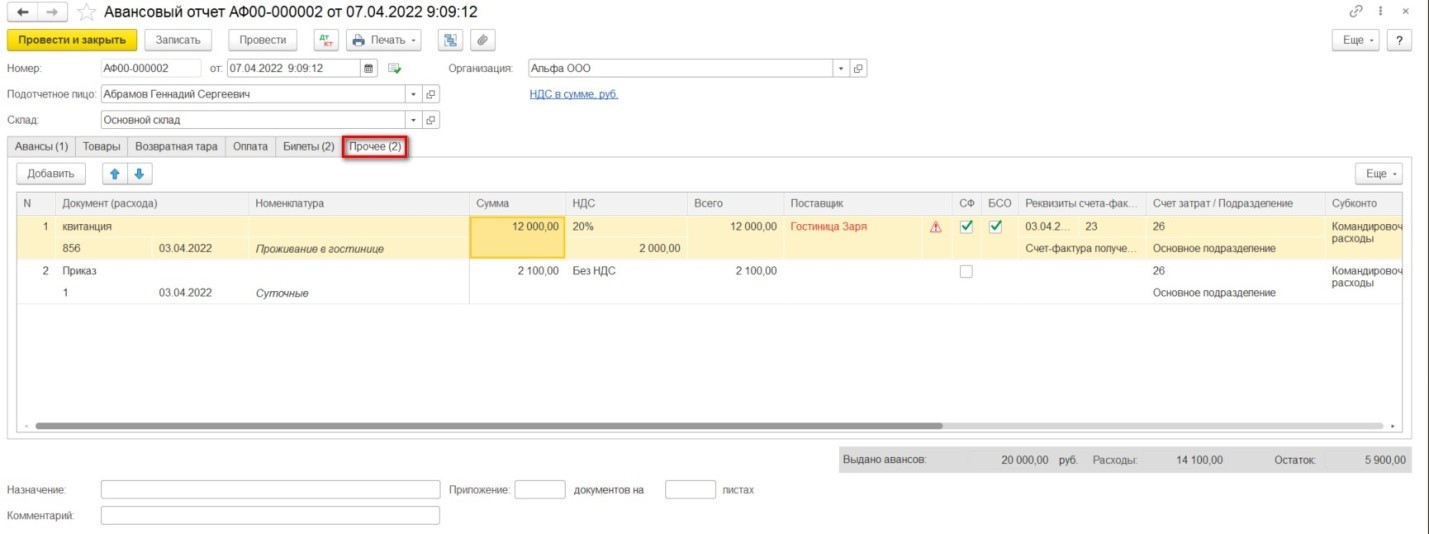 Рис.24.Закладка «Прочее»
Закладка «Билеты» может быть автоматически заполнена по ранее введенным данным в информационную базу (рис.25).
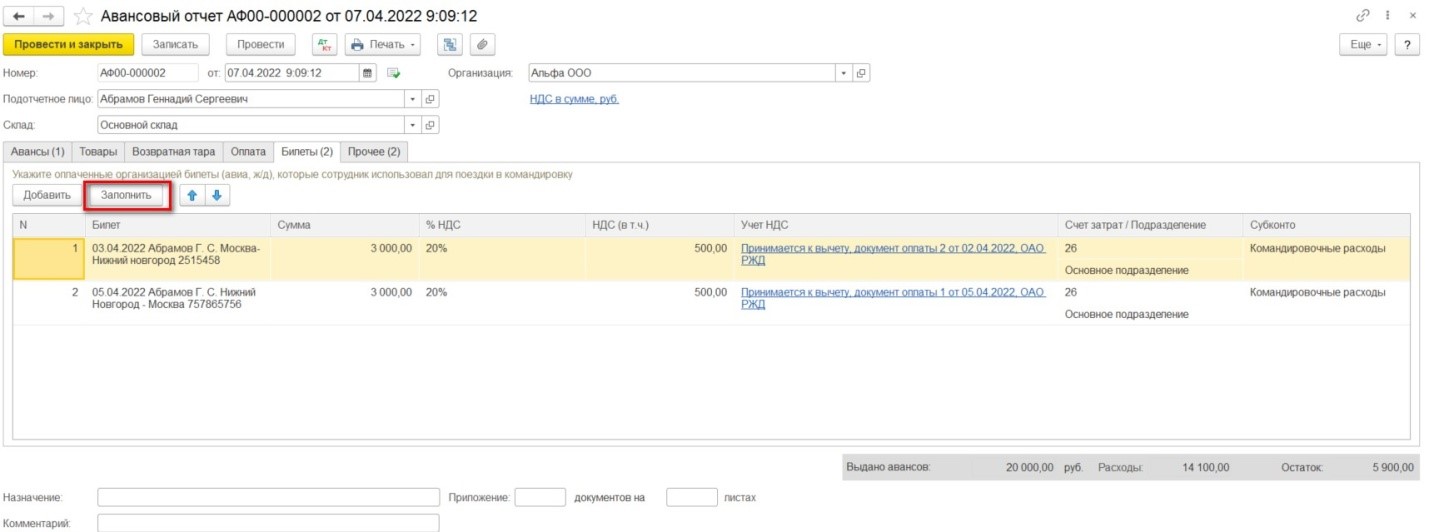 Рис.25.Закладка «Билеты»
Для отражения операций по покупке билетов используется документ «Поступление билетов» из раздела «Покупки – Поступление билетов» (рис.26).
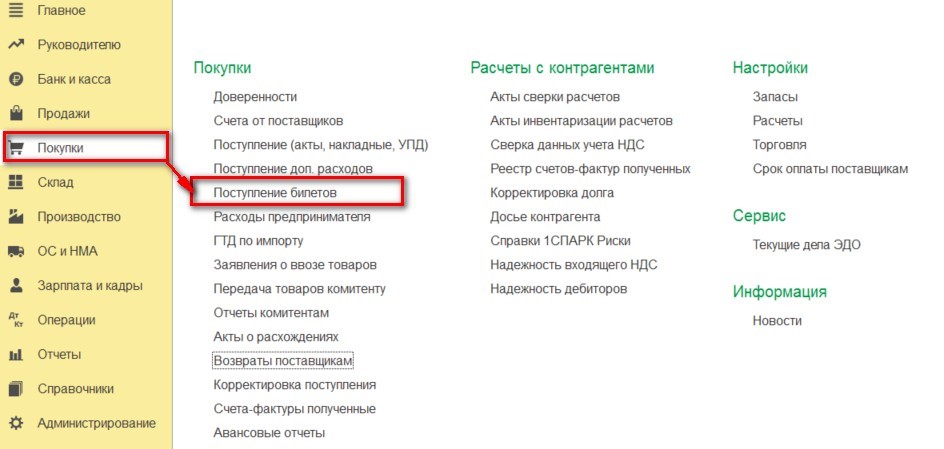 Рис.26.Поступление билетов
При создании документа выбирается нужный вид операции (рис.27).
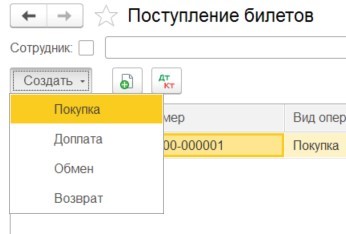 Рис.27.Выбор вида операции
Для заполнения документа необходимо создать, заполнить и выбрать элемент справочника «Билеты» (рис.28,29).
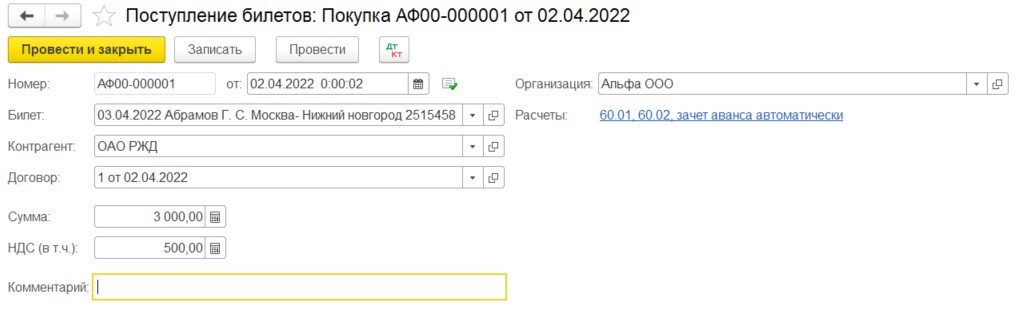 Рис.28.Поступление билетов
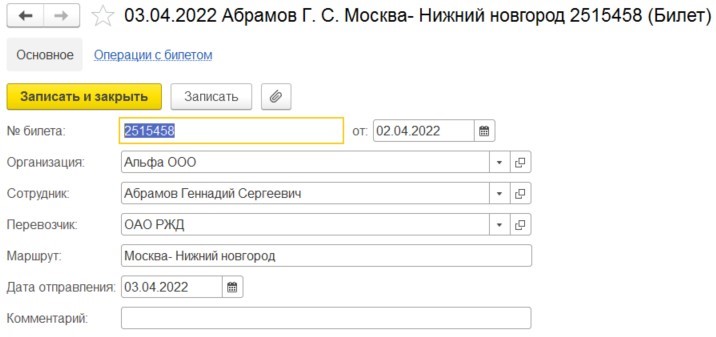 Рис.29.Элемент справочника «Билеты»
Оплата билетов отражается стандартно через документ «Списание с расчетного счета».
Посмотрим движения документа «Поступление билетов» (рис.30):
- Дт 60.01 Кт 60.02 – зачтен аванс поставщику;
- Дт 76.14 Кт 60.01 – отражено приобретение билета.
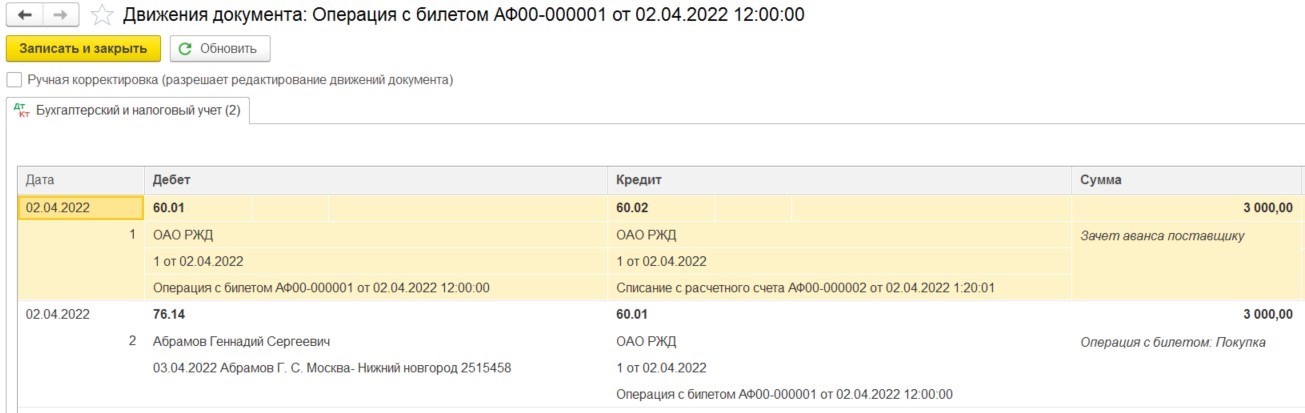 Рис.30. Движения документа «Поступление билетов»
Если предварительно были отражены операции по покупке билетов в «1С:Бухгалтерии предприятия», то закладка «Билеты» заполнится автоматически. Нужно будет ее только проверить и при необходимости скорректировать счет затрат и аналитику (рис.31).
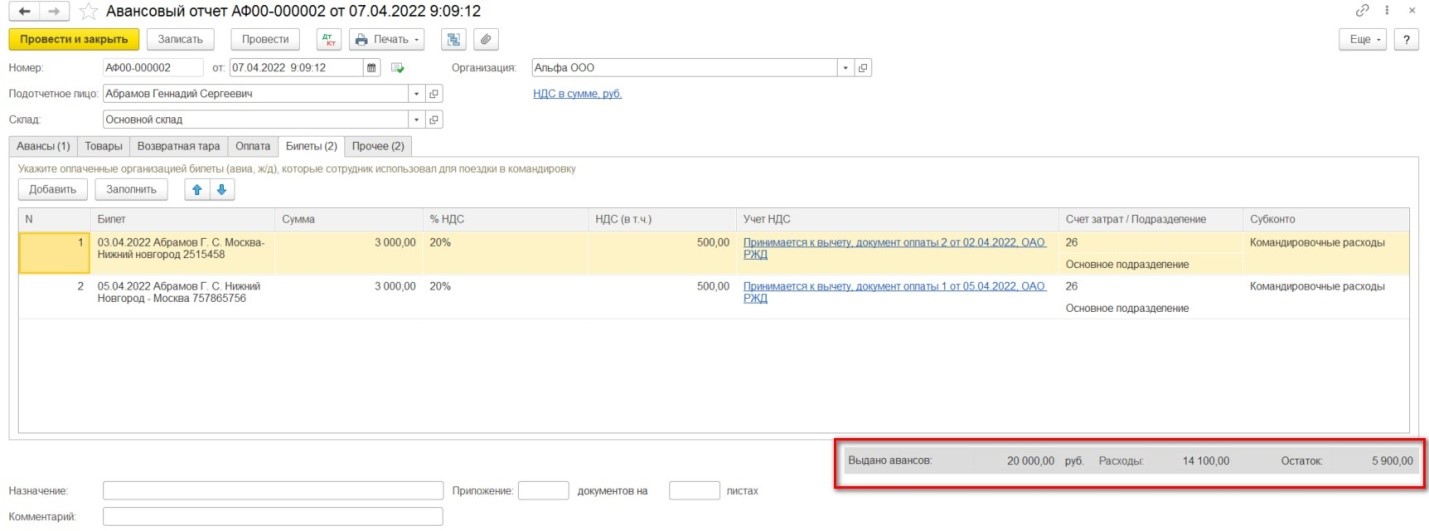 Рис.31. Итоги по документу
В нижнем правом углу отражается итоги по документу: сумма выданных авансов, сумма произведенных расходов и остаток денежных средств у подотчетного лица. В нашем примере подотчетное лицо обязано сдать оставшиеся денежные средства в кассу организации. Такая операция будет оформлена через ПКО документом «Поступление наличных».
Посмотрим движения документа «Авансовый отчет» (рис.32):
- Дт 26 Кт 71 – учтены расходы на проживание в гостинице и суточные;
- Дт 26 Кт 76.14 – учтены расходы на покупку билетов;
- Дт 19.04 Кт 71 (76.14) – отражен входящий НДС.
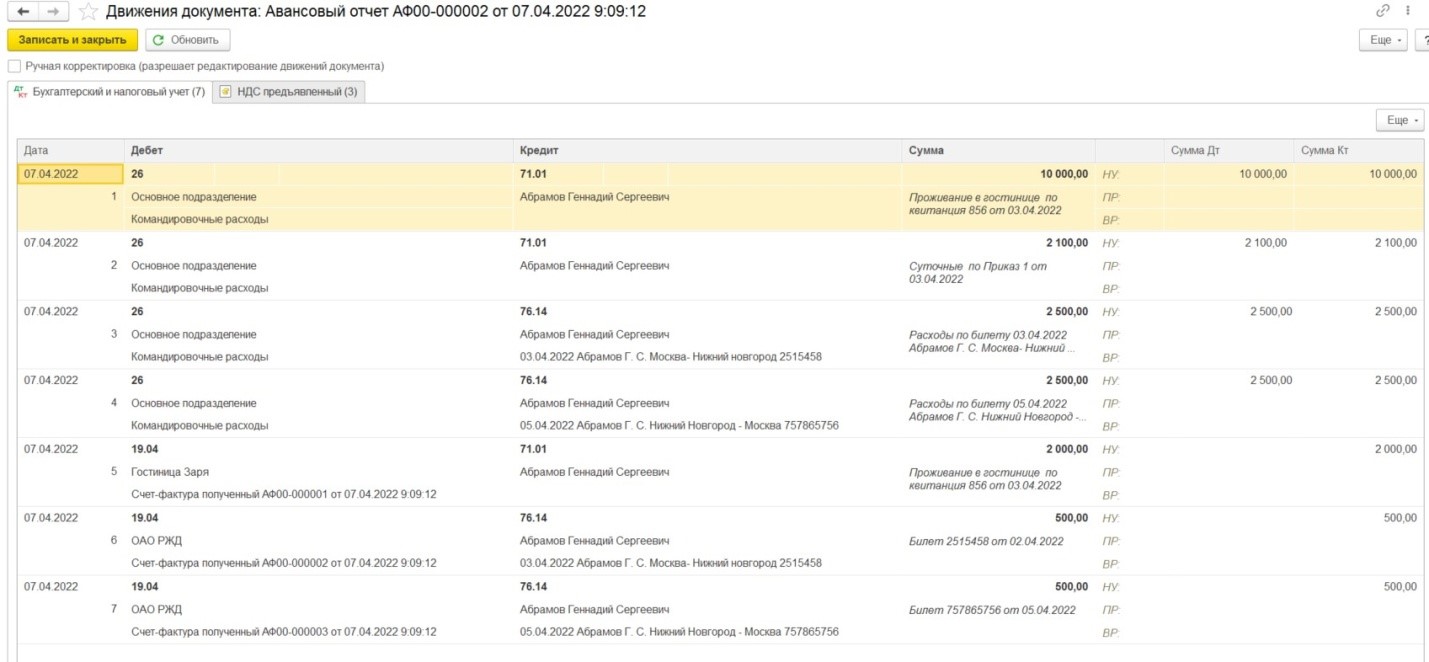 Рис.32. Движения документа «Авансовый отчет»
Лимит остатка кассы
Для фиксации лимита остатка денежных средств в кассе в программе «1С:Бухгалтерия» используется регистр сведений «Лимит остатка кассы». Для заполнения регистра необходимо перейти в раздел: Главное – Организации, далее открыть карточку нужной организации и пройти по гиперссылке «Лимиты остатка кассы» (рис.33).
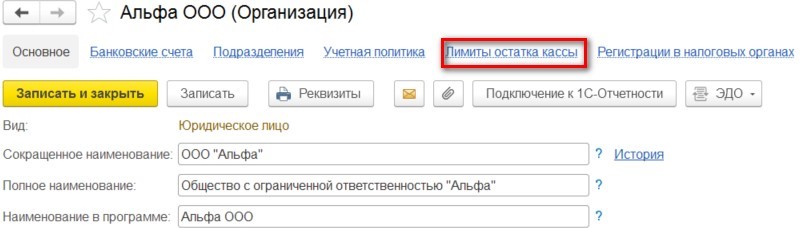 Рис.33. Регистр сведений «Лимита остатка кассы»
Создайте запись в регистре сведений по одноименной кнопке и заполните форму. В поле «Период» указывается дата начала действия устанавливаемого лимита, а в поле «Лимит остатка кассы» указывается максимальная сумма наличных, которая может оставаться в кассе (рис.34).
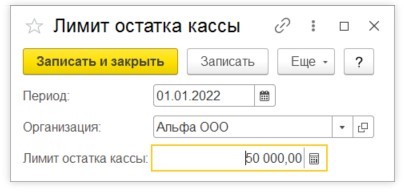 Рис.34. Установка лимита остатка кассы
Проверить правильность ведения кассовой дисциплины можно с помощью отчета «Экспресс-проверка ведения учета» (рис.35).
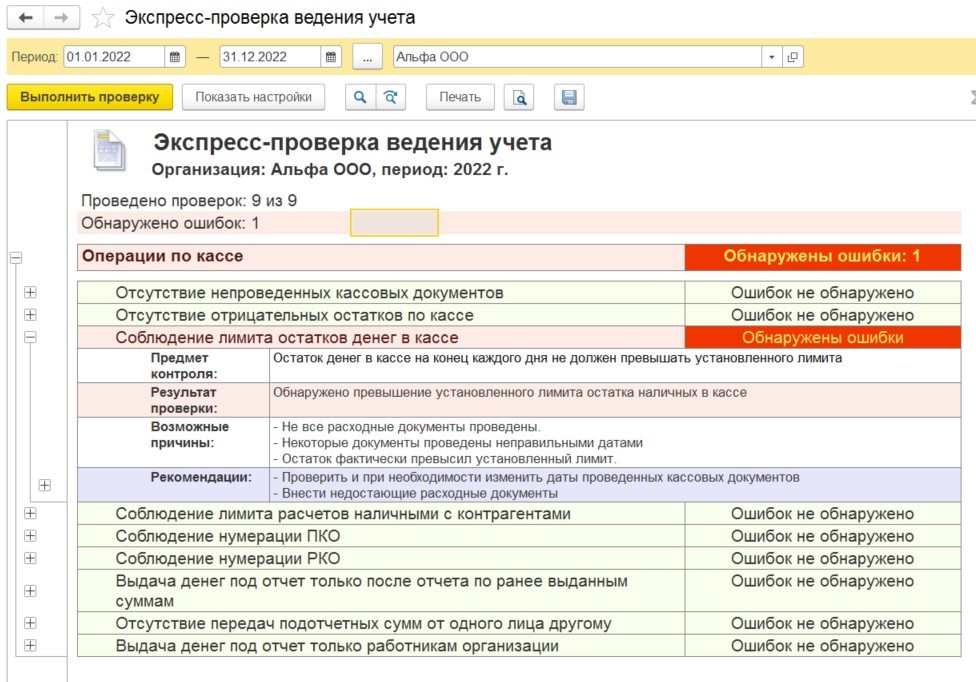 Рис.35. Экспресс проверка ведения учета
Инвентаризация кассы
Обязанность проведения инвентаризации активов закреплена в ст.11 Федерального закона «О бухгалтерском учете» № 402 ФЗ. Методические указания о проведении инвентаризации денежных средств, денежных документов и бланков строгой отчетности закреплены в п.3 приказа Минфина РФ №49.
В программе «1С:Бухгалтерия» отсутствует документ для фиксации результатов по итогам инвентаризации и не разработана печатная форма «Акт инвентаризации наличных денежных средств (ИНВ-15)».
Инвентаризацию наличных денежных средств можно произвести с помощью отчета «Оборотно-сальдовая ведомость по счету», а результат инвентаризации отразить в документах:
- «Выдача наличных» – в части списания недостачи денежных средств;
- «Поступление наличных» – в части оприходования излишков денежных средств.
Оплата платежными картами
В настоящее время покупатели все чаще расплачиваются за товары и услуги с помощью платежных банковских карт. Продавец, в свою очередь, обязан выдать покупателю чек с применением контрольно-кассовой техники. Такой вариант взаиморасчетов называется эквайринг. В данном подразделе мы рассмотрим, каким образом отражаются подобные операции в программе «1С:Бухгалтерия предприятия».
Перед началом отражения операций по платежным картам необходимо активировать соответствующую функциональность. Для этого необходимо перейти в раздел: Главное – Настройки – Функциональность – Банк и касса – установить флаг «Платежные карты» (рис.36).
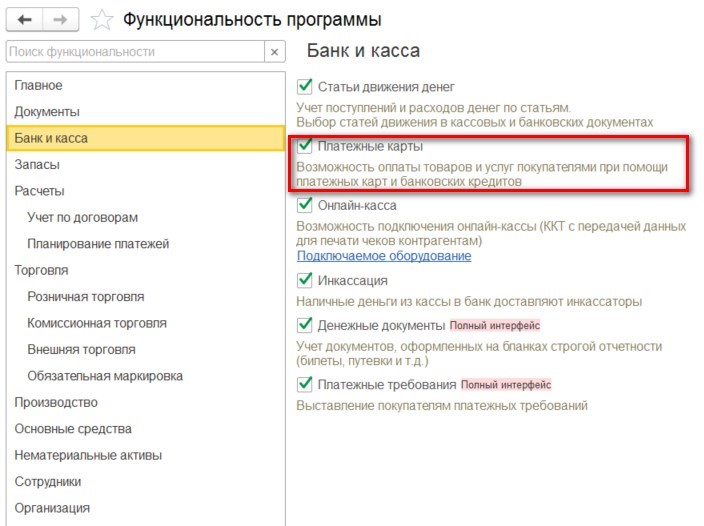 Рис.36. Настройки функциональности программы
Для отражения эквайринговых операций (оплата банковскими платежными картами) предназначен документ «Операция по платежной карте». Найти документ можно в разделе: Банк и касса – Касса – Операции по платежным картам (рис.37).
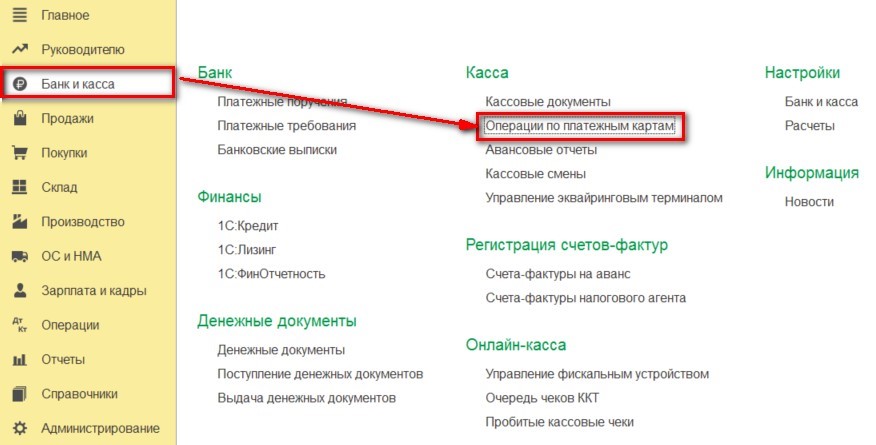 Рис.37. Операции по платежным картам
При создании документа следует выбрать один из трех видов операций:
- Оплата от покупателя – используется при оптовых, розничных (автоматизированная торговая точка) и интернет продажах, когда оплата производится платежными картами;
- Розничная выручка – используется при учете выручки в неавтоматизированной торговой точке при оплате платежными картами;
- Возврат покупателю – используется при возврате денежных средств покупателю.
В нашей статье мы рассмотрим пример с видом операции «Оплата от покупателя» (рис.38).
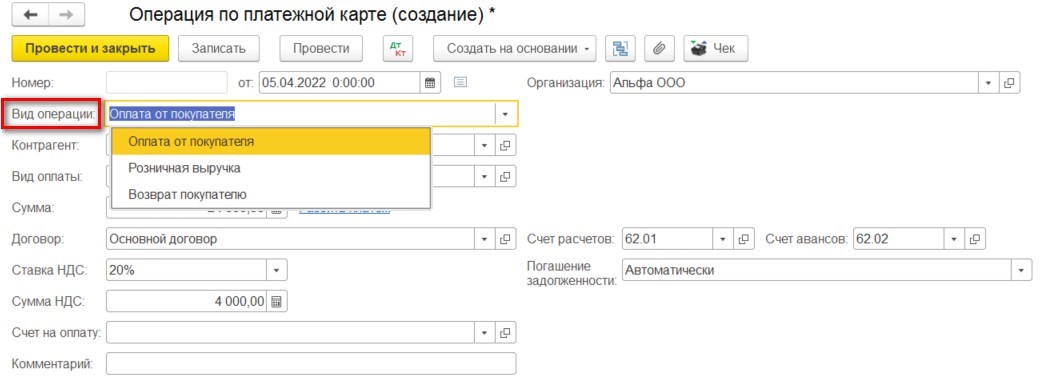 Рис.38. Выбор вида операции
Обязательным полем для заполнения является «Вид оплаты». Под каждый договор эквайринга создается отдельный вид оплат, где указываются: способ оплаты, банк-эквайер, договор эквайринга, счет расчетов и комиссия банка (рис.39, 40).
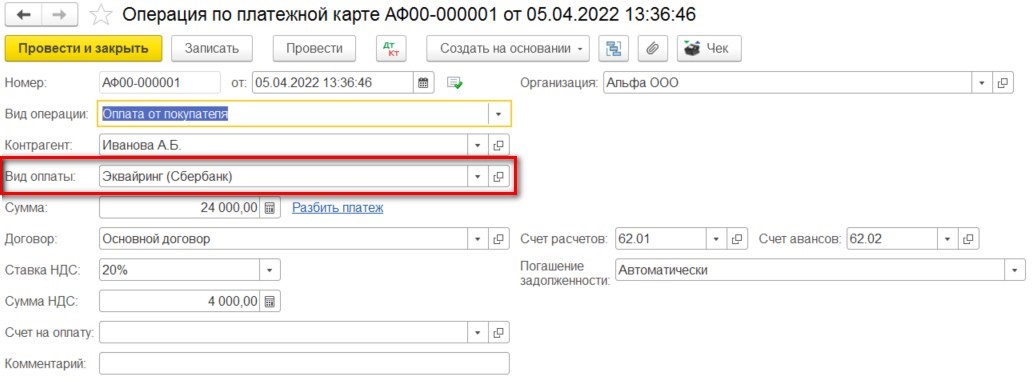 Рис.39. Заполнение вида оплаты
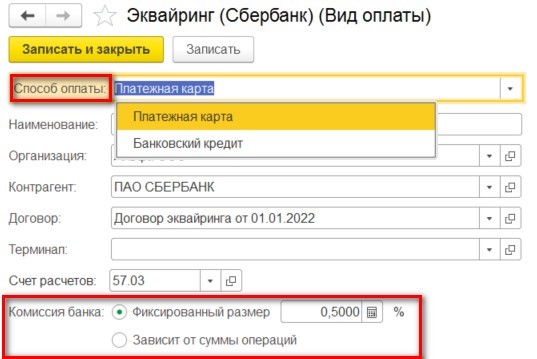 Рис.40.Вид оплаты
При проведении документа формируется проводка по переносу задолженности с покупателя на банк-эквайер. Денежные средства будут учитываться на транзитном счете 57.03 «Продажи по платежным картам» пока не поступят на расчетный счет организации (рис.41).
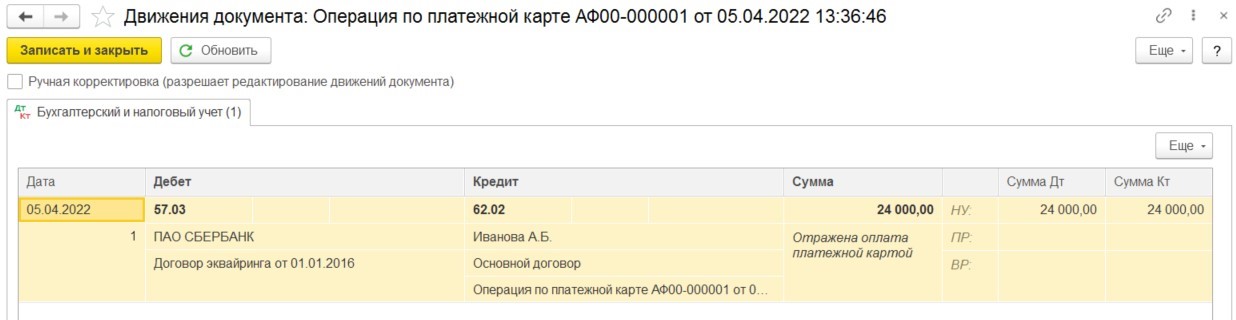 Рис.41. Движения документа «Операция по платежной карте»
При загрузке банковской выписки в «1С» сформируется документ «Поступление на расчетный счет». При проверке документа бухгалтеру следует обратить внимание на вид операции (должен быть «Поступление по платежным картам»), правильно ли рассчитана сумма комиссии и сумма без комиссии, верный ли выбран договор, а также указать счет затрат и аналитику к нему (рис.42).
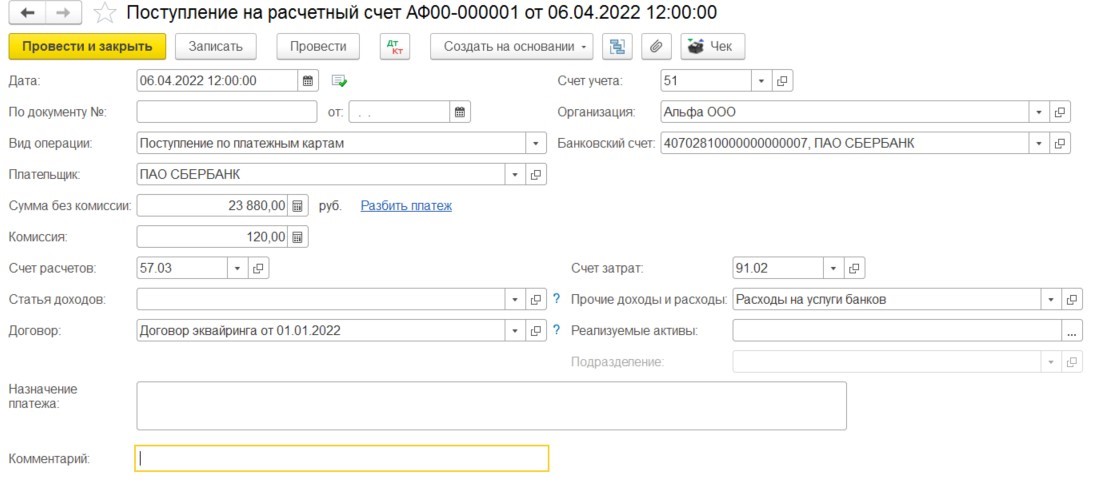 Рис.42. Поступление на расчетный счет
При проведении документа сформируются следующие проводки (рис.43).
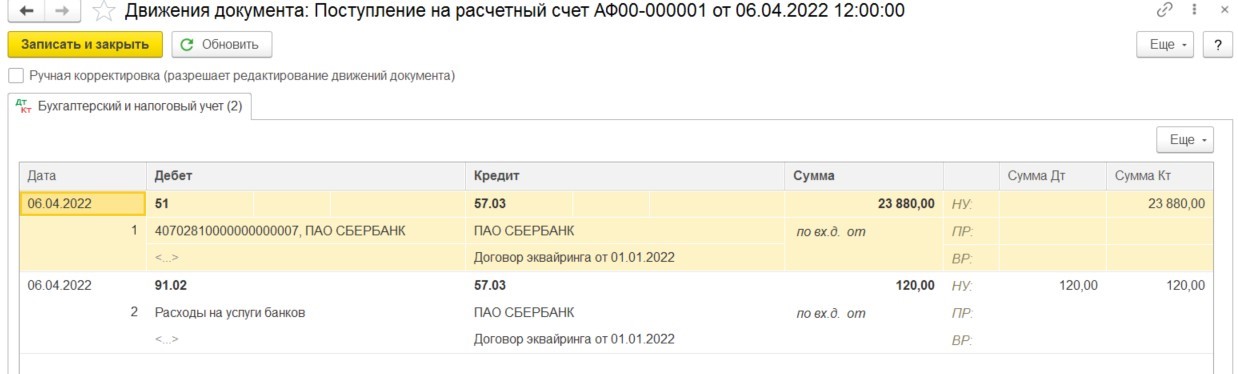 Рис.43.Движения документа «Поступление на расчетный счет»
Первая проводка отражает поступление денежных средств на расчетный счет за вычетом комиссии банка. Вторая проводка отражает сумму комиссии, удержанную банком-эквайером. Транзитный счет 57.03 закрывается.
Работа с онлайн-кассой в «1С»
Перед началом работы с онлайн-кассой необходимо активировать возможность подключения онлайн-кассы. Для этого необходимо перейти в раздел: Главное – Настройки – Функциональность – Банк и касса – установить флажок «Онлайн-касса» (рис.44).
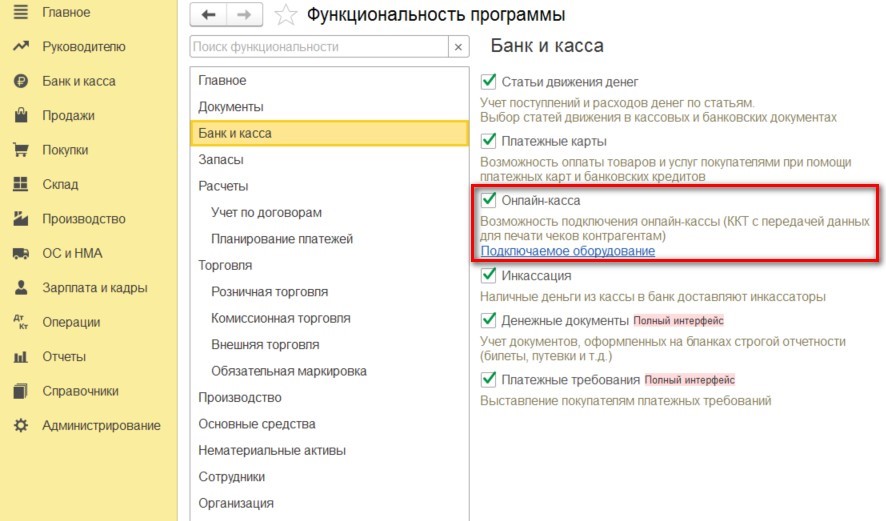 Рис.44. Настройки функциональности программы «1С:Бухгалтерия»
Подключение кассы к «1С»
Для подключения онлайн-кассы к программе необходимо перейти в раздел: Администрирование – Подключаемое оборудование – Подключить новое (рис.45).
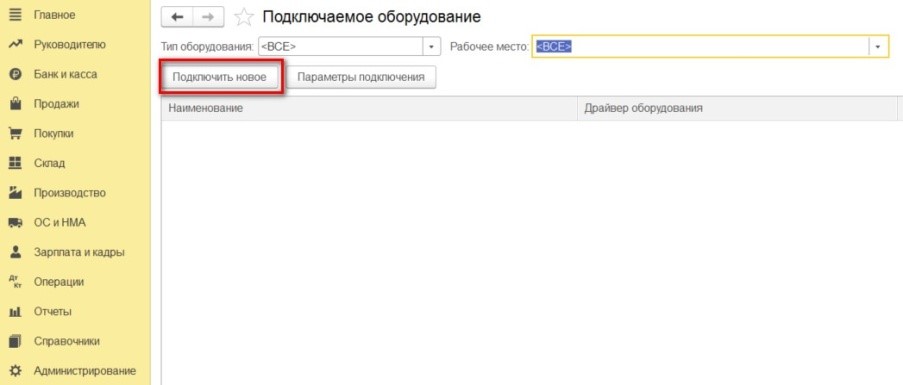 Рис.45. Подключение оборудования
В открывшейся форме указывается тип оборудования «ККТ с передачей данных». Выбирается драйвер оборудования из выпадающего списка, организация (если их несколько в программе), рабочее место (по умолчанию будет указан пользователь, под которым осуществляется настройка) и серийный номер ККТ. Также есть возможность указать склад, если оборудование используется в розничном магазине, и параметры отправки электронных чеков (рис. 46).
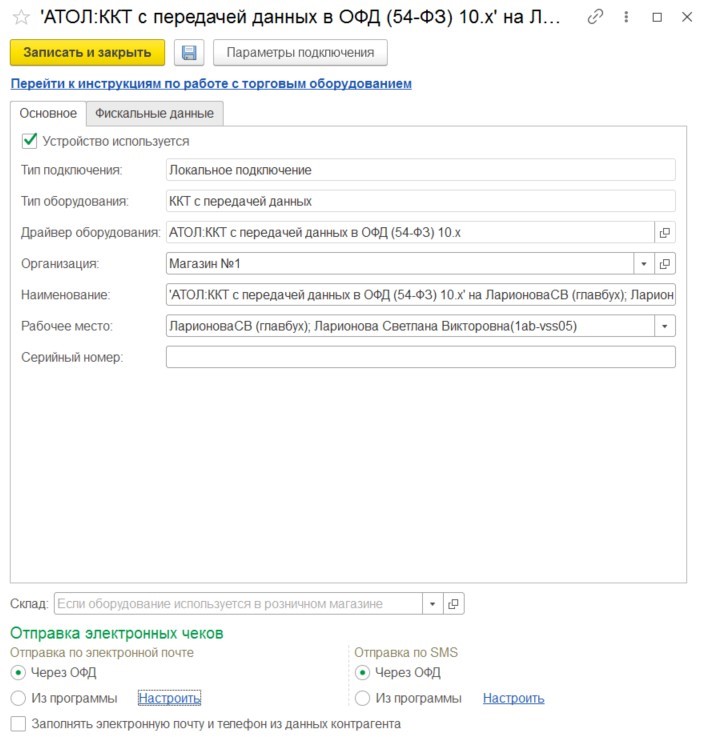 Рис.46. Экземпляр подключаемого оборудования
После заполнения формы следует нажать «Параметры подключения» для установки драйвера оборудования (рис.47, 48).
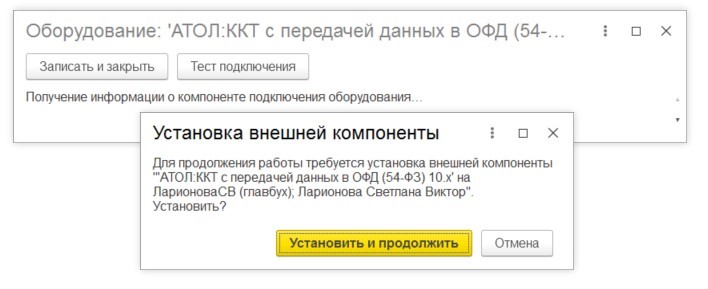 Рис.47. Установка внешней компоненты
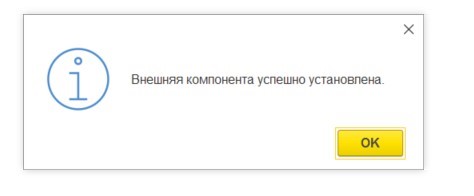 Рис.48. Результат установки внешней компоненты
Для скачивания и установки основного компонента драйвера следует перейти на сайт поставщика (рис. 49).
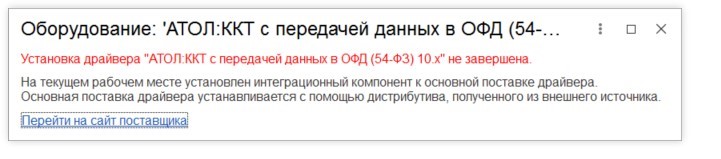 Рис.49. Информационное сообщение для установки основной компоненты драйвера
После того, как драйвера будут полностью установлены, программа предложит задать настройки ККМ и выполнить тест устройства.
ККТ в обязательном порядке должна быть зарегистрирована в ФНС. Таким образом, у оборудования появляется уникальный номер.
Если вы хотите узнать больше о возможностях «1С:Бухгалтерии» или у вас возникли вопросы по функционалу работы с кассой, обратитесь к нашим специалистам с помощью формы обратной связи на сайте. Мы перезвоним вам в кратчайшие сроки.
Регистрация фискального накопителя
После успешной настройки онлайн-кассы в «1С» необходимо произвести регистрацию фискального накопителя. Сделать это можно также в программе «1С». Для этого необходимо зайти в элемент справочника «Подключаемое оборудование», перейти на закладку «Фискальные данные» и выбрать операцию «Регистрация (рис. 50).
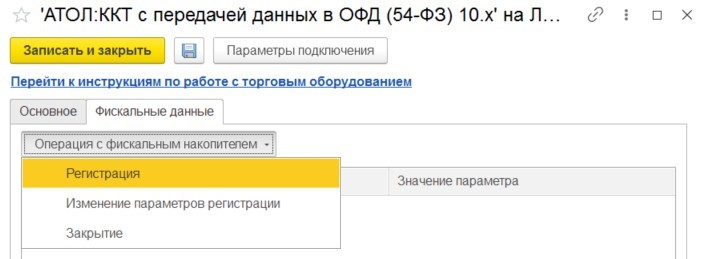 Рис.50. Выбор операции с фискальным накопителем
В открывшейся форме указываются: ранее полученный в ФНС регистрационный номер ККТ, реквизиты организации, система налогообложения, реквизиты оператора фискальных данных (рис.51).
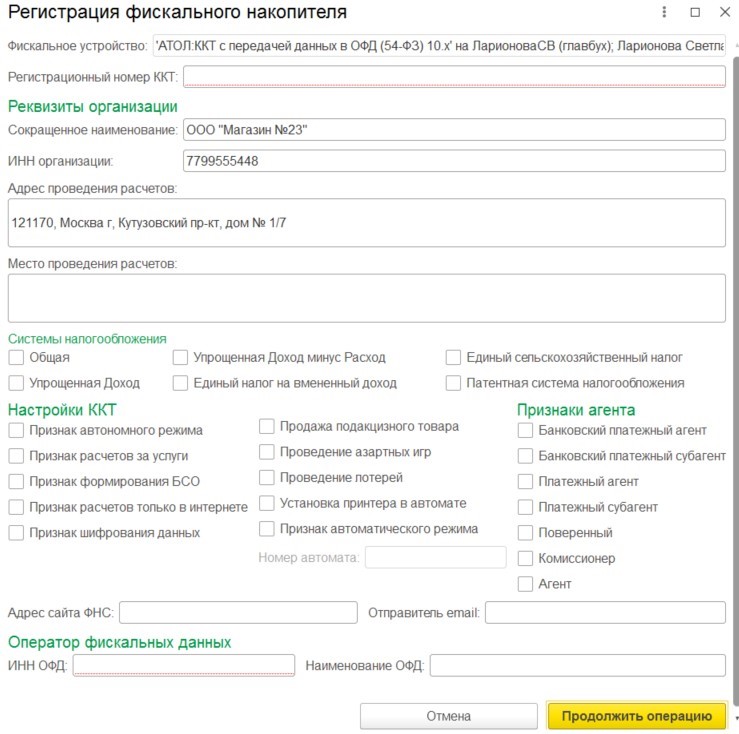 Рис.51. Регистрация фискального накопителя
При нажатии «Продолжить операцию» внесенная информация сохранится в карточке ККТ, а кассовый аппарат выдаст отчет. Данные из отчета необходимо указать в личном кабинете на сайте ФНС для завершения регистрации.
Работа онлайн-кассы в «1С»: пошаговая инструкция
Перед началом работы кассир должен открыть кассовую смену. Сделать это можно в разделе: Банк и касса – Управление фискальным устройством – Открыть смену (рис.52, 53).
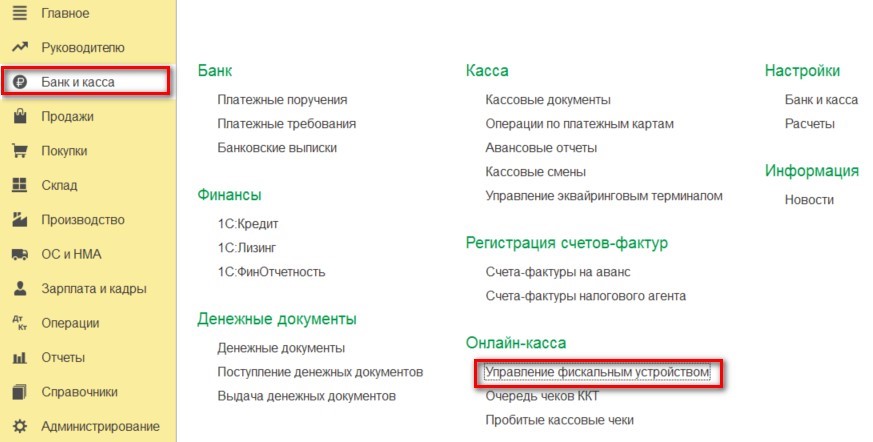 Рис.52. Управление фискальным устройством
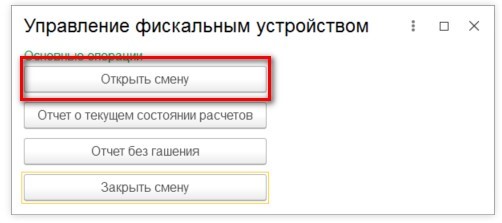 Рис.53. Открытие кассовой смены
Список открытых кассовых смен можно просмотреть в разделе: Банк и касса – Кассовые смены, где будет отображаться дата и время открытия кассовой смены.
В зависимости от вида операции и способа организации торговли чек можно пробить из различных документов:
- Поступление наличных;
- Выдача наличных;
- Операции по платежным картам;
- Поступление на расчетный счет;
- Списание с расчетного счета;
- Возврат товаров от покупателя;
- Розничная продажа (чек) и др.
Для пробития чека необходимо открыть учетный документ, проверить правильность его заполнения и нажать на кнопку «Принять оплату» (в некоторых документах кнопка «Чек»). При этом откроется форма, где можно выбрать способ оплаты, указать нужно ли печатать чек и принять оплату (рис.54).
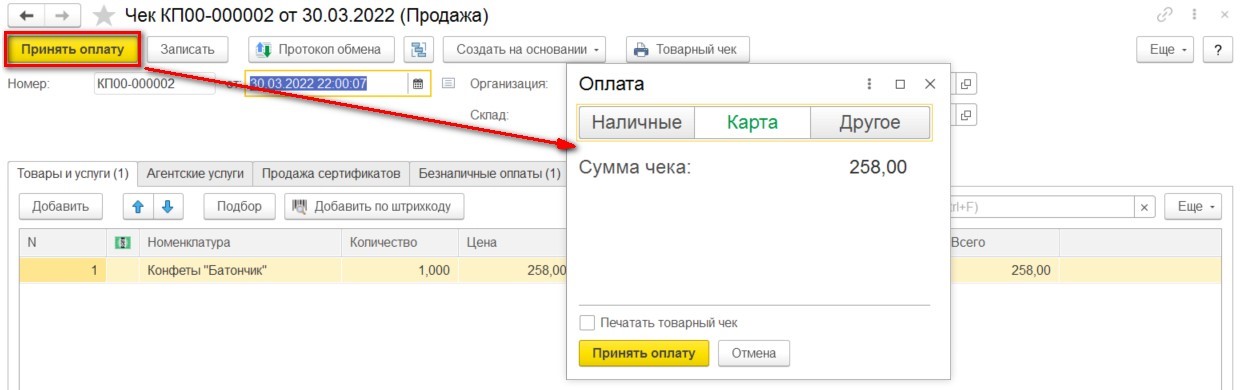 Рис.54. Прием оплаты в «1С»
Для завершения работы с онлайн-кассой необходимо закрыть кассовую смену. Выполнить функцию «Закрыть смену» можно из «Управления фискальным устройством», из «Кассовой смены» или из журнала документов «Розничные продажи (чек)» (рис.55).
 Рис.55. Закрытие смены
Формирование отчета кассира в «1С»
После закрытия кассовой смены автоматически формируется документ «Отчет о розничных продажах», из которого можно распечатать справку-отчет кассира по форме КМ-6.
На данный момент формирование отчета не является обязательным, но отчет может быть полезен для ведения учета внутри компании (рис. 56).
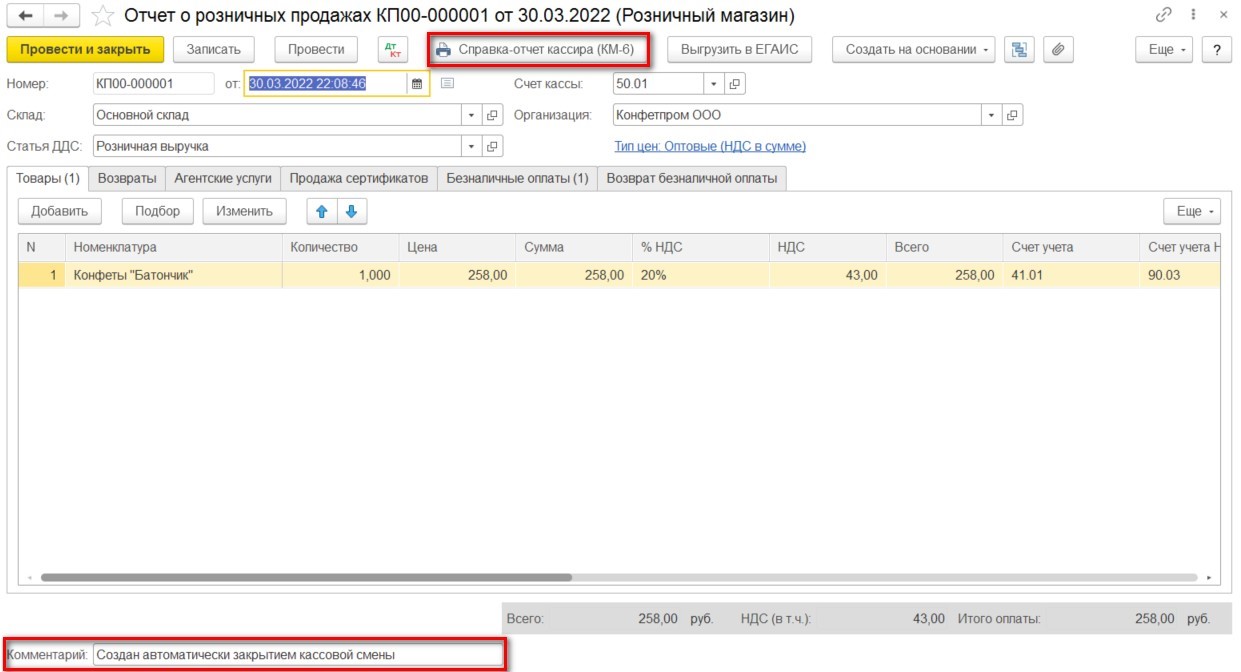 Рис.56. Отчет о розничных продажах
Итоги
Программа «1С:Бухгалтерия» позволяет отражать хозяйственные операции по кассе в соответствии с действующим законодательством. Интерфейс программы удобен и интуитивно понятен, что способствует быстрому освоению программы.
Для более качественного и безошибочного ведения учета мы предлагаем вам пройти обучение у наших специалистов, которые расскажут обо всех нюансах работы в программе, а также помогут выполнить необходимые настройки.