Не загружаются выписки из банка в 1С:Фреш и выходит сообщение об ошибке
Бухгалтерия предприятия, редакция 3.0 (3.0.94.17) Фреш ОСН
Добрый день!
Перестали загружаться выписки из банка. При нажатии на кнопу «Загрузить» нет реакции. При попытке настройки обмена с банком, программа выдает ошибку.
Обсуждение (10)
Приложение 

Светлана, добрый день!
Действительно, чтобы работать с файлами во Фреш нужно установить расширение для работы с файлами. Если раньше оно было установлено и загрузка во Фреш проходила нормально, а потом вдруг перестала, то обратите внимание, не меняли ли вы браузер? Расширение работает не со всеми браузерами, например, с Яндексом не работает точно. Поэтому если поменяли браузер на Яндекс и сделали его основным, то ситуация понятна. Аналогично с Опера. Тут вам нужно сделать основным Браузер Google Chrome или вернуть тот, что был до изменения.
После этого вам придется выполнить удаление расширения, как я описала ниже и заново его установить.
Если расширение и раньше не было установлено, то нужно его установить.
Как это делается:
1. Открываете раздел Администрирование — шестиренка — Настройка Действий.
Приложение 

2. В форме настройки Панели Действий в левом окне в группе Сервис найдите команду: Установить расширение для работы с 1С:Предприятием и перенесите в правое окно выбранных команд.
Нажмите кнопку ОК.
3. В разделе Администрирование в группе Сервис появилась указанная команда.Ирина Шаврова @ 07.05.2021
Приложение 
4. Нажимаете на установленную команду. На экране появится кнопка Перейти. Нажимаете ее и переходите в место установки расширения.
Приложение 
5. Справа вы увидитен кнопку Установить. Нажимаете ее и запускаете процесс установки расширения в Браузер.
6. В форме установки нажимаете Установить расширение
Приложение 
Расширение в браузере установлено.
Теперь устанавливаете приложение на ПК.
7. По окончании установки расширения в браузере появится белая длинная стрелка внизу, которая указывает, что в нижней строке экрана у вас выгружен и готов к установке файл 1СFileExtensionChr…exe
.
Это значит, что вам нужно запустить установку этого файла. Запускаете двойным кликом мышки.
8. В форме установки нажимаете кнопку Запустить и ждете, пока не закончится (все поле закрасится синим цветом)
После этого нажимаете кнопку Close и перезапускаете 1С
Приложение 

Вы все установили, можно проверять работу расширения, например, загрузить файл в Банк клиент.
На всякий случай привожу процедуру удаления расширения (если вдруг что-то пойдет не так, или не получится установить сразу с первого раза).
Для удаления расширения нужно будет:
1. Удалить расширение из браузера, показываю на Coogle Chrom: встать на три точки — Дополнительные инструменты — Расширения. Находите Расширение для работы с 1С:Предприятие и нажимаете кнопку Удалить.
2. удалить приложение с ПК: кнопка ПУСК — Панель управления — Программы — Программы и компоненты. Находите указанную на рисунке программу и удаляете.
PS: обращаю ваше внимание, что установить расширение для работы с файлами вы можете совершенно бесплатно!
Оно очень помогает в работе при работе с банком, сохранении файлов, работе с регламентированной отчетностью в 1С, загрузке и выгрузке данных из/в файлы.
Кроме того, если вам не понравится, вы всегда сможете удалить расширение, я показала, как это сделать.
Одно важное замечание: расширение работает не со всеми браузерами, например, с Опера и Яндекс оно точно работать не будет. А если у вас Google Chrome, то там работает все нормально. Рекомендую устанавливать расширение на нем.
На всякий случай даю техподдержку Фреш: она круглосуточная.
8 (800) 333-72-27
Они отлично сориентируют вас, если будут сложности и даже вышлют видео, если будут проблемы с удалением и установкой расширения. Поскольку обслуживание и работа Фреш имеет свои отличия от обычной 1С и технические моменты удобно уточнять у них. Они за это отвечают.
Как загрузить выписку из банка в 1с фреш

Программа Управление Нашей Фирмой предназначена для ведения Управленческого Учета, одним из блоков которого являются Деньги и их движение.
Загрузка движения денег по расчетным счетам можно вести в 3-х Вариантах:,
- Ручной
- Полуавтоматический
- Автоматический
Открываем вкладку «Деньги»

Во вкладке находим пункт «Поступления на счет»

И заполняем согласно платежного поручения или выписки банка.
В поле «Счет» выбираем счет нашей фирмы на который пришел платеж
В поле «Покупатель» выбираем контрагента от которого пришел платеж
В поле «Сумма» ставим сумму платежа
В табличной части необходимо проставить сумму НДС
Из этой вкладки мы можем создать входящую Счет-фактуру нажав ссылку под таблицей.
После внесения всех данных нажмите желтую кнопку «Провести и закрыть»
Форму «Поступление на счет» можно также вызвать форм других документов. Например, из «Заказ Покупателя» нажав кнопку «Создать на основании».

Полуавтоматический ввод операций предполагает, что у Вас есть возможность получить от Вашего банка Выписку за определенный период в электронном виде в формате 1С.
Получив выписку из банка заходим во вкладку «Деньги»

и находим пункт «Банк и касса» (также можно «Поступления на счет» и «Расход со счета»)

Нажимаем на кнопку «Загрузить из 1С»
Откроется форма загрузки файлов

Выбираем актуальный файл Выписки и нажимаем «Открыть».

Новые события будут выделены галочками – если вы считаете что данный документ не надо загружать, снимите галочку.
Нажмите внизу желтую кнопку «Загрузить выписку в 1С».
После загрузки откроется таблица «Документы по банку» — проверьте и проведите все новые не проведенные документы. Отличить проведенный документ от не проведенного можно по зеленой галочке на пиктограмме перед датой документа.

Автоматический ввод документов из банка предполагает прямое сопряжение 1с и банка минуя банк-клиент. Возможность и процедура настройки может меняться в зависимости от банка. Поэтому автоматическую настройку мы опишем позже в отдельной статье.
Специалисты РПС-Учет консультируют и обучают методологии работы в 1С Управление Нашей Фирмой. Для подключения техподдержки РПС-Учет или запроса консультации заполните форму:
Как загрузить выписку в 1С
 Просмотры 4843
 Комментарии 0
 Поделились 0
 Копировать ссылку
 Facebook
 Twitter
 Вконтакте
 Linkedin
 Отправить на почту
Для контроля движений денежных средств на расчетных счетах организации, предназначена выписка с банковского счета. В выписке можно увидеть все исходящие и входящие платежные поручения, списания денежных средств, комиссии банка, а также можно увидеть начальное и конечное сальдо. Для того, чтобы в 1С, можно было сверить выписку банка с выпиской из 1С, необходимо загружать и выгружать все документы движения банковских счетов.
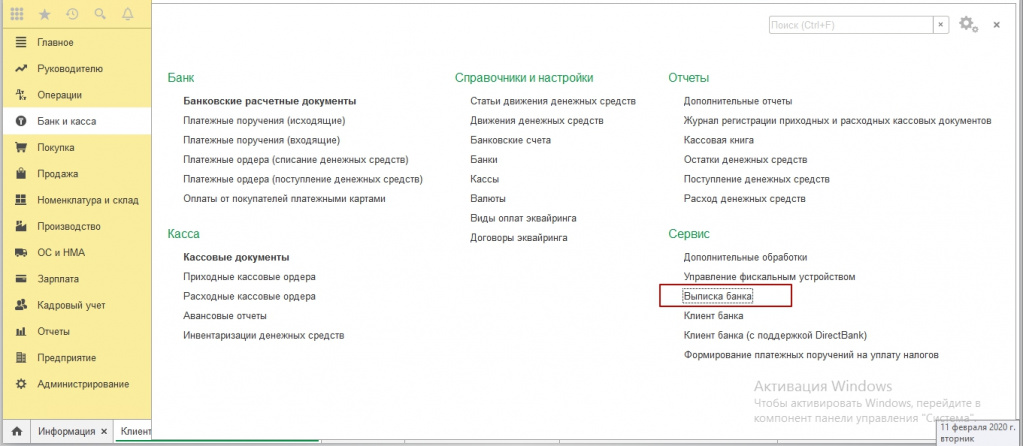
Для того, чтобы можно было вести операции по банку в 1С, существует вкладка БАНК И КАССА. Перейдя в эту вкладку, вы найдете вкладку меню сервис, где есть функции Клиент банка и Клиент банка (Direct).
Благодаря, например, Клиент банку, вы можете выгружать и загружать выписки с банка, через промежуточный файл txt. Клиент банка (Direct), вообще позволяет загружать все движения по счету напрямую с 1С.
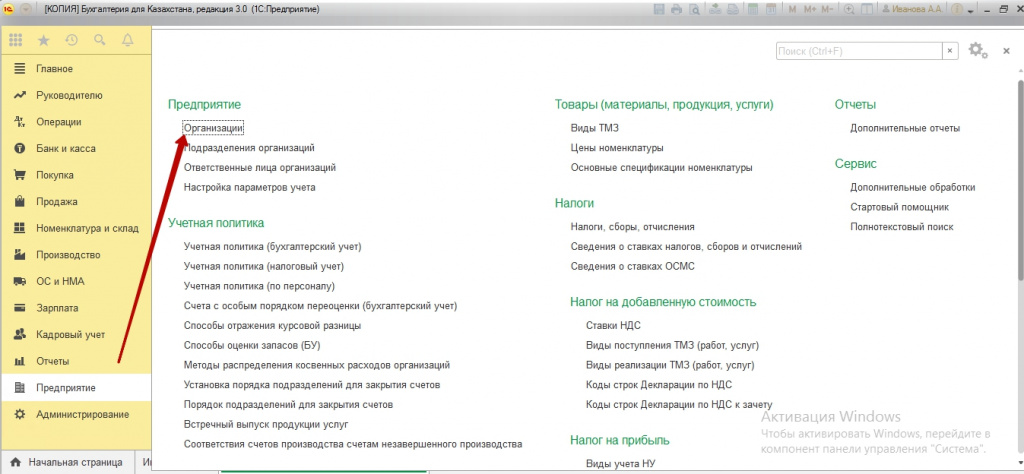
Первоначальные настройки необходимо начать с добавления расчетного счета. Перейдите во вкладку Предприятие-Организации- выберите свою организацию-Вкладка банковские счета.
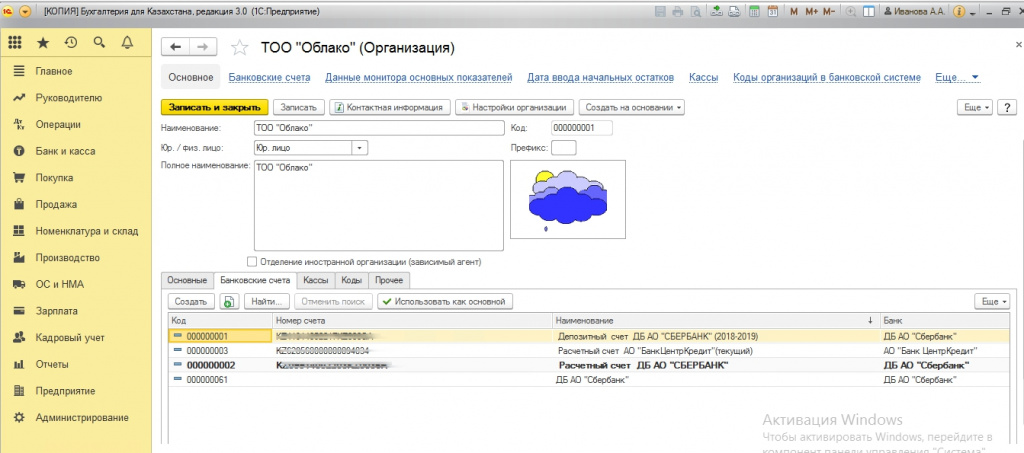
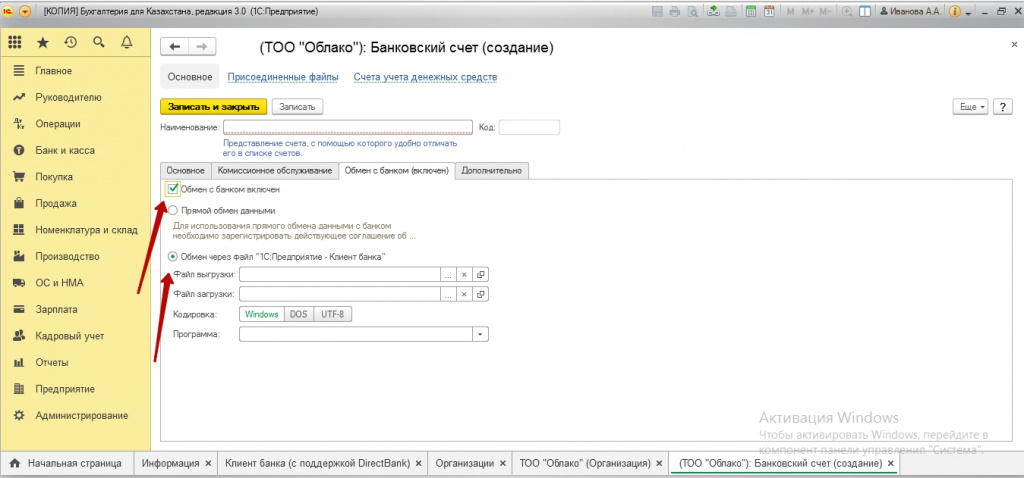
Нажимаем кнопку «Создать». Добавляем счет, указываем его реквизиты и обязательно на вкладке «Обмен с банком», ставим галочку обмен с банком включен, ниже ставим галочку «Обмен через файл «1С Предприятие –Клиент банка». Если обмен с банком не включить, то вы при попытке загрузки выписок, не обнаружите счет для загрузки, во вкладке «Клиент банка».
После этих настроек, вы можете попробовать загрузить документы. Для начала мы рассмотрим, как это сделать именно через промежуточный файл txt. Платежные поручения исходящие и входящие, вы можете создать, как в 1с, так и на сайте банка.
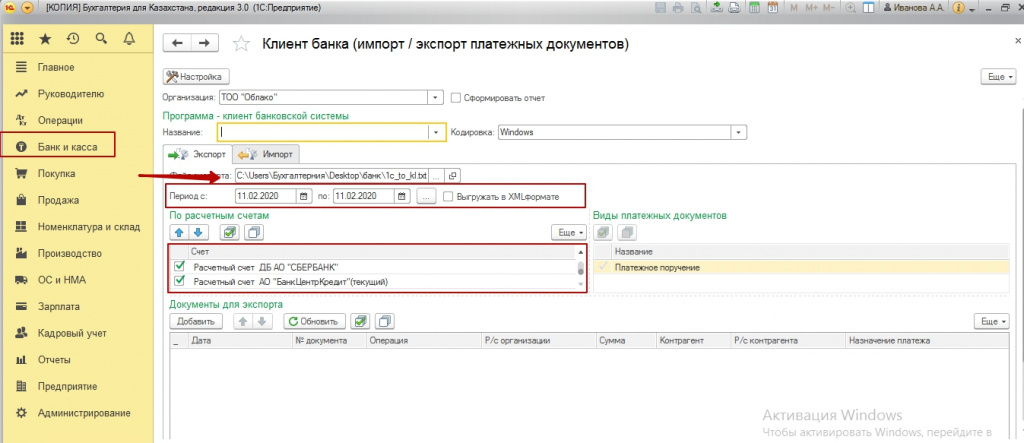
Выгрузим созданные платежные поручения в банк. Переходим во вкладку Банк и Касса-Клиент Банка-Экспорт. Выбираем место выгрузки файла. Указываем период выгрузки. Далее выбираем банковский счет. Нажимаем кнопку «Обновить». У вас появится список платежек (далее по тексту платежные поручения). Вы проверяете суммы, реквизиты, а также учтите такой момент, что, если вы уже выгружали данные платежные поручения в банк, повторно лучше их не выгружать.
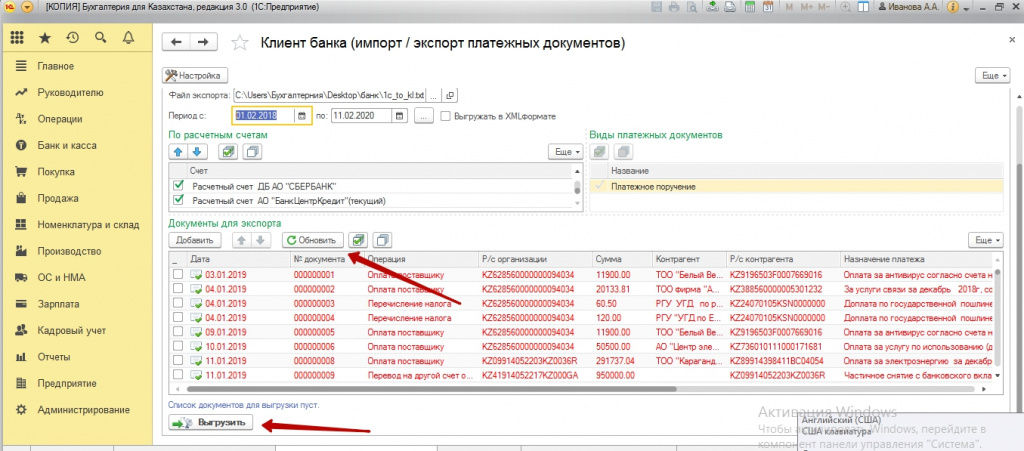
Если в платежном поручении есть ошибка, то платежное поручение будет подсвечиваться красным цветом, будет указана ошибка.
Вы исправили ошибки, теперь можно выгрузить файл. Нажимаем кнопку «Выгрузить». Далее переходим в онлайн банкинг, и подгружаем наш созданный фал txt в банковскую систему. Подчеркнем, что, не все банки поддерживают возможность выгрузки и загрузки платежных поручений.
Если нам необходимо выгрузить документы из банка и импортировать их в 1С, то мы выгружаем также необходимые платежки в txt файл. В 1С переходим в «Клиент банка».
Закладка «Импорт». Выбираем выгруженный файл – обновить. У вас появится список платежных поручений. Обратите внимание на кнопку информация о счетах. Вы можете сразу отметить корреспондирующие счета при проведении платежек. Бывают случаи, когда платежки подсвечиваются красным цветом, как правило в этом случае, это означает, что данное платежное поручение существует в системе. Вам необходимо проверить нумерацию и реквизиты платежа. Далее вы отмечаете платежки для загрузки и нажимаете кнопку загрузить.
Сверить сальдо по банковским счетам вы можете во вкладке Сервис- Выписка банка. Она формируется автоматически, учитывая все загруженные, созданные и выгруженные движения по банковскому счету.
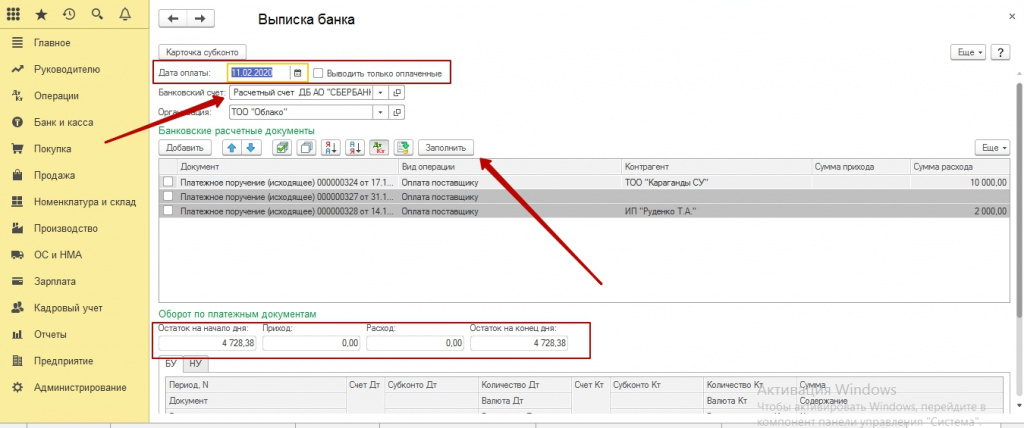
Возникают ситуации, когда ваше сальдо в 1С, не сходится с сальдо в онлайн банкинге. Вам необходимо поднять и сверить сальдо за каждый день, чтобы найти в какой именно период и день, произошел сбой. Также, вы можете сформировать отчет «Карточка счета», в отборе указать нужный бухгалтерский счет, в частности 1030, банковский счет и период. В итоге у вас сформируется отчет по движениям данного счета, что тоже вам поможет выяснить в какой момент у вас, произошли отклонения.
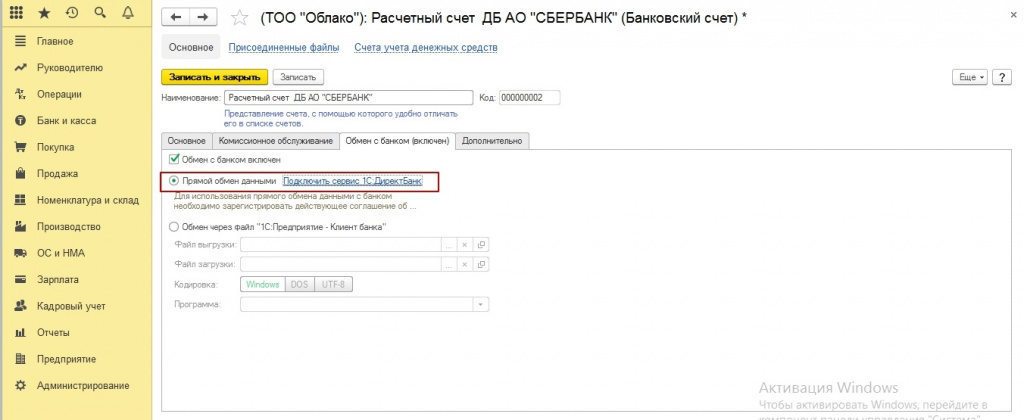
Отдельно хотелось бы выделить систему Клиент банка (DirectBank). Как упоминалось выше, эта функция позволяет обмен с банком напрямую, минуя промежуточные файла. DirectBank поддерживает не все банки, в частности если ваш банковский счет принадлежит банку HALYK, Банк Центр Кредит, либо СберБанк, вы можете воспользоваться прямым обменом.
Для настройки прямого обмена в 1С, переходим опять-таки к настройке банковских счетов организации. Предприятие-Организации-Банковские счета- необходимый счет- вкладка обмен с банком. Включаем обмен с банком и ставим галочку «Прямой обмен». Нажимаем на ссылку подключить сервис 1сДиректБанк. Перед вами открывается окошко ввода логина и пароля от онлайн банкинга. Вы вводите авторизационные данные, токен. После этого у вас произойдут настройки соединения банковской системы с 1С.
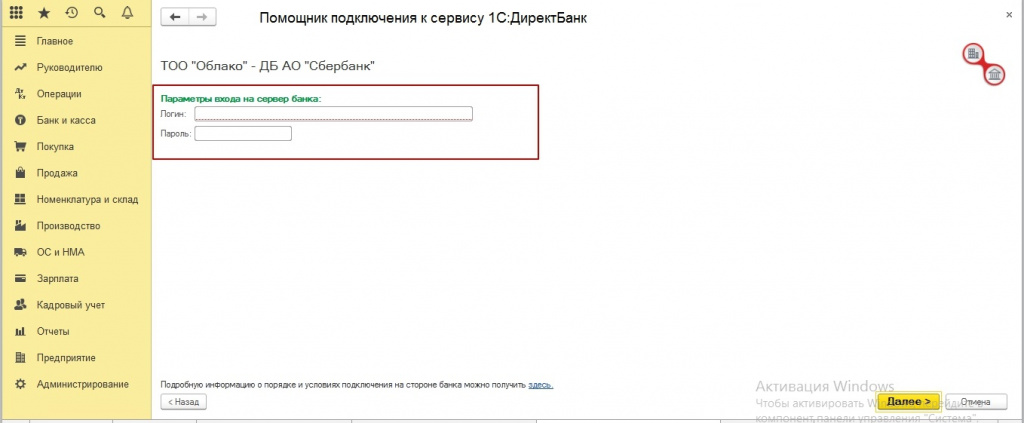
Далее вы можете попробовать сервис прямого обмена. Переходим во вкладку Банк и Касса. Открываем вкладку Клиент банка (DirectBank). Также, как и в Клиент Банке, здесь вы обнаружите 2 вкладки, это отправка в банк и выгрузка из банка. Выбираем необходимую, уточняем дату. Директ банк позволяет подписывать платежные поручения в 1С, что существенно сокращает затраченное рабочее время. После выборки необходимых платежек для отправки, нажимаем кнопку выгрузить или загрузить. Все, ваши документы непосредственно сразу выгружаются в онлайн банк или загружаются из банка.
Как загрузить выписку из банка в 1с фреш
Светлана, добрый день!
Действительно, чтобы работать с файлами во Фреш нужно установить расширение для работы с файлами. Если раньше оно было установлено и загрузка во Фреш проходила нормально, а потом вдруг перестала, то обратите внимание, не меняли ли вы браузер? Расширение работает не со всеми браузерами, например, с Яндексом не работает точно. Поэтому если поменяли браузер на Яндекс и сделали его основным, то ситуация понятна. Аналогично с Опера. Тут вам нужно сделать основным Браузер Google Chrome или вернуть тот, что был до изменения.
После этого вам придется выполнить удаление расширения, как я описала ниже и заново его установить.
Если расширение и раньше не было установлено, то нужно его установить.
Как это делается:
1. Открываете раздел Администрирование — шестиренка — Настройка Действий.
4. Нажимаете на установленную команду. На экране появится кнопка Перейти. Нажимаете ее и переходите в место установки расширения.
5. Справа вы увидитен кнопку Установить. Нажимаете ее и запускаете процесс установки расширения в Браузер.
6. В форме установки нажимаете Установить расширение
Расширение в браузере установлено.
Теперь устанавливаете приложение на ПК.
7. По окончании установки расширения в браузере появится белая длинная стрелка внизу, которая указывает, что в нижней строке экрана у вас выгружен и готов к установке файл 1СFileExtensionChr…exe
.
Это значит, что вам нужно запустить установку этого файла. Запускаете двойным кликом мышки.
8. В форме установки нажимаете кнопку Запустить и ждете, пока не закончится (все поле закрасится синим цветом)
После этого нажимаете кнопку Close и перезапускаете 1С
Вы все установили, можно проверять работу расширения, например, загрузить файл в Банк клиент.
На всякий случай привожу процедуру удаления расширения (если вдруг что-то пойдет не так, или не получится установить сразу с первого раза).
Для удаления расширения нужно будет:
1. Удалить расширение из браузера, показываю на Coogle Chrom: встать на три точки — Дополнительные инструменты — Расширения. Находите Расширение для работы с 1С:Предприятие и нажимаете кнопку Удалить.
2. удалить приложение с ПК: кнопка ПУСК — Панель управления — Программы — Программы и компоненты. Находите указанную на рисунке программу и удаляете.
PS: обращаю ваше внимание, что установить расширение для работы с файлами вы можете совершенно бесплатно!
Оно очень помогает в работе при работе с банком, сохранении файлов, работе с регламентированной отчетностью в 1С, загрузке и выгрузке данных из/в файлы.
Кроме того, если вам не понравится, вы всегда сможете удалить расширение, я показала, как это сделать.
Одно важное замечание: расширение работает не со всеми браузерами, например, с Опера и Яндекс оно точно работать не будет. А если у вас Google Chrome, то там работает все нормально. Рекомендую устанавливать расширение на нем.
На всякий случай даю техподдержку Фреш: она круглосуточная.
8 (800) 333-72-27
Они отлично сориентируют вас, если будут сложности и даже вышлют видео, если будут проблемы с удалением и установкой расширения. Поскольку обслуживание и работа Фреш имеет свои отличия от обычной 1С и технические моменты удобно уточнять у них. Они за это отвечают.
Вы можете задать еще вопросов
Доступ к форме «Задать вопрос» возможен только при оформлении полной подписки на БухЭксперт8
Вы можете оформить заявку от имени Юр. или Физ. лица Оформить заявку
Нажимая кнопку «Задать вопрос», я соглашаюсь с
регламентом БухЭксперт8.ру >>
Вы можете задать еще вопросов
Доступ к форме «Задать вопрос» возможен только при оформлении полной подписки на БухЭксперт8
Вы можете оформить заявку от имени Юр. или Физ. лица Оформить заявку
Нажимая кнопку «Задать вопрос», я соглашаюсь с
регламентом БухЭксперт8.ру >>
Дата публикации 15.10.2019
Использован релиз 3.0.73
В программе для загрузки и выгрузки файлов в/из системы "Клиент-банк" необходимо выполнить настройку обмена данными с системой "Клиент-банк" (рис. 1):
- Раздел: Банк и касса – Банковские выписки.
- По кнопке "Еще" выберите "Настроить обмен с банком". В открывшемся окне "Настройка обмена с клиентом банка" выберите:
- банковский счет, по которому будут выгружаться платежные поручения и загружаться выписки;
- название программы банк-клиента из списка;
- в поле "Файл выгрузки в банк" укажите расположение файла 1с_to_kl.txt (файл создается автоматически), если планируется выгружать платежные поручения из программы "1С:Бухгалтерия 8" в "Клиент-банк";
- в поле "Файл загрузки из банка" укажите расположение файла kl_to_1c.txt (файл создается автоматически) для загрузки данных из "Клиент-банка";
- переключатель "Кодировка" по умолчанию установлен в положение Windows, его можно установить в положение DOS (кодировка должна соответствовать кодировке в программе "Клиент-банк");
- в поле "Группа для новых контрагентов" можно указать группу, в которую будут добавляться новые контрагенты (которых еще нет в информационной базе) при их создании. Если оставить поле пустым, то новые контрагенты будут создаваться в корне справочника "Контрагенты";
- в блоках "Выгрузка" и "Загрузка" установите или снимите флажки по параметрам выгрузки и загрузки (например, чтобы отключить автоматическое проведение банковской выписки после загрузки снимите флажки "Поступление на расчетный счет" и "Списание с расчетного счета" в блоке "После загрузки автоматически проводить").
- Кнопка "Сохранить и закрыть".
Для прямого взаимодействия с банком без загрузки и выгрузки файла в/из системы "Клиент-банк" воспользуйтесь сервисом 1С:ДиректБанк. При этом обязательно использование электронных подписей. Условия подключения и способ взаимодействия устанавливает банк, в котором открыт счет.
Смотрите также
Банковская выписка в 1С 8.3 — это уже выполненная хозяйственная операция, отражающая движение денег. Для списания средств со счета необходимо сформировать платежное поручение и передать его банку. Его можно формировать как в 1С, так и в сторонней программе, но сам факт снятия денег со счета обязательно отражается в 1С.
Чтобы не выполнять двойную работу, программа предлагает загружать банковские выписки в 1С автоматически:
- из программы Клиент-банк ;
- напрямую из банка, если подключен сервис 1С:ДиректБанк .
Причем можно загрузить в 1С не только списания с расчетного счета, но и поступления на него.
- с помощью программы Клиент-банк ;
- напрямую из 1С (необходимо подключение сервиса 1С:ДиректБанк ).
1С: Клиент-банк
Настройка Клиент-банка

Перейдите по кнопке Настройка вкладки Отправка в банк в форму настроек обмена с Клиент-банком .

Укажите банковский счет и программу клиент-банка.
Для использования Клиент-банка необходимо, чтобы в 1С были занесены настройки обмена с вашим банком.
В полях Файл выгрузки в банк и Файл загрузки из банка указывается наименование файла и его расположение. Это необходимо для автоматического создания или загрузки файлов. По умолчанию файлы называются 1c_to_kl и kl_to_1c. Если данный файл не будет найден при загрузке или выгрузке, программа предложит указать его вручную.
В разделе Реквизиты для подстановки по умолчанию задайте:
- Группа для новых контрагентов — группа в справочнике Контрагенты, в которой создадутся новые Контрагенты . Здесь можно установить любую группу, например, Поставщики или Покупатели. В нашем примере создана группа, в которую сохранятся все новые контрагенты, которых нужно будет потом «разобрать» на покупателей и поставщиков.
Поля Статья доходов и Статья расходов в банковских выписках заполняются автоматически предустановленными настройками в справочнике Статьи движения денежных средств по ссылке Основные статьи . Из настроек клиент-банка можно перейти в данный справочник по ссылке Статьи движения денежных средств .
Ниже устанавливаются настройки для выгрузки и загрузки.
- отметьте, какие документы будут выгружаться в клиент-банк;
- какие данные контролируются при выгрузке:
- Корректность номера документа — проверка на некорректные символы в номере;
- Безопасность обмена с банком — чтобы после выгрузки вирусы не изменили платежные реквизиты.
- Задайте основные настройки при загрузке:
- Автоматическое создание не найденных элементов — контрагенты, которые не будут найдены при загрузке, автоматически создадутся в папке Группа для новых контрагентов .
- Перед загрузкой показывать форму обмена с банком — если флажок установлен, загрузка пройдет автоматически. Если не установлен, можно будет выбрать, какие выписки загружать, а какие нет.
Если нужно оперативно видеть картину по денежным средствам и быстро разнести банковские выписки, рекомендуется устанавливать флажки для проведения документов. Но не забывайте потом проверить все данные в проведенных выписках банка, т.к. 1С может некорректно что-то определить: договор, счет или другие данные.
Как загрузить банковскую выписку в 1С 8.3
Загрузка выписки в 1С из Клиент-банка выполняется из журнала Банковские выписки по кнопке Загрузить .
Как выгрузить выписку из банка в 1С.

Окно Клиент-банка будет показано, только если это предусмотрено настройками (флажок Перед загрузкой показывать форму «Обмен с банком» ).

Графы, которые подсвечиваются серым, предупреждают, что этих данных нет в базе, и они будут загружены автоматически. Особое внимание обращайте на графу Договор и сверяйте ее с Назначение платежа . Если они не совпадают, нужно перейти в выписку и скорректировать ее.

Если договора с контрагентом нет, то он будет создан автоматически с наименованием Основной договор. Если у контрагента несколько договоров, то устанавливается тот договор, у которого установлен признак Основной договор.

Отметьте флажками все банковские выписки, которые необходимо загрузить в 1С, и нажмите Загрузить .
Как загрузить банк в 1С.

Ссылки на созданные документы отразятся в графе Документ .
Загрузка выписки из банка в 1С 8.3.

Если ранее уже были загружены выписки, то ссылки в графе Документ появляются сразу при загрузке файла. Проверка ранее загруженных данных происходит по номеру платежного документа, указанному в графе Номер .
По ссылке Отчет о загрузке можно сформировать Отчет о загруженных документах .

Как из 1С выгрузить платежку для банка
На вкладке Отправка в банк отражаются все платежные документы, у которых Состояние — Подготовлено.
Как выгрузить платежку из 1С.
Некорректные платежные поручения подсвечиваются красным, например, Платежное поручение № 1 от 27.12.2018 уже не действительно. Перейдите в документ, дважды нажав на него, для того, чтобы его пометить на удаление или откорректировать. Возможно, наше платежное поручение уже было оплачено, но при каких-то обстоятельствах Состояние его не было скорректировано.

Отметьте в графе Выгружать флажками все платежные поручения, которые необходимо оплатить, и нажмите Выгрузить .

Не закрывайте это окошко, пока не загрузите данные в клиент-банк. Далее выполните проверку по кнопке Проверить .
По ссылке Отчет о выгрузке можно сформировать Отчет о выгруженных платежных документах .
Мы рассмотрели как оптимизировать работу бухгалтера с банковскими выписками в 1С 8.3 Бухгалтерия, настроить Клиент банк в 1С 8.3, загрузить выписку из банка в 1С и выгрузить платежку для банка.
См. также:
Если Вы еще не подписаны:
Активировать демо-доступ бесплатно →
или
Оформить подписку на Рубрикатор →
После оформления подписки вам станут доступны все материалы по 1С Бухгалтерия, записи поддерживающих эфиров и вы сможете задавать любые вопросы по 1С.
Получите еще секретный бонус и полный доступ к справочной системе БухЭксперт8 на 14 дней бесплатно
Похожие публикации
-
..Рассмотрим особенности отражения в 1С выплаты аванса сотрудника через банк.У вас нет доступа на просмотр Чтобы получить доступ:Оформите коммерческую.
Карточка публикации
(4 оценок, среднее: 5,00 из 5)
Данную публикацию можно обсудить в комментариях ниже.
Обратите внимание! В комментариях наши кураторы не отвечают на вопросы по программам 1С и законодательству.
Задать вопрос нашим специалистам можно по ссылке >>Все комментарии (1)
Спасибо,важная информация для работы
Вы можете задать еще вопросов
Доступ к форме «Задать вопрос» возможен только при оформлении полной подписки на БухЭксперт8
Вы можете оформить заявку от имени Юр. или Физ. лица Оформить заявку
Нажимая кнопку «Задать вопрос», я соглашаюсь с
регламентом БухЭксперт8.ру >>Как не попасть в ловушку, работая с контрагентами из ЕАЭС
[17.11.2021 запись] Практический переход на ФСБУ 6 и ФСБУ 26 в 1С
Переход на ФСБУ 6/2020 «Основные средства» в 1С по альтернативному алгоритму
Изменения в 2021 году, о которых нужно знать бухгалтеру
[11.10.2021 запись] Учет ОС по-новому: ФСБУ 6/2020, ФСБУ 26/2020, ФСБУ 25/2018
[29.10.2021 запись] Пообъектный учет ОС и подходы к определению и пересмотру СПИ

Рассмотрим обмен файлами на примере бухгалтерии предприятия 3.0.
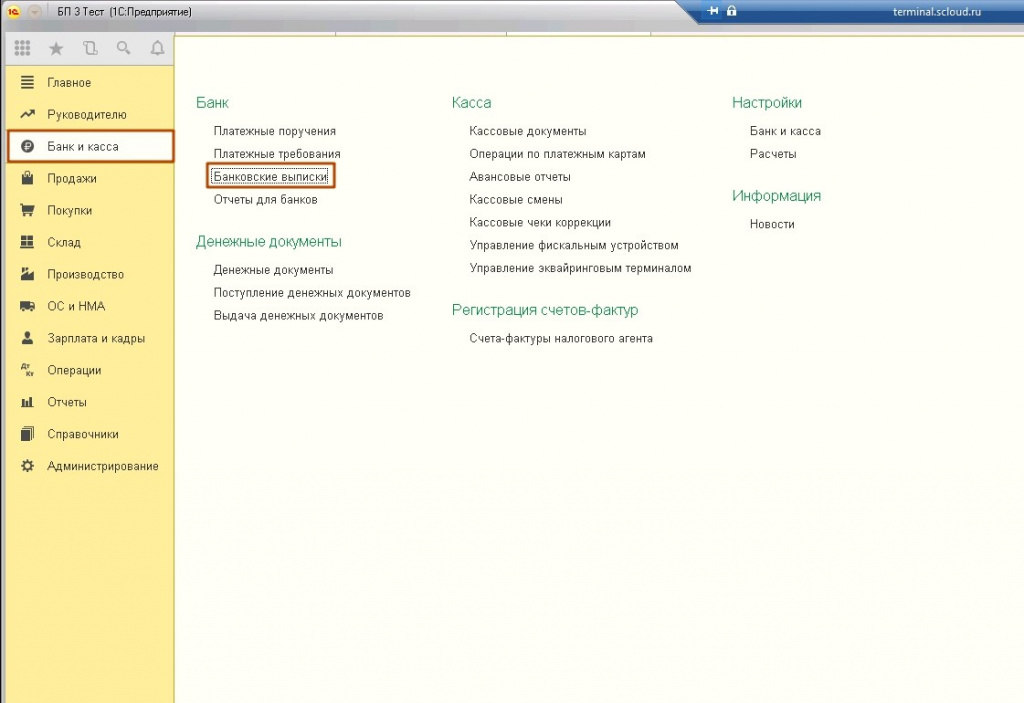
Необходимо открыть раздел «Банк и касса» и войти в подраздел «Банковские выписки».
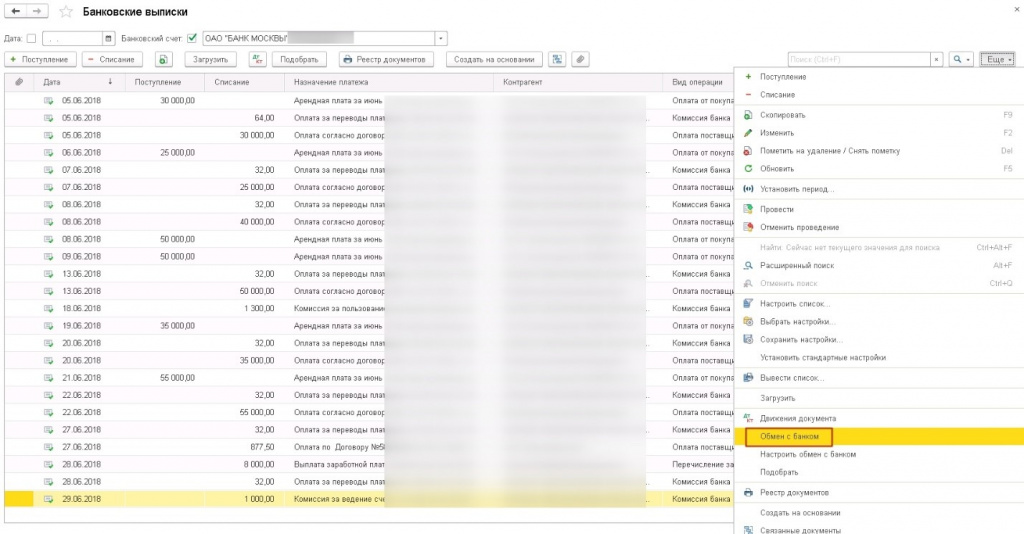
Развернув кнопку «Еще» следует выбрать «Обмен с банком».
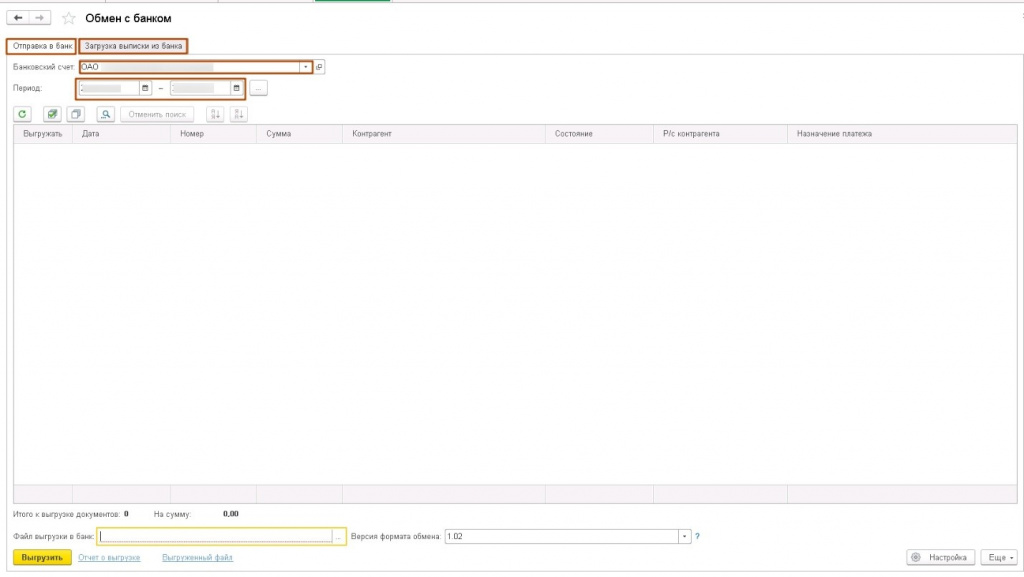
В открывшейся форме есть функции «Отправка в банк» и «Загрузка из банка», следует выбрать нужную.
Далее есть возможность выбрать банковский счет и период, за который необходимы документы.
Рассмотрим функцию выгрузки.
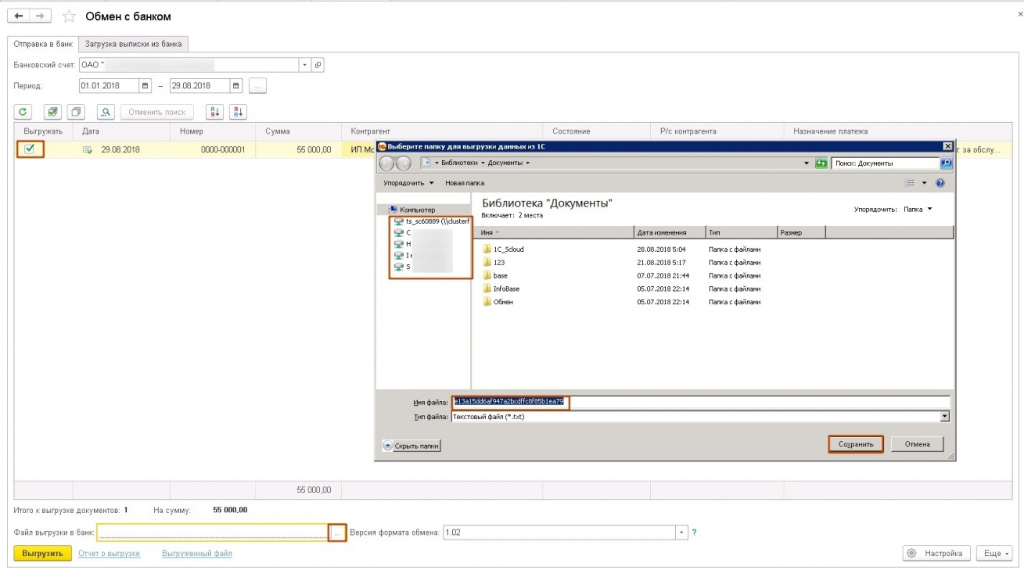
После выбора необходимых параметров следует пометить галочкой документы для выгрузки и нажать на «…» в поле. Откроется проводник, здесь можно указать имя файла и путь для его сохранения (ts_login это облачный диск W, именованные диски и папки проброшены с Вашего компьютера). Далее следует нажать «Сохранить» и «Выгрузить».
Файл успешно выгружен, его можно загружать в 1С.
По умолчанию в 1С внедрен механизм защиты выписки, файл существует пока отрыто окно защиты, если его закрыть файл будет удален.
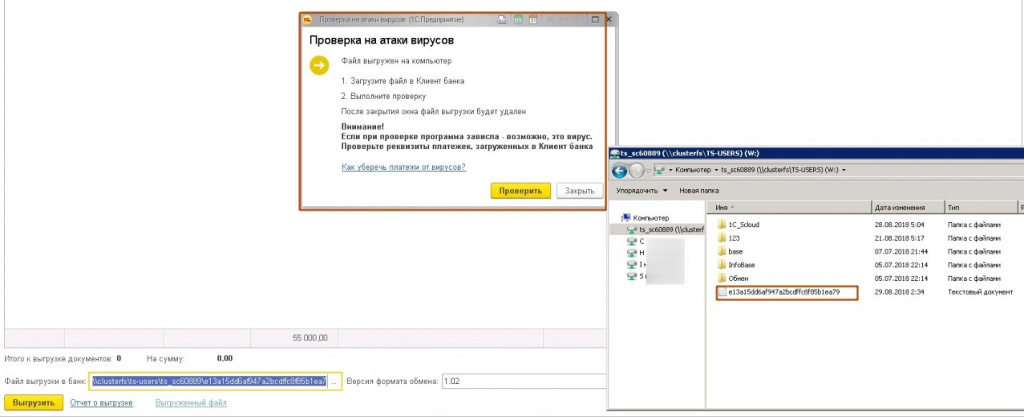
Данный механизм создан с целью обезопасить банковские документы от подмены или прочего взаимодействия из вне, но если он доставляет неудобства, то его можно отключить, для этого следует нажать на кнопку «Настройка» и снять галочку с пункта «Безопасность обмена с банком».
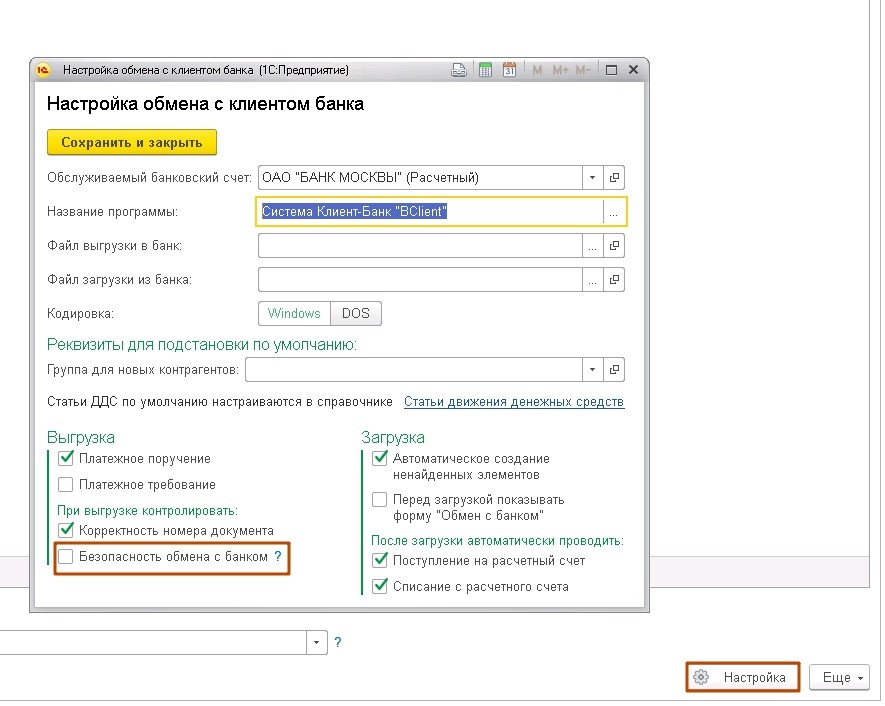
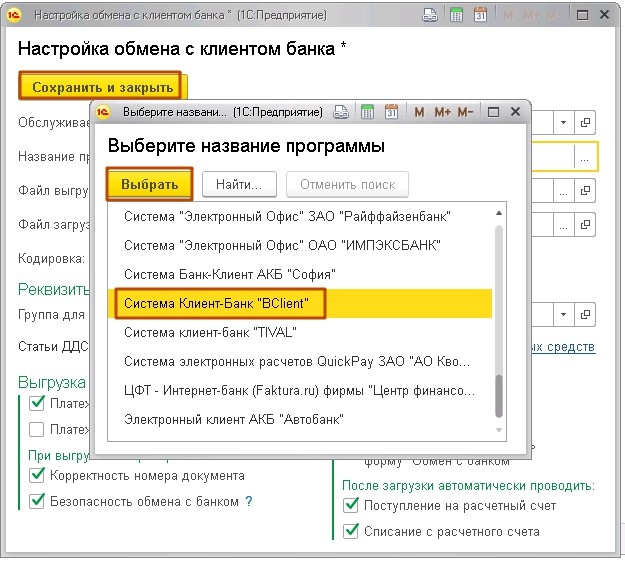
После открытия данной настройки следует выбрать «…» название программы, для большинства банков подходит формат «Система Клиент-Банк BClient», если формат не подходит или Вашей программы нет с списке, то данный вопрос следует уточнить, обратившись в техподдержку Вашего банка.
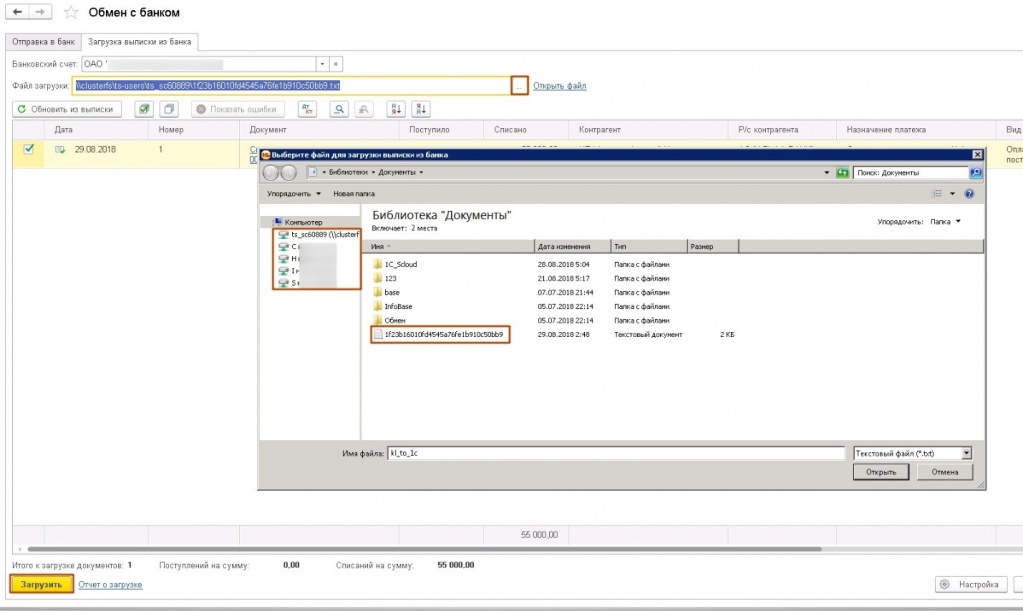
Загрузка выписок происходит аналогично. Следует по нажать на кнопку «…» и выбрать файл, выгруженный из клиент-банка, находящийся на диске W (ts_login) или на Вашем локальном ПК, далее «Открыть» и «Загрузить».
Обмен через DirectBank
Также по данной ссылке можно ознакомиться со списком банков, поддерживающих технологию.
По вопросам возможности, стоимости и порядка подключения прямого обмена следует обратиться в ваше банковское отделение. Если возможность подключить DirectBank есть, то следует войти в раздел «Администрирование» и выбрать «Обмен электронными документами».
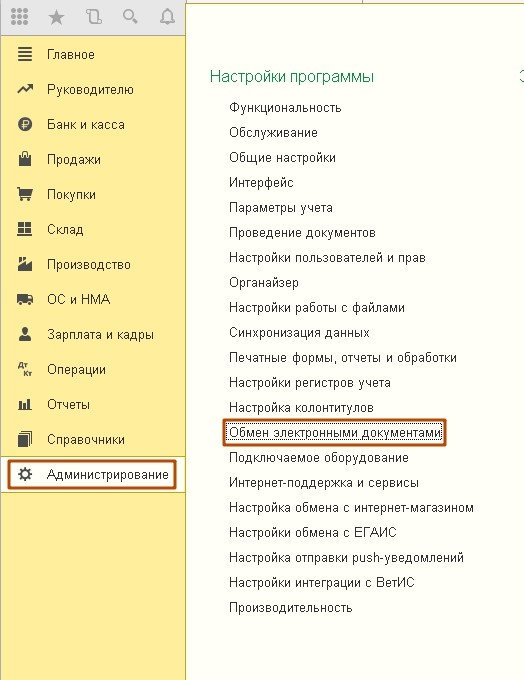
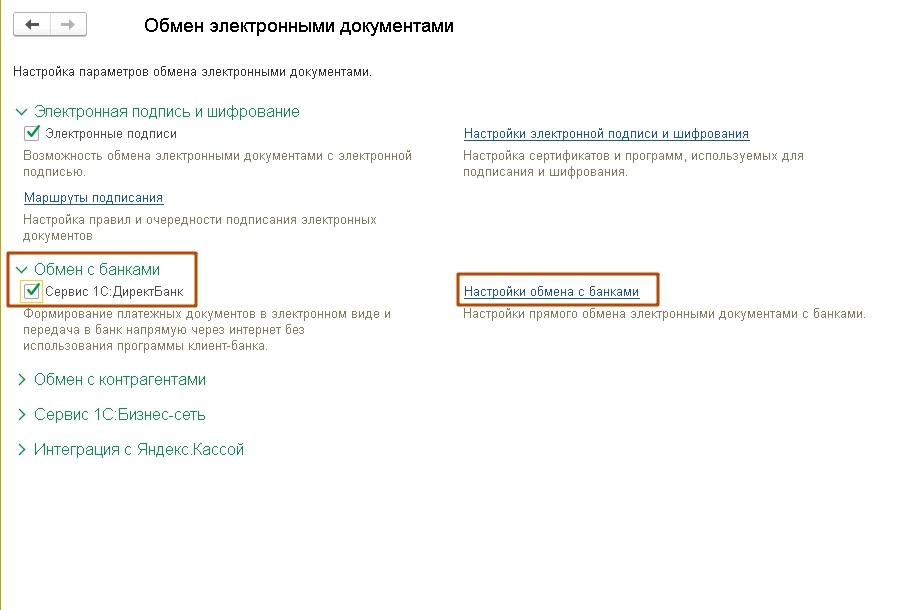
Далее «Обмен с банками», следует выставить галочку «Сервис 1С:ДиректБанк» и открыть «Настройки обмена с банками».
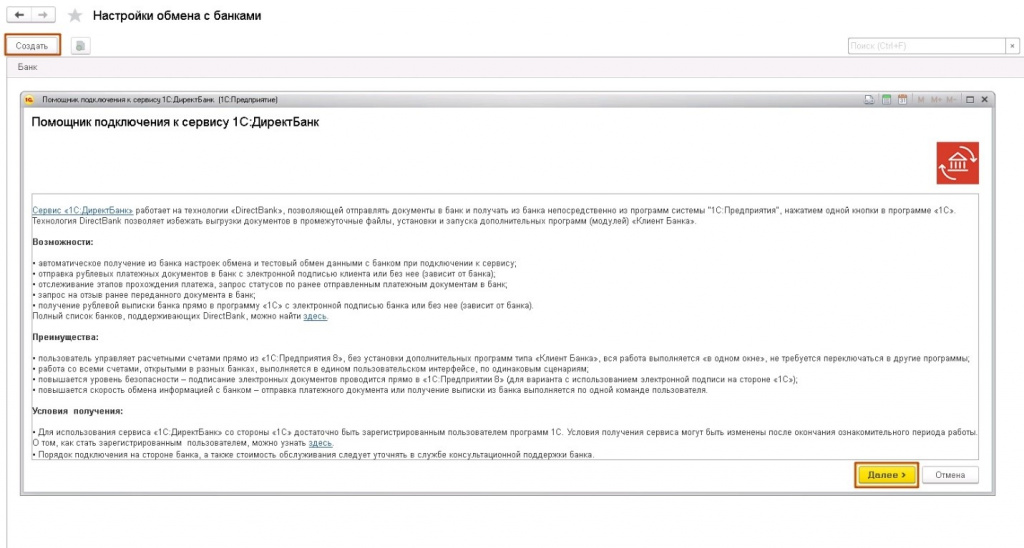
«Создать» и «Далее».
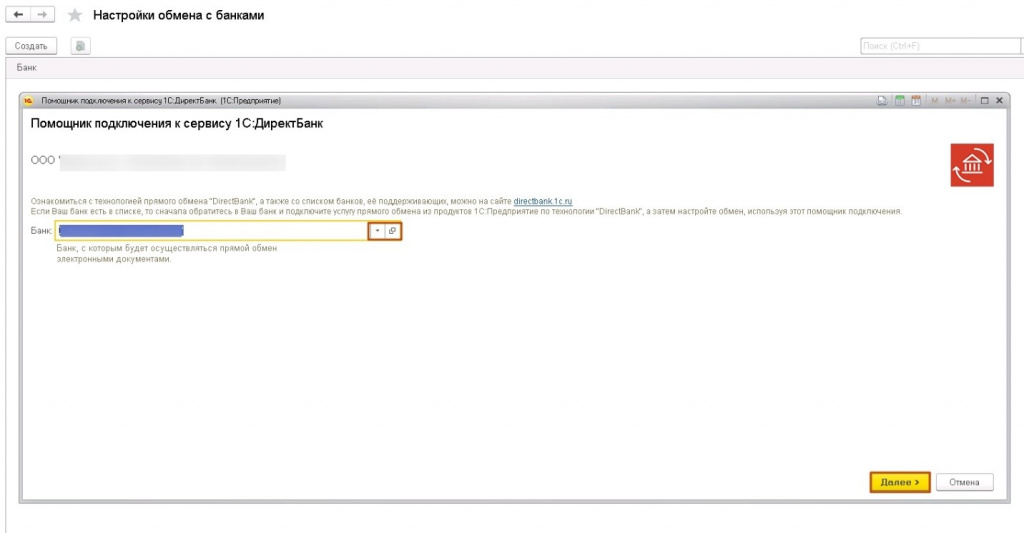
В следующем окне мастера из справочника банков выбирается нужный Вам банк.
В последующих окнах выбирается способ аутентификации в банке (его должны уточнить в вашем банке).
Подробную инструкцию по настройке ДиректБанк банки обычно размещают на своих сайтах, либо её следует запросить, обратившись в техническую поддержку Вашего банка.
Обмен может проходить с использованием ЭЦП или по логину паролю (в том числе с подтверждением через СМС). После успешных настройки и теста обмена можно отправлять и принимать документы из банка.