Как полностью удалить помеченные объекты в 1С? Инструкция
Чтобы удалить объект из системы 1С, следует поочередно выполнить два действия:
- установить пометку на нужный объект;
- непосредственно осуществить удаление.
С одной стороны, это не очень удобно. Но если упростить процедуру удаления объектов, в будущем неизбежно нарушение учета, так как некоторые объекты используются одновременно в нескольких документах.
Именно для того, чтобы избежать системных ошибок, в программе реализовано обязательное действие установки пометки на удаление. После того, как нужная отметка будет установлена, система автоматически показывает пользователю все документы, в которых присутствуют помеченные объекты. Это дает возможность при необходимости отредактировать список на удаление.
Удаление объектов в 1C 8.3
Для того, чтобы понять, как происходит удаление, можно рассмотреть конкретный пример осуществления данной процедуры в системе 1С 8.3. Для этого пользователю нужно пройти несколько этапов:
В первую очередь, стоит выделить объект, который нужно удалить. Для этого достаточно кликнуть по нему правой клавишей мыши. В появившемся списке нужно выбрать «Пометить на удаление / Снять пометку».
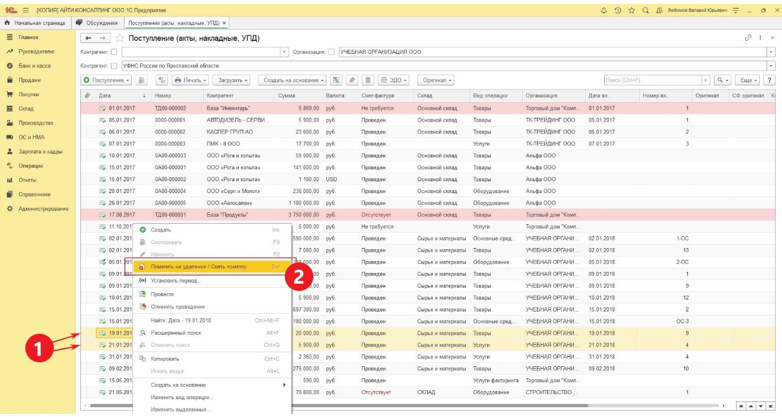
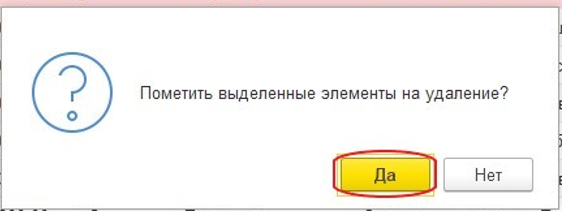
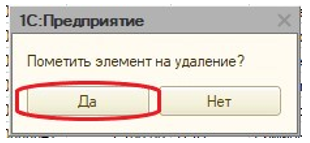
Далее нужно подтвердить действие.
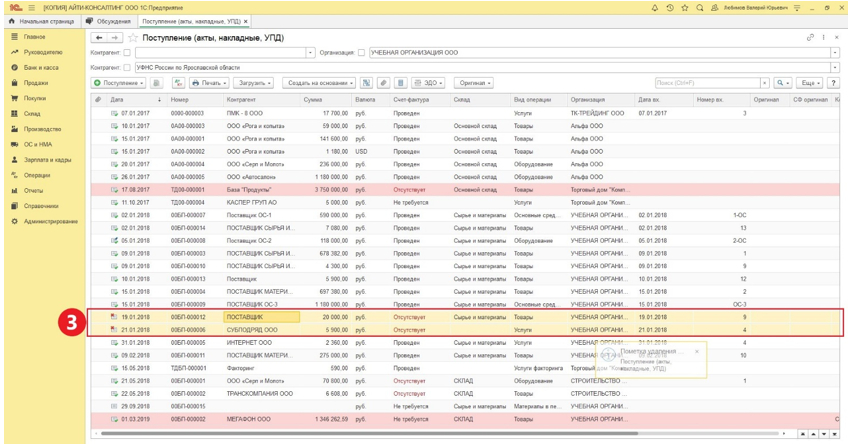
Таким же образом нужно отметить все объекты, которые необходимо удалить. Потом можно просмотреть весь список на удаление – каждый из них будет отмечен красным крестом.
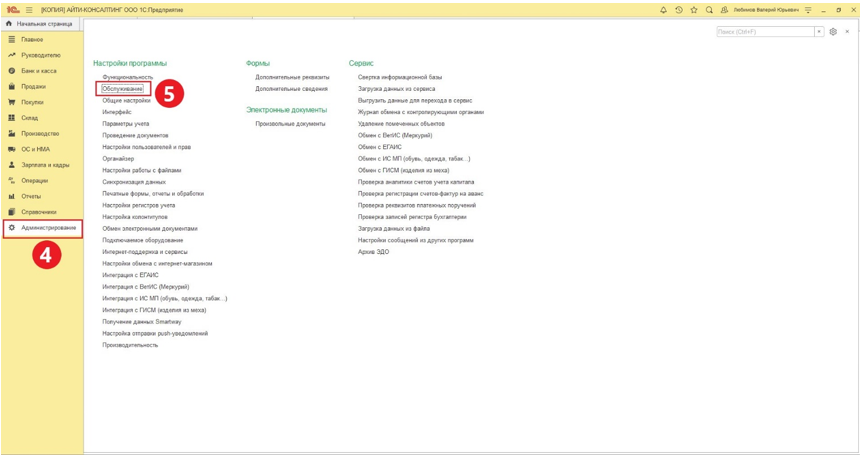
На этом этапе нужно посетить меню «Администрирование» и выбрать пункт «Удаление помеченных объектов» в подменю «Сервис».
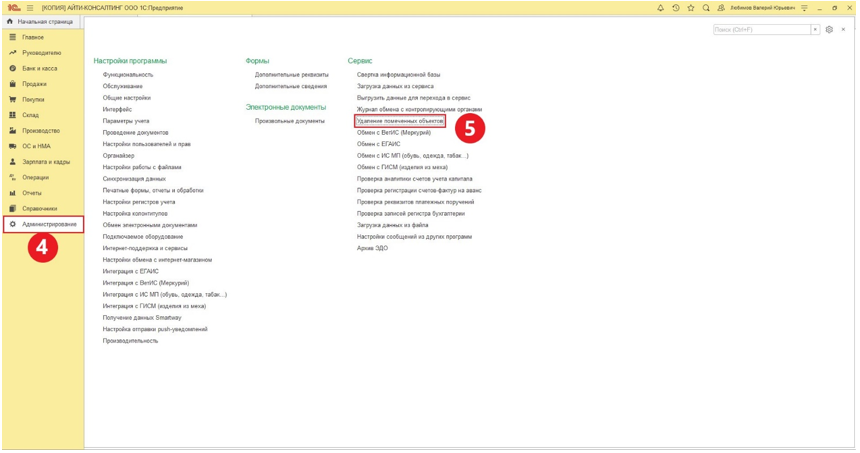
Если такого пункта нет, то нужно выбрать пункт «Обслуживание»
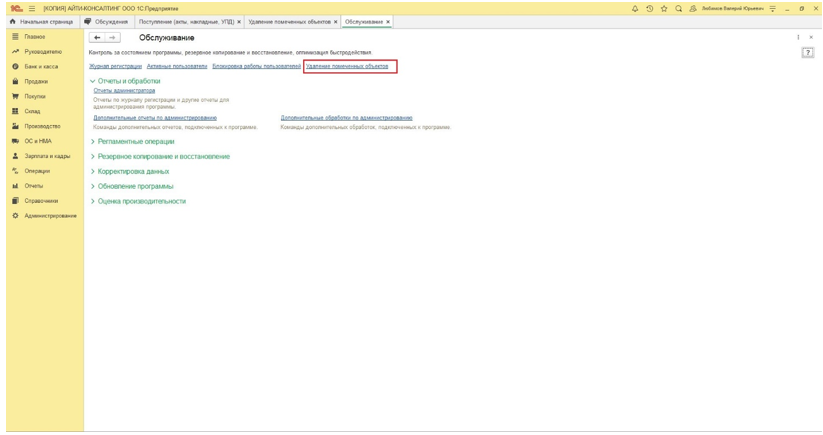
Открывается новое меню «Обслуживание». В этом окне нужно выбрать подпункт «Удаление помеченных объектов» и кликнуть на него.
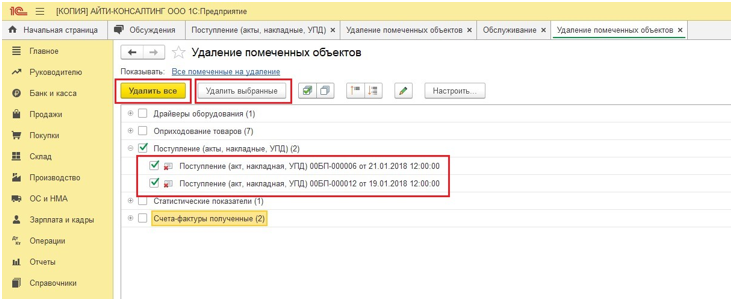
Далее нужно выбрать те объекты, которые необходимо удалить и нажать кнопку «Удалить выбранные». Или нажать кнопку «Удалить все». В этом случае удалятся все помеченные на удаление объекты в базе.
Когда удаление завершится, в окне будет показано сколько объектов было удалено, и в списке будут показаны все объекты, которые не удалось удалить.
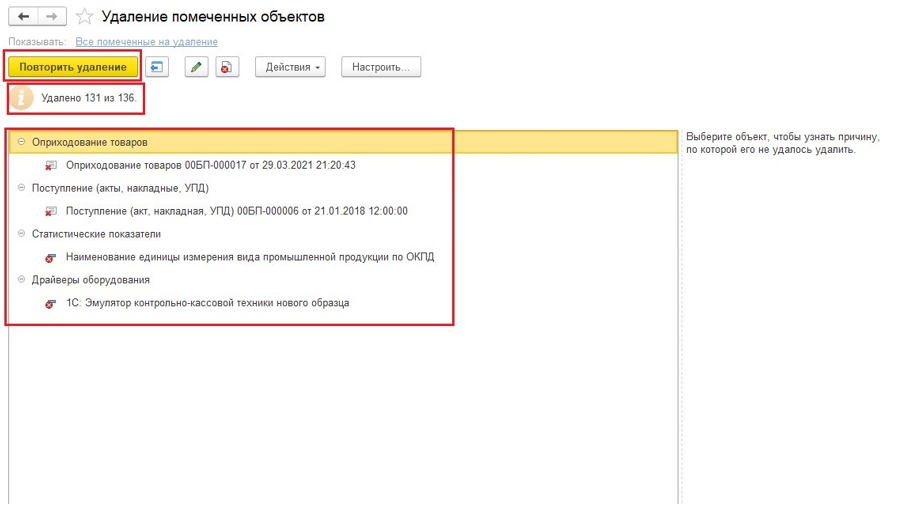
Если необходимо удалить оставшиеся в списке объекты, нужно выполнить некоторые действия. Для того, чтобы узнать, почему не удалось удалить объект, нужно нажать на него, и справа появится список других объектов, с которыми необходимо что-то сделать для корректного удаления. Для этого нужно нажать кнопку «Выберите действие» и выбрать необходимую манипуляцию.
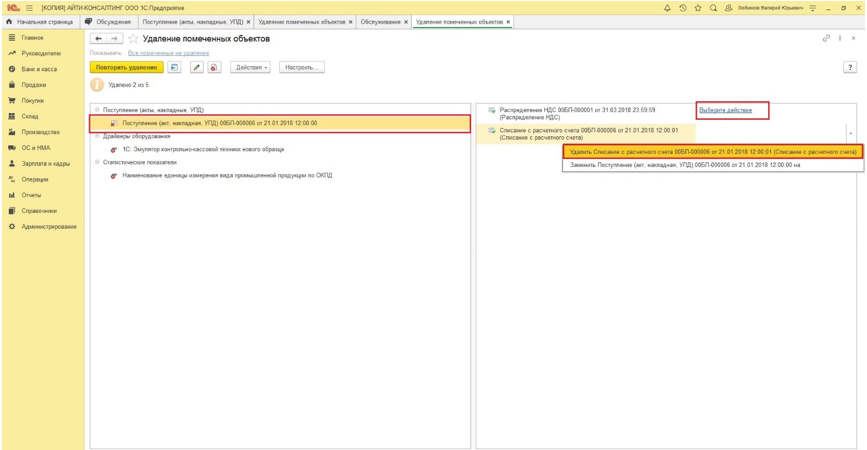
После того, как все необходимые действия были выбраны, нужно нажать «Повторить удаление»
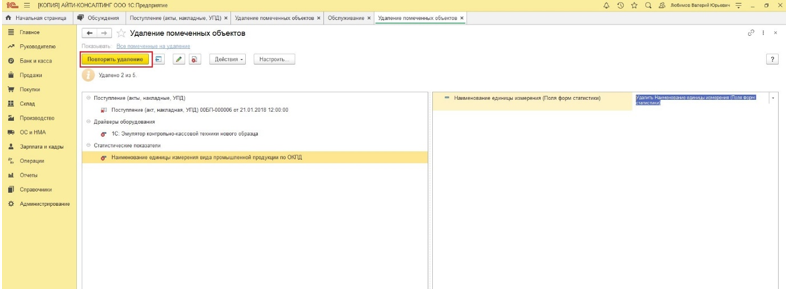
После того, как удаление объектов завершится, достаточно просто закрыть окошко с отображением информации об этом.
Удаление объектов в 1C 8.2
Выше есть описание процедуры удаления объектов из системы 1С 8.3, но для тех, кто работает в 1С 8.2, понадобится другая инструкция, так как между версиями есть существенные отличия.
Все действия выполняются поэтапно, и только после предварительной установки пометки на удаление.
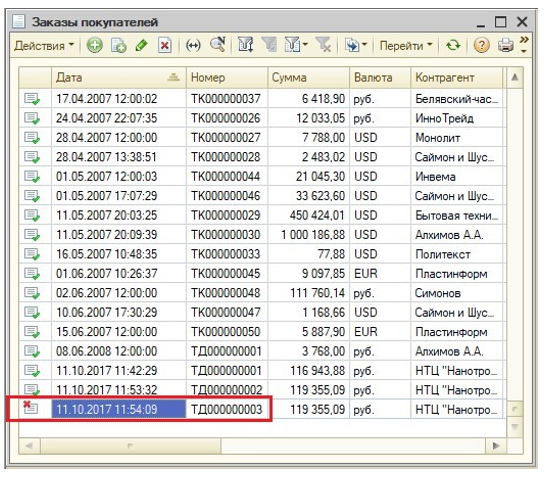
Первым делом нужно кликнуть на выбранный объект правой клавишей мыши и нажать «Установить пометку удаления».
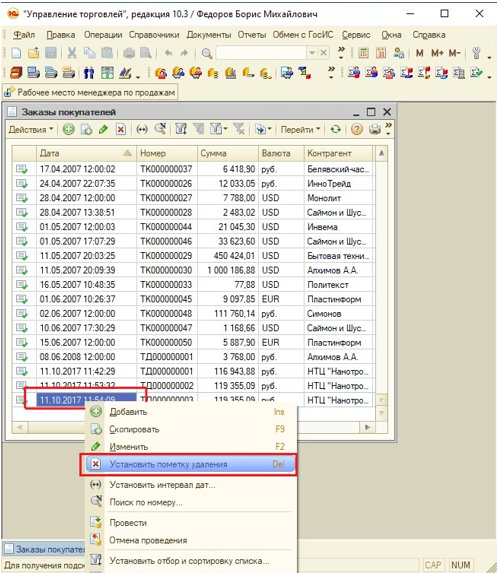
Все отмеченные объекты выделены снова красным крестом.
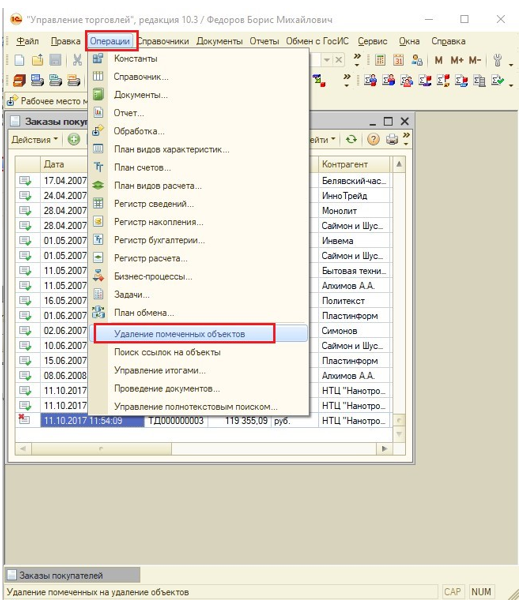
В верхнем меню есть вкладка «Операции», необходимо кликнуть на нее и выбрать пункт Удаление.
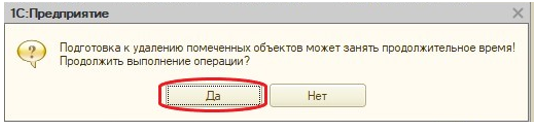
После этого надо подтвердить операцию.
На этом этапе важно проверить все выбранные объекты на предмет использования их в других документах.
Как удалить документы в 1С
При начале работы в программах фирмы 1С у многих возникает вопрос, как удалить ненужные документы или элементы справочников? При нажатии на кнопку «Del» документ лишь помечается на удаление и при этом остается на своем месте. После прочтения статьи Вы будете знать ответ на этот вопрос.
Сейчас мы рассмотрим, как удалить документы в разных программах 1С. Общим моментом для всех программ является то, что удаление возможно только в монопольном режиме, т.е. кроме Вас в программе не должен работать никто в этот момент, на всех остальных компьютерах она должна быть закрыта.
Теперь разберемся, как удалить ненужные элементы в одной из самых популярных в настоящий момент программе — 1С: Бухгалтерия предприятия 8, версия 2.0.
Для начала нужно переключить интерфейс на Полный. Заходим в пункт меню
Сервис — > Переключить интерфейс — > Полный
Теперь выбираем пункт
Операции — > Удаление помеченных объектов
И соглашаемся с тем, что операция может занять продолжительное время. Затем в открывшемся окне нажимаем кнопку «Контроль».
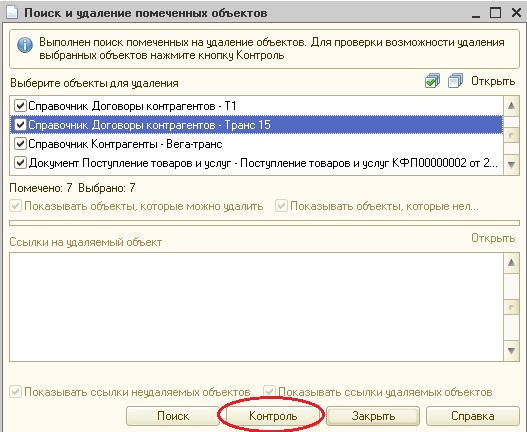
Программа начинает проверять, есть ли в других документах ссылки на те, которые вы хотите удалить. Например, на удаление помечен документ «Реализация товаров и услуг», но на этот документ есть ссылка в счете-фактуре. Программа сообщит об этом и документ в таком случае удалять не станет. Для того, чтобы документ или элемент справочника все-таки удалился, нужно сначала убрать ссылки на него из всех других документов.
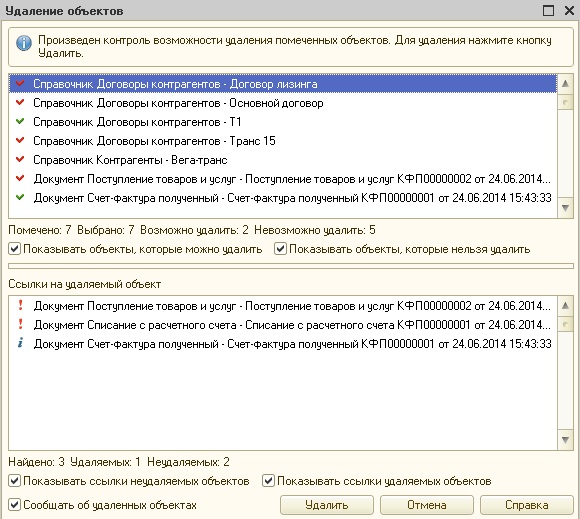
Зелеными галочками на рисунке помечены те документы, которые могут быть удалены, а красными — те, на которые есть ссылки. В нижней части формы показано, в каких именно документах используется помеченный на удаление объект.
После нажатия на кнопку «Удалить» те элементы, которые помечены зеленым, будут удалены.
Для того, чтобы удалить объекты в новой версии 1С: Бухгалтерии — редакции 3.0 нужно зайти на вкладку «Администрирование» и выбрать пункт «Удаление помеченных объектов».
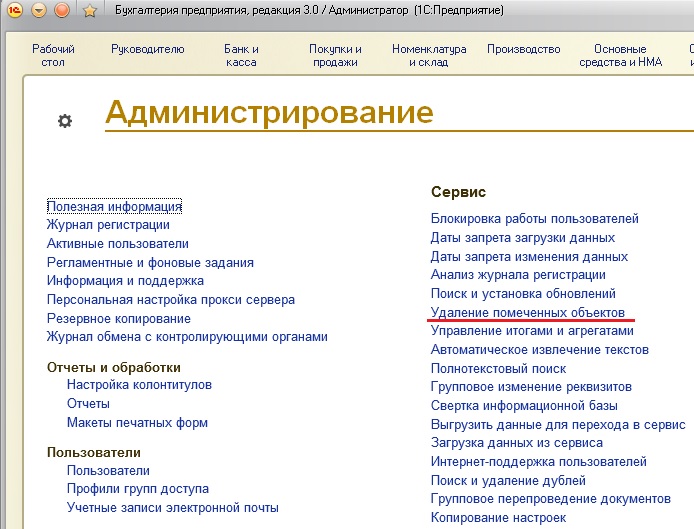
А начиная с версии 3.0.34, нужно зайти в меню
Администрирование — > Поддержка и обслуживание — > Удаление помеченных объектов
Затем нужно выбрать, хотите ли Вы удалить все помеченные объекты или только некоторые из них.
В программе 1С: Комплексная автоматизация 8 и 1С: Зарплата и управление персоналом 8 также нужно переключить интерфейс на «Полный» и зайти в меню
Операции — > Удаление помеченных объектов
В заключении хочу еще отметить, что документы, которые помечены на удаление, но находят в закрытом периоде (установлена дата запрета редактирования), удалены не будут. Поэтому лучше делать всё своевременно, например, раз в месяц или перед началом подготовки к сдаче отчетности.
А если вам нужно больше информации о работе в 1С: Бухгалтерии предприятия 8, то вы можете бесплатно получить нашу книгу по ссылке .
Как удалить ненужный документ (элемент справочника) в "1С:КА" и "1С:ERP"?
Для удаления ненужных документов и элементов справочника в «1С:КА» и «1С:ERP» необходимо сначала пометить данные объекты, а потом воспользоваться специальной обработкой:
- Меню: НСИ и Администрирование — Администрирование — Обслуживание — Удаление помеченных объектов.
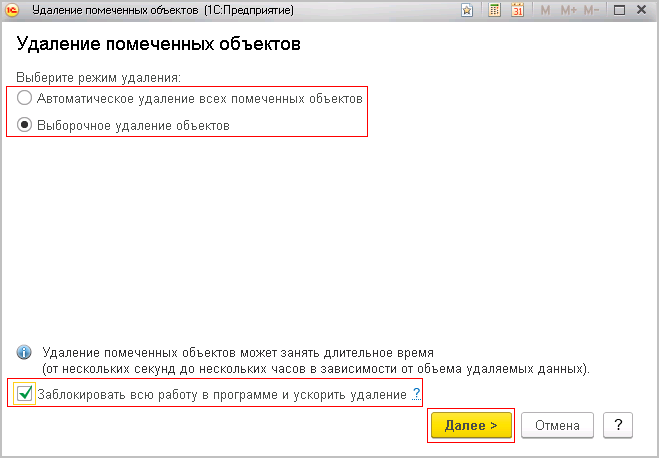
- Выберите режим удаления: автоматическое или выборочное. При первом варианте режима объекты будут удаляться автоматически. При втором — необходимо предварительно выбрать вручную те объекты, которые подлежат удалению (рис. 1). Для ускорения процесса удаления установите флажок «Заблокировать всю работу в программе и ускорить удаление». При этом работа всех пользователей будет приостановлена и автоматически возобновится по окончании данного процесса. (рис. 1).
- Нажмите «Далее».
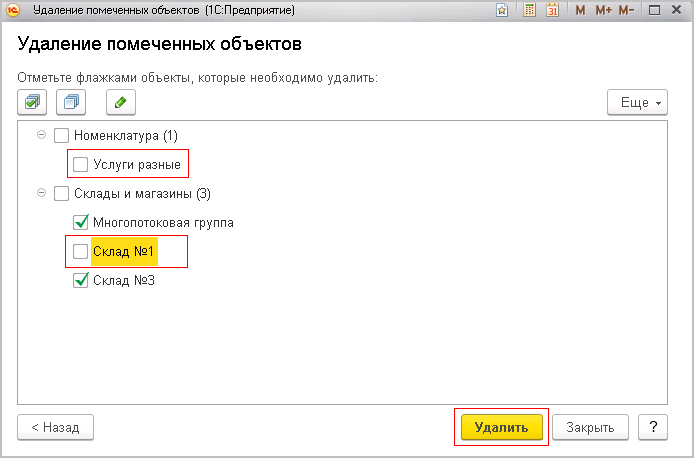
- Указав «Выборочное удаление объектов», выводится список всех помеченных объектов на удаление. Выберите необходимые флажками (рис. 2).
- Нажмите «Удалить».
- Далее выводится сообщение о количестве удаленных объектов. Если удаление невозможно, значит обнаружены ссылки на удаляемые объекты.
Удаление завершено. По окончании процесса программа покажет количество удалённых объектов. Если на объекты существуют ссылки в других документах, то программа выдаст сообщение, что удаление невозможно и покажет ссылки, где используется объект.
Остались вопросы? Позвоните по телефону 8(8635)22-01-75 или напишите нам. Задать вопрос.
Как удалить помеченные на удаление документы в 1С 8.3
Каждый пользователь программы 1С сталкивается с ситуациями, когда нужно удалить из программы какой-либо объект: документ, элемент справочника и т.п. Рассмотрим на примере программы 1С 8.3 Бухгалтерия 3.0 как удалить помеченные на удаление объекты. Разберемся, как поставить пометку на удаление, а затем удалить удаленные объекты с помощью специальной обработки в программе 1С.
Удаление помеченных объектов в 1С 8.3
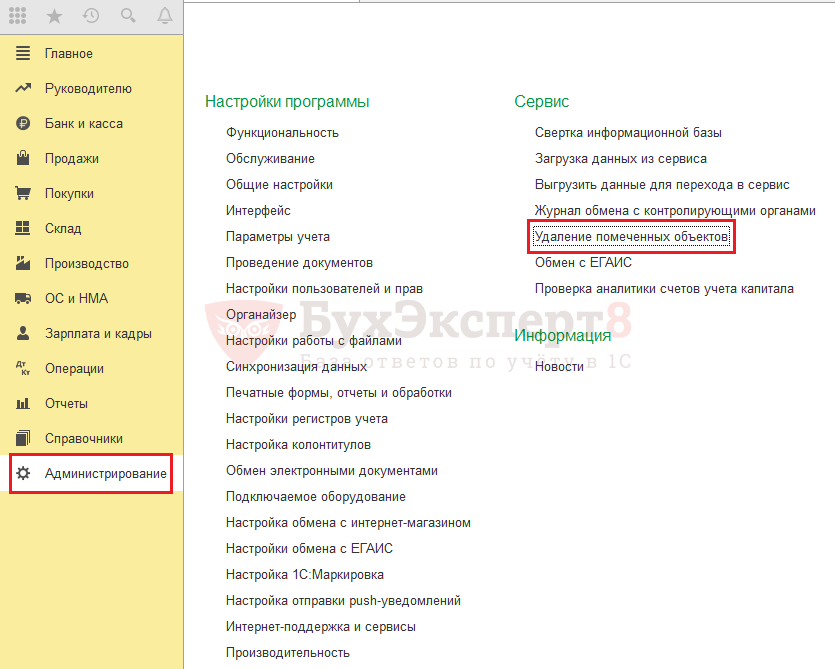
Для того, чтобы удалить помеченные на удаление объекты в 1С, в пункте меню Администрирование есть раздел Удаление помеченных объектов .
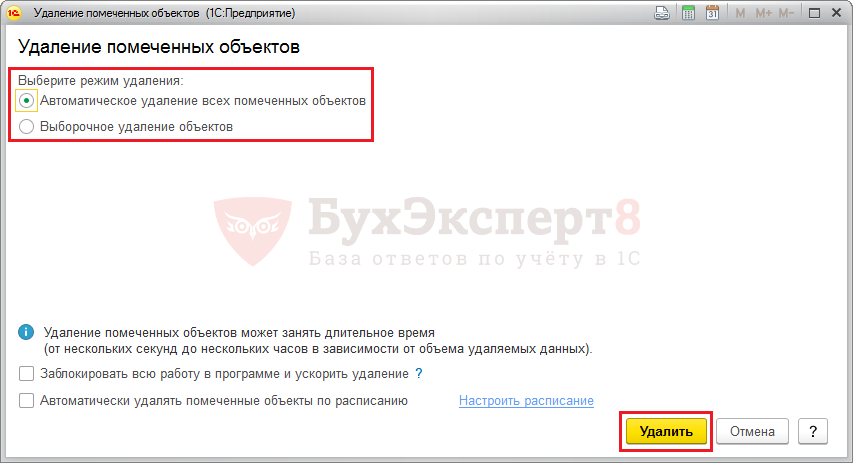
Можно выбрать режим удаления в 1С — автоматическое удаление всех помеченных объектов или выборочное удаление и нажимаем кнопку Удалить .
Как видим — удалено 10 объектов, в том числе и те, на которые установили пометку на удаление, остальные помеченные на удаление объекты не удалены. Программа 1С 8.3 производит проверку этих элементов на использование их в других объектах.
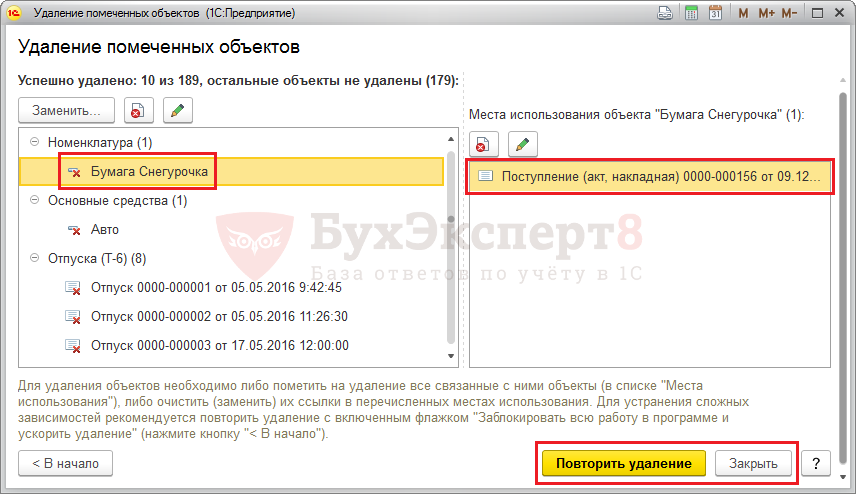
Так, например, если хотим удалить договор в 1С, а он был задействован в документах, то программа не удалит его, а покажет ссылку на эти документы и вы уже принимаете решение, что делать с этим объектом.
Возможно в документе просто указан старый договор и его действительно нужно удалить, заменив при этом в документе на другой. Или же какой-то помеченный на удаление элемент номенклатуры, может быть связан с документом — как в нашем примере, и если мы выделим конкретный не удаленный объект, справа в окошке отобразится информация о месте его использования.
Для их удаления в 1С нужно или пометить на удаление связанные с этим элементом объекты, или заменить их в перечисленных местах использования (документах и т.п.)
Нажав кнопку Заменить, в нашем примере открывается справочник Номенклатура , где видим, что в справочнике есть элемент с таким же названием — Бумага Снегурочка, но с кавычками (видимо пользователем было занесено два одинаковых наименования, одно из которых решили удалить). Произведем его замену — выбираем и нажимаем кнопку Заменить .
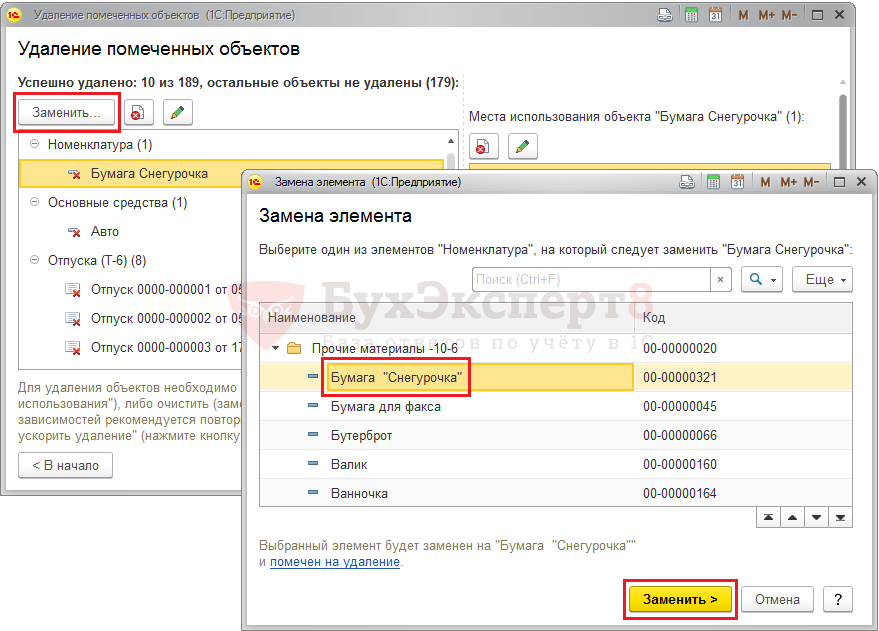
Таким образом, необходимо проанализировать все неудаляемые элементы в 1С. После чего нажать кнопку Повторить удаление .
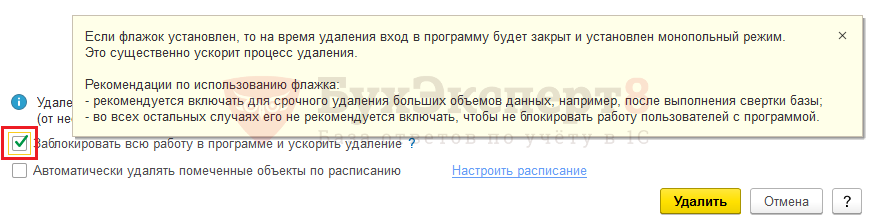
При удалении большого объема информации, для ускорения выполнения действия можно временно заблокировать работу программы 1С 8.3 (установив галочку Заблокировать всю работу в программе и ускорить удаление ), установив тем самым монопольный режим. Но использовать эту настройку нужно только при необходимости, чтобы не блокировать работу пользователей.
Пометка на удаление в 1С 8.3
В программе 1С 8.3 реализован механизм контроля ссылочной целостности, когда сначала устанавливается пометка на удаление на объект, а затем происходит контроль ссылок на другие объекты и его удаление (при возможности).
Это значит, что если данный объект или его данные используются в другом документе, то программа 1С его не удалит, указав ссылку на связанный объект. Хотя возможность непосредственного удаления объектов, без контроля ссылочной целостности существует и задается разработчиком или администратором при настройке ролей пользователей.
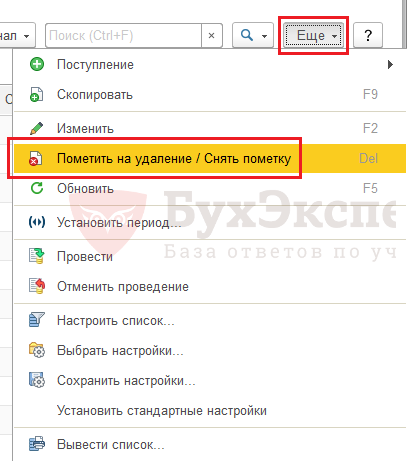
Для того чтобы поставить пометку на удаление, достаточно выделить объект и нажать кнопку Del на клавиатуре, нажать кнопку Еще и выбрать команду Пометить на удаление/Снять пометку .
Эта же команда доступна, если щелкнуть на объекте правой кнопкой мыши. При этом мы можем выделить группу объектов, если при выделении удерживать кнопку Ctrl или Shift.
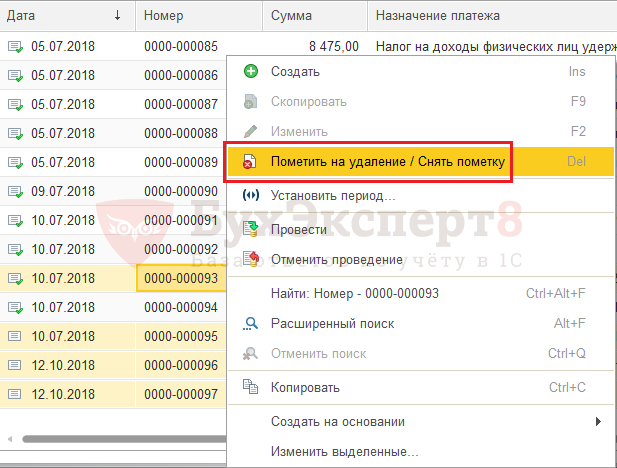
В этом случае пометка на удаление будет установлена на выделенные объекты.
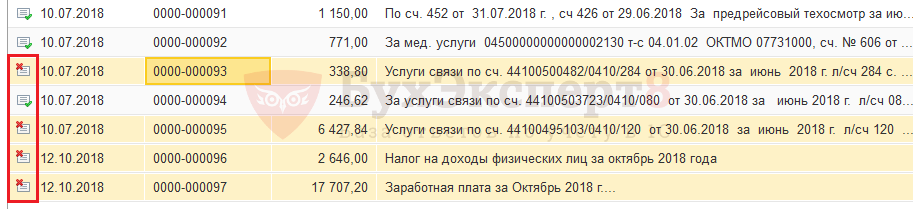
Мы разобрали удаление помеченных объектов в 1С 8.3.
См. также:
Если Вы еще не являетесь подписчиком системы БухЭксперт8:
Активировать демо-доступ бесплатно →
или
Оформить подписку на Рубрикатор →
После оформления подписки вам станут доступны все материалы по 1С Бухгалтерия, записи поддерживающих эфиров и вы сможете задавать любые вопросы по 1С.
Подписывайтесь на наши YouTube и Telegram чтобы не пропустить
важные изменения 1С и законодательства
Помогла статья?
Получите еще секретный бонус и полный доступ к справочной системе БухЭксперт8 на 14 дней бесплатно
Похожие публикации
-
Удалить 1С 8.3 с компьютера полностью можно самостоятельно, но нужно.При удалении помеченных документов в 1С проводится поиск ссылок на...
(7 оценок, среднее: 4,00 из 5)