Загрузка данных из Exel в 1С
Загрузка прайса из EXEL в 1С Управление торговля 10
Задача: загрузить товаров из файда exel в справочник номенклатуры 1С с распределением товаров по производителям, с загрузкой артикулов, цен, штрих-кодов 
Подготовка файла exel для загрузки в 1С
В файле exel должны быть указаны следующие колонки: наименование, артикул, производитель, цены, штрих-код, единицы измерения. При этом наименование производителя в прайс-листе должно соответствовать наименованию группы в справочнике номенклатуры программы 1С:Управление торговли 8 Файл Exel с прайс-листом нужно выложить на диск М, чтобы он был виден из 1С в облаке. 
Обработка для загрузки данных из Exel в 1С
Этап 1. Загрузка наименований из Exel в 1С
В окне обработки устанавливаем «Режим загрузки» — «Загрузка в справочник», «Вид справочника» — «Номенклатура».  В закладке «Табличный документ» нажимаем кнопку
  «Открыть файл», в появившемся окне выбора открываем диск М, в котором у нас находиться прайс-лист в Excel из которого мы планируем загружать данные в 1С. Первоначально файл может не отобразиться. Установите Тип файла «Лист Excel (*.xls)» После загрузки файла должна быть следующая картина:
  Переходим на вкладку «Настройка» на которой отражаются реквизиты карточки номенклатуры и устанавливаем «Ручную нумерацию колонок» Указываем номер строки с которой в прайс-листе начинаются данные, пропуская шапку. В нашем примере это 9-ая строка. Опция «Не создавать новых элементов» нужна в том случае, если мы загружаем обновление прас-листа и планируем изменять уже существующие элементы. При первоначалной загрузки прайс-листа в 1С галочку НЕ ставим. Галочки полей карточки номенклатуры снимаем и оставляем только на тех полях, которые нас интересуют.
  Строки «Наименование» и «Полное наименование» — устанавливаем Режим загрузки «Искать», «№ Колонки табличного документа» — в нашем прайс-листе наименование в третьей колонке — ставим 3. Строка «Родитель» – раздел справочника номенклатуры. В нашем случае – производитель товара. Строка «Родитель» — в колонке «Режим загрузки» выбираем «Искать», в колонке «№ Колонки табличного документа» — в нашем прайс-листе производители в четвертой колонке — ставим 4. Если необходимости распределения по производителям нет и загрузить все новые элементы требуется в одну папку, тогда в колонке «Режим загрузки» выбираем «Устанавливать», в колонке «Значение по умолчанию» выбираем группу номенклатуры, в которую будем загружать данные из прайс-листа. Строка «Артикул» — ставим галку в колонке «Поле поиска» (вторая колонка) — программа проверит наличие в базе данных 1С элемента с таким артикулом, и если таковой уже существует, то новый элемент с таким наименованием создаваться не будет. Устанавливаем Режим загрузки «Искать», «№ Колонки табличного документа» — в нашем прайс-листе артикул во второй колонке — ставим 2 Строка «Базовая единица измерения» — в колонке «Режим загрузки» выбираем «Устанавливать», в колонке «Значение по умолчанию» выбираем единицу измерения (в нашем случае — шт.) Строка «Весовой» — в нашем случае товар НЕ весовой, поэтому «Режим загрузки» выбираем «Устанавливать», в колонке «Значение по умолчанию» выбираем «Нет» Строка «Ставка НДС» — в нашем случае для всех загружаемых элементов устанавливаем НДС 18%, для этого в колонке «Режим загрузки» выбираем «Устанавливать», в колонке «Значение по умолчанию» выбираем «18%». Если товары идут с разным НДС, который указывается в отдельной колонке загружаемого прайс-листа, то в колонке «Режим загрузки» установите «Искать» и номер соответствующей колонки прайс-листа в «№ Колонки табличного документа». Строка «Услуга» — в колонке «Режим загрузки» выбираем «Устанавливать», в колонке «Значение по умолчанию» выбираем «Нет» (в нашем случае все позиции это товары). Строка «Вид номенклатуры» — в колонке «Режим загрузки» выбираем «Устанавливать», в колонке «Значение по умолчанию» выбираем «Товар». Мы задали минимальные значения новых элементов справочника номенклатуры, которые позволят начать работать. Если вы готовы задать значения недостающих реквизитов сейчас, то укажите и их. Нажимаем «Загрузить» в правом нижнем углу. На вопрос подтверждения нажимаем «Да»
  После загрузки прайс-листа в 1С будет выдано сообщение об успешной загрузке. На текущий момент из Exel загружены наименования товаров в справочник номенклатуры 1С. Теперь можно проверить результат загрузки, открыв справочник «Номенклатура» из верхнего меню «Справочники».
  Обратите внимание, что «Единица для отчетов» и «Единица хранения остатков» остались не заполненными. Данные реквизиты необходимо установить, так как они понадобятся для дальнейшей работы. Возможны два режима загрузки: ручной и автоматический.
Ручной режим загрузки реквизитов
Автоматический режим загрузки реквизитов
При идентификации по артикулу
В строке «Артикул» ставим галку в колонке «Поле поиска» (вторая колонка). Устанавливаем Режим загрузки «Искать», «№ Колонки табличного документа» — номер колонки с артикулами в прайс-листе (в нашем прайс-листе артикул во второй колонке, поэтому ставим 2) 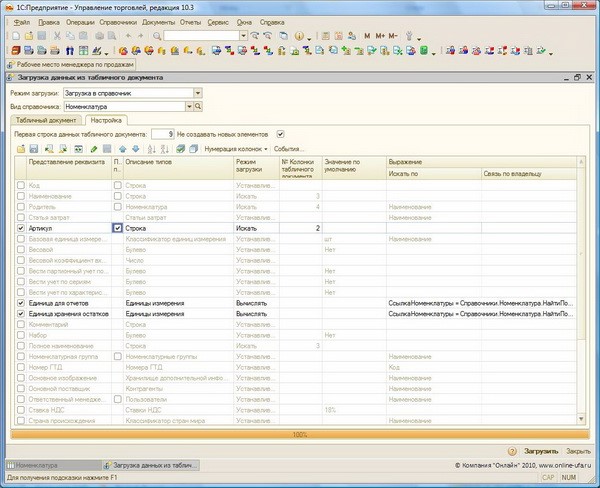 В строках «Единица для отчетов» и «Единица хранения остатков» в поле «Режим загрузки» выбираем «Вычислять». В поле «Выражение» пишем алгоритм на встроенном языке программирования 1С.
При идентификации по наименованию
В строке «Наименование» ставим галку в колонке «Поле поиска» (вторая колонка). Устанавливаем Режим загрузки «Искать», «№ Колонки табличного документа» — номер колонки с наименованием в прайс-листе (в нашем прайс-листе наименование в третьей колонке, поэтому ставим 3) В строках «Единица для отчетов» и «Единица хранения остатков» в поле «Режим загрузки» выбираем «Вычислять». В поле «Выражение» пишем алгоритм на встроенном языке программирования 1С: Нажимаем кнопку «Загрузить» в правом нижнем углу. После загрузки открываем справочник «Номенклатура» и проверяем результат. 
Этап 2. Загрузка цен из прайс листа Exel в 1С
В окне обработки для загрузки данных из Exel в 1С выбираем режим загрузки «Загрузка в табличную часть». В поле «Ссылка» выбираем «Установка цен номенклатуры».  После этого в том же самом поле «Ссылка» снова нажимаем на кнопку выбора. Откроется журнал документов «Установка цен номенклатуры», в котором мы можем выбрать тип цен, который будем загружать или создать новый тип цен. В нашем случае загружаем цены типа «Розничная». Нажимаем «Ок» и сохраняем пока пустой документ. Теперь выбираем этот новый сохранённый документ из журнала в строке «Ссылка». В поле «Табличная часть» выбираем «Товары».
  Переходим на вкладку «Табличная часть» и загружаем наш прайс exel, из которого загружали наименования. Устанавливаем «Первая строка данных табличного документа» номер первой строки с данными в документе exel (в нашем случае строка 9). Выбираем «Ручную нумерацию колонок». Переходим на вкладку «Настройка» В строке «Номенклатура» устанавливаем режим загрузки «Искать», «№ Колонки табличного документа» устанавливаем номер столбца с наименованием (в нашем случае 3). Если необходима идентификация по артикулу, то в колонке “Искать по” выбираем “Артикул”, а в «№ Колонки табличного документа» ставим номер колонки с артикулами (в нашем случае 2). В строке «Цена» устанавливаем режим загрузки «Искать», «№ Колонки табличного документа» — ставим номер колонки с ценами, которые хотим загрузить (мы будем загружать розничную цену, поэтому ставим 5). В строке «Валюта» устанавливаем Режим загрузки «Устанавливать», выбираем валюту (у нас «руб.») В строке «Единица измерения» в поле «Режим загрузки» выбираем «Вычислять». В поле «Выражение» пишем алгоритм на встроенном языке программирования 1С. СсылкаНоменклатуры = Справочники.Номенклатура.НайтиПоНаименованию(ТекущиеДанные[«Номенклатура»]); Результат=СсылкаНоменклатуры.ЕдиницаХраненияОстатков; В строке «Тип цен» устанавливаем Режим загрузки «Устанавливать», выбираем цену, которую будем загружать «Розничная». Если в вашем прайс-листе цены товаров приведены в разных валютах, которая указывается в отдельной колонке загружаемого прайс-листа, то в колонке «Режим загрузки» установите «Искать» и номер соответствующей колонки прайс-листа в «№ Колонки табличного документа». В строке «Способ расчета цены» устанавливаем Режим загрузки «Устанавливать», выбираем «По процентной наценке на базовый тип».
  В правом нижнем углу нажимаем кнопку «Загрузить». После загрузки будет выдано сообщение об успешной загрузки. Теперь нужно проверить результат. Открываем документ «Установка цен номенклатуры», в который загружали данные (нажав кнопочку с изображением лупы в строке «Ссылка») Проверяем документ, если всё в порядке нажимаем «Ок». Цены должны установиться.
  Открываем справочник номенклатуры, проверяем закладку «Цены» в карточке загруженных элементов, нажимаем кнопку «Перечитать текущие цены». Если всё в порядке, то можно приступать к загрузке остальных цен (оптовые, закупочные и т.д.). Процедура аналогична.
  Обратите внимание, что 1С:Управление торговлей 8 поддерживает расчет одних цен на основании других. Поэтому загружать, возможно, будет достаточно только одну базовую цену, например Розничную или наоборот Закупочную, а для других цен указать алгоритмы формирования (скидка %, наценка %, округление до знака и т.д.)
Этап 3. Загрузка штрих-кодов из Exel в 1С
В обработке для загрузки данных из Exel в 1С выбираем «Режим загрузки» «Загрузка в регистр сведений». “Вид регистра” выбираем “Штрихкоды”. Опять устанавливаем параметр «Первая строка данных табличного документа» – ставим номер первой строки с данными и «Ручную нумерацию колонок».  На вкладке «Настройка» настраиваем параметры загрузки. Снимаем галки со всех строк, с которых их можно снять. В оставшихся строках устанавливаем параметры: В строке «Штрихкод» устанавливаем Режим загрузки «Искать», в колонке «№ Колонки табличного документа» пишем как в нашем прайс-листе 9. В строке «Владелец» в колонке «Описание типов» открываем окно «Редактирование типа данных» устанавливаем (оставляем) галку только в поле «Номенклатура». Режим загрузки устанавливаем «Искать». Для идентификации по Артикулу, в колонке «№ Колонки табличного документа» пишем номер колонки, в которой в нашем прайс-листе указаны артикулы. В нашем случае 2. В колонке «Искать по», устанавливаем «Артикул».
  В случае, если в прайс-листе нет колонки с артикулами, то в колонке «Искать по» необходимо выбрать «Наименование», а в ячейке «№ Колонки табличного документа» указать номер колонки прайс-листа с наименованиями. В строке «Тип штрихкода» в колонке «Режим загрузки» выбираем «Устанавливать», в колонке «Значение по умолчанию» выбираем «EAN13».
  В строке «Единица измерения» в поле «Режим загрузки» выбираем «Вычислять». В поле «Выражение» пишем алгоритм на встроенном языке программирования 1С. В строке «Качество» в колонке «Режим загрузки» выбираем «Устанавливать», в колонке «Значение по умолчанию» выбираем «Новый». В строках «Характеристика номенклатуры», «Серия номенклатуры», «Удалить код» в колонке «Режим загрузки» выбираем «Устанавливать», в колонке «Значение по умолчанию» оставляем пустые ячейки.
  Нажимаем «Загрузить» в правом нижнем углу. После окончания загрузки, открываем карточку товара, проверяем наличие штрих-кода.
Как загрузить каталог товаров в 1С:Розницу
В программе 1С:Розница выполнить загрузку товаров с штрихкодами и цен удобнее всего с помощью сервиса Загрузка данных из файла Excel (НСИ – Сервис). В форме сервиса справа расположены настройки сопоставления данных из сервиса и колонок таблицы Excel для каждого вида объекта, принимающего данные, – справочника «Номенклатура» или документа «Установка цен».
В списке реквизитов справа галочками можно отметить нужные реквизиты, а с помощью стрелок вверх и вниз настроить порядок следования, такой же, как и порядок колонок в файле.
Обязательные реквизиты подчеркнуты красной пунктирной линией:
Виды номенклатуры – это отдельный справочник в программе. Он предназначен для настройки особенностей учета товаров. Например, молочная продукция, подлежащая маркировке, и не маркируемая – это разные виды номенклатуры, у них разные требования к учету и разные процессы обработки поступления и продажи товаров. Виды номенклатуры можно использовать для настройки заполнения реквизитов по умолчанию, чтобы сократить время на создание новой карточки товаров вручную. В каждом виде номенклатуры указывается, в том числе, и тип номенклатуры – услуга, товар или подарочный сертификат.
Для товаров, продающихся вразвес, нужно выбрать реквизит Весовой. Значение по умолчанию для этого реквизита удобнее установить Нет, а в строках весовых товаров в файле загрузки в колонке Весовой поставить Да.
А вот над Ценовыми группами нужно подумать. Если есть какие-то правила расчета розничных цен, то все товары с одинаковыми правилами образуют одну ценовую группу. Например, все товары с наценкой 50% имеют цену в полтора раза больше отпускной цены поставщика. Так что можно на этапе загрузки распределить товары по ценовым группам. Выбранные реквизиты и порядок следования колонок можно сохранить с помощью команды Сохранить настройки. Так будет удобно обрабатывать много файлов с однородными данными. Теперь начнем готовить программу к загрузке.
Для заполнения колонки бланка Группа необходимо создать группу номенклатуры, в которой будут размещены товары из файла. Для этого нужно перейти в справочник Номенклатура (НСИ – Номенклатура) и с помощью кнопки Создать группу записать одну или несколько групп.
Распознавание группы из файла происходит по наименованию, поэтому очень важно, чтобы они точно совпадали – не было лишних пробелов или орфографических ошибок.
Виды номенклатуры (НСИ – Номенклатура). Если загружаются только не маркируемые товары, то достаточно одного вида номенклатуры Товар. Для услуг завести другой вид номенклатуры, указав тип номенклатуры – Услуга.
На этом можно с Видами номенклатуры завершить и перейти к Единицам измерения, удостоверившись, что все нужные единицы измерения есть в программе.
Наименования единиц измерения тоже нужно скопировать из краткого наименования. Для первого этапа – загрузки товаров все готово.
Переходим в форму обработки и нажимаем клавишу Загрузить. Переходим в справочник Номенклатура.
Убеждаемся, что все загружено правильно.
Переходим к загрузке розничных цен. Для того чтобы различать цены разного назначения, например, цена закупочная, розничная, мелкого опта, нужно создать виды цен (Маркетинг – Ценообразование). Для создания справочника товаров для продажи через кассу достаточно создать вид цен Розничная, для которого цены назначаются вручную:
Но если после первоначальной загрузки справочника будет вестись товарный учет, вводиться накладные от поставщика, то для хранения цен закупки нужно создать вид цены Закупочная, для которой установить настройку Заполнять по данным ИБ при поступлении и схему компоновки – Цены поступления, так как показано на скриншоте.
При этом в самом начале можно загрузить цены из прайсов поставщика, а затем они будут обновляться при оформлении документов поступления товаров.
Для розничной цены в этом случае нужно настроить правила расчета цен по наценке. Например, так:
Формула расчета цены устанавливается на каждую ценовую группу. Не забудьте для розничных цен установить флажок Использовать при продаже.
Несколько слов о дублях карточек товаров. При формировании новых карточек программа проверяет наличие таких же записей. По каким полям нужно вести поиск настраивается флажками, можно сравнивать наименования, артикул и штрихкод. Карточка считается найденной, если совпадают значения всех отмеченных полей. Наименование – это обязательное поле, оно всегда есть, в то время как артикула или штрихкода может не быть. Если использовать для поиска, например, только артикул, то для строк файла с пустым значением артикула будет всегда создаваться новая запись. Поэтому мы рекомендует искать в базе по наименованию и до окончания загрузки данных не корректировать в программе наименования товаров.
Теперь все готово для загрузки цен. Открываем сервис, устанавливаем приемник – документ «Установка цен».
Открываем подготовленный файл, в котором есть список товаров, вид цен и значения цен и загружаем данные в базу данных. В результате создается документ Установки цен:
Аналогично загружаем в программу закупочные цены. Проверим полученный результат отчетом Цены по видам цен (Маркетинг – Отчеты).
Хотите подобрать оборудование для торговли или найти удобное решение для работы с номенклатурой? Не знаете, с чего начать и как всё сделать правильно?
Как заполнить штрихкоды из файла (excel, dbf) в 1С
Заполнение штрихкодов номенклатуры из табличных файлов произвольной структуры (excel, dbf, mxl).Возможность загрузки в разрезе характеристик.
- Основное
- Совместимость
- Прочее
| Артикул | 420 |
| Обновлено | 21.12.2022 |
| Исходный код | Открыт |
| Изменение конфигурации | Не требуется |
| Покупок | 46 |
- BAS ERP (Украина)
- BAS Комплексное управление предприятием 2 (Украина)
- BAS Управление торговлей 3 (Украина)
- Бухгалтерия для Казахстана 3.0
- Бухгалтерия предприятия 3.0
- Комплексная автоматизация 2.4 (Беларусь)
- Комплексная автоматизация 2.4 (Казахстан)
- Комплексная автоматизация 2.4 и 2.5
- Розница 2.2 и 2.3
- Управление нашей фирмой 1.6
- Управление нашей фирмой 3.0
- Управление предприятием ERP 2.4 и 2.5
- Управление торговлей 11.4 и 11.5
- Управление торговлей 3 (Беларусь)
- Управление торговлей 3 (Казахстан)
Обработка заполняет штрихкоды номенклатуры из внешних файлов формата Excel произвольной структуры.
Допустим, есть такой файл:

Нужно заполнить в программе штрихкоды (правая колонка) для номенклатуры (левая колонка).
На форме обработки выбираем файл Excel, указываем номера строк и колонок:

В файле в колонке с номенклатурой может быть ее наименование, артикул или код.
На форме обработки нажимаем Загрузить.
По окончании загрузки в нижнем правом углу появится такое сообщение:

Убедимся, что все штрихкоды загружены корректно:

Если в процессе загрузки появится какая-либо ошибка (например, не найдена карточка номенклатуры в программе), то вся загрузка отменяется. Таким образом, для того чтобы загрузка прошла успешно, необходимо наличие всех номенклатурных карточек в программе. Если вам нужно загрузить также сами номенклатурные карточки, то воспользуйтесь обработкой загрузки номенклатуры.
В случае если с Excel на компьютере есть какие-то проблемы, может выскочить такое сообщение:

На этот случай в обработке предусмотрен альтернативный вариант загрузки :

Нужно скопировать содержимое файла и вставить на второй закладке в таблицу, настройки при этом задаются также как и при загрузке из файла:

Затем также нажать на Загрузить, результат будет аналогичным.
Релиз 420.1.1.2 от 01.11.2018
Добавлена возможность загрузки штрихкодов с детализацией по характеристикам номенклатуры:

В настройках нужно указать номер колонки с характеристикой. При загрузке будет считано значение из этой колонки, и если оно не пустое, будет произведен поиск характеристик в базе по наименованию из файла.
Релиз 420.1.1.3 от 24.02.2021
Добавлена возможность загрузки штрихкодов упаковок. Загрузка данных теперь производится только из таблицы формы (однако ее можно заполнить из файла Excel или dbf по гиперссылке в командной панели).


Дмитрий Медведков программист, консультант 1С
Работаю в 1С с 2012-го, специализируюсь на УТ 11
Имею 10 квалифиционных сертификатов 1C:Профессионал, 1С:Специалист и 1С:Специалист-консультант
Обработка 1С для загрузки штрихкодов из Excel для УТП
Здравствуйте, уважаемые читатели блога SoftMaker.kz! В прошлый раз здесь была опубликована для загрузки обработка распределения времени, которая помогает тем, кто хочет быстро распределить время сотрудников. Сегодня будет размещена обработка, которая поможет быстро загрузить штрихкоды в информационную базу конфигурации Управление Торговым Предприятием.
Содержание
Внешний вид обработки загрузка штрихкодов из Excel для УТП следующий:

Описание работы обработки загрузка штрихкодов из Excel для УТП
Работа с этой обработкой не составляет большого труда.
- Скачайте обработку по ссылке в конце статьи.
- Затем откройте её в режиме 1С:Предприятие 8.
- Перейдите к пункту меню «Файл» | «Открыть…» (Ctrl+O).
- После открытия нужно открыть файл Excel, который приложен к загрузке обработки, затем выделить ячейки с данными которые вы хотите загрузить.
- Нажмите кнопку «Выполнить» для загрузки данных из буфера обмена.
- В табличном поле обработки появятся записи штрихкодов, которые были загружены в базу.
Никаких заголовков для колонок файла делать не нужно.
Описание программного кода загрузки штрихкодов из Excel на встроенном языке 1С
Когда вы нажимаете кнопку «Выполнить» срабатывает процедура «КнопкаВыполнитьНажатие» и после выбора файла происходит загрузка штрихкодов из буфера обмена.
Описание файла Excel для загрузки штрихкодов
Ваш файл Excel, должен состоять из двух колонок:
- Первая колонка должна содержать артикул товара.
- Вторая колонка должна содержать штрихкод товара.
Никаких заголовков для колонок файла делать не нужно. Артикулы товаров должны соответствовать артикулам в вашей базе.
Конечно, здесь опубликован не весь программный код обработки загрузки штрихкодов. Но его можно увидеть, да и опробовать саму эту обработку, если скачать по ссылке.