Инструкция пользователя по настройке и использованию сервиса 1С:ДиректБанк со Сбербанком в программе «1С:Бухгалтерия предприятия 8», ред.3.0
Подробная инструкция по подготовке и использованию решения на стороне «Сбербанка» опубликована в личном кабинет Сбербанк Бизнес Онлайн, а также доступна по ссылке.
Получить консультацию по вопросам интеграционного решения 1С-Сбербанк на стороне банка можно по тел. 8-800-555-5777.
Убедиться, что используемая версия «1С:Бухгалтерии» редакции 3.0 совместима с 1С:ДиректБанк для Сбербанка. Потребуется релиз версии 3.0.43.147 или новее. Список других типовых конфигураций, в которых реализован прямой обмен платежными документами со Сбербанком, а также ссылка на инструкции представлены здесь.
Для того чтобы начать процесс настройки 1С:ДиректБанк для работы со Сбербанком, откройте форму Банковского счета Организации и выберете команду Подключить 1С:ДиректБанк.
Программа откроет Помощник подключения 1С:ДиректБанк .
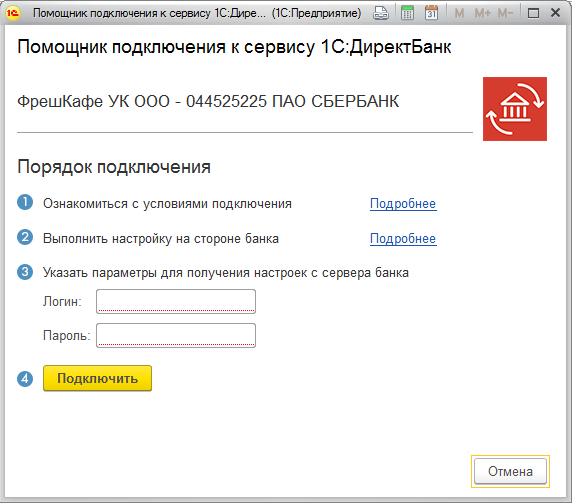
Возможно сделать настройку двух видов:
На форме помощника подключения необходимо ввести пару логин и пароль от личного кабинета «Сбербанк Бизнес Онлайн» и нажать кнопку Подключить .
Далее программа запросит PIN и пароль доступа к токену. Выберете необходимый номер PIN и введите пароль для данного PIN.
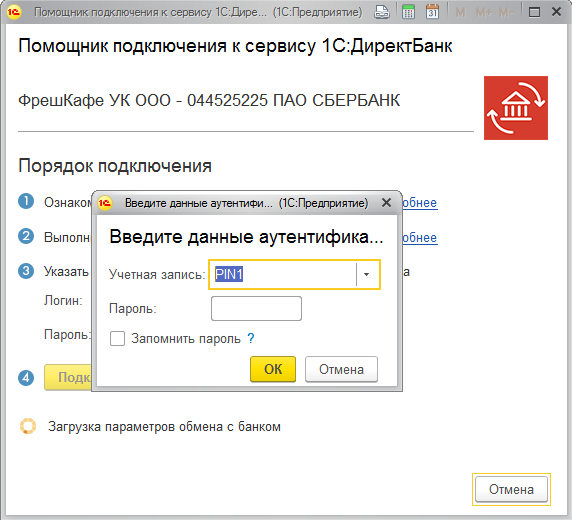
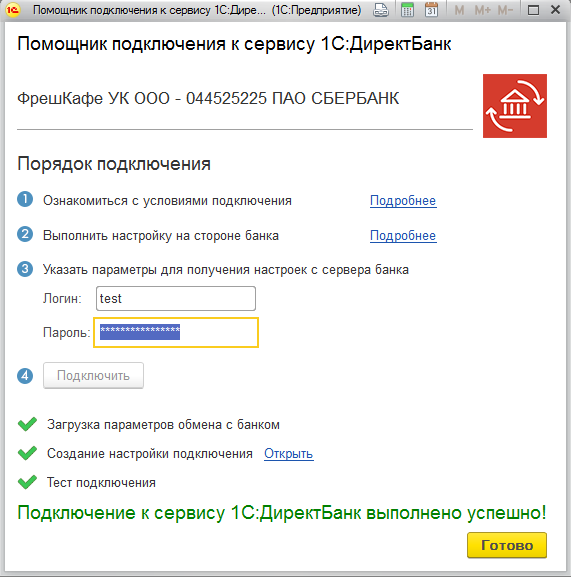
После окончания заполнения параметров обмена программа выполнит диагностику настроек и сообщит о результате подключения к сервису банка.
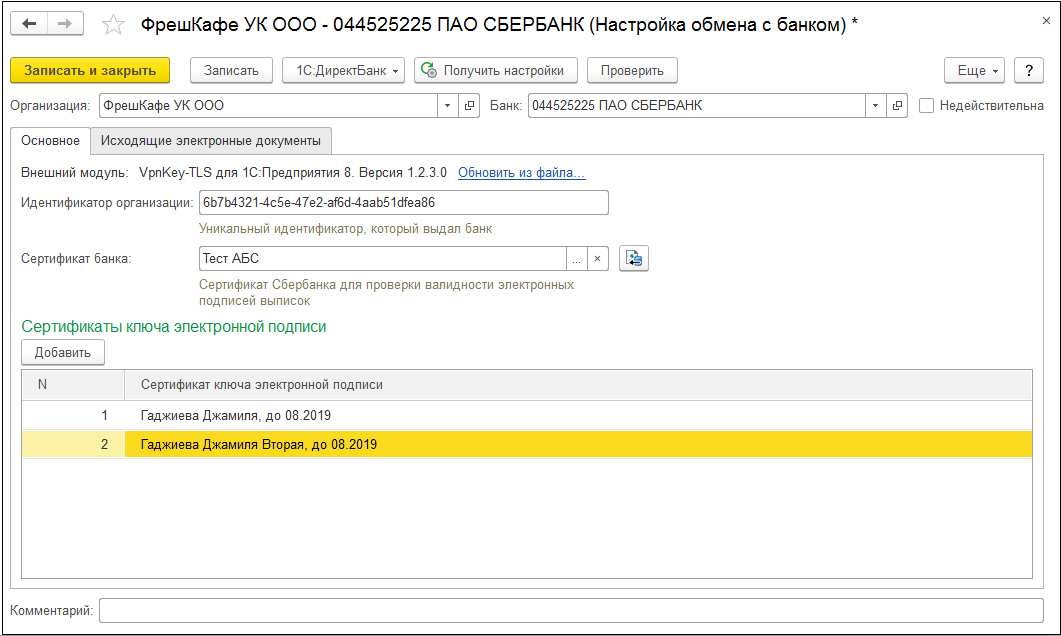
В настройку автоматически будут добавлены все сертификаты, зарегистрированные для данной организации.
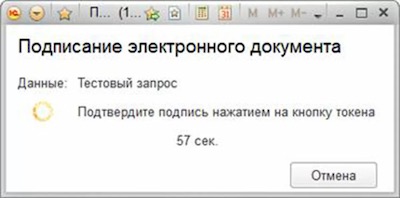
Если используется сенсорный токен, то при выполнении операций подписания, например, при Тесте обмена , программа каждый раз будет запрашивать подтверждение подписи нажатием на кнопку сенсорного токена. Чтобы продолжить операцию, необходимо дотронуться до токена.
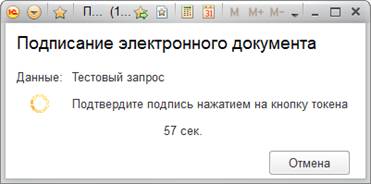
На форме помощника подключения необходимо ввести пару логин и пароль от личного кабинета «Сбербанк Бизнес Онлайн» и нажать кнопку Подключить .
Откроется форма «Аутентификации по SMS», где необходимо ввести одноразовый пароль, отправленный в SMS сообщении.
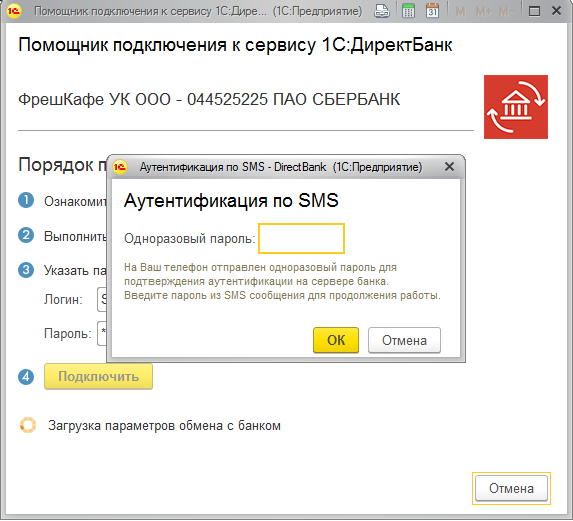
После окончания заполнения параметров обмена программа выполнит диагностику настроек и сообщит о результате подключения к сервису банка.
Если в программе 1С требуется временно вернуться к обмену через «выгрузку/загрузку» текстового файла, не отключая услугу на стороне Сбербанка, то необходимо перейти к ранее выполненным настройкам 1С:ДиректБанк через Администрирование -> Обмен электронными документами , группа Обмен с банками по ссылке Настройки обмена с банками .
Выбрать из списка счет Сбербанка и установить флаг Недействительна . После этого обмен в программе будет снова работать через текстовый файл. Аналогичным образом можно вернуться к прямому обмену с банком, убрав этот флаг.
Если в программе 1С требуется добавить еще подписей ответственных лиц организации, необходимо:
- перейти в форму Настройки обмена с банками со Сбербанком по нужной Организации;
- подключить к компьютеру нужный токен с сертификатом;
- выбрать команду Добавить в группе Сертификаты ключа электронной подписи ;
- указать правильный PIN и пароль.
Найти ранее выполненные настройки 1C:ДиректБанк возможно из раздела Администрирование -> Обмен электронными документами , группа Обмен с банками по ссылке Настройки обмена с банками .
Для того чтобы в списке настроек увидеть отключенные настройки, нужно установить флаг Показать недействительные настройки обмена.
Диагностика подключения обмена со Сбербанком
Открыть Настройку обмена со Сбербанком и выполнить команду Проверить .
В ранее созданной Настройке обмена с банком можно в любое время обновить настройки по команде Получить настройки .
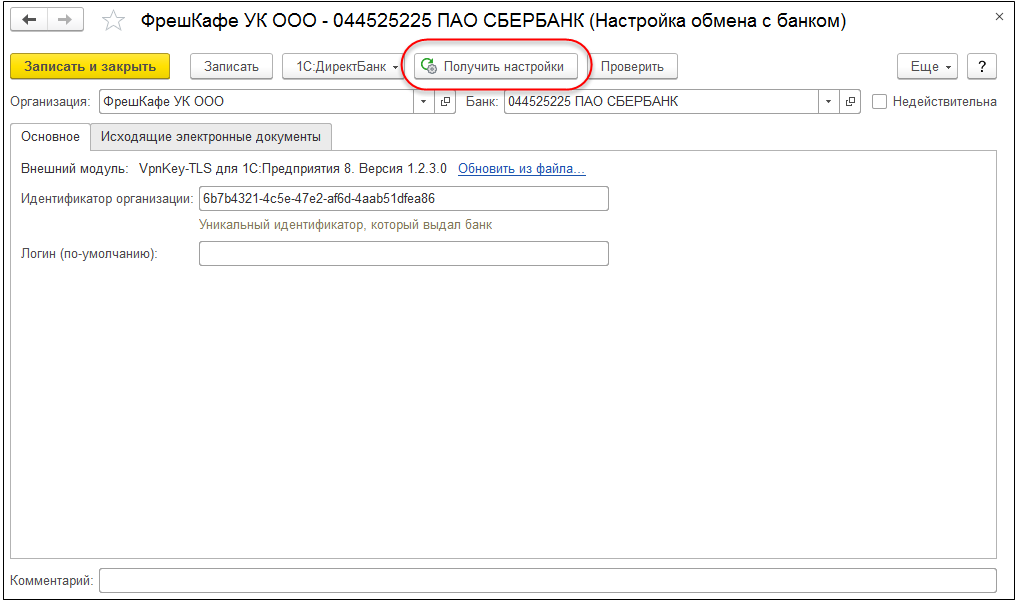
Отправка платежных поручений
Если настроен прямой обмен электронными документами с банком, то отправить платежное поручение в банк можно разными способами.
- создайте документ Платежное поручение ;
- проведите документ;
- в форме документа выберите команду Отправить электронный документ из группы команд 1С:ДиректБанк в меню Еще .
- откройте форму Платежные поручения ;
- укажите Организацию и Банковский счет (при необходимости);
- нажмите на кнопку Отправить в банк ;
- в открывшейся форме выберите необходимые документы и отправьте в банк;
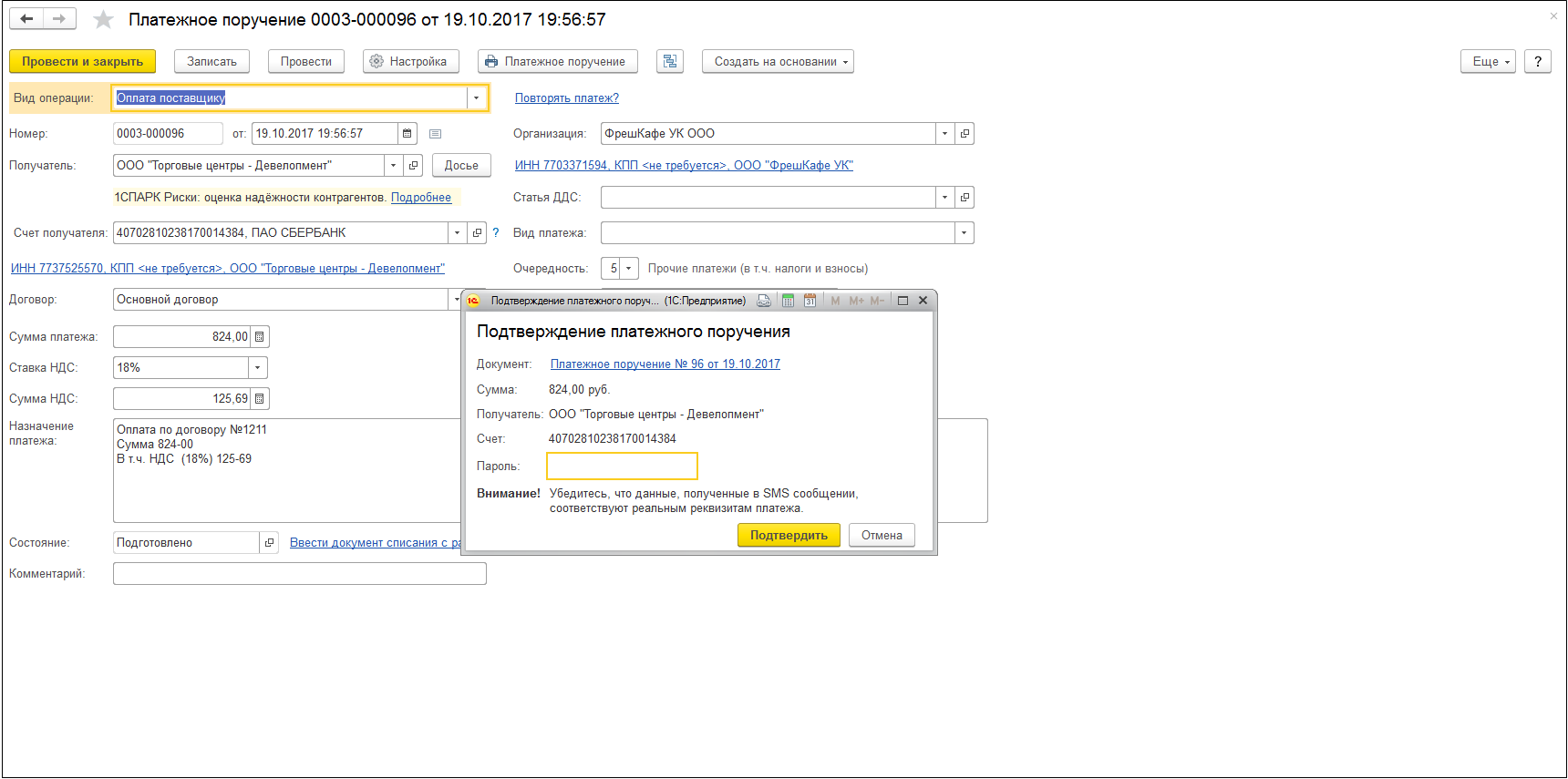
При отправке платежного документа по логину/паролю каждое платежное поручение необходимо подтвердить СМС.
Проверка состояний отправленных платежных поручений
Программа автоматически получает актуальные состояния электронных документов при каждом сеансе обмена данными с банком, например, при запросе выписки банка. Но также пользователь может принудительно запустить процесс получения состояний ранее отправленных платежных документов.
- откройте форму Платежные поручения ;
- укажите Организацию и Банковский счет (при необходимости);
- в форме списка выберите команду Обновить .
Получение выписок банка
- откройте форму Банковские выписки;
- укажите Организацию и Банковский счет (при необходимости);
- в форме списка выберите команду Загрузить ;
Важно! Если обмен запускается первый раз, то период получения данных по движению денежных средств может быть большим и процесс получения выписки может выполняться длительное время.
Чтобы сократить период запроса, необходимо выполнить Запрос выписки с указанием периода (см. ниже).
- Программа автоматически рассчитает запрашиваемый период, начиная от последней полученной выписки банка, сформирует запрос, предложит его подписать и отправит в банк.
Важно! Если используется сенсорный токен, то при выполнении операций подписания и опроса банковского сервера о готовности банковской выписки, программа каждый раз будет запрашивать подтверждение нажатием на кнопку сенсорного токена. Чтобы продолжить операцию, необходимо дотронуться до токена.
Чтобы получить выписку за определенный период:
- откройте форму Банковские выписки;
- укажите Организацию и Банковский счет (при необходимости);
- в форме выберите команду Еще — >Обмен с банком ;
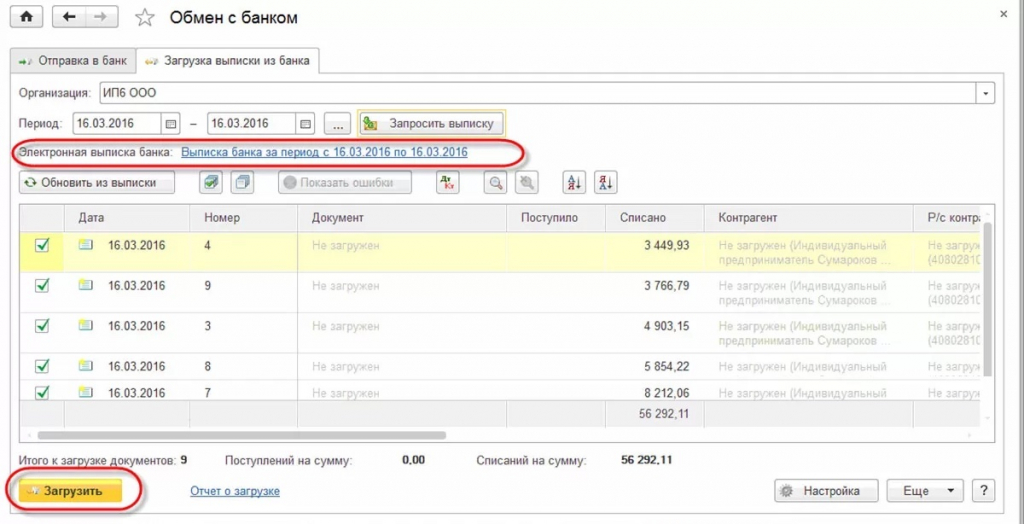
- в открывшейся форме укажите Период , за который хотите получить выписки, и выполните команду Запросить выписку . После получения выписки по гиперссылке Электронная выписка банка можно посмотреть полученные электронные документы.
- Для загрузки полученных движений по счету нажмите на кнопку Загрузить .
- Просмотреть электронный документ — открывает форму просмотра электронного документа, в которой можно увидеть его содержимое, установленные ЭП, сохранить в файл на диск, распечатать и т.д.
- Создать электронный документ — формирует новую версию электронного документа (при условии, что предыдущая не была отправлена в банк). Этот вариант позволяет не только принудительно переформировать электронный документ (чего нельзя добиться командой Отправить электронный документ ), но и визуально проверить содержимое сформированного электронного документа в открывшейся форме.
- Отправить электронный документ — эта команда создаст электронный документ, предложит подписать его электронной подписью (ЭП) в соответствии с правилами, указанными в Настройках обмена с конкретным банком, и отправит в банк. Если для текущего пользователя недоступен сертификат ЭП, заданный в качестве подписывающего для этого вида электронного документа по текущей организации, то программа перенаправит электронный документ на подпись ответственному лицу, имеющему право подписывать электронный документ. Данная команда всегда двигает электронный документ вперед по этапам, т.е. если до выполнения команды электронный документ был уже сформирован, то подпишет и поставит в очередь на отправку и т.д. Повторного действия для одной и той же версии электронного документа команда не выполняет.
Если создана Настройка обмена по логину/паролю с подтверждением по СМС, необходимо будет ввести одноразовый пароль, который будет отправлен по СМС, при отправке платежного документа и для его подтверждения. Перед подтверждением убедитесь, что данные, полученные в СМС сообщении, соответствуют реквизитам платежа.
Если специалисты технической поддержки запросят архив информационной базы 1С, то его необходимо подготовить штатными средствами, входящими в комплект поставки программного продукта «1С».
В некоторых случаях специалистам для расследования достаточно отдельных электронных документов (зависит от категории проблемы). Для того чтобы подготовить необходимый набор данных:
Как в Сбербанк Бизнес Онлайн выгрузить выписки в 1С
Как выгрузить выписку из Сбербанка в 1С? Эта инструкция полезна не только для бухгалтера, поскольку значительно упрощает работу с банковскими и бухгалтерскими документами: не надо ничего распечатывать, передавать в банк, набирать в ручную, все подтягивается автоматически. Как импортировать данные о платежах из интернет-банкинга в программу 1С расскажем далее.

Настройка обмена платежных поручений и выписок между Сбербанк Бизнес Онлайн и 1С
Интеграция Сбербанк Бизнес Онлайн и 1С – непростой процесс, но это необходимо сделать для полноценного современного функционирования бухгалтерии.
Какие возможности открывает синхронизация бухгалтерской программы и интернет-банкинга:
- Проводить платежи и оплачивать налоги возможно, если импортировать платежное поручение;
- Импорт платежек доступный в электронном режиме;
- Автоматически формируется более 60 видов отчетов без ручного ввода данных и передачи документов в бумажном виде;
- Есть возможность мгновенно выгрузить выписку с кабинета клиента в системе интернет-банка в бухгалтерскую программу;
- Обмен документами между предприятием и банком осуществляется гораздо быстрее, исключительно в электронном формате;
- Загрузка сумм и документов эквайрингового оборота;
- Можно загружать зарплатную ведомость для перечисления выплат сотрудникам.

Краткая инструкция настройки обмена со Сбербанком с 1С:
- Открываете форму банковского счета и нажимаете Подключить 1С:ДиректБанк.
- В Помощнике определяетесь со способом подключения: Загрузка из файла или Заполнения настроек вручную;
- Настроить отправку платежных поручений можно несколькими способами: создание Платежного поручения, проводка документа, в форме документа выбор команды Отправить электронный документ из группы команд DirectBank.
Скачать полную версию инструкции можно в личном кабинете «СбербанкБизнесОнлайн» в разделе «Интеграция с УПШ».
Если что-то не работает, поддержка доступна по телефону 8 800 5555 777.
Подготовка файлов для импорта в 1С из Сбербанк Бизнес Онлайн
Как загрузить файл выписки Сбербанк Бизнес Онлайн в 1с 8:
- Заходите в подраздел Дополнительно-Обмен с 1С-Администрирование-Выписки;
- Заполняете настройки обмена: выбираете правила заполнения и ставите галочки возле необходимых пунктов;
- Можете указать правила корректировки символов (ка пример: укажите правильное написания символа номера);
- Проставьте галочки возле важных строк в разделе Контроль дубликатов;
- Настройте опции выгрузки (Экспорт-Настройка обмена) и нажимайте Сохранить.

Как выгрузить в 1С-выписку : пошаговая инструкция
Экспорт выписок из Сбербанк Бизнес Онлайн в 1С:
- Переходите во вкладку Счета и выписки;
- Далее надо выбрать функцию Экспорт выписок;
- Выбираете опцию Скачать файлом или другой способ, которым будут предоставляться выписки в экспорт: Представление на экране, Экспорт по шаблонам, Комплект выписок для 1С;
- Укажите счет для формирования выписки;
- Пропишите период формирования выписки (максимум 100 дней);
- Кликните Далее;
- Заполните форму скачивания: формат – 1С, кодирование – Win;
- Кликните Далее;
- Нажимайте Скачать файл.

Как загрузить платежки из 1С в Сбербанк Бизнес Онлайн
Рассмотрим следующий вопрос: как в Сбербанк Бизнес Онлайн выгрузить выписки c 1С? Проиллюстрируем пошаговую инструкцию выгрузки зарплатного реестра из 1С в Сбербанк Бизнес Онлайн и перечисления заработной платы сотрудникам:
- Сначала надо сформировать файл xml с заполненными обязательными полями (заполнять можно в виде электронной таблицы): счет ПК, Название организации, Ид первичного документа, Номер договора, Зачисление зарплаты, Номер сотрудника, Фамилия, Имя, номер банковского отделения (где открыт счет), No Лицевого счета, Сумма, Контрольные суммы, количество записей, Итого.
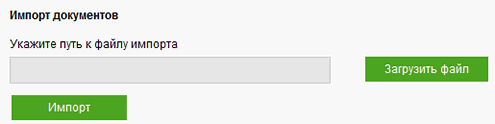
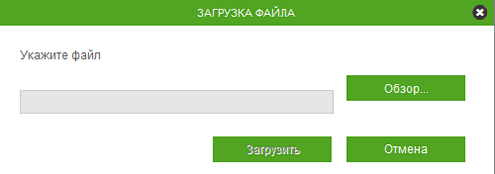
- Загружать файл надо через функцию Импорт (Меню навигации-Дополнительно-Обмен с 1С-Импорт).
- Укажите путь к файлу;
- Нажмите кнопку Импорт;
- Результат импорта можно посмотреть в журнале.

Настройка синхронизации программ не самый простой процесс, но если Вы ее успешно завершили, то процесс расчетов и документооборота становится автоматизированным и значительно упрощается.
Автоматический обмен выписками между 1С и Сбербанк Бизнес Онлайн
Уже достаточно давно для интеграции 1С и Сбербанка применяется сервис 1С:ДиректБанк. Он создан специально для того, чтобы не приходилось вручную выгружать выписку из веб-интерфейса банка и заносить её в 1С. Ввиду того, что операция весьма типовая, разработчики 1С смогли автоматизировать данную процедуру и тем самым сэкономить много рабочего времени. Интеграция с Сбербанк Бизнес Онлайн – это фактически лишь один из банков, который поддерживается в 1С Директ Банк.
Ниже рассмотрим порядок интеграции сервиса с 1С:Бухгалтерией.
Подготовка к настройке интеграции 1С и банка
Для соединения с сервисом придется не только выполнить внутреннюю настройку конфигурации, но также активировать услугу через банковского менеджера. Системные алгоритмы Сбербанка предусматривают наличие зарегистрированного кабинета, поэтому процедура активации сопровождается оформлением дополнительного договора на предоставление соответствующей услуги либо заполнением заявки.
Справка! Сервис ДиректБанк доступен пользователям конфигурации Бухгалтерия 3 редакции только начиная с версии 3.0.43.147. Если вы используете более старый релиз, обратитесь к специалистам компании «АйБиТи Консалт», чтобы установить обновление 1С.
Настройка интеграции 1С и банка
Для запуска встроенного ассистента Директ Банк нужно открыть карточку предприятия через одноименный справочник, а также вкладку Банковский счет. В открывшемся окне нам нужна кнопка «Подключить 1С:ДиректБанк».
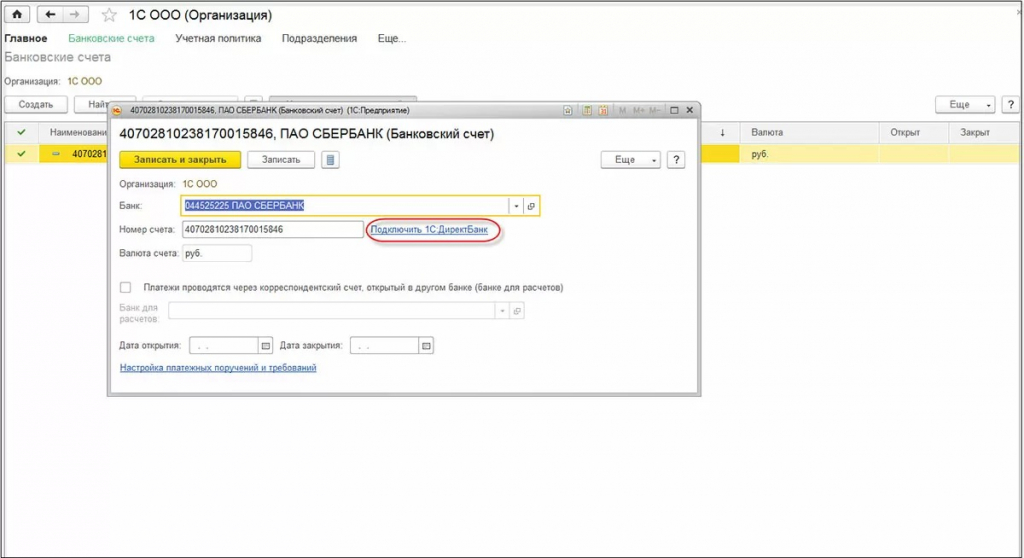
-
Вводим данные для входа в личный кабинет ДиректБанка (логин и пароль).
Настройка работы ДиректБанк с токеном
Нажимаем «Подключить», затем вводим PIN для токена в соответствии с нужным номером.
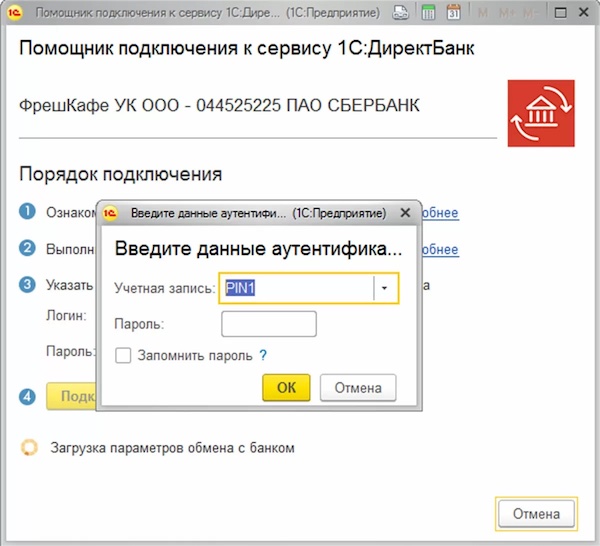
Дожидаемся завершения диагностики, импорта установок и получения системного отчета. Программа предложит установить требуемые компоненты с сертификатами.
Современные токены позволяют обойти ПИН-авторизацию – вместо нее доступна функция сенсорной авторизации (отпечатки пальцев). Если токен поддерживает эту возможность, то на этапе подписания электронной версии документа система предложит воспользоваться сенсорной кнопкой.
Настройка работы ДиректБанк с sms-верификацией
Разница от предыдущего варианта настройки с PIN заключается в том, что вместо авторизации токена используется механизм проверки по смс.
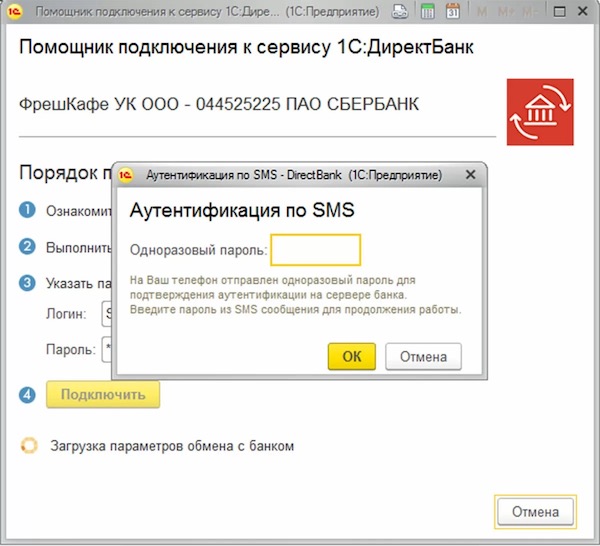
После выполнения настройки система начнет процесс диагностики и сформирует уведомление о результате подключения к банку. Как только это произойдет запускаем обмен посредством подсистемы «Банк».
Интеграци 1С и Сбербанк Бизнес Онлайн
Если сервис Директ Банк подключен, отправлять платежные поручения можно несколькими способами.
Отправка в банк открытого документа
- Создаем документ платежного поручения и делаем его проводку;
- В кнопке «Еще» выбираем раздел «1С:ДиректБанк» и в выпадающем списке кликаем на пункт «Отправить электронный документ».
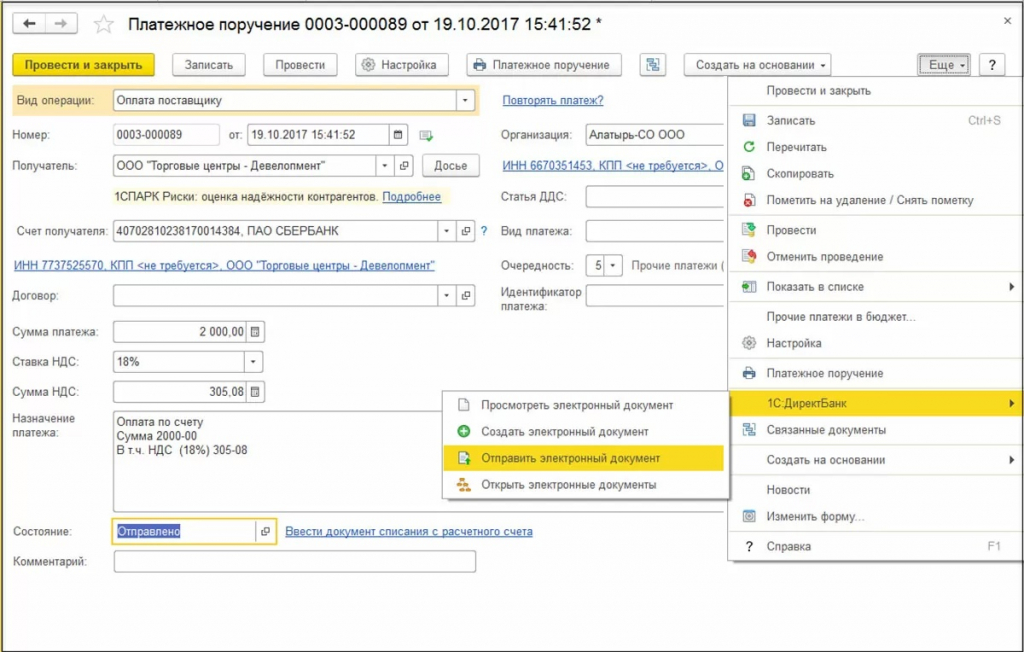
Если нужно отправить уже имеющееся платежное поручение, повторного его открытия для отправки не потребуется. В системе предусмотрена автоматическая выгрузка документов из перечня.
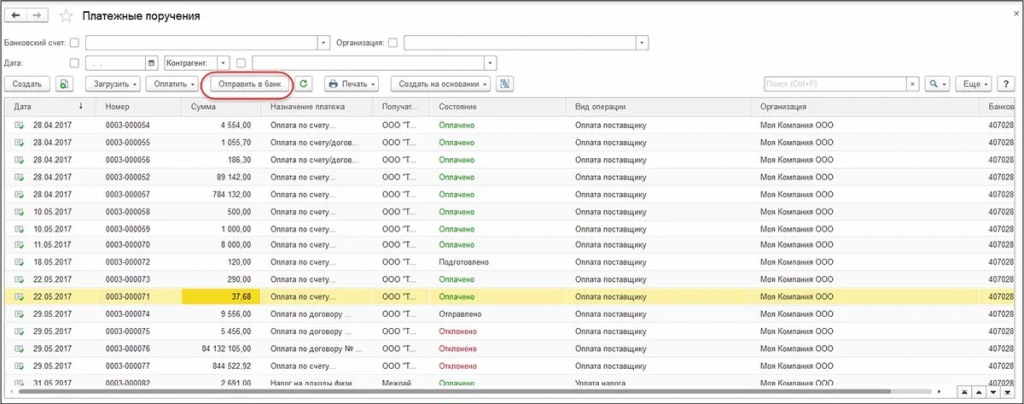
Отправка данных из раздела обмена с банком
- Для отправки пакета поручений либо запуска формы взаимодействия с банком, выбираем пункт «Обмен с банком». В нем есть интерфейс для реализации всех операций;
- Открываем поручение и нажимаем на «Отправить».
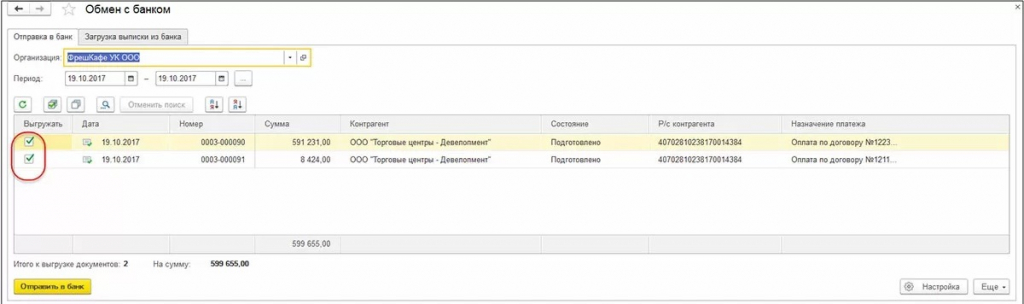
Если платежку нужно отправить по логину и паролю, необходимо пройти смс-подтверждение для каждого документа. Если используется сенсорный токен, верификация осуществляется по отпечаткам пальцев.
Как проверить статус отправленных платежных поручений
Подгрузка актуальных электронных версий платежек выполняется автоматически после каждого взаимодействия с банком. Если требуется, можно запустить принудительное обновление, указав конкретный документ или выбрав несколько. Это можно сделать через вкладку платежных поручений по кнопке «Обновить».
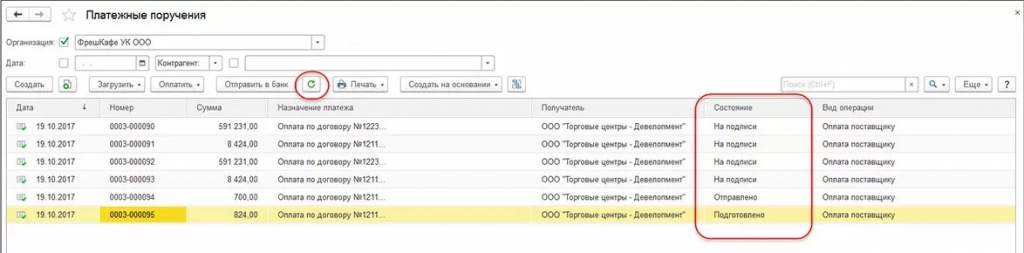
Получение банковских выписок из Сбербанка в 1С
Получить выписки из Сбербанка можно в один клик. Достаточно открыть выписки и выбрать команду загрузки.

Получение выписки за определенный период
В программе 1С предусмотрено автоматическое формирование запроса для получения выписки с учетом периода. Отсчет начинается с последней выписки, которая была получена.
Система предложит подписать документ для последующей отправки. Стоит принять во внимание, что первая процедура может занять больше времени. С учетом этой особенности, период по запросам рекомендуется сократить.
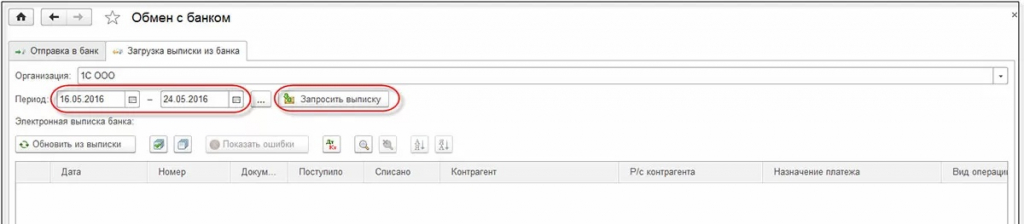
Итак, чтобы получить выписку по конкретному периоду, следуем алгоритму:
- Открываем выписки.
- Выбираем Еще, оттуда обмен.
- Прописываем интересующий период, по которому нужна выписка. Нажимаем Запросить.
- Для просмотра входящих документов используем электронную выписку банка.
- Для загрузки в 1С выбираем команду загрузить.
Можно установить дополнительные конфигурации для автоматического проведения выписок либо отключения этой операции.
Как передавать поручения из программы 1С в систему Сбербанк Бизнес ОнЛайн
Для импорта документов из 1С в систему Сбербанк Бизнес ОнЛайн:
- В области навигации выберите элемент Дополнительно → Обмен с 1С → Импорт → Платежные поручения.
- В рабочей области отобразится форма Импорт документов [1С].
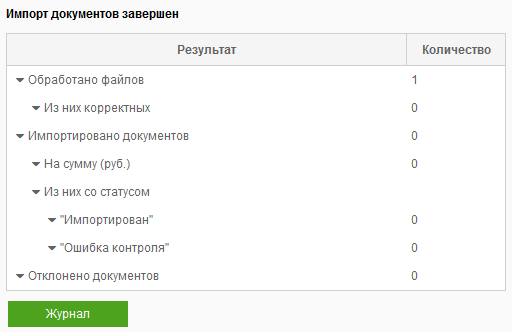
Для просмотра журнала:
a. Нажмите кнопку Журнал (кнопка отобразится после завершения импорта).
b. Откроется окно Результат импорта документов [1С, платежные поручения]:
- В случае если документы успешно импортированы в систему, система автоматически добавляет документы в список исходящих документов.
- В случае если документы не импортировались в систему, устраните ошибки в документе и попробуйте повторно выполнить импорт документов.
c. Нажмите кнопку OK по завершении просмотра.
В результате выполнения указанных действий будет выполнен импорт документов из 1С в систему Сбербанк Бизнес ОнЛайн.