Глава 1. Установка и запуск программы
Как любая другая программа системы «1С:Предприятие 8», «1С: Клиент ЭДО 8» представляет собой совокупность платформы «1С:Предприятие 8» и конфигурации . В состав программы «1С: Клиент ЭДО 8» входит конфигурация «Клиент ЭДО».
Платформа «1С:Предприятие 8» выполняет общие функции: управляет работой конфигурации, обеспечивает доступ к данным. А в конфигурации определены все возможные структуры хранимых данных и правила их обработки для конкретной программы.
Ваши данные будут храниться в информационной базе , которая создается на основе конфигурации.
На компьютере, где уже установлена платформа «1С:Предприятие 8», можно установить несколько разных конфигураций. На основе каждой установленной конфигурации можно создать произвольное количество информационных баз, причем в состав каждой информационной базы будет включена копия исходной конфигурации.
Информационные базы можно копировать, как обычные файлы. Такая возможность полезна для разных целей:
■ перенос базы с компьютера на компьютер;
■ создание учебных, пробных или экспериментальных информационных баз, предварительно заполненных учетными данными.
1.2. Установка
Установка программы условно разделена на два этапа: установка технологической платформы (программных модулей) «1С:Предприятие 8» и установка шаблонов конфигурации.
Рекомендуется сначала установить технологическую платформу, а затем – шаблоны конфигурации.
Далее мы опишем действия по установке и запуску системы на компьютере, на котором еще не установлено «1С:Предприятие 8», отсутствуют информационные базы и пользователь желает создать информационные базы для ознакомления или использования. В результате описываемых ниже действий на компьютер пользователя будет установлена технологическая платформа «1С:Предприятие 8», будут установлены шаблоны конфигурации, создан начальный список информационных баз и требуемая информационная база.
1.2.1. Установка платформы
После запуска процедуры установки 1С:Предприятие 8 следует последовательно выполнить действия:
■ Программа установки произведет подготовительные действия и выведет информационное окно. Для продолжения нажать кнопку Далее > .
■ В окно будет выведен список устанавливаемых компонентов, в котором уже выбраны все необходимые компоненты. Для продолжения установки нажать кнопку Далее > .
■ Указать интерфейс по умолчанию. В списке уже указан интерфейс в соответствии с региональными установками операционной системы. Для продолжения установки следует нажать кнопку Далее > . Программа установки выполнит копирование файлов.
■ НЕ УСТАНАВЛИВАТЬ драйвер защиты HASP Device Driver. Он не предназначен для базовой версии системы «1С:Предприятие 8», которая используется для программы «1С:Клиент ЭДО 8» (нужно снять флажок Установить HASP Device Driver ). Для продолжения установки нужно нажать кнопку Далее > .
■ Далее нажать кнопку Готово.
В результате описанной процедуры будет установлена технологическая платформа «1С:Предприятие 8». При этом в меню Пуск – Программы будет создана группа 1С Предприятие 8 , с помощью которой производится запуск системы «1С:Предприятие 8» для работы с информационной базой.
1.2.2. Установка шаблонов конфигурации
Шаблоны конфигурации необходимы для создания информационных баз. Испо льзуя один шаблон, можно создать несколько информационных баз .
Для выполнения процедуры установки шаблона конфигурации нужно запустить дистрибутив установки конфигурации. Не изменяя имени каталога, нужно нажать кнопку Далее > , а когда программа установки выполнит копирование файлов – нажать кнопку Готово .
В результате на ваш компьютер будет установлен шаблон конфигурации.
1.2.3. Создание информационной базы
Создание информационной базы конфигурации выполняется при запуске платформы «1С:Предприятие 8» (например, используя пункт 1С Предприятие меню Пуск – Программы – 1С Предприятие 8 ).
При первом запуске «1С:Предприятия 8» на экран выводится сообщение о том, что список информационных баз пуст. Программа предложит добавить в список информационную базу.

Нужно нажать кнопку Да . Платформа начнет процедуру добавления информационной базы.
На экран будет выведено окно выбора варианта создания информационной базы.

Следует выбрать Создание новой информационной базы и нажать кнопку Далее >.
На экран будет выведено окно выбора шаблона конфигурации. Список шаблонов представлен в иерархическом виде. Каждое прикладное решение обычно представлено двумя шаблонами: один – для создания демонстрационной информационной базы с целью ознакомления с возможностями данного решения, другой – для создания информационной базы для текущей работы.
В списке необходимо раскрыть нужную ветку, выбрать шаблон (указать строку с номером версии) и нажать кнопку Далее >.
На экран будет выведено окно для ввода наименования информационной базы, как оно будет представлено в списке информационных баз при запуске системы.

Можно указать свое наименование информационной базы, либо оставить предложенное и нажать кнопку Далее >.
На экран будет выведено окно для указания параметров информационной базы. Помимо выбора каталога информационной базы может быть предложен выбор языка.

Указать каталог размещения информационной базы, нажать кнопку Далее > .
На экран будет выведено окно установки дополнительных параметров запуска информационной базы.

Не меняя предложенные данные, нужно нажать кнопку Готово .
В результате описанных действий создается информационная база, параметры которой добавляются в список информационных баз.
1.3. Открытие информационной базы
После запуска платформы «1С:Предприятие 8» откроется окно выбора информационной базы и режима работы.

Для работы с информационной базой (ведение учета или ознакомление с основными возможностями прикладного решения) в списке баз следует выбрать нужную базу и нажать кнопку 1С:Предприятие . Для выполнения административных действий (например, обновление конфигурации, ведение списка пользователей, выгрузки или загрузки информационной базы) нажать кнопку Конфигуратор .
Если для выбранной информационной базы определен список пользователей, то на экран выводится диалог для аутентификации (выбора пользователя и указания пароля доступа к базе). Затем нажать кнопку OK .
Работа в 1С — как работать и пользоваться, основы 1С
1С:Бухгалтерия предприятия 3.0 — самая популярная бухгалтерская программа. Но у фирмы 1С программ очень много: 1С:Зарплата и управление персоналом, Управление торговлей, Управление нашей фирмой и др. Каждая из них автоматизирует ту или иную сферу деятельности организации.
В этой статье рассмотрим основы программы 1С Предприятие. Изучив ее, вы не станете сразу экспертом 1С, но начнете ориентироваться в том, как она работает. Зная интерфейс, типовые приемы, вы сможете работать в любой программе.
Как работать в 1С Предприятие, разберем на примере 1С:Бухгалтерия предприятия 3.0.
Где взять программу
Работа в программе 1С возможна и без покупки. Есть специальная версия для обучения. Реальный учет в ней вести не получится, но для обучения это отличный вариант. Где взять учебную версию и как ее установить, смотрите в статье >>
Как зайти в программу
Зайдите в меню Пуск и нажмите на ярлык 1С:Предприятие .
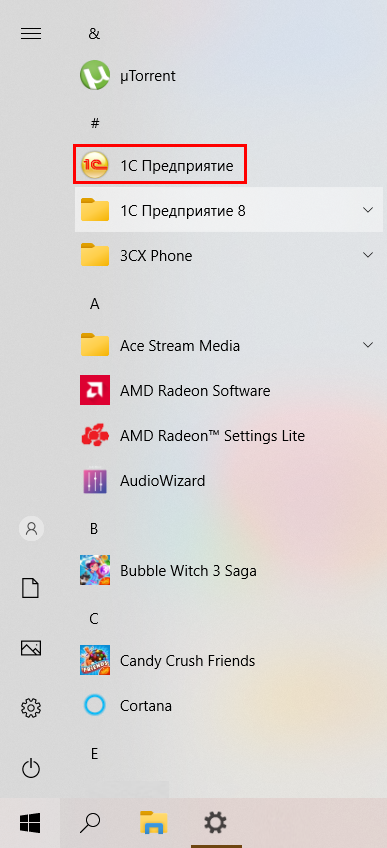
Также можно запустить 1С через рабочий стол.
Работа в 1С предприятие начинается с выбора варианта запуска:
- 1С:Предприятие — режим, в котором в базу вводятся данные, создаются документы, формируются отчеты. Здесь работают обычные пользователи. Именно этот раздел мы будем дальше описывать.
- Конфигуратор — режим для программистов. Здесь пишется код программы.

После нажатия кнопки 1С:Предприятие выберите пользователя и нажмите Войти .
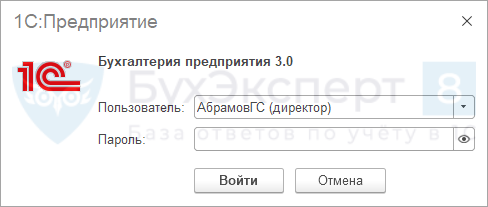
В демоверсиях 1С уже есть пользователи, под которыми можно проверить работу. Пароль для них не устанавливается. В реальной базе изначально пользователей нет, их необходимо создать самостоятельно и установить пароли в целях безопасности.
Интерфейс программы
Разберем интерфейс 1С.
Разделы программы
Начальное окно может отличаться в зависимости от программы. Так выглядит интерфейс 1С:Бухгалтерия:

1 — Панель разделов. Разделы делят программу на части, в которых содержатся объекты и команды, объединенные по смыслу. Например, в разделе Банк и касса выполняются банковские и кассовые операции. Для каждого раздела добавлена понятная картинка.
2 — Панель открытых. Здесь отображаются открытые журналы документов в виде закладок.
3 — Рабочая область. В ней происходит основная работа с открытыми объектами.
4 — Область системных команд. Здесь отображаются заголовок программы, текущий пользователь, а также дополнительные команды:
 Оповещения
 История просмотренных объектов.
 Избранное — сюда помещаются наиболее часто используемые объекты.
 Поиск данных по базе.
 Сервис и настройки — дополнительные сервисные команды и настройки.
Самое интересное и удобное — что внешний вид программы легко изменить. Для этого не нужна помощь программистов, это сможет сделать любой пользователь.
Подробнее про интерфейс 1С смотрите в статье >>
Доступ к объектам программы
Для доступа к объектам программы выберите слева нужный раздел. Откроется панель функций текущего раздела . Она состоит из двух частей:
- Панель навигации — сюда помещаются справочники и документы.
- Панель действий — здесь доступны отчеты, настройки и сервисные объекты.
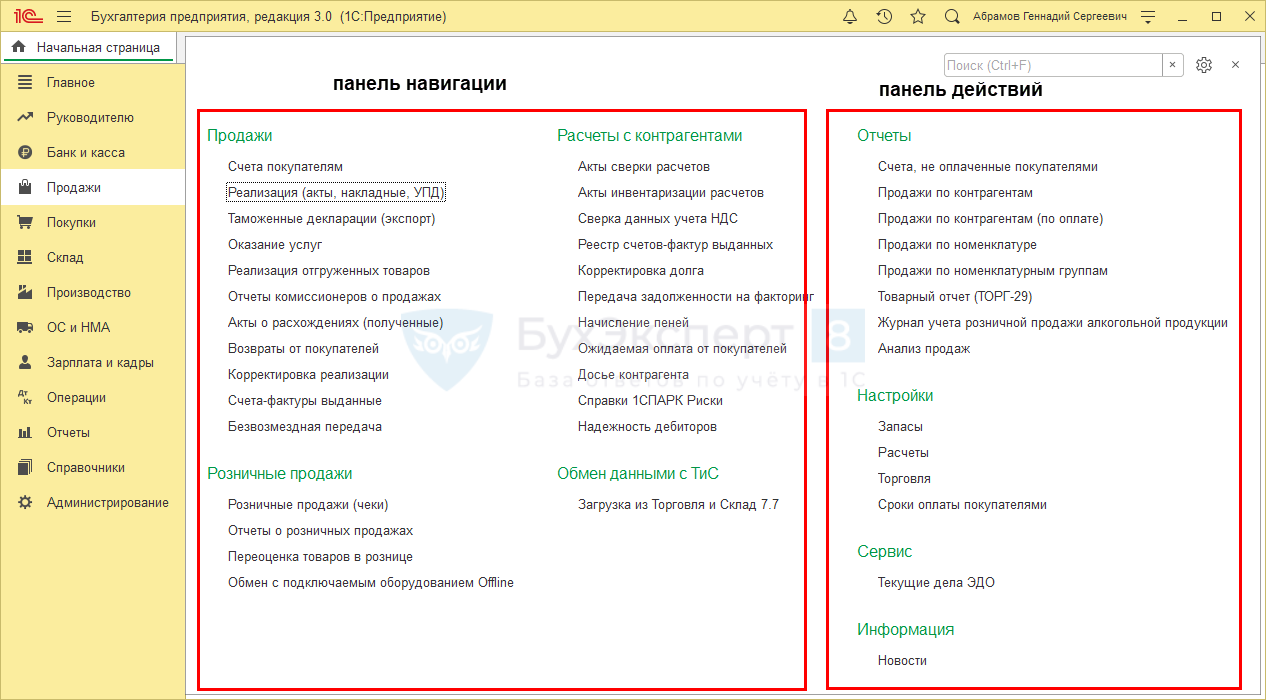
Состав объектов для обеих панелей можно настроить. Для этого нажмите на шестеренку и выберите команду для настройки.
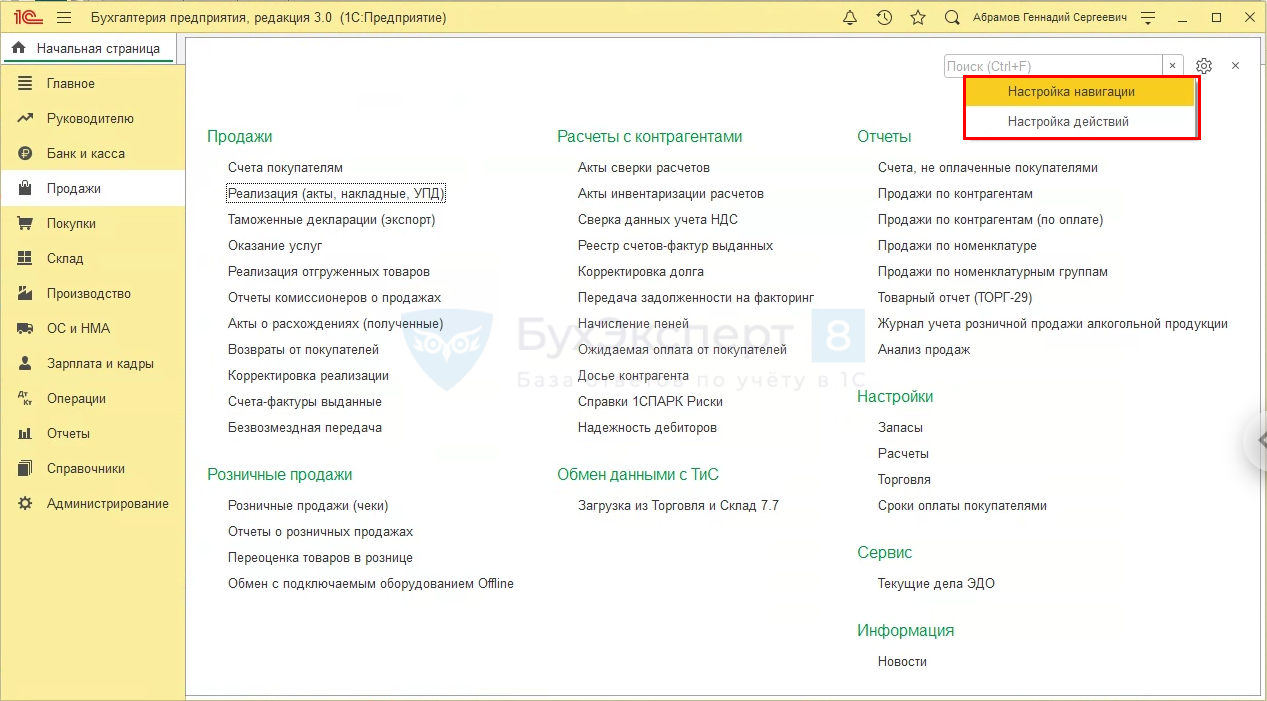
Откроется окно настройки.
В правой колонке находятся выбранные команды, в левой колонке — доступные. С помощью кнопок Добавить и Удалить перемещайте команды между колонками.
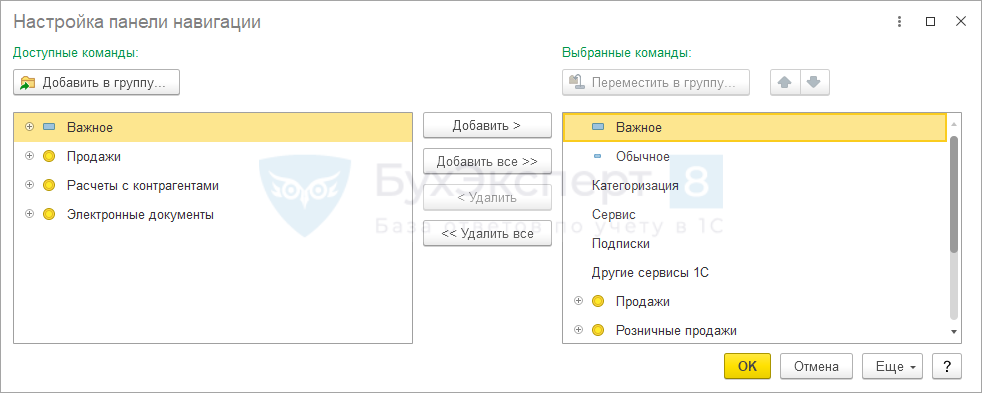
Таким образом вы можете настроить программу под себя.
1С — как пользоваться справочниками
Справочники предназначены для хранения различной информации, которая используется в других объектах. Например, список товаров, сотрудников, складов и т. д.
Разберем работу со справочниками на примере справочника Склады . Зайдите в меню Справочники – Товары и услуги – Склады . Откроется форма со списком складов.

Рассмотрим основные возможности.
Открытие и создание нового элемента
Для открытия элемента щелкните по нему два раза левой кнопкой мыши или выделите элемент в списке и нажмите клавишу Enter или F2 .
Для создания нового элемента нажмите кнопку Создать или клавишу Insert .
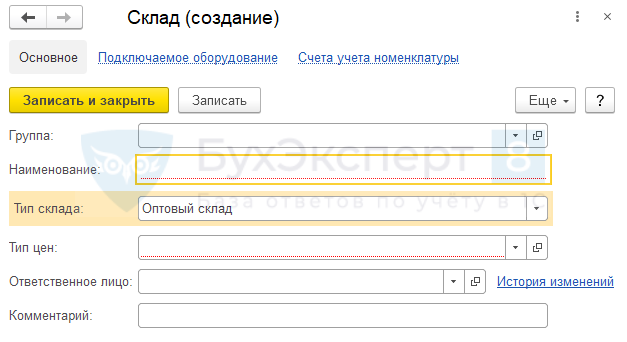
Любой справочник состоит как минимум из одного поля, оно называется Наименование . Состав остальных полей может быть различным, зависит от предназначения справочника. Также часто используется поле Группа — применяется для объединения элементов справочника в группы (папки).
Красным цветом выделяются обязательные для заполнения поля.
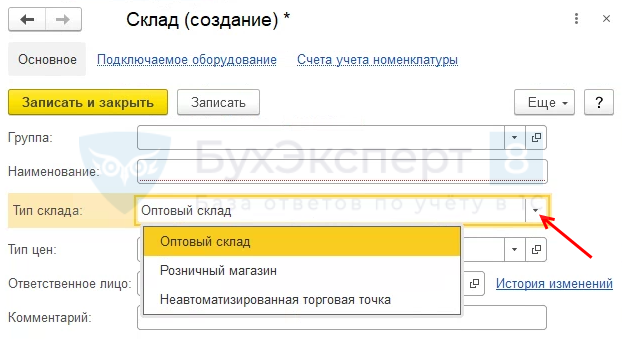
Некоторые поля выбираются из ограниченного перечня значений или других справочников. Для выбора нажмите на значок треугольника. Например, для поля Тип склада используется перечень из трех значений:
Для поля Ответственное лицо после нажатия на треугольник нажмите кнопку Показать все .
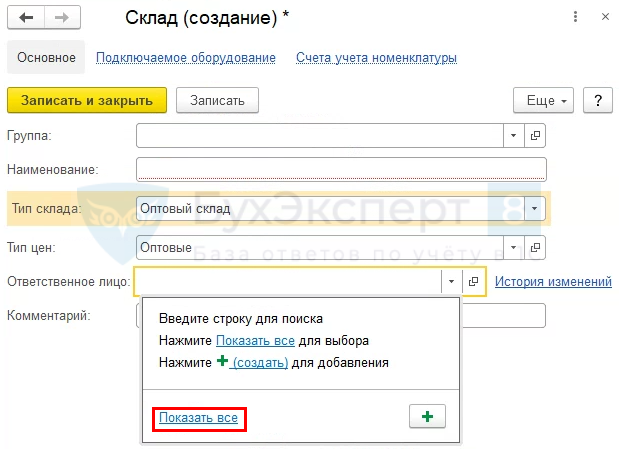
Откроется справочник — Физические лица . Ответственного можно будет подобрать из этого справочника по кнопке Выбрать :

Поле заполнится выбранным значением.
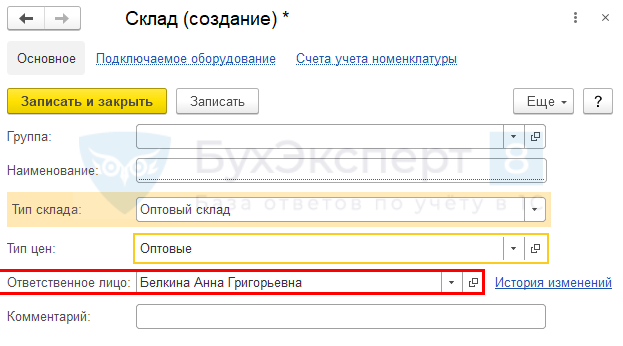
Программа 1С запоминает значения, которые мы выбирали раньше и предлагает их для выбора в последующих действиях с данным справочником.
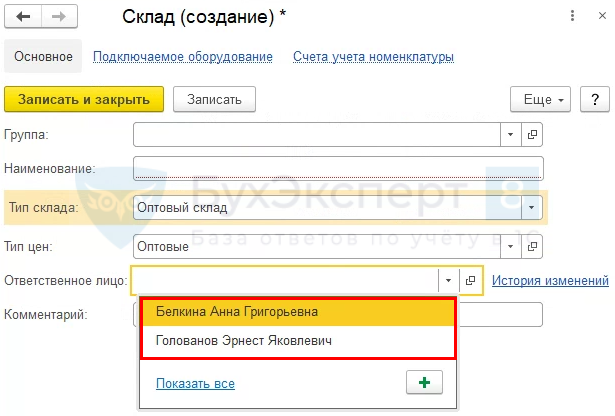
Еще один способ заполнения данных — ввод с клавиатуры. Достаточно начать вводить фамилию ответственного — программа найдет ее и предложит выбрать.
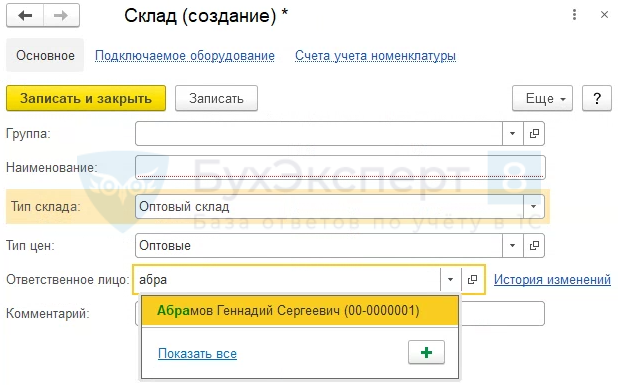
На верхней панели есть две кнопки для сохранения элемента справочника:
- Записать — сохраняет элемент, но не закрывает окно.
- Записать и закрыть — сохраняет элемент и закрывает окно.
Создание групп
В справочниках элементы можно объединять в группы (папки). Для создания новой группы нажмите кнопку Создать группу .

Введите название группы и нажмите кнопку Записать и закрыть .
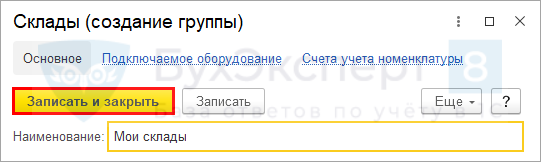
Будет создана папка.

Для перемещения существующих складов в папку есть несколько способов:
- открыть карточку элемента и выбрать нужную группу;
- выделить склад в списке и перетащить ее в группу левой кнопкой мыши;
- выделить склад в списке, нажать правой кнопкой мыши и выбрать пункт Переместить в группу .
Добавление элемента копированием
В справочниках есть возможность скопировать данные из существующего элемента. Это ускоряет ввод информации, достаточно поменять некоторые сведения и записать элемент.
Для копирования выделите элемент и нажмите кнопку Создать новый элемент копированием текущего или клавишу F9 .

Поиск в справочнике
Выполнить поиск информации в справочнике очень просто. Находясь в любой колонке начните вводить любые интересующие символы — автоматически выполнится поиск.

Как пользоваться программой 1С предприятие — работа с документами
Документы используются для отражения фактов хозяйственной жизни. Поступление денег, продажа товаров, прием на работу сотрудников — все эти события регистрируются с помощью документов.
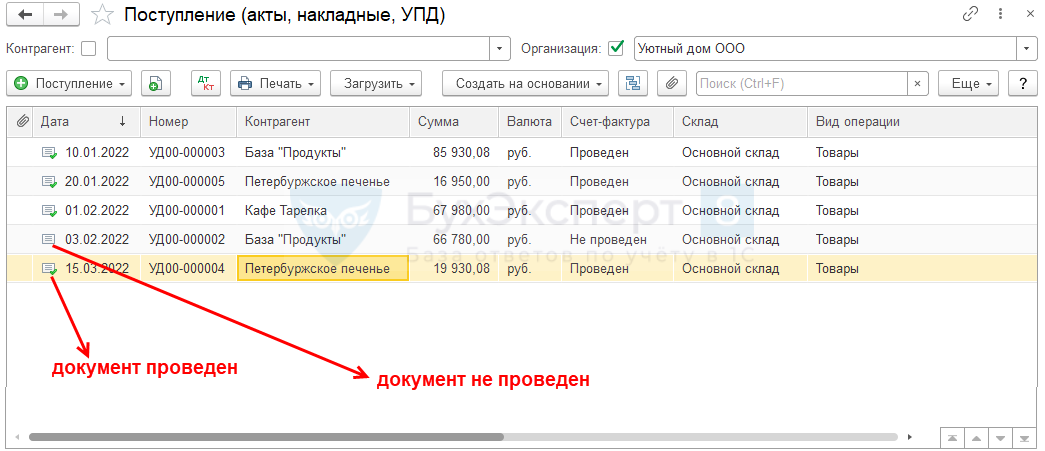
Работу с документами рассмотрим на примере документа Поступление (акт, накладная, УПД) , раздел Покупки .
Список документов
Так выглядит форма списка документов Поступление (акт, накладная, УПД) .
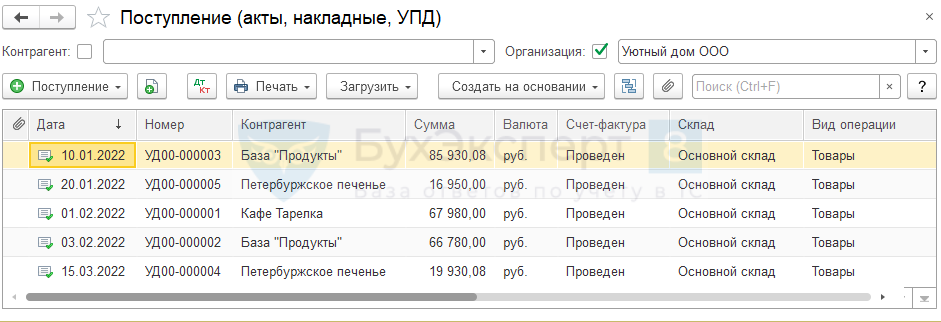
В верхней панели расположены кнопки, команды. В разных документах их состав отличается, разберем наиболее частые.
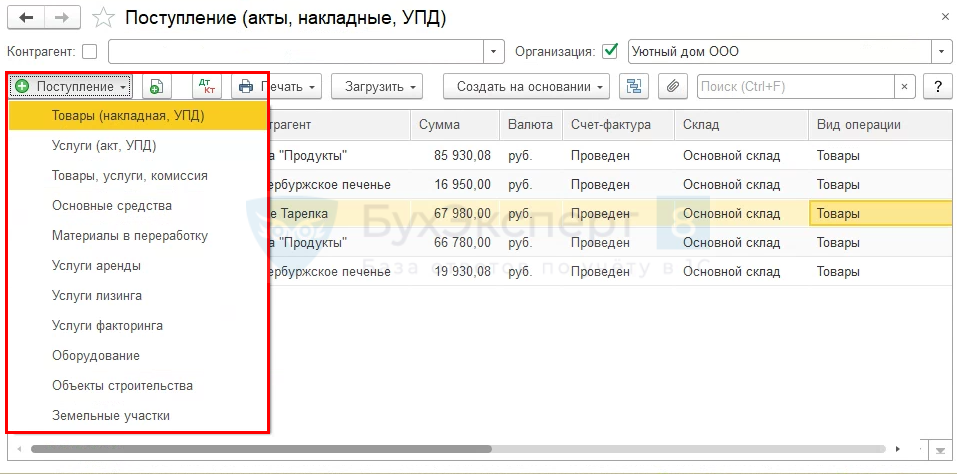
Создать — кнопка для создания нового документа, может называться по-разному. Часто рядом с этой кнопкой присутствует значок «+». В данном случае вместо кнопки Создать по кнопке Поступление предлагается выбрать вид операции.
В документах 1С могут применяться разные виды операций, в зависимости от этого меняется состав документа.
Несколько видов операции по одному документу, например, Поступление (акт, накладная, УПД) — это удобно: каждая операция содержит только необходимые для конкретной ситуации поля.
Другие кнопки на панели журнала:
 Создать новый элемент копированием текущего — как и в случае со справочниками, создается новый документ с заполненными полями. Это значительно ускоряет работу.
 Дт/Кт — показывает проводки документа в бухгалтерском и налоговом учете, а также движения по регистрам.
Печать — используется для печати различных форм.
Создать на основании — в отличие от создания копированием создается не тот же вид документа, в котором мы находимся, а другой. Например, на основании поступления создается Счет покупателю . В итоге многие поля нового документа будут автоматически заполнены по документу-основанию. Такой механизм в программах 1С используется очень часто.
Поиск — поиск данных в списке, работает как в справочниках.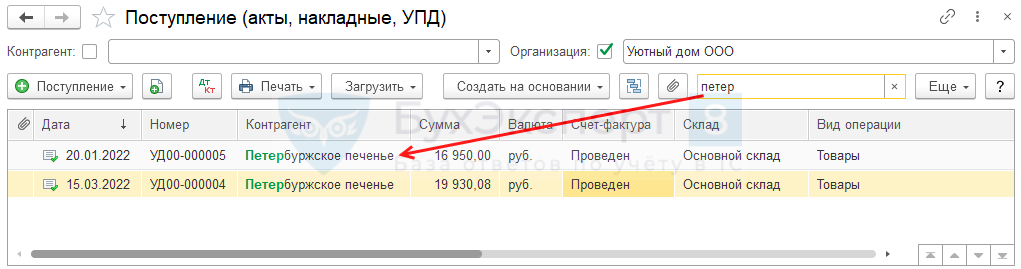
 Присоединенные файлы — используется для прикрепления к документу файлов с компьютера.
Заполнение нового документа
Создадим новый документ Поступление (акт, накладная, УПД) вид операции Товары . Документ чаще всего состоит из шапки, табличной части и подвала.
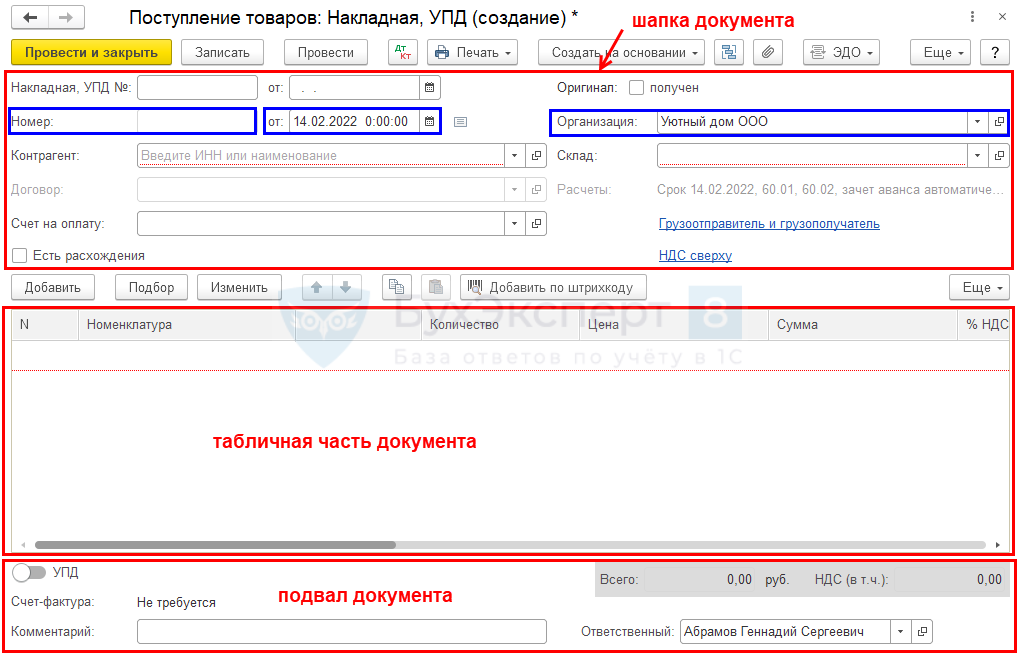
В шапке указываются основные параметры. Их может быть много, но всегда используются Номер и Дата .
Номер — для каждого документа он уникальный. Номер формируется автоматически в порядке возрастания.
Что важно знать про номера:
- для каждого вида документа нумерация своя;
- номер формируется не при создании документа, а при его записи;
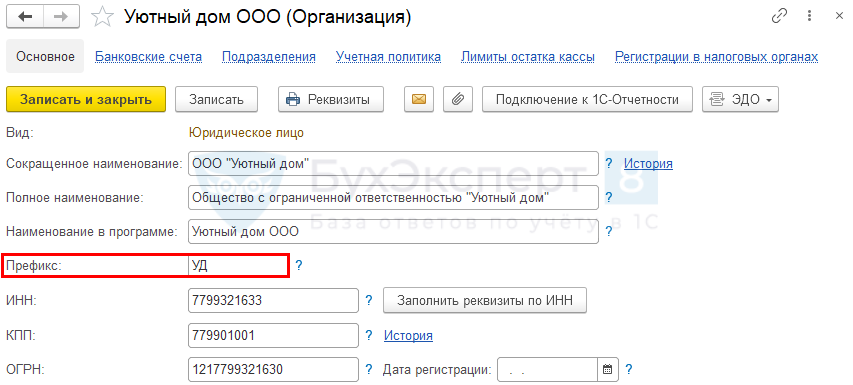
- если в базе ведется учет нескольких организаций, то обычно в номер добавляется префикс, по которому можно различать документы разных организаций. Префикс указывается в карточке организации;
- каждый год нумерация документов начинается заново.
Дата — показывает, когда произошло событие. В этом поле содержится и время создания документа. При создании нового документа в поле Дата автоматически проставляются текущие дата и время компьютера.
Если в базе ведется учет нескольких организаций, в документе обязательно используется реквизит Организация . Состав остальных полей зависит от предназначения документа.
В табличной части документа (их может быть несколько) указываются детали операции. В случае с нашим документом это будет информация о том, какие товары к нам поступили, в каком количестве и сколько они стоят. Заполнить табличную часть можно вручную по кнопке Добавить . В этом случае товар выбирается из справочника Номенклатура . Также часто 1С предлагает дополнительные возможности для быстрого заполнения документа.
Подбор товаров — вручную подбирается нужное количество товаров в специально подготовленном окне.

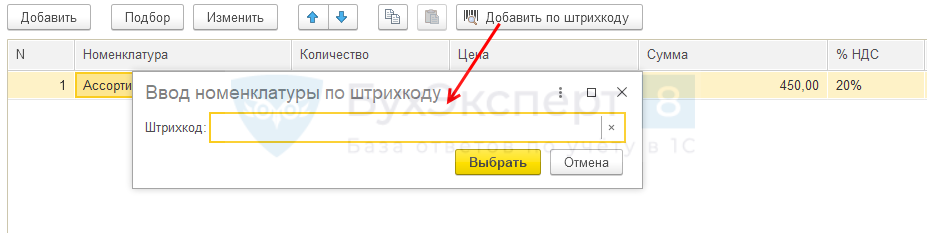
Заполнение по штрихкоду — товар добавится автоматически при считывании штрихкода сканером. Штрихкоды должны быть предварительно указаны в карточке номенклатуры.
Копирование существующей строки — для этого выделите строку и выберите пункт Скопировать или F9 на клавиатуре.
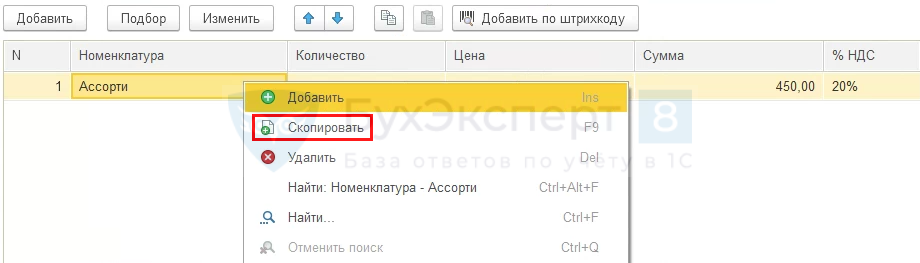
Такой способ удобен, если в строках есть небольшие отличия — достаточно поменять эти данные.
Автозаполнение — документ заполняется автоматически на основании сведений из информационной базы. В документе Поступление товаров такого способа нет, но в других документах используется часто. Обычно кнопка автозаполнения называется Заполнить .
В подвале документа размещаются поля:
- Итоги — итоговые суммы по строкам табличной части.
- Ответственный — имя пользователя, который создал документ.
- Комментарий — поле для ввода произвольного комментария к документу.
Сохранение документа
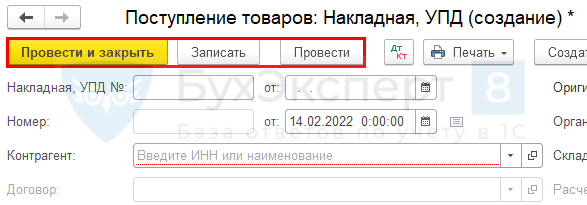
Для сохранения документа используется одна из трех кнопок:
- Записать — сохранение документа в базе. Документ на учет влиять не будет.
- Провести — проведение документа. Документ формирует проводки, движения по регистрам и влияет на учет.
- Провести и закрыть — проведение документа и закрытие окна.
В списке документов проведенный и не проведенный документы отличаются значками.
Как пользоваться 1С Предприятие — работа с отчетами
Отчеты — это объекты, с помощью которых анализируется результат работы организации. В программе огромное количество отчетов, рассмотрим один из наиболее популярных — Оборотно-сальдовая ведомость ( Отчеты — Стандартные отчеты ). Отчет выводит информацию по всем бухгалтерским счетам, используемым организацией.
Формирование отчета
Перед формированием отчета заполните параметры Организация и Период . Могут использоваться и другие параметры, но чаще применяются эти.
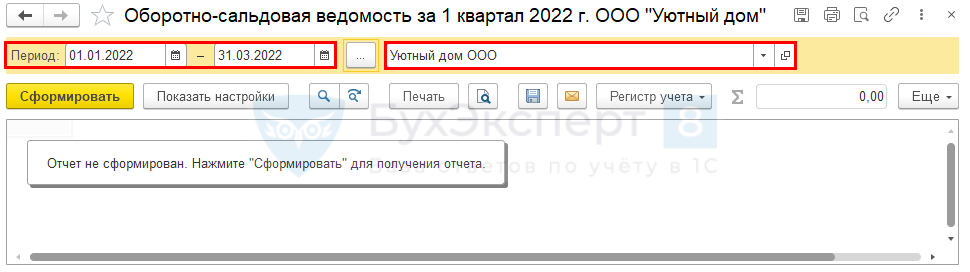
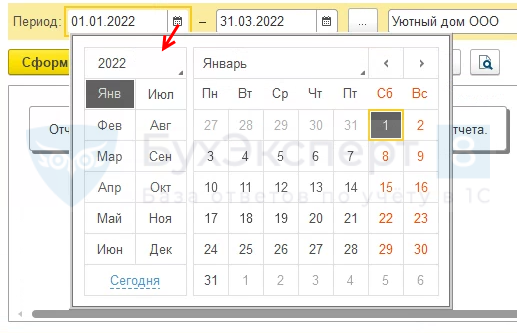
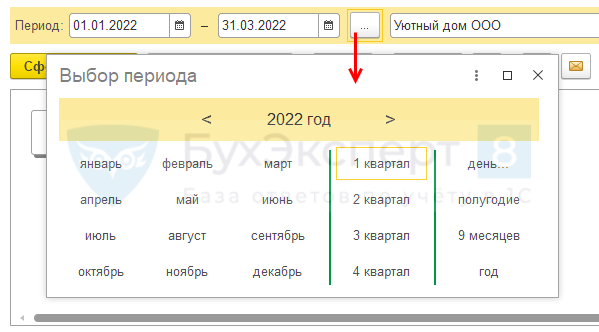
Период указывается одним из способов:
- Ввод даты вручную с клавиатуры.
- Выбор даты начала и даты завершения периода через значок календаря.
- Выбор периода отчета через значок с тремя точками. В этом случае можно выбрать сразу месяц, квартал, год, не устанавливая вручную начало и окончание периода.
После указания периода и организации (если в базе их несколько) нажмите Сформировать . Отчет выведется на экран.
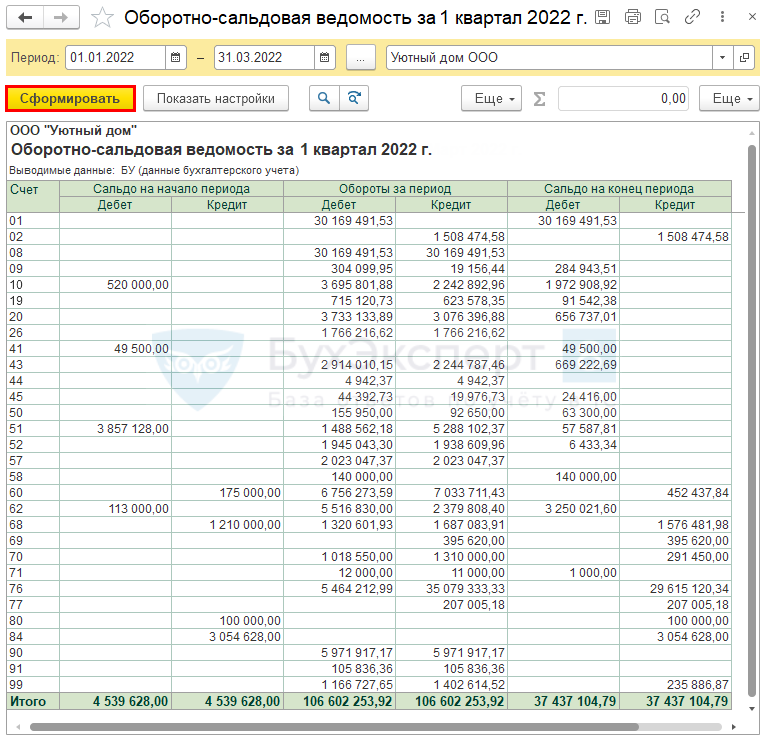
Настройки отчета
Для настройки отчета нажмите кнопку Показать настройки .
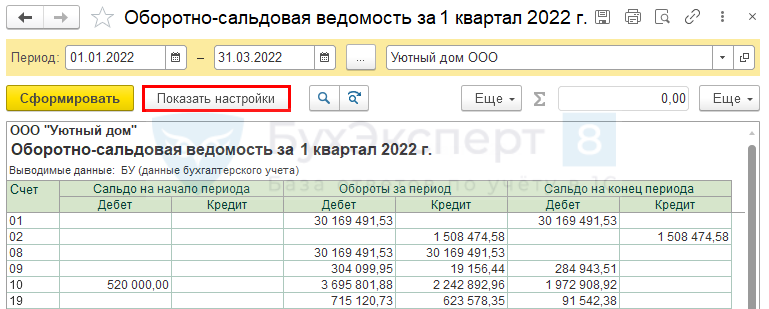
В отчетах есть различные настройки:
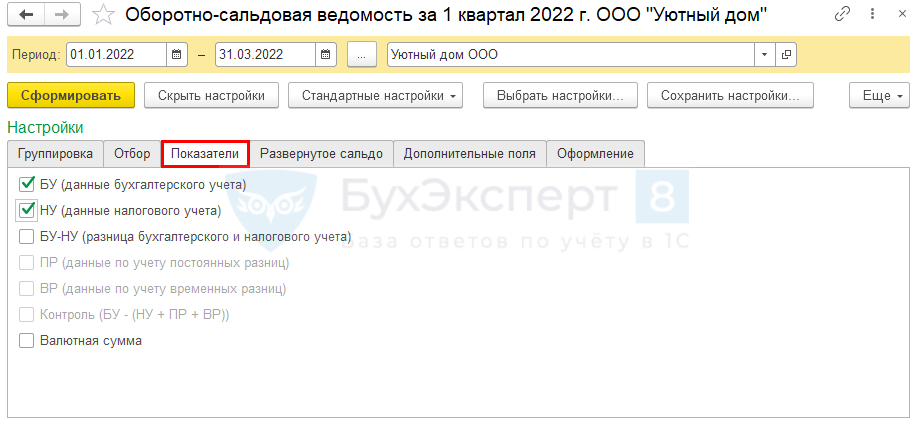
- Группировка данных — например, группировка по субсчетам.

- Отбор данных — например, вывод информации по конкретному подразделению.

- Показатели — выбираются виды учета, например, БУ и НУ для вывода в отчет.
Оформление — настраивает вариант вывода отчета на экран и печать: например, добавление в отчет единиц измерения, подписей необходимо при формировании отчета как бухгалтерского регистра.
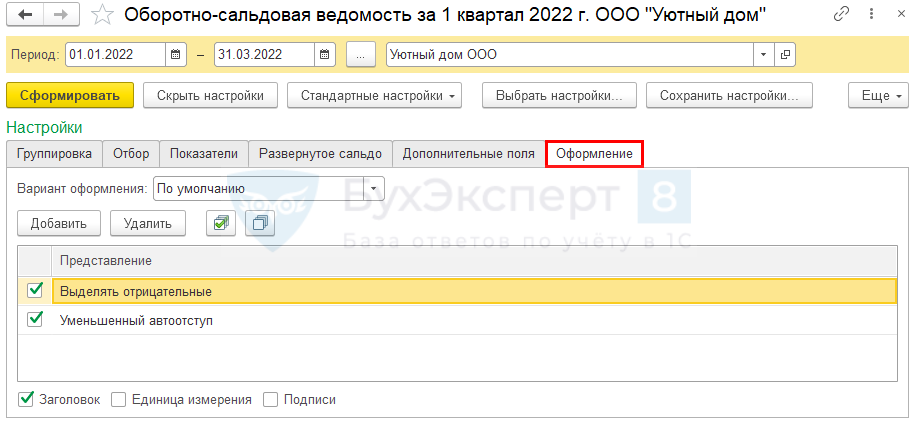
В поле Вариант оформления можно выбрать стиль отчета.
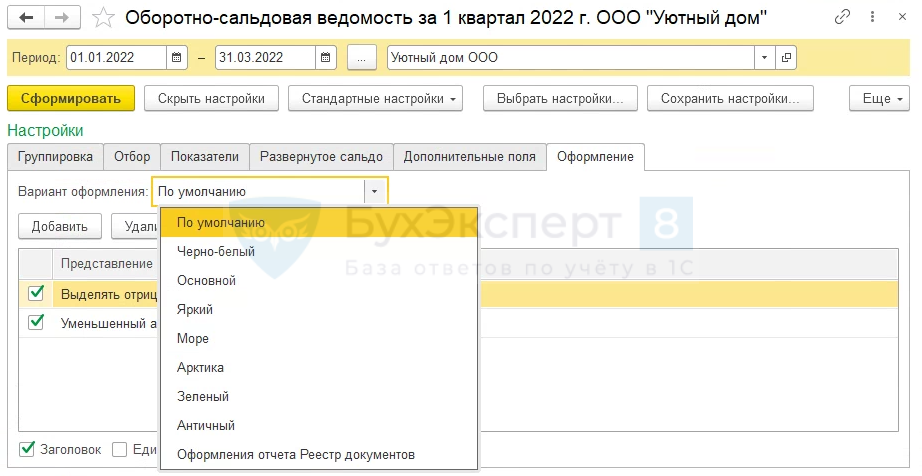
По кнопке Добавить откроются дополнительные настройки.
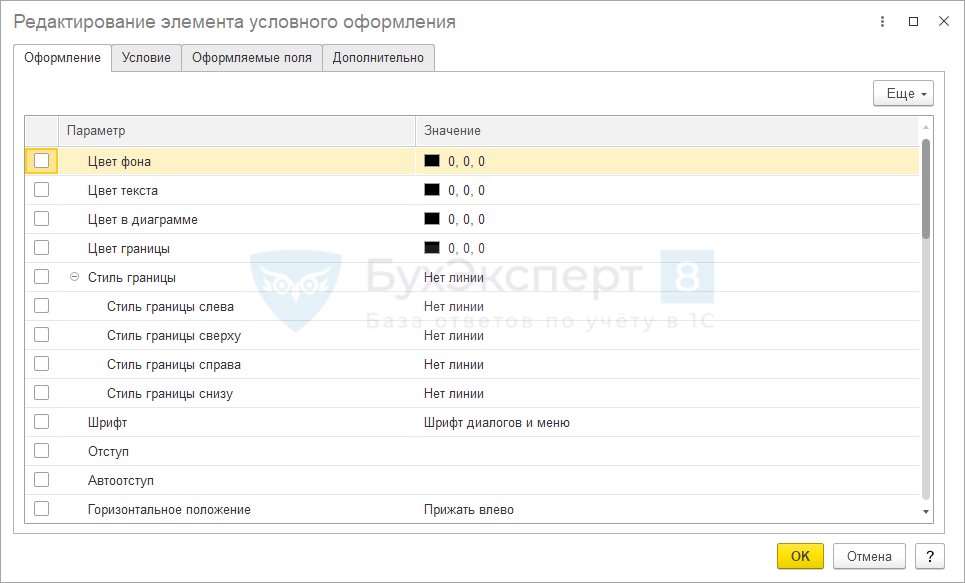
Здесь доступны обширные возможности оформления, в том числе с условиями. Например, можно выделить цветом остатки, которые превышают определенную сумму.
Как сохранить настройки отчета
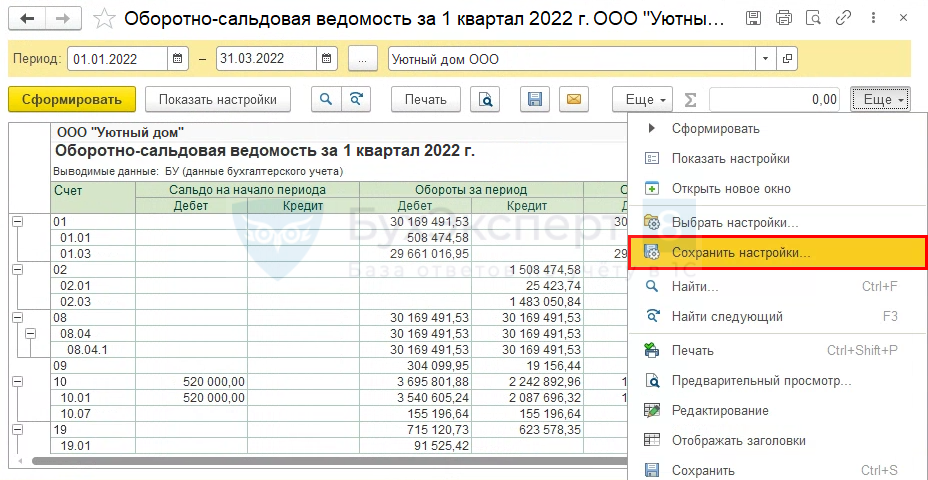
Установленные настройки можно сохранить, чтобы использовать в следующий раз. Для этого нажмите Еще – Сохранить настройки .
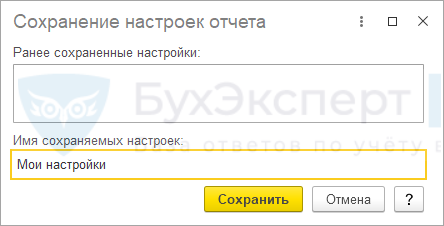
Введите название настройки и нажмите кнопку Сохранить .
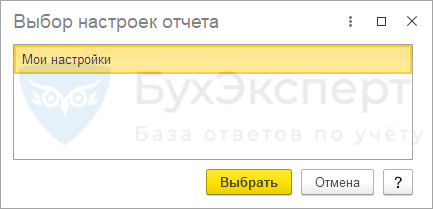
В последующем для выбора этого варианта настройки отчета нажмите Еще – Выбрать настройки .

Выделите вариант отчета и нажмите Выбрать .
Расшифровка отчета
Во многих отчетах есть функция расшифровки значений. Для этого щелкните два раза левой кнопкой мыши на интересующей цифре и выберите отчет.
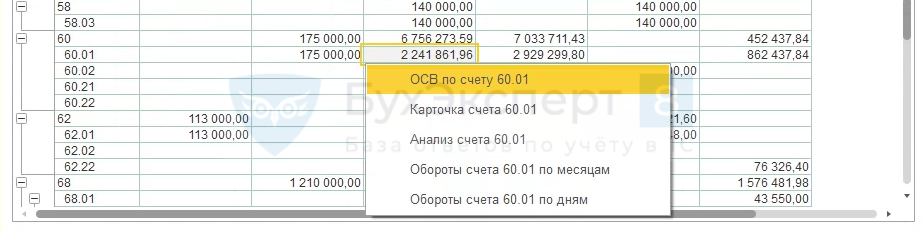
Полученный отчет покажет, из чего сложилась цифра. Продолжая дальше расшифровку, можно дойти до исходного документа.
Сохранение, печать и отправка отчета на почту
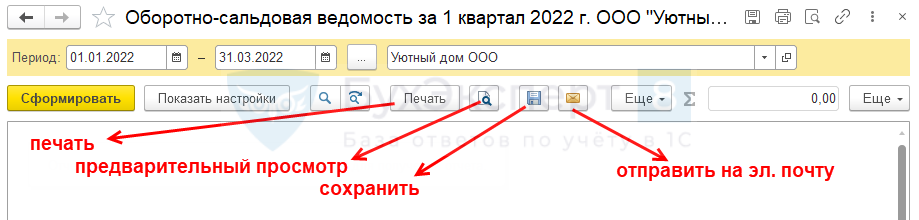
В верхней панели отчета есть дополнительные кнопки для:
- печати;
- предварительного просмотра отчета перед печатью;
- сохранения отчета в файл (Excel, Word, PDF и т. д.);
- отправки отчета на электронную почту.
Мы рассмотрели основы работы в 1С. Надеемся, эта статья станет для вас отличным стартом в изучении программы.
См. также:
Если Вы еще не подписаны:
Активировать демо-доступ бесплатно →
или
Оформить подписку на Рубрикатор →
После оформления подписки вам станут доступны все материалы по 1С:Бухгалтерия, записи поддерживающих эфиров и вы сможете задавать любые вопросы по 1С.
Подписывайтесь на наши YouTube и Telegram чтобы не пропустить
важные изменения 1С и законодательства
Помогла статья?
Получите еще секретный бонус и полный доступ к справочной системе БухЭксперт8 на 14 дней бесплатно
Похожие публикации
-
Настроить электронный документооборот (ЭДО) в программе 1С Бухгалтерия 3.0 просто.В программах 1С есть встроенный калькулятор, и это очень удобно.У вас нет доступа на просмотр Чтобы получить доступ: Оформите.В статье будут разобраны основные особенности учета рабочего времени при.
(2 оценок, среднее: 5,00 из 5)
Начало работы в 1С: Бухгалтерия. С чего начать? Инструкция
1С: Бухгалтерия 8.3 очень управляемая программа с точки зрения индивидуальных настроек. Пользователь может выбрать подходящий вариант заполнения документов реквизитами и подключить нужный ему функционал программы. Платформа содержит очень много различных функций и небольшой компании возможно нужны не все из них. Чтобы не перегружать систему, нужно грамотно ее настроить в начале работы.
Как заполняются реквизиты организации?
В зависимости от версии программы, начать заполнение реквизитов можно в двух вариантах. В базовой версии необходимо зайти в панель разделов «Главное» — «Настройки» — «Реквизиты организации».
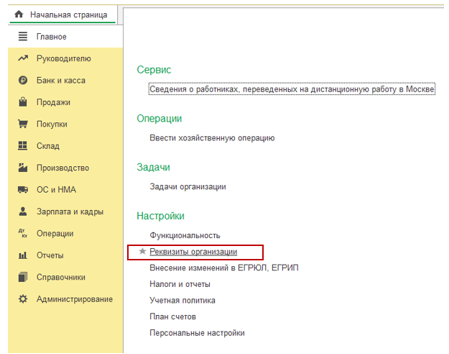
В альтернативном варианте следует зайти в раздел «Главное», в пункте меню «Настройки» выбрать «Организации», в появившемся окне найти и нажать кнопку «Создать»
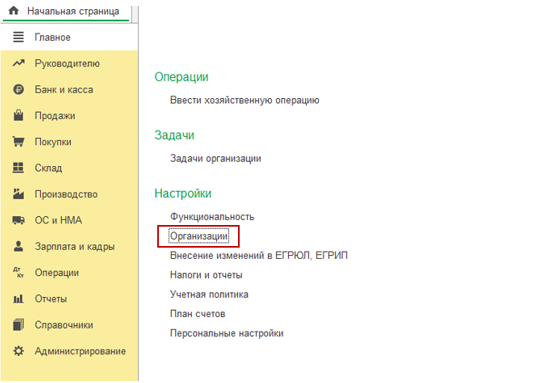
Далее потребуется выбрать подходящий вид организации.
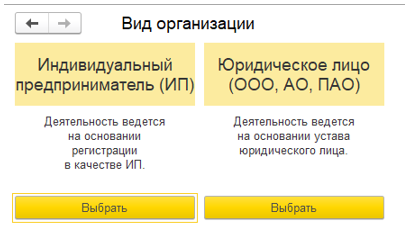
Система предлагает 2 варианта – Индивидуальный предприниматель (ИП) и юридическое лицо (ООО, АО. ПАО). Выберите ваш вариант и нажмите кнопку «Далее».
После выбора вида организации, программа предложит определить выбрать применяемую систему налогообложения.
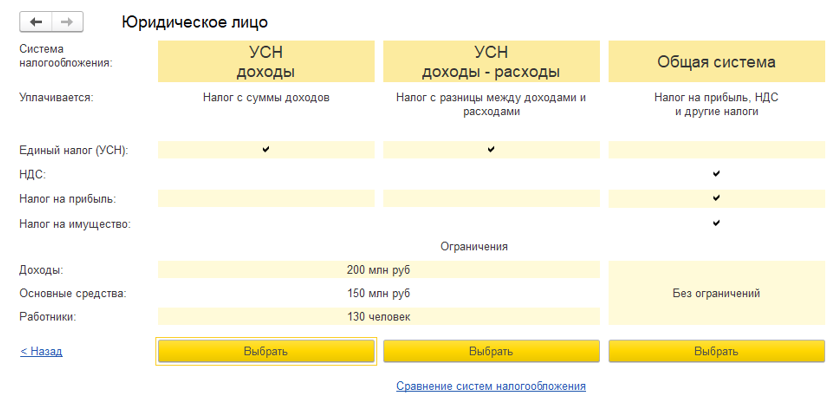
Выберите ваш вариант и нажмите кнопку «Выбрать». После выполнения этих действий откроется страница с полями для ввода данных, необходимо их заполнить. Здесь доступны два способа заполнения: вручную и автоматически.
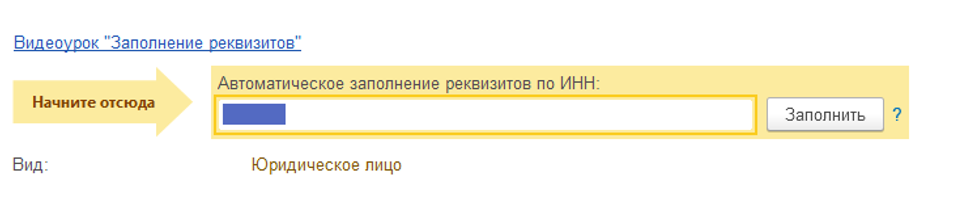
Как правило, вручную нужно заполнять реквизиты необходимо только тем пользователям, которые работают с учебной версией программы или не имеют подключения интернет-поддержки. Если есть интернет-поддержка, можно использовать функцию автоматического заполнения. Для её запуска нужно указать свой ИНН в поле «Автоматическое заполнение реквизитов по ИНН» и нажать кнопку «Заполнить». Система сама заполнит все необходимые поля и данные.
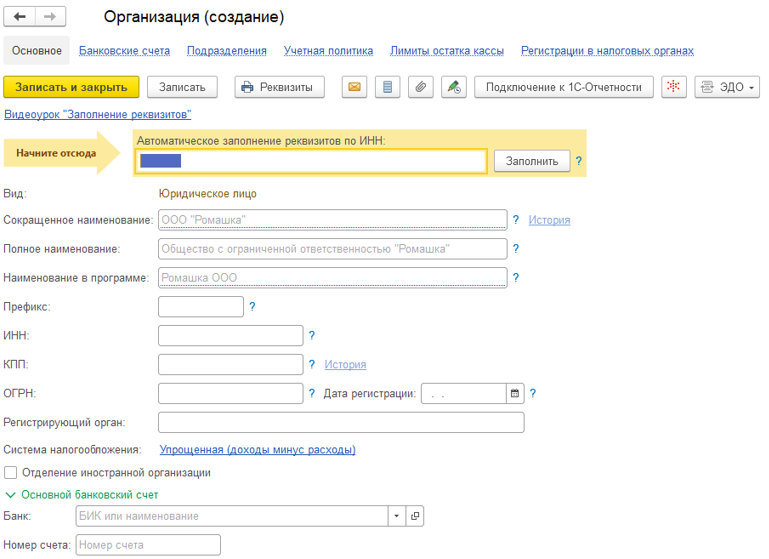
Окно для автоматического заполнения реквизитов выглядит вот так:
При заполнении полей «Адрес и телефон», может появиться предупреждение:
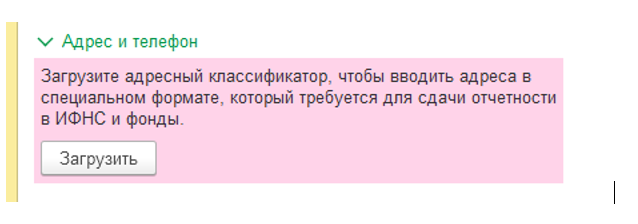
В нём система предложит загрузить адресный классификатор. Это необходимо для ввода информации в формате, который используется при сдаче отчетности в фонды и ИФНС.
Если в поле предупреждения нажать кнопку «Загрузить», откроется окно: Загрузка адресного классификатора.
Для сокращения времени загрузки, в открывшемся списке можно выбрать только те регионы, в которых организация осуществляет деятельность, и указать источник загрузки. Либо это портал 1С: ИТС, либо папка на диске
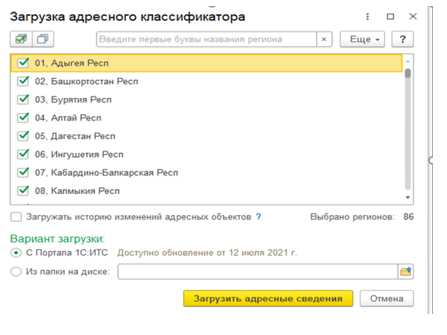
При выборе варианта «с портала 1С: ИТС» необходимо подключение к интернет-поддержке. Для его активации потребуется зайти в раздел меню «Администрирование» и выбрать в нем пункт «Интернет-поддержка и сервисы». На открывшейся странице необходимо найти раздел «Адресный классификатор» и кликнуть по кружочку напротив строки «Использовать веб-сервис 1С».

Удобство данного сервиса в том, что он помогает ввести верное наименование адреса, исключая вероятность ошибок ручного ввода. Если юридический адрес компании не совпадает с почтовым, нужно поставить соответствующую отметку.
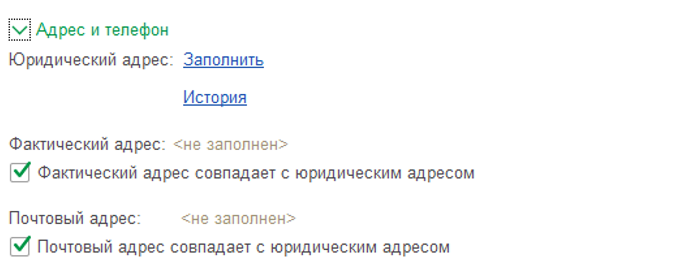
Если автозаполнение не использовалось, и адрес вводился вручную, то можно выполнить проверку введенных данных. В этом случае система проверит введенные данные, сравнив их с информацией в классификаторе.
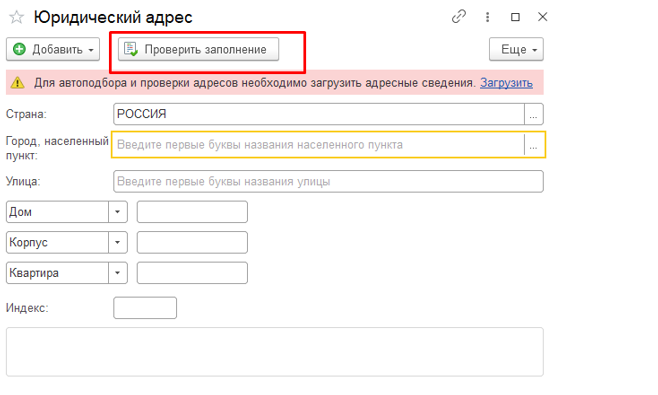
Следующий этап заполнения сводится к вводу в специальное поле номера телефона организации и адреса ее электронной почты. Эти данные нужно обязательно указывать, поскольку они отображаются во многих документах в составе реквизитов организации:

В данном разделе требуется установить подписи ответственных лиц, которые далее будут отображены в печатных формах документов, содержащих указанные должности:

В результате откроется небольшое окно, из которого можно зайти в справочник физических лиц и выбрать нужное:

Если нужно создать новое физическое лицо, то нужно выполнить следующие действия:
- перейти из формы выбора в общий список нажатием на ссылку «Показать все»
- в открывшейся форме понадобится нажать на «Создать»
- в итоге на экране откроется окно, в котором можно создавать (вводить) новое физическое лицо.

Окно ввода данных нового физического лица выглядит так:
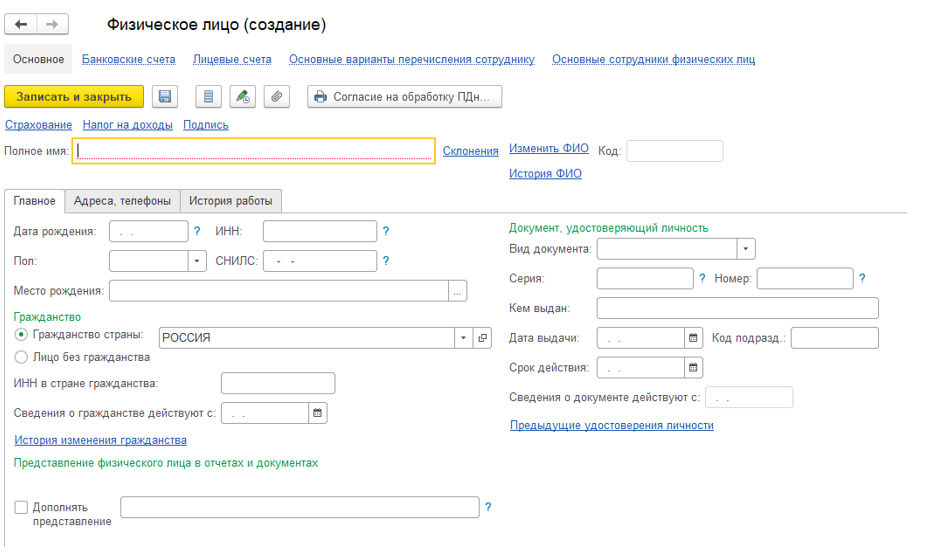
Если в списке уже есть физическое лицо, которое нам нужно, создавать новый элемент не нужно. После выбора существующего элемента, потребуется только указать, с какой даты физическое лицо занимает данную должность. Делается это в строке «Действует с:»:
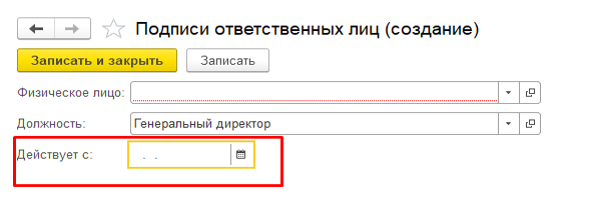
После установки соответствующей даты, нужно кликнуть по кнопке «Записать и закрыть». Аналогичным образом следует указать главного бухгалтера и кассира.
Пользователь так же может загрузить в систему факсимиле печати и подписи компании, а также ее логотип. Благодаря этим изображениям процесс выставления счета клиентам в электронном виде станет проще, поскольку они будут автоматически отображаться в документах на оплату.

Теперь нужно ввести настройки в разделе «Налоговая инспекция».
Здесь заполняется следующая информация: Код инспекции, наименование, полное наименование, платежные реквизиты, ОКАТО, ОКТМО, указать кто подписывает отчетность. В программе так же реализована возможность заполнить реквизиты автоматически (кнопка «Заполнить реквизиты по коду):
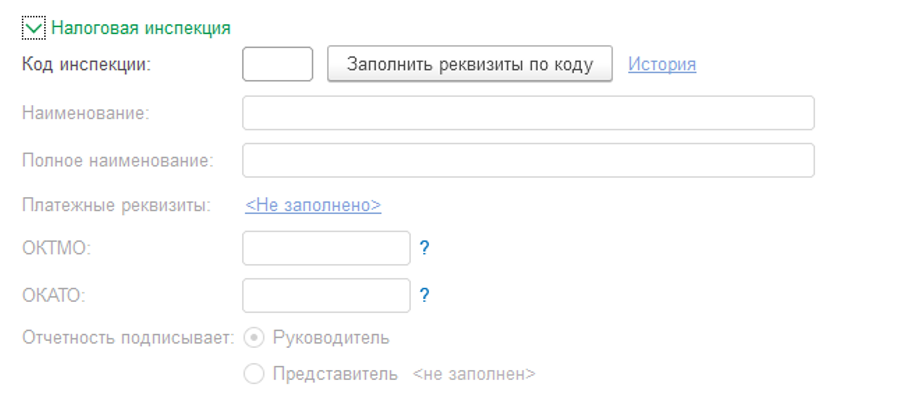
Следующая группа реквизитов – это Пенсионный фонд и Фонд социального страхования. Данные заполняются по аналогии с налоговой инспекцией. Так же есть возможность ручного ввода либо автоматического заполнения.
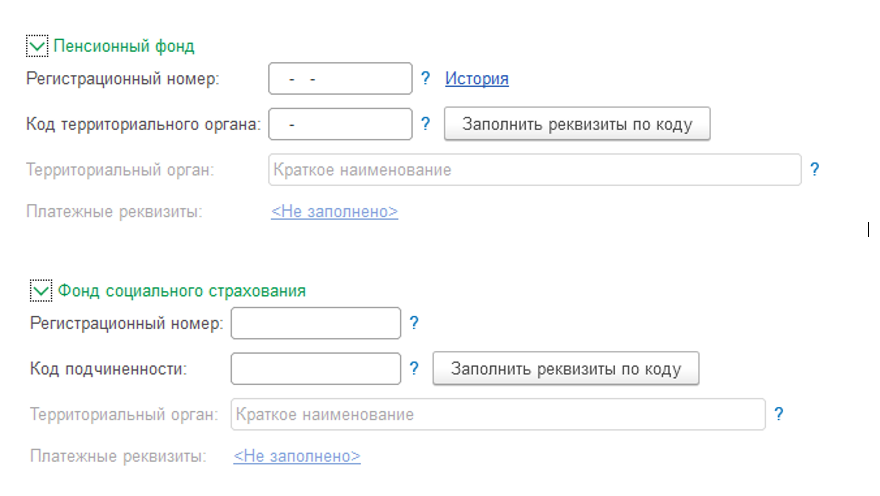
Здесь нужно отметить, что правильное указание платежных реквизитов во всех трех разделах (НС, ПФР, ФСС) имеет большое значение. Далее программа 1С будет использовать их для автоматического заполнения платежных поручений в процессе уплаты налогов.
После выполнения этих действий нужно перейти к разделу «Коды статистики». Здесь информация вводится согласно общероссийским классификаторам.
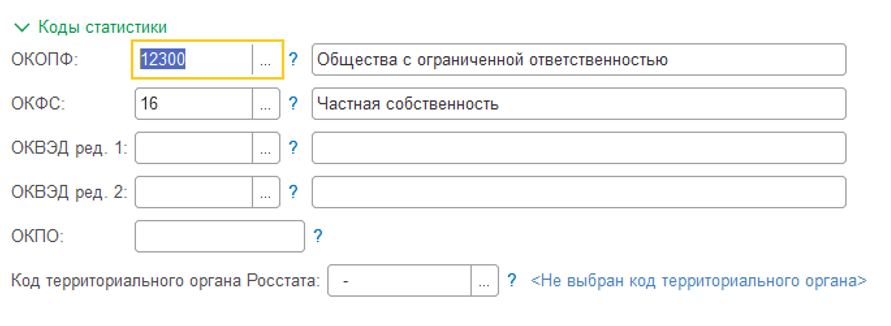
В этом разделе нужно указать код в трех основных полях:
- ОКОПФ. Общероссийский классификатор организационно-правовых форм.
- ОКФС. Классификатор форм собственности.
- ОКВЭД. Классификатор видов экономической деятельности.
Чтобы ввести правильные цифры, нужно открыть информационное письмо органа статистики о постановке на учет. В нем же находится код территориального органа Росстата (нужен для отправки электронной отчетности) и ОКПО. Последняя вкладка в окне реквизитов – это признак крупнейшего налогоплательщика. Если ваша компания не имеет такой статус, заполнять ничего не нужно.
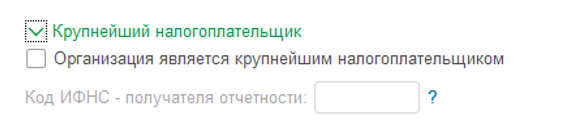
Когда все данные будут введены, понадобится нажать на кнопку «Записать и закрыть».
Теперь указанные реквизиты организации сохранены в программе.
Последний этап ввода данных — заполнение банковских реквизитов. Для этого в верхнем меню нужно выбрать вкладку «Банковские счета».
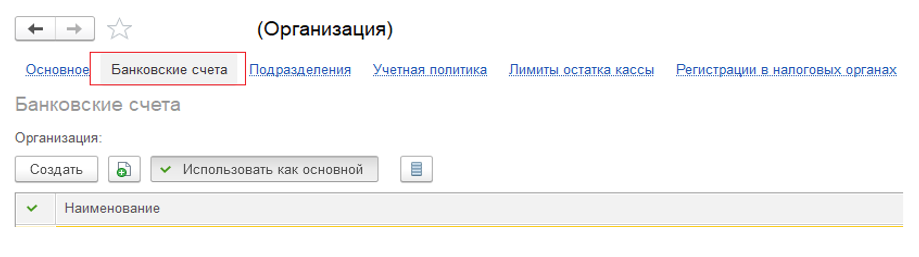
Для создания нового банковского счета требуется кликнуть по кнопке «Создать». В итоге откроется форма для заполнения реквизитов:
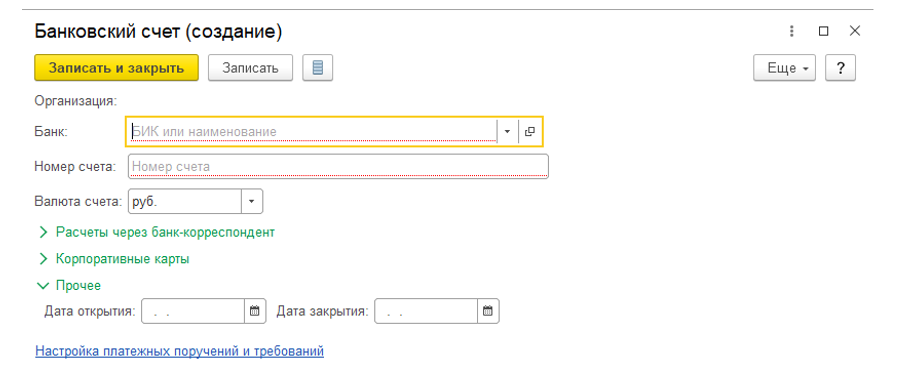
После заполнения всех полей, нужно щелкнуть по «Записать и закрыть». В результате будет создан новый расчетный счет. Программа присвоит ему статус «основного счета» автоматически. При наличии нескольких счетов нужно выбрать один и кликнуть по кнопке «Использовать как основной».
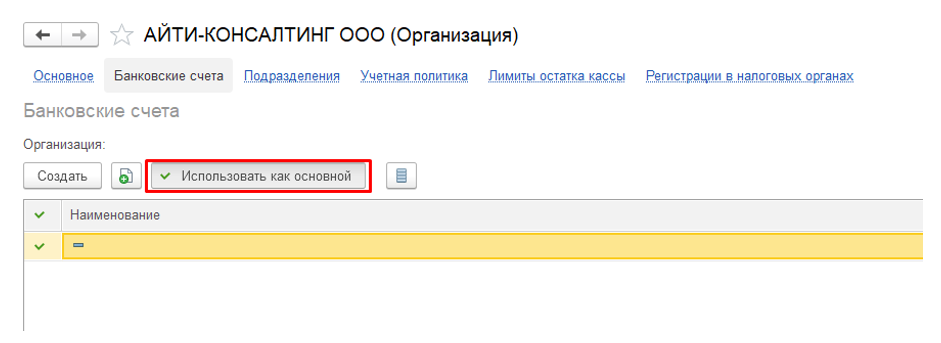
Для завершения процесса заполнения основных реквизитов организации нужно кликнуть по кнопке «Главное» и нажать на «Записать и закрыть».
Чтобы попасть в нужную часть меню, необходимо кликнуть по строке «Главное», после чего в разделе «Настройки» выбрать пункт «Функциональность». Обращаем внимание, что если пользователь ведет в программе от 1С несколько юридических лиц, выполненные настройки будут действовать для всех организаций.
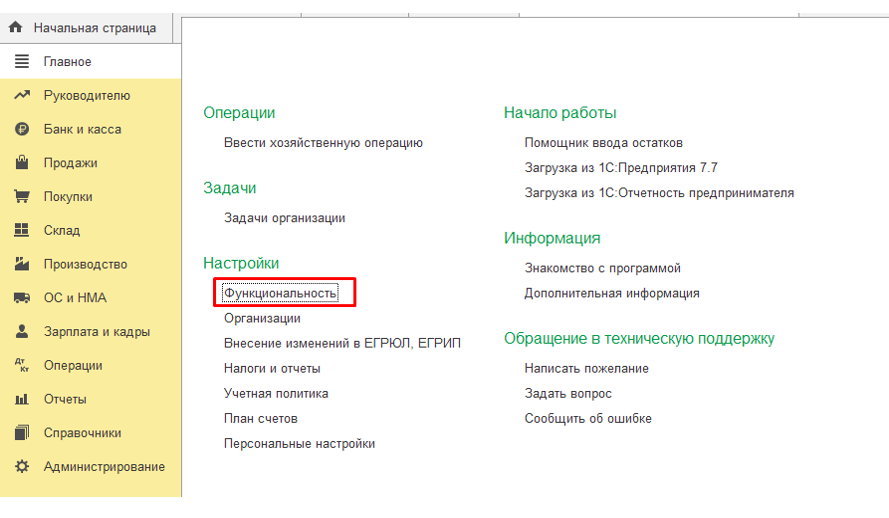
Изначально этот параметр будет установлен на значении «полная». При желании функциональность можно изменить на основную или выборочную.

Тем, кто только начинает работать с программой, рекомендуется выбрать значение «полная» и после в каждом из разделов убрать не используемый функционал.

Например, если организация занимается торговлей и не планирует выпускать никакой продукции, флаг в разделе «Производство» можно снять. Снятые отметки функционала всегда можно вернуть, после этого вновь появится возможность создания документов по ним.

Данный раздел позволяет установить функционал по учету топлива, возвратной тары, комплектации номенклатуры, малоценного оборудования и назначения использования спецодежды.
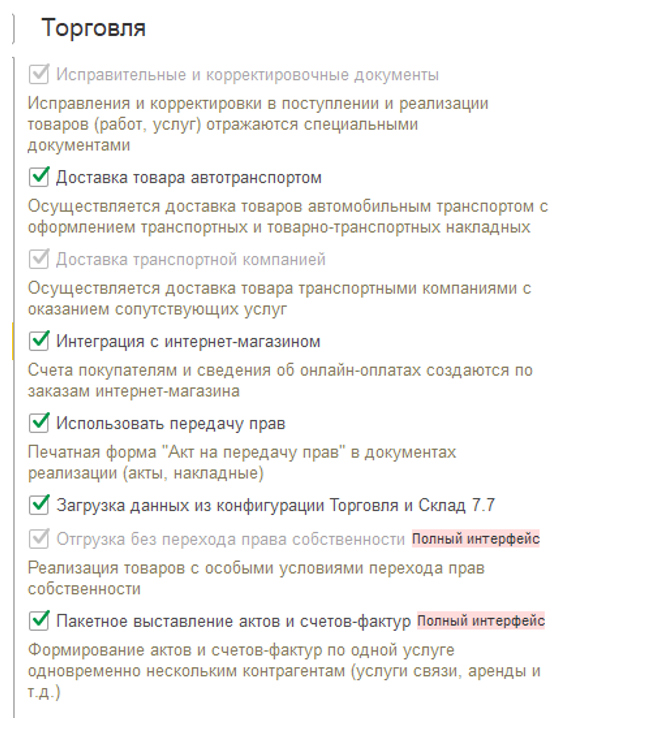
Приведем пример на основе раздела «Торговля». Его стоит применять, когда организация предоставляет однотипную услугу большому количеству клиентов. Примером может быть услуга связи или сдача помещений в аренду.
При подключении данной функции система, используя введенные данные, будет автоматически формировать комплект документов для всех клиентов. Все что нужно сделать пользователю – это указать саму услугу и составить перечень лиц/организаций, которым она предоставляется.
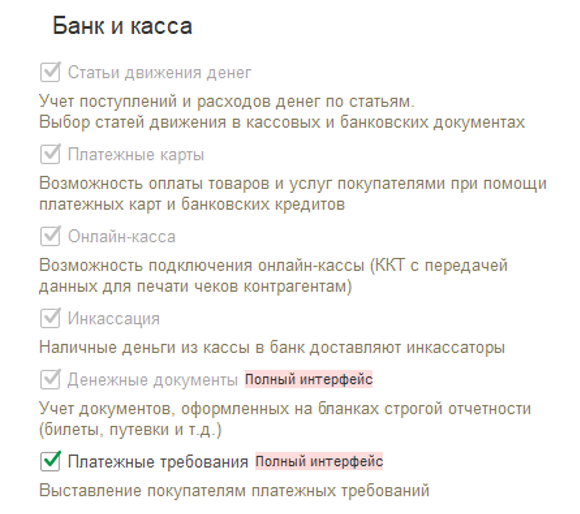
Вкладка позволяет задать настройки учета по банковским и кассовым операциям. Особое внимание здесь стоит уделить статьям движения денежных средств, рекомендуется обязательно использовать данный функционал. Основной задачей учета по статьям движения денежных средств является автоматическое заполнение отчета о движении денежных средств в составе бухгалтерской отчетности. Однако аналитический учет по статьям движения денежных средств может решать и другие задачи управления финансами.
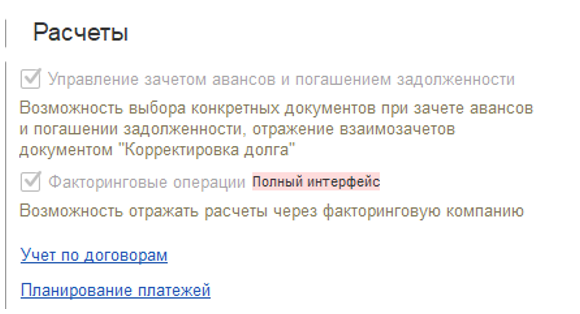
В данном разделе устанавливается возможность указания сроков оплаты для покупателя и поставщика и возможность планирования платежей. Если в рамках указанного периода не поступает платеж, задолженность переводится в категорию просроченных. Данные по просроченным долгам используются для построения управленческой отчетности для руководителя организации.
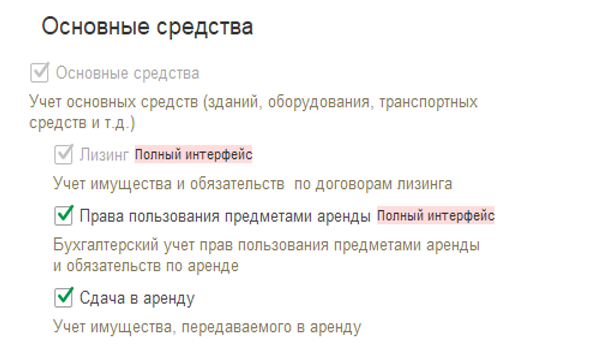
Настройка позволяет установить возможность операций по лизинговым операциям и правами пользования предметами аренды, согласно ФСБУ 25/2018 «Бухгалтерский учет аренды»

Раздел позволяет настроить функционал для расчетов с сотрудниками и возможность ввода кадровых документов в программе.
Как настраивать налоги и взносы?
Особенность этих настроек в том, что их действие распространяется не на всю систему, а на выбранную организацию. Чтобы настроить эту часть системы, нужно нажать на «Главное» и в открывшемся меню выбрать «Налоги и отчеты».

Откроется форма настройки налогов и отчетов содержит довольно обширный перечень настроек. Рассмотрим основные из них.
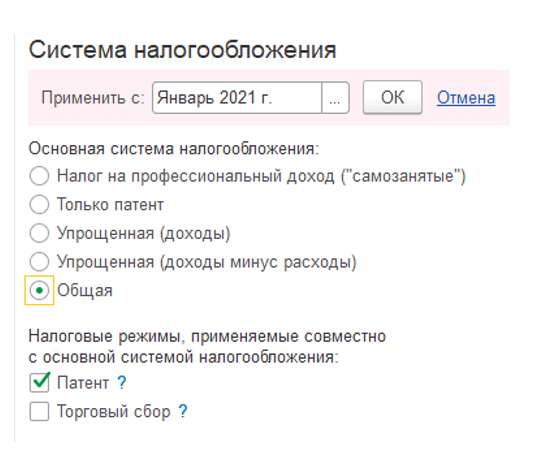
В данном разделе нужно установить ваш основной налоговый режим и указать дополнительные (если они применяются).
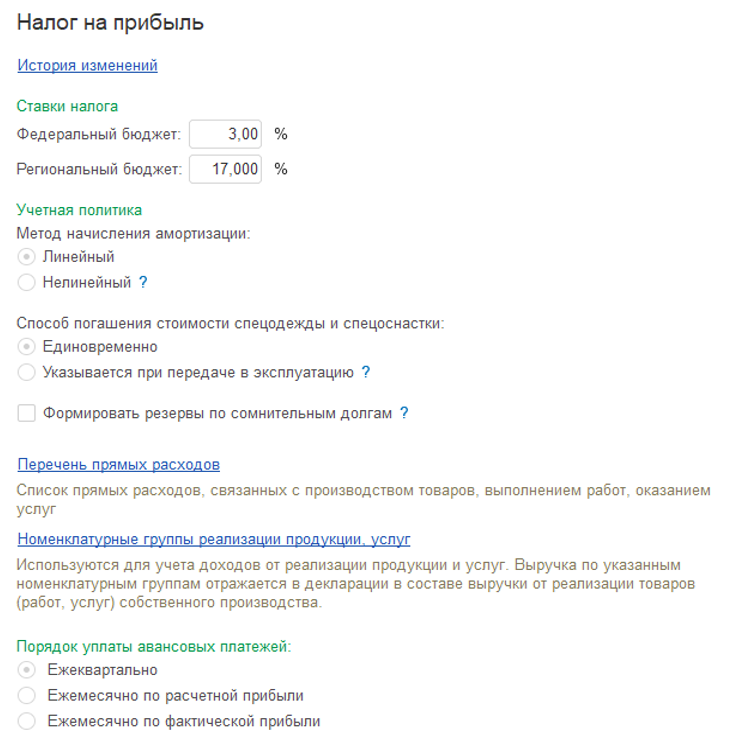
Во вкладке Налог на прибыль пользователь может задать ставку налога на прибыль. Нужно убедиться, что в системе установлена ставка, соответствующая тому региону, в котором действует компания. Если цифра не совпадает, ее необходимо исправить.
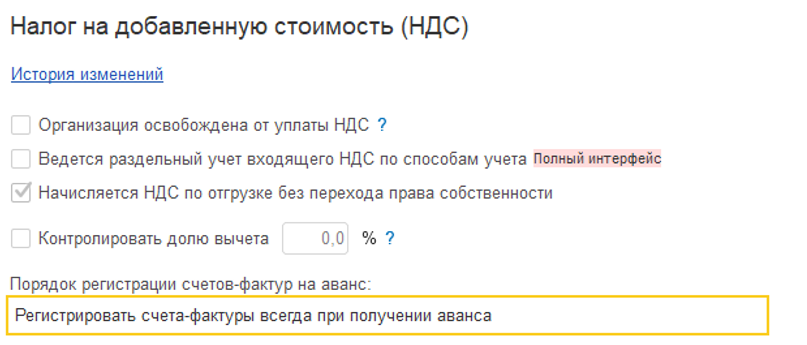
Здесь можно указать, как будет вестись учёт по налогу на добавленную стоимость. Также можно установить раздельное ведение НДС, безопасную долю вычета и посмотреть порядок регистрации счетов-фактур на аванс.
Как настраивается учетная политика?
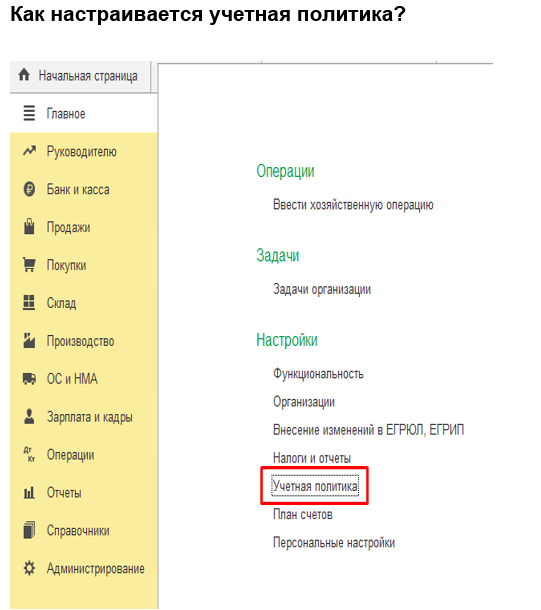
Для начала нужно зайти в раздел «Организации», нажать на ссылку «Учетная политика». Эту ссылку можно найти также в разделе «Главное».
Учетную политики должна быть установлена для определения правил бухгалтерского учёта. В открывшемся окне будет доступна установка даты, с которой она начнёт свое действие. В случае продолжительной деятельности организации – история изменений учетной политики будет доступна для просмотра.
Если в течение года компания переходила на другой режим налогообложения, следует указать первое число месяца, с которого организация работает на новом режиме.
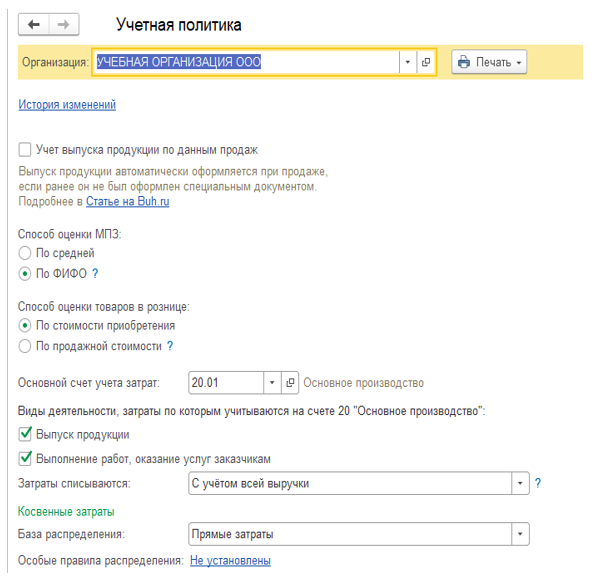
Далее следует настроить способ оценки МПЗ, способ оценки товаров в рознице, установить основной счёт затрат, указать виды деятельности основного производства, способ отражения прямых и косвенных затрат
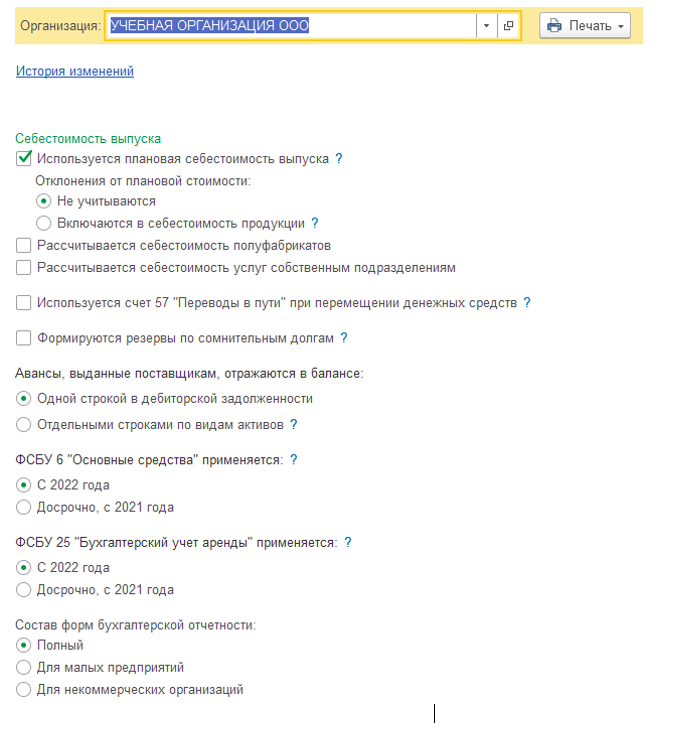
Помимо настроек для учета производства, следует установить параметры определения себестоимости выпуска, авансов, порядок применения ФСБУ 6 и ФСБУ 25, а также состав форм бухгалтерской отчетности
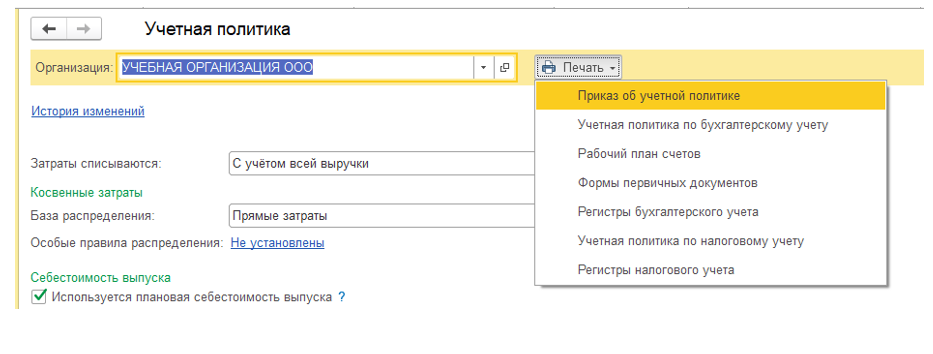
После настройки учетной политики, можно распечатать формы на бумажных носителях. По действующему законодательству, учетная политика устанавливается каждый год. Так же в меню доступны прочие печатные формы, которые являются приложениями к учётной политике. А именно: рабочий план счетов, формы первичных документов и т.п.
Как настроить план счетов?
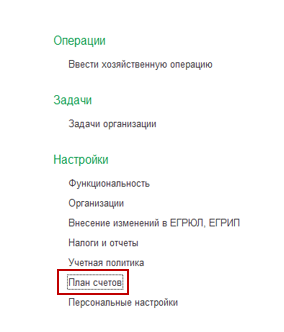
Чтобы открыть план счетов, следует зайти в раздел «Главное» — «План счетов».
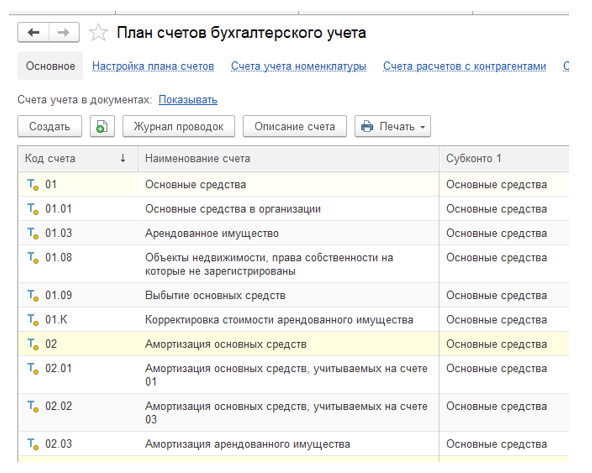
В план счетов при необходимости можно добавить новый счет или субсчет:
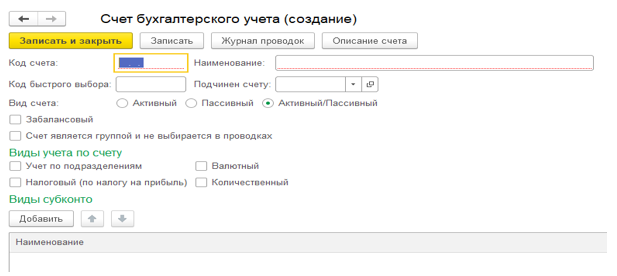
Для каждого из добавленных счетов необходимо установить свойства:
- вид счета (активный, пассивный, активно-пассивный)
- вид счета (балансовый/забалансовый)
- учет по подразделениям;
- количественный и валютный;
- налоговый (по налогу на прибыль)
Настройки аналитических счетов являются видами субконто. Они задаются как свойства счетов. Пользователь может выбрать любой счет и вести параллельно нему аналитический учет. При ведении учета можно добавить не более трёх видов субконто.
Налоговый и бухгалтерский учёт ведутся одновременно. При этом для обоих видов учета используется единый план счетов.
Пользователь может установить запрет на использование в проводках для отдельного счета. Сделать это можно, установив флажок в строке «Счет является группой и не выбирается в проводках».
Запрещенные к использованию в проводках счета подсвечены в Плане счетов желтым цветом.
Из плана счетов по любому счету можно получить 2 группы данных:
- Записи в журнале проводок.
- Описание счета бухгалтерского учета.
При необходимости пользователь может распечатать План счетов. Для этой цели используется кнопка «Печать». Есть возможность составления простого списка счетов или перечня с подробным описанием.

Персональные настройки
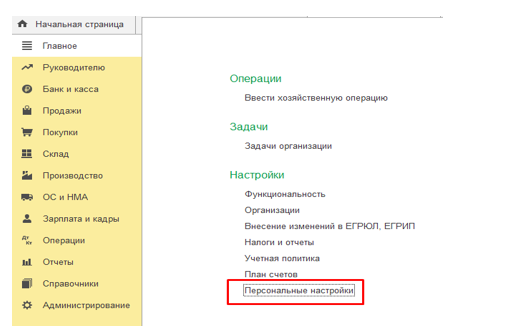
Для перехода в меню персональных настроек пользователя, необходимо зайти в раздел главное и перейти по ссылке «Персональные настройки».
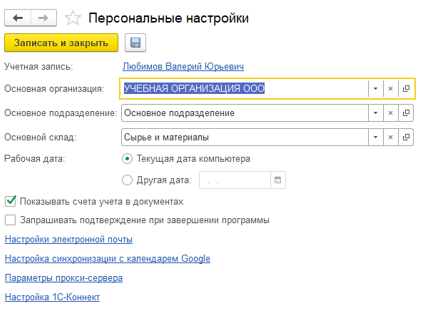
В персональных настройках пользователю предлагается установить основную организацию, подразделение и склад. Установленное значение впоследствии будет подставляться в создаваемых документах автоматически. Это ускорит процесс ввода документов, если в большинстве случаев работа ведется с указанной организацией/подразделением/складом.
Перейдём к настройке рабочей даты. Здесь доступны к выбору два значения:
- Текущая дата компьютера. При выборе этого варианта операционная система ПК будет подставлять в документах текущую дату.
- Другая дата. Значение, которое используется при вводе в систему документов задним числом (распространенная практика). В этом случае пользователь может указать нужную ему дату. Например, прописать 28 марта. И в новых документах будет ставиться именно этот день в качестве даты создания.
Далее идёт настройка отображения счетов учёта в документах. Пользователю необходимо выбрать необходимый ему вариант и установить соответствующую настройку.
Последний флаг в персональных настройках – это запрос подтверждения при завершении работы программы.
Если эту галочку поставить, система перед закрытием будет всегда спрашивать пользователя, согласен ли он выйти из системы. Для фиксации выполненных настроек необходимо нажать кнопку «Записать и закрыть».
Как войти в базу 1C
 Просмотры 1237
 Комментарии 0
 Поделились 0
 Копировать ссылку
 Facebook
 Twitter
 Вконтакте
 Linkedin
 Отправить на почту
Рассмотрим, как войти в базу 1С, на примере серверного варианта, в частности, если вы решили, работать именно с нашей компанией. Отличается запуск серверного варианта, только тем, что необходимо установить запускатор. Скачать файл установки запускатор можно на нашем сайте https://itsheff.kz/ .
Устанавливаем файл запускатора, открываем его. Перед нами откроется окно с вводом логина и пароля, эти данные, как правило высылаются к вам на почту, которую вы указали при регистрации на нашем сайте.
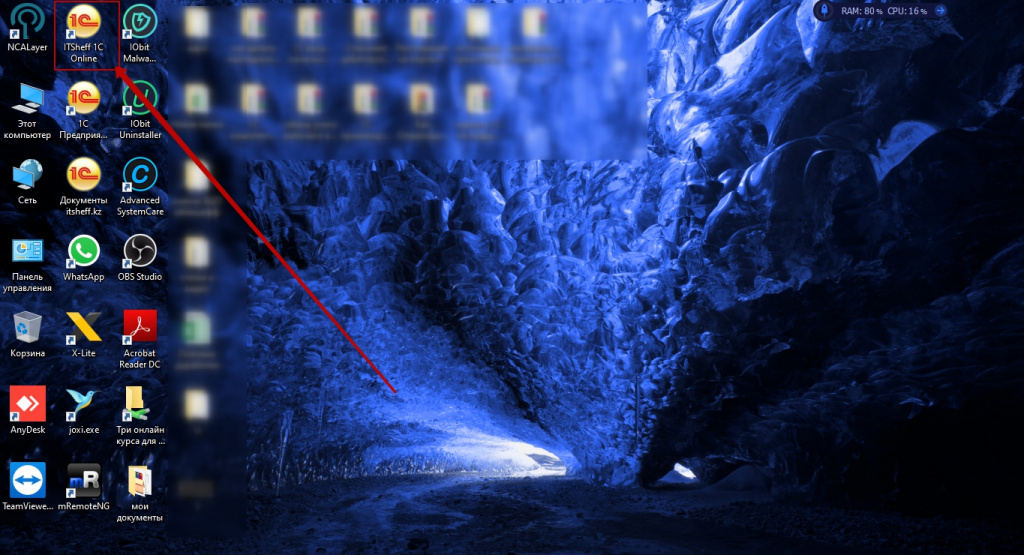
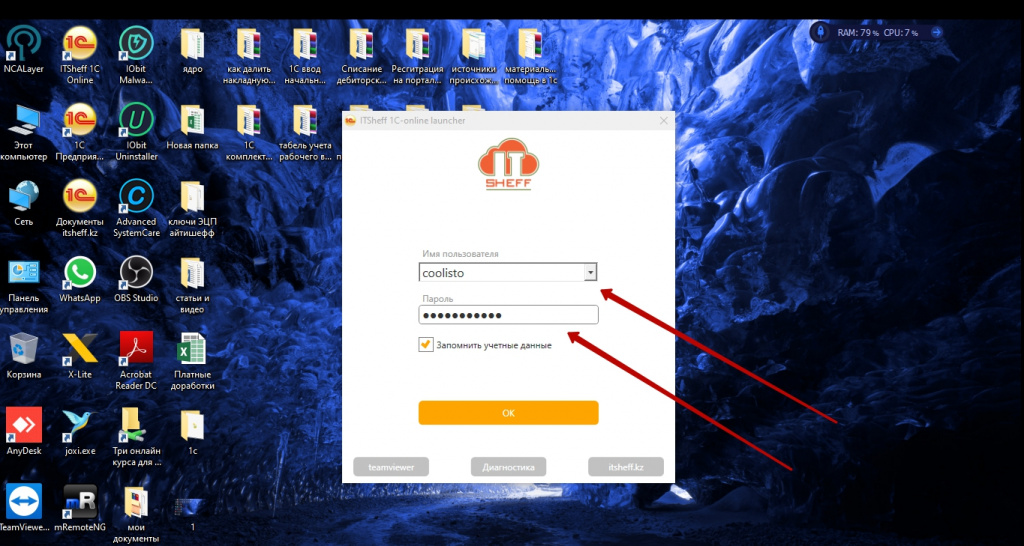
Далее перед нами откроется окно запуска баз 1С. Мы выбираем необходимую информационную базу, нажимаем кнопку режима «Предприятие».
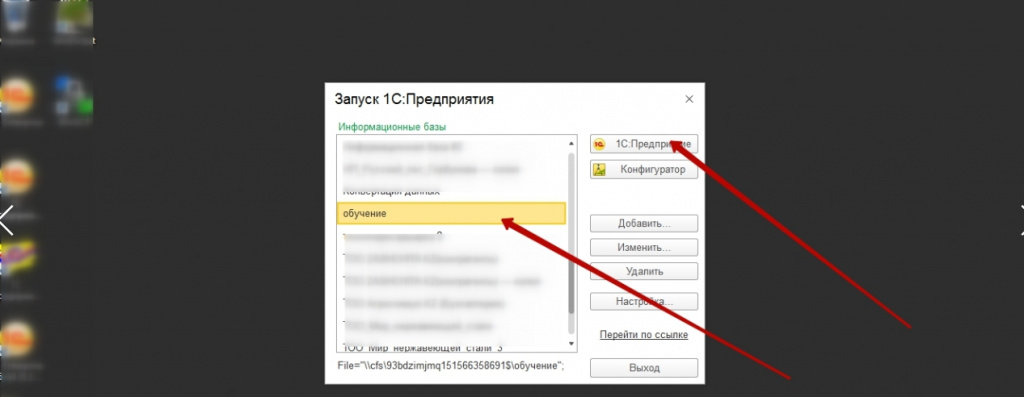
Вводим логин и пароль именно от базы 1С. По умолчанию, при запуске новой базы, автоматически создается пользователь администратор, либо бухгалтер, без пароля. В дальнейшем, вы можете создать нового пользователя, либо переименовать имеющегося, указать дополнительные данные и роли, а также указать пароль.