Сохранение и загрузка конфигураций
Система позволяет сохранять конфигурацию прикладного решения в виде файла и загружать конфигурацию из файла, полностью заменяя существующую конфигурацию.
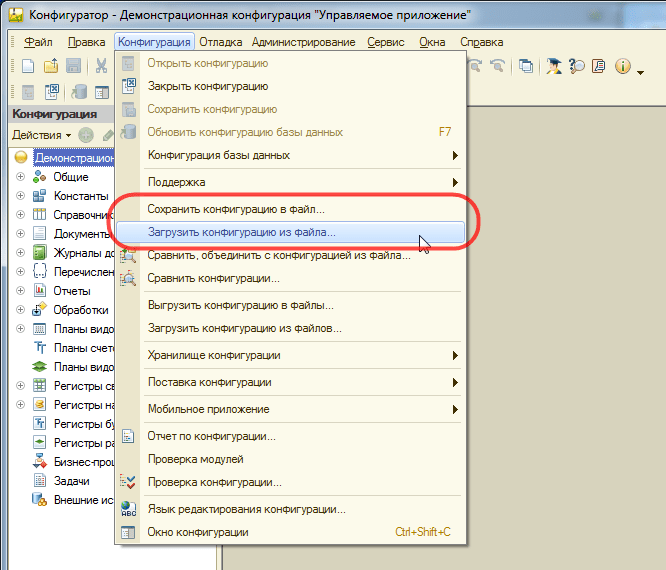
Сохранение конфигурации
Сохранение конфигурации прикладного решения в файл на диске может быть использовано для создания новой конфигурации прикладного решения, основу которой составляет текущая конфигурация, или для последующего сравнения и объединения с другими конфигурациями. Конфигурация сохраняется в файл с расширением *.cf.
Загрузка конфигурации
Загрузка конфигурации из файла позволяет полностью заменить текущую конфигурацию прикладного решения на конфигурацию, сохраненную в файле. Этот режим может использоваться в случае, когда текущая конфигурацию должна быть полностью заменена на другую конфигурацию или при создании новой конфигурации прикладного решения, основу которой составляет загружаемая конфигурация.
Установка конфигурации 1С загрузкой
— Загрузка конфигурации из файла.
— Сравнение/объединение с файлом конфигурации.
При первом способе — установка загрузкой — конфигурация базы полностью заменяется конфигурацией из файла. При этом сопоставление объектов конфигураций происходит по их уникальному идентификатору.
При втором способе — установка сравнением/объединением — происходит анализ разницы для каждого объекта, при этом они сопоставляются сначала по имени, а только потом по идентификатору.
Именно поэтому загрузка является более предпочтительным способом установки конфигурации. В типовых конфигурациях возможны случаи, когда старый объект переименовывается, а на место него добавляется новый объект с тем же именем. При установке сравнением/объединением старый объект некорректно сопоставится по имени с добавленным новым (а переименованный отобразится как добавленный), что может привести к потере данных и возникновению ошибок.
Кроме того, установка сравнением/объединением требует дополнительных действий в виде снятия конфигурации с поддержки перед началом установки и постановки на поддержку после окончания. Также зачастую процесс сравнения/объединения занимает больше времени.
Таким образом, рекомендуется всегда в первую очередь использовать установку загрузкой, а вариант со сравнением/объединением применять только в качестве резервного, когда загрузка по каким-либо причинам не удалась или неприменима.
Подробнее о процессе установки конфигураций сравнением/объединением можно узнать в материале «Установка конфигурации 1С сравнением и объединением», а в данной статье мы расскажем про установку загрузкой.
Метод установки конфигурации загрузкой
Для установки конфигурации загрузкой нужно выполнить следующие действия в режиме Конфигуратор:
1.Выбрать пункт меню «Конфигурация > Загрузить конфигурацию из файла…».
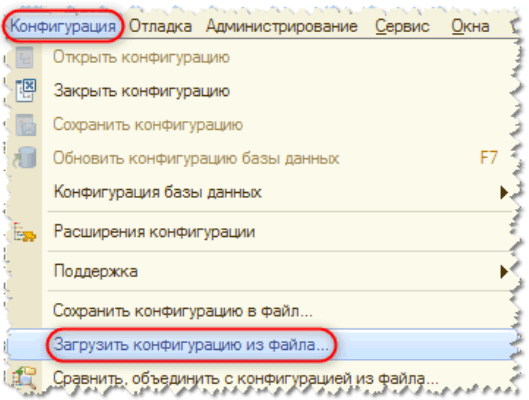
Пункт меню для загрузки конфигурации
2. Выбрать необходимый файл конфигурации (с расширением .cf).
3. В появившемся окне с вопросом о замене конфигурации нажать на кнопку «Да».
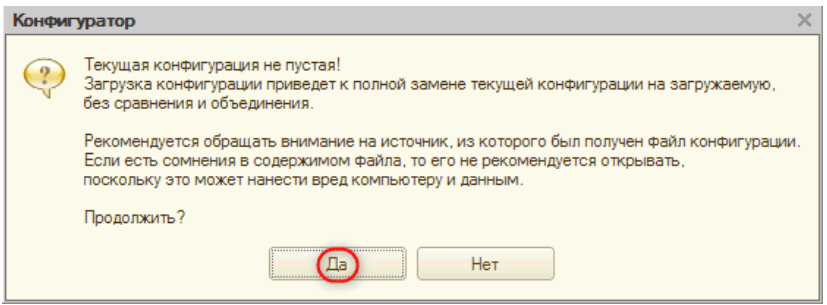
Окно с вопросом о замене конфигурации
4. Если в этот момент возникнет ошибка «Для выполнения команды требуется разблокировать все объекты», то нужно сначала снять конфигурацию с поддержки, а потом снова выполнить действия, начиная с п.1. Подробнее о снятии с поддержки в материале «Снятие с поддержки».
5. Дождаться окончания процесса загрузки и появления окна с вопросом об обновлении конфигурации ИБ. В этом окне нажать «Да».
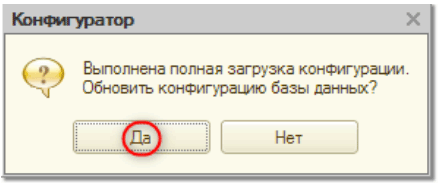
Окно с вопросом об обновлении конфигурации ИБ
6. Подождать появления окна со списком измененных объектов и нажать в нем на кнопку «Принять».
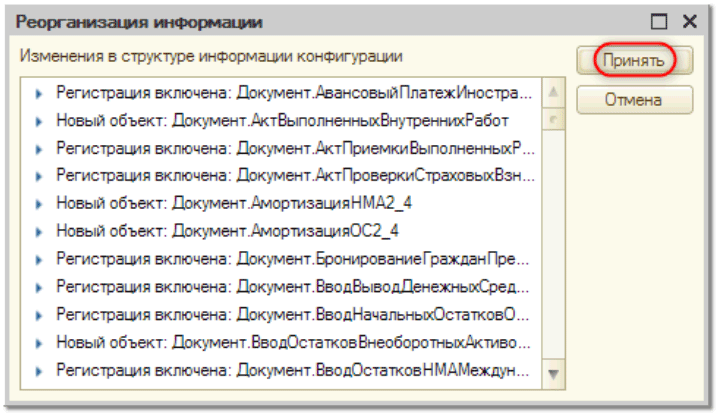
Окно со списком изменений в метаданных
Если кнопка «Принять» неактивна, нужно пролистать список объектов до конца, чтобы увидеть причину. Если из сообщения об ошибке причина не ясна, и решить проблему не удается, необходимо обратиться в техническую поддержку.
После того, как будут приняты изменения, обязательно нужно запустить ИБ в режиме 1С:Предприятие и выполнить необходимые действия: «Обязательные действия в режиме 1С:Предприятие после установки конфигурации».
Кнопка запуска отладки для выполнения обязательных действий в режиме 1С:Предприятие
12 статей про обновление 1С
Типовую программу 1С легко обновить самостоятельно через конфигуратор или интернет. Ещё один способ — использовать cfu-файл. Если пропущено много релизов, вам сэкономят время промежуточные конфигурации.
После обновления не забывайте запустить особые процедуры.
Бывает выгоднее отдать обновление нетиповой 1С на аутсорсинг.
Что нового для вашей 1С?
Рассылка осуществляется в день выхода обновления. Никакой рекламы, только полезная информация. Посмотрите пример →
Как выгрузить или загрузить конфигурацию в 1С 8.2 — 8.3
И так снова Здравствуйте дорогие читатели блога www.softo-mir.ru. Сегодня поговорим о том как выгрузить и загрузить конфигурацию в 1С Предприятии. Мы уже рассматривали с вами вопрос о создание новой информационной базы в 1С. Но как выяснилось она будет совершенно пустая. Для того чтобы в ней начать работать необходимо загрузить конфигурацию из файла. Процесс выгрузки и загрузки конфигурации достаточно прост но очень важен.
Для примера я буду использовать 1С 8.2 но для версии 8.3 эта инструкция так же подойдет. Давайте разберемся подробней, что же такое конфигурация. Я постараюсь своими словам вам это объяснить. Конфигурация в 1С это набор документов, таблиц, различных отчетов и т.д только не заполненных, пустых без данных. Аналогия можно провести с документами Excel, пустая таблица в которой забиты различны формулы и диаграммы это конфигурация. Конфигураций очень много это Бухгалтерия, Зарплата и кадры, документооборот, Розница и т.д Так же существует очень много различных самописных конфигураций.
Как выгрузить конфигурацию из 1С в файл
Как же нам выгрузить конфигурацию 1С в файл. И так для начала нам нужно зайти в сам конфигуратор, для этого запускаем 1С и выбираем нужную базу кликаем пункт Конфигурация.

В конфигураторе переходим в пункт Конфигурация и выбираем пункт Сохранить конфигурацию в файл.

Далее вводим имя файла и указываем путь куда будет сохранена конфигурацию 1С.

Вот и все на этом выгрузка конфигурации завершена. Теперь поговорим о том как её загрузить.
Как загрузить конфигурацию в 1С из файла
С выгрузкой разобрались давайте теперь разберемся с загрузкой конфигурации из файла .Для этого так же необходимо зайти в конфигуратор. И выбрать пункт Конфигурация в нем ищем Загрузку конфигурации из файла.

В открывшемся окне необходимо указать файл с конфигурацией и кликнуть Открыть. После чего дожидаемся загрузки конфигурации.

Закрываем конфигуратор и запускаем 1С в обычном режиме.
Как видите все оказалось достаточно просто.
Скриншоты, опубликованные в данной статье, являются цитатами и иллюстрациями программного продукта «1C:Предприятие», авторское право на который принадлежит ЗАО 1С.
Готовые решения для 1С
Разработки на базе 1С для интернет-магазина и торговли

Готовые решения для 1С
Профессиональная разработка
- exp@1softbiz.ru .
- specerp
-
- +7 (495) 664-91-79 .
В этой статье приведены ответы на часто возникающие вопросы по 1С.
Как сохранить конфигурацию 1С в файл
Для сохранения конфигурации нужно запустить 1С в режиме Конфигуратор. Нажмите на ярлык 1С: Предприятия и в окне запуска нажмите Конфигуратор.
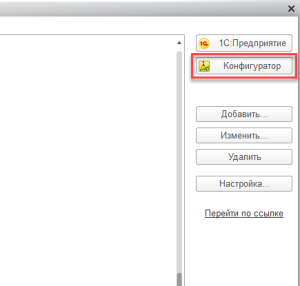
После этого запустится Конфигуратор 1С.
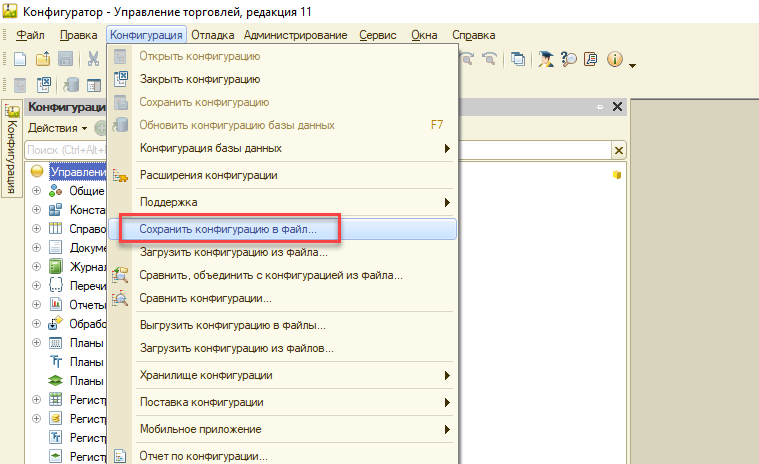
Перейдите в меню Конфигурация и нажмите на кнопку Сохранить конфигурацию в файл. Если кнопка недоступна в этом же меню предварительно нажмите на кнопку Открыть конфигурацию.

После сохранения конфигурации на диске по указанному пути появится файл с расширением cf.
Как загрузить конфигурацию 1С из файла
Внимание! Перед выполнением обязательно сделайте копию базы.
Для загрузки конфигурации из файла нужно запустить 1С в режиме Конфигуратор. Нажмите на ярлык 1С: Предприятия и в окне запуска нажмите Конфигуратор.
После этого запустится Конфигуратор 1С.
Загрузка конфигурации из файла выполнятся в меню Конфигурация. Перед загрузкой конфигурации нужно завершить сеансы всех пользователей и предварительно нужно выполнить некоторые действия.
1. Проверьте, что конфигурация открыта (в левой части должно отображаться дерево конфигурации как на скриншоте).
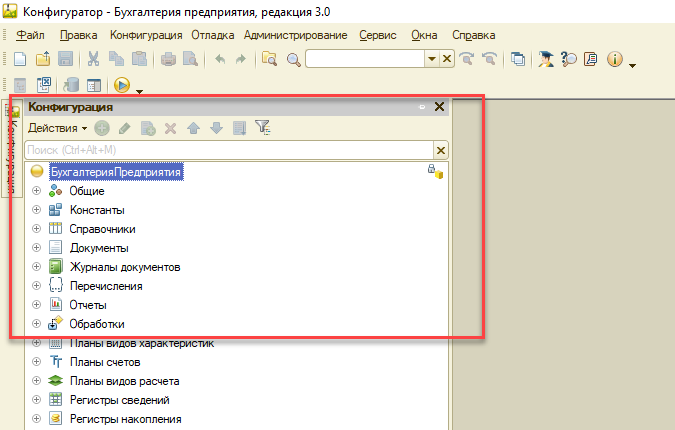
Если конфигурация не отображается, нужно в меню Конфигурация нажать на кнопку Открыть конфигурацию.
2. Конфигурация базы 1С должна быть разброкирована и доступна для изменений, иначе загрузка будет недоступна. Для того этого нужно выполнить следующие действия.
Перейти в меню Конфигурация – Поддержка – Настройка поддержки…
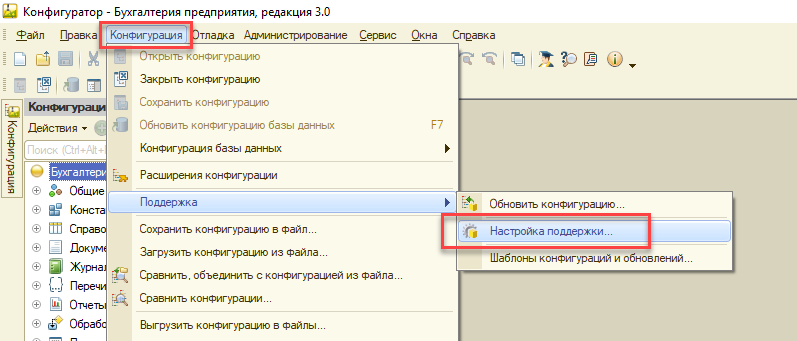
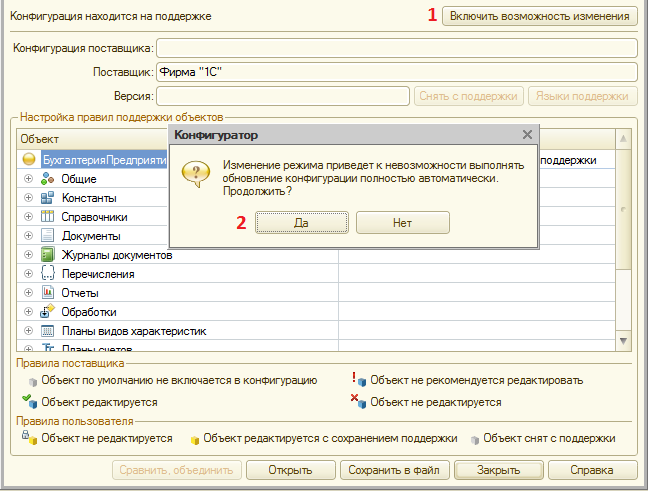
В открывшемся окне нажать кнопку Включить возможность изменения.
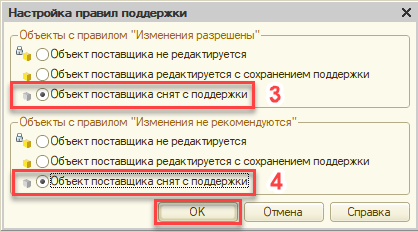
В окне Настройка правил поддержки выбрать дважды Объект поставщика снят с поддержки и нажать “ОК”.
После этого нажать на кнопку Снять с поддержки.
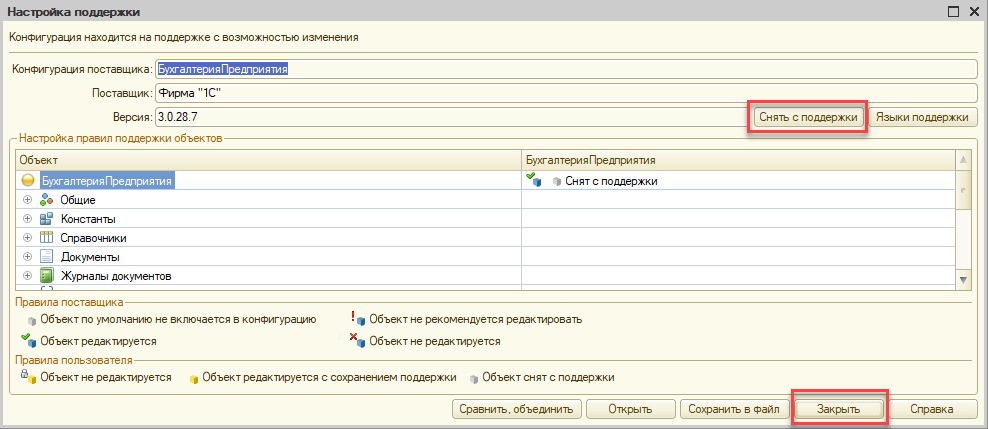
На все вопросы программы нажимать утвердительно.
Кнопка Включить возможность изменения может быть недоступна (уже включена ранее) и доступна только кнопка Снять с поддержки. В этом случае нужно сразу нажать на нее.
Таким образом, конфигурация базы 1С разблокирована и доступна для изменений. Можно перейти к загрузке конфигурации 1С из файла.
Перед выполнение загрузки сохраните изменения, нажмите Ctrl+S или Файл – Сохранить.
4. Для загрузки конфигурации из файла нужно перейти в меню Конфигурация и нажать на кнопку Загрузить конфигурацию из файла.
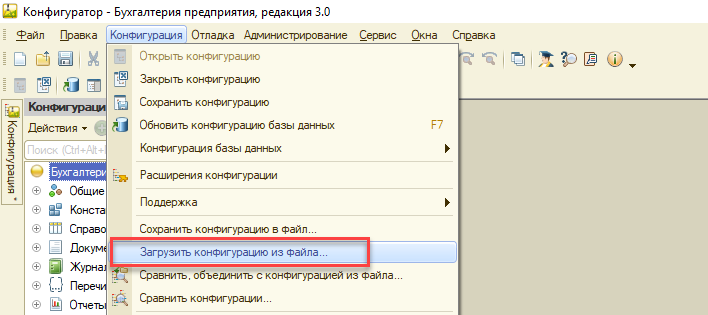
Выбрать файл конфигурации (у него расширение .cf), нажать на кнопку Открыть и Да.
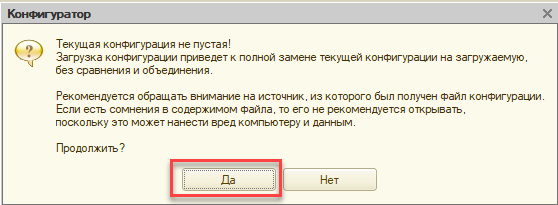
В базу 1С будет загружена конфигурация из файла. После завершения загрузки нужно сохранить конфигурацию (Ctrl+S или нажать кнопку дискеты как на скриншоте)
Внимание! Если в конфигурации базы были доработки, перед выполнением обновления базы их нужно проверить / перенести из копии конфигурации базы до загрузки.
После выполнения описанных действий обновить базу данных по кнопке бочонка (F7).

При обновлении базы появится окно как на скриншоте, в которой нужно нажать Принять.
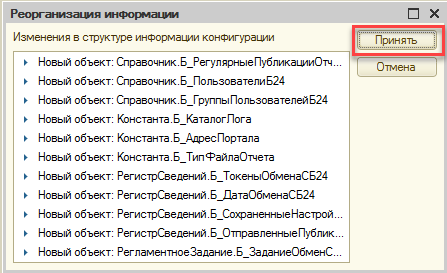
Таким образом конфигурация базы 1С обновлена, можно запускать сеансы пользователей и работать с базой.
Как выгрузить базу 1С в файл
Для этого нужно запустить 1С в режиме Конфигуратор (см. в разделе как сохранить конфигурацию) и в меню Администрирование нажать на кнопку Выгрузить информационную базу. Предварительно нужно завершить сеансы всех пользователей.
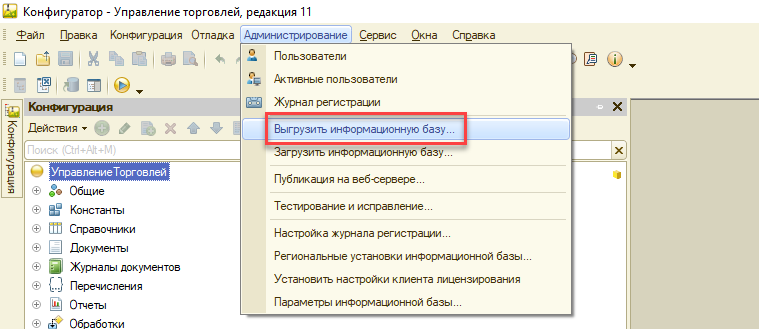
В результате будет получен файл с расширением .dt.
Как загрузить базу 1С из файла
Для этого нужно завершить сеансы всех пользователей базы 1С. Запустить 1С в режиме Конфигуратор (см. в разделе как сохранить конфигурацию) и в меню Администрирование нажать на кнопку Загрузить информационную базу.
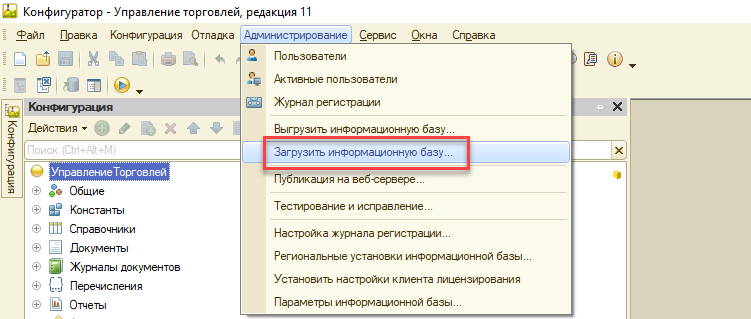
Выбрать файл выгрузки базы (у него расширение .dt) и нажать утвердительно на все вопросы программы. После загрузки 1С перезапустится и с ней можно работать.
Как создать копию базы 1С
Рассмотрим наиболее простые варианты.
1. Создать копию можно путем выгрузки базы в файл
(см. Как выгрузить базу 1С в файл)
2. Или путем копирования всего каталога с базой.
Чтобы его быстро найти нужно нажать на ярлык запуска 1С, выделить название базы и в нижней части формы отобразится ее местонахождение.
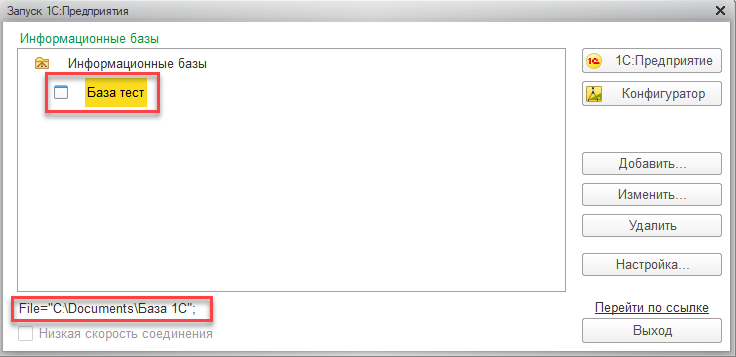
Как добавить или обновить обработку в конфигурации 1С из внешней обработки
В некоторых случаях может потребоваться обновить существующую обработку в конфигурации 1С из внешней обработки. Например, если изменения только в обработке и обновлять всю конфигурацию не нужно. Для этого нужно выполнить следующие действия:
1. Запустить 1С в режиме Конфигуратор (как это сделать см. в разделе Как сохранить конфигурацию в файл).
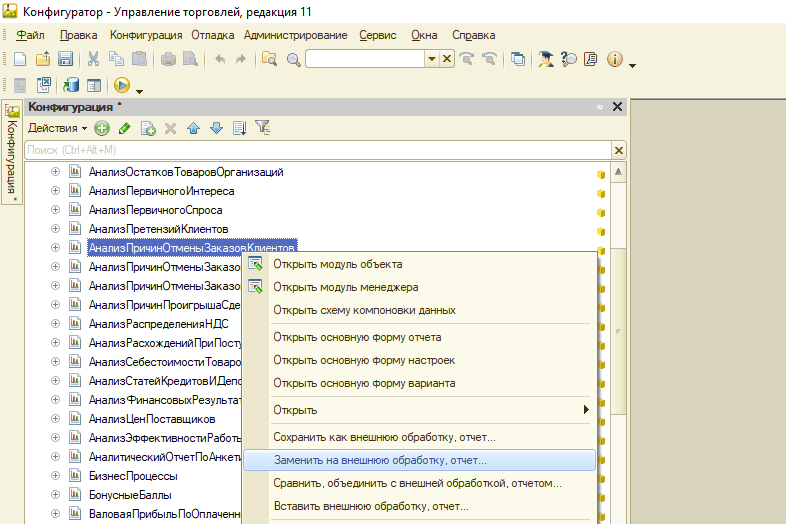
2. В дереве конфигурации перейти в раздел Обработки и в нем найти нужную обработку. Если дерево конфигурации не отображается, нажать в меню Конфигурация – Открыть конфигурацию.
Выделить обработку и нажать правой кнопкой мышки. В контекстном меню нажать Заменить на внешнюю обработку отчет, выбрать файл внешней обработки (у него расширение .epf) и нажать Открыть.
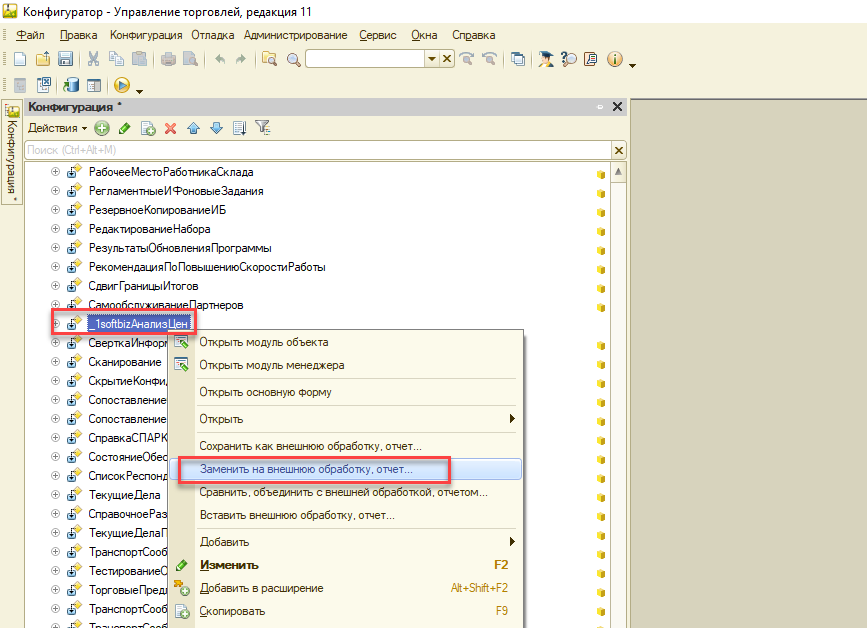
Обработка будет заменена на внешнюю из файла. После этого нужно нажать на кнопку обновления базы в виде бочонка (F7) и можно приступать к работе.
Аналогичным образом можно добавить новую обработку в конфигурацию. Для этого, вместо Заменить… нужно нажать кнопку Вставить внешнюю обработку отчет..
Как добавить или обновить отчет в конфигурации 1С из внешнего отчета
Порядок действий для обновления отчета, встроенного в конфигурацию 1С, полностью соответствует порядку действий для обновления обработки (см. Как добавить или обновить обработку в конфигурации 1С из внешней обработки). Отличие лишь в том, что в дереве конфигурации отчет располжен в разделе Отчеты и у внешнего отчета расширение erf.
Как добавить дополнительную обработку или отчет в 1С
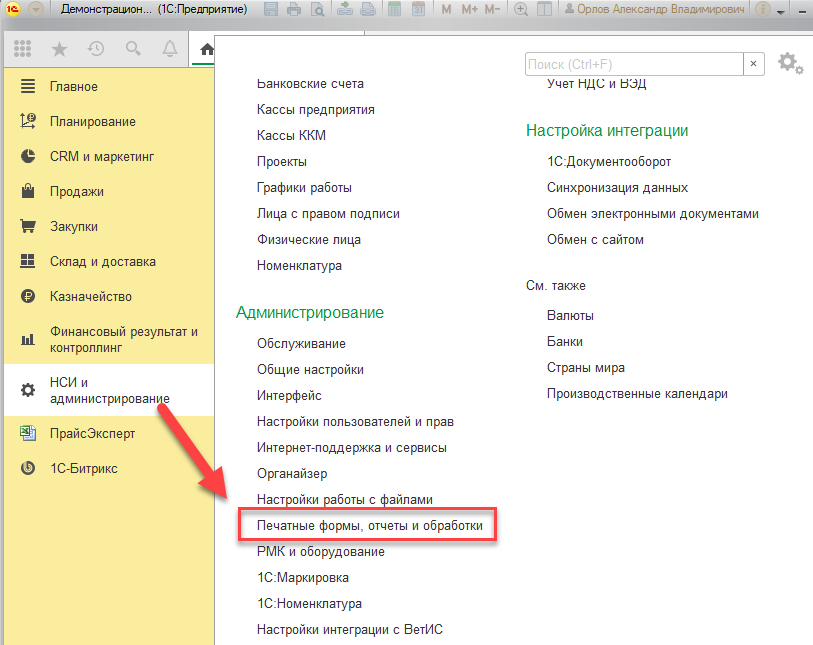
Для этого в режиме 1С: Предприятие в разделе администрирования нужно найти справочник Дополнительные отчеты и обработки. В УТ11 он находится в подразделе Печатные формы, отчеты и обработки.
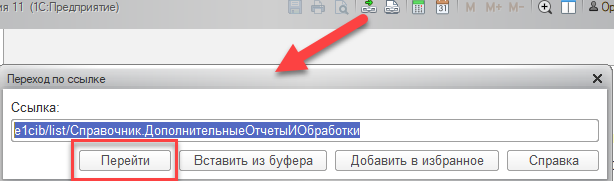
Также его можно быстро открыть переходом по ссылке e1cib/list/Справочник.ДополнительныеОтчетыИОбработки
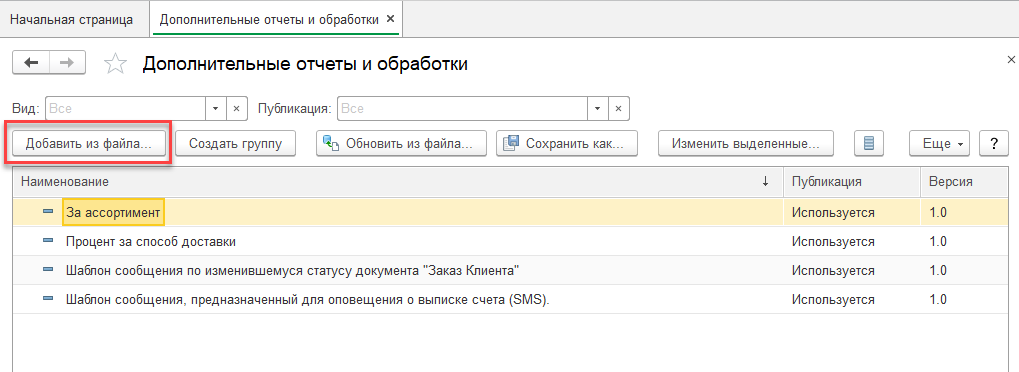
В справочнике нажать кнопку Добавить из файла, в 1С появится предупреждение, нажать Продолжить.
Выбрать файл обработки и нажать ок.
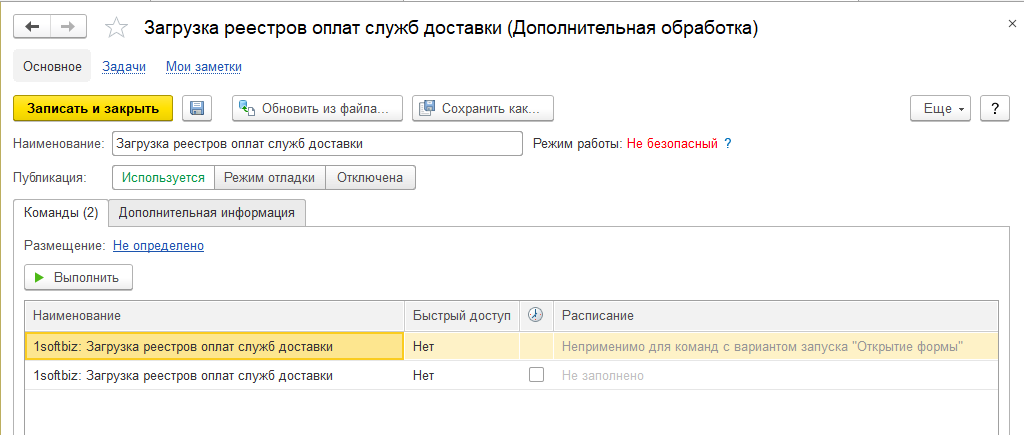
Будет добавлена дополнительная обработка. Нажать записать (кнопка дискеты).
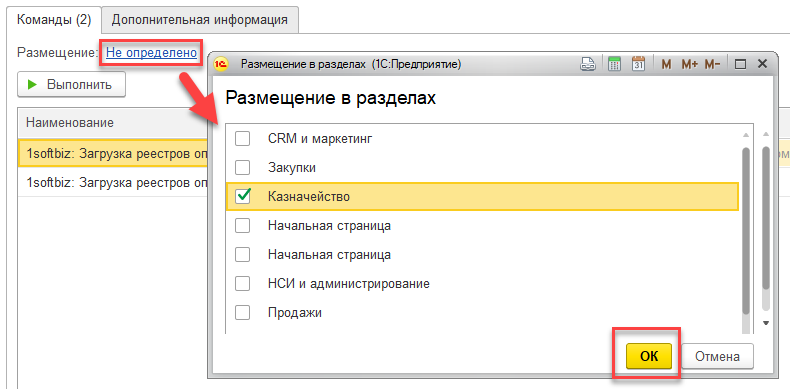
В размещении указать раздел или разделы, в которых дополнительная обработка будет доступна.
После этого, в быстром доступе указать пользователей, которым обработка будет доступна.
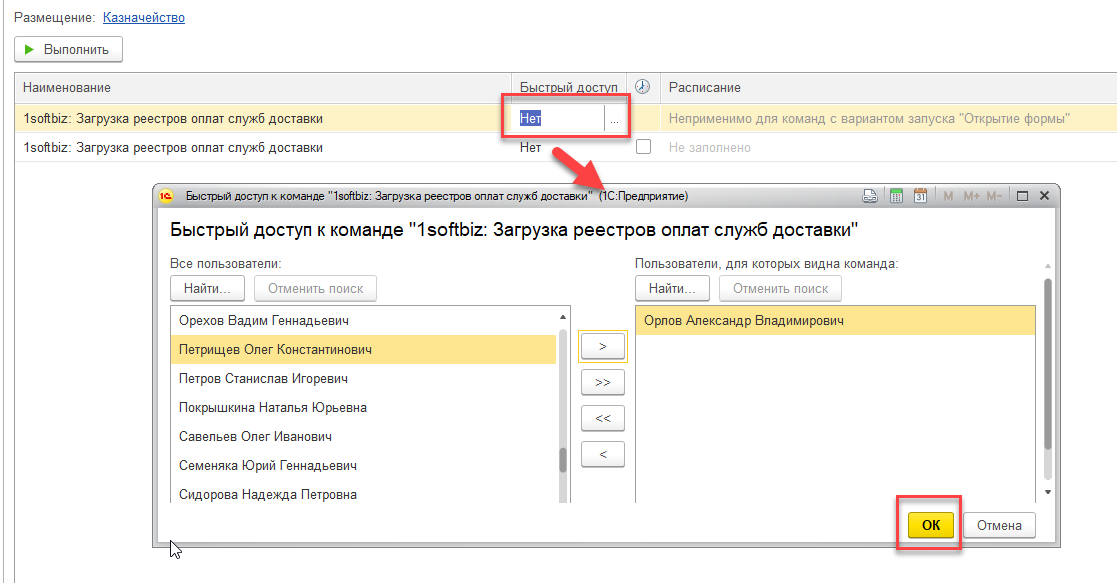
Нажать ОК и записать результат. Обработка станет доступна в указанном разделе в справочнике Дополнительные обработки указанным пользователям.