Как загрузить данные в 1С из файла data_dump.zip?
data_dump.zip — это файл выгрузки данных из базы 1С. Он содержит номенклатуру, документы, отчеты и т.д. Но в нем нет самой конфигурации 1С, в отличие от привычного файла .dt.
Сервисы 1С: Fresh и Кнопка предоставляют выгрузки баз именно в этом формате. По сути, это еще один способ защиты от нелицензионного использования 1С. Чтобы развернуть файл, вам нужно купить или взять в аренду такую же конфигурацию 1С, как та, из которой сделана выгрузка. ВАЖНО: релизы конфигураций тоже должны совпадать.
Как загрузить данные из data_dump.zip в 1С
Инструкция универсальна и подойдет для 1С: Бухгалтерия предприятия 3.0, 1С: Управление торговлей 11, 1С: Комплексная автоматизация 2.0, С: Управление небольшой фирмой и др.
Рассмотрим на примере 1С: Бухгалтерия предприятия 3.0.
Создаем новую базу 1С. Запускаем 1С в режиме Предприятие. Заходим в раздел Администрирование – Сервис – Загрузка данных из сервиса
Выбираем файл data_dump из каталога:
Далее все документы, справочники, отчеты загрузятся в новую базу, и она перезапустится.
Как загрузить data dump zip в 1с
 Личный кабинет
ООО «Яуза Софт» является действующим партнером сети «1С:Аренда ПО». Работая в облачном сервисе, вы гарантированно используете лицензионное программное обеспечение.
+7 (495) 504-14-05 127495, Москва, Долгопрудненское шоссе, 3
Ваши данные под надёжной защитой. Для соединения с сайтом используется защищённый протокол HTTPS, а информация передаётся в зашифрованном виде с помощью алгоритма SSL
Как загрузить data dump zip в 1с
Что такое data_dump.zip и где его берут?
data_dump.zip — это файл выгрузки данных из базы 1С. Он содержит номенклатуру, документы, отчеты и т.д. Но в нем нет самой конфигурации 1С, в отличии от привычного файла *.dt.
Компания БМ предоставляет выгрузки баз именно в этом формате, при выгрузке в формате *.dt выгружается конфигурация информационной базы, что противоречит лицензионному соглашению с компанией 1С. По сути выгрузка в формате data_dump.zip, это еще один способ защиты от нелицензионного использования 1С. Чтобы развернуть файл, вам нужно купить или взять в аренду такую же конфигурацию 1С, как та, из которой сделана выгрузка. ВАЖНО: релизы конфигураций тоже должны совпадать!
Как загрузить данные из data_dump.zip в 1С
Инструкция универсальна и подойдет для 1С: Бухгалтерия предприятия 3.0, 1С: Управление торговлей 11, 1С: Комплексная автоматизация 2.0, С: Управление небольшой фирмой и др.
Рассмотрим на примере 1С: Бухгалтерия предприятия 3.0.
Создаем новую базу 1С. Запускаем 1С в режиме Предприятие. Заходим в раздел Администрирование – Сервис – Загрузка данных из сервиса
Как загрузить базу данных 1С:Управление торговлей из файла data_dump.zip
Как из файла выгрузки из облачного сервиса в формате data_dump.zip загрузить данные в локальную базу с типовой конфигурацией "1С:Управление торговлей" ред.11, "1С:Комплексная автоматизация, ред.2.0" или "1С:ERP Управление предприятием, ред.2.0"
Для этого нет необходимости запускать "1С:Управление торговлей" в режиме "Конфигуратора" или использовать какие-то специальные обработки выгрузки/загрузки, т.к. возможность переноса данных с локального компьютера в облако 1С и обратно давно заложена в типовые конфигурации, используемые в облачном сервисе.
Данную процедуру может выполнить в любой момент любой пользователь с правами администратора, особых навыков для этого не требуется.
Файл обмена данными между информационными базами работающими локально и в режиме облачного сервиса по умолчанию имеет имя data_dump.zip и в нем содержатся все накопленные учетные данные в формате XML.
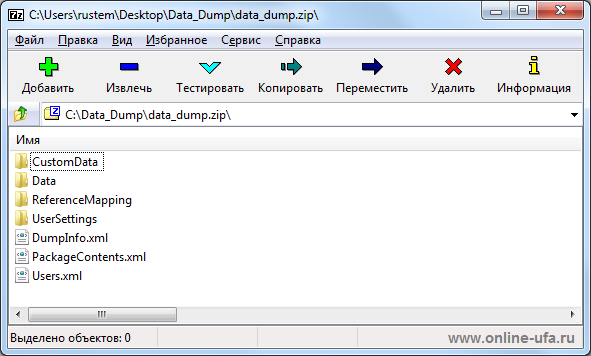
Данный файл не нужно разархивировать!
При выгрузке в файл обмена выгружаются только данные, а конфигурация не выгружается, поэтому выгруженные из облака данные можно будет загрузить только в конфигурацию идентичную той, из которой производится выгрузка. Чтобы увидеть текущей релиз выберите пункт меню "Справка" > "О программе" или нажмите кнопку "Информация о программе" в правом верхнем углу с пиктограммой символа " i " (см.рис.).
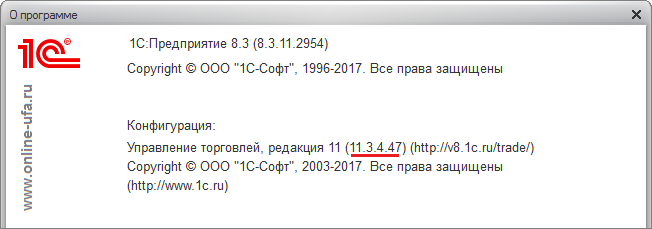
Если релиз конфигурации 1С:Управление торговлей на локальном компьютере отличается, то его необходимо обновить до того, в который можно будет загрузить данные. В нашем примере используется конфигурация "1С:Управление торговлей" версии ПРОФ, редакция 11, релиз 11.3.4.47. После этого можете приступить к загрузке данных. Обратите внимание, что версия программы, установленной на локальном компьютере должна соответствовать версии используемой в облачном сервисе, т.е. если в облаке используется версия ПРОФ, то на локальном компьютере должна быть установлена программа 1С также версии ПРОФ.
Итак, на локальном компьютере запускаем пустую рабочую базу соответствующей конфигурации и необходимого релиза "1С:Управление торговлей", в которую необходимо загрузить данные.
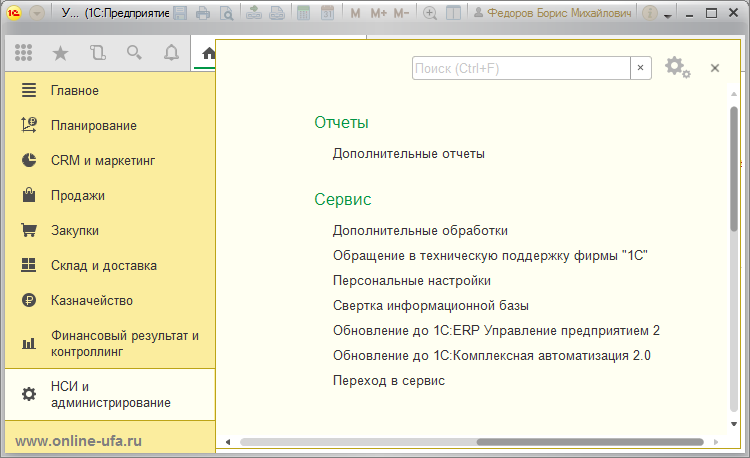
В разделе "НСИ и администрирование" выбираем пункт "Загрузить данные из сервиса в локальную версию".
Обратите внимание, что в установках "по умолчанию" такой команды в интерфейсе конфигурации "1С:Управление торговлей" нет. Есть только пункт "Переход в сервис", для выгрузки данных с локального компьютера в облако.
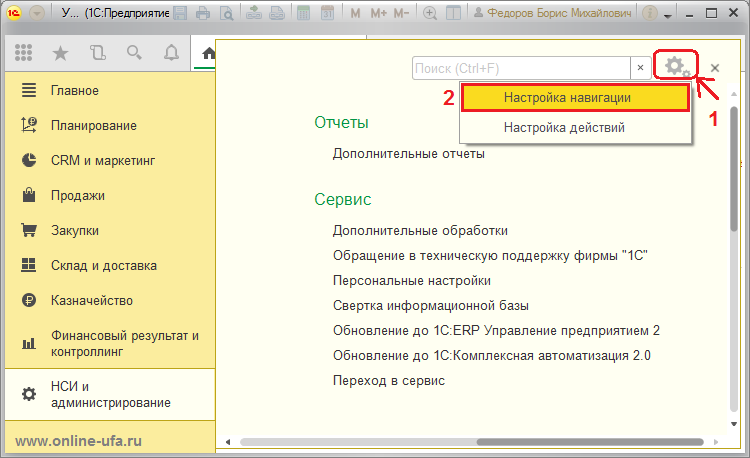
Для того, чтобы добавить команду "Загрузить данные из сервиса в локальную версию" нажмите на кнопку настроек с изображением шестеренок в правом верхнем углу (см.рис.) и в выпадающем меню выберите "Настройка навигации".
Откроется окно "Настройка панели навигации".
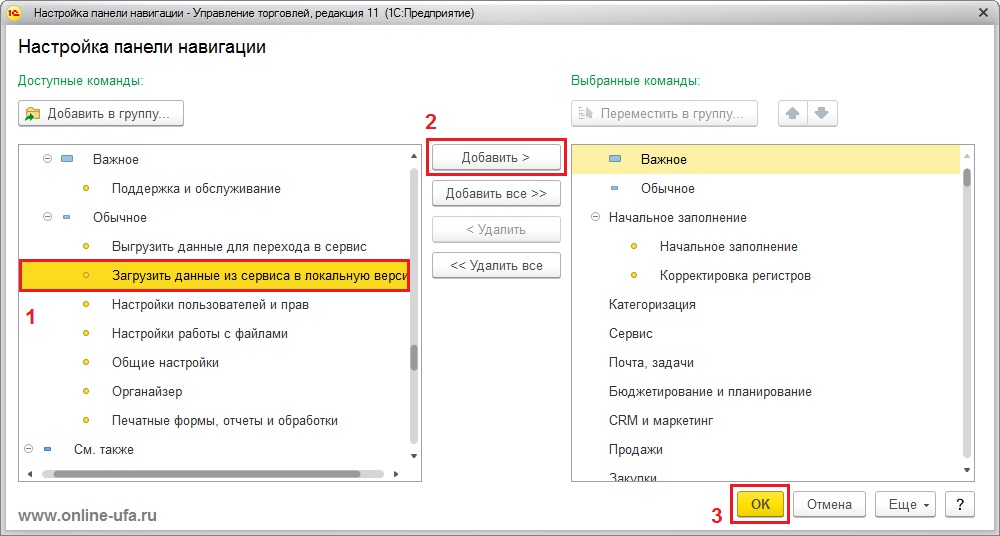
В левом окне найдите команду "Загрузить данные из сервиса в локальную версию" (Настройки интеграции > Обычное).
Нажмите на кнопку "Добавить" между окнами, команда будет перемещена в правое окно. Нажмите "Ок".
После этого команда команда "Загрузить данные из сервиса в локальную версию" появится в подразделе "Настройка интеграции" раздела "НСИ и администрирование".
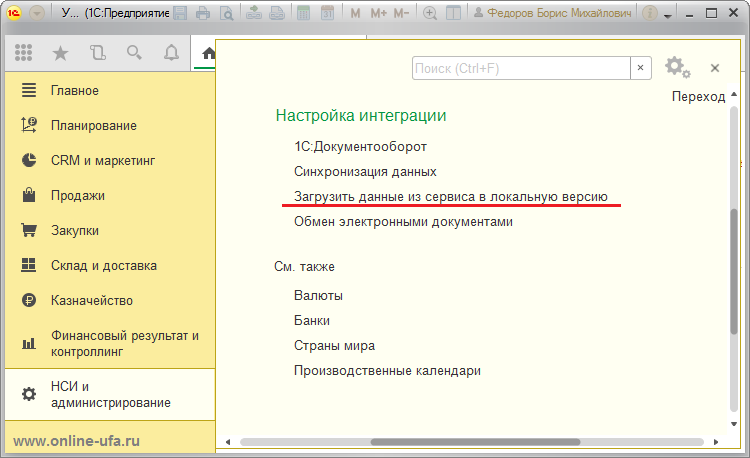
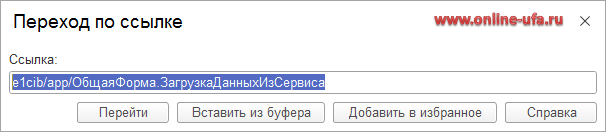
Также форму загрузки можно открыть командой перехода по ссылке (Shift+F11)
e1cib/app/ОбщаяФорма.ЗагрузкаДанныхИзСервиса
Нажимаем на команду и откроется окно проводника Windows.
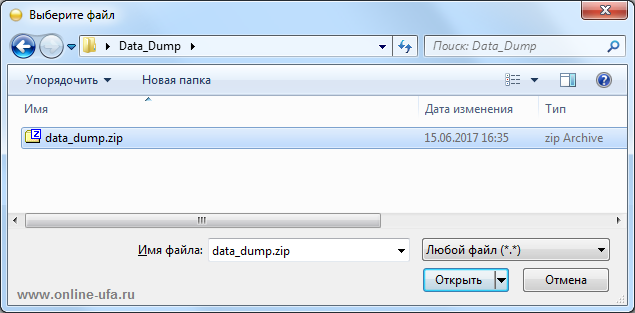
В проводнике выбираем файл выгрузки (по умолчанию data_dump.zip).
Также при загрузке можете отметить, следует ли переносить на локальный компьютер существующий список пользователей.
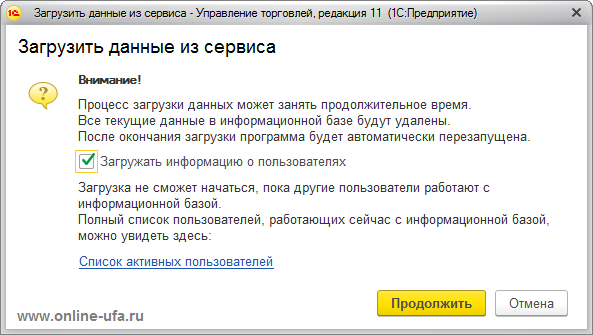
Нажимаем "Далее", начнется процесс загрузки, который может занять продолжительное время (10-20 мин., а возможно и более, в зависимости от объема данных и производительности компьютера).
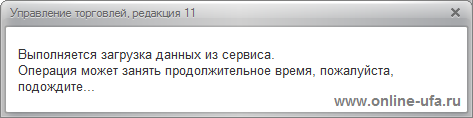
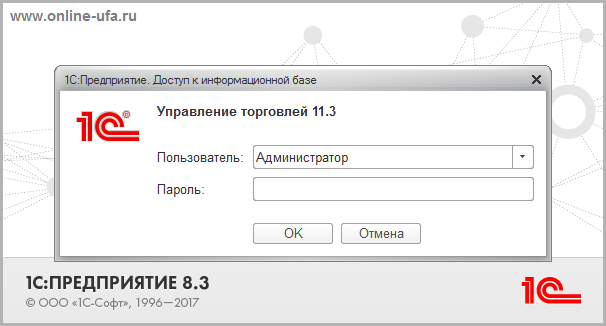
Когда данные будут загружены программа сама запустится в пользовательском режиме. Если выгружали пользователей, то для входа необходимо будет выбрать какого-нибудь пользователя с правами администратора (вход без пароля).
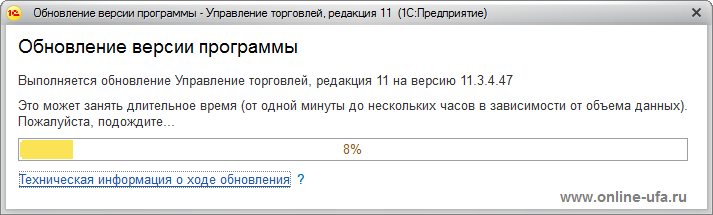
После чего будет запущена реструктуризация базы.
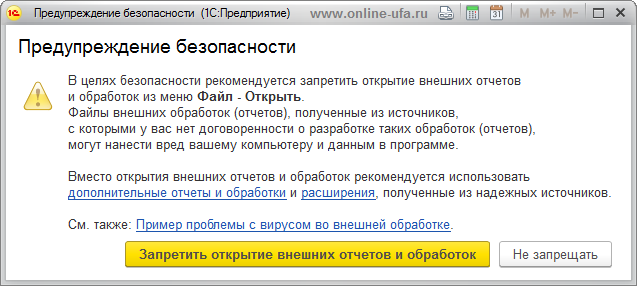
Далее в целях безопасности программа предложит запретить или разрешить использование внешних отчетов и обработок.
Загружается привычный интерфейс конфигурации "1С:Управление торговлей" редакция 11.3, в котором вы можете продолжить работать на локальном компьютере точно также, как ранее работали в облаке.
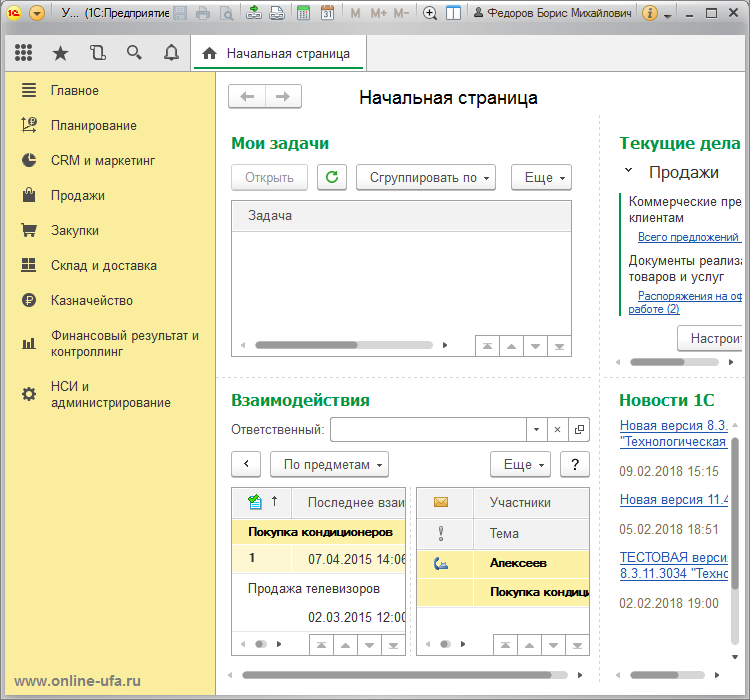
Внешний вид и функционирование программы идентичны, осталось только проверить корректность загруженных данных.