Как выгрузить данные из 1С
Благодаря удобству и информационной надежности 1С огромное количество пользователей используют решения для автоматизации и обработки бизнес-процессов на любых фирмах. Но, все же, зачастую возникает необходимость выгрузки информации из 1С в другие программы и файлы. Данный материал раскрывает понятие выгрузки и показывает, как проводится данный процесс и потенциальные сложности при его проведении. Сразу хотим отметить, если у вас возникнет необходимость задать вопрос по 1С, вы можете это сделать по телефону или через заявку на сайте, по которой с вами свяжутся в ближайшее время.
Какие данные можно выгружать из 1С
В 1С любой конфигурации доступна выгрузка следующей информации:
- Печатные формы;
- Отчеты;
- Таблицы и списки.
Форматы для выгрузки поддерживаются следующие:
- Microsoft Excel;
- Microsoft Word;
- PDF;
- Выгрузка в CSV;
- HTML и другие.
Процесс выгрузки печатных форм и отчетов
Сохранение в требуемом формате можно сделать для любой печатной формы или отчета в 1С. Открываем форму или отчет и выбираем в Главном меню Файл – Сохранить как.

Затем мы увидим окно сохранения документа, где нужно присвоить имя и тип файла.

Потенциальные сложности во время выгрузки
Опция «Сохранить как» не всегда может функционировать.

Объясняется это неактивизированной печатной формой или отчетом в настоящий момент. Кликаем мышкой в любом месте и печатная форма становится активной для сохранения.

Можно увидеть, что опция «Сохранить как» уже доступна. Напомним, по любым вопросам касаемо выгрузки и не только вы можете обращаться к нашим консультантам по сопровождению 1С 8.3.
Особенности выгрузки в Excel
Чаще всего требуется произвести выгрузку в табличном формате Excel. Для сохранения данных указываем тип Лист Excel2007 -…(*.xlsx), реже используется старый формат Лист Excel (*.xls):

Выгрузка из 1С в другие форматы (PDF, Word, CSV и др) проводится таким же образом.
Как выгружать произвольные таблицы из 1С
Давайте рассмотрим возможность выгрузки любых данных в случае наличия на это прав.
Используя штатный механизм в 1С, позволяющий выгружать любые списки (к примеру, список документов или элементы справочника), пользователь может получать комплексные данные удобным способом. Так, в командной панели любого списка выбираем группу «Еще» и затем команду «Вывести список»:

После этого нужно определить требуемые колонки и нажать кнопку ОК:

Мы получим данные в виде специального табличного документа, имеющего аналогичный вид, как и у всех отчетов в 1С. Выгрузка проводится также с помощью опции Файл – Сохранить как:

Выгрузка невидимых в перечне данных
Часто пользователи сталкиваются с необходимостью добавить в список колонки, присутствующие в документе, но отсутствующие по каким-то причинам в текущем перечне. Например, в перечне «Клиенты» отсутствует поле «Телефон», которое видно только в дополнительной панели с правой стороны.

Для возможности выгрузить телефон из 1С необходимо эти данные сначала внести в список. Нажимаем «Еще – Изменить форму». Из перечня колонок выбираем нужную нам. Стоит отметить, что почти во всех конфигурациях программы имеется поле «Ссылка». При переходе на это поле и нажав кнопку «Добавить поля» нам отобразятся все доступные поля этого справочника. Тут мы и делаем выбор поля «Телефон» и присваиваем ему галочку использования.


После проведения этих этапов база данных клиентов с телефонами готова к выгрузке в файл используя команду «Вывести список».
Выгрузка данных из 1С 8.3 Бухгалтерия
Программы 1С – это решение номер один для обработки важных данных и их дальнейшего хранения. Документы на бумажных носителях, журналы или справочники – лишь иллюзия удобства обращения с данными. При таком виде хранения их сортировка, анализ и поиск взаимосвязи, доставляет множество неудобств. Часто нужно срочно получить некий объем данных, которые хранятся в системе 1С. Например, формировка и выгрузка файлов в различные форматы, создание и печать отчета, выгрузка для банка и другие операции.
Рассмотри в чем заключаются главные преимущества и возможности выгрузки данных в программе 1С 8.3 Бухгалтерия. Расскажем о возможных проблемах и как их предотвратить.
Выгрузка данных из 1С в файлы Excel, Word, PDF, MXL и др.
Для того, чтобы из 1С осуществить выгрузку данных нужного формата файл, необходимо следовать следующим шагам:
Найти и открыть документ, который нужно выгрузить. Это могут быть и оборотно-сальдовые ведомости, и банковские поручения, различные отчеты по складу, документы поступления и прочее.
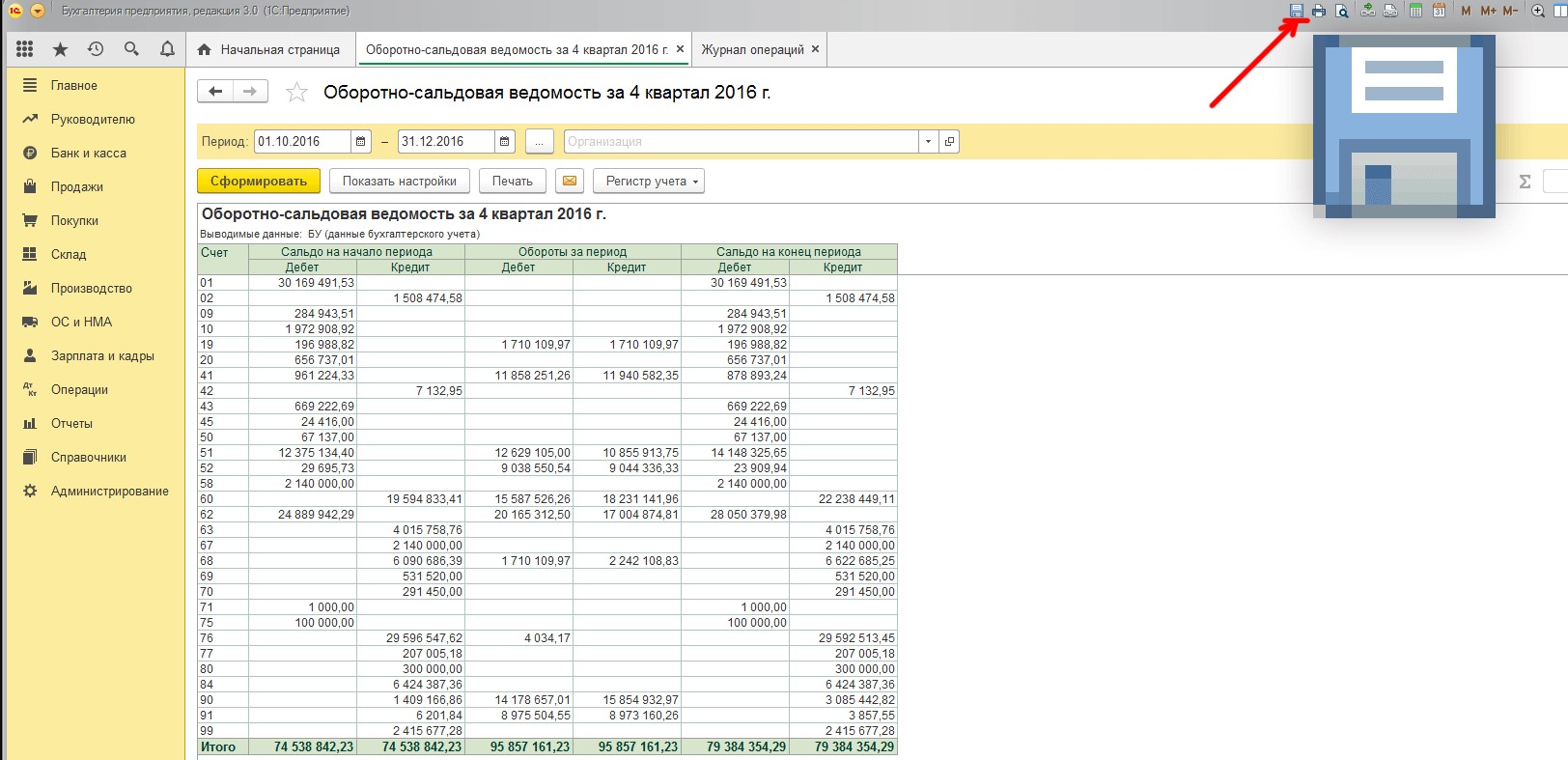
Пример: Оборотно-сальдовая ведомость. Для того, чтобы ее сохранить, необходимо нажать значок дискеты в верхнем правом углу диалогового окна программы. В случае, если эта иконка неактивна, необходимо кликнуть на любое поле отчета для его активизации.
Далее, появится следующее окно:
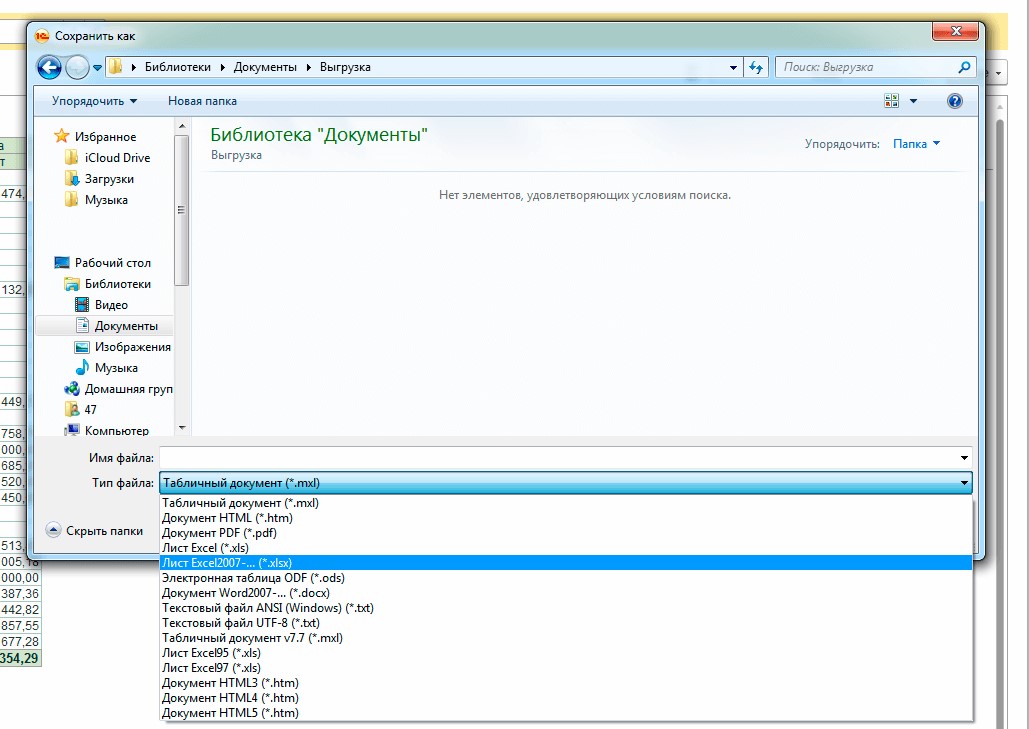
Это стандартное окно для сохранения документов. Здесь необходимо будет задать название файла, выбрать его формат (docx, mxl, xlsx, pdf, txt и пр.) и путь, куда необходимо сохранить готовый документ.
Для примера, мы сохранили ведомость в формате xlsx. Открыв, этот файл можно увидеть, как она отображается в программе MS Exel.
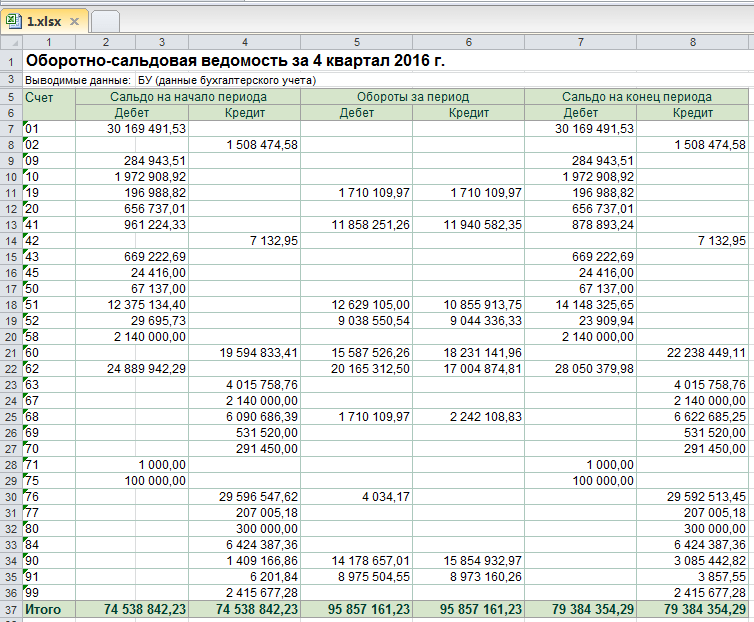
Это одна из наиболее удобных форм для сохранения такого рода отчетов. В дальнейшем, уже в программе MS Exel можно производите разные операции – калькуляцию, форматирование и т. д.
Кроме этого, после выгрузки данных из 1С в готовый файл нужного формата, его можно отправлять по электронной почте и на печать.
Выгрузка списков из 1С в файлы Excel, Word, PDF, MXL и др.
В случае, когда необходимо произвести выгрузку списка документов, а не конкретный документ, значок дискеты будет не активным. Для начала необходимо перевести список в табличный вид и только после этого его можно будет сохранить.
Пример. Список платежных поручений. Для того, чтобы его выгрузить, необходимо в верхнем правом углу кликнуть по кнопке «Еще» и выбрать функцию «Вывести список».
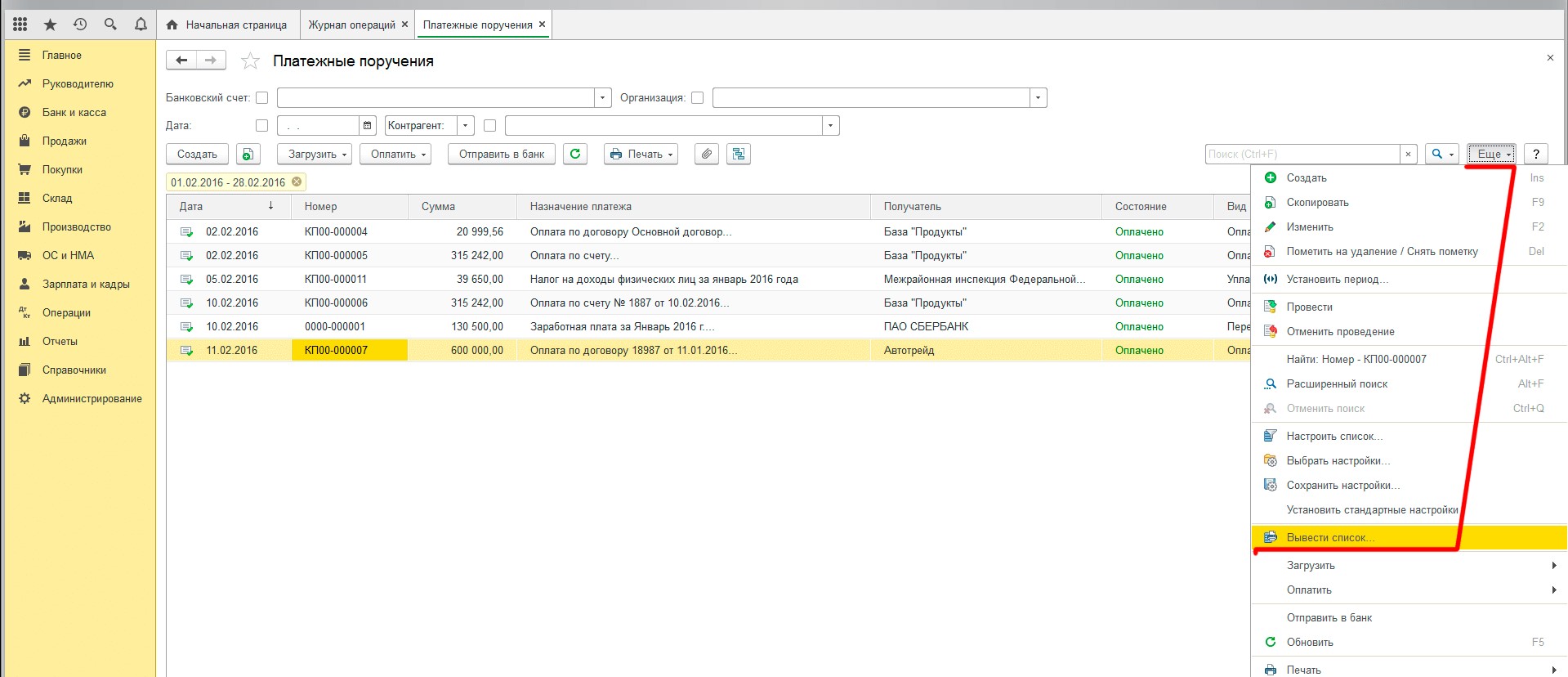
В появившемся окне, появится возможность выбрать необходимые поля, которые будут отображаться в списке.
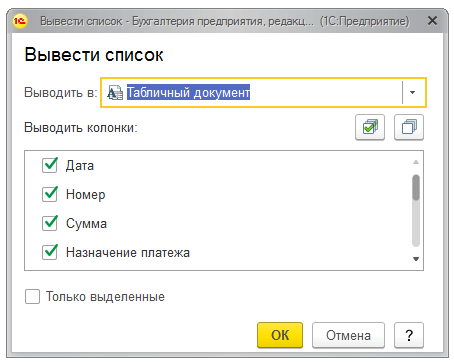
В данном случае, мы оставили все без изменений. Результат получившегося списка, можно увидеть в таблице.
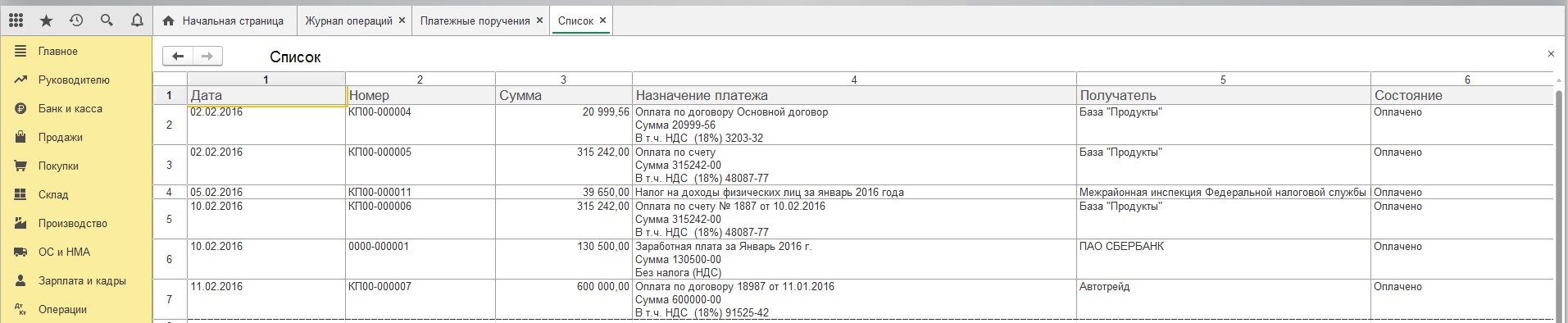
После структуризации документы, нам не составит труда выгрузить его таким же способом, каким сделали это ранее.
Выгрузка данных из 1С 8.3 Бухгалтерия в другие программы
Синхронизация данных – это возможность совершать обмен данными между программами 1С. Для того, что активировать эту функцию, необходимо в меню «Администрирование», включить «Синхронизацию данных»
Примечание. Если «Синхронизация данных» не активна, необходимо провести дополнительные настройки программы.
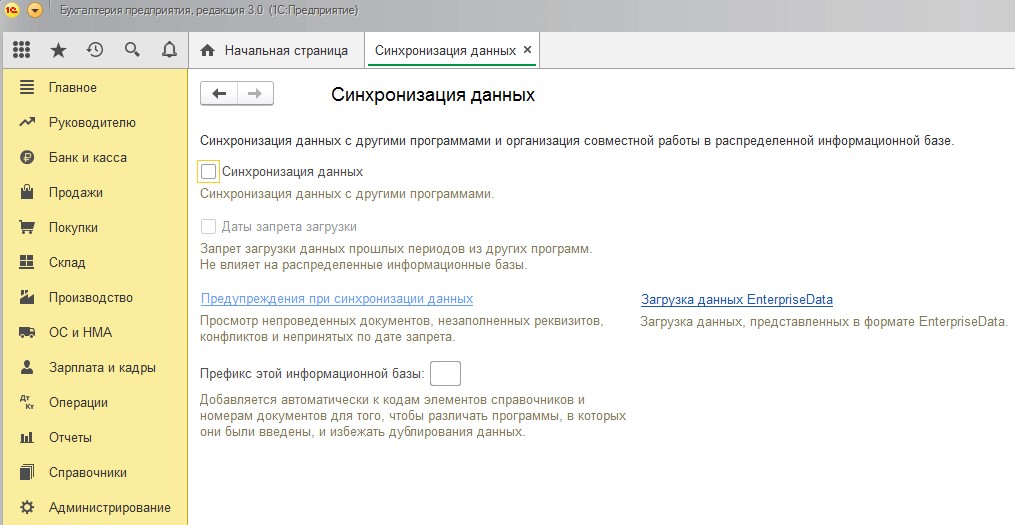
При активизации синхронизации базы 1С с другими источниками, функционал работы программы будет увеличен – станет доступен обмен данными, который работает в автоматическом режиме.
Выгрузка данных из 1С 8.3 Бухгалтерия для обмена с банком
Одной из самых полезных и востребованных функций 1С 8.3 Бухгалтерия есть возможность обмена документами с банком. Для этого достаточно произвести загрузку или выгрузку данных. Для этого необходимо сделать следующее:
- Сформировать и выгрузить документ в файл нужного формата;
- Загрузить сформированный документ в банковскую систему;
- Дождаться обработки документа, его проверки и проведения.
Больше нет необходимости тратить лишнее время для неоднократных посещений банковских учреждений.
Чтобы произвести выгрузку документов для отправки из 1С 8.3 Бухгалтерия, необходимо выбрать меню «Список документов» и кликнуть по кнопке «Отправить в банк».
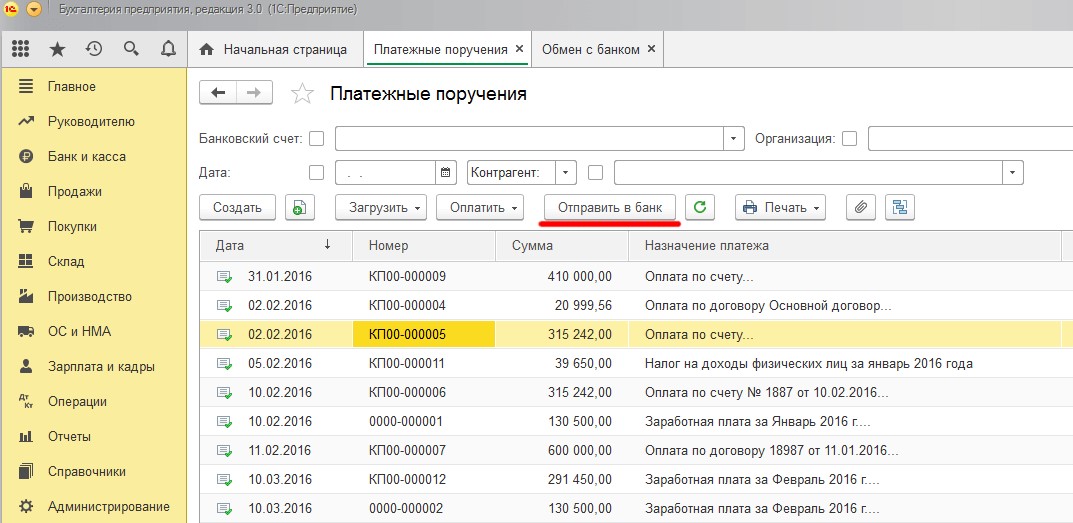
Задав необходимый период, выберите документы, которые хотите выгрузить и после этого кликните в нижней части экрана по кнопке «Файл для выгрузки в банк».
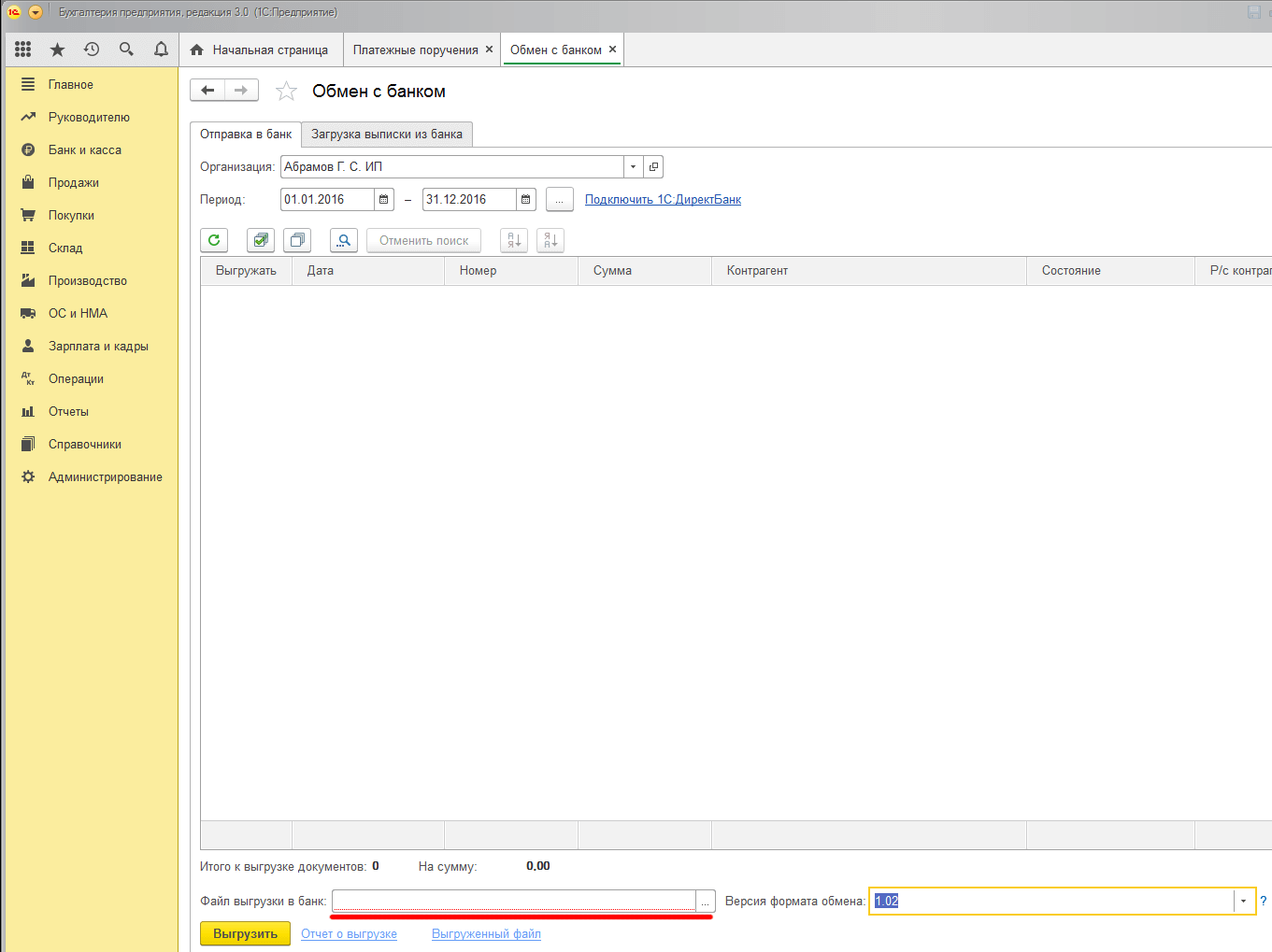
В появившемся окне нужно будет снова выбрать путь сохранения, формат и имя файла.
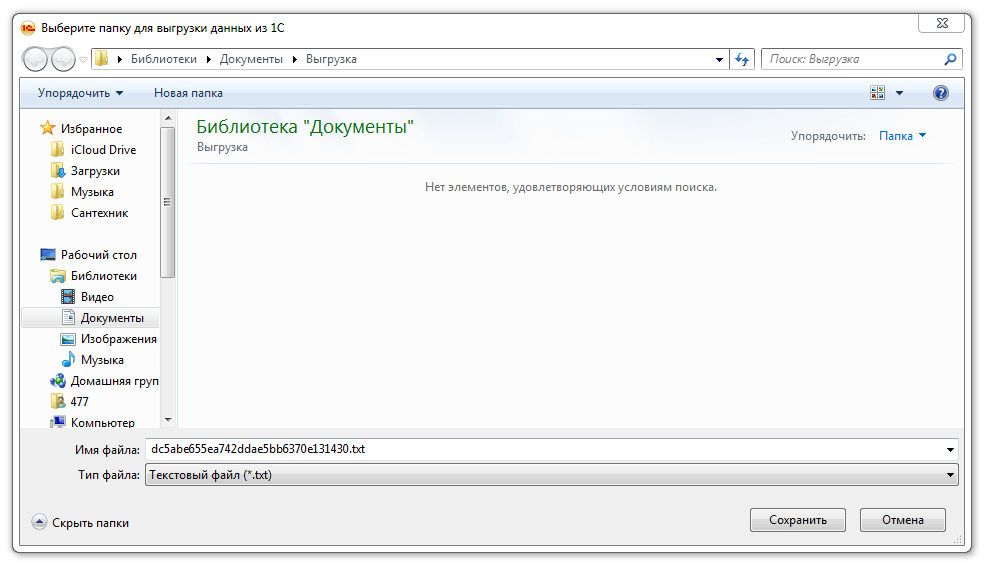
После этого, можно приступать к загрузке документа в банковскую систему.
1С 8.3 Бухгалтерия – это универсальный способ работы с большими объемами данных. Программа дает возможность быстро и эффективно их обрабатывать, систематизировать и выгружать для сохранения и дальнейшей работы в самых разных форматах.
Хотите получать подобные статьи по четвергам?
Быть в курсе изменений в законодательстве?
Подпишитесь на рассылку
Как выгрузить отчетность из 1с
Из программы в Экстерн можно перенести:
- Список организаций вместе с Сообщением о представительстве (далее — СОП) и реквизитами плательщика. Реквизиты плательщика переносятся на основании данных из СОП и ЕГРЮЛ или ЕГРИП.
- Отчетность ФНС, отправленную после 2011 года.
Выгрузите отчетность из подходящей версии программы:
- Управление производственным предприятием, редакция 1.3
- 1С Предприятие 8.3
Управление производственным предприятием, редакция 1.3
- Перейдите в раздел «Справочники» → «Бухгалтерский и налоговый учет» → «Регламентированные отчеты».
- В окне «Регламентированные отчеты» выберите раздел «Журнал».
- Перейдите в «Журнал обмена».
- Откройте вкладку «Отчетность».
- При необходимости в поле «Учетная запись» выберите организацию.
- В поле «Период» выберите период, за который необходимо выгрузить отчетность.
- Чтобы выделить все документообороты, нажмите
 .
. - Нажмите «Выгрузка» → «Выгрузить содержимое».
Сохранить отчёт из 1С в Excel на ваш компьютер
Периодически необходимо сохранить конкретный отчёт в электронном виде, в формате Excel на ваш компьютер. для этого необходимо выполнить несколько действий.
Дата публикации: 13.07.2018
Периодически необходимо сохранить конкретный отчёт в электронном виде, в формате Excel на ваш компьютер. для этого необходимо выполнить несколько действий.

- Перейдите во вкладку «Отчёты», затем кликните мышкой на пункт меню «Регламентированные отчёты» из раздела «1С-Отчётность»;
- Сформируйте или откройте отчёт и нажмите на кнопку «Печать»;
- В открывшейся печатной форме отчёта нажмите на кнопку «Сохранить» и выберите формат, в котором вы хотите сохранить отчёт на своём компьютере.
Нередко бывают случаи, когда в нужном отчёте отсутствует кнопка «Сохранить». Для сохранения таких отчётов необходимо проделать несколько действий.
Для начала следует открыть такой отчёт и нажать на кнопку «Печать».

Далее в верхнем левом углу нажимаем на кнопку «Ещё» и из выпадающего меню выбираем пункт «Настройка».

В открывшемся окне на вкладке «Общие» ставим галочку «Разрешить печать без штрихкода PDF417» и нажимаем на кнопку «Сохранить».

После выполненных действий нажимаем в отчёте на кнопку «Печать» и выбираем пункт «Форма без штрихкода» — у Вас появится возможность сохранить отчёт в форматах pdf, mxl, xls.