Как изменить штатное расписание в 1С
Штатное расписание меняют при изменении численности, структуры, должностей и окладов. Чтобы скорректировать штатку, надо издать приказ по организации и обязательно отразить изменение штатного расписания в 1С:ЗУП 8 или любой другой бухгалтерской программе.
Когда надо менять штатное расписание
У каждого работодателя есть документ, в котором ведут кадровый учет количества ставок, отделов и подразделений, должностей. Это и есть штатное расписание (ШР). В нем определяют не только список должностей, но и зарплату по ним — основной оклад и все доплаты, надбавки и премии по системе оплаты труда.
Штатку меняют по решению руководителя, которое подкреплено приказом. Обычно вносят такие коррективы по штату:
- исключение конкретных вакансий или целых подразделений из-за изменений в структуре компании;
- ввод новых единиц в связи с увеличением производственных объемов, расширением бизнеса;
- уменьшение единиц из-за сокращения численности;
- корректировка окладов;
- смена названия для должностей, отделов, подразделений.
Если работодатель сокращает численность сотрудников или штат, он не обязан вводить новое расписание. Достаточно изменить действующую штатку. По сути, вы сможете сделать одно ШР в начале деятельности и периодически вносить в него необходимые коррективы. Утверждать каждый раз новый документ не надо.
Знакомить работников с ШР, получать их подписи под новым документом и уведомлять о коррективах тоже не надо (письмо Роструда № ПГ/4653-6-1 от 15.05.2014). Уведомьте своих сотрудников, только когда информирование в определенный срок необходимо по закону — при новых окладах, смене названия должности или отдела, уменьшении единиц, должностей или отделов (ч. 2 ст. 74 , ч. 2 ст. 180 ТК РФ ).
Как изменить штатное расписание в 1С
Функционал зарплатного 1С предлагает изменить штатку с сохранением истории — с использованием документов для утверждения нового или изменения действующего ШР. Все необходимые ссылки разместили прямо в справочнике:
- «Открыть документ, утвердивший текущее ШР» — открывает документ утверждения, который ввел действующую штатку;
- «Утвердить новое ШР» — формирует документ для утверждения новой штатки;
- «Изменить текущее ШР» — создает документ для внесения изменений в штатку;
- «Документы, изменившие ШР» — показывает журнал изменений.
Вот как внести изменение оклада в штатном расписании в 1С или другие коррективы (инструкция одинакова для всех решений руководства об изменении ШР):
Шаг 1. Если решили утвердить новое расписание, выбираем в справочнике этот документ и заполняем позиции новой штатки.

Шаг 2. Если решили скорректировать действующее расписание, создаем документ с изменениями.

Выбираем подразделение: в ШР отобразятся текущие позиции по этой структуре. При необходимости открываем каждую позицию и вносим нужные изменения. Здесь же пользователь сможет добавить новые позиции.

Шаг 3. Сохраняем документ и вводим измененную штатку в работу.
Эксперты КонсультантПлюс разобрали, как отразить премии в штатном расписании. Используйте эти инструкции бесплатно.
Важные нюансы
После того как изменили и утвердили обновления в ШР, в 1С открывается доступ к аналитическим отчетам по штатке. Нужную отчетность найдете в разделе «Кадры», в кадровых отчетах есть вкладка «Штатное расписание».

Отчеты формируют только по действующим штаткам. Закрытые и сформированные, но не утвержденные позиции в аналитике не учитываются. В таблице показали возможную отчетность по ШР.
Инструкция по изменению штатного расписания в 1С: Зарплата и управление персоналом КОРП
Документ под название «Изменения в штатном расписании» добавляем, базируясь на утвержденном штатном расписании. Чтобы это осуществить, выбираем раздел Кадры, затем Штатное расписание и в итоге попадаем в Документы, изменившие штатное расписание.
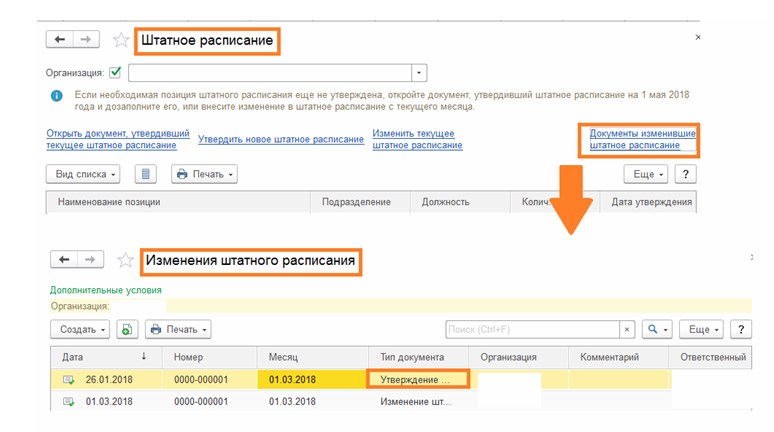
При использовании документа об «Утверждении штатного расписания» можно посмотреть по базе должности, количество ставок и подразделения. Если расписание установлено в штатном порядке, то изменения в него можно добавить, только с помощью документа, который называется «Изменение штатного расписания». Открыть можно через два пути: Кадры – Изменение штатного расписания либо же более длинным Кадры – Штатное расписание – Изменить текущее штатное расписание.
Когда вы добавляете документ, вам нужно заполнить следующие поля:
- Дату, с которой начинается функционирование нового расписания.
- Организация (если в ней вдруг присутствуют дочерние компании)
- Позиция штатного расписания
Новые данные можно добавлять только через преобразование существующего расписания или полностью обновлять его.
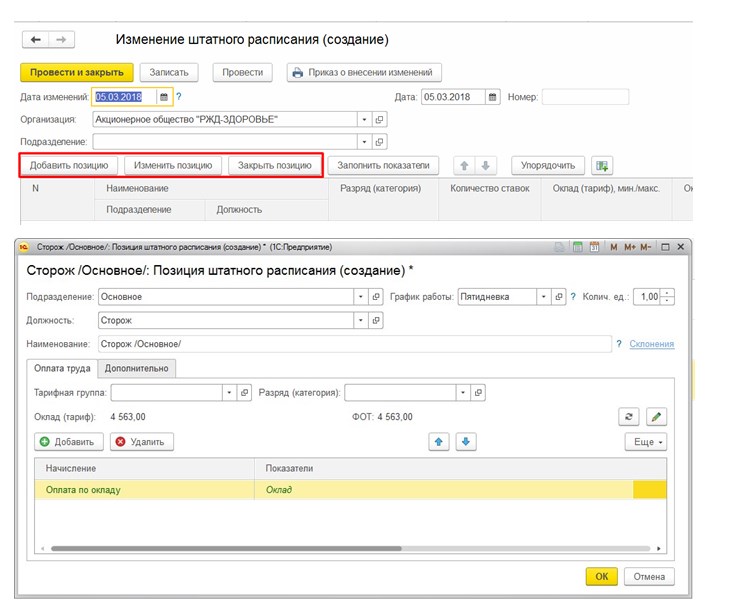
После того, как поле позиции штатного расписания заполнено, нажимаем кнопку «Ок». Для внесения изменений, выбираем штатную позицию и пишем новые показатели:
- Сколько и в каком виде начисляется (оклад, надбавки).
- Количество рабочих ставок.
- Разряд
- Информация об отпускном периоде.
Измененная позиция будет выделяться в документе синим. При создании новой позиции, карточка рабочего расписания заполняется с нуля. Указывается должность, подразделение, в котором работает человека, график работы, размер и тип оплаты труда, количество ставок, а также разряды и отпускное время. Новая позиция будет подчеркнута зеленым цветом.
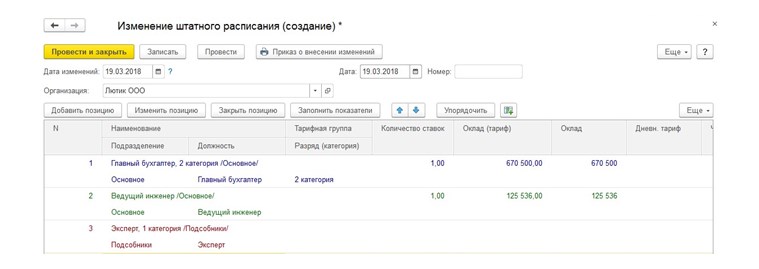
В документе можно и закрывать уволенные/ неработающие кадры, они будут выделены красным цветом. После того, как вы внесли и проверили все изменения, нажимаете на Провести и закрыть, в результате чего все данные сохранятся. Проверить новое расписание можно через отчет, который называется Штатная расстановка, найти ее можно в разделе Кадры, Кадровые отчеты.
Индексация штатного расписания в 1С ЗУП
Чтобы проиндексировать расписание, вам нужно сделать несколько простых шагов:
- В первую очередь проверьте настройки программы. В разделе кадрового учета и штатного расписания должна быть установлена галочка, что расписание штата сотрудников постоянно обновляется, а также ведется история изменений в расписании. А при оценке заработной платы необходимо отметить галочку, что индексация заработной платы рабочих выполняется.
- Зарегистрируйте индексацию начислений на расписании.
Воспользуемся путем: Кадры — Индексация штатного расписания — создать. Если какого-то звена пути вы не можете найти, то воспользуйтесь настройкой навигации.
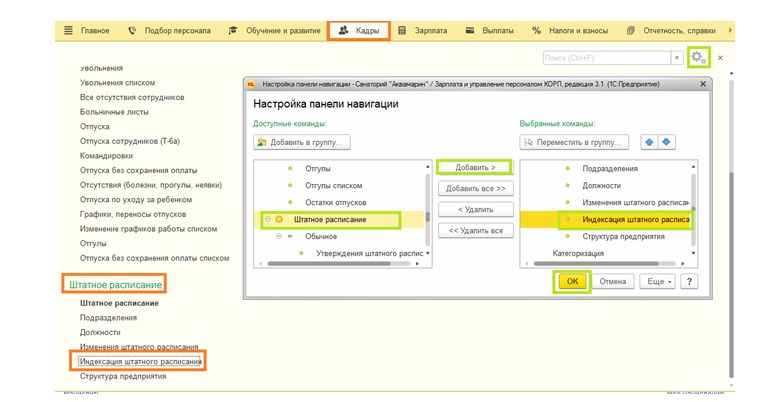
Когда заполняется документ Индексация штатного расписания, то главное не забыть про заполнение данных о:
- Месяце, с которого идет индексация.
- Дате – точное число в этом месяце, с которого начнется расчет.
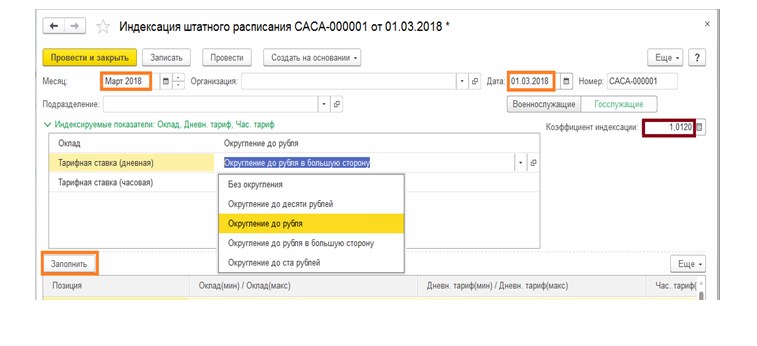
- Индексируемых показателях
- Коэффициента, по которому проводится индексация. Он вводится вручную.
Кнопка заполнить автоматически создает базу из работников, которые имеют начисления по индексируемым значениям.
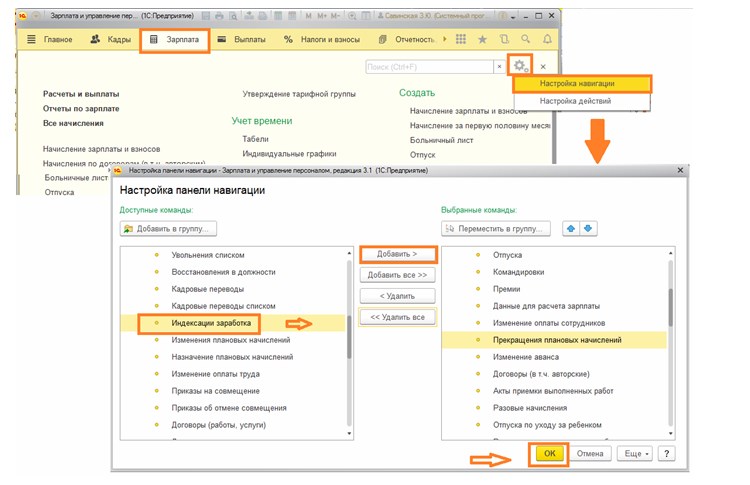
Индексация начислений проводится следующим образом : Зарплата – Индексация заработка – Создать. Раздел индексация заработка можно найти и через настройки навигации.
Здесь заполняем те же показатели: месяц, с которого начинается отсчет, показатели для индексации, а также коэффициенты. При оформлении видов начислений, которые умножаются на коэффициент, можно воспользоваться функцией округления.
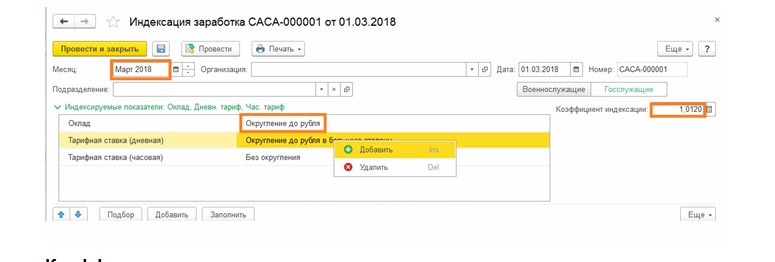
Коэффициент, как и прежде, вводится вручную с клавиатуры. Работников можно добавлять 3 способами:
- С помощью подбора нужного кадра в составленном списке.
- Кнопка заполнить механически заполняет список сотрудниками, показатели которых внесены в показатели индексации.
- Кнопка добавить позволяет вносить рабочих вручную.
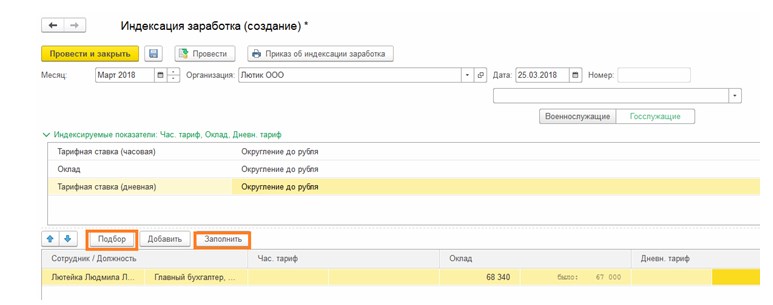
Очень важно сравнить значения графы Оклады в созданных документах, они не должны различаться. Дата, месяц и коэффициент индексации в документах индексации Штатного расписания и заработной платы тоже должны совпадать. После проверки нажать на плашку Провести и закрыть. Если вдруг приказ об индексации необходим к печати, то сделать это можно с помощью одноименной кнопки.
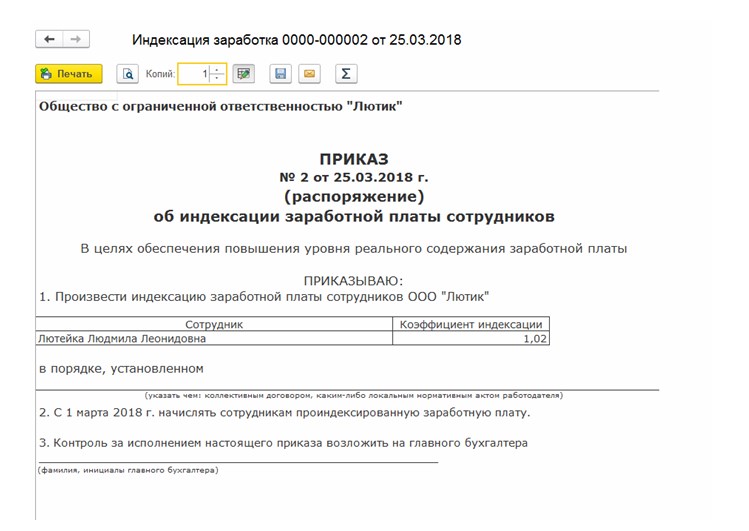
Приказ можно также отправлять по почте или сохранять в любом текстовом формате.
Хотите получать подобные статьи по четвергам?
Быть в курсе изменений в законодательстве?
Подпишитесь на рассылку
Как внести изменения в штатное расписание в 1С 8.3 ЗУП — пошаговая инструкция
Ведение штатного расписания на предприятии очень удобно. В любой момент можно узнать, ставок единиц всего, сколько занято и сколько требуется. Так же штатное расписание используется в кадровых документах для приема и перевода работников на конкретные штатные единицы.
Рассмотрим пошаговую инструкцию где найти и как создать новое штатное расписание в 1С 8.3 ЗУП, как внести изменение в уже существующий документ и как изменить оклад сотрудника.
Предварительная настройка 1С ЗУП
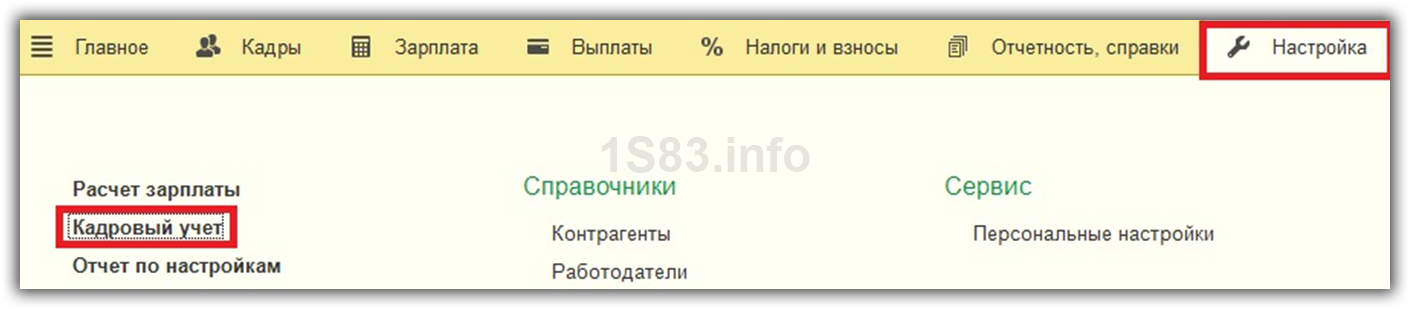
Первым делом, чтобы включить рассматриваемый нами функционал, нужно произвести некоторые настройки. Они находятся в меню «Настройка» — «Кадровый учет».
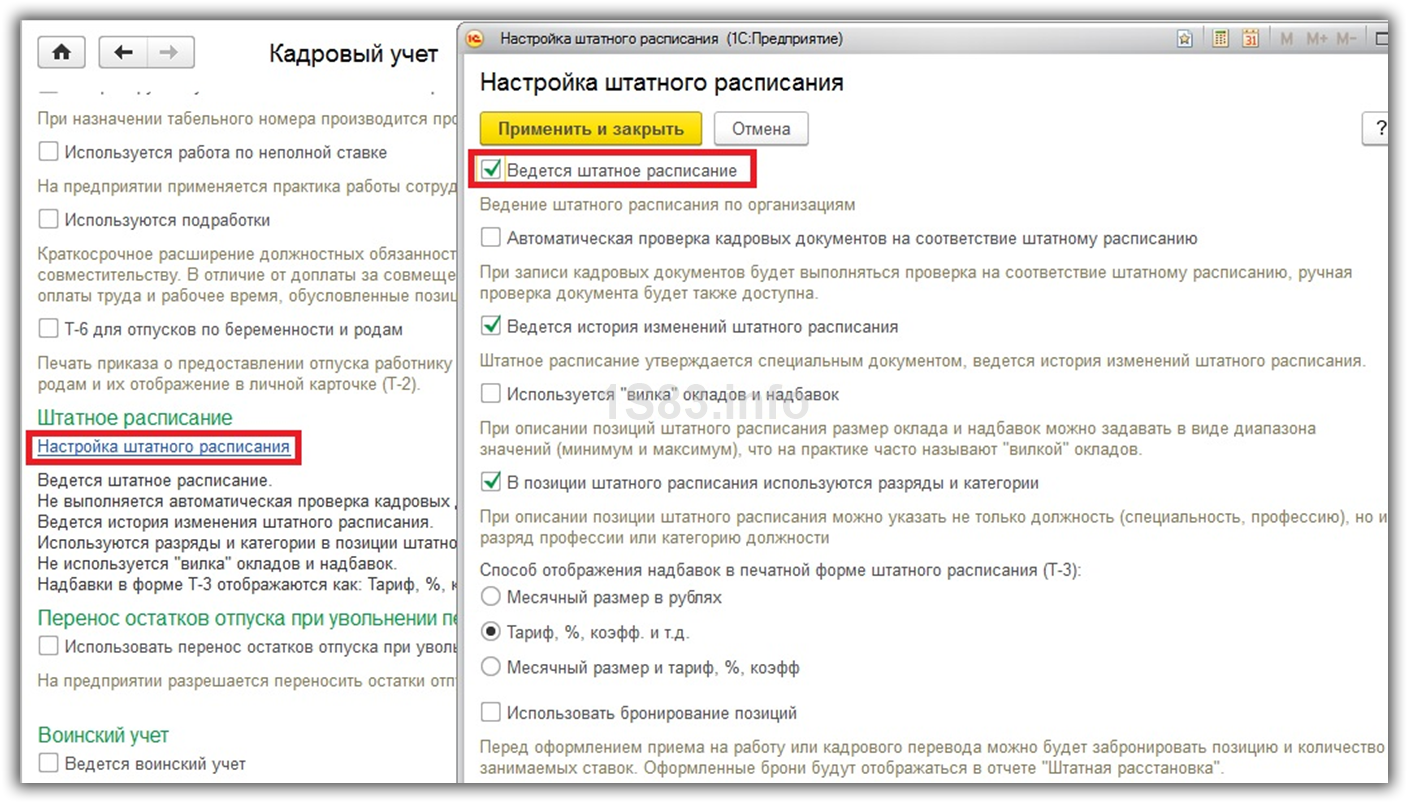
В появившемся окне перейдите по гиперссылке «Настройка штатного расписания». Перед вами отобразится форма, где первым делом нужно установить флаг на пункте «Ведется штатное расписание». Так же в данной форме вы можете установить автоматическую проверку кадровых документов на соответствие штатному расписанию, включить ведение истории и многое другое.
Утверждение штатного расписания
Найти штатное расписание в 1С ЗУП можно в меню «Кадры». Первым делом его необходимо утвердить. Производится это одноименным документом.
В том случае, когда утверждение не было произведено ранее, для вас будет доступно утверждение штатного расписания. В данном случае этот документ уже создавался, и мы переходим по гиперссылке «Утвердить новое штатное расписание».
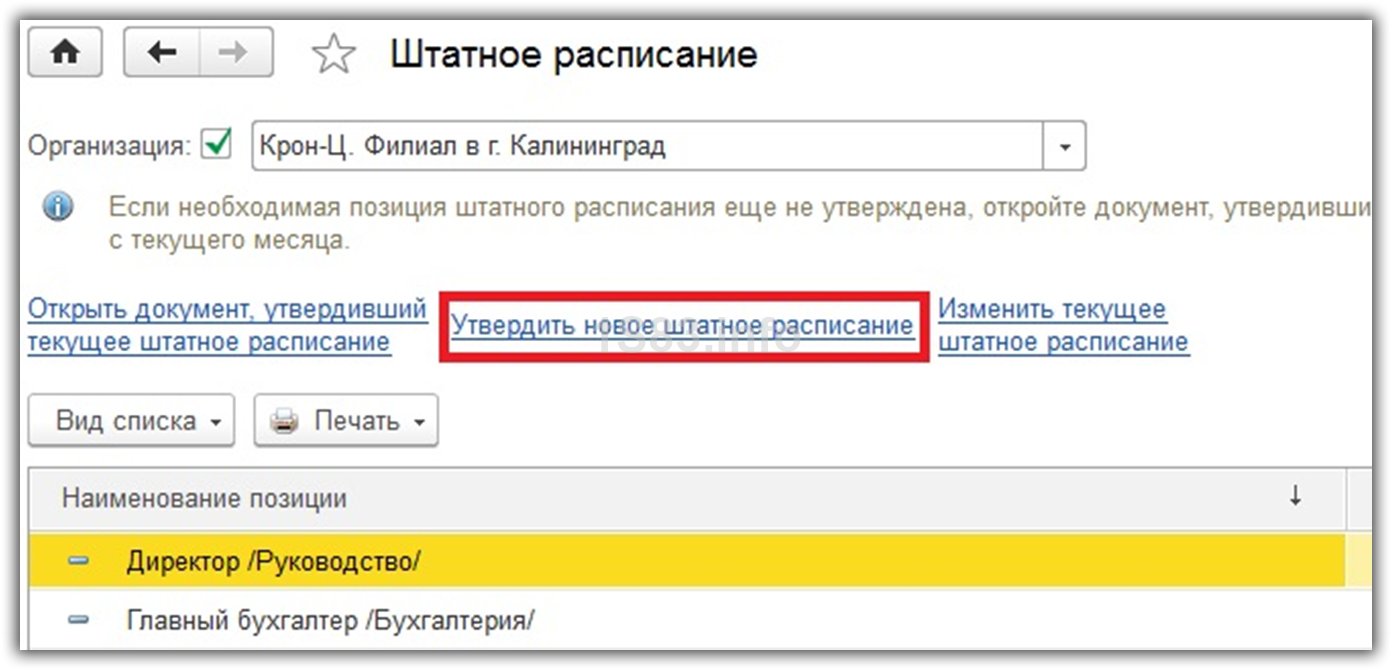
Перед вами отобразится форма нового документа. В его шапке укажите организацию, подразделение и месяц, с которого данное штатное расписание вступит в силу.
Получите понятные самоучители по 1С бесплатно:

Так как ранее у нас уже были утверждены две штатные позиции, табличная часть документа заполнилась автоматически. В случае создание первого утверждения, вам необходимо добавить все необходимые позиции.
При добавлении позиций, так же как и при двойном нажатии левой кнопкой мыши на уже созданную, откроется ее карточка. В ней вам необходимо указать подразделение и должность. Наименование сформируется автоматически и при желании его можно изменить. Так же здесь задается количество единиц и график работы. В нашем случае это пятидневка.
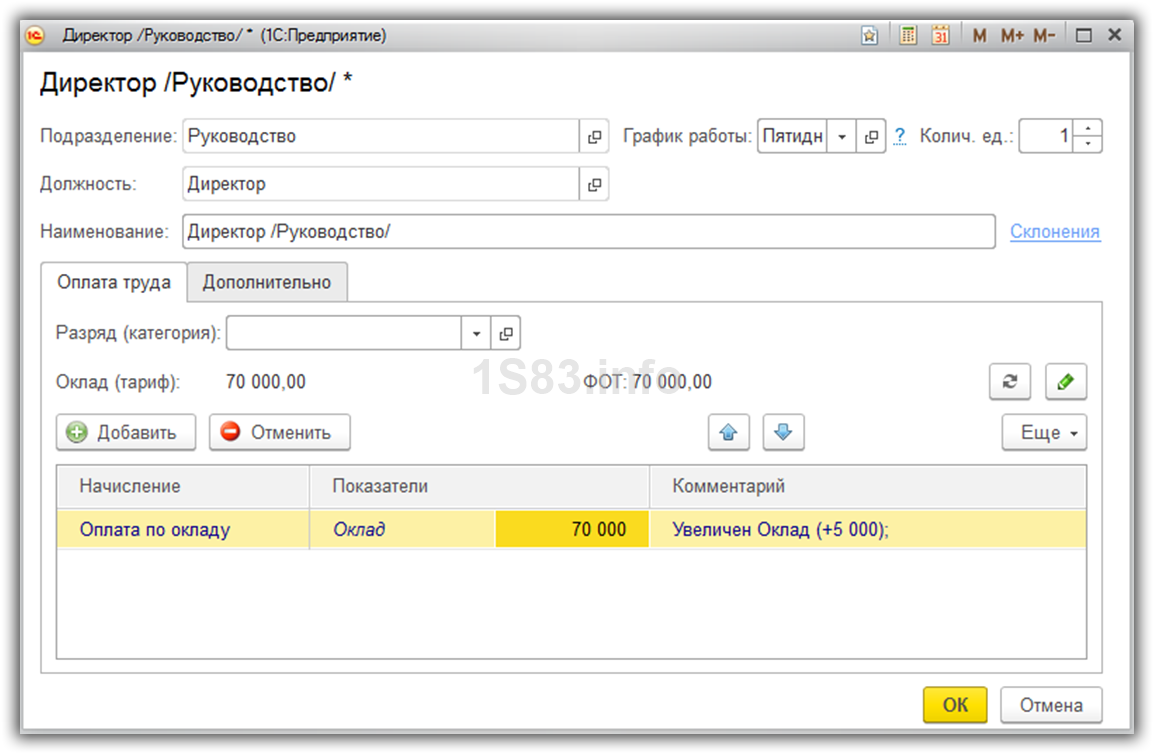
На закладке «Оплата труда» указывается разряд (если ведение функция ведения по разрядам была включена в произведенной ранее настройке программы). В табличной части перечислятся все виды оплат, применяемых для данной позиции штатного расписания. В нашем случае у директора только оплата по окладу в размере 70 тысяч рублей.
Обратите внимание, что строка с оплатой выделена синим цветом и в комментарии указан текст «Увеличен оклад (+ 5 000);». Это означает то, что ранее данная позиция ШР уже была утверждена с меньшей суммой. При создании новой позиции такого комментария у вас не появится, и строка будет привычного черного цвета.
На вкладке «Дополнительно» можно указать условия приема на работу и ее характер, а так же задать отпуска.
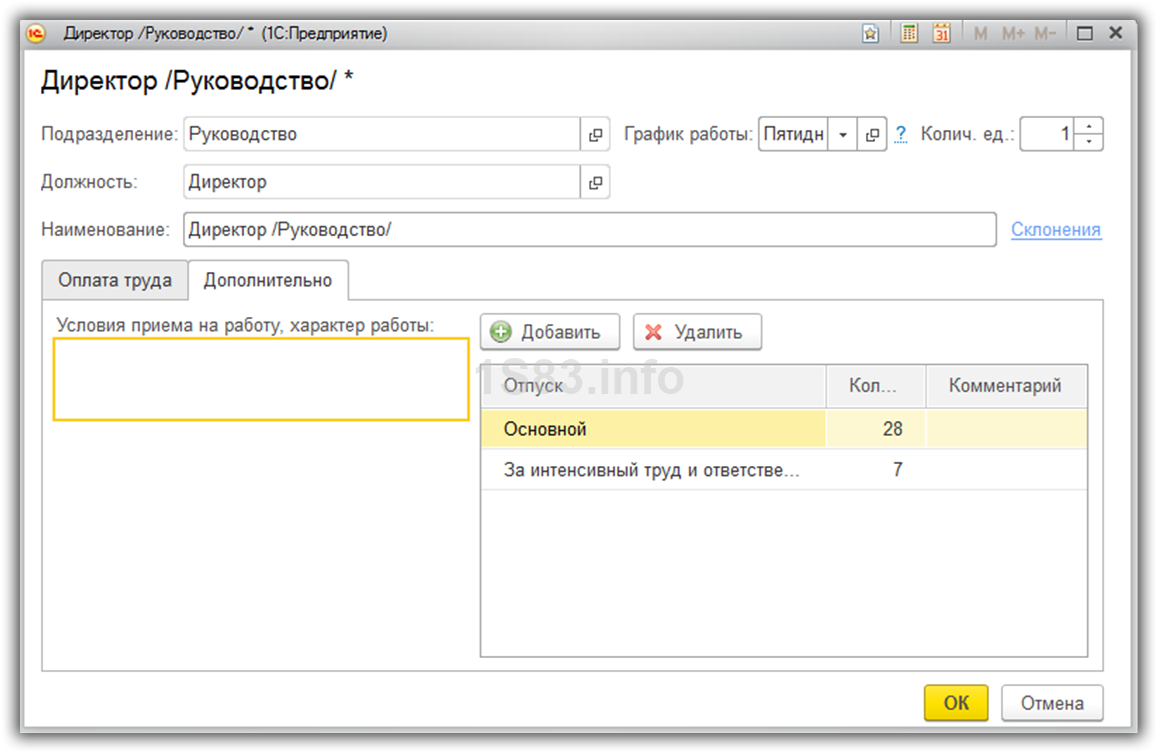
После внесения всех необходимых данных в создаваемую позицию штатного расписания, нажмите на кнопку «ОК». Она появится в документе «Утверждение штатного расписания».
Добавьте в документ аналогичным образом все позиции и проведите его. Так же из данного документа по кнопке «Печать» можно сформировать приказ об утверждение штатного расписания и форму Т-3.
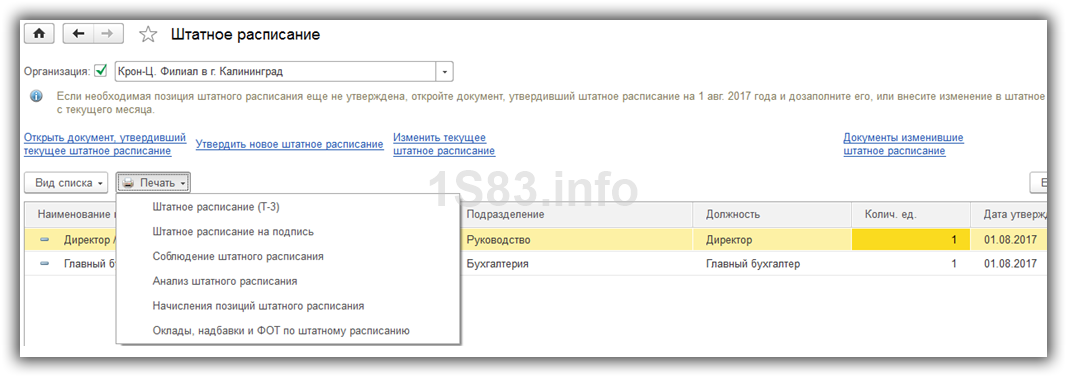
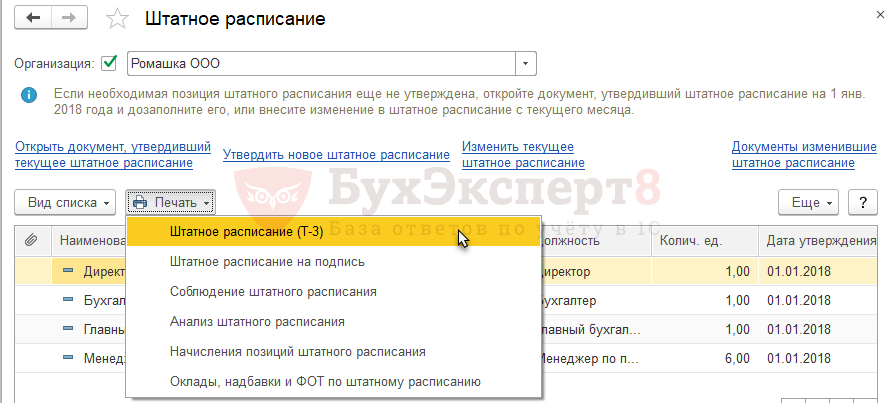
Теперь, вернувшись в само штатное расписание, вы увидите в списке все введенные вами единицы с указанием даты утверждения. Так же здесь вам доступен просмотр документов, утвердивших и изменивших штатное расписание, а так же создание данных документов. Для печали отчетности воспользуйтесь меню «Печать».
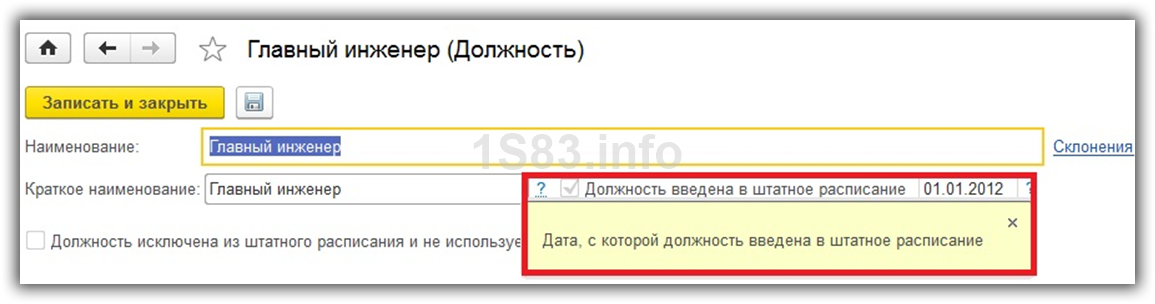
В справочнике должностей так же будут отображаться данные из штатного расписания (колонки «Введена» и «Дата ввода»). Так же эти данные будут отображаться и в самой карточке должности.
Изменения оклада и плановых начислений
Бывают случаи, когда при создании утверждения штатного расписания была допущена ошибка, либо нужно изменить начисления для какой-то позиции. Все подобные действия можно совершить в ранее созданном документе утверждения.
На форме штатного расписания перейдите по ссылке «Открыть документ, утвердивший текущее штатное расписание».
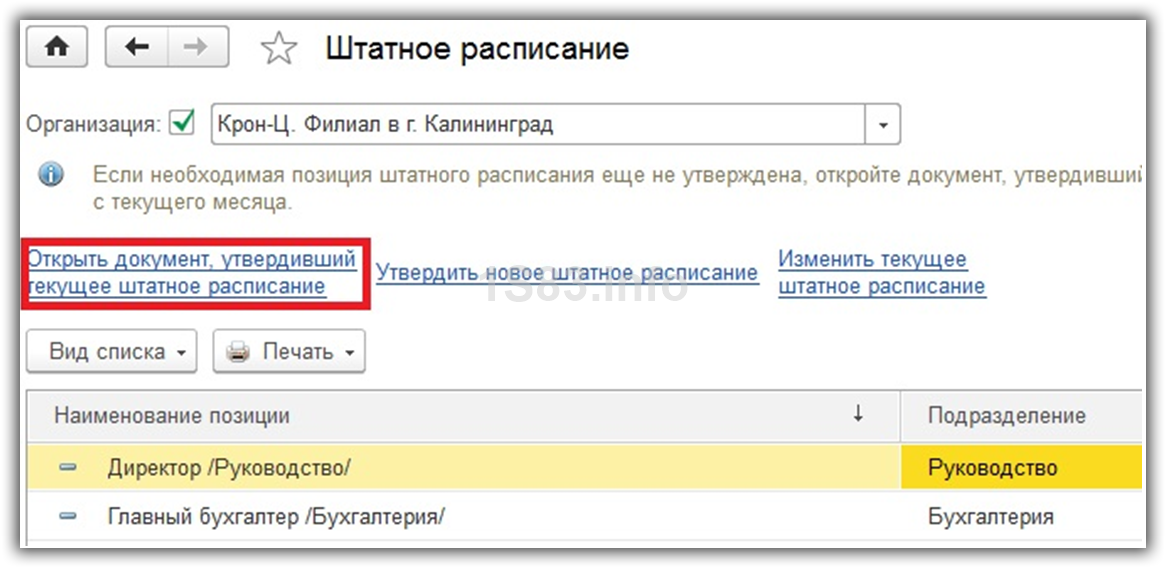
В открывшемся документе внесите все необходимые изменения и проведите его. Также отсюда можно создать изменение плановых начислений по одноименной кнопке.

В результате создастся новый документ, где указывается, каким сотрудникам какие начисления были назначены. Дата вступления в силу данных начислений указывается в шапке документа.

Как внести изменения в штатное расписание в 1С ЗУП
Для внесения локальных изменений в существующее штатное расписание (которые не сильно затрагивают структуру предприятия) в 1С ЗУП 3.1 предназначен документ «Изменения штатного расписания». Найти его можно как из меню «Кадры», так и из формы списка штатного расписания. Во втором случае достаточно перейти по гиперссылке «Изменить текущее штатное расписание».

Принцип заполнения данного документа описывать мы не будем, так как он аналогичен заполнению утверждения штатного расписания.

Отчетность
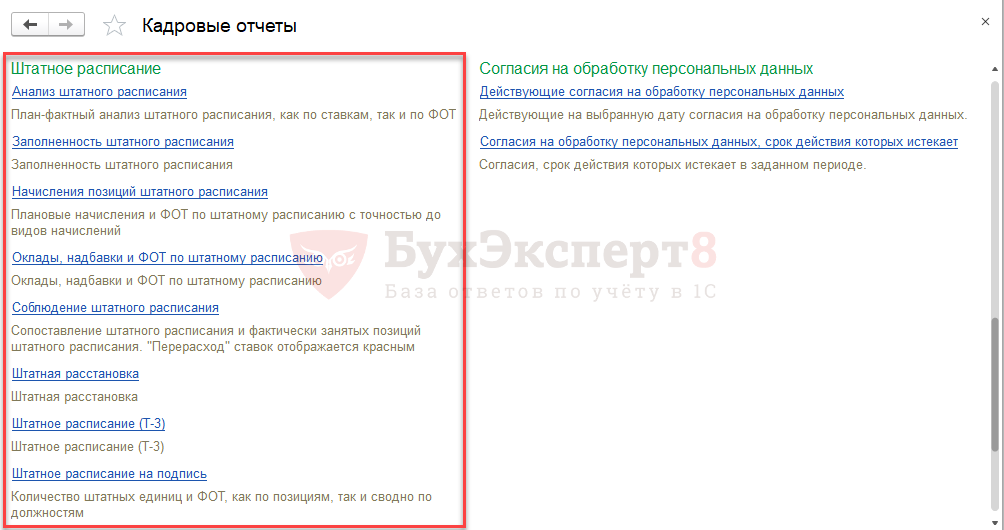
В данной программе существует множество различных типовых отчетов по штатному расписанию. Они расположены в меню «Кадры» — «Кадровые отчеты».
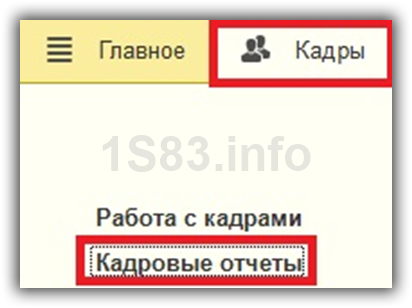
Перед вами откроется форма, откуда можно сформировать множество отчетов по кадровому учету. Все нужные нам отчеты в рамках данной задачи находятся в разделе «Штатное расписание».
Штатное расписание в ЗУП 3.1 – пошаговая инструкция
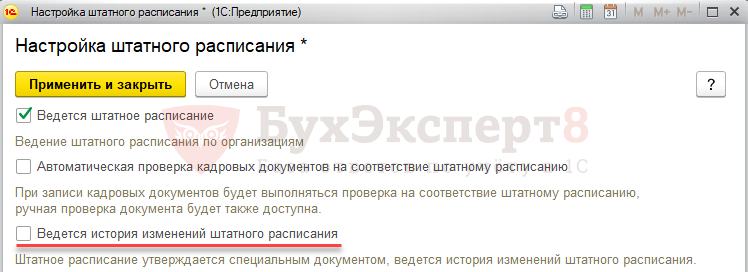
Для того, чтобы ввести штатное расписание в ЗУП 3.1 в первую очередь подключите возможность ведения штатного расписания в настройках программы через раздел Настройка – Кадровый учет — ссылка Настройка штатного расписания :
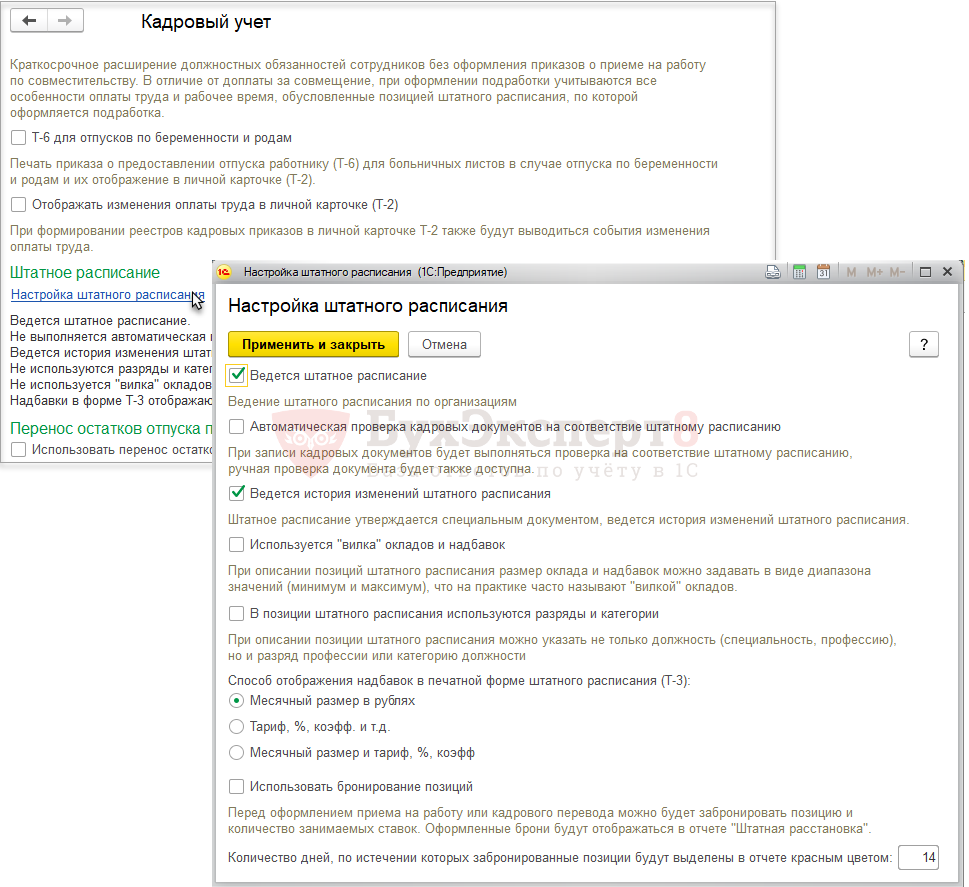
Если ведение штатного расписания отключено в 1С 8.3 ЗУП, то для кадрового учета используется линейный справочник Должности .
Для того, чтобы включить возможность работы со штатным расписанием установите флажок Ведется штатное расписание :
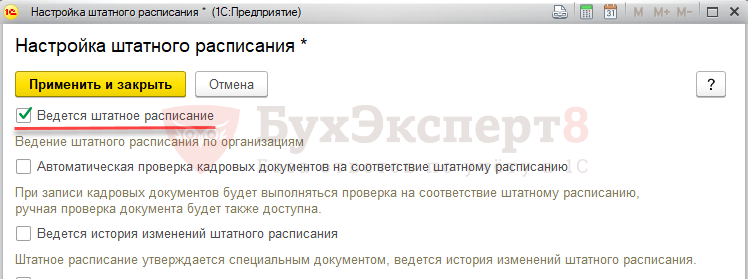
В этом случае выбор должности в документах кадрового учета будет производиться из справочника Штатное расписание .
Порядок ввода штатного расписания зависит от того, как оно будет вестись:
- С сохранением истории изменений
- Без сохранения истории изменений
За выбор способа отвечает флажок Ведется история изменений штатного расписания :
Чем отличается ведение штатного расписания с историей и без истории изменений
1. Заполнение справочника Штатное расписание
При ведении штатного расписания без истории изменений (снят флажок Ведется история изменений штатного расписания ) все изменения «штатки» вносятся непосредственно в справочник Штатное расписание . Таким образом, чтобы ввести штатное расписание при таком варианте потребуется просто заполнить справочник Штатное расписание .
Если же установлен флажок Ведется история изменений штатного расписания в настройках штатного расписания, то справочник Штатное расписание заполнятся и изменяется при помощи специальных документов Утверждение штатного расписания и Изменение штатного расписания . В этом случае чтобы первоначально ввести штатное расписание вносим документ Утверждение штатного расписания (рассмотрен далее в статье).
2. Возможность сформировать штатное расписание за прошлые периоды
Такая возможность есть только при ведении «штатки» с сохранением истории (установлен флажок Ведется история изменений штатного расписания ). При ведении без сохранения истории в программе хранится только один последний вариант штатного расписания.
Где найти штатное расписание в ЗУП 3.1 и как с ним работать
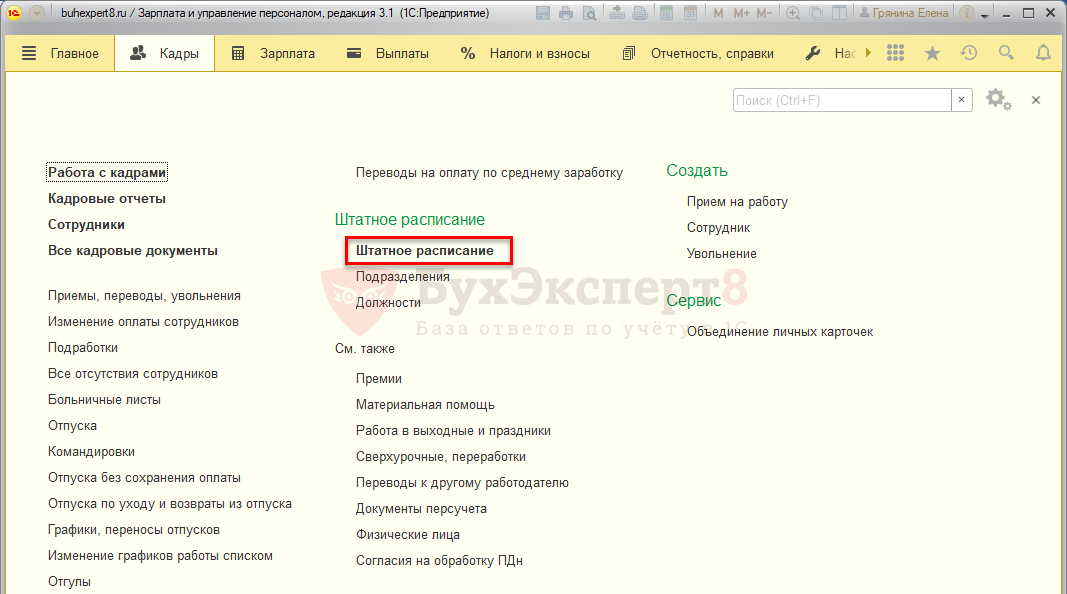
Найти справочник Штатное расписание можно в разделе Кадры – Штатное расписание :
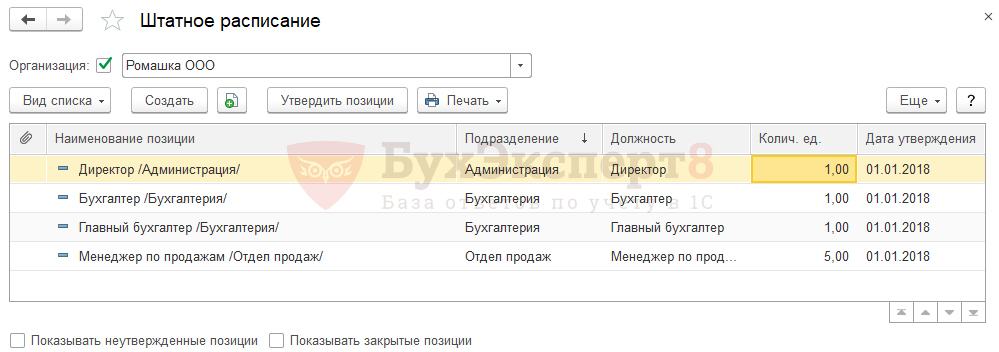
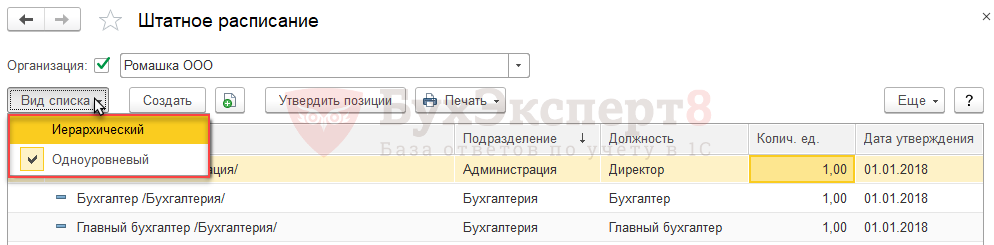
Справочник можно просматривать в иерархическом виде, с группировкой по подразделениям. Переключается вид по кнопке Вид списка :
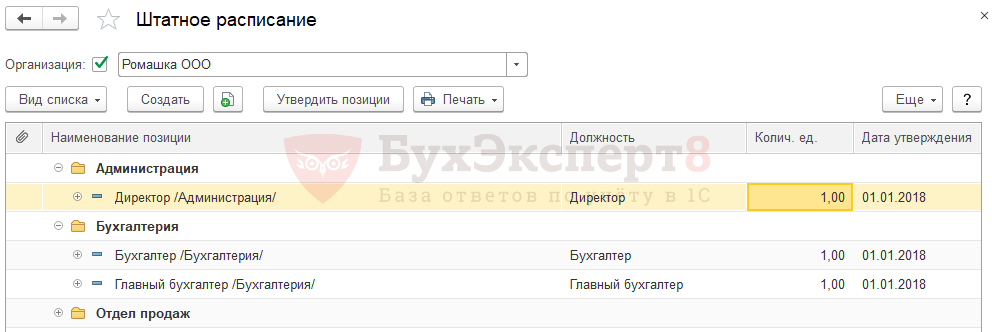
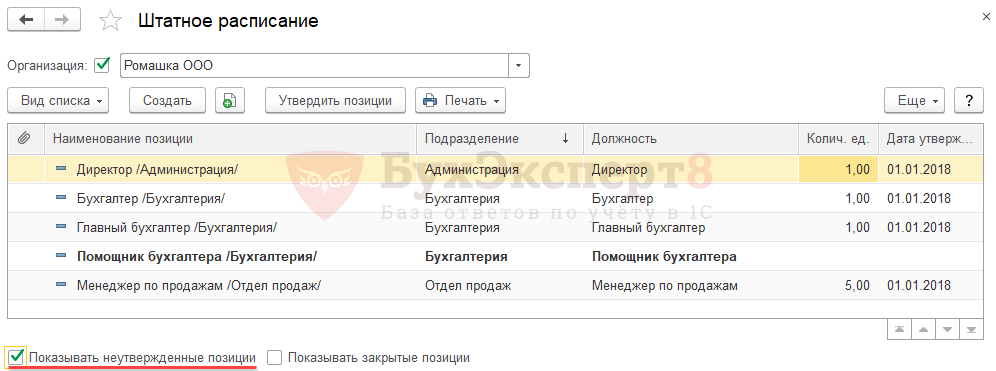
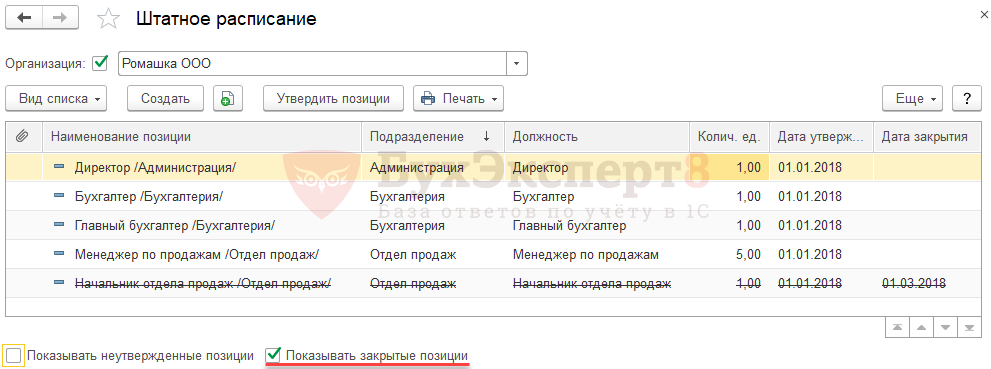
В нижней части формы имеются флажки:
- Флажок Показывать неутвержденные позиции – подключает отображение созданных в справочнике, но еще не включенных в действующее штатное расписание позиций. Такие позиции выделяются в списке жирным шрифтом:
- Флажок Показывать закрытые позиции отображает — включает отображение позиций, исключенных из актуального штатного расписания. Они выделяются зачеркнутым шрифтом:
Позиция штатного расписания
Позиция штатного расписания представляет собой должность в конкретном подразделении организации и описывается элементом справочника Штатное расписание .
Доступность полей позиции для редактирования зависит от выбранного способа ведения штатного расписания. Если «штатка» ведется без истории изменений (флажок Ведется история изменений штатного расписания снят), то все поля можно редактировать непосредственно в карточке позиции. В противном случае работа с карточкой происходит при помощи специальных документов Утверждение штатного расписания и Изменение штатного расписания , а в карточке редактирование невозможно:
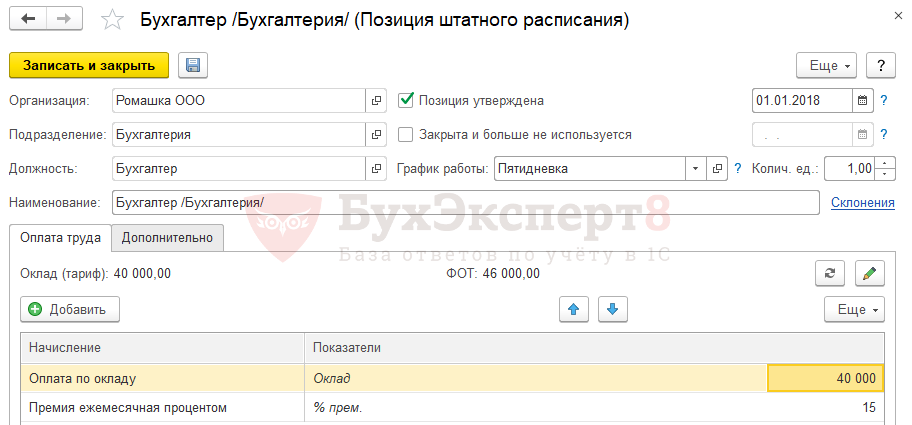
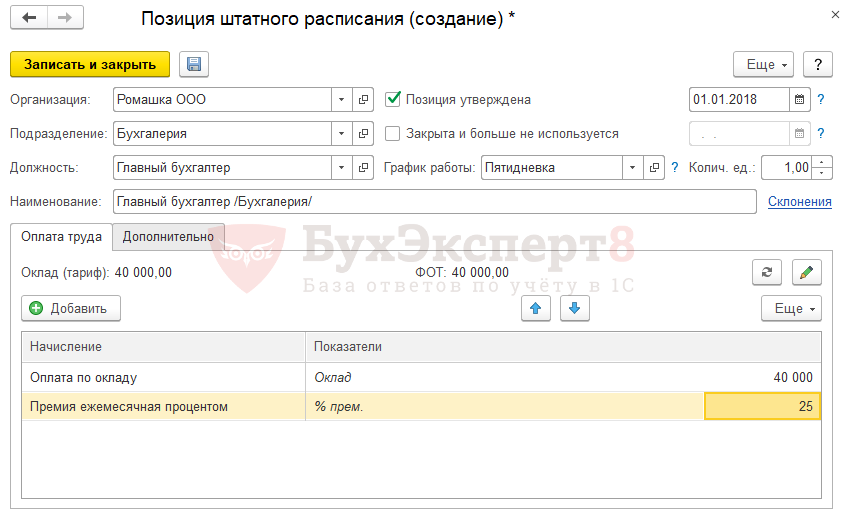
В шапке формы позиции штатного расписания указаны основные поля: Организация , Подразделение , Должность . Поле Наименование формируется автоматически, при необходимости его можно отредактировать (это поле доступно для редактирования даже если штатное расписание ведется с сохранением истории изменений).
В поле График работы указан график, который по умолчанию будет подставляться в кадровые приказы при приемах и переводах на эту позицию.
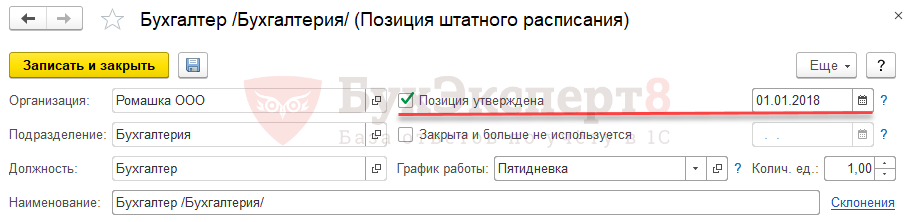
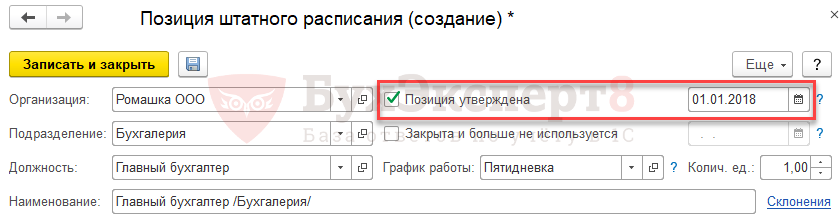
Для введенных в штатное расписание позиций флажок Позиция утверждена установлен и указана дата утверждения:
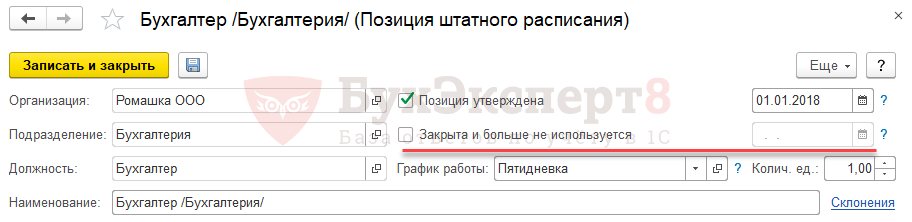
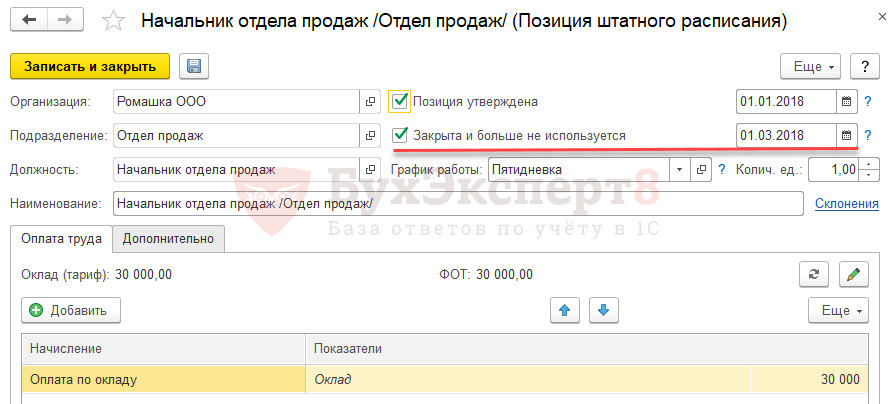
Флажок Закрыта и больше не используется устанавливается при выводе позиции из штатного расписания, при этом обязательно устанавливается и дата закрытия. В действующих или новых позициях этот флажок снят:
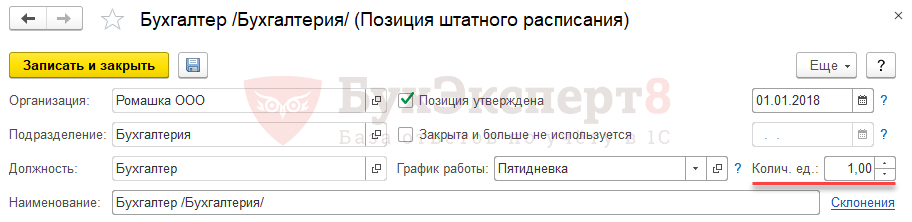
В поле Колич. ед. отражается количество штатных единиц данной позиции:
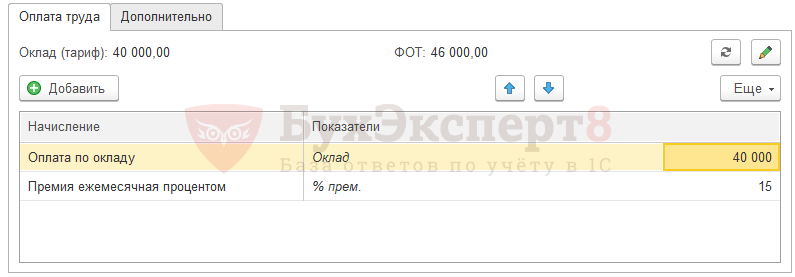
В нижней части формы на вкладке Оплата труда заданы условия оплаты по данной позиции (плановые начисления и значения постоянных показателей для их расчета). Они по умолчанию подставляются в кадровые документы при выборе данной позиции:
На вкладке Дополнительно следует указать Трудовую функцию для позиции штатного расписания.
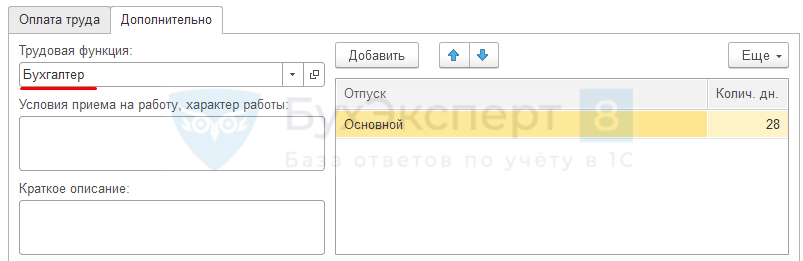
Выбранная Трудовая функция будет автоматически подставляться в кадровые документы Прием на работу и Кадровый перевод при выборе позиции. Трудовая функция в кадровых документах необходима для заполнения Кода ОКЗ в отчете СЗВ-ТД .
Также на вкладке Дополнительно можно указать текстовые справочные поля — Условия приема на работу , характер работы , и Краткое описание .
В таблице в правой части формы указываются данные о положенных для данной позиции ежегодных отпусках. Сведения об отпусках также подставляются в кадровые документы при выборе позиции: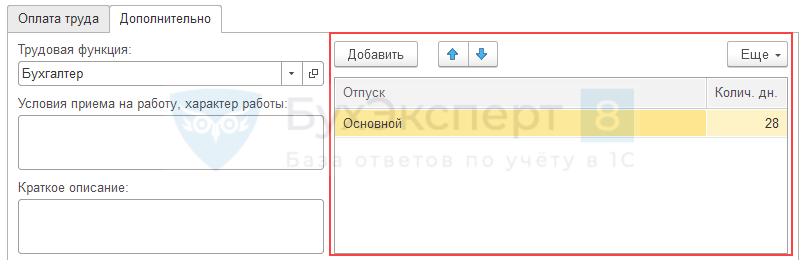
Как внести изменения в штатное расписание в ЗУП 3.1
Если в 1С ЗУП 8.3 ведется штатное расписания без истории изменений (снят флажок Ведется история изменений штатного расписания ), то все изменения штатного расписания вносятся непосредственно в справочник Штатное расписание .
Если флажок Ведется история изменений штатного расписания в настройках штатного расписания установлен, то справочник Штатное расписание заполнятся и изменяется при помощи специальных документов Утверждение штатного расписания и Изменение штатного расписания .
Необходимо изменить оклад для позиции штатного расписания, открыли форму позиции, но поле Оклад не редактируется. Почему? Как изменить оклад в штатном расписании?
Если в программе ведется история изменения штатного расписания, то предполагается, что изменения в «штатку» вносятся специализированными документами ( Утверждение штатного расписания и Изменение штатного расписания ), редактирование в форме позиции штатного расписания в этом случае не предусмотрено!
Далее рассмотрим, как отражаются те или иные изменения штатного расписания для обоих вариантов ведения «штатки».
Изменения штатного расписания без сохранения истории изменений
Чтобы создать новую позицию штатного расписания, непосредственно в справочнике Штатное расписание нажмите на кнопку Создать и в открывшейся форме заполните характеристики новой позиции:
Чтобы сделать новую позицию действующей («утвердить» позицию) проверьте, что флажок Позиция утверждена установлен и укажите дату утверждения (до утверждения позиция будет присутствовать в справочнике Штатное расписание , но не будет считаться действующей и не будет попадать в отчеты по штатному расписанию):
Для изменения позиции штатного расписания зайдите непосредственно в карточку позиции и отредактируйте изменившиеся реквизиты.
Второй вариант отражения изменений – это отразить закрытие существующей позиции и создать новую позицию. При этом потребуется ввести также перевод сотрудников на новую позицию. Такой подход позволит сохранить в 1С 8.3 ЗУП историю изменения условий труда для позиции даже для варианта ведения «без истории».
В данной статье мы рассмотрим первый вариант внесения изменений – редактирование карточки позиции.
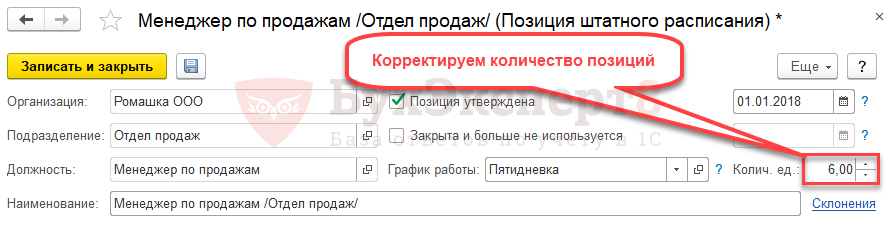
С 01.03.2018 увеличивается количество ставок по позиции Менеджер по продажам с 5 до 6. История изменений штатного расписания в программе не ведется.
Следует войти в карточку позиции Менеджер по продажам и скорректировать количество штатных единиц:
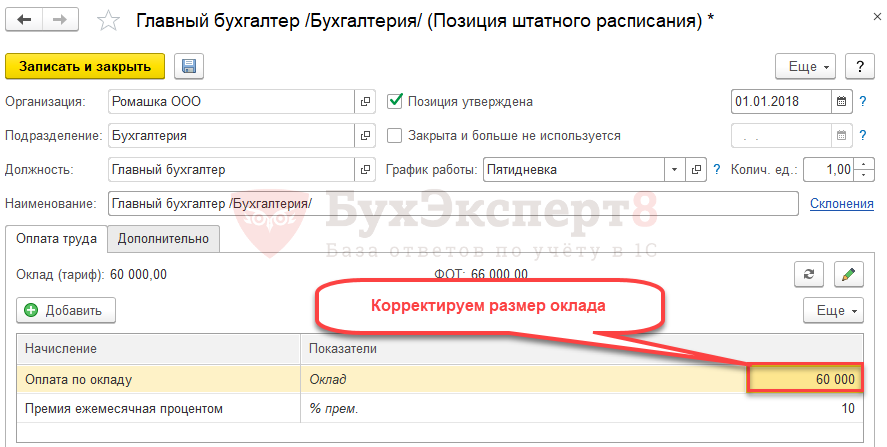
С 01.05.2018 меняется оклад по позиции Главный бухгалтер с 50 000 руб. до 60 000 руб. История изменений штатного расписания в программе не ведется.
Необходимо войти в карточку позиции Главный бухгалтер и отредактировать размер оклада:
Чтобы исключить позицию из штатного расписания, следует зайти в карточку позиции, установить флажок Закрыта и больше не используется и указать дату закрытия позиции:
Внесение изменений при ведении с сохранением истории
При таком варианте учета штатное расписание изменяется при помощи специальных документов Утверждение штатного расписания и Изменение штатного расписания .
В шапке формы справочника отражаются все необходимые для работы ссылки:
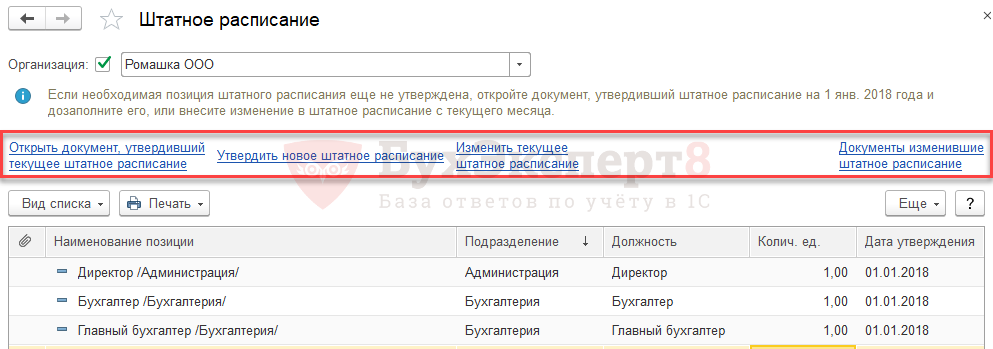
- Открыть документ, утвердивший текущее штатное расписание – открывает документ Утверждение штатного расписания , которым утверждено актуальное штатное расписание.
- Утвердить новое штатное расписание – создает новый документ Утверждение штатного расписания для утверждения нового штатного расписания.
- Изменить текущее штатное расписание – создает новый документ Изменение штатного расписания .
- Документы, изменившие штатное расписание – открывает журнал документов, которыми были внесены изменения в «штатку».
Документ Утверждение штатного расписания
Документ используется, чтобы первично утвердить штатное расписание в программе, а также для того, чтобы внести новую версию штатного расписания, например, при значительных изменениях.
Если штатное расписание утверждается не впервые, то новый документ Утверждение штатного расписания автоматически заполняется текущим штатным расписанием:
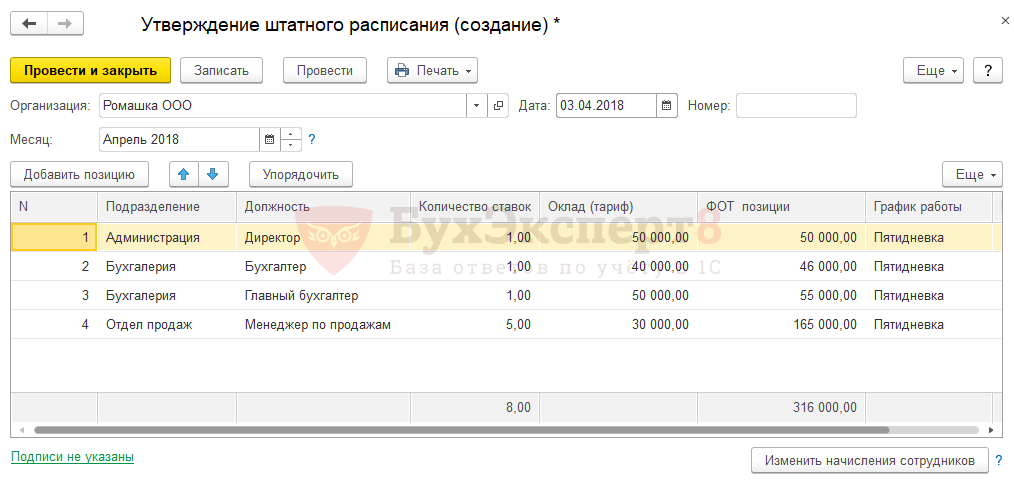
В шапке документа укажите Дата – дата утверждения нового штатного расписания и Месяц – месяц, с которого начнут действовать изменения в программе.
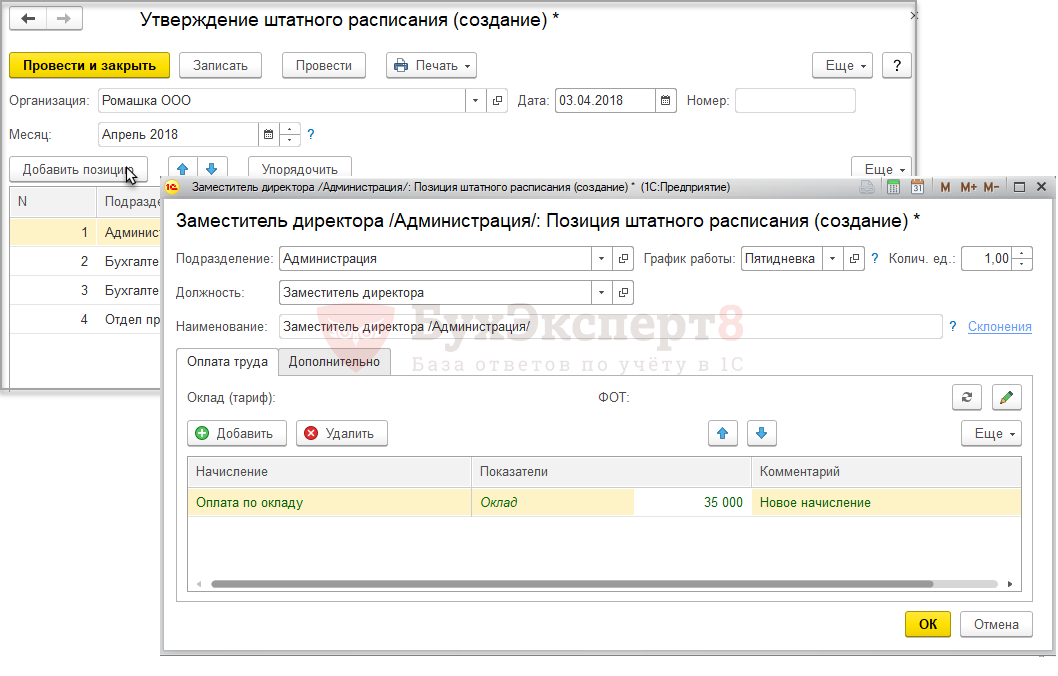
По кнопке Добавить позицию можно создать новую позицию штатного расписания. В таблице новые позиции выделены зеленым цветом:
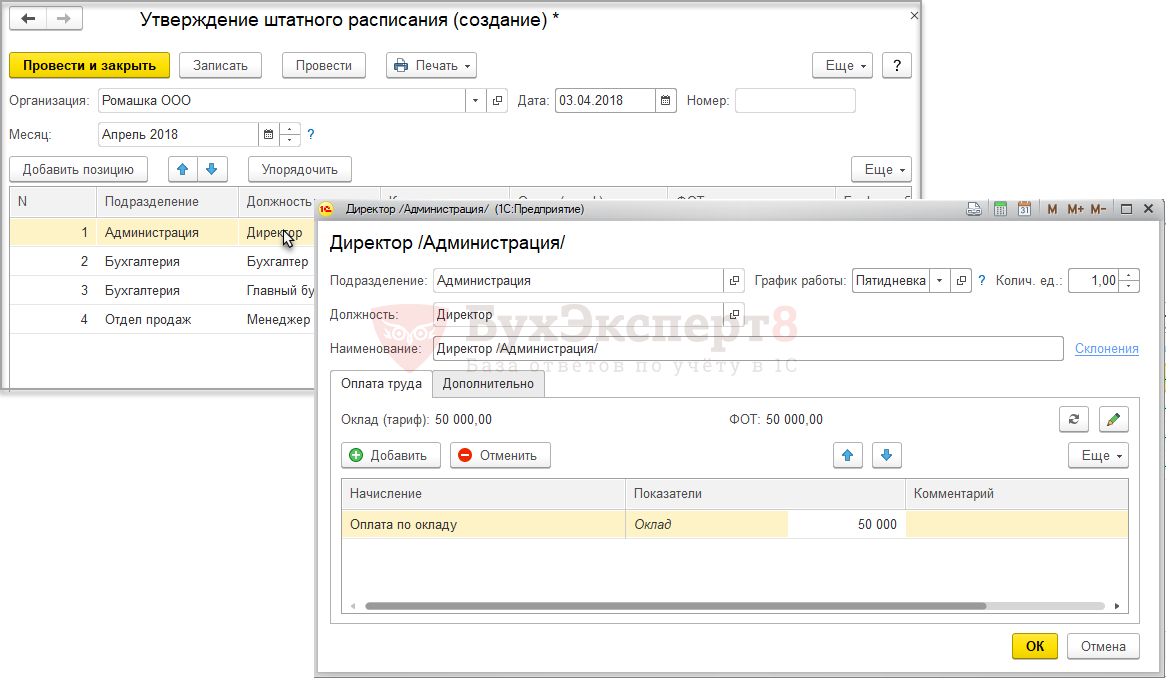
Для изменения данных существующей позиции, следует двойным щелчком мыши по нужной строке открыть карточку позиции и отредактировать ее:
Для закрытия существующей позиции можно:
- Щелкнуть правой кнопкой мыши на строку и выбрать пункт Закрыть позицию .
- Установить выделение на нужную строку и в меню Еще выбрать пункт Закрыть позицию .
- Установить выделение на нужную строку и нажать клавишу Delete (Del) на клавиатуре.
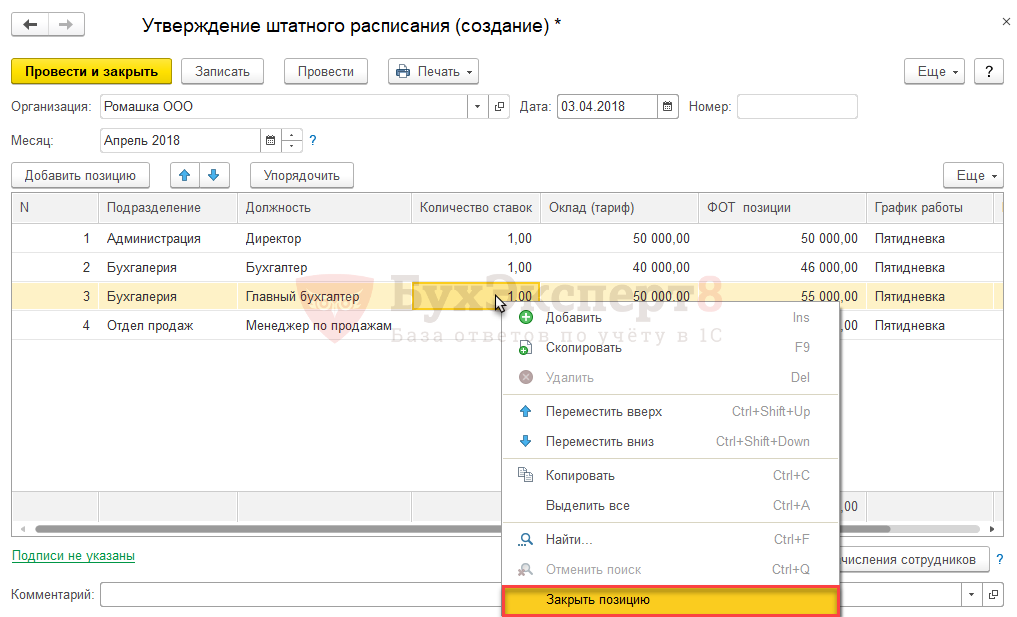
Закрытые позиции в таблице выделятся красным цветом.
В графе Комментарий отражается описание внесенных изменений:
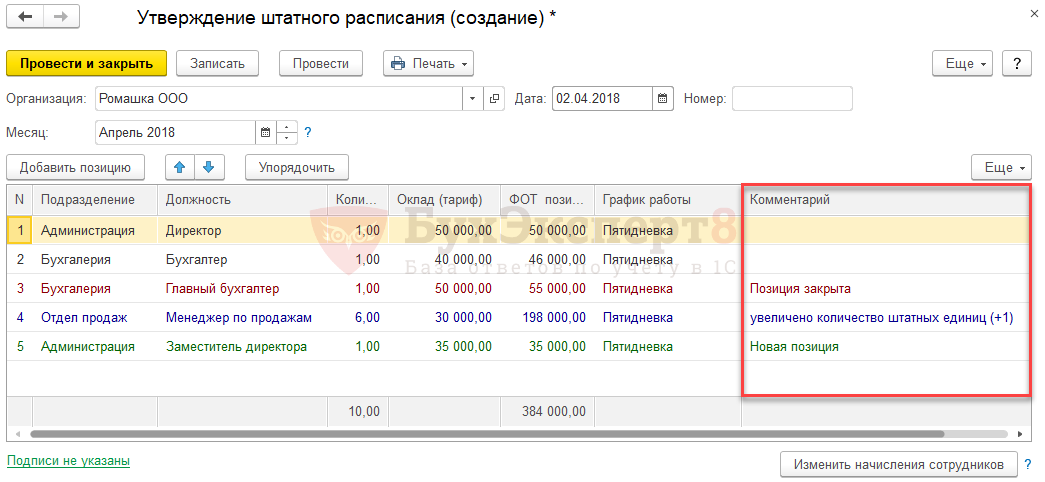
После проведения документа внесенные изменения отразятся в справочнике Штатное расписание .
Документ Изменение штатного расписания
Документ позволяет скорректировать только выбранные позиции штатного расписания.
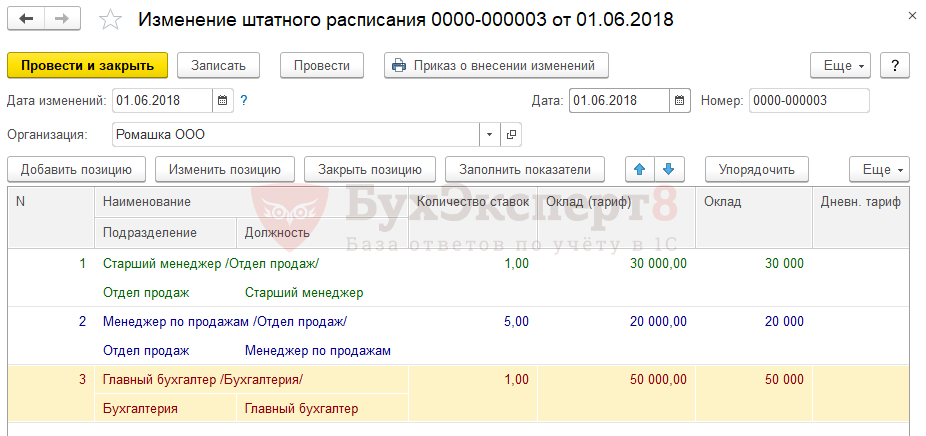
В шапке документа указывается Дата изменений – это дата, с которой изменения начнут действовать в программе, и просто Дата – обычно это дата подписи приказа о внесении изменений (на учет в программе эта дата не влияет).
Для редактирования позиций следует воспользоваться кнопками в шапке документа:
- По кнопке Добавить позицию можно ввести данные новой позиции штатного расписания. В таблице новые позиции выделены зеленым шрифтом.
- По кнопке Изменить позицию можно подобрать в документ существующие позиции штатного расписания для внесения в них изменений. Отредактированные позиции выделены в таблице синим цветом.
- По кнопке Закрыть позицию можно подобрать позиции, которые нужно вывести из штатного расписания. Закрытые позиции выделены в таблице красным шрифтом.
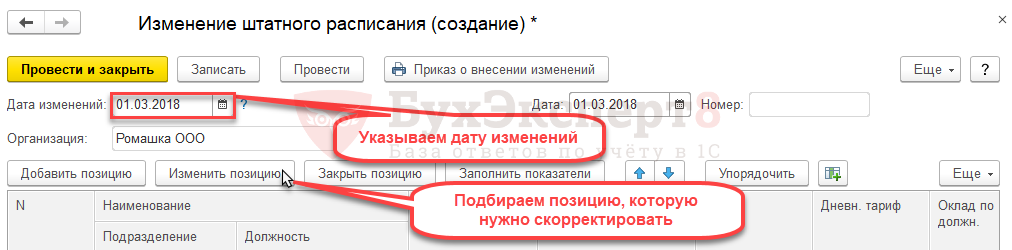
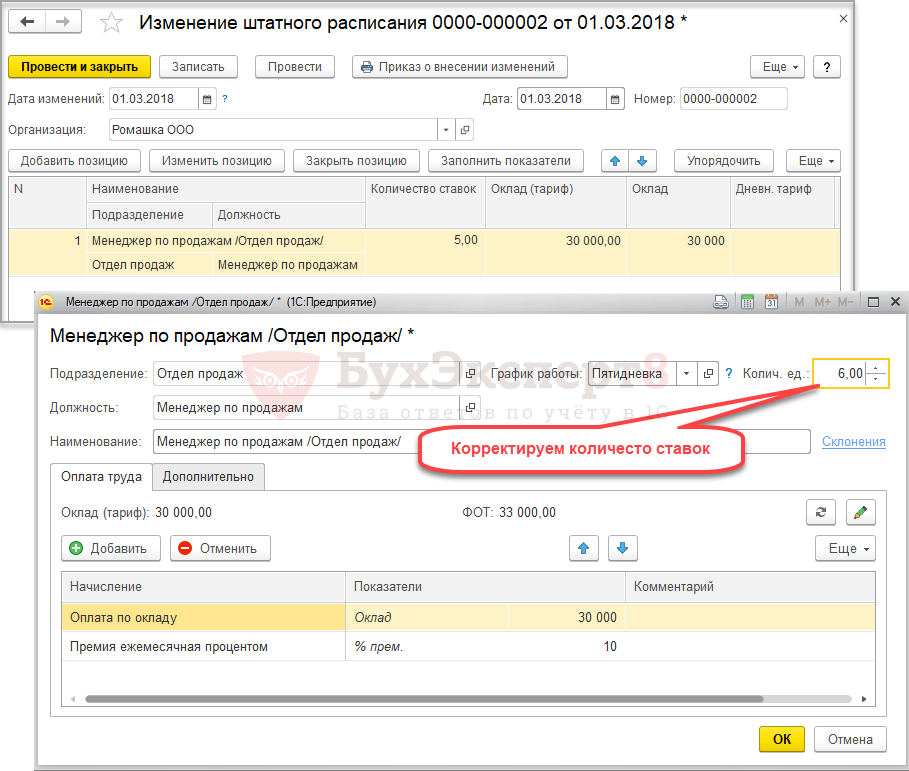
С 01.03.2018 в Отделе продаж меняется количество ставок по позиции Менеджер по продажам с 5 до 6. В программе ведется история изменений штатного расписания.
В справочнике Штатное расписание следует нажать на ссылку Изменить текущее штатное расписание . В открывшемся документе в шапке необходимо указать дату изменения. Для подбора позиции в документ следует использовать кнопку Изменить позицию и выбрать нужную позицию:
Затем следует двойным щелчком по строке, войти в форму редактирования позиции и изменить количество ставок:
Унифицированная форма № Т-3
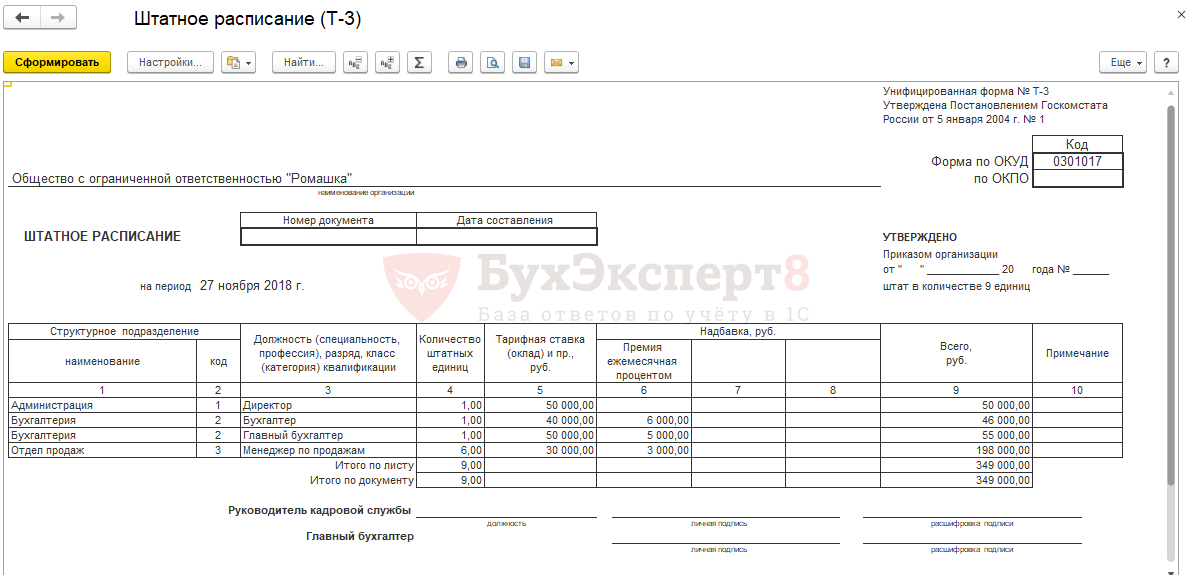
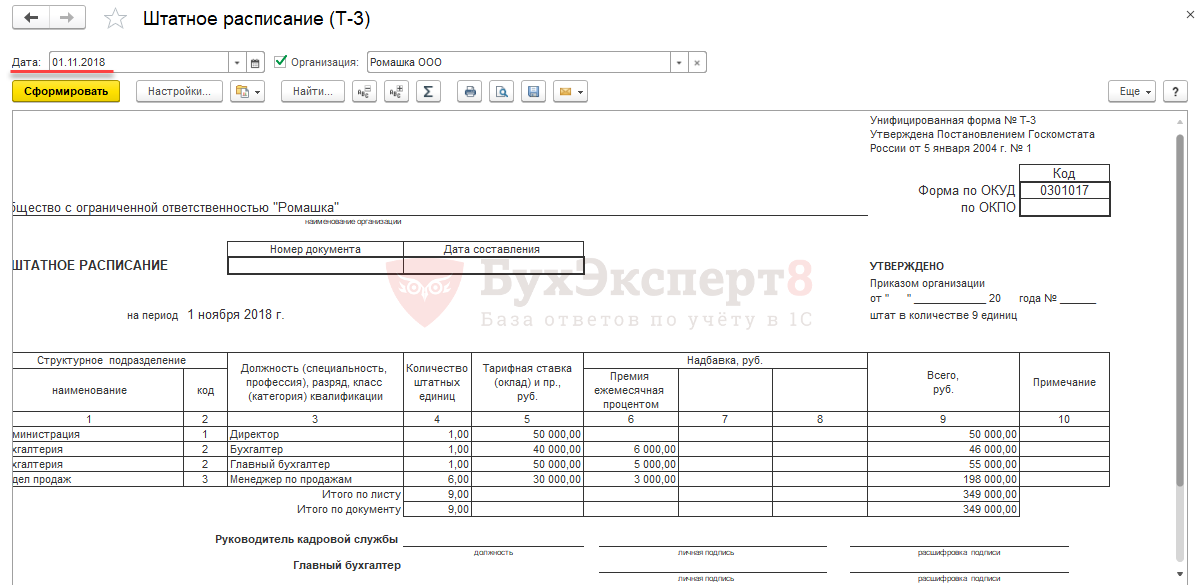
Для печати штатного расписания может использоваться унифицированная форма № Т-3, однако применение именно такой формы не обязательно. Организация может внести изменения, либо разработать свой собственный бланк.
В программе 1С ЗУП 3.1 получить печатную форму штатного расписания № Т-3 можно несколькими способами:
- Из справочника Штатное расписание по кнопке Печать – Штатное расписание (Т-3) — форма выводится по состоянию на текущую дату:
- С помощью отчета Штатное расписание (Т-3) из раздела Кадры – Кадровые отчеты — можно сформировать № Т-3 на произвольную дату:
Отчеты по штатному расписанию
В разделе Кадры – Кадровые отчеты присутствует целая группа отчетов для анализа штатного расписания:
См. также:
Подписывайтесь на наши YouTube и Telegram чтобы не пропустить
важные изменения 1С и законодательства
Помогла статья?
Получите еще секретный бонус и полный доступ к справочной системе БухЭксперт8 на 14 дней бесплатно
Похожие публикации
-
Оценив удобство программы 1С, мы подчас удивляемся, когда не обнаруживаем..Рассмотрим в виде пошаговой инструкции порядок регистрации больничных в 1С ЗУП.Рассмотрим, как оформить отпуск по уходу за ребенком до 1.5.
(20 оценок, среднее: 4,80 из 5)
Обсуждение (7)
Здравствуйте! столкнулись с проблемой, что при формировании отчета Т-3 на дату 01.01.2021г, норма для пересчета часовой тарифной ставки берётся не за 2021г , а за 2020г.
Чтобы в отчете формировались суммы с учетом новой нормы за 2021г, нужно каждый год вводить документ Изменение ШР и по каждой позиции обновлять ФОТ ? Или есть какой-то другой механизм, позволяющий автоматом пересчитывать ФОТ в ШР ?
Здравствуйте!
Ваш вопрос требует более детального рассмотрения. Задайте свой вопрос на сайте в ЛИЧНОМ КАБИНЕТЕ в разделе МОИ ВОПРОСЫ — https://buhexpert8.ru/profile
Ольга, да, написали в личном кабинете. Девочки нам ответили, что нужно каждый год вводить документ и обновлять ФОТ по штатному расписанию. Порекомендовали это делать через документ Индексация ШР. У нас все получилось! Спасибо Вам всем огромное!
Очень рады, что у вас все получилось! �� С наступающим Новым годом!
Добрый день! подскажите ,пожалуйста, почему номер документа и дата составления остаются в печатной форме т-3 пустыми?
Здравствуйте!
Обратите внимание! В комментариях наши кураторы не отвечают на вопросы по программам 1С и законодательству. Задать вопрос нашим специалистам можно в Личном кабинете.