Передача отчетности в СБИС++ из 1С версий 8.x
Все действия, которые необходимы, чтобы сдать отчет в контролирующий орган, бухгалтер может выполнить в программе СБиС++ Электронная отчетность, а именно: заполнить отчет в привычной визуальной форме, выполнить камеральную проверку отчета перед отправкой, а затем одним кликом подписать отчет цифровой подписью и отправить в контролирующий орган. Но, если Вы пользуетесь учетной программой 1С, и в ней уже есть все исходные данные для формирования отчета, а также актуальные формы отчетности, этап заполнения отчета можно упростить, позволив заполнить данные отчета программе 1С.
В этом случае весь процесс сдачи отчета будет выглядеть следующим образом: в программе 1С Вы сформируете нужный отчет (избавив себя от необходимости вносить цифры вручную), затем нажатием одной кнопки передаете отчет в СБиС++ Электронная отчетность (программа СБиС++ запустится самостоятельно), где Вы сможете перед отправкой отчета:
- визуально проверить и отредактировать цифры отчета вручную, если необходимо;
- выполнить уникальную камеральную проверку отчета перед отправкой.
Убедившись, что отчет правильный, отправьте его через СБИС++, выбрав «Подписать и отправить».
Рассмотрим подробнее последовательность действий по подготовке и упрощенной передаче отчета в СБиС для программ 1С версий 8.x.
- Откройте в программе 1С окно «Регламентированная и финансовая отчетность» (меню «Отчеты/ Регламентированные отчеты»):

- В правой части реестра отчетности на закладке «Журнал отчетов» нажмите <Ins> или кнопку «Добавить» и создайте нужный отчет.
- Заполните форму и сохраните в реестре.
- Таким же образом сформируйте все отчеты, которые Вы сдаете в данном налоговом периоде в электронном виде.
- Перейдите на закладку «Журнал выгрузки», нажмите «Добавить (Ins)».
- Выберите организацию, отчетность которой Вы формировали, период отчетности и нажмите кнопку «Заполнить». Сформируется список выгружаемых отчетов.

- Далее нажмите «Сформировать тексты выгрузки». Если в процессе выгрузки обнаружены ошибки в формах, то исправьте их, используя панель «Навигация по ошибкам», и повторите выгрузку данных.
- Когда текст выгрузки сформирован, нажмите «Зашифровать и отправить в ИФНС».
Внимание! Загрузить таким образом в СБиС++ можно любой отчет, кроме комплекта ПФ. Чтобы загрузить в СБиС комплект его сначала нужно сохранить из 1С на компьютер.
-
Укажите, если необходимо, дополнительные параметры и нажмите «Продолжить»: отчеты выгружаются в файлы электронной отчетности,


Об аналогичной процедуре передачи отчетности в СБиС из программ 1С версий 7.x мы расскажем в одной из следующих статей.
Если у Вас возникли вопросы по заполнению и отправке отчетности в программе СБиС++ Электронная отчетность, Вы можете задать их сотрудникам Департамента электронной отчетности по тел. (495) 956-08-80.
Выгрузка Реализация в XML из 1С БП для загрузки в СБИС
Здравствуйте Елена. В документе Реализация (Акт, накладная, УПД) нажимаете кнопку Еще—>ЭДО—>Выгрузить в файл. Указываете куда выгрузить файл. В результате будет произведена выгрузка метаданных документа, но не в XML, а в ZIP формате во внешний файл. Далее открываете СБИС нажимаете загрузить, указываете zip-файл. СБИС автоматически разберет этот файл и загрузит УПД. Проверено на последнем релизе БП и ЛК СБИС.
Если такая ситуация повторяется достаточно часто — подключите бесплатную внешнюю обработку от СБИС и выгружайте файлы в СБИС напрямую Внешние обработки операторов ЭДО .
Как настроить интеграцию СБИС и 1С

Встроенные возможности СБИС позволяют организовать документооборот прямо в браузере, не настраивая дополнительно 1С, при условии что у вас версия 8.2 и выше, в том числе веб-клиент.
Достаточно один раз наладить взаимодействие систем.
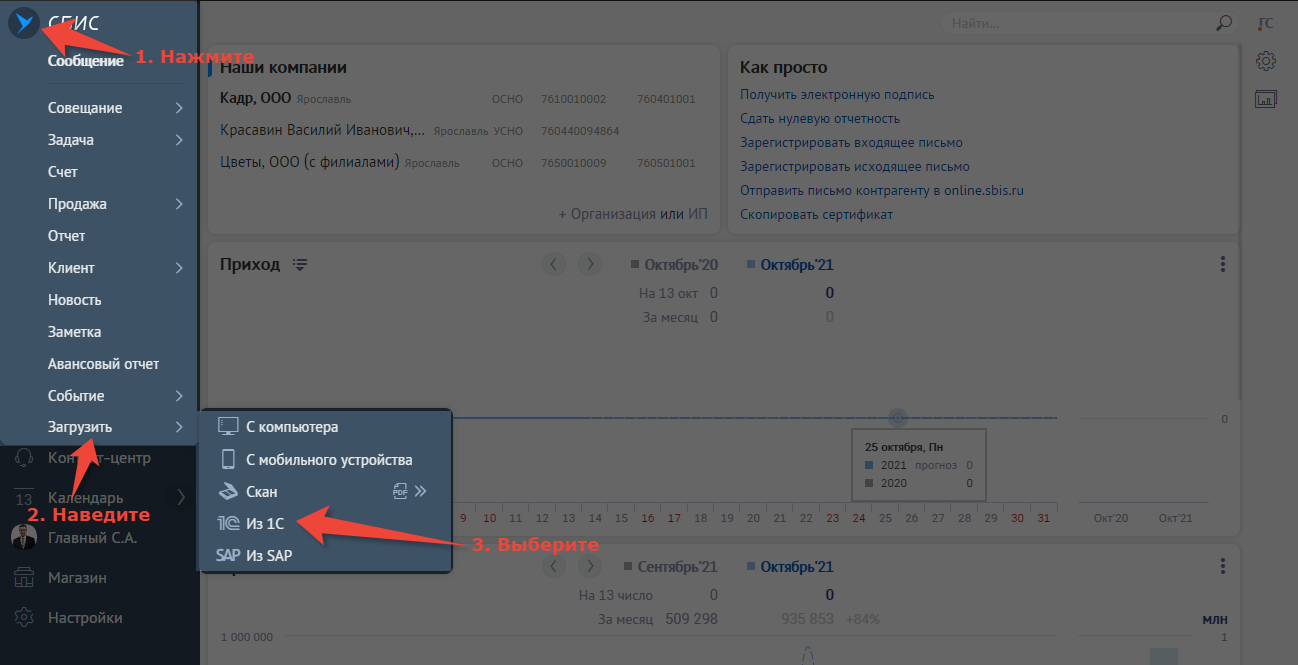
Вызовите мастер настройки:
- На главной странице СБИС нажмите
 , наведите курсор на «Загрузить» и выберите «
  Из 1С».
Шаг 1. Отметьте вашу версию «1С:Предприятие».
Шаг 2. Уточните, к какой информационной базе подключаться:
- для ПК-версии выберите один из предложенных вариантов;
- для веб-клиента скопируйте URL из адресной строки браузера.
Авторизуйтесь в 1С. Для удобства поставьте галочку «запомнить пароль».
Шаг 3. Введите название подключения. Кликните «Готово», чтобы завершить процесс. Если хотите подключить еще одну информационную систему, откройте мастер настройки снова:
- Кнопка
 → «Загрузить» → «
  Настройка подключений к информационным системам»
 - Нажмите
 , отметьте учетную систему и настройте соединение.
 - Теперь при обмене документами надо будет выбирать базу, которую хотите использовать сейчас.
Как загрузить справочники из 1С в СБИС
Для успешного взаимодействия нужны одинаковые каталоги товаров и услуг в обеих системах.
Чтобы импортировать номенклатуру товаров:
1. Зайдите в раздел «Бизнес/Каталог и цены».
2. Нажмите  → «
→ «  Загрузить» и выберите вашу базу .

3. Кликните  и отметьте необходимые пункты.
4. Нажмите «Загрузить».
Внимание! Для загрузки справочника алкоголя этот способ не подойдет. Необходимо выполнить запрос остатков.
Чтобы импортировать справочник сотрудников:
1. Зайдите в раздел «Сотрудники».
2. Нажмите и выберите .
3. Кликните и отметьте необходимых сотрудников.
4. Нажмите «Загрузить».
5. Теперь в СБИС есть такие же справочники, как в 1С.
Как загрузить документ из 1С
1. «Документы» → «Исходящие» → выберите требуемый тип, например, «Реализация» → Нажмите → выберите базу и тип документа.
2. Стандартно документы выбираются за последний месяц. Используя фильтр, отметьте галочками те, что нужны вам.
3. Кликните «Загрузить».
4. Если при загрузке найдутся позиции номенклатуры, новые для 1С, система сама добавит их в каталог.
Как выгрузить документ в 1С
1. Войдите в один из реестров:
— Документы → Входящие
— Бизнес → Закупки
— Документы → Исходящие → Реализации— Бизнес → Продажи/CRM → Реализации
2. Нажмите 
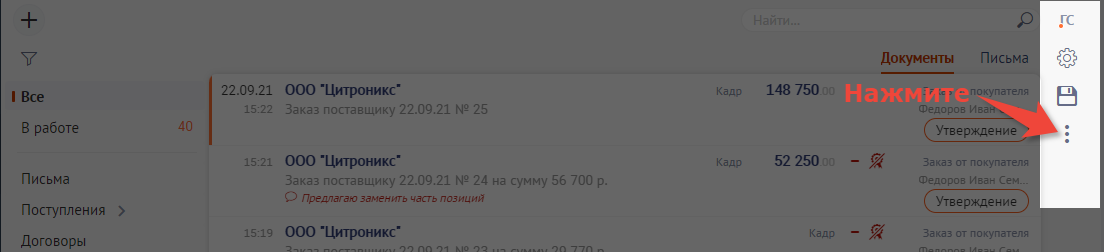
3. В панели массовых операций отметьте флагом документы и кликните « » → выберите вашу базу .
Когда выгрузка завершится, сформируется отчет. Код номенклатурной позиции не должен превышать 11 символов (ограничение 1С).
4. Проверьте загруженный файл в 1С. Если элементы не связались с нужной номенклатурой автоматически, укажите ее вручную.
Также предлагаем посмотреть подробную видеоинструкцию:
Если у вас остались вопросы или нужна помощь с подключением сервисов, заполните заявку на обратный звонок или позвоните по номеру (831) 2-333-666. Мы рады помочь.
Передача отчетов из любых программ 1с
Удобно и быстро осуществляется в системе выгрузка отчетности из 1С. Для этого в программе 1С, в которой осуществляется формирование отчетности, предлагается установить специальные дополнения. В результате в 1С в окне выгрузки данных отчетности появится настройка для выгрузки данных в «СБиС++Электронная отчетность». Установка необходимых дополнений выполняется автоматически при установке системы «СБиС++ Электронная отчетность». При необходимости дополнения можно установить в 1С в любое время, достаточно лишь воспользоваться специальной командой «Дополнения для 1С» и указать базы, для которых требуется установить дополнения:

Для выгрузки в систему сформированной в 1С отчетности вам всего лишь нужно установить переключатель в соответствующем поле:

Дальнейшая обработка (проверка и отправка по электронным каналам связи) загруженных отчетов будет происходить уже в системе «СБиС++ Электронная отчетность».
Импорт данных в отчет из dbf и xls файлов
Заполнение форм отчетности в системе может выполняться на основании данных файлов *.dbf или *.xls формата. Dbf-файл может быть создан в любой программе, необходимо лишь, чтобы он удовлетворял некоторым требованиям системы, а именно: имена полей в файле должны соответствовать семи последним символам названий реквизитов формата, данные по каждому разделу формы отчетности должны храниться в отдельных файлах, и т. д. Предварительно такой файл всегда можно просмотреть, воспользовавшись встроенными возможностями системы:
 К файлам *.xls, как и к файлам *.dbf, наша система также предъявляет минимальные, но необходимые требования (создание файла с шаблонами для чтения данных, порядок следования и размещение файлов шаблонов, и т. д.), от выполнения которых зависит, правильно ли будет прочитан у вас тот или иной файл с данными. Как же происходит заполнение отчета данными из dbf или xls-файла?
Шаг 1. Выбираете налогоплательщика и отчетный период.

Шаг 2. В реестре форм отчетности создаете отчет, соответствующий отчету, который содержится в файле. 
Шаг 3. С помощью кнопки «Импортировать данные из dbf-файлов»/«Импортировать данные из Excel-файла» заполняете отчет данными из подходящего файла.  При этом, в зависимости от выбранного режима импорта, показатели отчета могут быть либо обновлены, либо будут добавлены данные из повторяющихся блоков.
Основные принципы работы программы СБиС++.
Справочники
Как правило, работа с любой задачей в программе начинается с заполнения справочников, без которых вы не сможете оформить ни один документ.
Справочниками мы будем называть таблицы, которые служат для хранения информации справочного характера. Например, справочник организаций, в котором хранится список организаций – названия, адреса, телефоны и так далее.
Использование справочников позволяет исключить неоднозначность при заполнении тех или иных реквизитов документов или других справочников. Например, при выписке организации счёта на предоплату, выбор элемента из справочника организаций позволит вам избежать ошибочного ввода наименования организации разными конечными пользователями.