Изменение графика работы в 1С 8.3 ЗУП — пошаговая инструкция
Первоначально назначение сотруднику графика работы выполняется документом Прием на работу , но изменить график сотрудника в ЗУП 3.1 можно двумя документами. Рассмотрим пошагово как изменить график работы в 1С 8.3 ЗУП, используя эти документы, а также рассмотрим важную настройку программы, которую следует учитывать при изменении графика работы сотрудника в 1С 8.3 ЗУП.
Использование документа «Изменение графика работы списком»
Использование документа Изменение графика работы списком в 1С 8.3 ЗУП удобно в том случае, если происходит изменение графика для списка сотрудников, а также для случаев, когда требуется скорректировать только график, без необходимости вводить прочие кадровые изменения (позицию, плановые начисления и т.п.)
Документ Изменение графика работы списком в 1С 8.3 находится в журнале документов Все кадровые документы или Приемы, переводы, увольнения раздела Кадры .

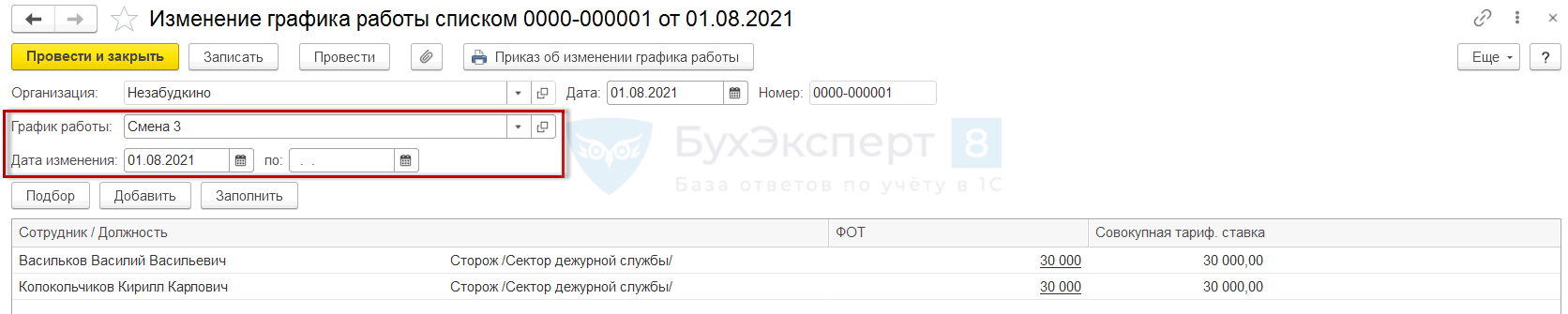
В документе необходимо:
- Указать график, на который будут переводиться сотрудник или сотрудники.
- Ввести дату, с которой изменяется график сотрудника. Также можно указать период, если график устанавливается на определенный период.
- Подобрать сотрудников.
После заполнения документа, в нем показывается ФОТ и совокупная тарифная ставка, которые рассчитаны с учетом нового графика сотрудника.
Использование документа «Кадровый перевод»
Если в 1С 8.3 ЗУП вместе с графиком требуется выполнить перевод сотрудника на другую позицию и/или изменить прочие кадровые данные (ставку, вид занятости, право на отпуск, плановые начисления, аванс, порядок пересчета), то удобнее изменить график вместе с этими данными в документе Кадровый перевод .
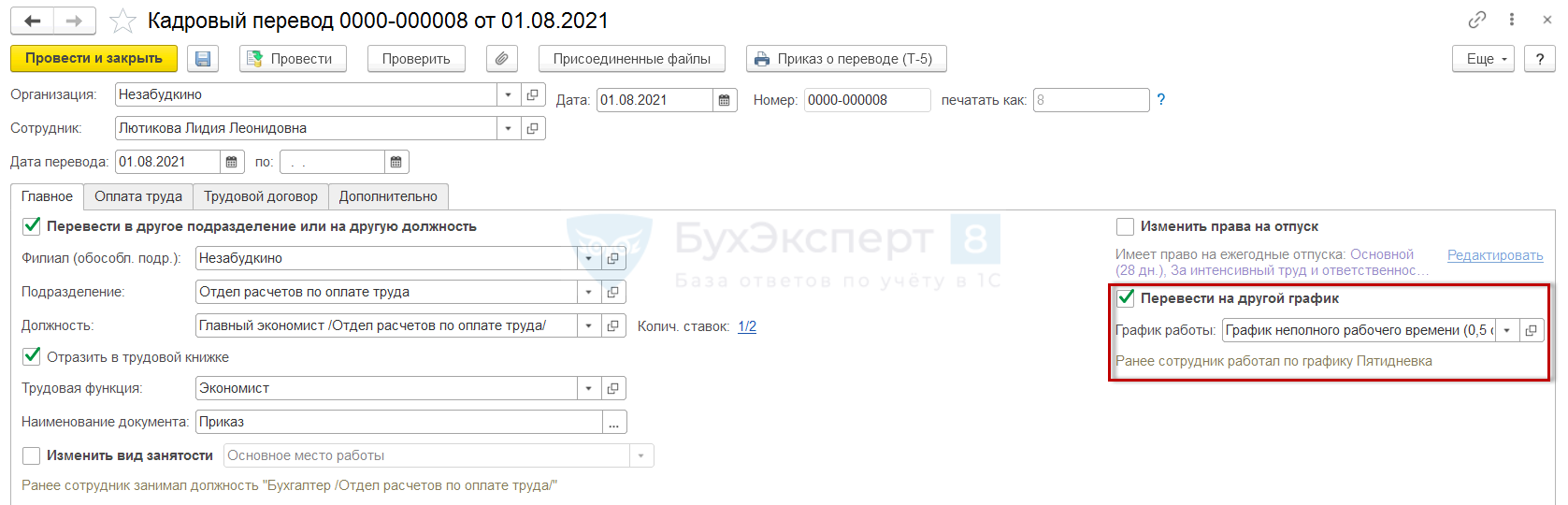
В документе необходимо:
- Выбрать сотрудника.
- Указать дату или период перевода. Эта дата или период будет общей для всего документа.
- Изменить график работы — изменение выполняется на вкладке Главное . Устанавливается флажок Перевести на другой график и указывается новый график сотрудника.
Настройка нормы времени при изменении графика не с первого числа месяца
Описание опции по учету нормы времени при изменении графика в течение месяца
В случае если сотруднику назначено плановое начисление, зависящее от нормы времени графика работы, и происходит изменение графика работы этого сотрудника не с первого числа месяца, следует учитывать, что в ЗУП 3.1 в этом случае норма времени может рассчитываться двумя способами в зависимости от опции Напоминать о вводе индивидуального графика при переводе на график работы с другой нормой времени в течение месяца в настройках расчета зарплаты ( Настройка – Расчет зарплаты ).
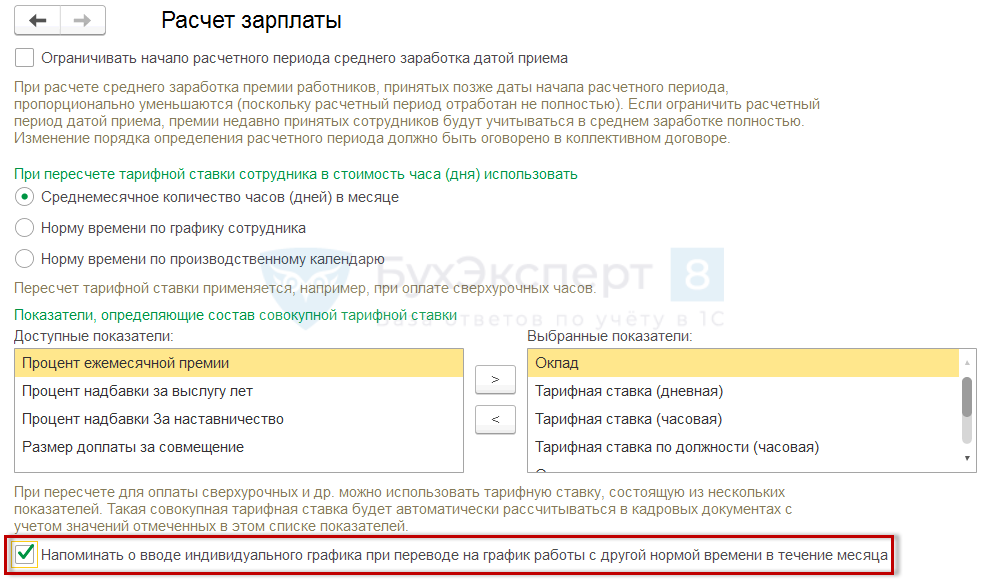
При подключении данной опции в документе Кадровый перевод будет доступна ссылка Создать новый индивидуальный график сотрудника . Тогда изменение графика в 1С 8.3 ЗУП может быть произведено только после того, как сотруднику будет введен Индивидуальный график ( Зарплата – Индивидуальные графики ) на этот месяц. При этом норма на месяц будет установлена исходя из норм двух графиков.
Получится, что при полностью отработанном месяце:
- при вводе Индивидуального графика сотрудник получит свой оклад,
- без ввода Индивидуального графика сотрудник получит чуть больше или чуть меньше назначенного ему оклада.
Использовать ли данную настройку в месяце перевода сотрудника на другой график — каждая организация решает самостоятельно.
Пример учета нормы времени при изменении графика в течение месяца
Условия примера
Рассмотрим на примере влияние на норму времени и оклад настройки Напоминать о вводе индивидуального графика при переводе на график работы с другой нормой времени в течение месяца .
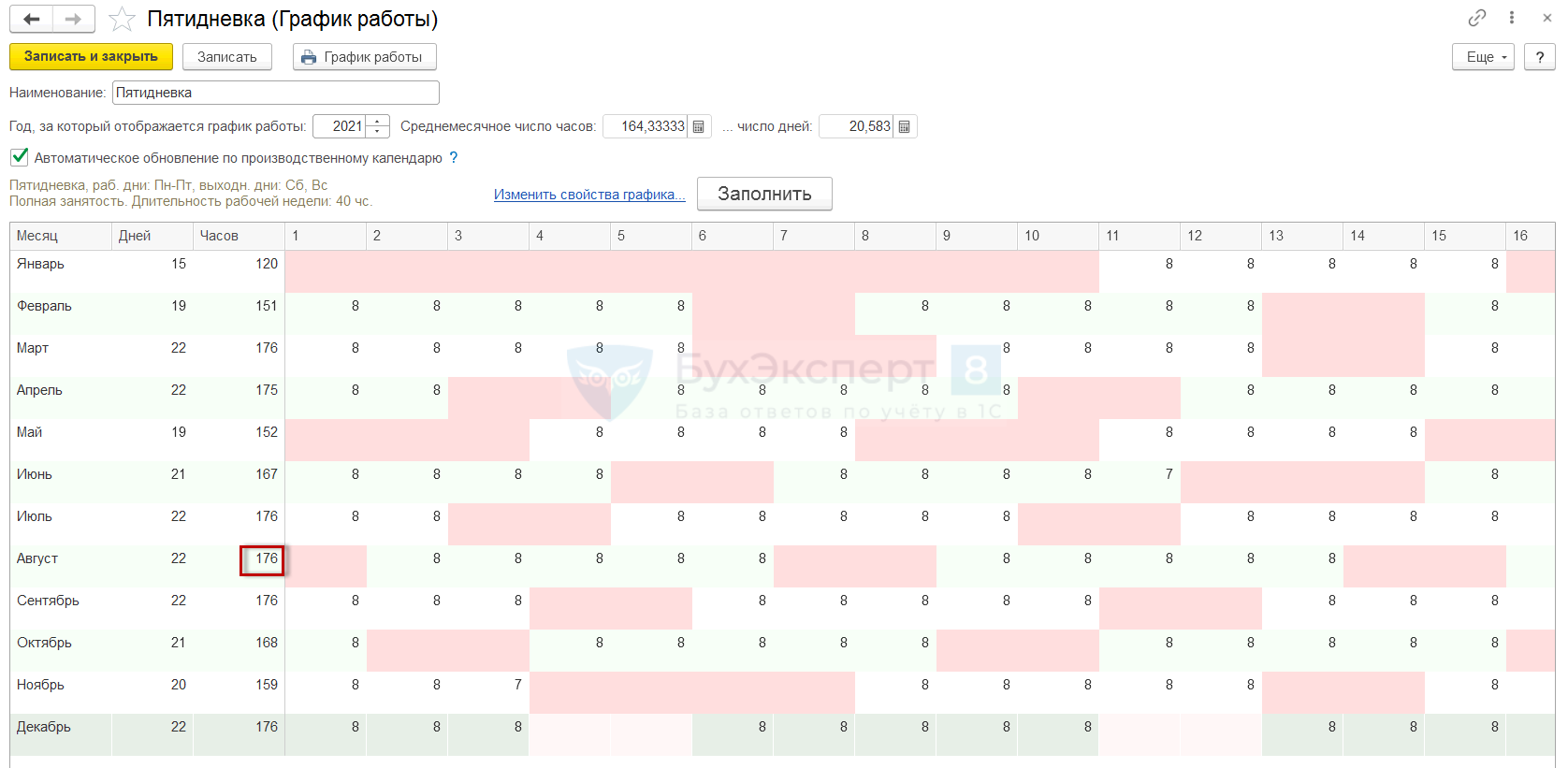
- по графику Смена 3 — 180 часов.
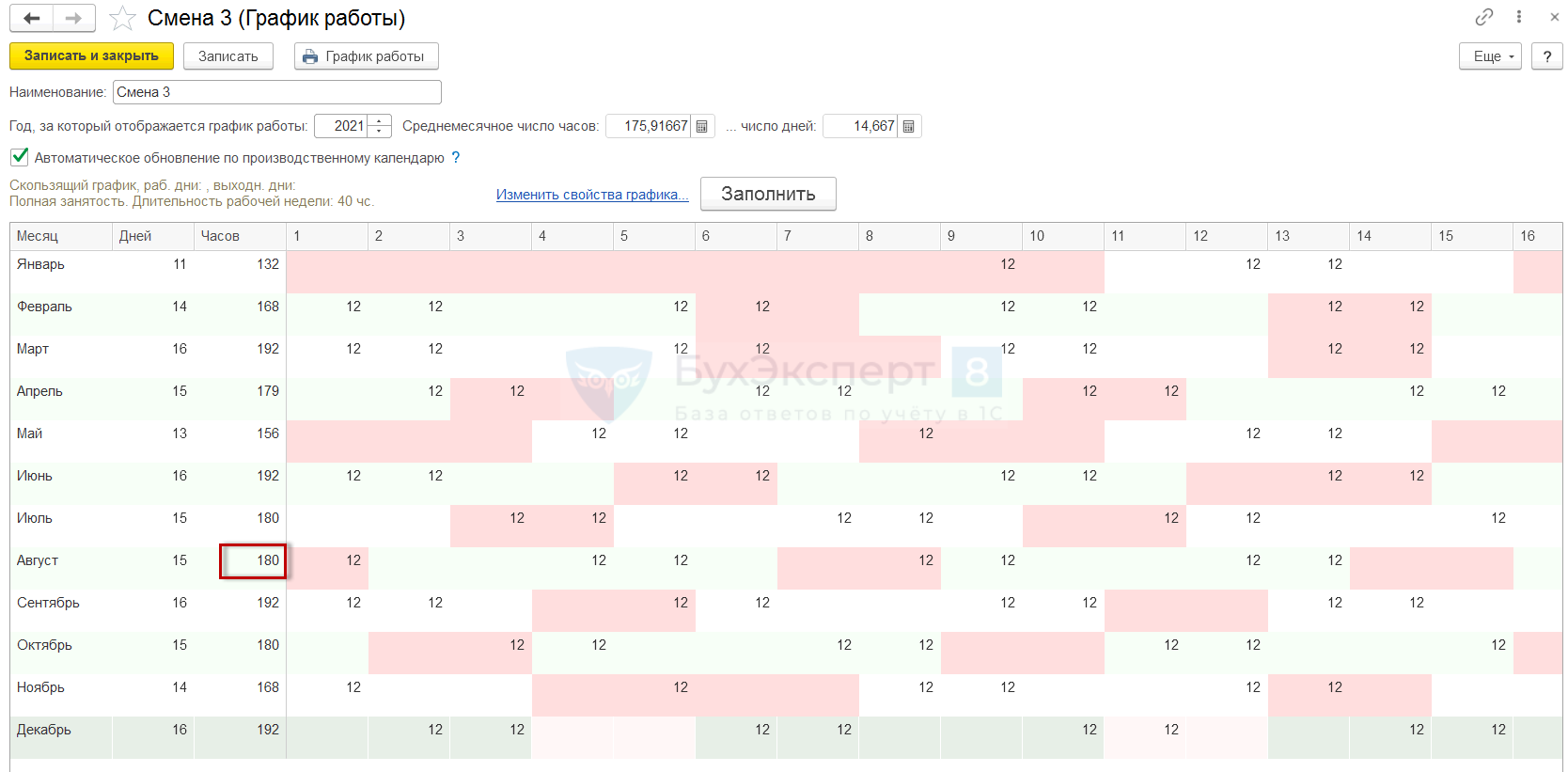
- по графику Пятидневка — 176 часов.
Если опция в настройках расчета зарплаты включена
В настройках расчета зарплаты ( Настройка – Расчет зарплаты ) опция Напоминать о вводе индивидуального графика при переводе на график работы с другой нормой времени в течение месяца включена,
тогда в документе Кадровый перевод будет предлагаться создать документ Индивидуальный график
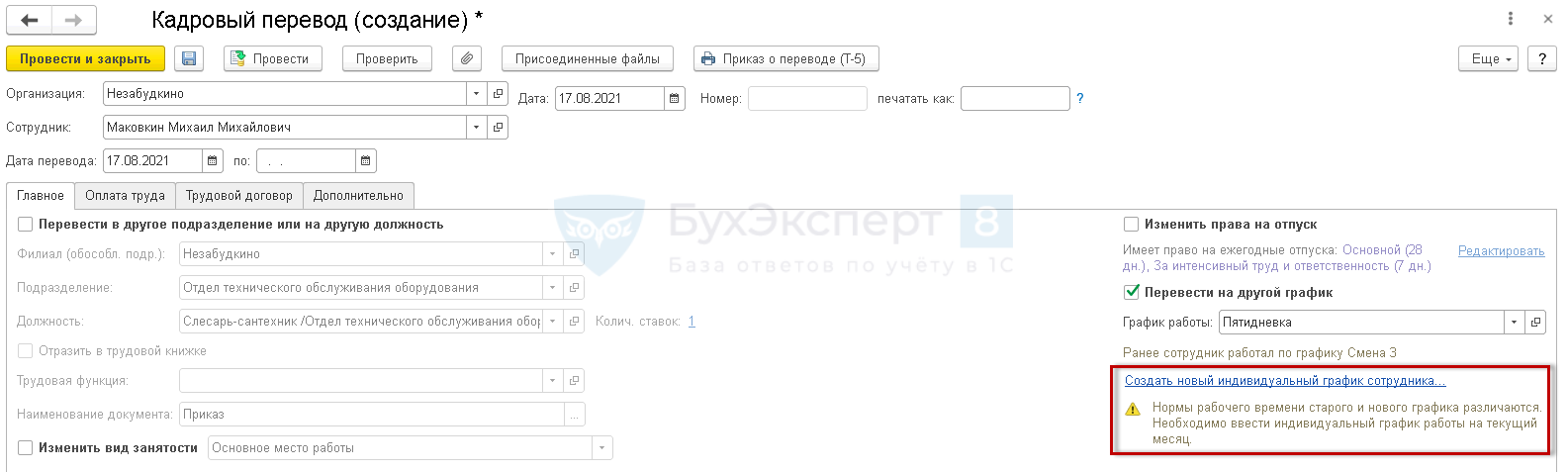
Кадровый перевод невозможно будет провести до тех пор, пока не будет создан Индивидуальный график .
По ссылке Создать новый индивидуальный график сотрудника будет создан новый документ. В нем по команде Подбор выберем сотрудника. Данные в документе автоматически заполнятся по графику, с которого переводим сотрудника.
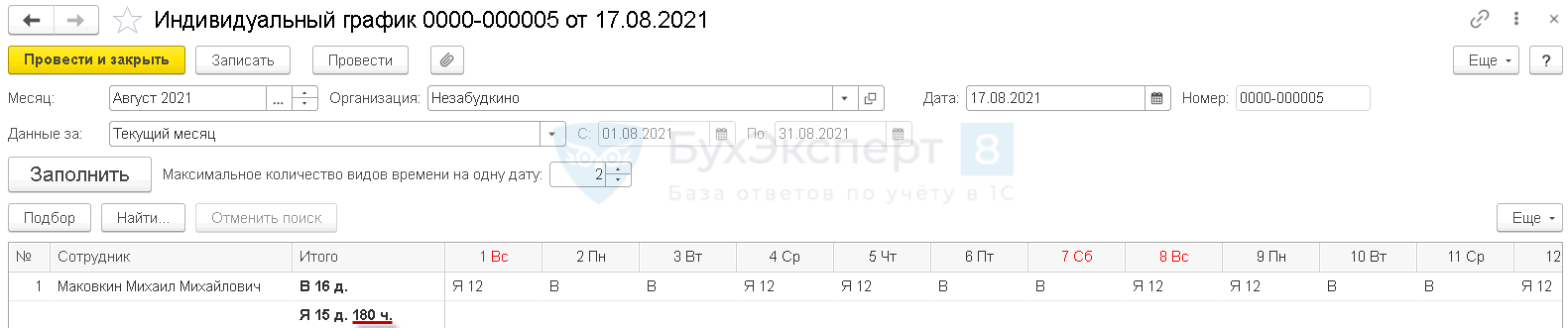
После проведения Индивидуального графика проведем Кадровый перевод , а затем вернемся в Индивидуальный график и вновь заполним его по сотруднику. В документе автоматически подтянутся данные по двум графикам: до и после перевода, и рассчитается совокупная норма времени:
- 96 (норма до перевода по графику Смена 3 ) + 88 (норма после перевода по графику Пятидневка ) = 184 часа.
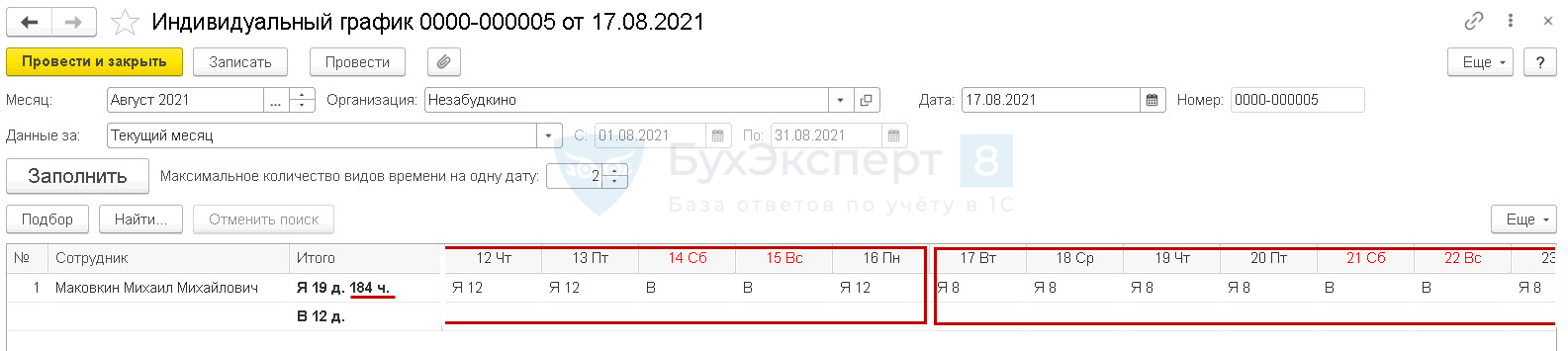
Именно с учетом этой нормы будет рассчитана Оплата по окладу (по часам) до и после перевода сотрудника на новый график.
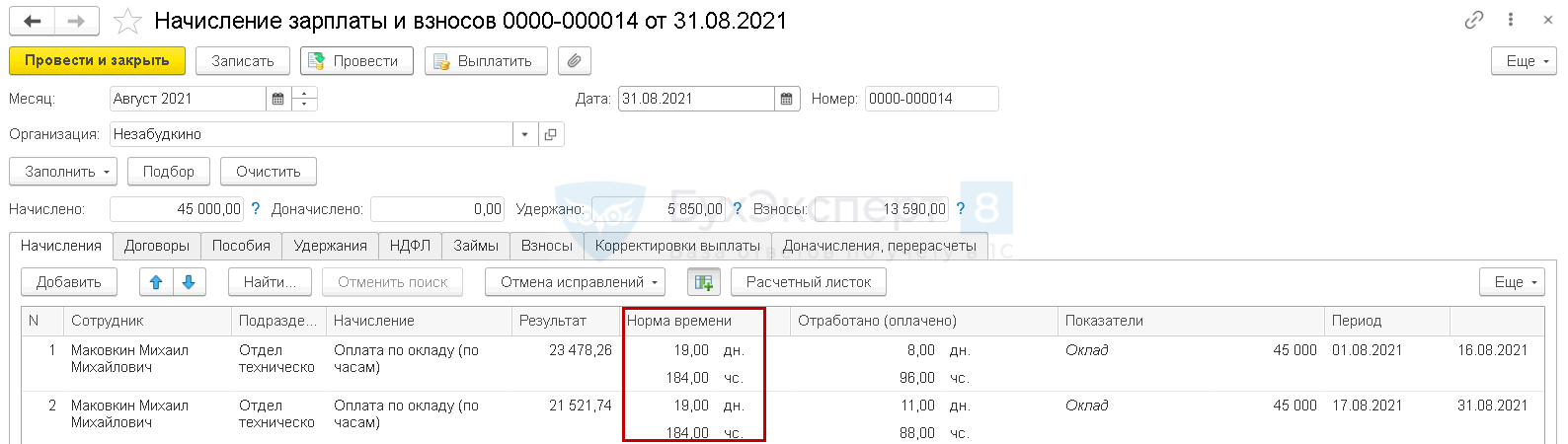
В итоге сотрудник при полностью отработанном месяце заработает свой Оклад :
- 45 000 (оклад) * 96 (отработано часов до перевода) / 184 (норма часов до перевода) + 45 000 (оклад) * 88 (отработано часов после перевода) / 184 (норма часов после перевода) = 23 478,26 + 21 521,74 = 45 000 руб.

Если опция в настройках расчета зарплаты выключена
В настройках расчета зарплаты ( Настройка – Расчет зарплаты ) опция Напоминать о вводе индивидуального графика при переводе на график работы с другой нормой времени в течение месяца НЕ подключена,
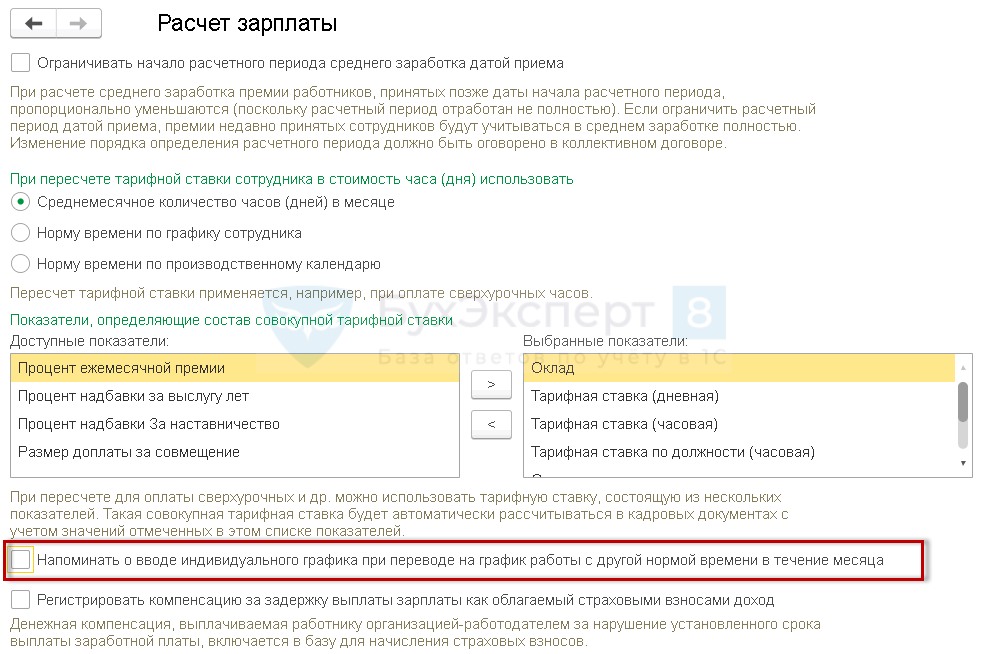
в этом случае в документе Кадровый перевод не будет требования об обязательном вводе Индивидуального графика

При расчете зарплаты Оплата по окладу (по часам) будет рассчитываться до перевода на новый график из нормы графика Смена 3 (180 часов), а за период после изменения — по норме графика Пятидневка (176 часов).
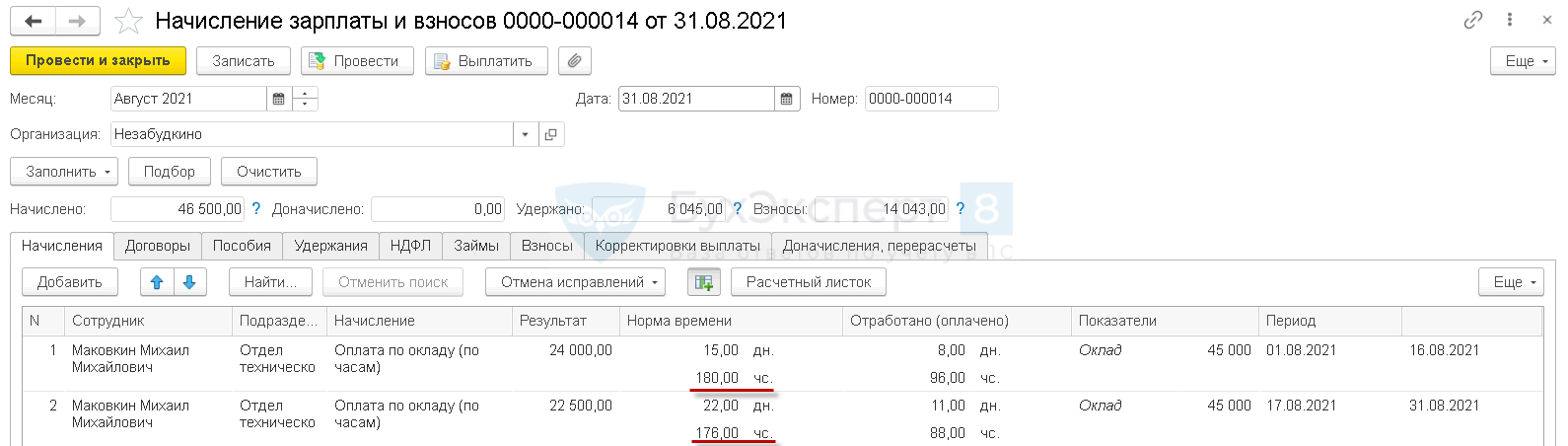
В итоге сотрудник при полностью отработанном месяце может заработать больше или меньше своего Оклада .
В нашем примере работник получит чуть больше назначенного ему Оклада :
- 45 000 (оклад) * 96 (отработано часов до перевода) / 180 (норма часов до перевода) + 45 000 (оклад) * 88 (отработано часов после перевода) / 176 (норма часов после перевода) = 24 000 + 22 500 = 46 500 руб.

См. также:
Если Вы еще не подписаны:
Активировать демо-доступ бесплатно →
или
Оформить подписку на Рубрикатор →
После оформления подписки вам станут доступны все материалы по 1С ЗУП, записи поддерживающих эфиров и вы сможете задавать любые вопросы по 1С.
Подписывайтесь на наши YouTube и Telegram чтобы не пропустить
важные изменения 1С и законодательства
Помогла статья?
Получите еще секретный бонус и полный доступ к справочной системе БухЭксперт8 на 14 дней бесплатно
Похожие публикации
-
В данной статье рассмотрим различные способы изменения оклада, а также.Рассмотрим, как оформить отпуск по уходу за ребенком до 1.5.В данной статье рассмотрим, как уволить сотрудника и сделать полный окончательный.В статье Учет НДФЛ в ЗУП 3.1 мы рассмотрели, как.
(13 оценок, среднее: 4,08 из 5)
Графики работы в 1С: Зарплата и управление персоналом 8
На каждом предприятии одним из обязательных локально-нормативных актов является приказ «Об утверждении правил внутреннего трудового распорядка», в котором закрепляют графики работы сотрудников. Особенности утверждаемых графиков зависят от специфики работы компании. Видов графиков достаточно много. Бывает пятидневная неделя с двумя выходными, шестидневная с одним, вахтовый метод работы, также устанавливаются ненормированные рабочие дни, неполная занятость, ночные смены и прочее. При составлении графика работы работодатель должен руководствоваться нормами законодательства, изложенными в главе 16 ТК РФ. График, как документ, может быть составлен на группу сотрудников, например, для одного структурного подразделения или для всей компании в целом, а также в индивидуальном порядке для отдельного работника. Рассмотрим ввод групповых и индивидуальных графиков в программе 1С: ЗУП редакции 3.1.
Стандартная пятидневка
Начнём с заполнения «Графиков работы сотрудников», для этого перейдём в раздел «Настройка».
Для ввода нового графика работы необходимо нажать на кнопку «Создать» и указать его наименование, например, «Пятидневка». Затем нажимаем на ссылку «Изменить свойства графика» и в открывшемся окне вводим необходимые параметры. Способ заполнения графика может быть двух типов: «по дням недели» используется при установлении графиков: пятидневка, шестидневка и т.п., а «по циклам произвольной длины» — для ввода сменного или смешанного графика работы.
Флаг «Суммированный учет рабочего времени» устанавливается в тех случаях, когда графиком предусмотрена работа, не прерываемая на выходные и праздничные дни, например, вахта. В табличной части указываем часы явки и нажимаем «ОК».
Остаётся в самом графике нажать на кнопку «Заполнить». Программа выполнит автоматическое заполнение часов работы, исходя из производственного календаря. При помощи кнопки «Записать и закрыть» сохраняем наш первый график работы.
График при работе на полставки
«Но не все работают полный рабочий день» — скажете вы. И будете правы. Второй график работы, который мы рассмотрим, будет предназначен для сотрудника, работающего на полставки.
Для начала необходимо включить возможность учёта работы по неполной ставке в разделе «Настройки» — «Кадровый учёт». Затем, как мы уже рассматривали выше, необходимо создать новый график работы с наименование «0,5 ставки» и перейти по ссылке «Изменить свойства графика». В связи с изменением настройки, которое мы внесли в кадровый учёт, в настройке графика работы появится новый блок «Неполное рабочее время». Устанавливаем флаг «Неполный рабочий день», так как работа на полставки в нашем случае предусматривает сокращение продолжительности ежедневной работы на определенное количество часов во все дни недели.
Далее вносим количество часов в табличной части окна и сохраняем изменения. Обратите внимание на заполнение графы «Длительность рабочей недели». Она заполняется автоматически, исходя из введённых вами часов работы и помогает в проверке результата.
Сменные графики работы
Следующий график, который мы рассмотрим, будет более сложным. Прежде чем перейдём к его вводу, обратимся к настройкам программы для включения основных видов времени, кроме стандартной явки, которая включена по умолчанию.
Перейдем в раздел «Настройка» — «Расчёт зарплаты». А затем нажмём на ссылку «Настройка состава начислений и удержаний». Проставим флаги во всех необходимых вам видах почасовых оплат.
Вернемся к составлению графика, перейдём в раздел «Настройка» — «Графики работы сотрудников», и введём новый документ при помощи кнопки «Создать». На этот раз график будет сменным. Предположим, что у нас розничный магазин, продавцы которого работают посменно (каждый 8 часов в сутки), обеспечивая круглосуточный режим работы предприятия. В зависимости от того, сколько у нас смен, столько и графиков необходимо создать. В нашем примере будет 3 продавца, работающих поочередно, соответственно, и графика будет 3: «Смена 1», «Смена 2» и «Смена 3».
Обратите внимание на настройку графика работы. Способ заполнения графика по дням недели при сменном графике нам не подходит, и поэтому мы выбрали «по циклам произвольной длины». В связи с тем, что наш магазин будет работать в таком режиме и в праздничные дни, флаг про их учёт ставить не стоит. Далее отмечаем в видах времени дневные (явка) и ночные часы работы, в расписании указываем продолжительность каждой смены.
При составлении графика «Смена 2» нужно опираться на график «Смена 1», чтобы не произошло пересечения в часах работы. Напомню, что в сутках 9 ночных часов и 15 дневных. Если вы просуммируете часы явки в первый день по всем трем графикам, то должны будете выйти на этот результат. Таким же образом суммируется работа в ночное время.
Заполнение графика «Смена 3» будет аналогично предыдущим и представлено на рисунке ниже:
Распечатать утверждаемые графики работы вы можете, нажав на кнопку .
Индивидуальные графики
В случаях, когда у сотрудника произошло кратковременное изменение режима, например, пришлось выйти на работу за сменщика, или подменился по личным причинам, редактировать групповой график не имеет смысла. Для внесения подобных корректировок на разделе «Зарплата» предусмотрены «Индивидуальные графики». Приоритет у индивидуального графика выше, чем у группового, поэтому совершать какие-либо действия с групповым графиком, например, редактировать его или помечать на удаление, не нужно. Также ввод индивидуального графика производят в случае установления гибкого рабочего времени отдельному сотруднику.
При создании нового индивидуального графика необходимо указать месяц и дату его утверждения, а затем при помощи кнопки «Подбор» добавить сотрудников в табличную часть. График заполнится автоматически, исходя из данных группового графика, по которому работает данный сотрудник. Нам остаётся лишь откорректировать данные. В случае установления индивидуального графика для всех сотрудников предприятия, нажмите кнопку «Заполнить».
Обращаю ваше внимание, что при заполнении индивидуального графика работы не нужно указывать такие виды времени, как отпуск, больничный или командировка. Подобные начисления следует регистрировать специальными документами отсутствия (Отпуск, Больничный лист, Командировка, Отсутствие (болезнь, прогул, неявка) и другие).
Изменение графика работы сотрудника в «1С:Зарплате и управлении персоналом 8» ред. 3
В программе «1С:Зарплата и управление персоналом 8» ред. 3 предусмотрена возможность изменения графика работы сотрудника. Для этого необходимо воспользоваться документом Изменение графика работы списком или Кадровый перевод (Кадровый перевод списком).
Изменение графика работы списком
Для перевода одного или нескольких сотрудников на один график работы необходимо воспользоваться документом Изменение графика работы списком в разделе Кадры. Документ также находится по ссылке Приемы на работу, переводы, увольнения или Изменение оплаты сотрудников.
В открытом окне документа устанавливается новый График работы и указывается дата вступления графика в силу в строке Дата изменения. Ограниченный период по указывается, если новый график – временный график работы (рис. 1).
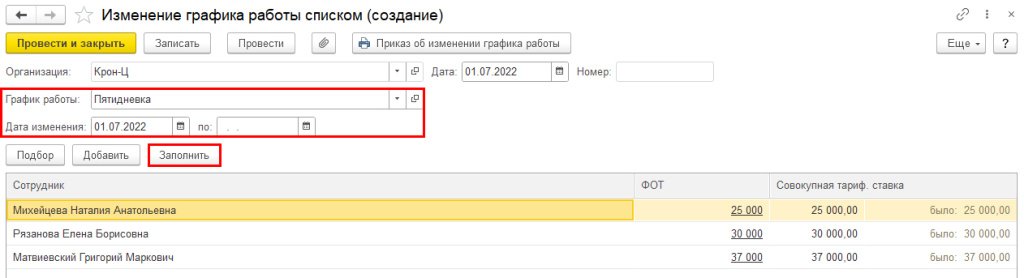
Рис. 1. Документ «Изменение графика работы списком» в программе «1С:Зарплата и управление персоналом» ред. 3
Выбрать одного или нескольких сотрудников можно по кнопке Подбор или Добавить. По кнопке Заполнить в таблицу автоматически попадут все сотрудники, у которых основной график работы отличается от выбранного в документе (рис. 1).
После проведения документа можно вывести на печать Приказ об изменении графика работы (рис. 1).
Перевод на другой график через кадровый перевод
Для перевода одного или нескольких сотрудников на разные графики работы необходимо воспользоваться документом Кадровый перевод или Кадровый перевод списком, который можно создать в разделе Кадры по ссылке Приемы на работу, переводы, увольнения или Изменение оплаты сотрудников.
Во вкладке Главное следует установить флаг Перевести на другой график и выбрать новый график работы (рис. 2).
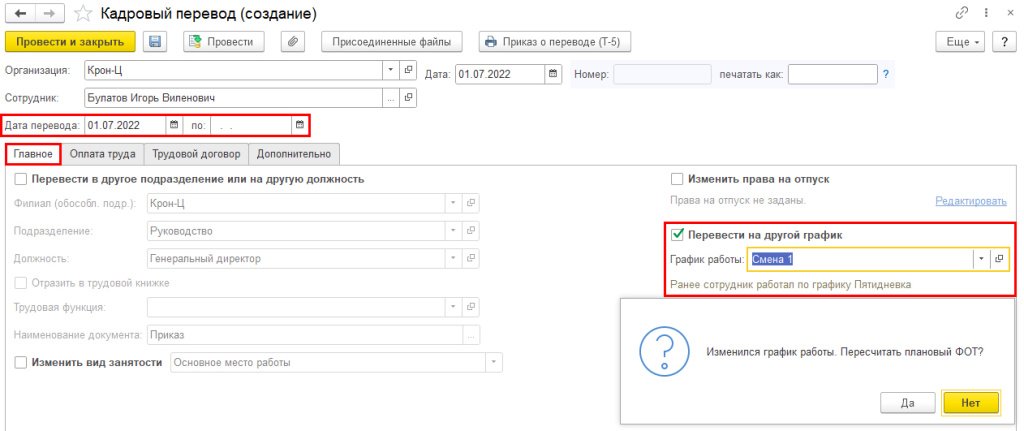
Рис. 2. Установка флага «Перевести на другой график» в документе «Кадровый перевод» в программе «1С:Зарплата и управление персоналом 8» ред. 3
Внимание! Для открытия возможности изменения графика работы в документе Кадровый перевод списком необходимо перейти по ссылке Нет сведений о кадровом переводе (рис. 3).
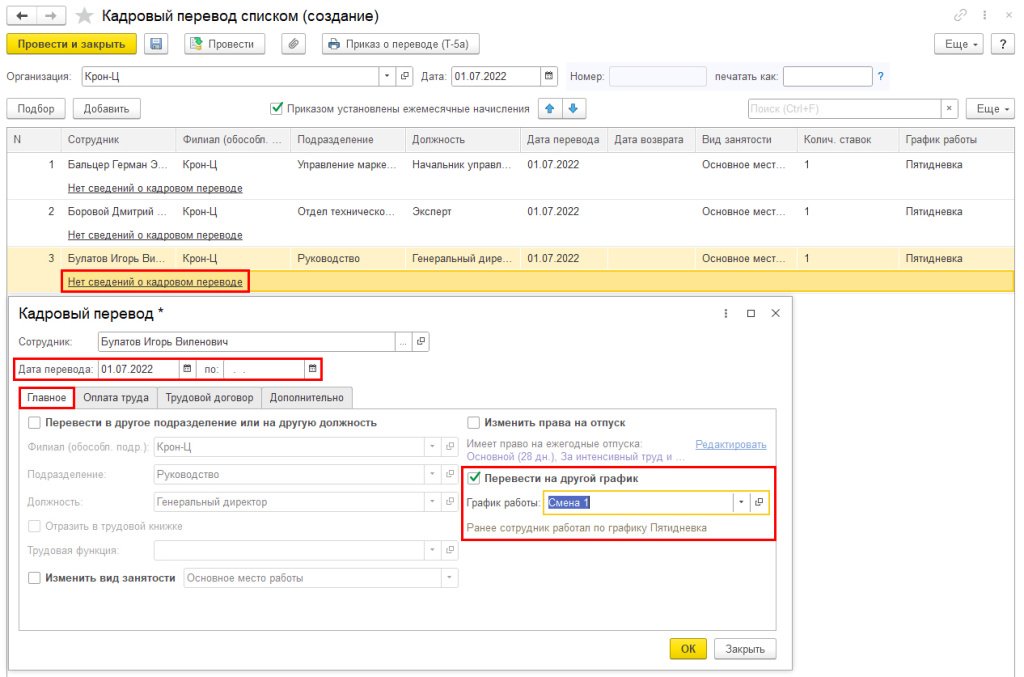
Рис. 3. Ссылка «Нет сведений о кадровом переводе» в документе «Кадровый перевод списком» в программе «1С:Зарплата и управление персоналом» ред. 3
После изменения графика работы появится сообщение Пересчитать плановый ФОТ? Также под выбранным графиком работы будет указано Ранее сотрудник работал по графику (рис. 2, 3).
Регистрация изменений в графике работы в 1С ЗУП

Редактирование, внесение дополнений и исправлений в график работы сотрудников в программе 1С Зарплата и управление персоналом, осуществляется с помощью подраздела, вносящего коррекцию в график работы сотрудников. Для отображения и фиксации изменений, необходимо проделать следующие операции:
- В разделе Кадры, выбрать подраздел Изменение графиков работы.
- Кликнуть на иконку Создать.
- В соответствующей строке выбрать новый документ при помощи справочника Графики работы сотрудников.
- В строке, отражающей дату внесения изменений, выставить требующееся число. В случае временного изменения графика работы сотрудников, требуется указать срок завершения работы по обновлённому графику. Изменения вступают в силу с указанной даты. Временный график работы теряет свою силу с момента своего окончания, после чего в автоматическом режиме, программой 1С зарплата и управление персоналом, используется предыдущий график.
- В списочной части, все значения по сотрудникам, заполняются в автоматическом режиме, после нажатия на иконку Заполнить. Список сотрудников берётся из соответствующего справочника. Список можно откорректировать вручную, используя иконку Подбор.

Существует иной вариант внесения корректировки в график работы:
- Через раздел Кадры перейти в подраздел где фиксируются переводы, увольнения и зачисление сотрудников в штат.
- Кликнуть на иконку Создать и выбрать в списке строку Кадровый перевод.

Кроме того, перейти к редактированию графика работы можно из раздела Кадровый перевод списком.