Настройка печати ценников и этикеток в 1С 8.3 Розница
Нам нередко пользователи задают вопрос об особенностях печати ценников и этикеток в программе «1С Розница» версий 2.2 и 2.3, в статье ответим на этот вопрос, а также рассмотрим какие предъявляются требования к оформлению ценников и процесс настройки шаблонов.
Требования к оформлению ценников
Покупатель магазина имеет право, придя в магазин, получить всю необходимую и достоверную информацию о товаре, чтобы принять решение о покупке. Поэтому к оформлению ценников Роспотребнадзор предъявляет жесткие требования. Все ценники в магазине должны быть оформлены в едином стиле, одного размера с одинаковым шрифтом. Так же ценник должен содержать в себе следующую обязательную информацию:
- Название организации.
- Наименование и характеристика товара.
- Сорт или вид товара.
- Цена за единицу товара.
- Дата оформления.
- Подпись ответственного лица.
Дополнительная информация, которую покупатель имеет право получить о товаре:
- Страна и фирма-изготовитель.
- Срок годности товара.
- Гарантийные условия.
- Правила использования.
- Лицензия на товар, если есть.
За нарушение данных требований для организаций предусмотрены штрафные санкции.
Настройка шаблона ценников и этикеток в 1С 8.3 розница 2.2
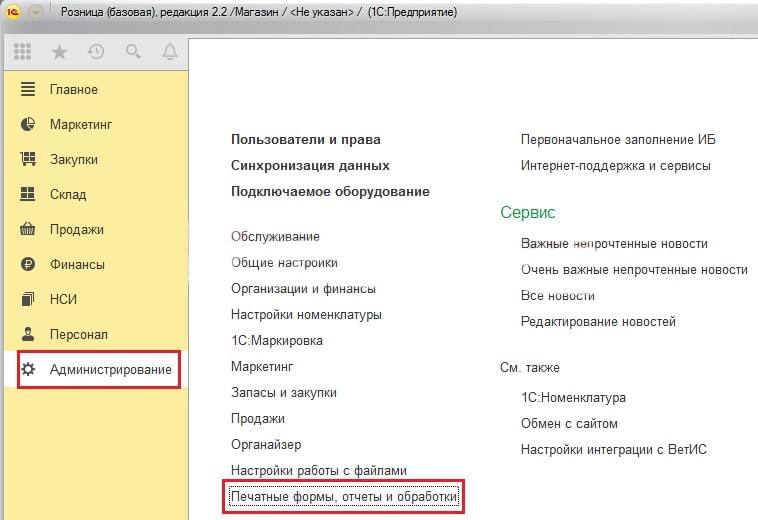
Все карточки в программе 1С располагаются в специальном справочнике. Чтобы попасть в него, нужно перейти в раздел «Администрирование» и кликнуть по строке «Печатные формы, отчеты и обработки».
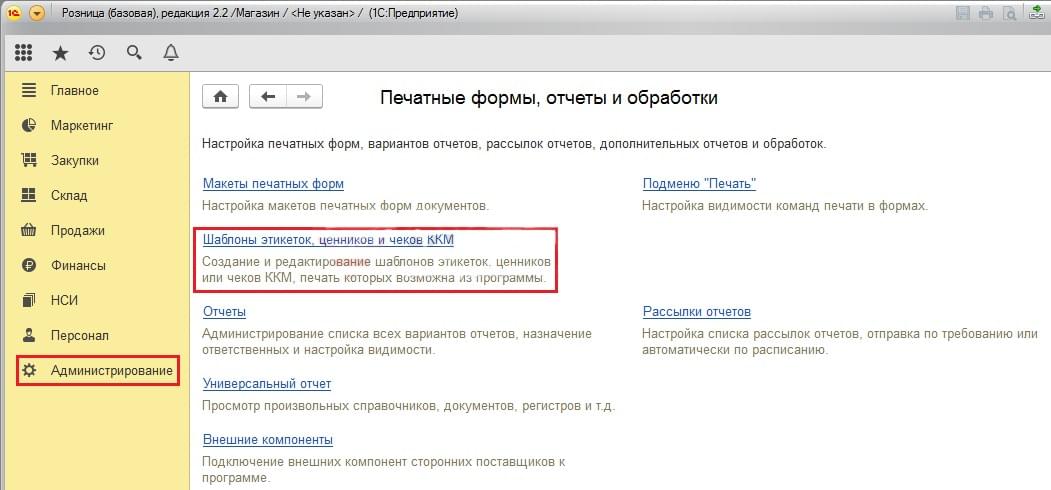
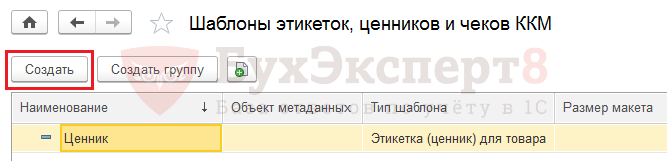
В появившейся форме открыть «Шаблоны этикеток, ценников и чеков ККМ».Теперь можно создавать новый шаблон, кликнув по соответствующей кнопке.
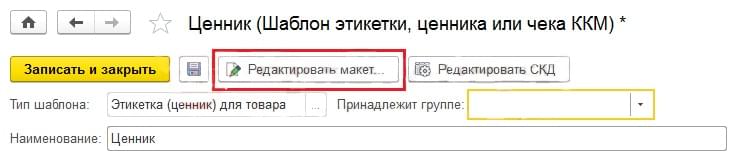
В табличной части, которая откроется, обязательно необходимо указать тип шаблона — ценник это будет или этикетка, и указать название товара. Процесс создания этикеток и ценников схож, отличие между ними только в цели использования.
Ценник — это карточка большого или среднего размера с указанием наименования товара для покупателей, они размещаются в витринах магазинов. Этикетка — это самоклеящаяся карточка на товар маленького размера, на которой обязательно присутствует штрих-код. Они необходимы для инвентаризации и используются, чтобы считывать товар при продаже.
Далее нужно отредактировать то, что находится в конфигурации. Требуется перейти в строку «Редактировать макет». Справа в окошке, которое откроется, произвести смену настроек: указать тип кода, размер шрифта, угол поворота, отображение текста. Так же требуется выбрать количественные параметры размещения карточек, то есть этикеток и ценников на одном листе формата А4, расположенных по горизонтали и вертикали. Слева в форме окна размещен список параметров, которые должны быть в макетах: организация, номенклатура, цены, характеристики, штрих-код.
В версию 2.2 программы 1С встроен классический шаблон ценников, на базе которого можно создать свой собственный, подходящий вашему предприятию. Для осуществления операции требуется кликнуть на «Загрузить шаблон по умолчанию» и в выпадающем списке выбрать «Ценник». Система попросит подтвердить действие. В табличную форму загрузится ценник-шаблон, который поддается редактированию.
Из программы «1С 8.3 розница» версии 2.2 и 2.3 есть возможность распечатывать сформированные этикеты и ценники на товары.
Печать ценников в 1С розница 2.2
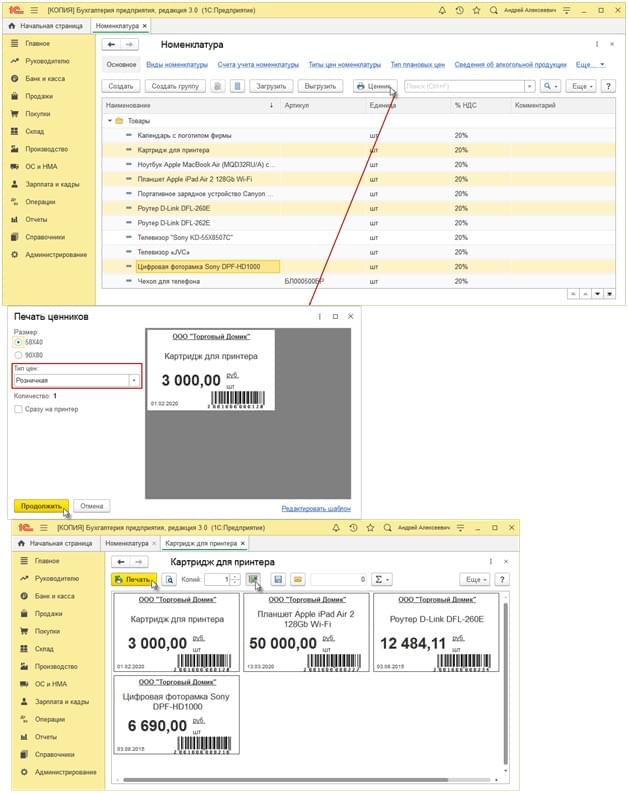
Печать ценников на товар в 1С 8.3 розница осуществляется по простому алгоритму:
- Перейдите в раздел «Справочники», затем в «Номенклатуру».
- Откройте карточку с номенклатурой товара, выберите из списка нужные элементы. При желании можно выделить сразу столько строчек, сколько необходимо, используя кнопки компьютера Shift или Ctrl.
- Кликните по кнопке «Ценник», вам откроется раздел «Печать ценников», в котором нужно подредактировать настройки и изменить размер ценника, его тип, далее нажать «Продолжить».
- Откроется форма, в которой при потребности можно редактировать ценники.
- Выбрать принтер и отправить на печать.
Печать этикеток в 1С розница 2.2
Алгоритм для печати этикеток на товар в 1С 8.3 розница такой:
- Перейдите в раздел «Справочники», затем в «Номенклатуру».
- Откройте карточку с номенклатурой товара, выберите из списка нужные элементы. При желании можно выделить сразу столько строчек, сколько необходимо, используя кнопки компьютера Shift или Ctrl.
- Кликните по кнопке «Этикетка», откроется раздел «Печать ценников», в котором нужно подредактировать настройки и изменить размер ценника, его тип, далее нажать «Продолжить».
- Откроется форма, в которой при потребности можно редактировать этикеты.
- Выбрать принтер и отправить на печать.
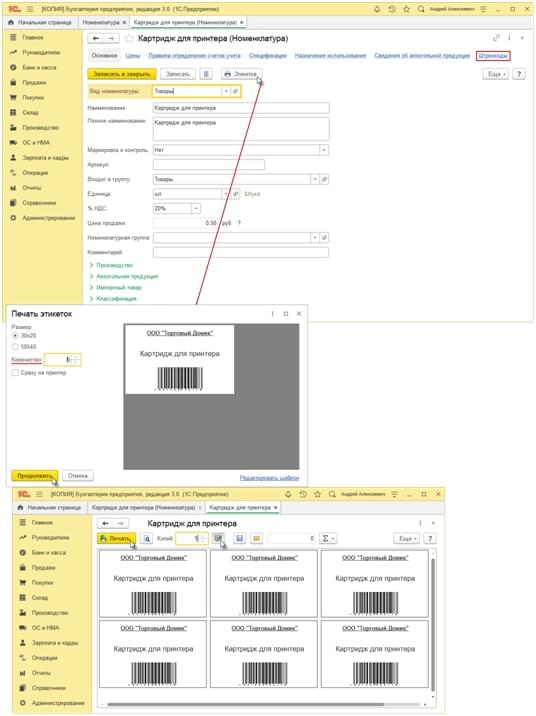
К редактированию действующих шаблонов ценников и этикеток имеет доступ администратор информационной системы. Иначе неверные изменения настроек приведут к утере или утрате работоспособности.
Особенности печати ценников и этикетов в 1С розница 2.3
- Есть возможность распечатать ценник с двумя ценами, причем вторую цену можно выбрать из вида цен или из справочника.
- Из формы можно сразу перейти в макет для операции редактирования.
- Можно переключать между собой из режима ценника на режим этикеток.
- Прямо из формы запускать карточки на печать на действующий принтер. Перед этим Необходимо настроить печать по количеству ценников и этикеток в одном листе А4 по горизонтали и вертикали.
- Простой и удобный код, который при необходимости можно настроить под нужную задачу.
Если необходима помощь в настройке, доработке, обновлению, обслуживанию, сопровождению программ «1С» то обращайтесь к нашим специалистам!
Печать ценников в 1С УТ 11
В процессе работы любого розничного магазина или склада возникает необходимость напечатать ценники на товар. В некоторых конфигурациях 1С, таких как 1С Управление торговлей 11.3, 1С Розница 2.2 реализована такая возможность. В них уже встроена обработка Печать ценников и этикеток , позволяющая печатать ценники и этикетки для любой номенклатуры имеющейся в информационной базе. Для тех конфигураций, где не предусмотрена такая обработка, при необходимости, можно воспользоваться внешними обработками.
Рассмотрим настройку и печать ценников на примере конфигураций 1С Розница 2.2 и 1С Управление торговлей 11.3.
Шаблон ценника в 1С Розница 2.2
Посмотреть и настроить шаблон ценника можно в разделе Администрирование — Печатные формы, отчеты и обработки .
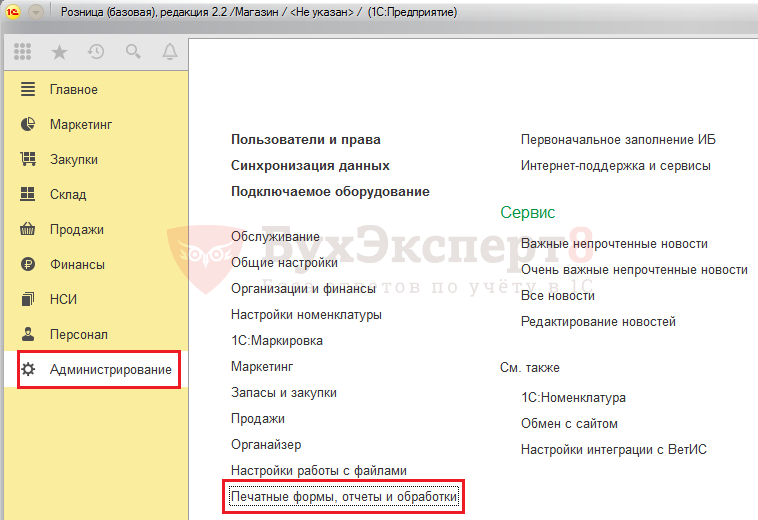
Перейдем по ссылке Шаблоны этикеток, ценников и чеков ККМ .
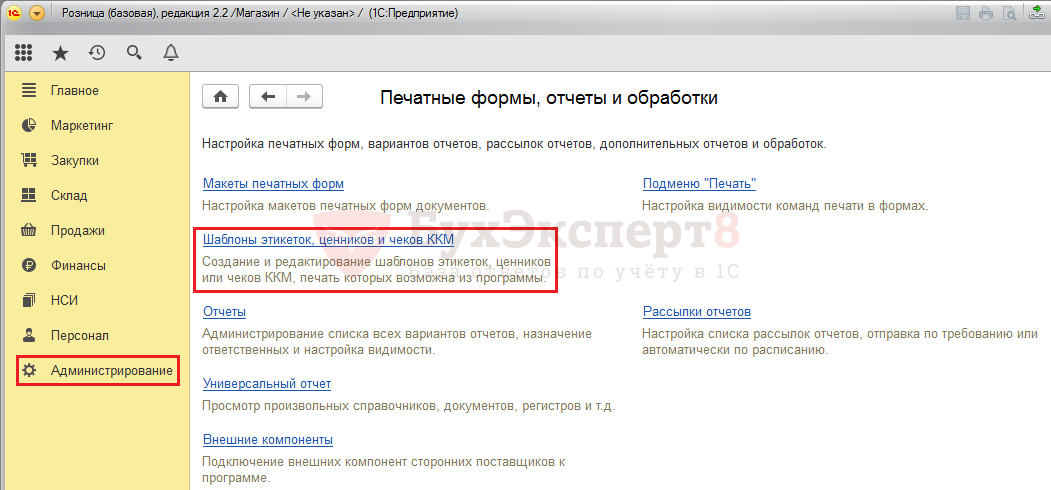
Здесь находятся шаблоны ценников и при необходимости мы можем создать (кнопка Создать ) и разработать свой шаблон.
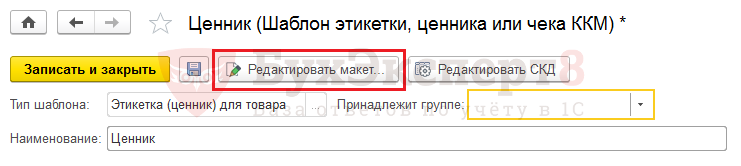
Откроем двойным щелчком мышки имеющийся шаблон (или создадим новый). Нажав кнопку Редактировать макет , можем изменить внешний вид нашего ценника — изменить шрифт, убрать или добавить какие то поля (например штрихкод).
Мы можем загрузить шаблон по умолчанию и на его основе сделать свой шаблон или импортировать уже готовый шаблон (кнопки Загрузить шаблон по умолчанию и Импортировать ).
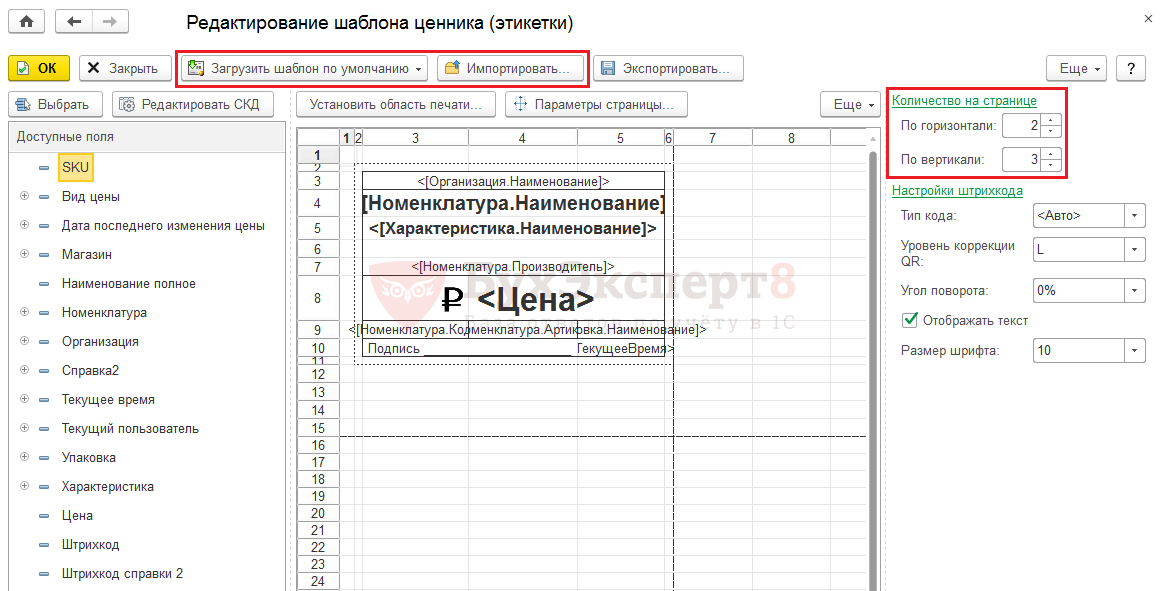
Используя доступные поля (слева) мы можем их добавлять их в шаблон.
Обратите внимание на значение полей Количество на странице . Здесь следует задать сколько ценников по горизонтали и по вертикали выводить на печать (в зависимости от размера вашего шаблона). Если этот параметр не задать, то по умолчанию будет печатать по одному ценнику на лист.
Групповая печать ценников в 1С Розница 2.2
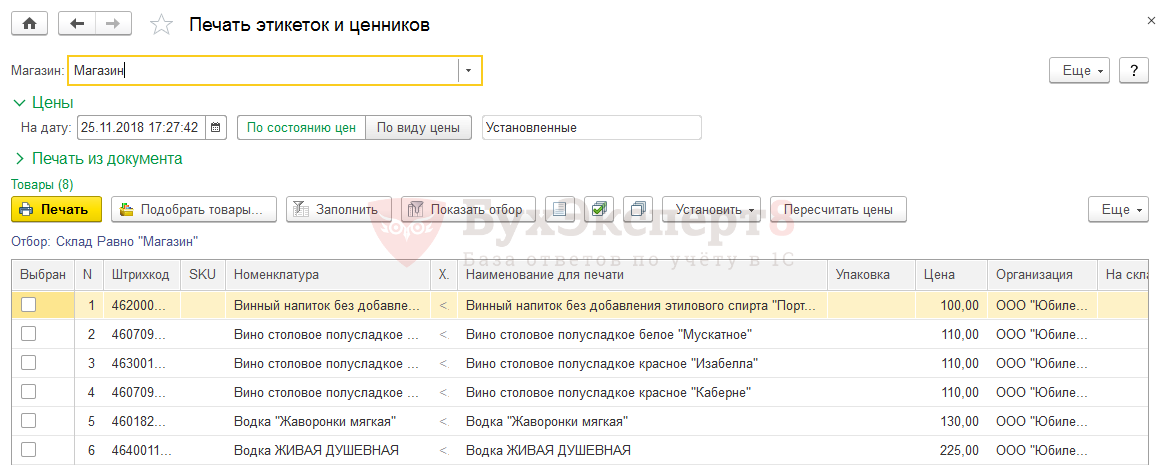
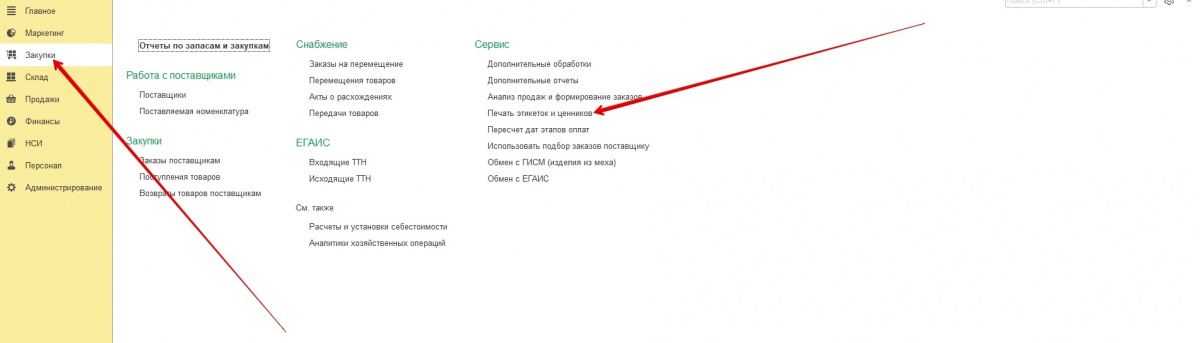
В программе 1С Розница 2.2 обработка по печати ценников находится в разделе Закупки — Сервис — Печать этикеток и ценников .
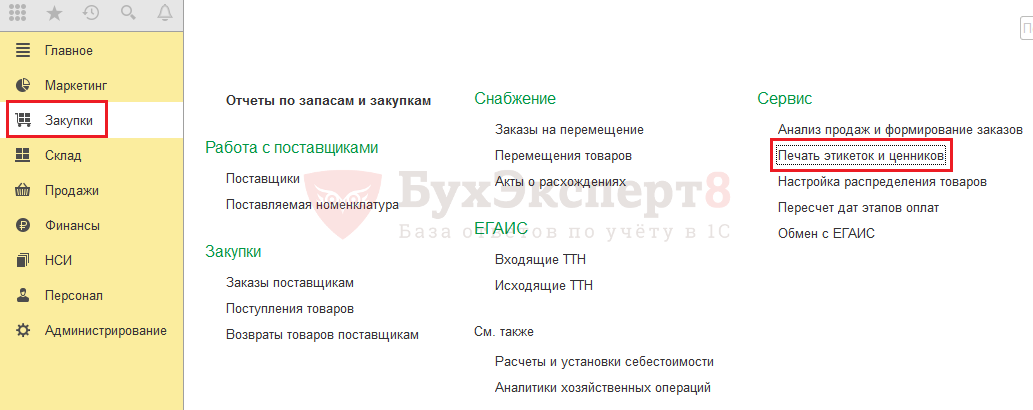
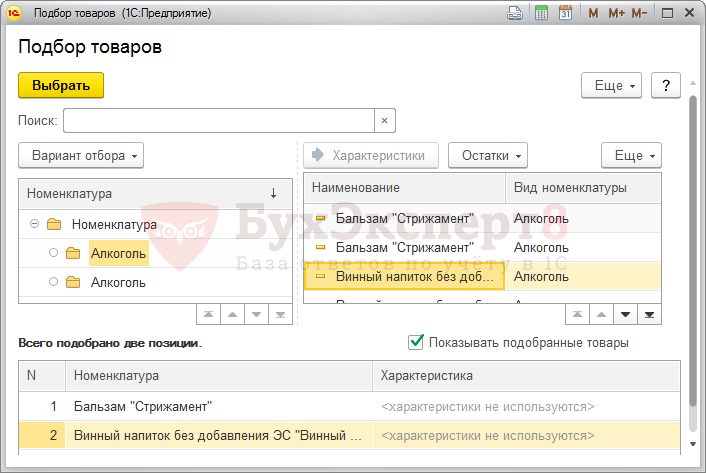
С помощью данной обработки можно распечатать ценники на выбранные группы товаров. Добавить товары в таблицу для печати можно нажав кнопку Подобрать товары .
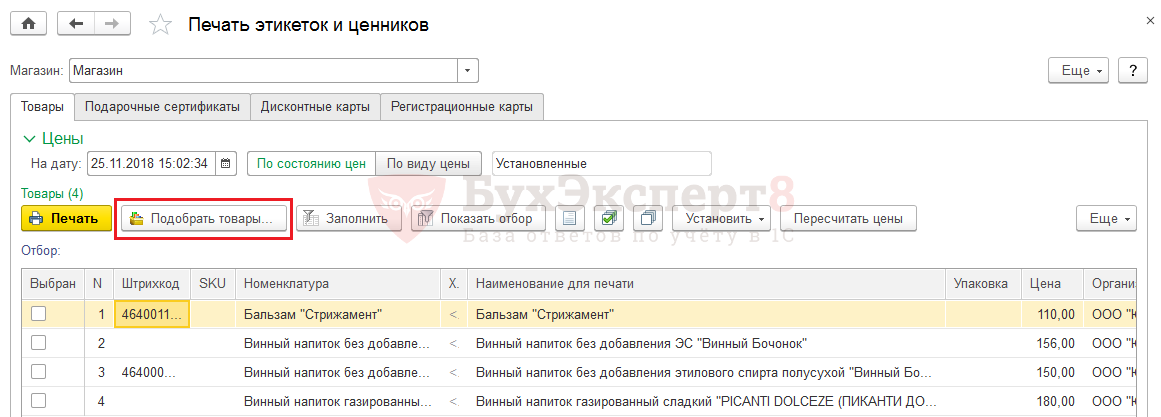
Подобранные нужные позиции из справочника Номенклатура переносятся в табличную часть обработки для печати ценников.
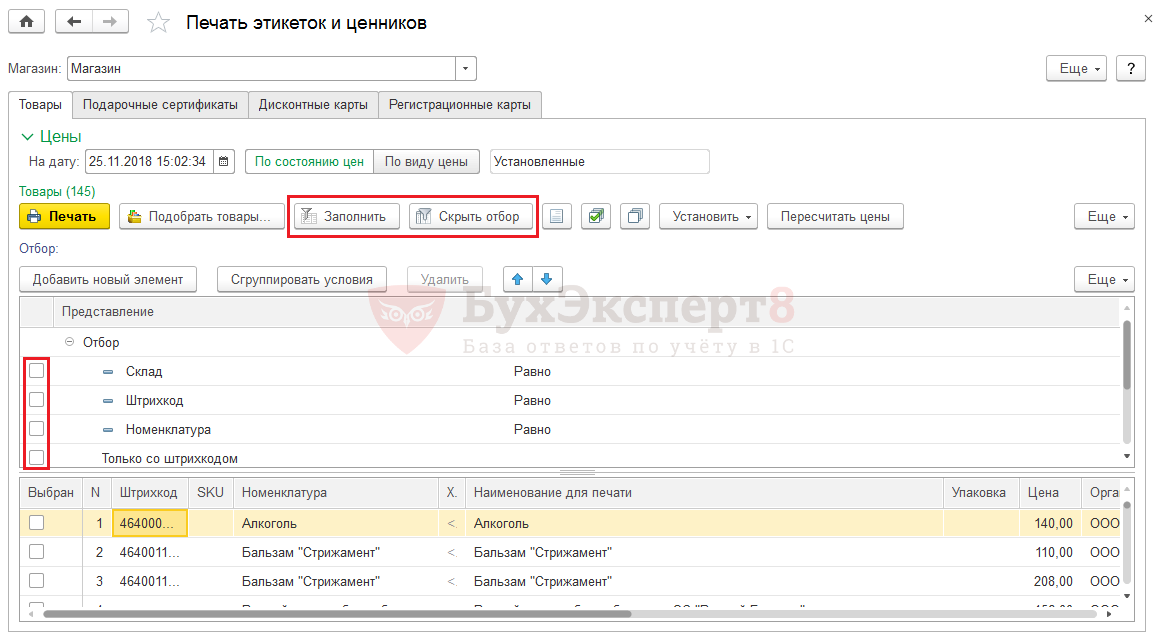
При заполнении номенклатуры можно воспользоваться фильтрами отбора: кнопка Показать отбор / Скрыть отбор , задать условие отбора и перенести номенклатурные позиции согласно отбору в таблицу (кнопка Заполнить ).
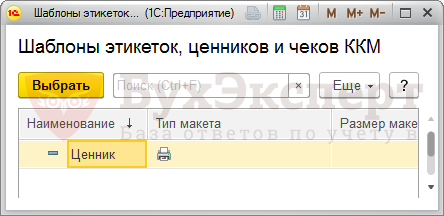
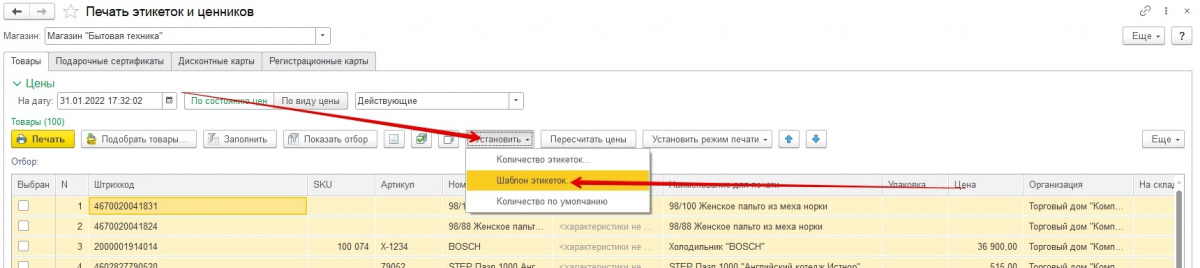
После выбора номенклатуры, задаем шаблон для печати: кнопка Установить — Шаблон этикеток . Для этого нам нужно выбрать позиции и задать шаблон на все позиции. Если наименований несколько, можно сделать это вручную. Выделить нескольких строк можно удерживая кнопку Shift или Ctrl. Можно воспользоваться горячими клавишами Shift+End, для выделения строк от текущей до конца документа. В этом случае шаблон закрепиться за всеми выбранными позициями.

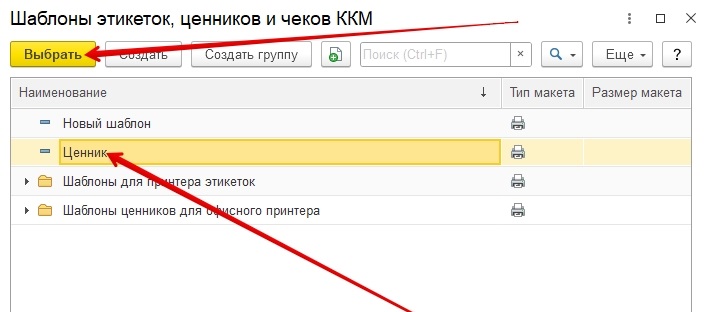
Выбираем наш шаблон — Ценник.
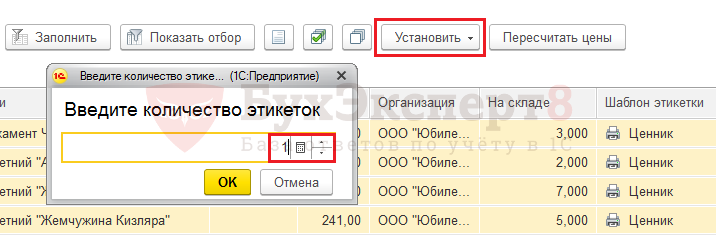
В кнопке Установить , выбрав пункт Количество этикеток , задаем необходимое количество ценников — 1 шт. По умолчанию проставляется по количеству остатка товара на складе.
Нажимаем кнопку Печать и наши ценники готовы.
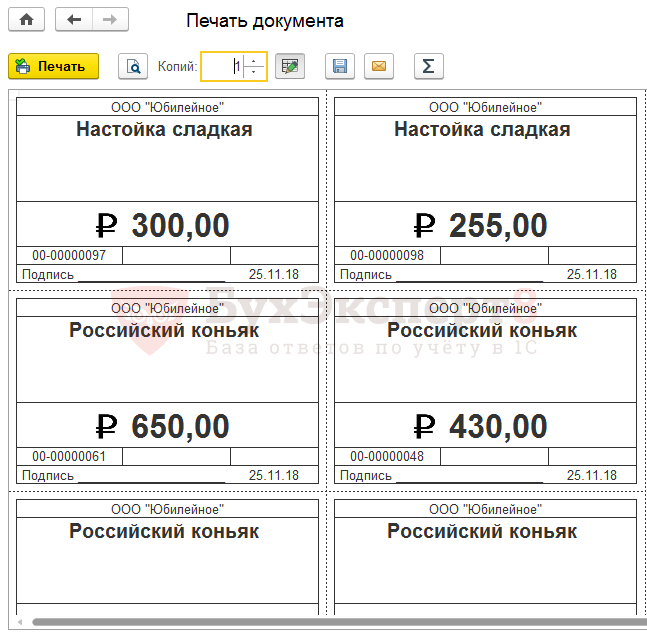
Печать ценников в конфигурации 1С Управление торговлей
В конфигурации Управление торговлей 11.3 также имеется обработка Печать этикеток и ценников . Найти ее можно в разделе Продажи — Печать этикеток и ценников . Принцип ее работы аналогичен описанному выше в конфигурации 1С Розница 2.2, хотя есть небольшие отличия, но они интуитивно понятны. Поэтому рассмотрим только некоторые отличия.
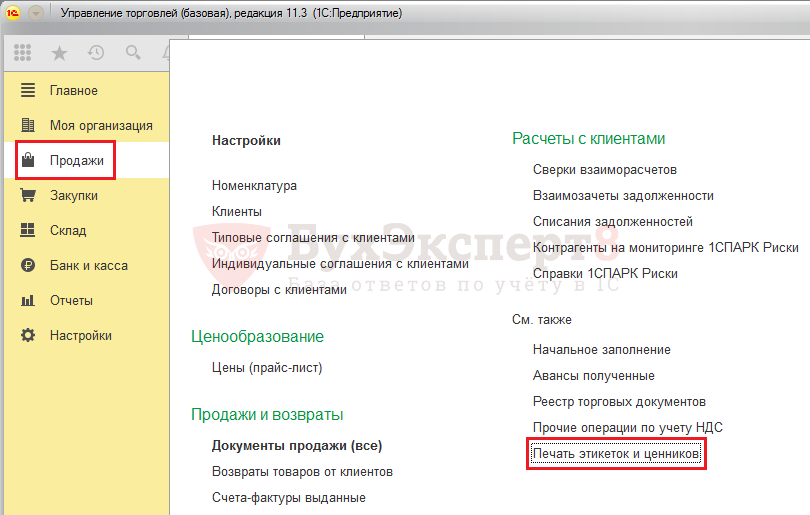
В этой конфигурации отдельно устанавливается при печати режим печати ценников и этикеток.
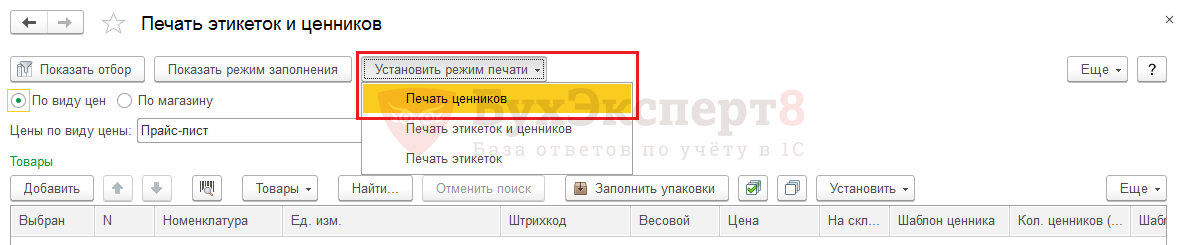
Здесь данные шаблоны разделены, поэтому шаблон этикетки нельзя использовать в качестве шаблона ценника и наоборот. Это связано с принципом вывода макетов на принтер. Шаблон этикетки предназначен для печати на принтере этикеток.
Остальная работа с обработкой — подбор товара, установка шаблона ценника, задание их количества, — аналогична описанному выше.
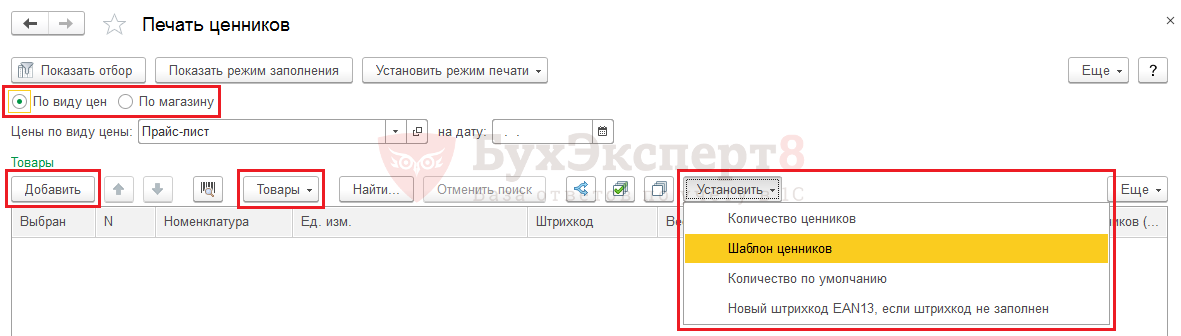
С помощью Помощника создания ценника , можно также разработать свои шаблоны для их печати. Открыть список шаблонов можно непосредственно из обработки — поле Шаблон ценника .
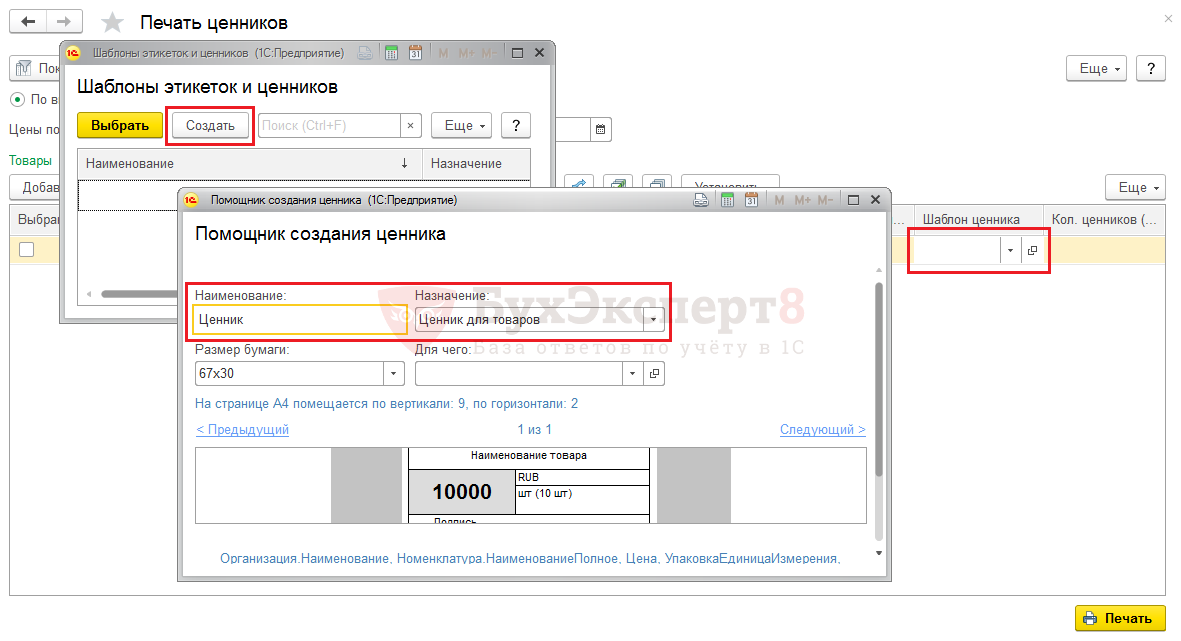
Создав шаблон, его также можно отредактировать. В 1С Управлении торговлей 11.3, при создании шаблона есть поле Для чего , т.е. здесь можем закрепить шаблон за какой-либо номенклатурой или номенклатурной группой, чего не было в конфигурации 1С Розница 2.2.
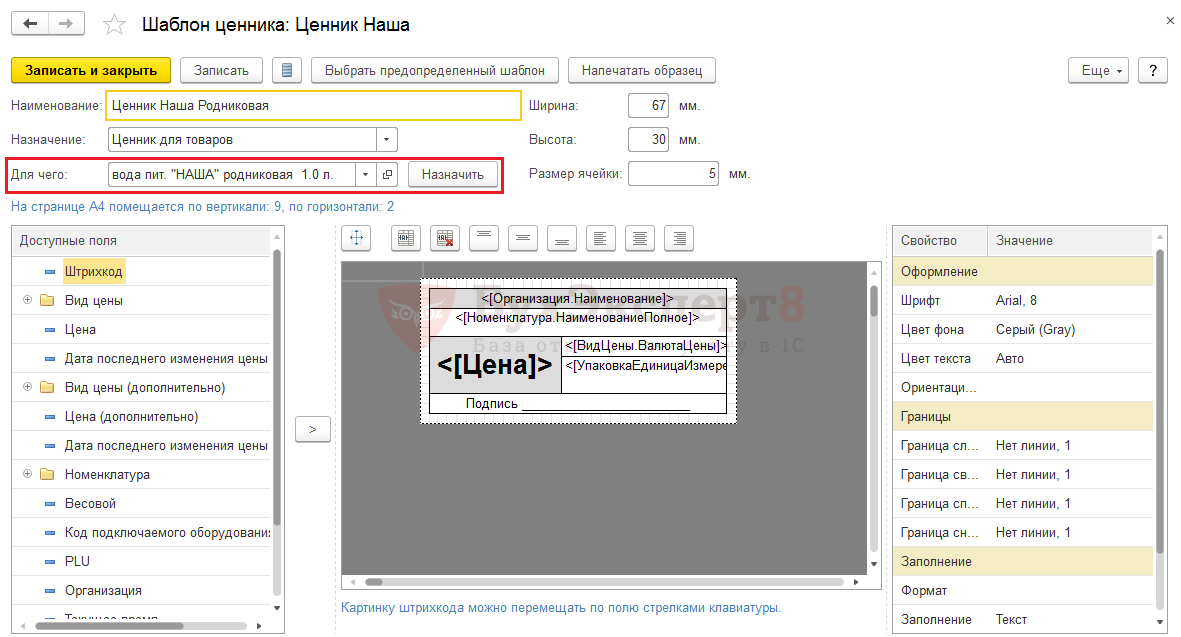
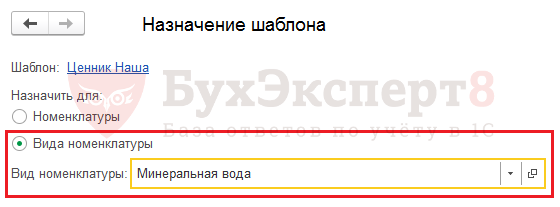
Для изменения настройки выбора отдельной номенклатурной позиции или группы, нужно нажать кнопку Назначить .
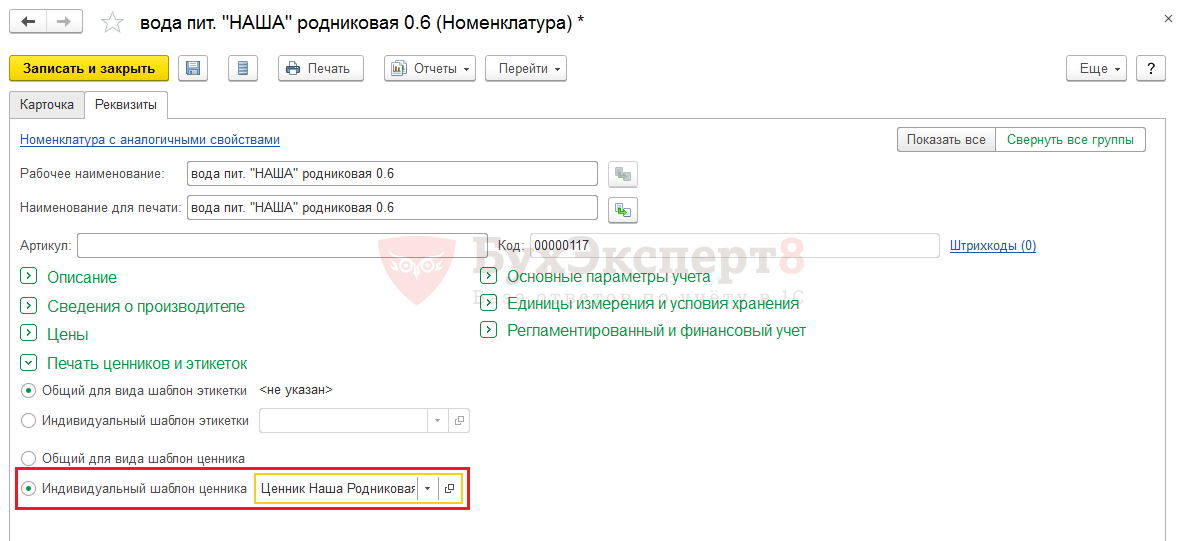
Также можем в карточке номенклатуры задать по умолчанию индивидуальный ценник: справочник Номенклатура — вкладка Реквизиты, раздел Печать ценников и этикеток .
Для групповой обработки справочника и добавлении шаблона в какие-то определенные группы товара, можно также воспользоваться обработкой Групповое изменение реквизитов.
Печать ценников из документов поступления товаров
В обеих конфигурациях, и 1С Розница, и 1С Управление торговлей, для удобства пользователя реализована возможность печати ценников непосредственно из документов поступления товаров. Данная функция доступна в кнопке Печать , выбрав строку Ценники .
Пример печати ценников из документа Поступление товаров в конфигурации 1С Розница 2.2.

Пример печати ценников из документа Поступление товаров и услуг конфигурации 1С Управление торговлей 11.3.

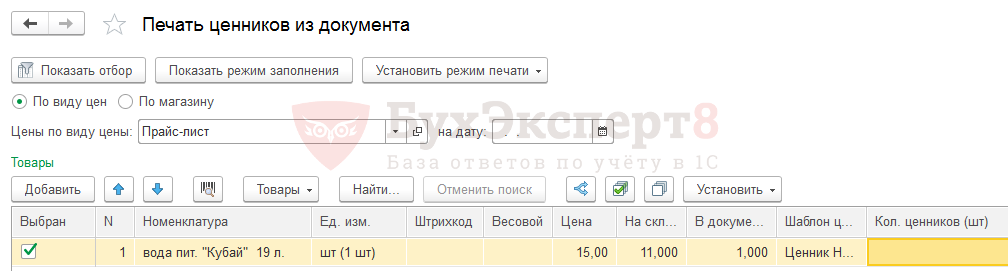
Нажав на кнопку Печать — Ценники из документа вызывается обработка Печать ценников и в нее автоматически переносятся номенклатурные позиции из документа.
Пример заполнения табличной части обработки из документа в конфигурации 1С Розница 2.2.
Пример заполнения табличной части обработки из документа в конфигурации 1С Управление торговлей 11.3.
- Загрузка из Excel в 1С 8.3
- Как выгрузить документ, отчет из 1С 8.3 в Excel
- Сбилась нумерация документов в 1С 8.3: как исправить
- Выгрузка в 1С из xml: как выгрузить данные из 1С 8.3 и загрузить в 1С 8.3
- Дополнительные реквизиты и дополнительные сведения в 1С
Подписывайтесь на наши YouTube и Telegram чтобы не пропустить
важные изменения 1С и законодательства
Помогла статья?
Получите еще секретный бонус и полный доступ к справочной системе БухЭксперт8 на 14 дней бесплатно
Похожие публикации
-
У вас нет доступа на просмотр Чтобы получить доступ: Оформите.У вас нет доступа на просмотр Чтобы получить доступ: Оформите...
(2 оценок, среднее: 3,00 из 5)
Печать ценников в программе 1C: Розница 8.2

В данной статье мы расскажем о том, как создать и распечатать ценники в 1C:Розница 8.2, 1C:Розница 8.3 и 1C:Бухгалтерия 8.3. также вы узнаете, как использовать стандартные макеты и создавать новые.
В процессе реализации товаров, продавцы сталкиваются с необходимостью печати ценников к ним. В базовой версии 1C: Розница есть возможность создания и печати ценников на все товары, внесенные в каталог. Для того чтобы выпустить ценник на определенный продукт, необходимо заполнить в программе товарную номенклатуру и проверить, внесен ли он в базу.

Шаблоны для создания ценников в 1C
Проверкой ценников на соответствие предписаниям закона занимается Роспотребнадзор. Если во время проверки обнаруживается нарушение в оформлении или содержании (к примеру, указана неправильная цена, изготовитель и т.п.), на владельца торговой точки налагается административное взыскание в виде штрафа.
Для индивидуальных предпринимателей размер составит от 300 до 1 500 рублей, а для юридических лиц от 10000 до 30000 рублей.
Во время создания ценника, необходимо руководствоваться одним из двух нормативных актов:
Постановление Правительства РФ № 55 от 19 января 1998 года.
Закон о защите прав потребителей.
Закон предписывает продавцу оформлять ценники в конкретной торговой точке в едином стиле (цвет, размер, шрифт и т.п.) и на одном носителе (бумага, электронное табло, и пр.). Также ценники обязательно должны содержать название товара и цену за его единицу (количество, литраж или вес). По желанию можно указать дату, когда ценник был создан, и поставить на обратной стороне подпись. Для ИП, занимающихся выездной торговлей, необходимо наличие прайса, в котором должны быть обозначены название и стоимость по каждой товарной позиции. Также на нем должна стоять печать собственника торговой точки.
В случае переоценки товара, нельзя просто зачеркнуть указанную цену и указать новую, необходимо выпустить новый ценник и поместить его поверх предыдущего.
В таблице указана информация, которая должна быть размещена на ценнике:
Стоимость за единицу
Весовые и на розлив;

Создание ценников с штрих-кодом в 1C:8.3 Розница
Давайте узнаем, как создавать ценник с указанным на нем штрих-кодом, в 1C. Обычные, стандартные программы предусматривают наличие макета для ценников со штрих-кодом, но его всегда можно добавить. Для этого необходимо предварительно инсталлировать утилиту BarCode v8.0.15. и файл .epf. Войдите в 1C, в основном меню откройте раздел [Маркетинг], выберите [Ценообразование] и кликните на [Цены номенклатуры].
На экране высветится список, откройте нужный и затем отправьте ценник на печать.
В открывшейся форме можно обозначить как одну, так и несколько позиций, в макете кликните [Установить], затем [Шаблон ценников].
Создайте новый шаблон, внесите нужные данные (наименование, тип и т.д.), кликните на [Редактировать макет].
Чтобы не пришлось создавать полностью новый макет, можно взять в качестве основы уже имеющийся, для этого войдите во вкладку [Загрузить шаблон по умолчанию] и в появившемся перечне укажите [Ценник].
Откроется стандартный макет ценника, для того чтобы вставить в него штрих-код, необходимо в шестой, интервальной строчке сделать выделение, вызвать меню при помощи правой кнопки мыши и щелкнуть по строке [Раздвинуть]. В зависимости от ширины штрих-кода процедуру придется повторить три, четыре раза. Наведите курсор, на пустую строку и в перечне, обозначенном с левой стороны экрана, нажмите [Штрих-код]. Откроется окошко с просьбой подтвердить вставку штрих-кода, после этого он появится в строке макета. Растяните изображение до нужного размера и укажите количество копий. На стандартный лист А4 входит до 8 ценников. Снова откройте форму печати, выберите нужные позиции и нажмите [Установить], а затем [Ценник]. Можно отправлять готовые макеты в печать.
Как сделать собственный макет в 1C:8.3 Розница 2.2
Откройте 1C и войдите во вкладку [Администрирование], кликните на [Печатные формы, отчеты и обработки], затем откройте [Шаблоны этикеток, ценников и чеков KKM]. В программе имеется несколько стандартных макетов, они находятся в папке [Шаблоны ценников для офисного принтера]. Вы можете взять один из них, либо создать новый, выбрать тип ценника и дать ему название, также можно создать макет не только ценника, но и сертификата, дисконтной или регистрационной карты.
Нажмите [редактировать макет], внесите все нужные изменения и нажмите сохранить. Можно изменять название, изготовителя, артикул, стоимость, единицу измерения, а также вставлять и убирать штрих-код. Для создания нового макета, можно использовать готовые шаблоны, изменяя или добавляя нужные данные (к примеру, логотип компании, название торговой точки, и другое).
Войдите в раздел [Закупки], после чего откройте подраздел [Сервис] и кликните на [Печать ценников и этикеток]. Откроется окно, внесите контактные данные магазина, для которого создается ценник, если они предназначены для разных торговых точек, то укажите для каждого свои.
Выставьте стоимость и текущее число, установите нужные параметры. Если указать [По состоянию] то будут проставлены действующие цены, а если указать [По виду цен] то можно выставить дилерские, закупочные или иные цены, имеющиеся в программе.
Выставьте режим [Печать ценников], выберите нужную группу товаров, в появившемся окне нажмите на нужный артикул и кликните [Выбрать].
Когда все будет сделано, в разделе обработки отобразится новая строка с указанным товаром. До того как отправить ценник в печать, нужно обозначить, сколько требуется копий и использовать созданный ранее макет.

Создание этикеток в 1C
Этикетки делаются в той же форме обработки. Для создания этикетки откройте [Подобрать товар] или найдите нужную позицию через отбор. Когда нужная позиция выбрана, нажмите [Заполнить] и она автоматически появится в форме обработки.
Выберите вкладку [Установить режим печати] и, в появившемся перечне, нажмите на нужную операцию. Если вы раньше создавали макеты, то программа предложит выбрать один из них, если же нет, то предложит создать новый. Для того чтобы создать макет, нажмите [ОК], выставьте тип и будущее название.
Войдите в редактор макетов, здесь можно выбрать существующий шаблон или создать новый. Этикетка должна содержать название товара и его штрих-код. Если нужно, измените размер шрифта или параметры штрих-кода и отправьте готовый макет в печать.
Также можно создать этикетку в разделе [Поступление товара].
Создание и печать ценников в 1C:Бухгалтерия 8.3
Принцип создания и печати ценников в 1С:Бухгалтерия 8.3 такой же, как и рассмотренный ранее. Поэтому ниже мы расскажем о том, как распечатать ценник из товарной карточки.
Войдите в папку [Номенклатура], после чего выберите строчку с нужным товаром, кликните на нее и нажмите [Печать ценников и этикеток]. В появившемся окне, нужно выбрать один из существующих макетов или создать свой. Для этого укажите нужный тип, цену и количество. Добавьте в шаблон нужные строки, перетянув их из окна, расположенного в левой части монитора. Так можно добавить изготовителя, число, штрих-код, единицу измерения, налоговую ставку и другие. При необходимости, можно откорректировать любую ячейку.
Когда добавленные строки будут заполнены, можно откорректировать штифт и цвет текста, местоположение строк, после чего отправить макет в печать.
Шаблон и печать ценников, этикеток в 1С Розница 2.3
Из статьи вы узнаете, как в программе 1С Розница в редакции 2.3 настроить шаблон ценников и этикеток, а потом вывести их на печать. Читайте текстовую инструкцию, смотрите скриншоты. А в конце статьи есть видеоурок на эту тему.
Как создать шаблон этикеток и ценников в 1С Розница
Зайдите в раздел Администрирование → Печатные формы, отчёты и обработки.
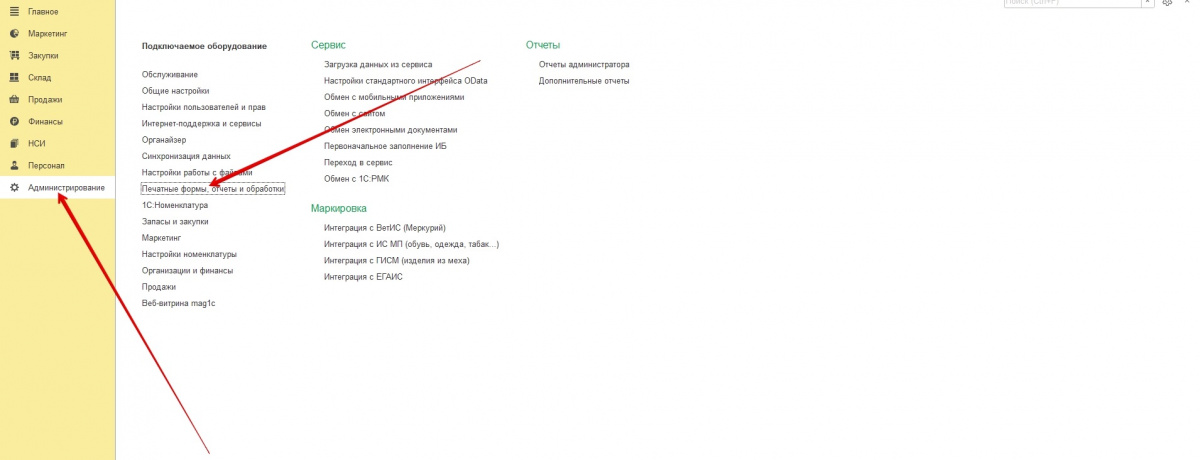
Кликните по строке Шаблоны этикеток, ценников и чеков ККМ.
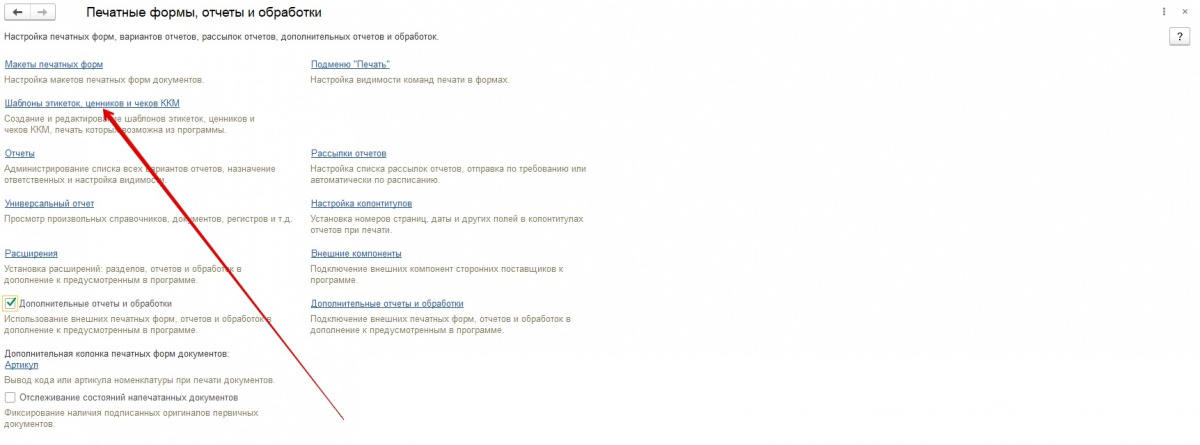
Нажмите кнопку Создать.
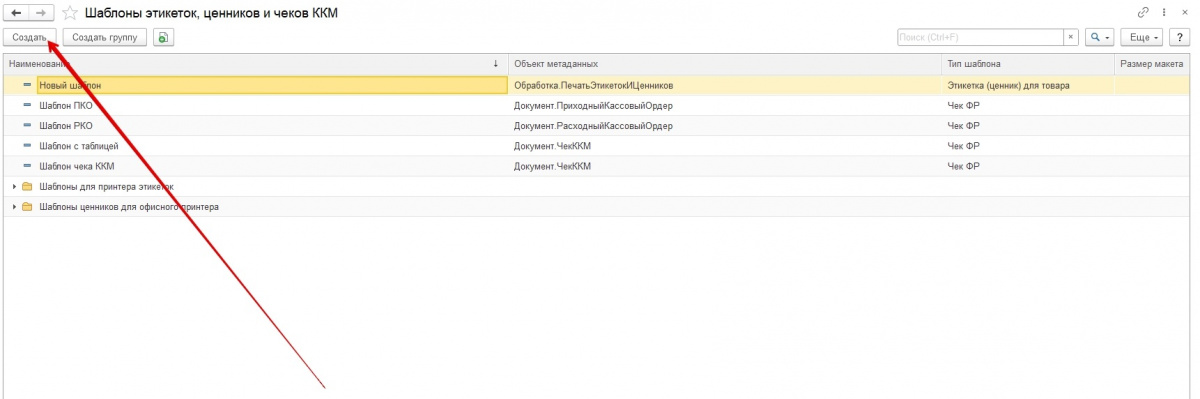
Откроется форма создания.
— Выберите тип. В нашем случае он называется Этикетка (ценник) для товара.
— Впишите наименование.
— Затем нажмите кнопку Редактировать макет.
Нажмите «Да», чтобы сохранить макет.
Нажмите кнопку Загрузить шаблон по умолчанию. В выпадающем списке выберите вариант Ценник.
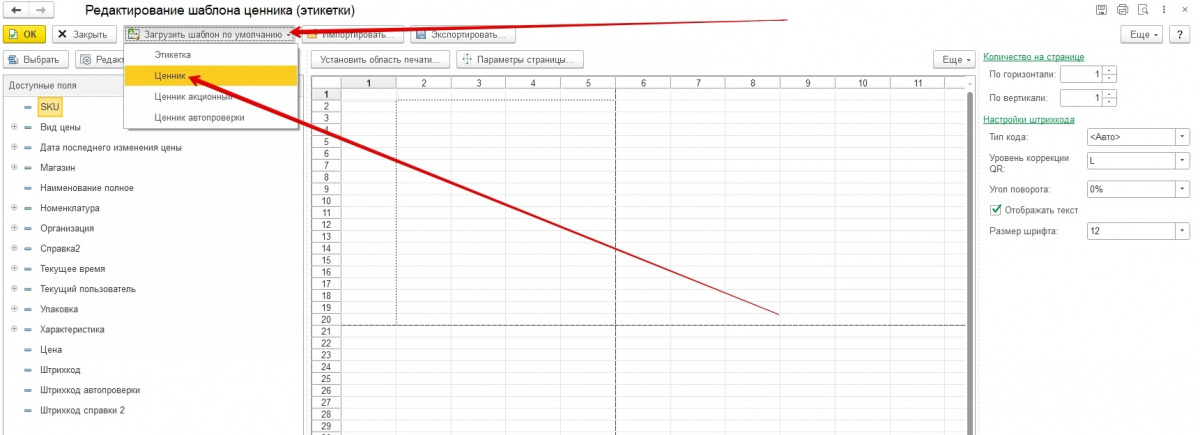
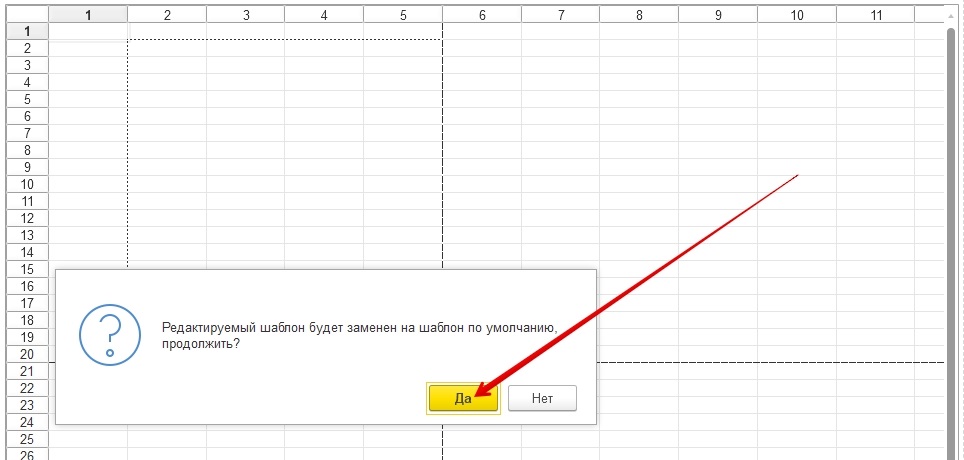
Появится уведомление про замену шаблона. Нажмите «Да».
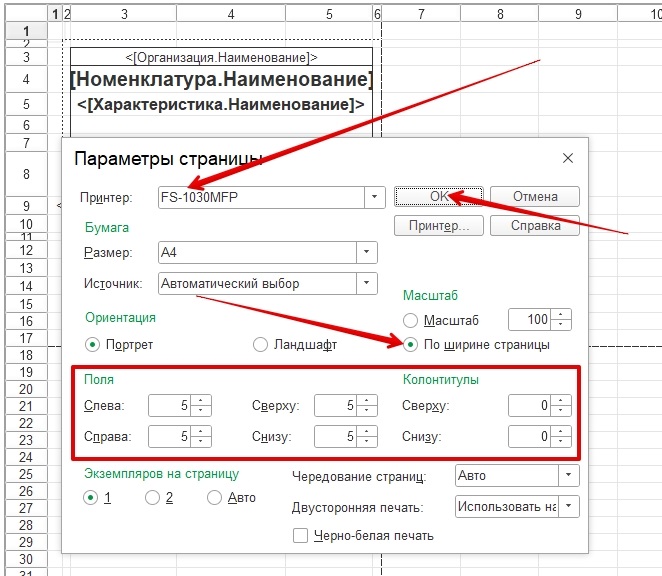
Над загруженным шаблоном нажмите на Параметры страницы.
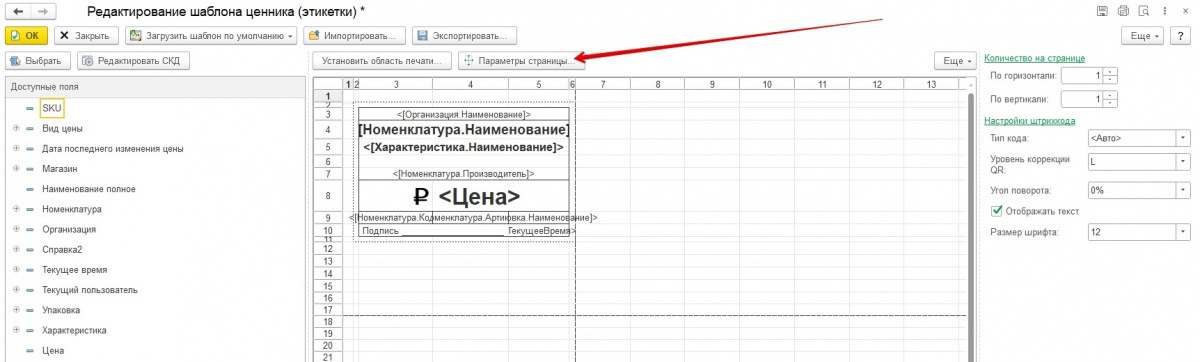
— Выберите принтер.
— Поставьте масштаб.
— Укажите размеры полей.
Затем нажмите «Ok».
В правом верхнем поле задайте количество ценников / этикеток на странице А4.
Затем нажмите «Ok».
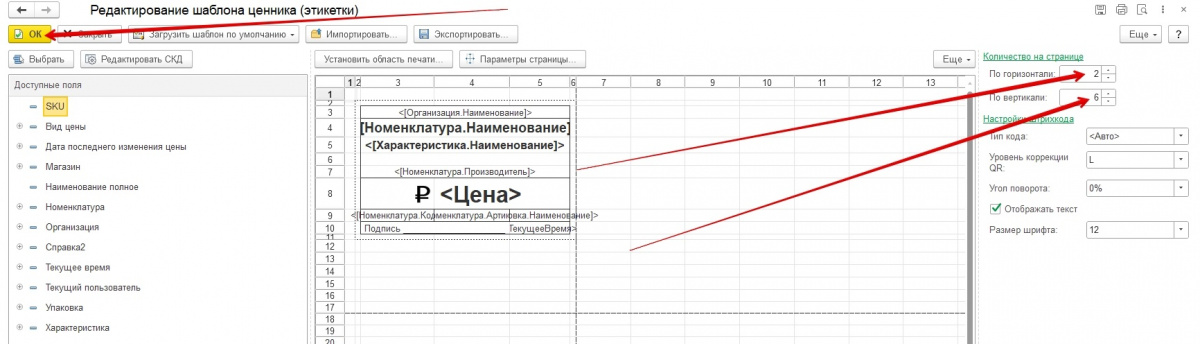
Теперь нажмите кнопку Записать и закрыть.

Мы создали шаблон, отлично. Теперь им можно воспользоваться в любой момент.
Как печатать этикетки и ценники в 1С Розница
Зайдите в раздел Закупки → Сервис → Печать этикеток и ценников.
Первым делом добавьте номенклатуру, для которой нужны ценники / этикетки , например, подбором товаров.
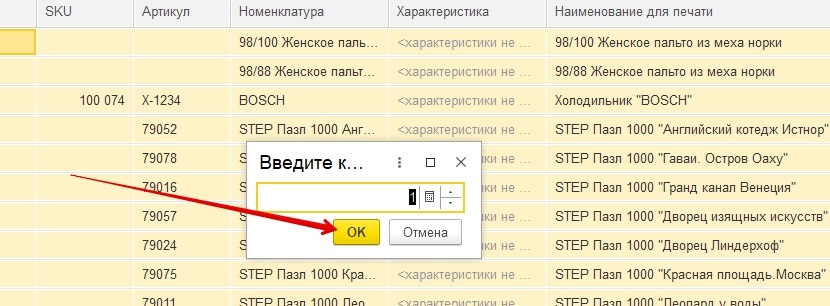
Нажмите кнопку Установить и в выпадающем списке выберите строку Количество этикеток.
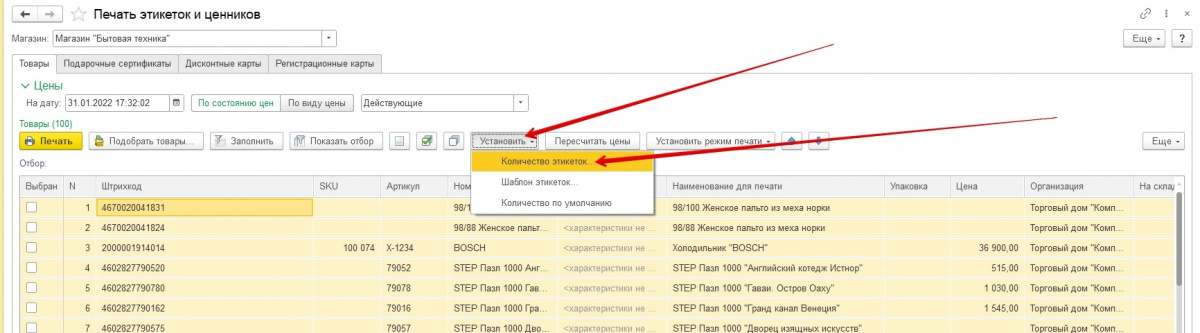
Откроется окно, где нужно вписать количество. Обычно требуется по одному для каждого товара — тогда ставим цифру 1.
Нажмите «Ok».
Снова нажмите на кнопку Установить и кликните по строке Шаблон этикеток.
Выберите из списка подходящий шаблон.
Выделите номенклатуру галочками.
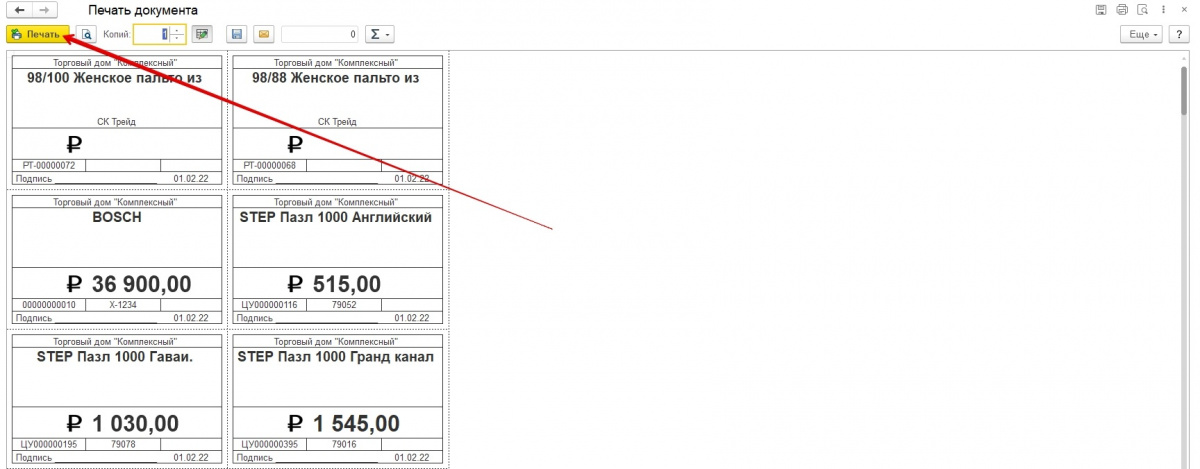
Нажмите на кнопку Печать.
Откроется окно предварительного просмотра. Нажмите на кнопку Печать, она расположена в левом верхнем углу страницы.
Видеоурок: печать ценников и этикеток в 1С Розница 2.3
Готово! Теперь вы знаете, как в программе 1С Розница создать и настроить шаблоны ценников и этикеток, а потом напечатать их для конкретных товаров.