Транспортный налог в 1С 8.3 Бухгалтерия — расчет, начисление, проводки
Расчет и начисление транспортного налога в 1С 8.3 Бухгалтерия
24 января организация зарегистрировала приобретенное транспортное средство (ТС) Renault SANDERO Stepway в ГИБДД по месту нахождения обособленного подразделения в г. Мытищи.
Изменений в регистрации ТС в ГИБДД в течение года не происходило.
Настройки транспортного налога в 1С
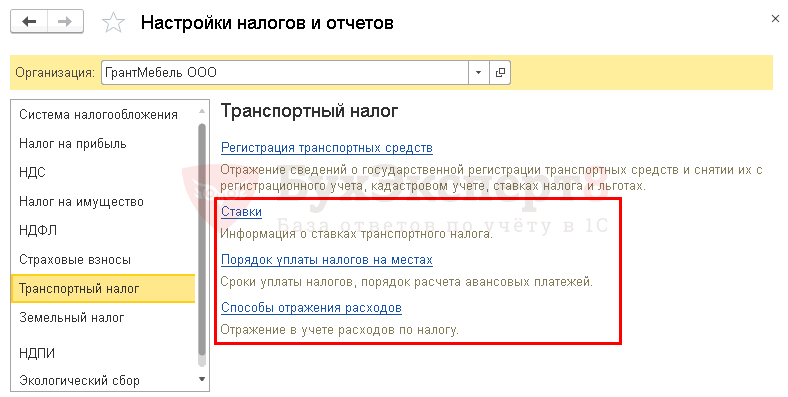
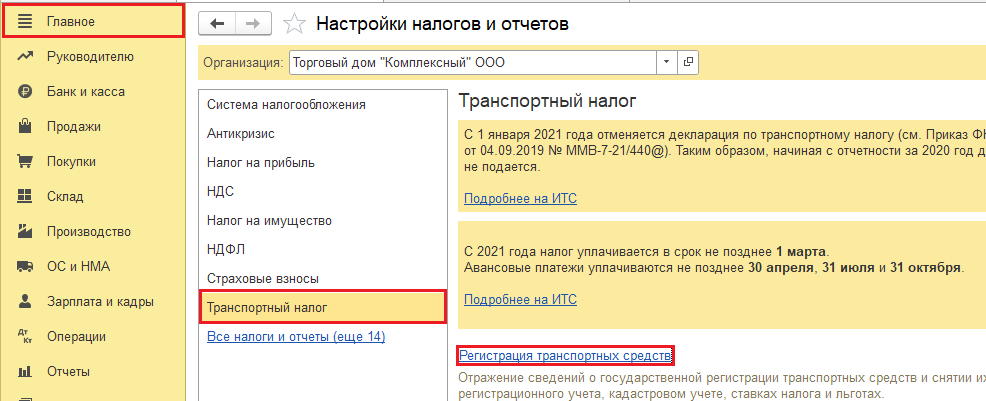
Для начала занесите настройки касательно расчета и уплаты транспортного налога в 1С: раздел Главное — Настройки — Налоги и отчеты — вкладка Транспортный налог .
Ставки налога
Проверьте, заданы ли ставки в программе 1С.
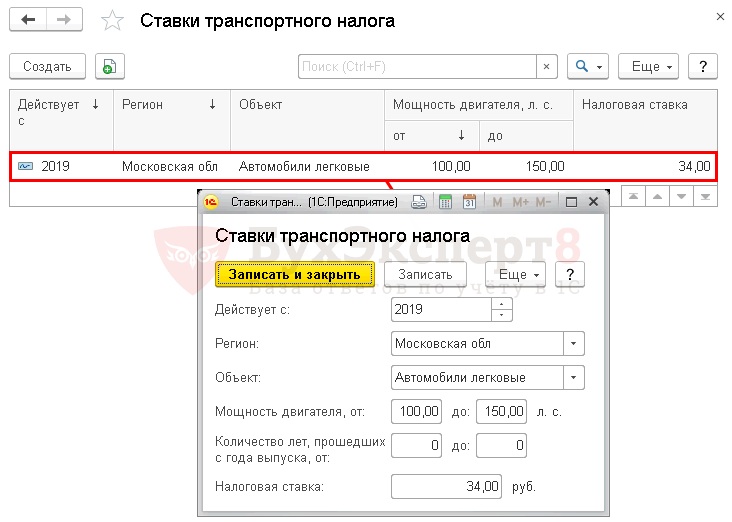
- Действует с — год начала действия указанной ставки налога.
- Регион — субъект РФ, по которому устанавливается ставка.
- Объект — категория ТС.
- Мощность двигателя, от до — интервал мощности для определения ставки. В поле до указывается включительно.
- Налоговая ставка — ставка на одну лошадиную силу.
Порядок уплаты
Сроки уплаты налога в 1С задайте для каждого налогового органа.
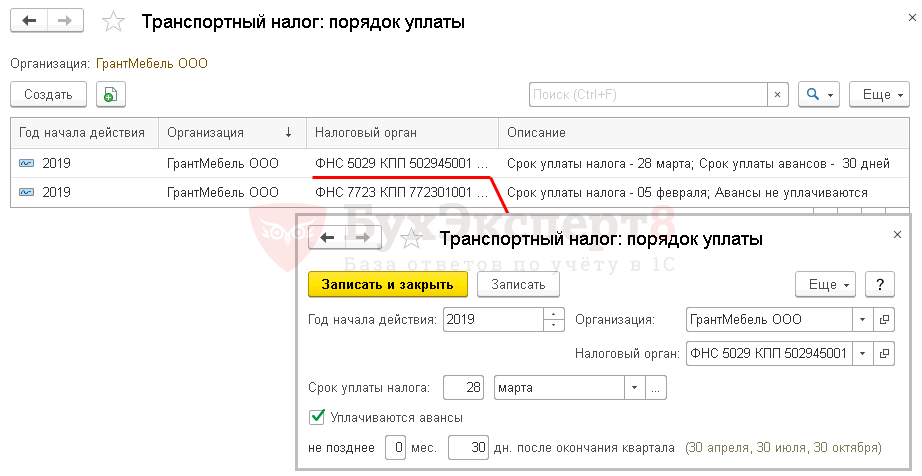
- Год начала действия — когда применяется задаваемый порядок уплаты налога;
- Срок уплаты налога — крайний срок уплаты, установленный законодательством субъекта РФ;
- флажок Уплачиваются авансы — определяет необходимость расчета авансовых платежей; установите флажок, если законодательством субъекта РФ предусмотрена уплата авансов.
Актуальный сроки уплаты налога и авансов уточните на официальном сайте налоговой службы.
Если флажок Уплачиваются авансы установлен, то при выполнении процедуры Закрытие месяца автоматически ежеквартально рассчитывается транспортный налог.
Подробнее об порядке уплаты транспортного налога
Способы отражения расходов
Для создания новой записи нажмите на кнопку Создать и укажите в поле Действует с дату начала действия нового способа.

Укажите счет учета затрат, по дебету которого начисляется транспортный налог в 1С, и его аналитику.
Регистрация транспортных средств в 1С 8.3

Постановку ТС в ГИБДД в 1С отразите в регистре сведений Р егистрация транспортных средств в разделе Главное — Настройки — Налоги и отчеты — вкладка Транспортный налог .
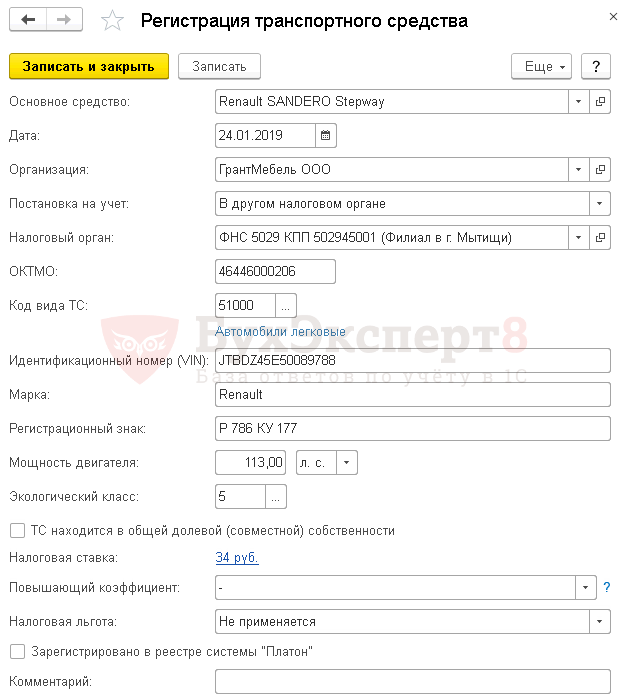
Заполните основные данные из Свидетельства о регистрации ТС или Паспорта транспортного средства (ПТС):
- Основное средство — ТС;
- Дата — дата постановки или изменения данных в ГИБДД;
- Налоговая ставка — определится автоматически.
Расчет транспортного налога в 1С
В 1С расчет транспортного налога осуществляется:
- ежеквартально — в настройках установлена уплата авансов;
- по итогам года — в настройках не установлена уплата авансов.
Расчет налога, в т. ч. и авансовых платежей, осуществляется через процедуру Закрытие месяца – операция Расчет транспортного налога.
Начисление транспортного налога проводки в 1С 8.3.

За отчетный период
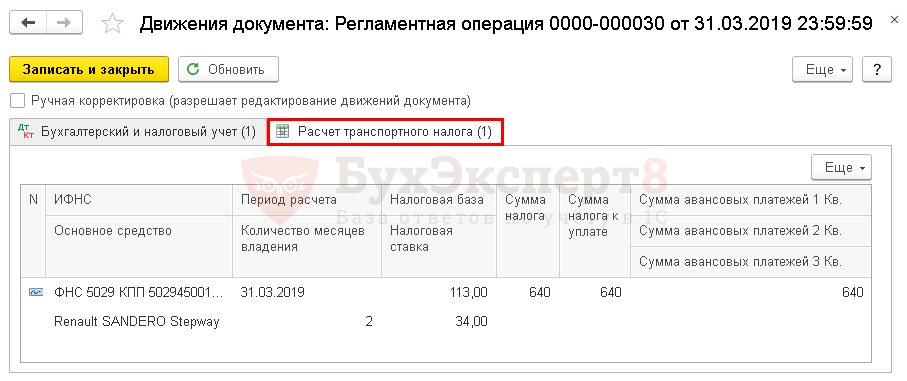
По итогам года

Декларация по транспортному налогу
Декларацию в 1С заполните в разделе Отчеты — 1С-Отчетность — Регламентированные отчеты .
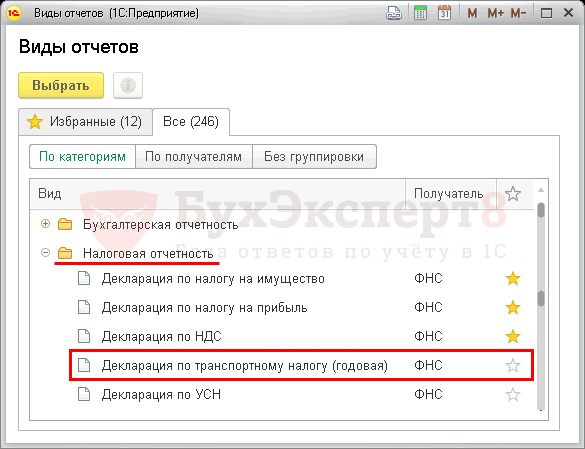
При заполнении декларации в 1С выберите тот налоговый орган, в котором зарегистрировано ТС.

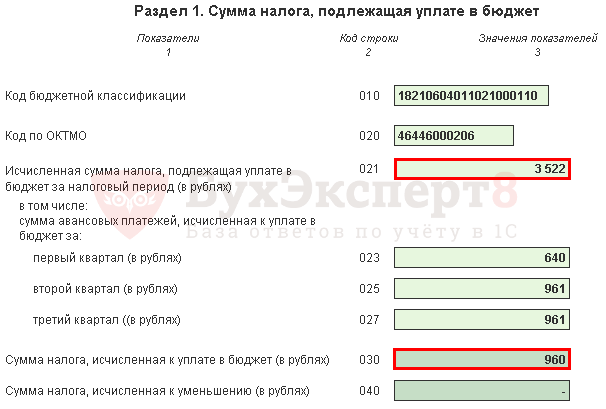
В Разделе 1 отражены суммы рассчитанных авансов и сколько налога осталось еще уплатить.
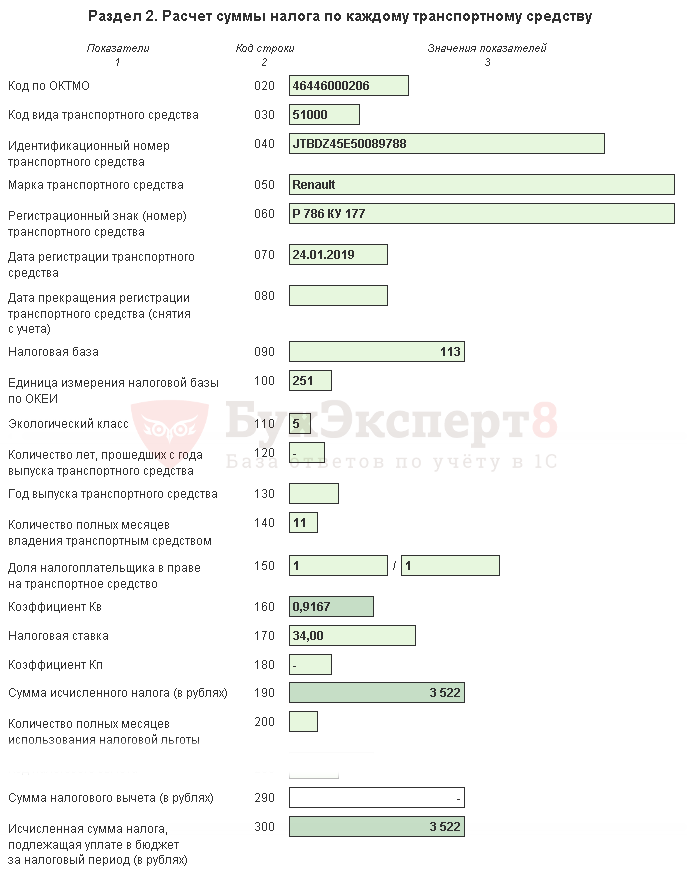
В Разделе 2 по каждому ТС заполняется отдельный лист с расчетом налога.
Мы рассмотрели транспортный налог в 1С 8.3 Бухгалтерия пошагово — расчет транспортного налога в 1с 8.3, начисление налога, а также проводки начисления транспортного налога в 1С.
См. также:
Если Вы еще не подписаны:
Активировать демо-доступ бесплатно →
или
Оформить подписку на Рубрикатор →
После оформления подписки вам станут доступны все материалы по 1С Бухгалтерия, записи поддерживающих эфиров и вы сможете задавать любые вопросы по 1С.
Подписывайтесь на наши YouTube и Telegram чтобы не пропустить
важные изменения 1С и законодательства
Помогла статья?
Получите еще секретный бонус и полный доступ к справочной системе БухЭксперт8 на 14 дней бесплатно
Похожие публикации
-
При приобретении автомобиля организация обязана зарегистрировать его в ГИБДД или.Рассмотрим отдельные случаи предоставления материальной помощи в 1С 8.3 Бухгалтерия.С 2020 года вступили в действие новые правила расчета и.Оплата больничного листа — часто встречающаяся хозяйственная операция. Порядок ее.
(4 оценок, среднее: 5,00 из 5)
Как в программе 1С:Бухгалтерия предприятия ред.3.0 выполнить регистрацию транспортного средства?
Как в программе 1С:Бухгалтерия предприятия ред.3.0 выполнить регистрацию транспортного средства?
Ответ:
Сведения о транспортных средствах организации указываются в регистре сведений «Регистрация транспортных средств» в разделе «Главное» — «Налоги и отчеты» — «Транспортный налог».
Ввод сведений о постановке транспортного средства на учет осуществляется по кнопке «Создать» с видом «Регистрация».
В форме «Регистрация транспортного средства» указываются:
— Основное средство из справочника «Основные средства»;
— Дата государственной регистрации транспортного средства из документа о государственной регистрации транспортного средства;
— Постановка на учет:
«По месту нахождения организации», т.е. при заполнении декларации по транспортному налогу будут автоматически проставляться сведения о регистрации в налоговом органе, которые указаны в карточке организации.
«В другом налоговом органе», т.е. транспортное средство зарегистрировано в другом налоговом органе, указать этот налоговый орган из справочника «Регистрации в налоговом органе».
— Код вида ТС, код вида транспортного средства
— Идентификационный номер (VIN) транспортного средства из документа о регистрации транспортного средства;
— Регистрационный знак, номер транспортного средства из документа о государственной регистрации транспортного средства.
— Экологический класс транспортного средства из документа о государственной регистрации транспортного средства;
- Налоговая ставка: ставка транспортного налога по транспортному средству. Ставка транспортного налога проставляется автоматически исходя из ОКТМО, в котором зарегистрировано ТС, и кода вида ТС.
.png)
.png)
Свидетельство о регистрации СМИ: Эл № ФС77-67462 от 18 октября 2016 г. Контакты редакции: +7 (495) 784-73-75, smi@4dk.ru



Поздравляем! Вы успешно подписались на рассылку
Получите полный доступ к КонсультантПлюс бесплатно!
Вы переходите в систему КонсультантПлюс
- Вакансии
- О нас
- Контакты
- Политика конфиденциальности
- Новости законодательства
- Прайс-лист 1С
- Купить Консультант Плюс
- Купить 1С
- Записаться на семинар
- Большой тест-драйв
- Калькуляторы
- Производственный календарь
- Путеводители
- Удаленная поддержка
- Приложение Информер
- Помощь Информер
- Тесты

Физическое лицо, ставя галочку напротив текста «Я даю согласие на обработку персональных данных» и/или нажимая на кнопку отправки заполненной формы на интернет-сайтах — https://www.4dk.ru/, https://4dk-consultant.ru, https://4dk-reg.ru, https://meprofi.ru, https://cpk4dk.ru (далее — Сайты), обязуется принять настоящее Согласие на обработку персональных данных (далее — Согласие).
Действуя свободно, своей волей и в своем интересе, а также подтверждая свою дееспособность, физическое лицо дает свое согласие ООО «ЧТО ДЕЛАТЬ КОНСАЛТ», местонахождение: 127083, г. Москва, ул. Мишина, д.56, ЭТАЖ 3, КОМ. 307, ОГРН 5137746191941, ИНН 7714923575 (далее — Оператор), на обработку своих персональных данных со следующими условиями:
1. Согласие дается на обработку персональных данных, с использованием средств автоматизации.
2. Согласие дается на обработку следующих персональных данных:
- • фамилия, имя, отчество;
- • место работы и занимаемая должность;
- • адрес электронной почты;
- • номера контактных телефонов
3. Оператор осуществляет обработку полученной от Пользователей информации в целях оказания услуг в соответствии с уставной деятельность, в том числе предоставления Пользователю доступа к персонализированным ресурсам Сайтов; связи с Пользователем, путем направления уведомлений, запросов и информации, касающихся оказываемых услуг, исполнения соглашений и договоров; обработки запросов и заявок от Пользователя, а также проверки, исследования и анализа данных, позволяющих поддерживать и улучшать сервисы Оператора.
4. Основанием для обработки персональных данных является: статья 24 Конституции Российской Федерации; устав Оператора; настоящее согласие на обработку персональных данных.
5. В ходе работы с персональными данными будут совершены следующие действия: сбор, запись, систематизация, накопление, передачу (распространение, предоставление, доступ), хранение, уточнение (обновление, изменение), извлечение, использование, блокирование, удаление, уничтожение.
Пользователь дает свое согласие на передачу своих персональных данных при условии обеспечения в отношении передаваемых данных целей использования, предусмотренных п.3, следующим лицам, являющимся партнерами Оператора:
- ООО «ЧТО ДЕЛАТЬ СИСТЕМА»
Местонахождение: 127083, г. Москва, вн.тер.г. муниципальный округ Савеловский, ул. Мишина д.56. Этаж/комн 6/617
ИНН 7714469778; ОГРН 1217700112080. - ООО «ЧТО ДЕЛАТЬ»
Местонахождение: 127083 г. Москва, ул. Мишина д.56, комната 306
ИНН 7714378062; ОГРН 1167746252728. - ООО «ЧТО ДЕЛАТЬ АУДИТ»
Местонахождение: 127083 г. Москва ул. Мишина д.56, этаж 5, комната 509
ИНН 7714948185; ОГРН 5147746225798. - ООО «ЧТО ДЕЛАТЬ КВАЛИФИКАЦИЯ»
Местонахождение: 127083, г. Москва, ул. Мишина, д.56
ИНН 7714349600; ОГРН 1157746706523. - ООО «ЧДВ»
Местонахождение: 127083, г. Москва, ул. Мишина, д. 56, этаж 6, ком.609
ИНН 7714988300; ОГРН 1177746359889. - ООО «СЕРВИС СОФТ»
Местонахождение: 430030, Республика Мордовия, город Саранск, ул. Васенко, д.13,этаж 4, помещение 7
ИНН 1327032250/ОГРН 1181326002527. - ООО «ЧТО ДЕЛАТЬ РЕШЕНИЕ»
Местонахождение: 127083, г. Москва, ул. Мишина, д.56, офис 308
ИНН 7714986720 / ОГРН 1177746340617.
6. Согласие на обработку персональных данных может быть отозвано субъектом персональных данных. В случае отзыва субъектом персональных данных согласия на обработку персональных данных оператор вправе продолжить обработку персональных данных без согласия субъекта персональных данных при наличии оснований, указанных в пунктах 2 — 11 части 1 статьи 6, части 2 статьи 10 и части 2 статьи 11 Федерального закона 152-ФЗ.
7. Согласие действует все время до отзыва субъектом согласия на обработку персональных данных.
Транспортный налог: постановка и снятие с учета, расчет и начисление

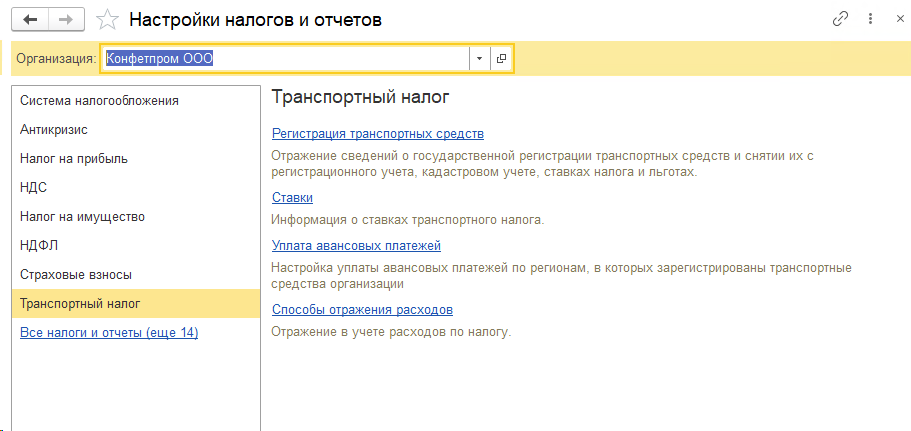
Настройки расчета и начисления транспортного налога включают ввод в информационную базу сведений в разделе Главное — Налоги и отчеты – Транспортный налог.
Регистрация транспортного средства
По гиперссылке «Регистрация транспортных средств» указываются сведения о регистрации и снятии с учета транспортных средств.

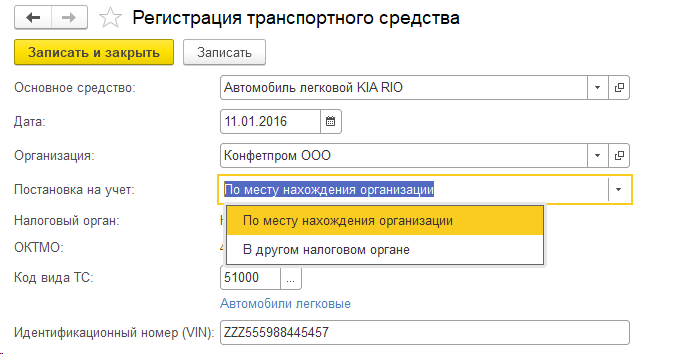
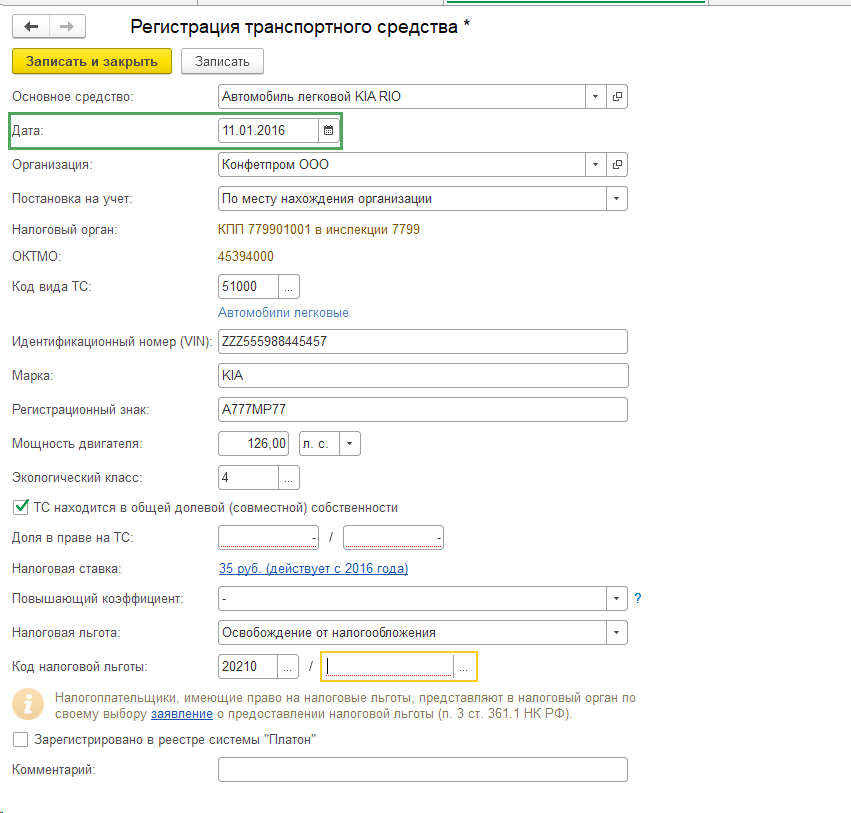
При регистрации ТС указываются следующие данные:
- Основное средство – элемент справочника Основные средства из группы учета «Транспортные средства».
- Дата – по документам о государственной регистрации ТС.
- Организация – поле присутствует, если в базе ведется учет по нескольким организациям.
- Сведения о постановке на учет – по умолчанию, ТС поставлено в программе на учет в тот же налоговый орган, что указан в карточке организации. В соответствии с заполнением этого поля в Декларацию по транспортному налогу будут подставляться КПП и ОКТМО. Если ТС зарегистрировано в другом налоговом органе, то следует поменять настройку на «В другом налоговом органе» и указать его из справочника «Регистрация в налоговом органе».
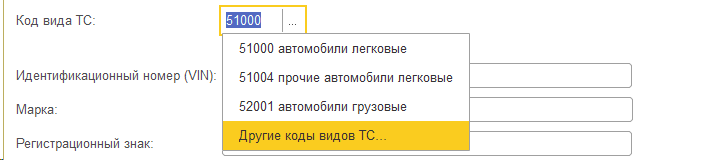
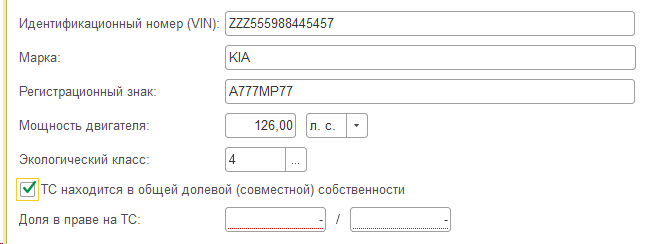
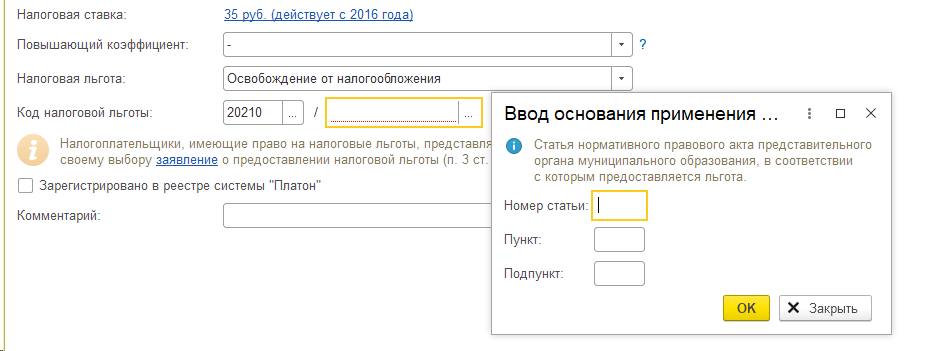
При изменениях в данных о ТС, вводится новая запись о регистрации и указывается дата вступления в силу этих изменений.
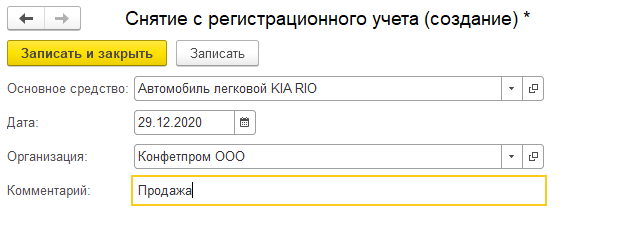
Снятие с учета ТС
Создается запись о снятии с учета.

Заполняются следующие поля:
- Транспортное средство, снимаемое с учета – элемент справочника Основные средства из группы учета «Транспортные средства».
- Дата снятия с учета.
- Организация – та, на балансе которой числилось это ТС.
- Комментарий – дополнительная информация по ТС. Не выводится в отчетах.
Ставки
По второй гиперссылке в настройке Транспортного налога «Ставки» представлен регистр сведений, который автоматически обновляется вместе с обновлением конфигурации.
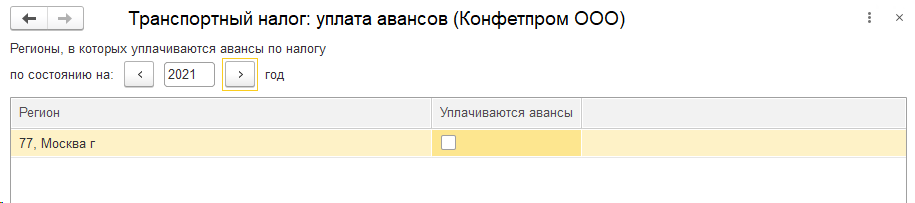
Порядок уплаты налогов на местах (с 2021 года Уплата авансовых платежей)
По данной гиперссылке в настройках Транспортного налога указывается налоговые ставки и сроки уплаты налога.
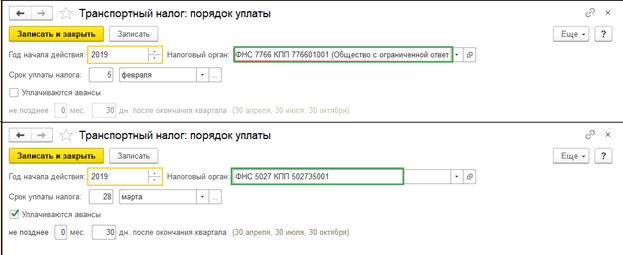
С 2021 года в данной форме можно указать, уплачиваются ли авансы по транспортному налогу.
Способы отражения расходов
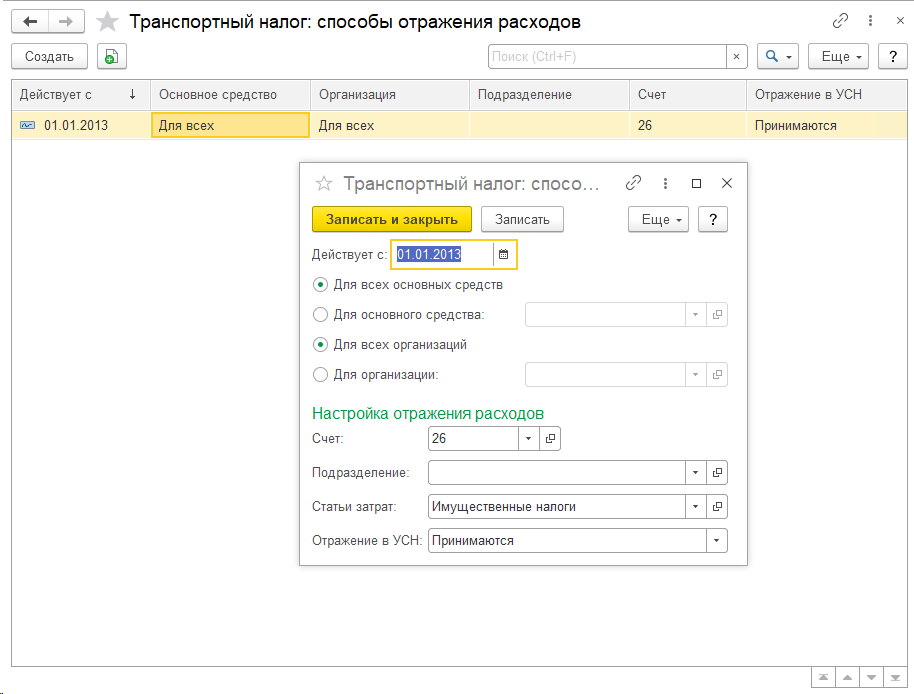
По умолчанию данный регистр содержит запись, которая относит суммы транспортного налога на 26 счет и статью затрат «Имущественные налоги». Если эта настройка Вас устраивает, то необходимо ее дополнить, указав подразделение, к которому относятся расходы.
При необходимости в данный регистр можно вносить изменения и создавать свои настройки.
Расчет и начисление транспортного налога
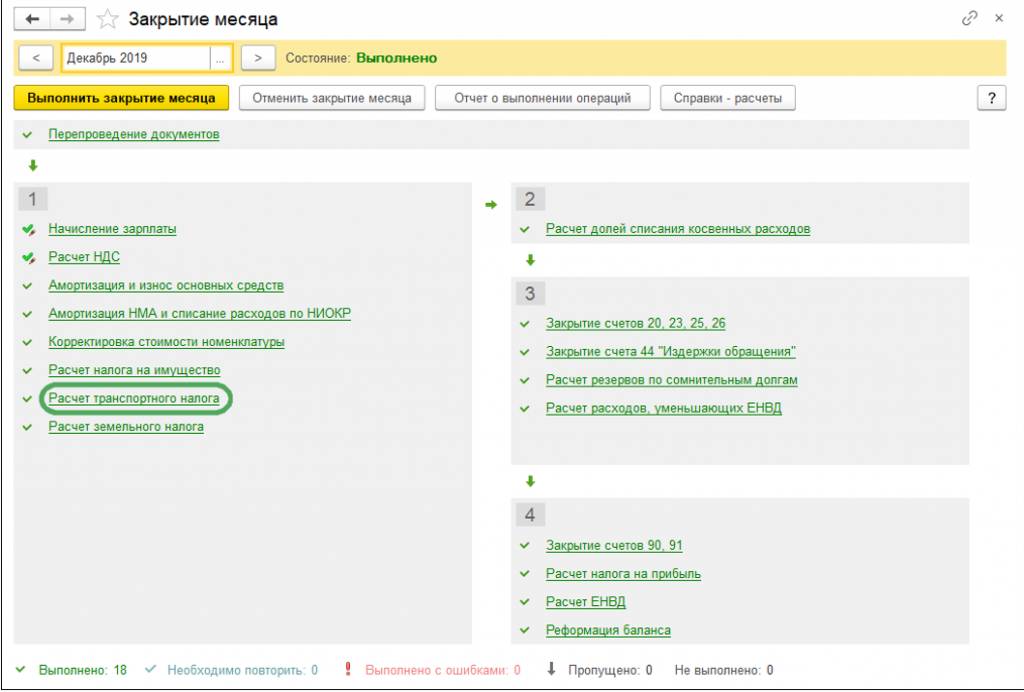
Расчет и начисление транспортного налога в программе производится при выполнении регламентной операции «Расчет транспортного налога» за декабрь.
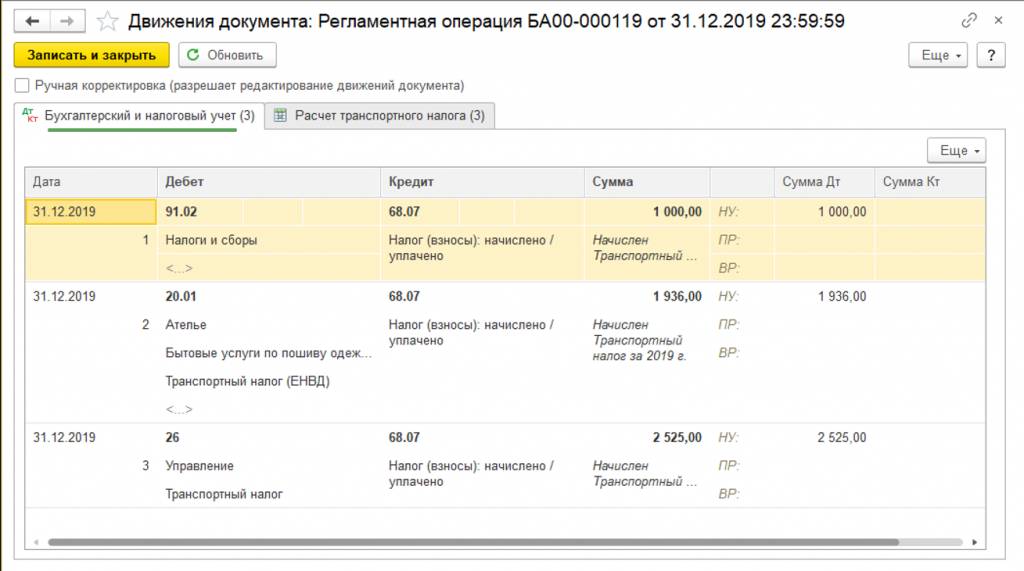
Расчет транспортного налога производится по данным, содержащимся в регистрах сведений «Регистрация транспортных средств» и «Расчет транспортного налога». Результаты расчета записываются в регистр сведений «Расчет транспортного налога».
Проводки по начислению транспортного налога формируются в соответствии со способами отражения расходов по транспортному налогу, указанными в регистре «Способы отражения расходов по налогам».
Для документального подтверждения выполненных расчетов необходимо сформировать «Справку-расчет транспортного налога».
Как в «1С:Бухгалтерии 8» (ред. 3.0) изменить повышающий коэффициент для расчета транспортного налога?

Как в «1С:Бухгалтерии 8» (ред. 3.0) изменить повышающий коэффициент для расчета транспортного налога с 01.01.2022?
Пример : В январе 2021 г. организация приобрела автомобиль Volkswagen Touareg Business, который входил в Перечень Минпромторга за 2021 год.
Автомобиль приняли к учету, ввели в эксплуатацию, зарегистрировали и установили по нему повышающий коэффициент для расчета транспортного налога:
- Раздел: Главное – Налоги и отчеты — Транспортный налог.
По ссылке «Регистрация транспортных средств» откройте одноименный список регистраций.
- Кнопка «Создать» – «Регистрация«
- В поле «Повышающий коэффициент» выберите коэффициент в соответствии с Перечнем дорогостоящих автомобилей, утв. Минпромторгом России за 2021 год, и значениями повышающих коэффициентов на основании п.2 ст.362 НК РФ.
- В справке-расчете транспортного налога за 2021 год мы видим Коэффициент = 2
Исходя из изложенного, за автомобили стоимостью до 10 млн руб. транспортный налог за 2022 год организации платят без повышающих коэффициентов (независимо от года выпуска автомобиля).
Поправками уточняется, что перечисленные нововведения распространяются на уплату транспортного налога только за 2022 год.
Если в субъекте РФ по месту нахождения транспортного средства предусмотрена уплата авансовых платежей по транспортному налогу, то с авансового платежа за первый квартал 2022 года применять повышающий коэффициент по автомобилям стоимостью до 10 млн руб. не нужно.