Банковские выписки в 1С 8.3 Бухгалтерия
Банковская выписка в 1С 8.3 — это уже выполненная хозяйственная операция, отражающая движение денег. Для списания средств со счета необходимо сформировать платежное поручение и передать его банку. Его можно формировать как в 1С, так и в сторонней программе, но сам факт снятия денег со счета обязательно отражается в 1С.
Чтобы не выполнять двойную работу, программа предлагает загружать банковские выписки в 1С автоматически:
- из программы Клиент-банк ;
- напрямую из банка, если подключен сервис 1С:ДиректБанк .
Причем можно загрузить в 1С не только списания с расчетного счета, но и поступления на него.
Если вы формируете платежное поручение в 1С, его можно отправить в банк:
- с помощью программы Клиент-банк ;
- напрямую из 1С (необходимо подключение сервиса 1С:ДиректБанк ).
1С: Клиент-банк
Настройка Клиент-банка
Для настройки запустите Клиент-банк из журнала Платежные поручения по кнопке Отправить в банк .
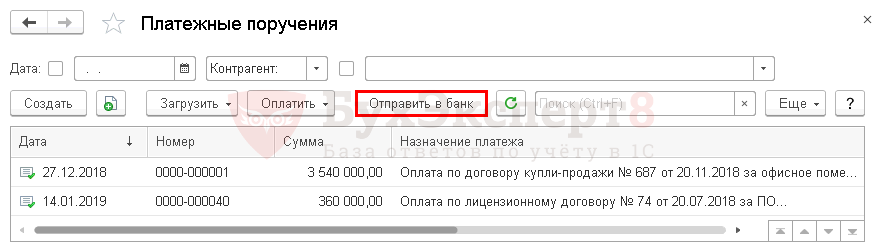
Перейдите по кнопке Настройка вкладки Отправка в банк в форму настроек обмена с Клиент-банком .
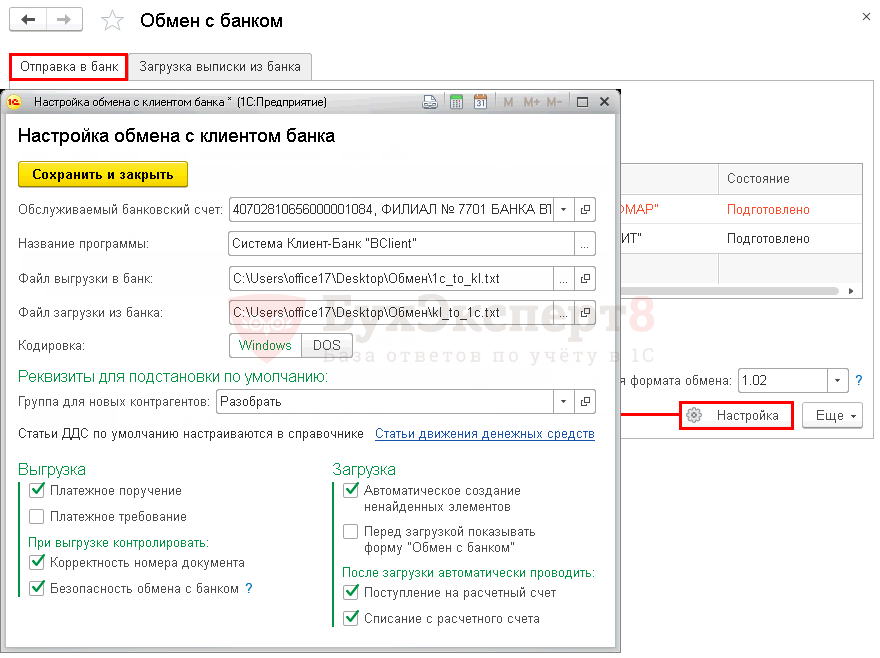
Укажите банковский счет и программу клиент-банка.
Для использования Клиент-банка необходимо, чтобы в 1С были занесены настройки обмена с вашим банком.
В полях Файл выгрузки в банк и Файл загрузки из банка указывается наименование файла и его расположение. Это необходимо для автоматического создания или загрузки файлов. По умолчанию файлы называются 1c_to_kl и kl_to_1c. Если данный файл не будет найден при загрузке или выгрузке, программа предложит указать его вручную.
В разделе Реквизиты для подстановки по умолчанию задайте:
- Группа для новых контрагентов — группа в справочнике Контрагенты, в которой создадутся новые Контрагенты . Здесь можно установить любую группу, например, Поставщики или Покупатели. В нашем примере создана группа, в которую сохранятся все новые контрагенты, которых нужно будет потом «разобрать» на покупателей и поставщиков.
Поля Статья доходов и Статья расходов в банковских выписках заполняются автоматически предустановленными настройками в справочнике Статьи движения денежных средств по ссылке Основные статьи . Из настроек клиент-банка можно перейти в данный справочник по ссылке Статьи движения денежных средств .
Ниже устанавливаются настройки для выгрузки и загрузки.
Выгрузка :
- отметьте, какие документы будут выгружаться в клиент-банк;
- какие данные контролируются при выгрузке:
- Корректность номера документа — проверка на некорректные символы в номере;
- Безопасность обмена с банком — чтобы после выгрузки вирусы не изменили платежные реквизиты.
Загрузка :
- Задайте основные настройки при загрузке:
- Автоматическое создание не найденных элементов — контрагенты, которые не будут найдены при загрузке, автоматически создадутся в папке Группа для новых контрагентов .
- Перед загрузкой показывать форму обмена с банком — если флажок установлен, загрузка пройдет автоматически. Если не установлен, можно будет выбрать, какие выписки загружать, а какие нет.
Если нужно оперативно видеть картину по денежным средствам и быстро разнести банковские выписки, рекомендуется устанавливать флажки для проведения документов. Но не забывайте потом проверить все данные в проведенных выписках банка, т.к. 1С может некорректно что-то определить: договор, счет или другие данные.
Как загрузить банковскую выписку в 1С 8.3
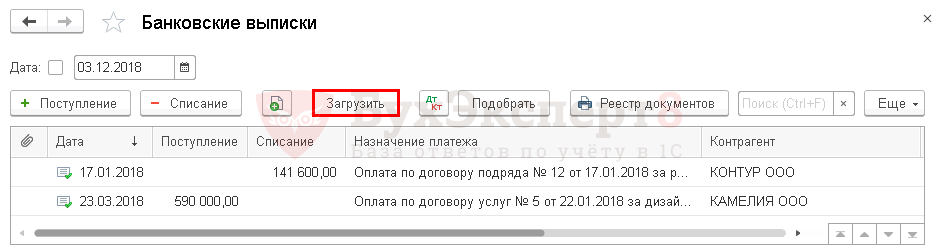
Загрузка выписки в 1С из Клиент-банка выполняется из журнала Банковские выписки по кнопке Загрузить .
Как выгрузить выписку из банка в 1С.
Окно Клиент-банка будет показано, только если это предусмотрено настройками (флажок Перед загрузкой показывать форму «Обмен с банком» ).

Графы, которые подсвечиваются серым, предупреждают, что этих данных нет в базе, и они будут загружены автоматически. Особое внимание обращайте на графу Договор и сверяйте ее с Назначение платежа . Если они не совпадают, нужно перейти в выписку и скорректировать ее.
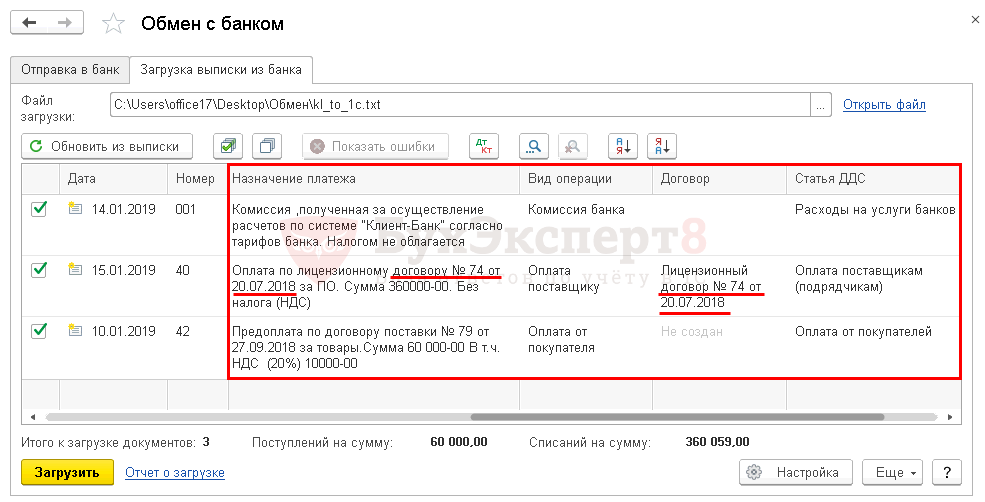
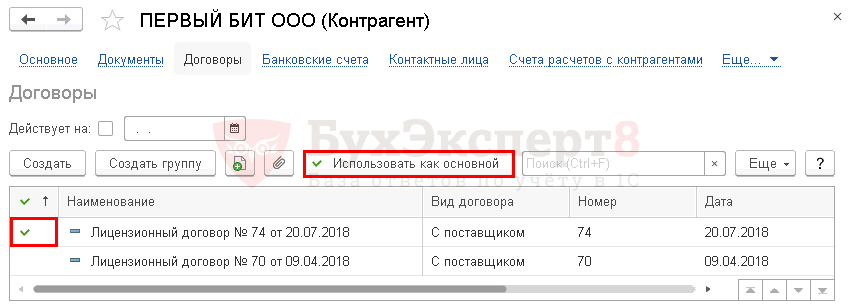
Если договора с контрагентом нет, то он будет создан автоматически с наименованием Основной договор. Если у контрагента несколько договоров, то устанавливается тот договор, у которого установлен признак Основной договор.
Отметьте флажками все банковские выписки, которые необходимо загрузить в 1С, и нажмите Загрузить .
Как загрузить банк в 1С.

Ссылки на созданные документы отразятся в графе Документ .
Загрузка выписки из банка в 1С 8.3.
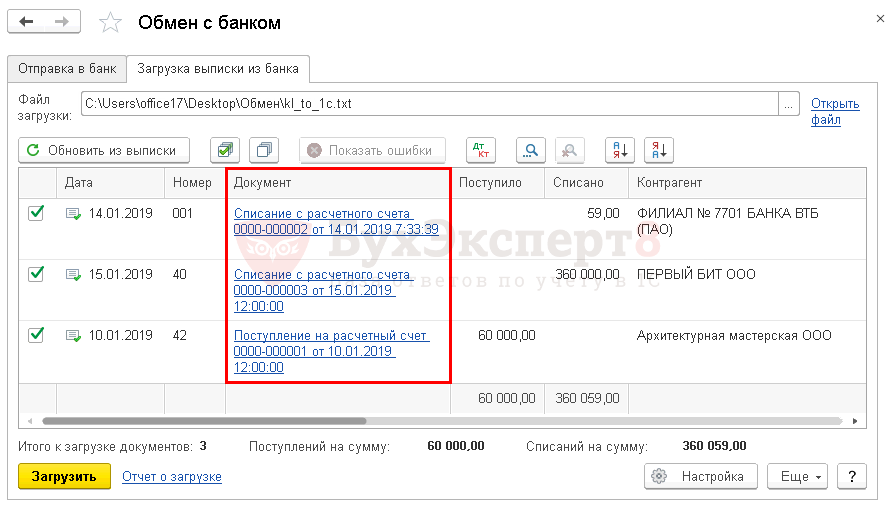
Если ранее уже были загружены выписки, то ссылки в графе Документ появляются сразу при загрузке файла. Проверка ранее загруженных данных происходит по номеру платежного документа, указанному в графе Номер .
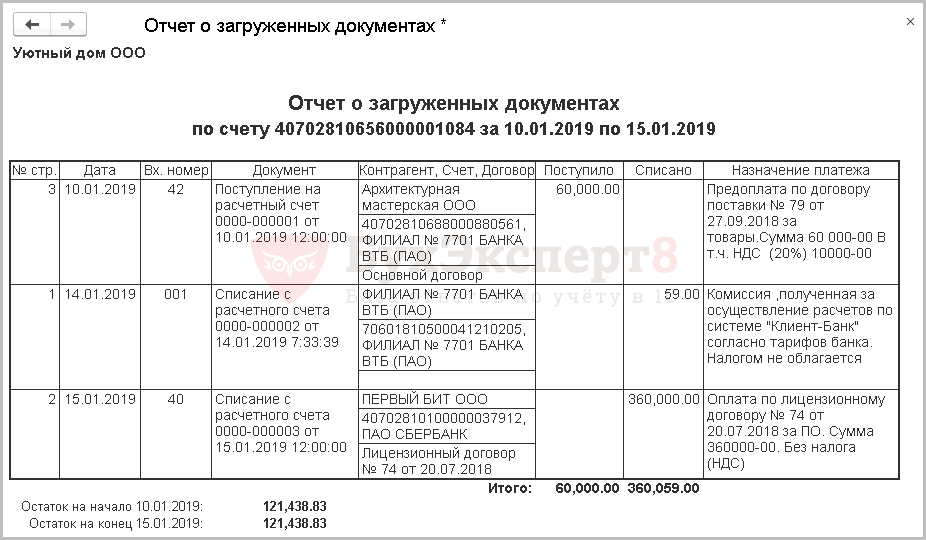
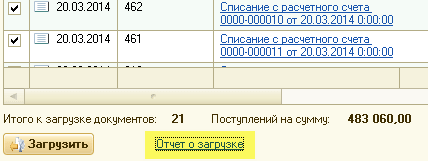
По ссылке Отчет о загрузке можно сформировать Отчет о загруженных документах .
Как из 1С выгрузить платежку для банка
Запустите Клиент-банк из журнала Платежные поручения по кнопке Отправить в банк .
На вкладке Отправка в банк отражаются все платежные документы, у которых Состояние — Подготовлено.
Как выгрузить платежку из 1С.
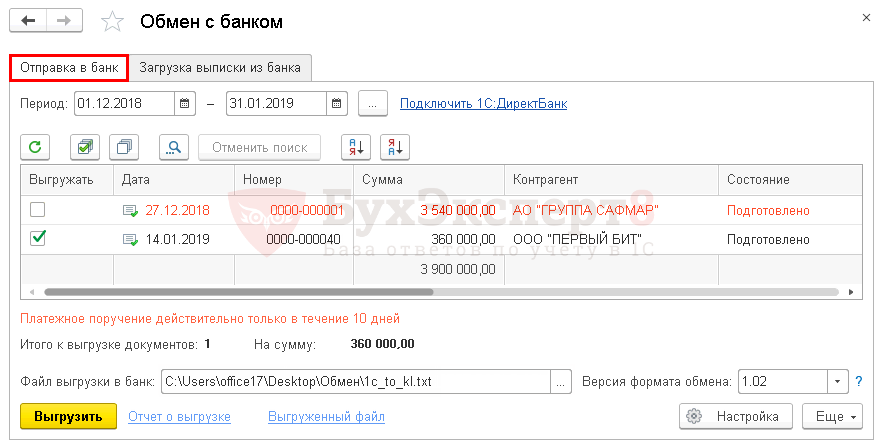
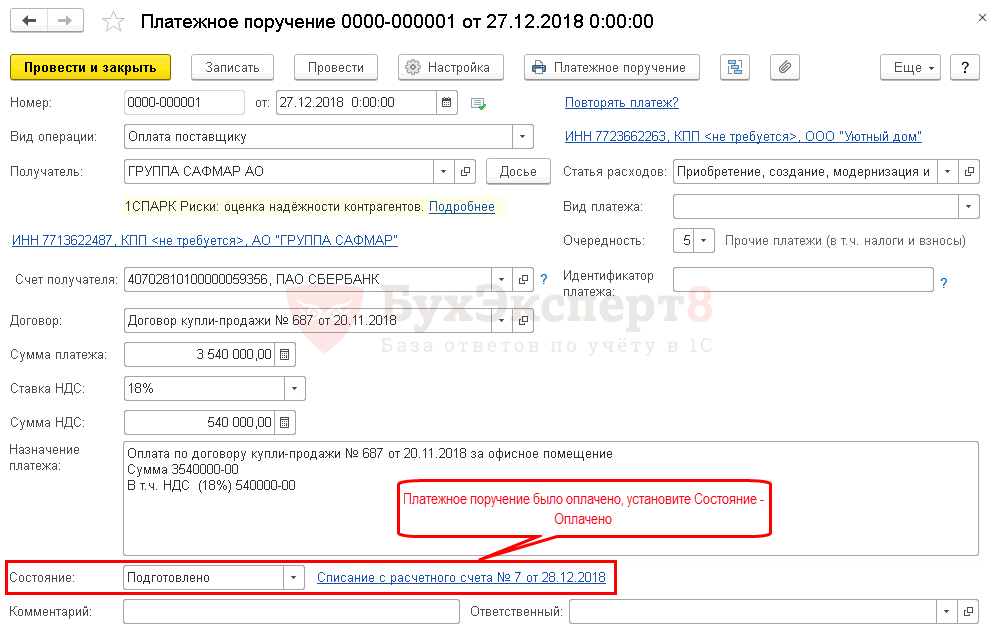
Некорректные платежные поручения подсвечиваются красным, например, Платежное поручение № 1 от 27.12.2018 уже не действительно. Перейдите в документ, дважды нажав на него, для того, чтобы его пометить на удаление или откорректировать. Возможно, наше платежное поручение уже было оплачено, но при каких-то обстоятельствах Состояние его не было скорректировано.
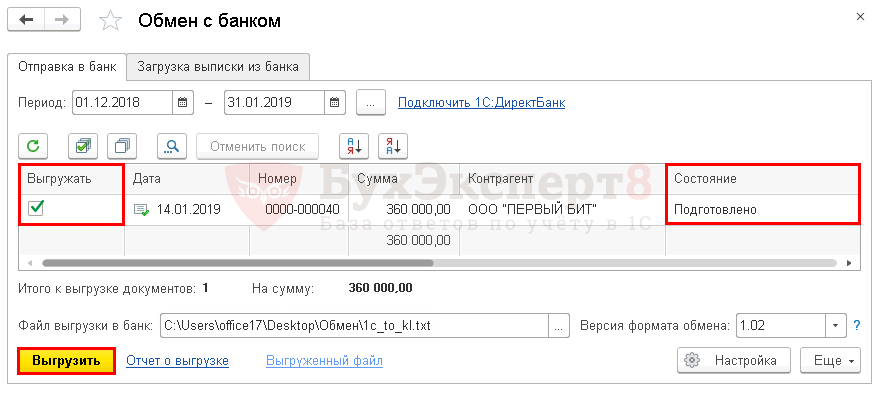
Отметьте в графе Выгружать флажками все платежные поручения, которые необходимо оплатить, и нажмите Выгрузить .
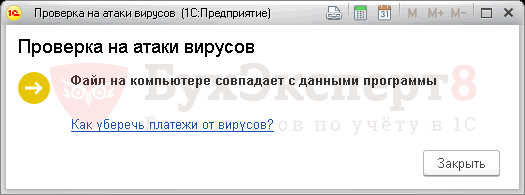
Если настройками предусмотрен контроль за безопасностью обмена с банком, то при нажатии кнопки Выгрузить появится сообщение.

Не закрывайте это окошко, пока не загрузите данные в клиент-банк. Далее выполните проверку по кнопке Проверить .
После выгрузки Состояние документа Платежное поручение изменится на Отправлено.
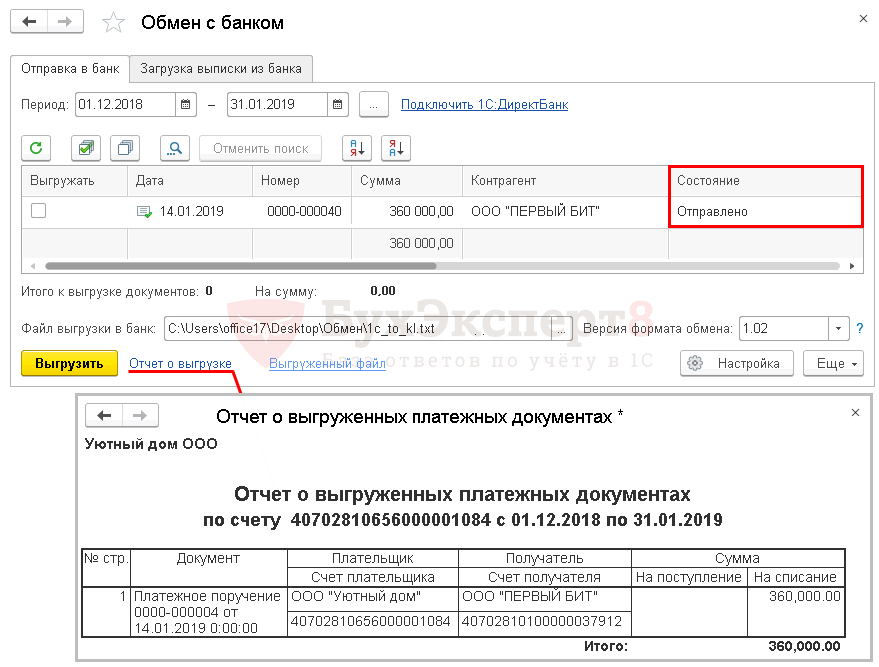
По ссылке Отчет о выгрузке можно сформировать Отчет о выгруженных платежных документах .
Мы рассмотрели как оптимизировать работу бухгалтера с банковскими выписками в 1С 8.3 Бухгалтерия, настроить Клиент банк в 1С 8.3, загрузить выписку из банка в 1С и выгрузить платежку для банка.
См. также:
Если Вы еще не подписаны:
Активировать демо-доступ бесплатно →
или
Оформить подписку на Рубрикатор →
После оформления подписки вам станут доступны все материалы по 1С Бухгалтерия, записи поддерживающих эфиров и вы сможете задавать любые вопросы по 1С.
Подписывайтесь на наши YouTube и Telegram чтобы не пропустить
важные изменения 1С и законодательстваПомогла статья?
Получите еще секретный бонус и полный доступ к справочной системе БухЭксперт8 на 14 дней бесплатно
Похожие публикации
-
.Существует несколько вариантов перечисления заработной платы на банковские карточки: в.Рассмотрим особенности отражения в 1С выплаты аванса сотрудника через банк..
(4 оценок, среднее: 5,00 из 5)
Как загрузить банк в 1с
На дворе 21 век и я с удивлением узнаю, что некоторые бухгалтеры до сих пор забивают банковские выписки в 1С:Бухгалтерию вручную, хотя во всех программах семейства 1С (ещё начиная с семерки) этот процесс автоматизирован.
И если в 1С 7.7 к нему ещё были претензии, то механизм загрузки банковских выписок для 1С:Бухгалтерии 8.3 (редакция 3.0) по истине заслуживает всяческих похвал.
Расскажу по шагам как загрузить выписки из вашего банк-клиента (на примере системы iBank как наиболее распространенной сейчас) в 1С:Бухгалтерию 8.3.
Делаем выгрузку из банк-клиента в файл
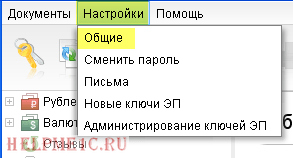
1. Запустите банк-клиент. Из главного меню выберите «Настройки»-«Общие».
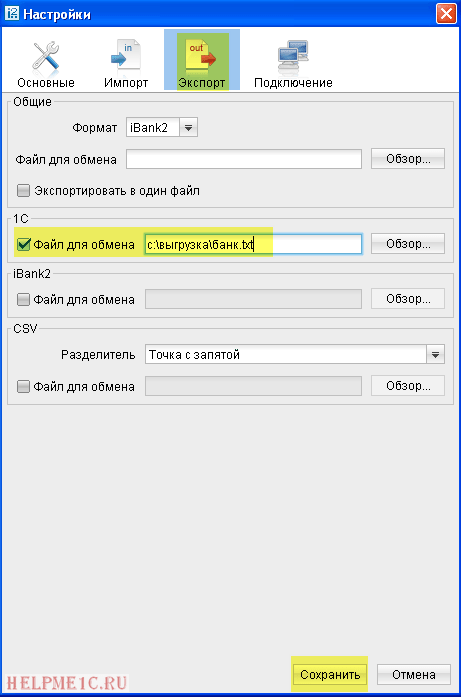
2. В открывшихся настройках перейдите на закладку «Экспорт». Поставьте галку в секции 1С и снимите галки во всех остальных секциях. В качестве файла обмена в секции 1С пропишите любой путь к файлу с расширением «.txt». Нажмите кнопку «Сохранить».
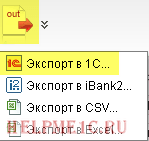
3. Теперь получите выписки за нужное число, выделите их все (комбинация клавиш Ctrl + A) и выберите на панели стрелку вниз рядом с кнопкой Out. Из раскрывшегося списка команд выберите «Экспорт в 1С. «.
4. Полдела сделано! Выписки выгрузились в тот самый файл, который мы указали в настройках банк-клиента.
Делаем резервную копию базы
Прежде чем двигаться дальше — обязательно сделайте резервную копию бухгалтерии. Об этом здесь. Так как вы загружаете выписки в первый раз это необходимая мера предосторожности.
Делаем загрузку из файла в базу
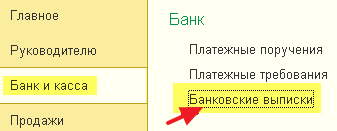
5. Теперь запускайте 1С и переходите в раздел «Банк и касса». А затем выбирайте пункт «Банковские выписки» в панели слева.
6. В открывшемся журнале выписок нажмите кнопку «Ещё» и выберите из раскрывшегося списка пункт «Обмен с банком»:
7. Открылось окно обмена с банком. Выберите вкладку «Загрузка из банка».
Укажите банковский счет и файл, в который были выгружены выписки из клиент-банка:8. В нижней панели нажмите кнопку «Загрузить». И все выписки из файла окажутся загруженными в 1С.
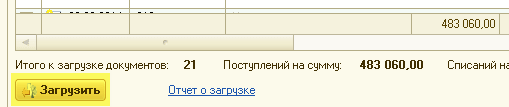
9. Готово! Осталось только просмотреть «Отчет о загрузке».
С уважением, Владимир Милькин (преподаватель школы 1С программистов и разработчик обновлятора).

Как помочь сайту: расскажите (кнопки поделиться ниже) о нём своим друзьям и коллегам. Сделайте это один раз и вы внесете существенный вклад в развитие сайта. На сайте нет рекламы, но чем больше людей им пользуются, тем больше сил у меня для его поддержки.
Как настроить обмен с банк-клиентом в 1С
Заходим в пункт меню “Банк и касса” и в нем выбираем раздел “Банковские выписки”
 В строке меню, открывшегося окна, нажимаем кнопку “Загрузить”
  Внизу открывшегося окна нажимаем кнопку “Настройка”
  В открывшемся меню настроек выбираем банк с банк-клиентом которого, будет происходить обмен. В поля “Файл выгрузки” и “Файл выгрузки” с помощью кнопки с тремя точками устанавливаем путь до файлов, которые указали в банк-клиенте. Если эти файлы расположены на Вашем компьютере, то вы можете получить к ним доступ выбрав диски вида “Диск С на WS” и указав папку на Вашем компьютере.
Как настроить обмен с банк-клиентом в 1С 8.3
Заходим в пункт меню “Банк и касса” и в нем выбираем раздел “Банковские выписки”
 В правой части строки меню нажимаем на кнопку “Еще” и выбираем пункт меню “Настроить обмен с банком”
  В открывшемся меню настроек выбираем банк с банк-клиентом которого, будет происходить обмен. В поля “Файл выгрузки в банк” и “Файл загрузки из банка” с помощью кнопки с тремя точками устанавливаем путь до файлов, которые указали в банк-клиенте. Если эти файлы расположены на Вашем компьютере, то вы можете получить к ним доступ выбрав диски вида “Диск С на WS” и указав папку на Вашем компьютере.
Загрузка выписки банка (инструкция)
Для выполнения операций по разнесению банковских документов в 1С:ERP используется обработка «Безналичные платежи».
Данные загрузки выписки банка могут быть внесены в систему тремя способами:
· обменом с банк-клиентом (через файл);
Для внесения данных вручную дополнительных настроек указывать не надо. Достаточно завести банковский счет организации и документы: «Списание/поступление безналичных денежных средств».
Чтобы настроить обмен данных с банк-клиентом, необходимо в справочнике «Банковские счета организации» на вкладке «Обмен с банком в 1С» отметить галочку «Обмен с банком включен», а также выбрать файл загрузки/выгрузки данных.

Для настройки обмена «Директ-банком» необходимо в разделе «НСИ и администрирование» — «Настройка интеграции» — «Обмен электронными документами» — «Обмен с банками 1С» поставить галочку «Сервис 1С: Директ-банк».


Далее, в справочнике «Банковские счета организации» на вкладке «Обмен с банком 1С» необходимо указать галочку «Обмен с банком включен», а также отметить маркером «Сервис 1С:Директ-банк».

2. Обмен с банком в 1С
В рамках данной статьи рассмотрим вариант загрузки данных из банка через файл. Настройки указаны выше. Для обмена с банком в 1С необходимо открыть обработку «Безналичные платежи» из раздела «Казначейство» — «Банк» — «Безналичные платежи».

В обработке «Безналичные платежи» необходимо указать банковский счет организации и нажать на кнопку «Загрузка банка».
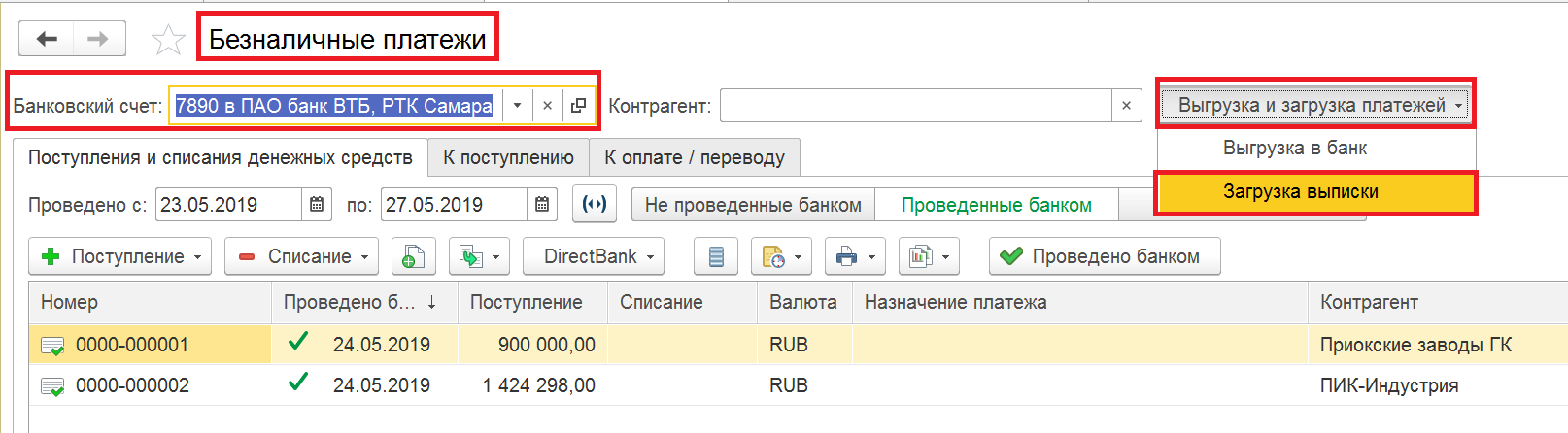
Открывается новая форма, где по кнопке «Загрузить платежи» происходит загрузка данных из файла загрузки, указанного в банковском счете. На вкладке «Загруженные документы» отражаются данные по загруженным документам из банка.

Если в системе ERP нет данных о контрагенте (который указан в выписке), то не обходимо нажать «Создать контрагента» (вкладка «Загруженные документы»).
Результаты загрузки отражаются на вкладке «Проведенные банком» обработки «Безналичные платежи».