Оборотно-сальдовая ведомость по счету: варианты настройки в "1С:Бухгалтерии 8"
Отчет «Оборотно-сальдовая ведомость по счету» (меню «Отчеты» — «Оборотно-сальдовая ведомость по счету») показывает начальные и конечные остатки, а так же обороты за период для выбранного счета. Для счетов, по которым ведется аналитический учет, можно получить остатки и обороты раздельно по объектам аналитического учета (субконто).
Для формирования «Оборотно-сальдовой ведомости по счету» достаточно в форме отчета указать организацию, период и выбрать счет бухгалтерского учета. После чего нажать кнопку «Сформировать» на командной панели формы отчета.
Для получения данных в любых необходимых разрезах выбранного счета в программе предусмотрено большое количество вариантов настройки отчета. С помощью кнопки «Настройка. » командной панели формы отчета в специальном диалоговом окне можно задавать различные условия детализации и отбора. Причем, настройка отбора и детализации возможна не только по субконто, но и по реквизитам субконто.
Рассмотрим несколько вариантов настройки отчета «Оборотно-сальдовая ведомость по счету». Для примера используем счет 60.01 «Расчеты с поставщиками и подрядчиками», организацию ООО «Белая акация», период 01.04.2006-30.04.2006.
Данные по контрагенту с детализацией по документам расчетов
Для того, чтобы получить данные только по контрагенту «МГТС» с детализацией по документам расчетов на закладке «Отбор» установим флажок в строке с элементом Контрагенты, выберем Тип сравнения — Равно, Значение — МГТС (выберем из справочника «Контрагенты»). На закладке «Детализация» из 3 субконто, по которым ведется аналитический учет на счете 60.01 — «Контрагенты», «Договоры» и «Документы расчетов с контрагентом» — оставим в списке только «Котрагенты» и «Документы расчетов с контрагентом». Субконто «Договоры» удалим из списка нажатием на кнопку в окне настройки. После выполнения всех настроек нажмем на кнопку ОК в правой нижней части окна настройки. В результате таких настроек сформируется оборотно-сальдовая ведомость (см. рис. 1).
Расчеты между контрагентами с детализацией по договорам
Допустим необходимо получить данные по расчетам с контрагентами «МГТС» и «Инвентарь база ООО» с детализацией по договорам.
Для этого на закладке «Отбор» установим флажок в строке с элементом Контрагенты, выберем Тип сравнения — В списке, Значение — МГТС, Инвентарь база ООО (при нажатии на кнопку выбора откроется окно, в котором можно указать список контрагентов, выбрав их из справочника «Контрагенты») (см. рис. 2).
На закладке «Детализация» укажем субконто «Контрагенты» и «Договоры». После выполнения всех настроек нажмем на кнопку ОК в правой нижней части окна настройки. В результате получим оборотно-сальдовую ведомость в разрезе выбранных нами контрагентов (см. рис. 3).
Расчеты со всеми поставщиками с детализацией
Необходимо получить данные по расчетам со всеми поставщиками с детализацией только по контрагенту и виду контрагента (юридическое или физическое лицо).
Для этого на закладке «Отбор» снимем все флажки. На закладке «Детализация» в первой строке списка укажем субконто «Контрагенты», во второй строке выберем вид контрагента (реквизит субконто «Контрагенты») — «Юр./физ.лицо» (см. рис. 4). После выполнения всех настроек нажмем на кнопку ОК в правой нижней части окна настройки. В результате настройки сформируется соответствующая оборотно-сальдовая ведомость (см. рис. 5).
Настройка по элементу названия поставщика
Если необходимо получить данные по расчетам с поставщиками, наименование которых начинается, например, с выражения «мос» с детализацией по всем субконто счета 60.01, то на закладке «Отбор» в верхней строке установим флажок, выберем Поле — Контрагенты. Наименование (реквизит субконто «Контрагенты»), Тип сравнения — Содержит, Значение — мос% (знак «%» означает, что после выражения «мос» может быть произвольное количество символов). На закладке «Детализация» укажем в списке все 3 субконто счета 60.01 — «Контрагенты», «Договоры» и «Документы расчетов с контрагентом». После выполнения всех настроек нажмем на кнопку ОК в правой нижней части окна настройки, после чего сформируется оборотно-сальдовая ведомость.
От редакции: О возможностях настройки отчетов в «1С:Бухгалтерии 7.7» читайте здесь.
А как сделать в ОСВ по контрагенту в 1с 8.3? Мне нужно увидеть, с кем из контрагентов мы.
А как сделать в ОСВ по контрагенту в 1с 8.3? Мне нужно увидеть, с кем из контрагентов мы рассчитались полностью.
Это просто, заходите в меню в раздел «Отчеты» — «Оборотно-сальдовая ведомость по счету». У вас откроется окно. Поставите в нем нужный вам период и 62 счет «Расчеты с покупателями и заказчиками». Далее уточните, по какой организации вам нужен отчет и нажмете кнопку «Сформировать». Чтобы более четко увидеть картину вы можете разделить авансы и расчеты с покупателями. Для этого вам нужно вывести оборотку по 62 счету с разделением на субсчета (62.01 и 62.02). Чтобы это сделать нажмите кнопку «Показать настройки» и поставьте в открывшемся окне галочку «По субсчетам» на вкладке «Группировка» и нажмите кнопку «Сформировать».
А если мне нужно посмотреть по каким именно документам были осуществлены расчеты, то мне тоже надо формировать оборотку?
Да, снова зайдете в меню «Показать настройки» и поставите там галочку на пункте «Документы расчетов с контрагентом». Программа вам сформирует оборотку , где будут показаны все ваши реализации и поступления на расчетный счет.
А как выгрузить контрагентов из 1с в excel?
Первым делом вам нужно открыть справочник контрагенты. Далее нажмете кнопку «Все действия» — «Вывести список».
Укажите для поля «Выводить в» значение «Табличный документ». Также проверьте, чтобы был поставлен флажок с указанием ИНН. У вас сформируется список контрагентов. Нажмете пункт «Файл» — «Сохранить как». Укажите имя и тип файла «Лист Excel» (*.xls).
Последний вопрос: как удалить контрагента в 1с? Казалось бы, вроде не должно быть ничего сложного. Помечаю на удаление, а документ не удаляется.
Женя, вначале вы должны пометить контрагента на удаление. Находите его в справочнике «Контрагенты» и нажимаете на клавиатуре кнопку «Delete». Затем нажимаете «Да» . Теперь вы можете непосредственно удалить вашего помеченного контрагента. Заходите в служебную обработку «Администрирование» — «Сервис» — «Удаление помеченных объектов». Далее вам нужно будет выбрать один из двух вариантов, которые вам предложит программа: автоматически удалить выбранные объекты или выборочно. Если вы выберете автоматический режим, то удалите все имеющиеся в системе объекты, помеченные на удаление. Выбрав выборочное удаление, вы можете удалить только конкретные объекты, оставив те, в которых вы сомневаетесь
При автоматическом удалении по окончании работы система выдаст вам конфликтные ситуации – объекты, которые помечены на удаление, но участвующие в учете. Например, вы хотите удалить задвоенного контрагента, но он участвует у вас в одном из документов. Замените его в этом документе, и программа даст вам удалить ненужного контрагента, если вы нажмете кнопку «Повторить удаление».
Как сформировать оборотно-сальдовую ведомость по счетам 10, 41, 43 в разрезе контрагентов?
Как в 1С сформировать оборотно-сальдовую ведомость по счетам 10, 41, 43 в разрезе контрагентов с указанием ИНН для представления по требованию ИФНС?
В программе для счетов 10, 41 и 43 не предусмотрено субконто Контрагенты (кроме счета 10.07 «Материалы, переданные в переработку на сторону»). Поэтому сформировать ОСВ с такой аналитикой можно только, если:
- учет МПЗ ведется по методу ФИФО;
- в настройках Плана счетов установлен способ учета запасов По партиям (документам поступления) .
ОСВ по счету 10 в разрезе Контрагентов
Рассмотрим пример формирования ОСВ по счету 10 в разрезе Контрагентов .
Учет МПЗ ведется по методу ФИФО, PDF и в настройках Плана счетов установлен способ учета запасов По партиям (документам поступления) . PDF
Заполнение шапки отчета
Сформируйте отчет Оборотно-сальдовая ведомость по счету в разделе Отчеты — Стандартные отчеты — Оборотно-сальдовая ведомость по счету .

В шапке отчета укажите:
- Период — период составления отчета;
- Счет — 10 «Материалы».
Вкладка Группировка
По кнопке Показать настройки перейдите в настройки отчета.
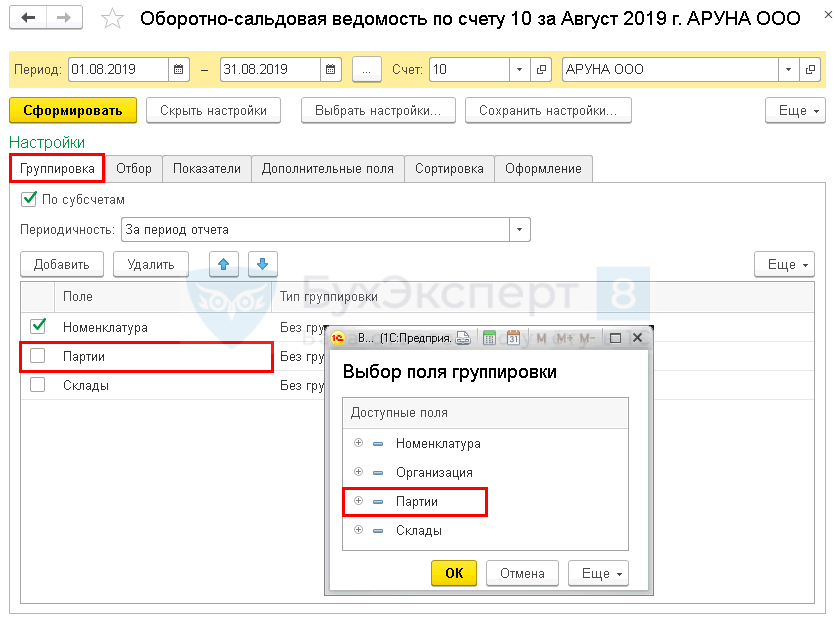
Установите на вкладке Группировка :
- флажок По субсчетам ;
В поле Партии откройте + и выберите Контрагент .
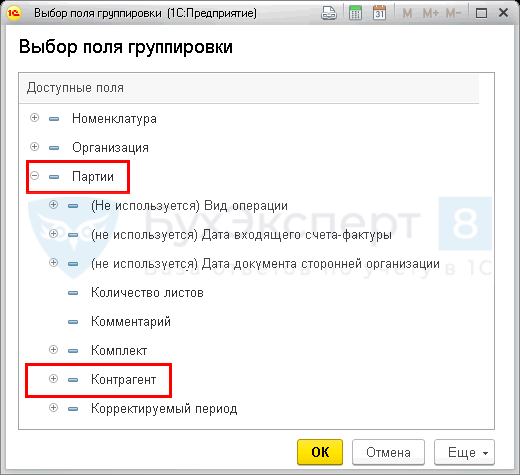
После настроек на вкладке Группировка в графе Поле отобразится Партии.Контрагент.
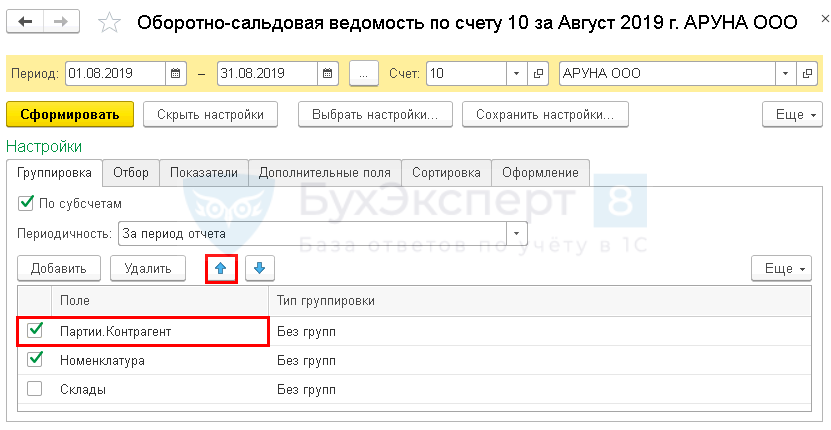
С помощью стрелки переместите группировку Партии.Контрагент в верхнюю строку.
Вкладка Дополнительные поля
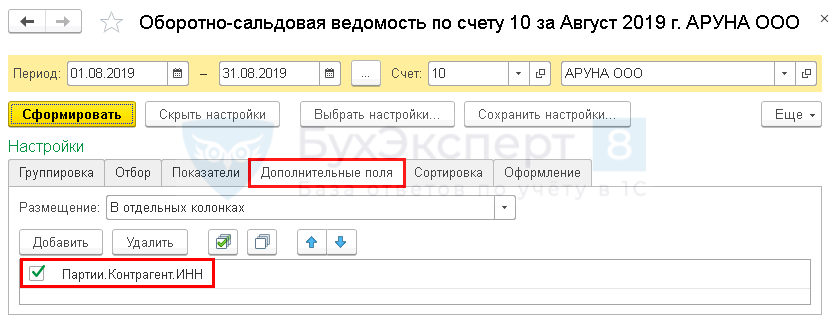
На вкладке Дополнительные поля укажите:
- Размещение — В отдельных колонках;
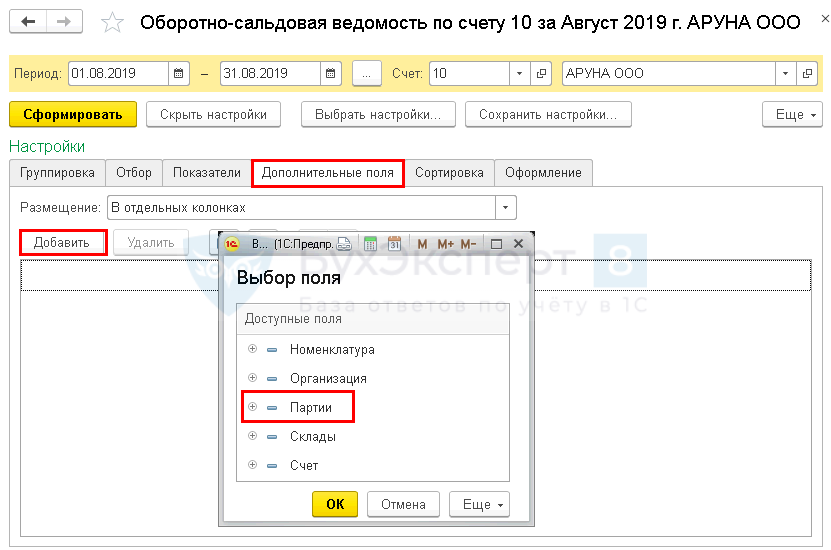
По кнопке Добавить выберите поле Партии , откройте + и выберите Контрагент — ИНН.
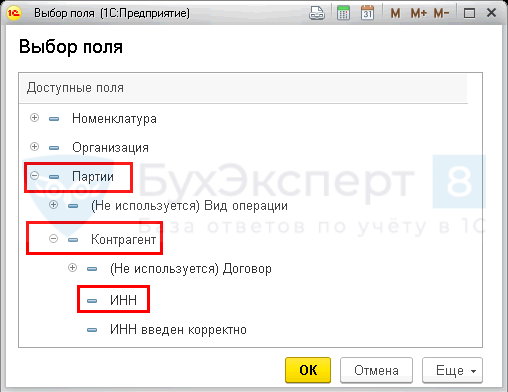
После выполнения настроек на вкладке Дополнительные поля отобразится Партии.Контрагент.ИНН.
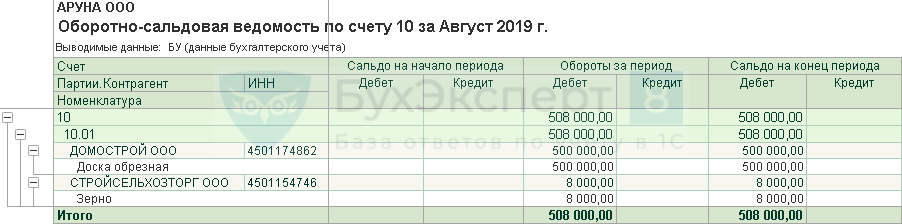
Остальные вкладки настраиваются по необходимости. Сформируйте ОСВ.
Аналогично формируются ОСВ по счетам 41 «Товары» и 43 «Готовая продукция».
Если учет по партиям не ведется, то для получения данных в разрезе Контрагентов , используйте Универсальный отчет.
См. также:
Подписывайтесь на наши YouTube и Telegram чтобы не пропустить
важные изменения 1С и законодательства
Помогла статья?
Получите еще секретный бонус и полный доступ к справочной системе БухЭксперт8 на 14 дней бесплатно
Похожие публикации
-
..Отчет Оборотно-сальдовая ведомость в 1С 8.3 является самым главным отчетом бухгалтера..
(5 оценок, среднее: 4,20 из 5)
Как сделать ОСВ по контрагенту в 1С
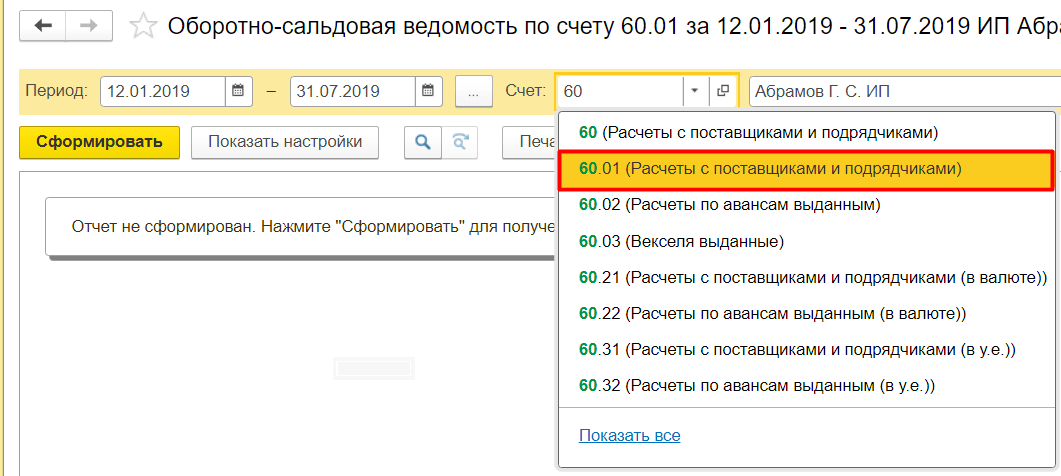
Для формирования отчета Оборотно-сальдовая ведомость воспользуемся разделом Отчеты – Оборотно-сальдовая ведомость по счету.
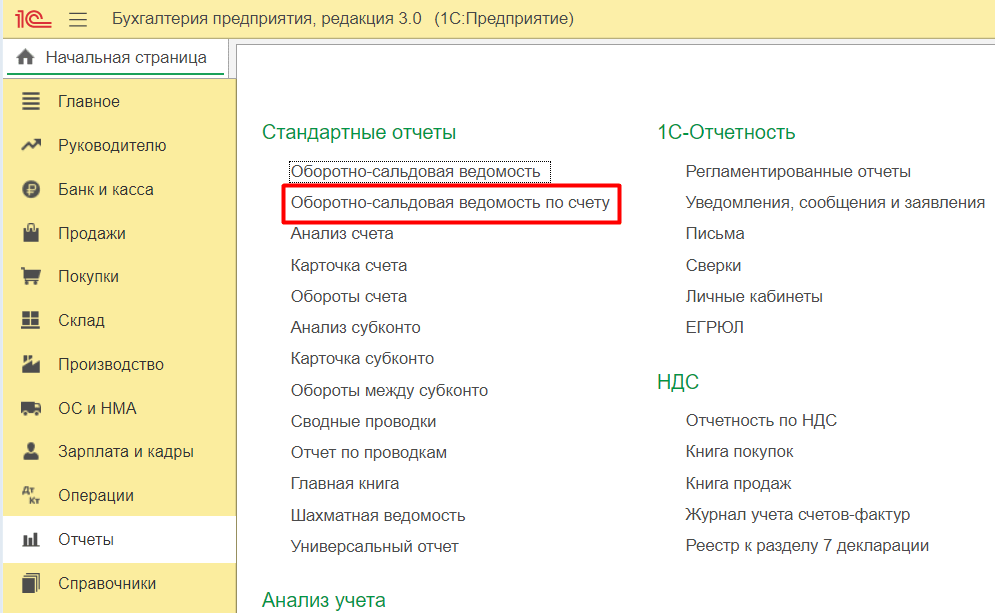
Задаем период отчета и указываем счет 60.01 (Расчеты с поставщиками и подрядчиками)
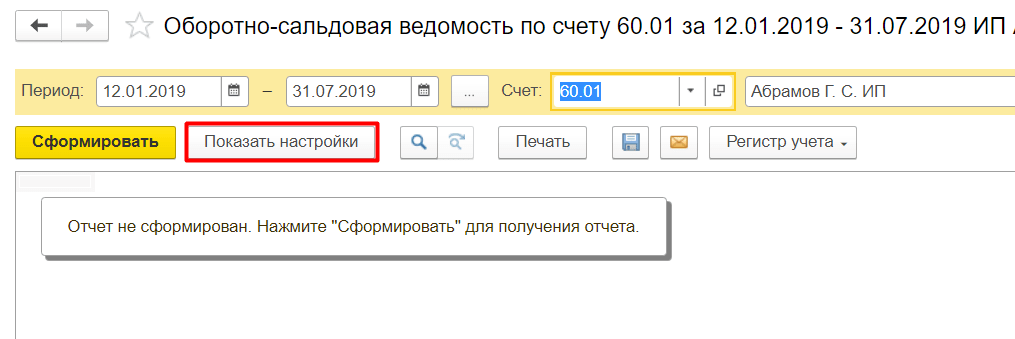
Для выбора контрагента, по которому необходимо сформировать отчет воспользуемся кнопкой Показать настройки
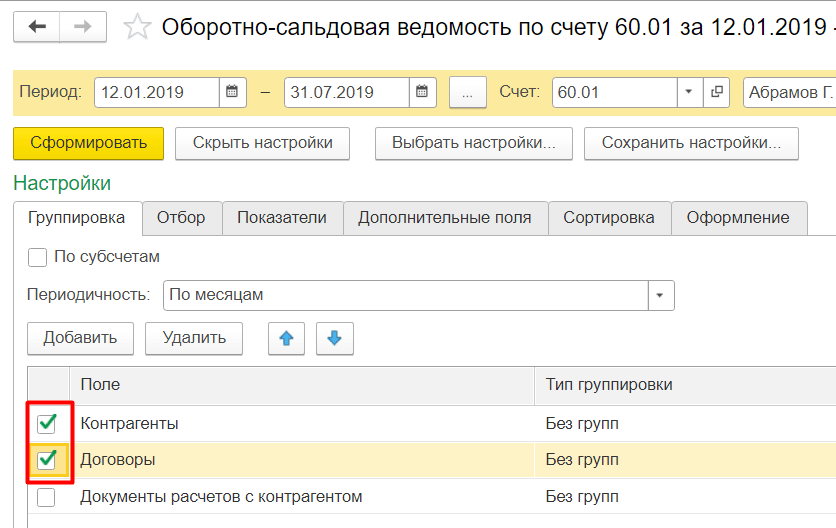
На вкладке Группировка задаем данные для вывода в отчет. Отмечаем их галочками.
На вкладке Отбор устанавливаем галку в поле Контрагенты и указываем значение из открывшегося справочника Контрагенты.

Отчет можно сформировать в разрезе как одного, так и нескольких контрагентов. Для этого в поле Вид сравнения следует указать В списке и указать список контрагентов для формирования отчета