Как в 1с сделать платежное поручение
Дата публикации 21.12.2022
Использован релиз 3.0.126
Для оформления платежного поручения при перечислении денежных средств за платные услуги, оказываемые государственными органами (бюджетными (казенными) учреждениями), в программе "1С:Бухгалтерия 8" (ред. 3.0) используется документ "Платежное поручение". Контрагент, выбранный в таком платежном поручении в качестве получателя платежа, должен иметь вид "Государственный орган".
Создание нового контрагента (рис. 1):
- Раздел: Справочники – Контрагенты.
- Создайте нового контрагента – государственный орган, бюджетное (казенное) учреждение (о том, как создать нового контрагента, см. здесь.)
- В поле "Вид контрагента" выберите "Государственный орган" (чтобы в документе "Платежное поручение" была возможность заполнить КБК, ОКАТО получателя платежа).
- В поле "Государственный орган" выберите "Прочий".
- В поле "Код" укажите ОКОГУ органа или учреждения.
- В разделе "Основной банковский счет" укажите банковские реквизиты.
- Кнопка «Записать и закрыть».
Формирование платежного поручения (рис. 2):
- Раздел: Банк и касса – Платежные поручения.
- Кнопка "Создать"
- Заполните документ:
- в поле "Вид операции" выберите "Оплата поставщику";
- в поле "Получатель" выберите получателя платежа – государственный орган (бюджетное (казенное) учреждение);
- проверьте ИНН, банковские реквизиты получателя и плательщика платежа;
- при необходимости выберите (создайте новый) договор с государственным органом (бюджетным (казенным) учреждением) (поле "Договор"), договор должен иметь вид "С поставщиком";
- в поле "Очередность" укажите очередность платежа – 5;
- в поле "Сумма платежа" укажите сумму платежа, в поле "Ставка НДС" выберите ставку НДС, если оплачиваемые услуги облагаются НДС;
- по соответствующей ссылке заполните реквизиты платежа (КБК, ОКТМО, статус плательщика и т.д.) или снимите флажок в поле "Требуется указывать реквизиты платежа в бюджет", если заполнение данных реквизитов не требуется;
- заполните назначение платежа;
- в поле "Статья расходов" выберите / создайте новую статью движения денежных средств с видом расхода – "Оплата товаров, работ, услуг, сырья и иных оборотных активов";
- в поле "Состояние" выберите одно из состояний платежного поручения – "Подготовлено", "Отправлено", "Оплачено", "Отклонено".
- Кнопка "Сохранить и закрыть".
- После получения банковской выписки создайте документ списания с расчетного счета по ссылке "Ввести документ списания с расчетного счета".
Смотрите также
Не пропускайте последние новости — подпишитесь
на бесплатную рассылку сайта:
Платежное поручение в 1С 8.3 Бухгалтерия — пошаговая инструкция
Платежное поручение в программе 1С является документом, который служит для оплаты контрагентам. Как сделать платежное поручение в 1С 8.3 в наиболее распространенных случаях — самые быстрые и удобные способы вы узнаете из статьи.
Все виды операций в Платежном поручении — Платежное поручение в 1С
Платежное поручение поставщику в 1С Бухгалтерия 8.3
Для создания платежей поставщикам в программе 1С есть как минимум 4 способа. Выберите для себя самый удобный и походящий конкретному случаю, а также посмотрите подробную пошаговую инструкцию по заполнению реквизитов платежного поручения в 1С 8.3 в материале Документ Платежное поручение вид операции Оплата поставщику
Платежное поручение на выплату зарплаты в 1С Бухгалтерия 8.3
Платежки на выплату зарплаты формируются минимум 2 раза в месяц:
- по зарплатному проекту, если требуется направить п/п с реестром;
- без зарплатного проекта — если зарплата перечисляется на банковские карты сотрудников.
Чтобы максимально упростить себе эту задачу, используйте в обоих случаях кнопку Выплатить в документе Начисление зарплаты .
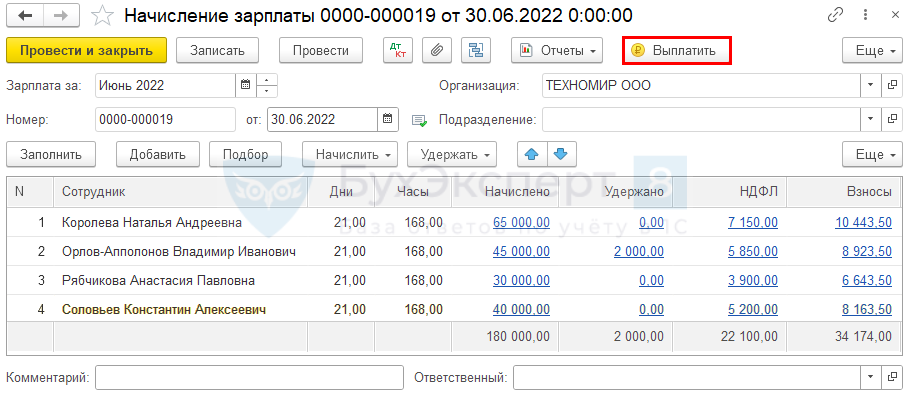
Таким образом создается полный комплект документов на выплату в программе: реестры, платежки на зарплату и НДФЛ.
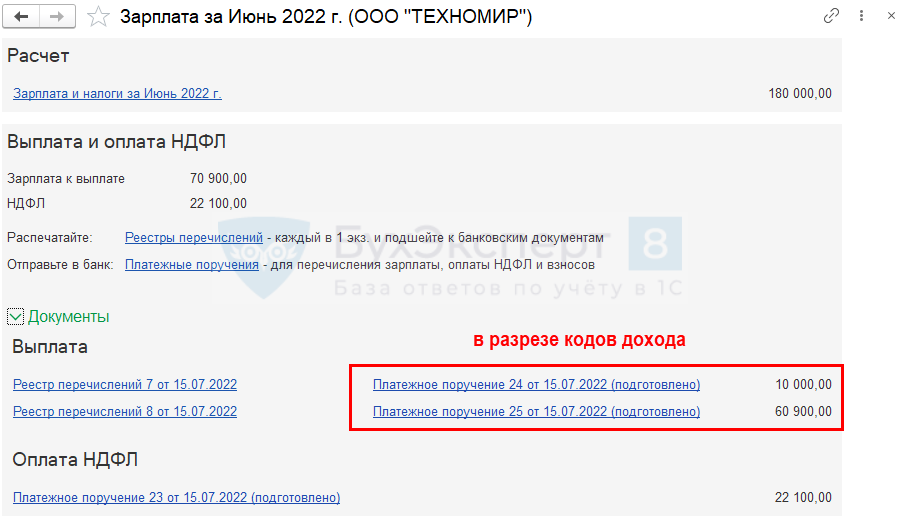
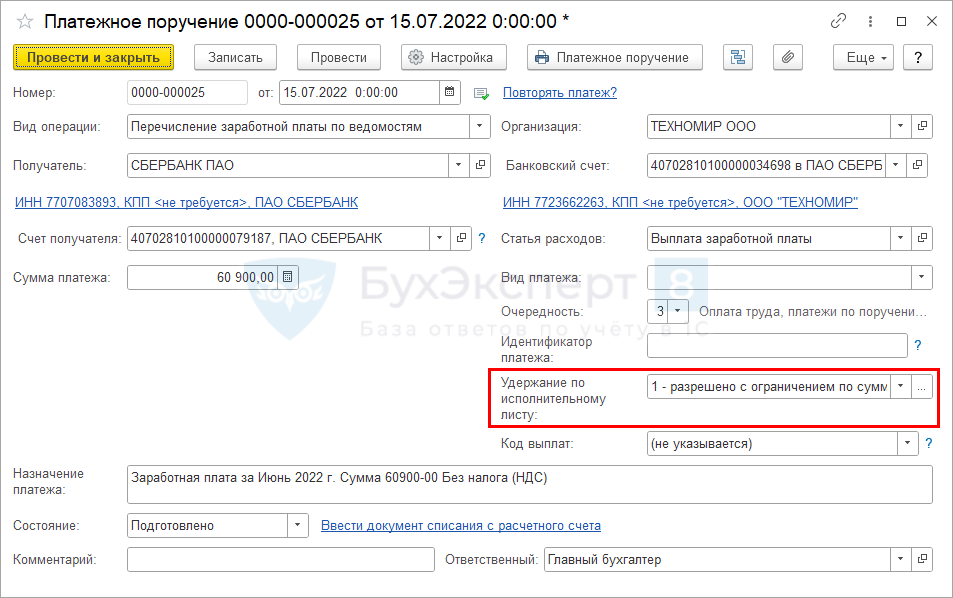
На зарплатном проекте платежные поручения создаются отдельно по каждому виду доходов для целей удержания судебными исполнителями.
При выплате зарплаты на карты (без зарплатного проекта) платежки формируются отдельно:
- на каждого сотрудника;
- по каждому виду дохода.

Платежное поручение по налогам в 1С Бухгалтерия 8.3
Платежные поручения по уплате налогов и взносов ни в коем случае не создавайте копированием старых. Это часто приводит к ошибкам в реквизитах, а следовательно, к возникновению неверных данных в КРСБ и некорректному учету уплаченных сумм программе.
Обязательно обновляйте программу перед уплатой налогов, чтобы порядок заполнения платежки и реквизиты были актуальными с учетом изменений законодательства.
Самый надежный способ создания платежного поручения в бюджет — из раздела Главное — Задачи организации.
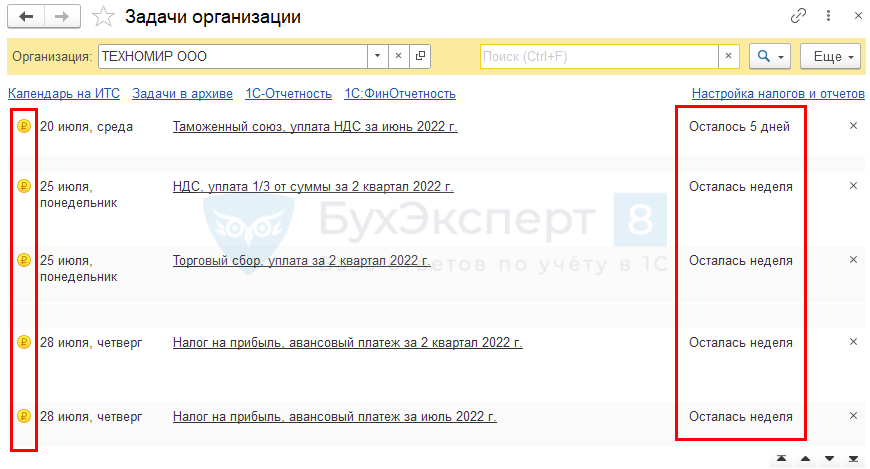
Задача по уплате отмечена соответствующим значком и показан крайний срок исполнения. По ссылке с названием платежа перейдите в помощник его расчета и уплаты.

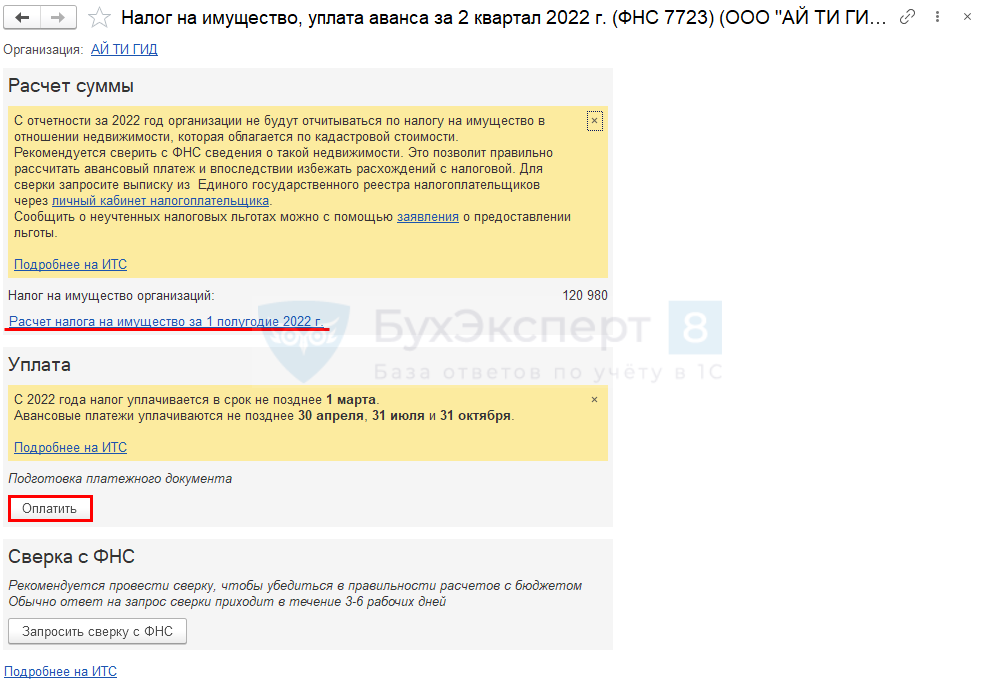
Чтобы сделать платежку из помощника, в программе сначала создайте отчет по этому налогу, после этого по кнопке Оплатить платежное поручение формируется автоматически.
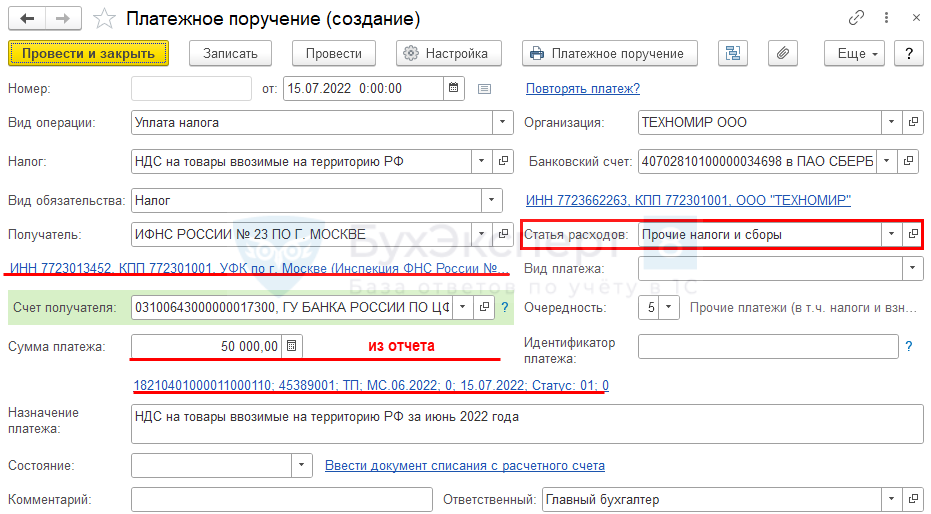
Если декларация по налогу не представляется, должен быть выполнен расчет регламентной операцией по начислению налога.
Все необходимые данные заполнятся автоматически, проверьте их визуально.
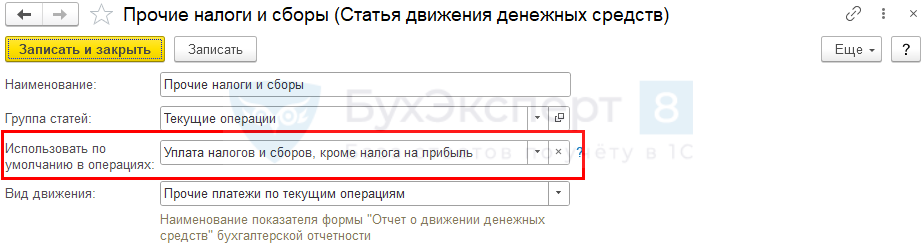
Например, при уплате почти всех налогов автоматически устанавливается статья ДДС Прочие налоги и сборы. Если нужно, вручную измените ее.
См. также:
Если Вы еще не подписаны:
Активировать демо-доступ бесплатно →
или
Оформить подписку на Рубрикатор →
После оформления подписки вам станут доступны все материалы по 1С:Бухгалтерия, записи поддерживающих эфиров и вы сможете задавать любые вопросы по 1С.
Подписывайтесь на наши YouTube и Telegram чтобы не пропустить
важные изменения 1С и законодательстваПомогла статья?
Получите еще секретный бонус и полный доступ к справочной системе БухЭксперт8 на 14 дней бесплатно
Похожие публикации
-
Довольно часто пользователи, начинающие работать в 1С, не могут определиться.Для перечисления госпошлины безналичным способом необходимо предоставить банку платежное поручение.Документ Платежное поручение с видом операции Оплата поставщику позволяет сформировать..
(2 оценок, среднее: 5,00 из 5)
Платежное поручение на уплату налогов
С 2021 года средства будут перечисляться на казначейские счета Федерального Министерства финансов налоговым, таможенным и другим государственным органам (ФЗ от 27 декабря 2019 года № 479-ФЗ). Реквизиты банков для перечисления налогов, страховых взносов и иных платежей в налоговые органы приведены в письме Налогового управления Российской Федерации от 8 октября 2020 года № 10. КЧ-4-8/16504@. До 30 апреля 2021 года вы также можете производить платежи в налоговые органы, используя реквизиты, действительные на 2020 год.
В данной статье мы рассмотрим способы создания платежных поручений на уплату налогов в 1С:Бухгалтерия ред. 3.0.
Для большинства налогов и иных периодических платежей бюджета программа «1С:Бухгалтерия» 3.0 предусматривает автоматическую генерацию задач по составлению платежных поручений для бюджетных платежей. При создании задачи нужно указать платеж, дату оплаты и количество дней, оставшихся до этой даты (см. рис. 1). Чтобы создать платежное поручение в налоговую, откройте задачу по соответствующей ссылке и нажмите «оплатить».

Создание платежного поручения в программе 1С Бухгалтерия 3.0
Опишем, как создать платежное поручение в 1С 8 Бухгалтерия редакция 3.0:
1. Открываем раздел «Банк и касса» и выбираем пункт «Платежные поручения».

Раздел Платежные поручения в программе 1С Бухгалтерия 3.0
2. Кликаем на кнопку «Создать»

Кнопка Создать в Платежных поручениях в программе 1С Бухгалтерия 3.0
3. Нажимаем «Вид операции» и выбираем пункт «Уплата налога»

Уплата налога в программе 1С Бухгалтерия 3.0
4. В конечном итоге должно получиться следующее окно, в которое требуется ввести реквизиты платежного поручения на перечисление налога:

Реквизиты платежного поручения в программе 1С Бухгалтерия 3.0
2. Заполнение платежного поручения на уплату налога
Перейдем к основному моменту – заполнение реквизитов документа в 1С 8 Бухгалтерия ред. 3.0.
1. Для начала требуется создать платежное поручение в налоговую одним из способов, описанных ранее. Если используется вариант создания с помощью «Списка задач», то платежное поручение будет заполнено автоматически. Обязательно проверьте все поля, и, если требуется, заполните пустые места.
2. В первую очередь при заполнении реквизитов платежного поручения заполняем поля «Налог» и «Вид операции». Если какого-то вида налога не имеется в вариантах выбора, требуется его добавить самостоятельно в справочник «Налоги и взносы».
3. Далее заполняем поле «Получатель». Выбираем из списка контрагента, в нашем случае налоговую инспекцию.
4. Если всё заполнено корректно, то поле «Счет получателя» будет заполнено автоматически. В случае, если данное поле выделено розовым, то подгружены старые реквизиты, по которым имеется возможно уплаты налога до 30 апреля 2021 года (на данный момент не актуально). Если требуется поменять на новые реквизиты платежного поручения, требуется кликнуть на ссылку «Исправить», которая располагается под полем «Счет получателя». Далее, в открывшемся окне кликаем на кнопку «Подставить рекомендованные значения», после чего реквизиты будут заменены на более актуальные. В дальнейшем мы можем заметить, что ранее подсвеченное розовым цветом поле «Счёт получателя» стало зелёным.
5. В поле «Очередность платежа» выбираем «Прочие платежи (в т.ч налоги и взносы), номер «5».
6. Далее нужно указать сумму платежа.
7. Если поле «Назначение платежа» не заполнилось автоматически, заполняем его вручную.
8. В поле «Статья расходов» выберите (при необходимости создайте новую) статью движения денежных средств с видом расхода «Прочие платежи по текущим операциям».
9. Далее, следует заполнить поле «Состояние»
10. Нажмём на «Сохранить и закрыть»
11. После получения банковской выписки создайте документ списания с расчетного счета по ссылке «Ввести документ списания с расчетного счета».
Банковские выписки в 1С 8.3 Бухгалтерия
Пользователи часто сталкиваются с необходимостью загрузки/выгрузки выписки банка и проведения выписки в товароучетной программе 1С 8.3. С помощью этой статьи вы узнаете, как работать с пунктом Банковские выписки в 1С.
Изначально рассмотрим создание платежного поручения. Сделать это можно двумя способами – путем формирования нового платежного поручения или на основе счета, документа поступления товаров и услуг.
Блок «Банк и касса-ПП»
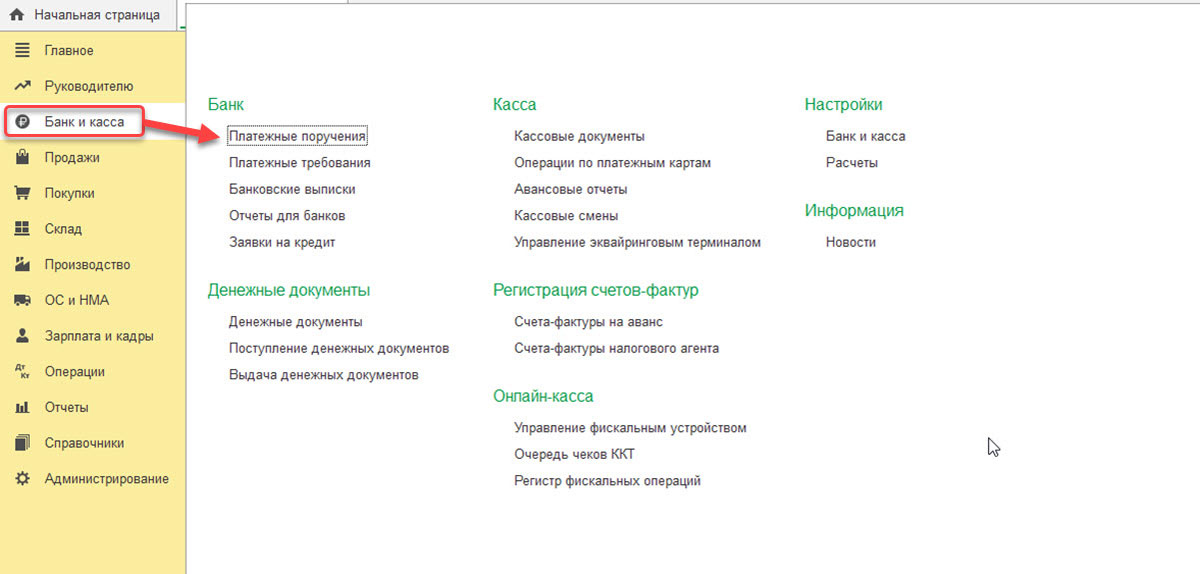
Откроется окно с журналом с платежками, в котором можно выполнить следующие действия:
- отфильтровать документы;
- настроить отбор;
- задать список по конкретной организации, контрагенту, дате или банковскому счету.
Алгоритм создания платежки
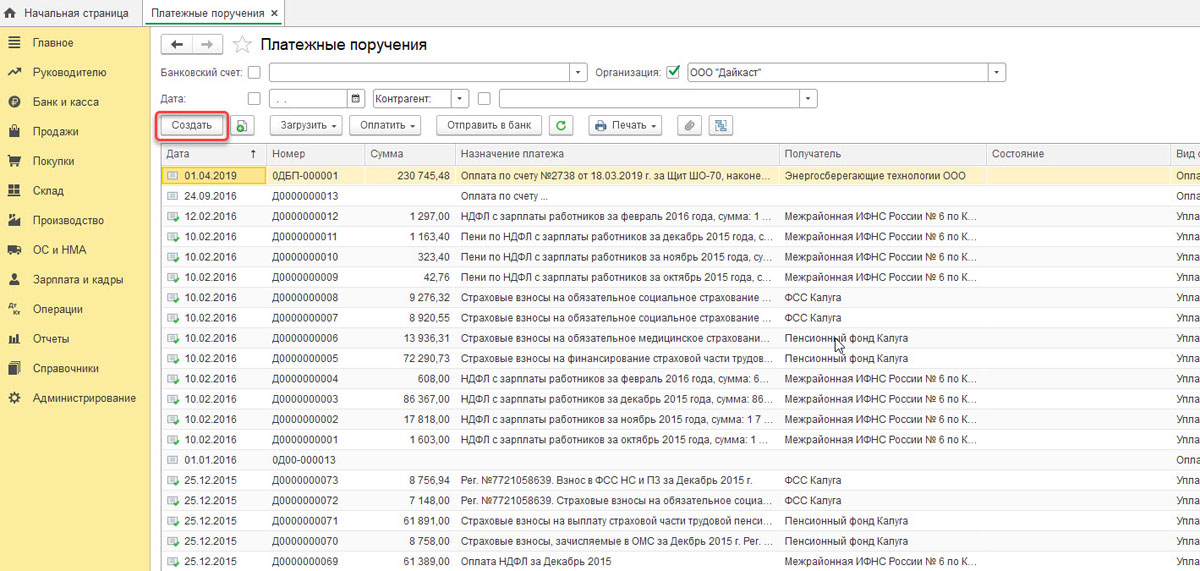
В документе необходимо заполнить основные поля, начиная с «Вида документа». Структура и поля для заполнения аналитики будут меняться в зависимости от выбранных параметров. Далее необходимо провести и закрыть документ с помощью кнопки «Провести и закрыть».
Для формирования проводок потребуется создать документ «Списание с р/сч». Сделать это можно вручную или на основе платежки.
Как создать поступление/списание с расчетного счета
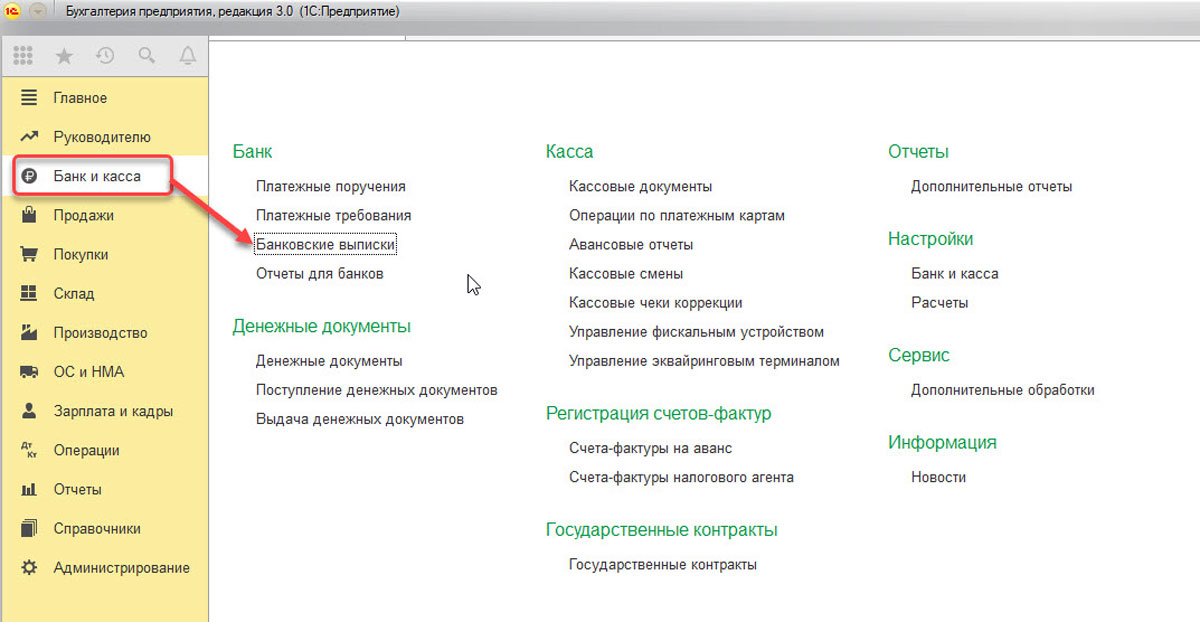
Первый способ предполагает использование блока «Банк и касса – Банковские выписки». В сформированном журнале будут отражены все операции по поступлению и списанию со счетов. Для удобства можно задать фильтры.
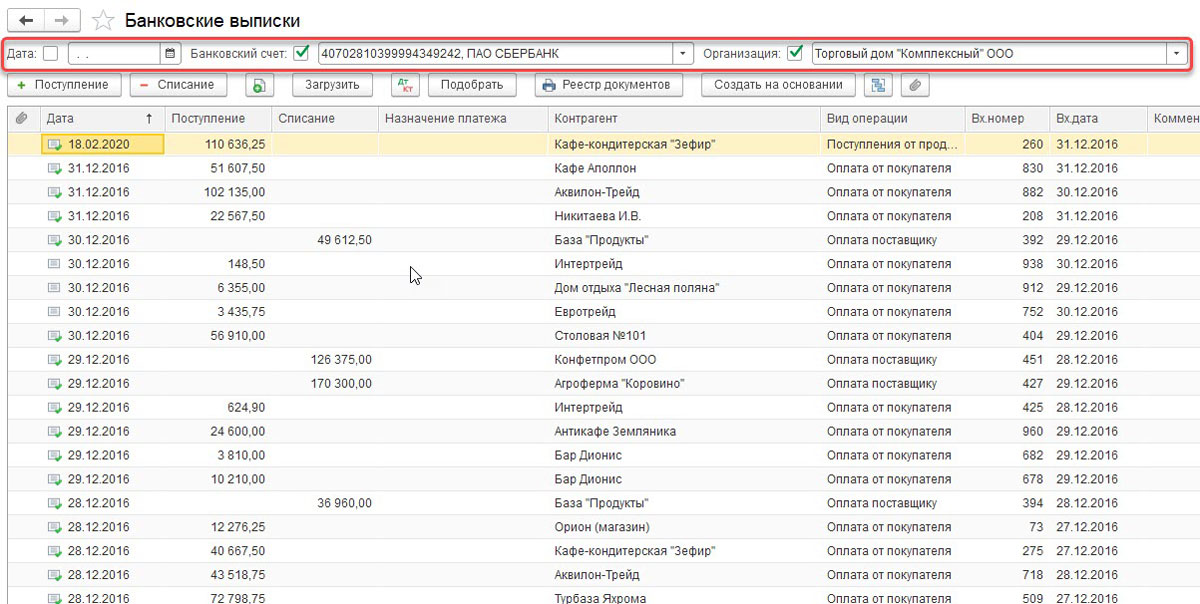
В зависимости от того, что нужно, выбирается опция «Поступление» или «Списание».

Основные поля заполняются по аналогии с платежкой.
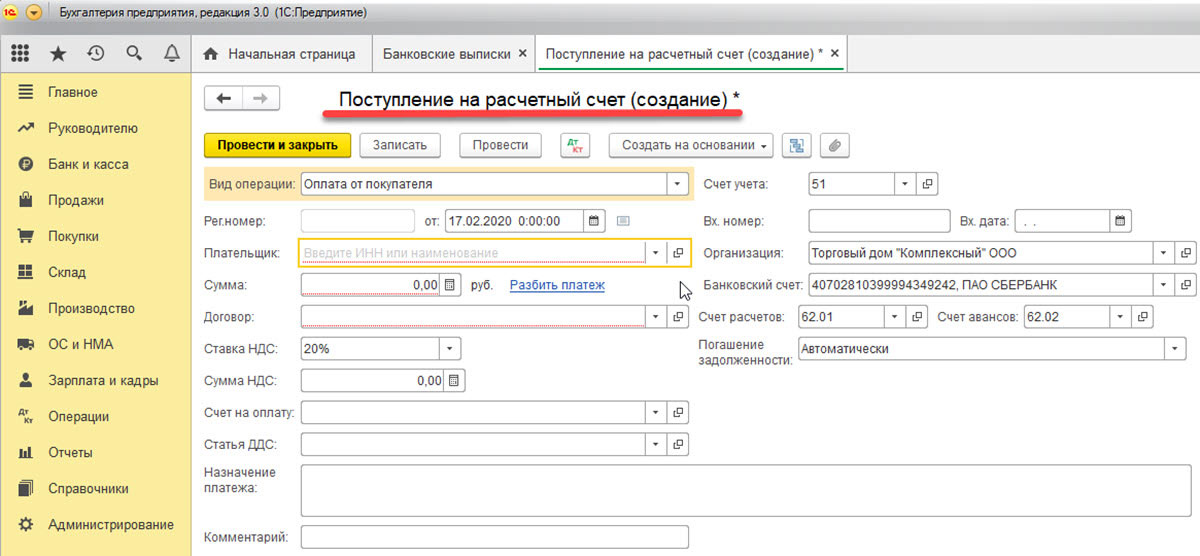
Так выглядит списание с расчетного счета.
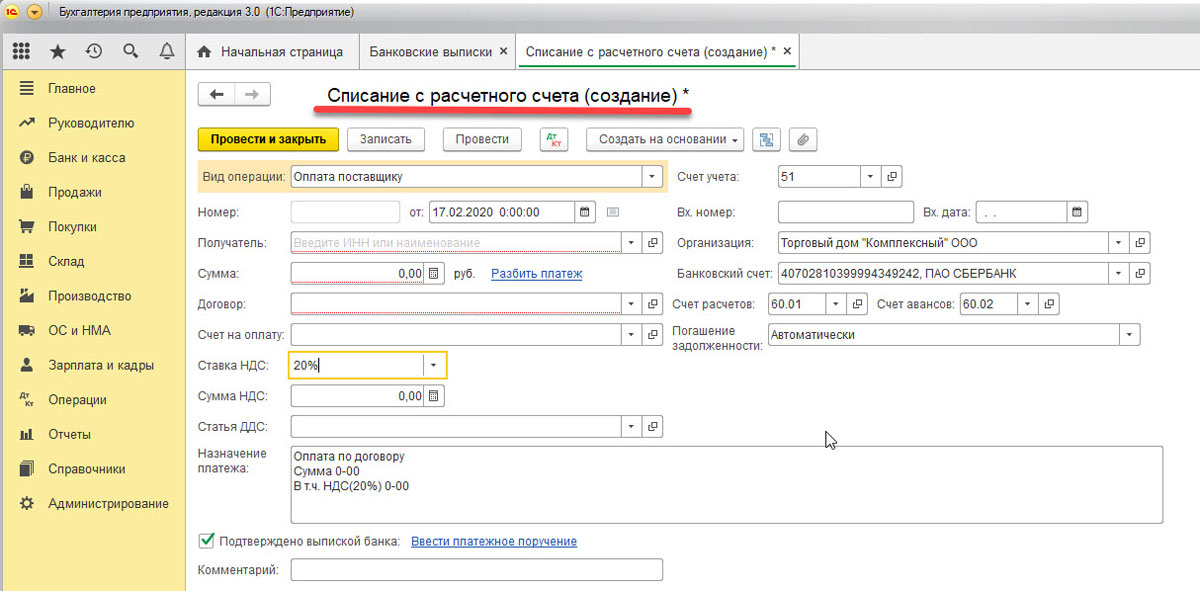
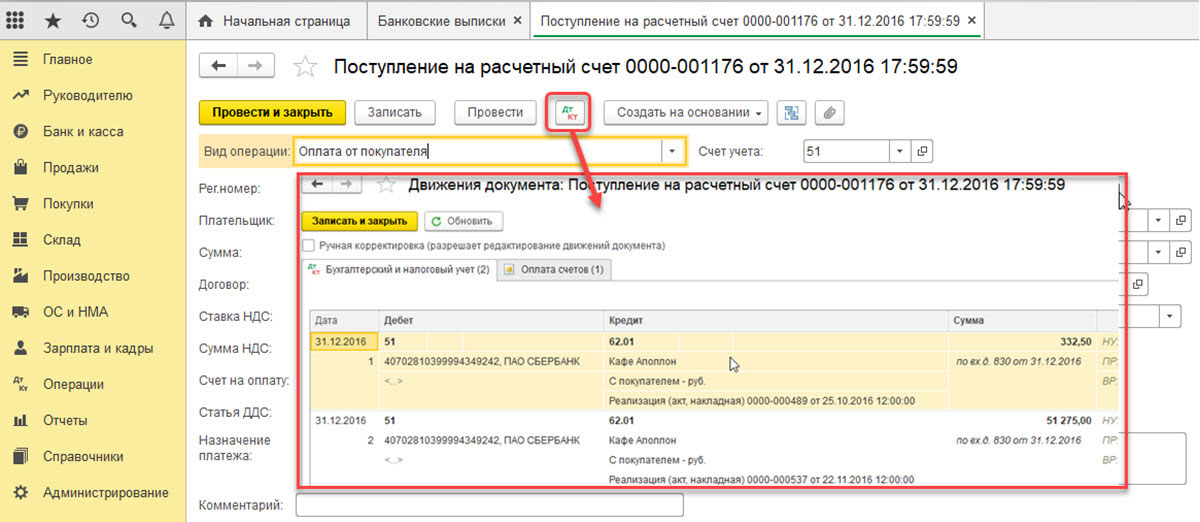
Корректность заполненных данных можно проверить с помощью «Записать-Провести». Через кнопку «ДтКт» проверяется корректность отображения проводок в документах «Поступление на расчетный счет» и «Списание с расчетного счета». После нажатия кнопки откроется окно «Движение документа».
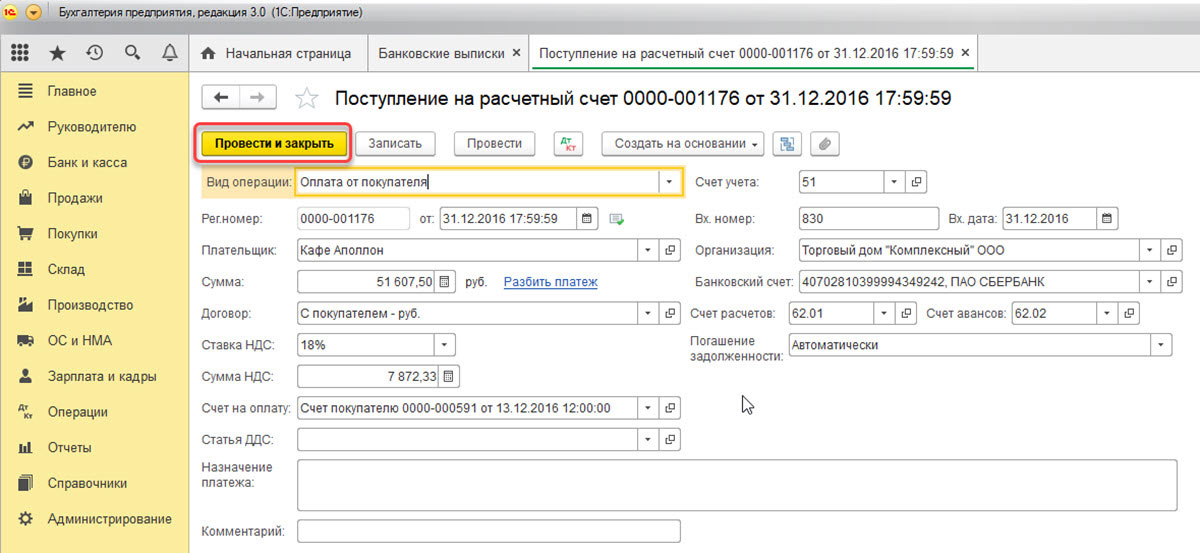
После проверки необходимо выбрать «Провести и закрыть».
Еще один способ создания «Поступление на расчетный счет» и «Списание с расчетного счета» ― это загрузка банковской выписки. Для оправки документов в банк необходимо нажать «ЕЩЕ-обмен с банком» в журнале «Банковские выписки».
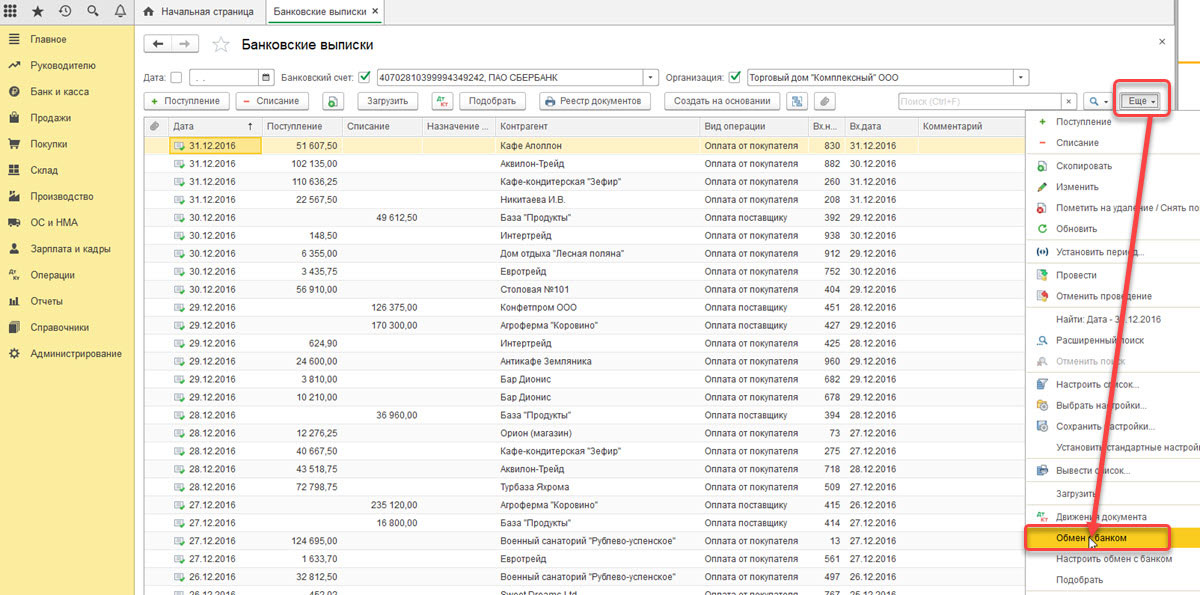
Откроется окно «Обмен с банком», в котором следует перейти к закладке «Отправка в банк»:
- выбрать фирму, по которой выгружаются документы;
- указать номер банковского счета;
- задать период выгрузки выписки банка;
- выбрать место выгрузки файла.
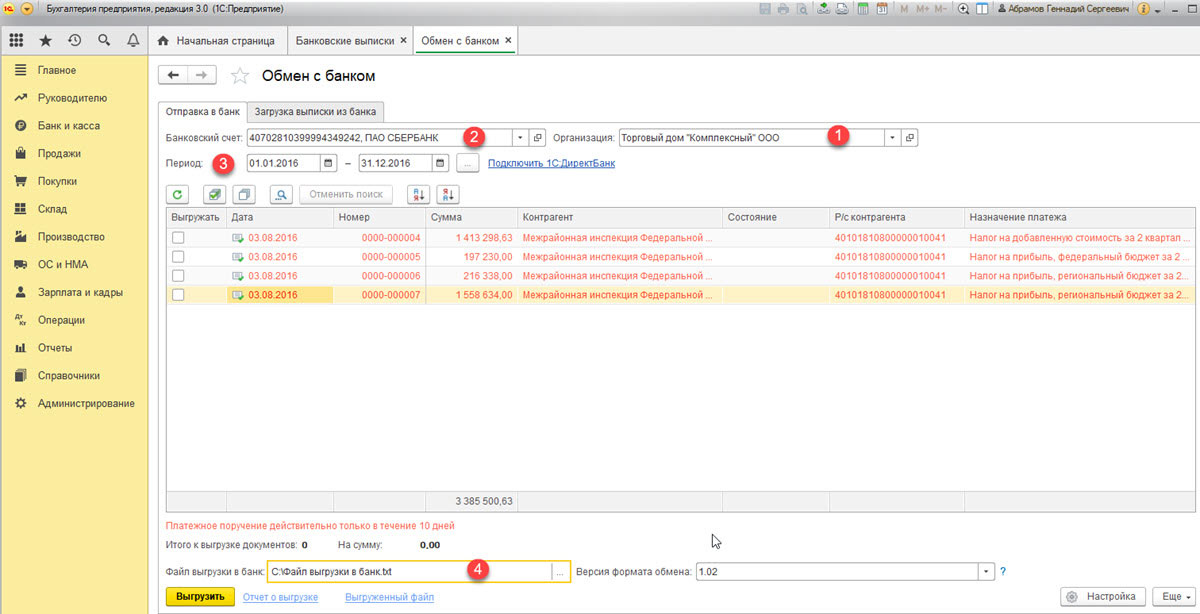
В табличной части отобразятся платежки, которые необходимо оплатить. Напротив каждого документа проставляется «Флаг», затем следует кликнуть на «Выгрузить». Далее откроется окно «Проверка на атаки вируса». После чего необходимо нажать на «Проверить».
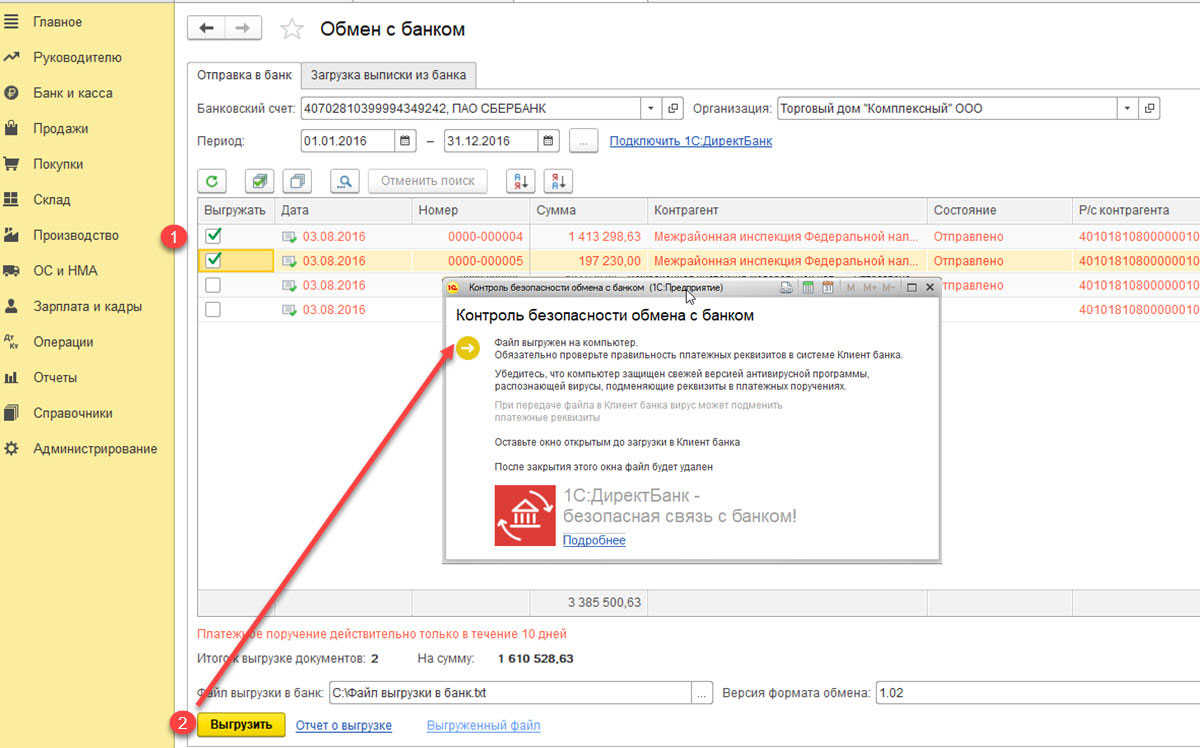
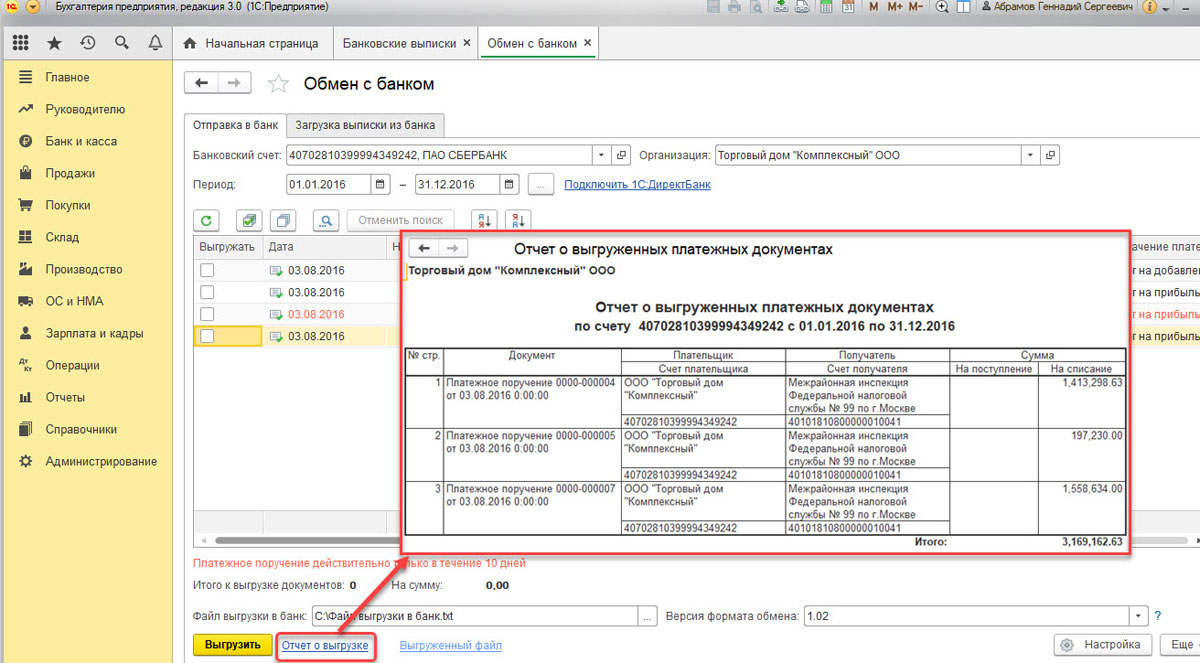
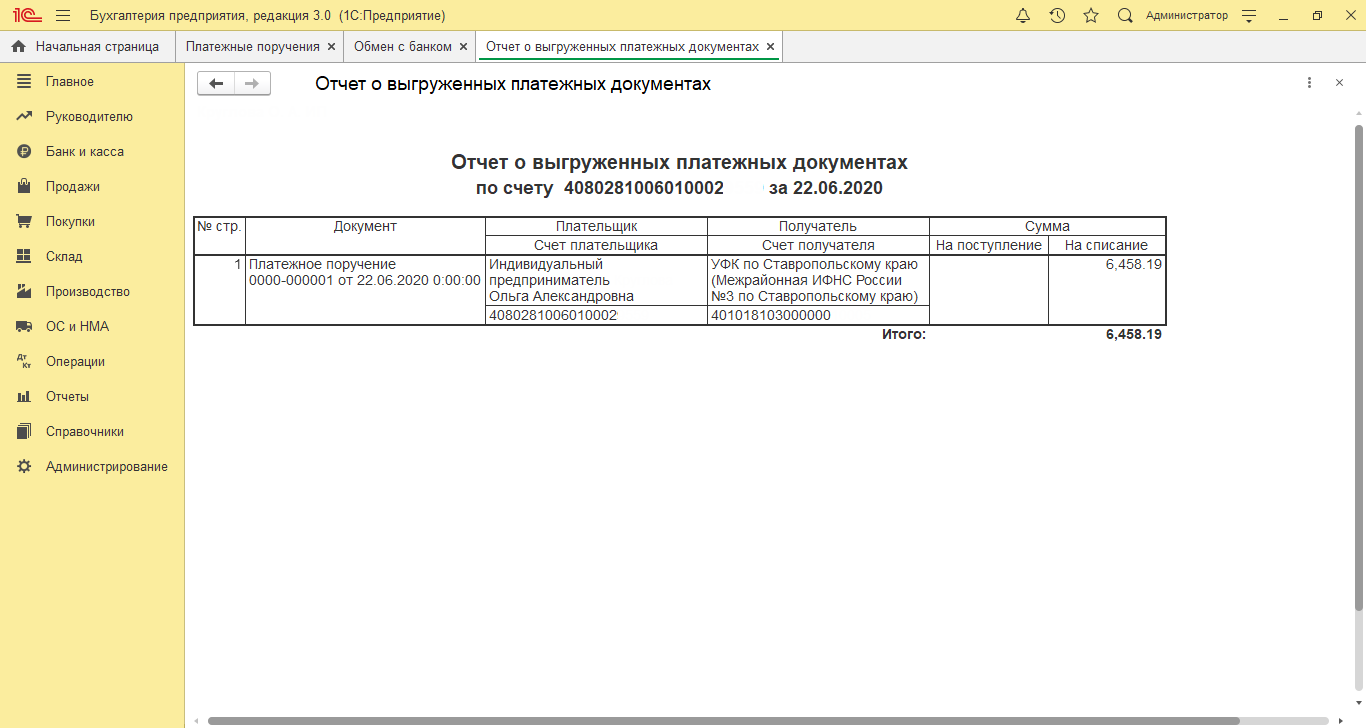
На этом этапе сформируется файл формата «1С_to_kl.txt». Его необходимо загрузить в банк-клиент. Отчет о выгруженных платежных документах отражается в окне «Обмен с банком». Далее необходимо выбрать «Отчет о выгрузке». Отчет будет содержать платежки, выгруженные в файл для последующей загрузки в «банк-клиент». Доступна опция печати или сохранения в любом формате.
Выгрузка ПП в клиент-банк
После создания платежного поручения пользователь может сформировать файл и отправить его в банк. Пошаговая инструкция будет выглядеть следующим образом:
- необходимо открыть журнал «Платежные поручения» и задать «Отправить в банк»;
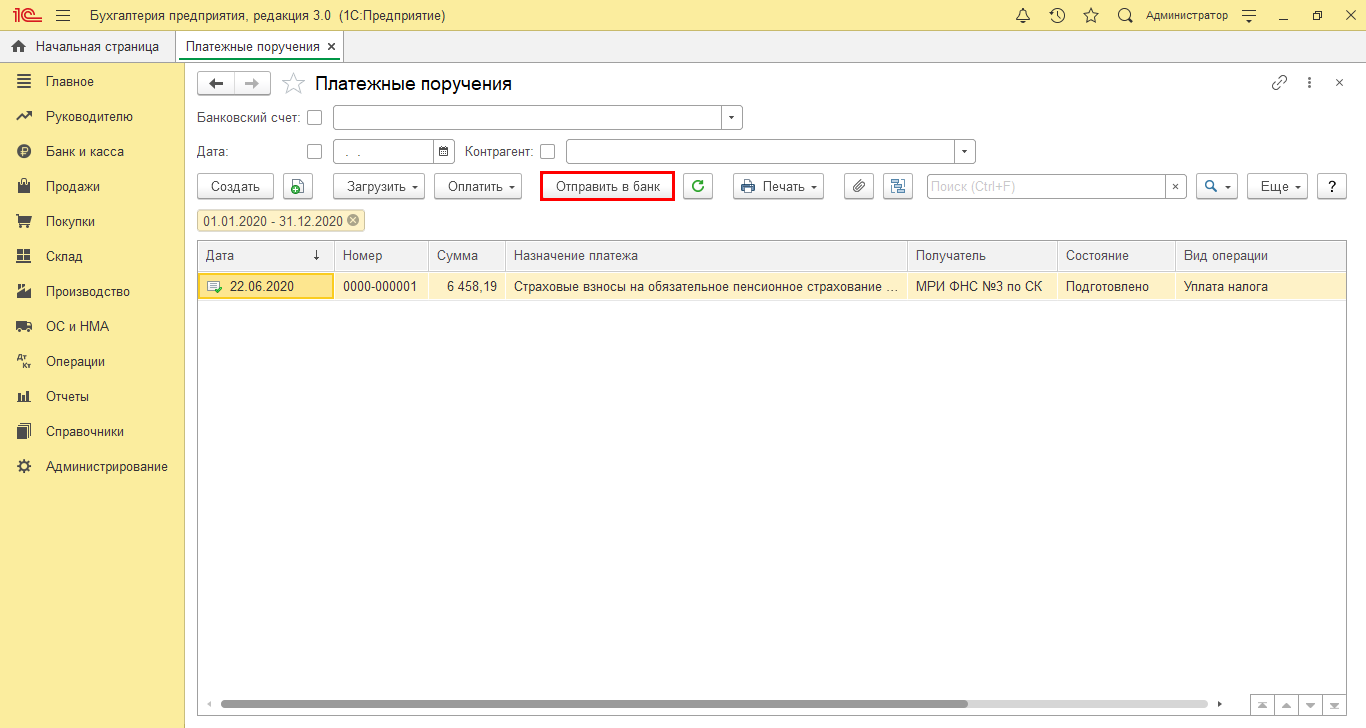
- затем указывается дата выгрузки с помощью кнопки «Выбрать период»;
- после чего нажимается кнопка «Обновить документы на экспорт»;
- далее следует нажать на кнопку «Выбрать» в поле «Файл выгрузки в банк». Откроется окно, в котором сформируется название файла в текстовом формате;
- на следующем этапе необходимо нажать на «Выгрузить».
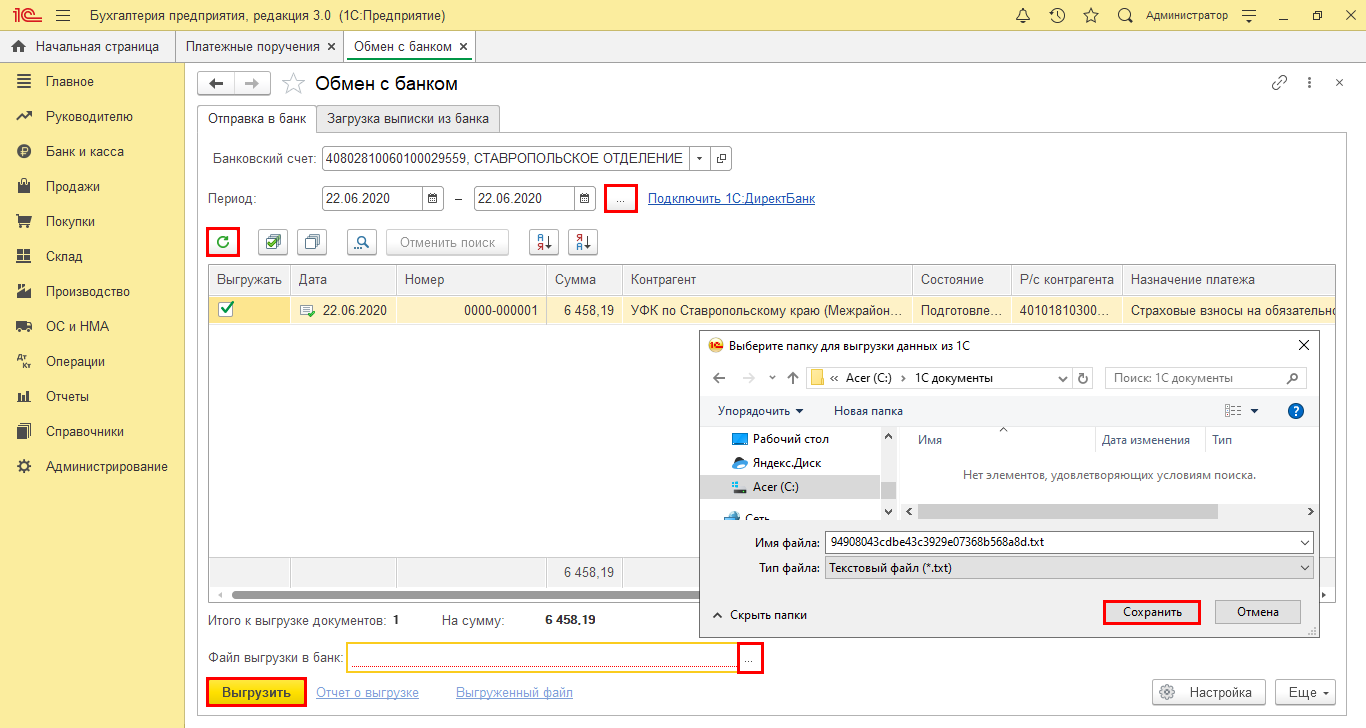
На этапе выгрузки файла программа проверяет его на наличие вирусов.
Затем пользователю необходимо нажать на «Проверить».
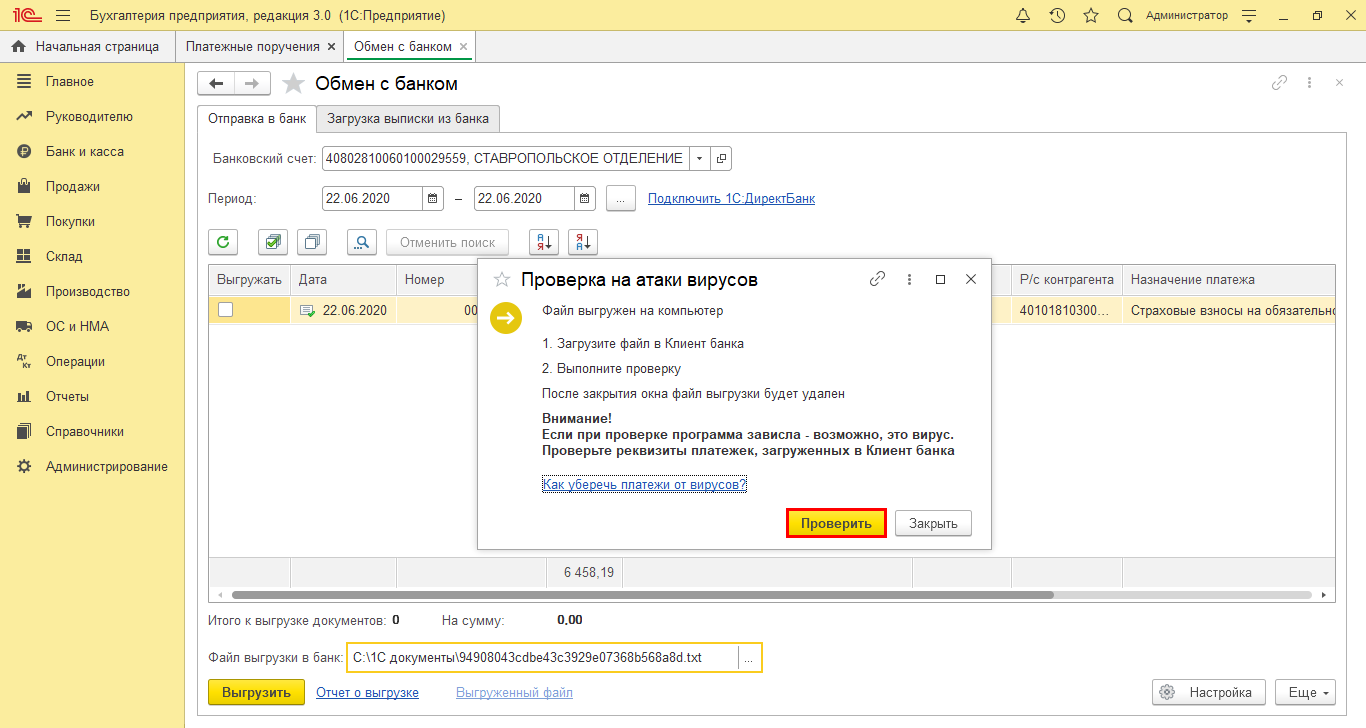
Если результаты проверки будут положительными, появится уведомление об идентичности выгруженного файла с данными программы. После чего можно нажать на «Закрыть».
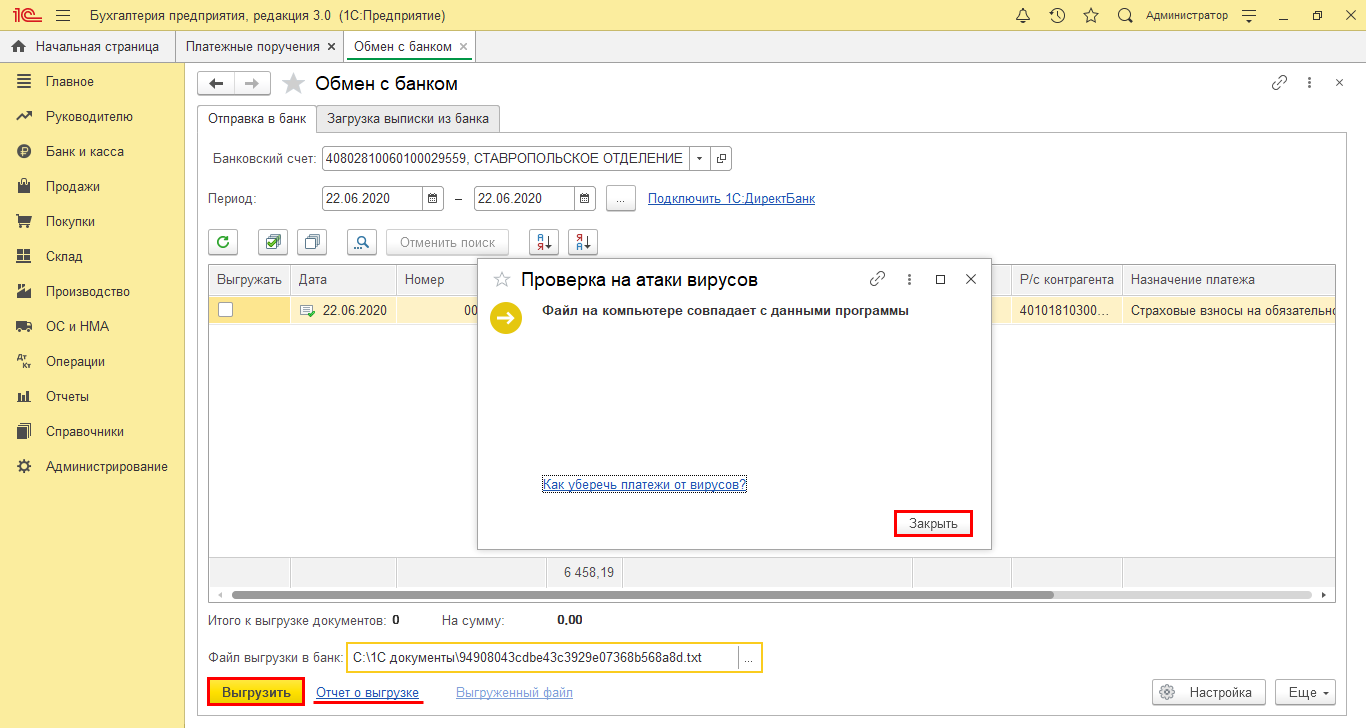
Таблица с данными выгрузки сформируется по гиперссылке «Отчет о выгрузке».
Файл с текстовым форматом txt можно открыть с помощью программы «Блокнот».
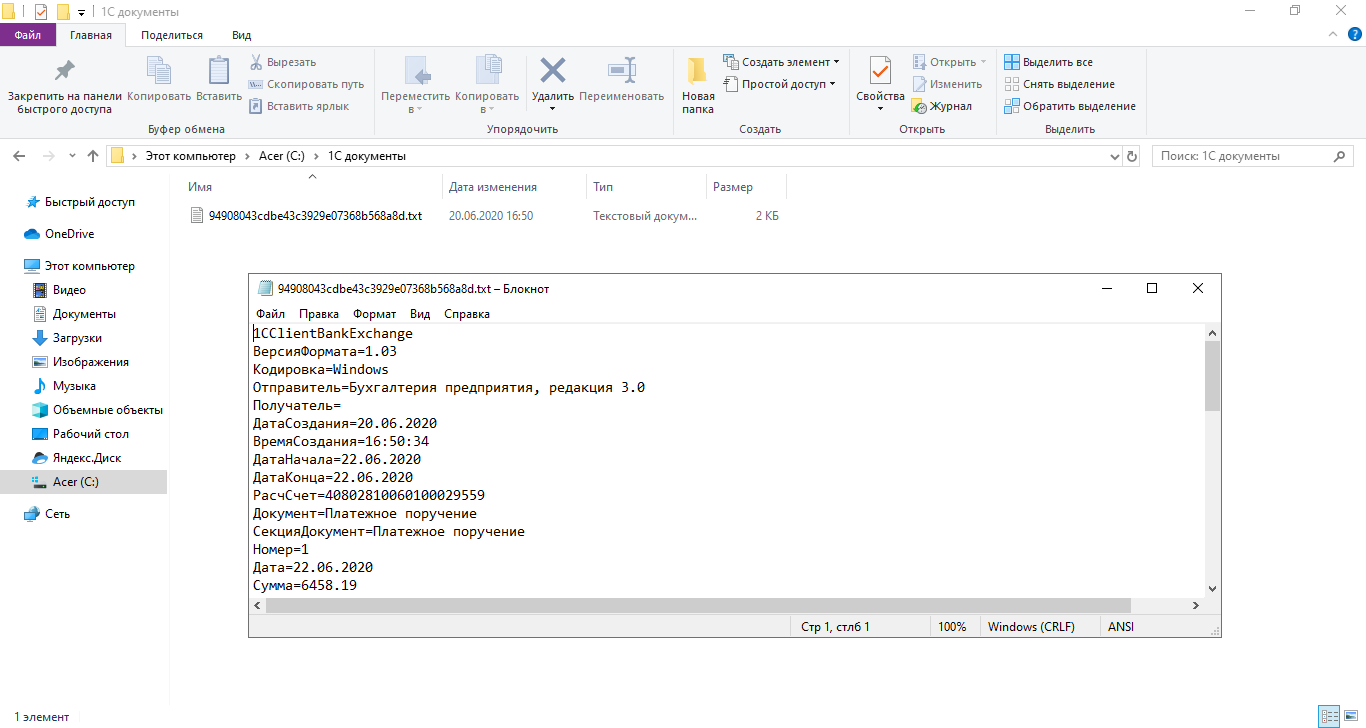
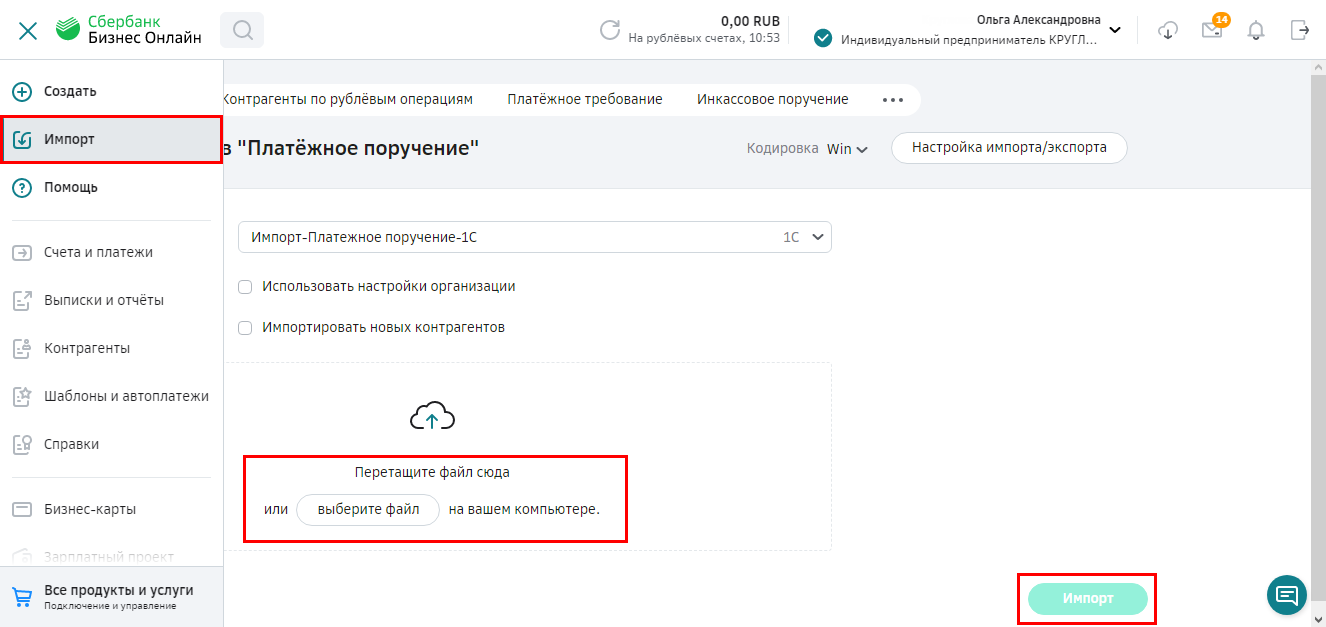
Подготовленный файл можно загрузить в клиент-банк. Для этого в разделе импорт необходимо указать файл с платежками. Автоматическая загрузка в систему произойдет после нажатия кнопки «Импорт».
Загрузка выписки в 1С 8.3
Сделать это можно несколькими способами. Первый вариант предполагает использование закладки «Загрузка выписки из банка».
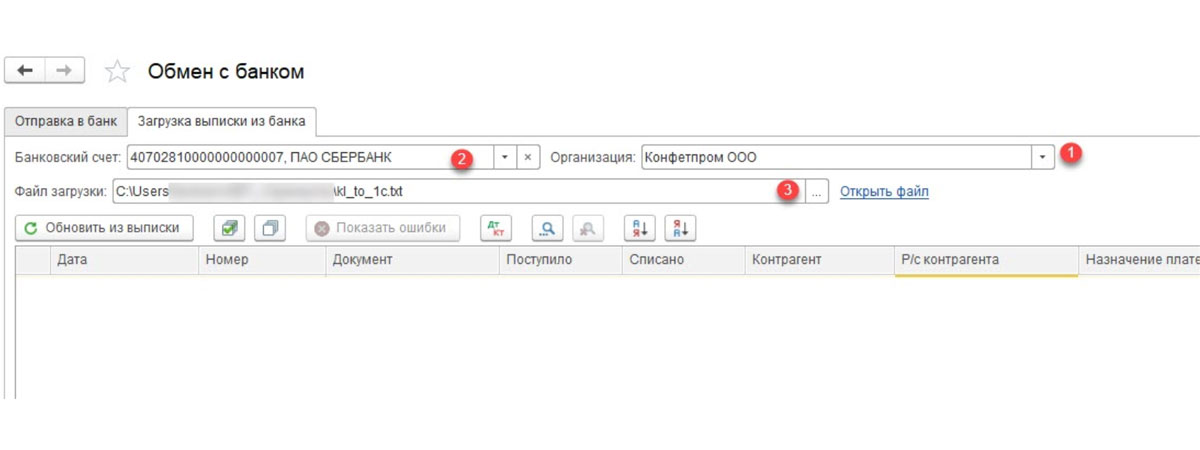
Указываются следующие данные:
- банковский счет;
- организация;
- файл выгрузки.
После чего необходимо нажать на «Обновить из выписки». В табличной части подтянутся данные из файла. Строки, выделенные красным цветом, означают, что программой не были обнаружены такие данные, как контрагент по совпадению КПП и ИНН, расчетный счет. Корректно распределенные документы выделяются черным цветом.
Напротив всех документов для выгрузки следует установить «Флаг». Информация о количестве документов к загрузке и «Итого Поступлений/Списаний на сумму» отразится в нижней части окна. Далее необходимо нажать на «Загрузить».
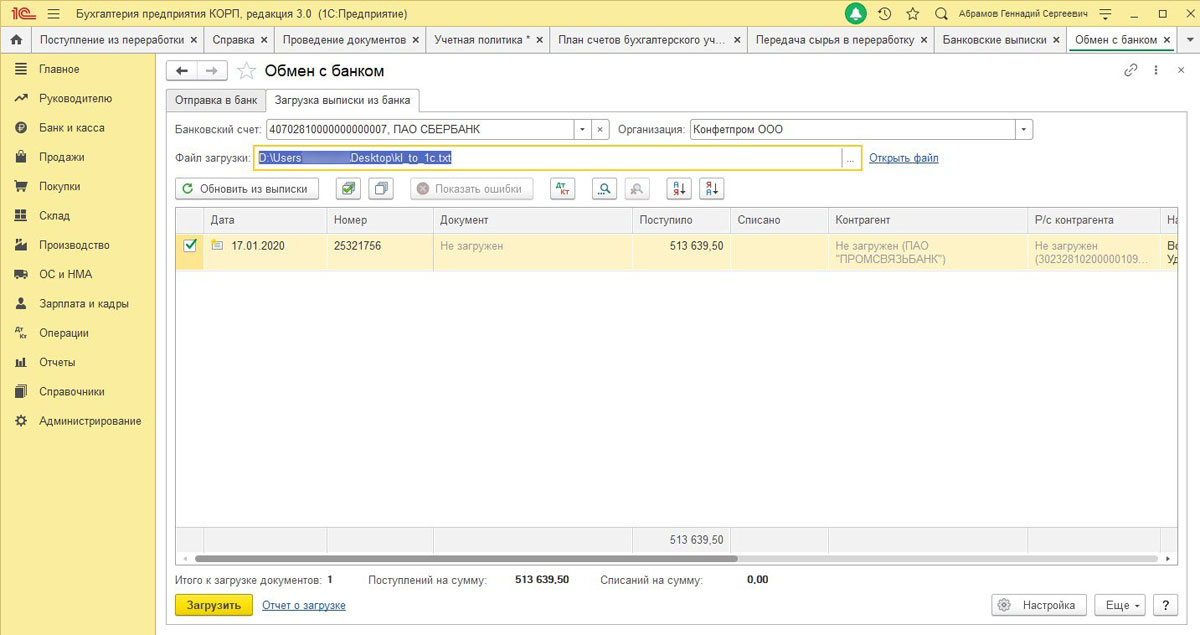
В случае частичной загрузки выписки банка информация отобразится в табличной части «Обмен с банком». Документы, которые не загрузились, появятся в столбце «Документ». По всем загруженным документам будет указана информация «Списание с расчетного счета или Поступление на расчетный счет», а также заданный номер, дата.
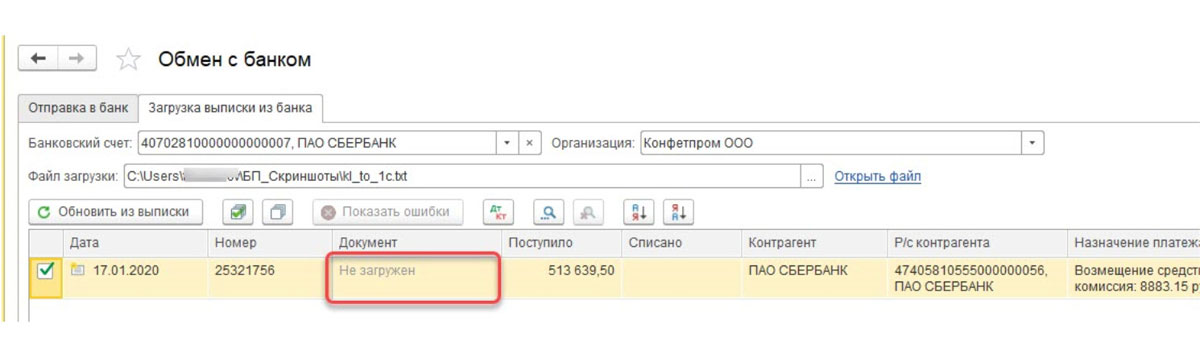
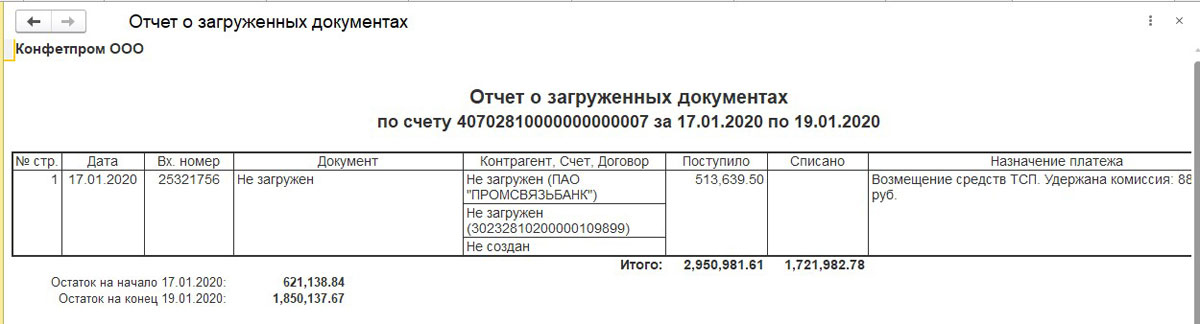
Для просмотра отчета о загруженных документах следует нажать на кнопку «Отчет о загрузке».
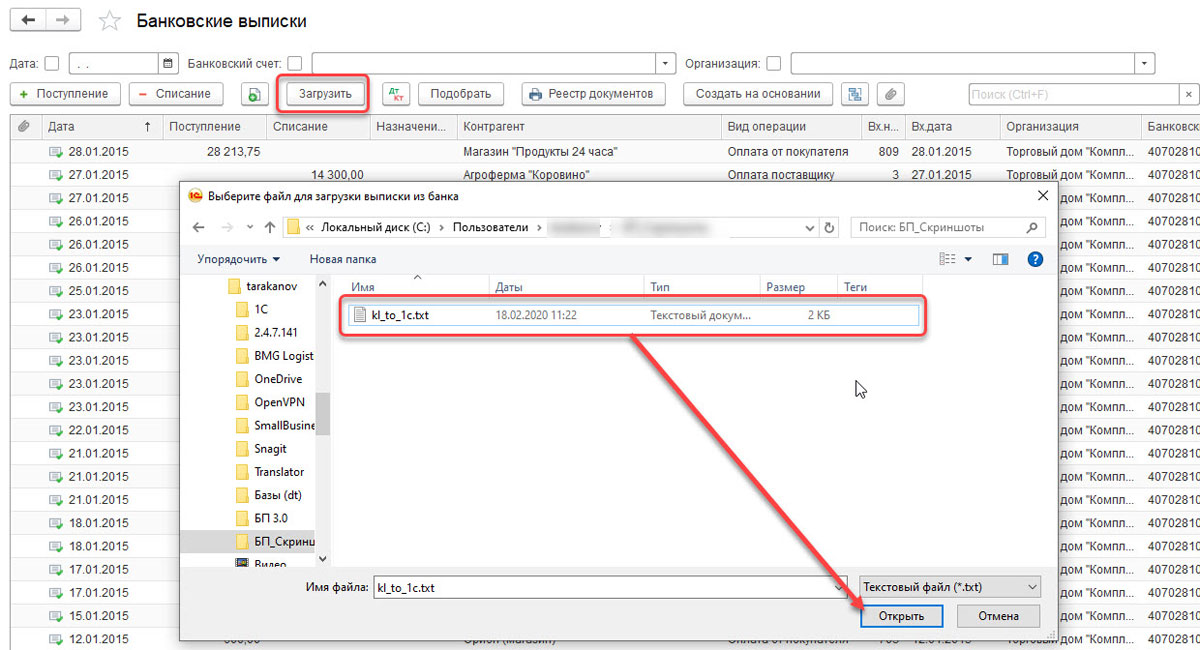
Как было указано выше, есть еще один вариант загрузки выписки в 1С 8.3. Универсальные способы могут не учитывать особенности бизнес-процессов. При необходимости, компания может заказать дополнительные индивидуальные настройки.
В журнале «Банковские выписки» необходимо выбрать «Загрузить».

Здесь можно найти файл загрузки выписки и нажать на «Открыть».
Загрузка и разнесение документов из выписки будет выполнено программой автоматически. Также отразится количество загруженных документов, итоговая сумма поступления и списания.
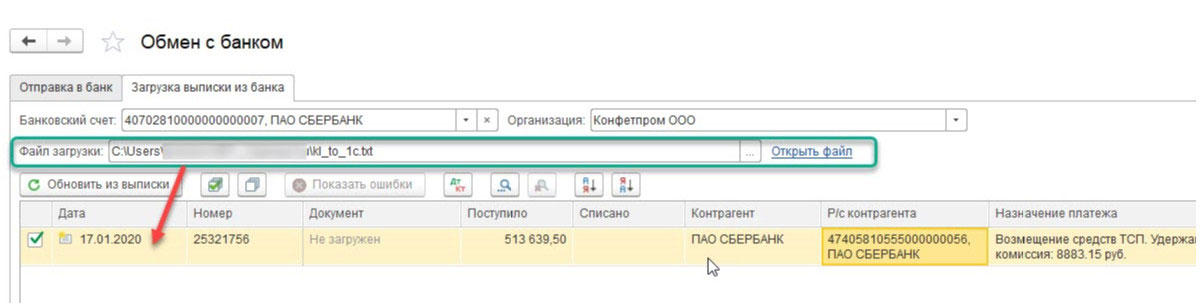
Документы, которые проведены и разнесены, отмечаются зеленым флажком в журнале «Банковской выписки».
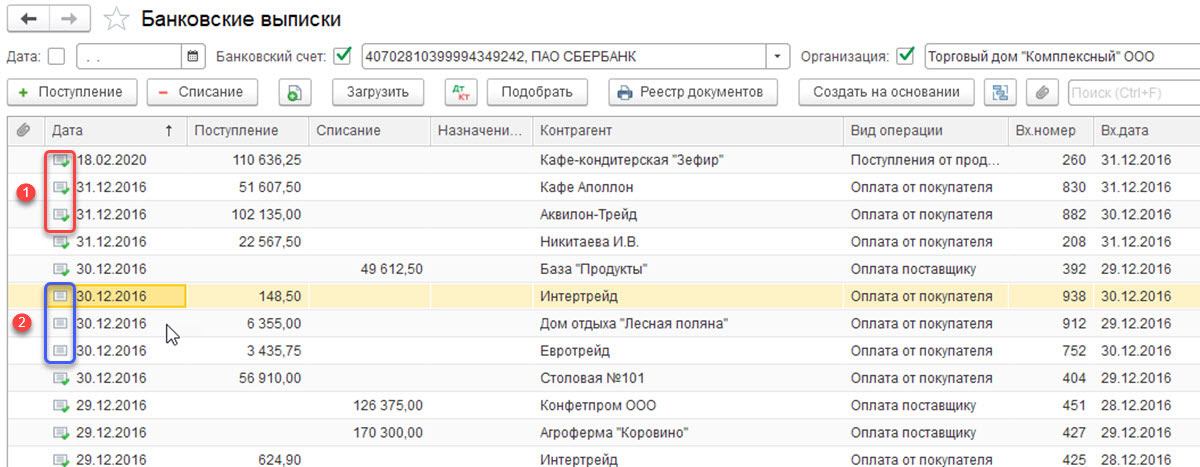
Если выписка не отмечена зеленой галочкой, провести и разнести документ нужно будет самостоятельно:
- открывается не проведенный документ;
- заполняются основные поля;
- проверяется корректность реквизитов;
- далее следует нажать на «Провести»;
- после чего выбрать «Провести и закрыть».
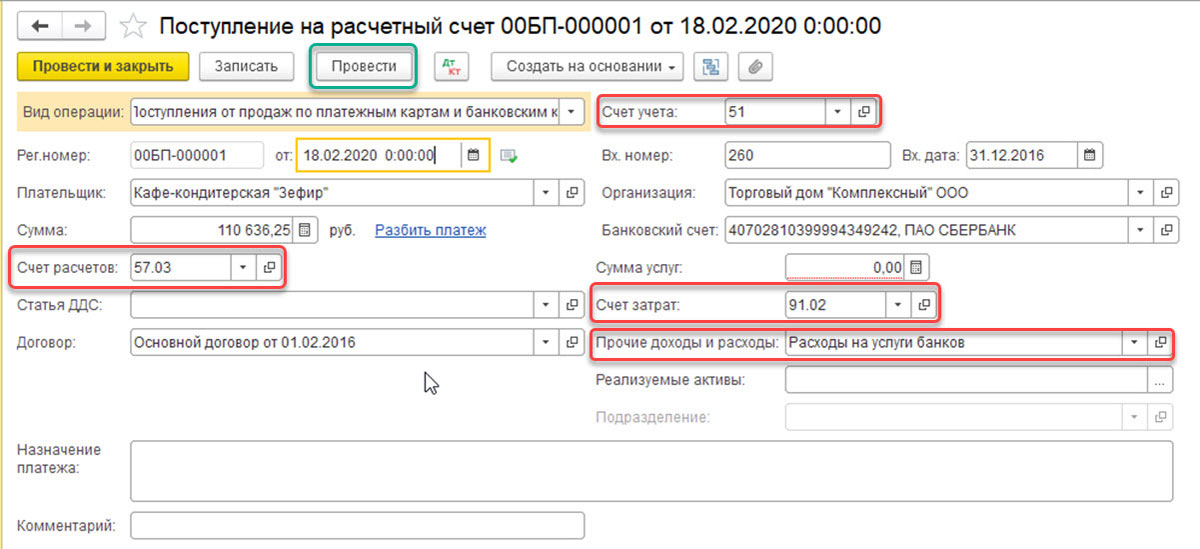
По завершении всех действий, документ относится к проведенным и распределенным. Для отображения начальных остатков на начало и конец дня в журнале банковской выписки, а также итоговых сумм поступления/списания на определенную дату следует выбрать «ЕЩЕ-Показать/Скрыть итоги».
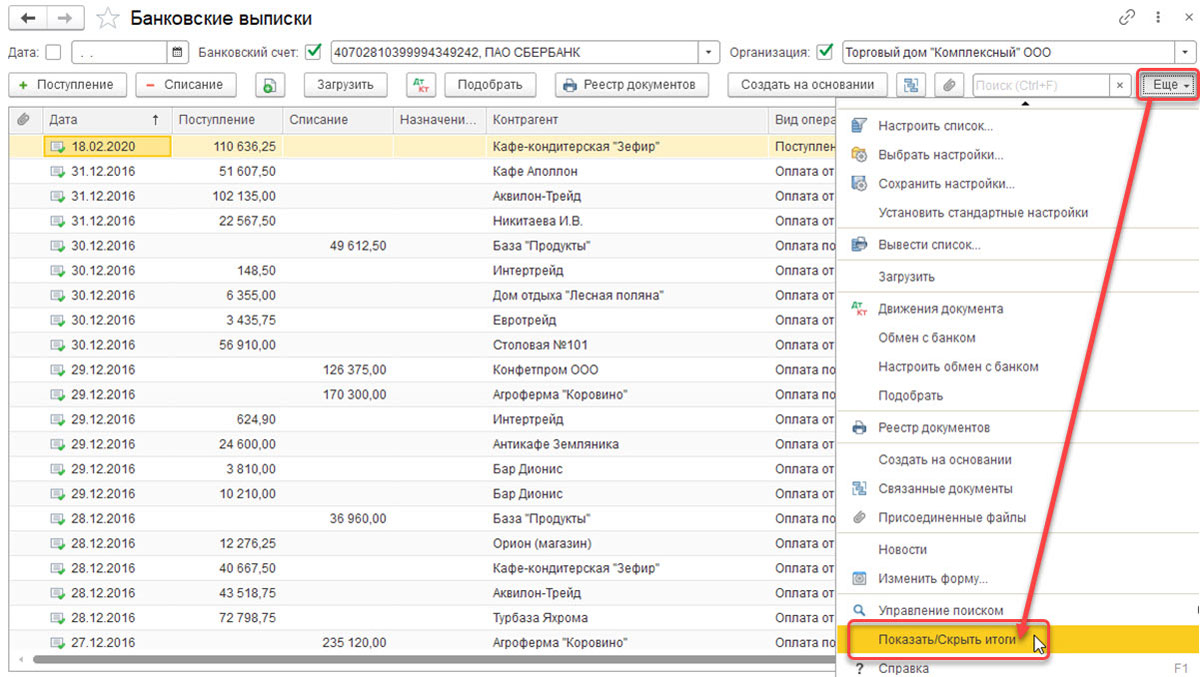
В нижней части журнала отражаются начальные остатки на начало и конец дня, а также итоговые суммы поступления и списания на дату. Все вопросы, которые остались после прочтения этой статьи, вы можете задать нам любым удобным способом.
Сервисы, помогающие в работе бухгалтера, вы можете приобрести здесь.
Хотите получать подобные статьи по четвергам?
Быть в курсе изменений в законодательстве?
Подпишитесь на рассылку