Как программно добавить реквизит табличной части управляемой формы в 1С
Опытные программисты 1С в основном добавляют какие либо реквизиты на форму программно, это касается в первую очередь типовых конфигураций в которые вносятся изменения. Так как в этом случае гораздо проще потом производить обновление, сравнивать конфигурации. Поэтому это должен уметь каждый даже самый начинающий 1С -ник. Тем более что сделать это достаточно просто, в предыдущих статьях я уже затрагивал эту тему, рассказывал про программное добавление команд, сегодня же попробуем поработать с табличной частью документа, а именно добавить новый реквизит ТЧ программно, использовать будем управляемые формы.
Программное добавление колонок в ТЧ управляемой формы
Что бы на первых порах не запутаться я возьму в качестве примера простенький созданный мной документ «Поступление» у которого есть табличная часть, со следующими реквизитами «Номер», «Наименование», Количество» и «Цена».
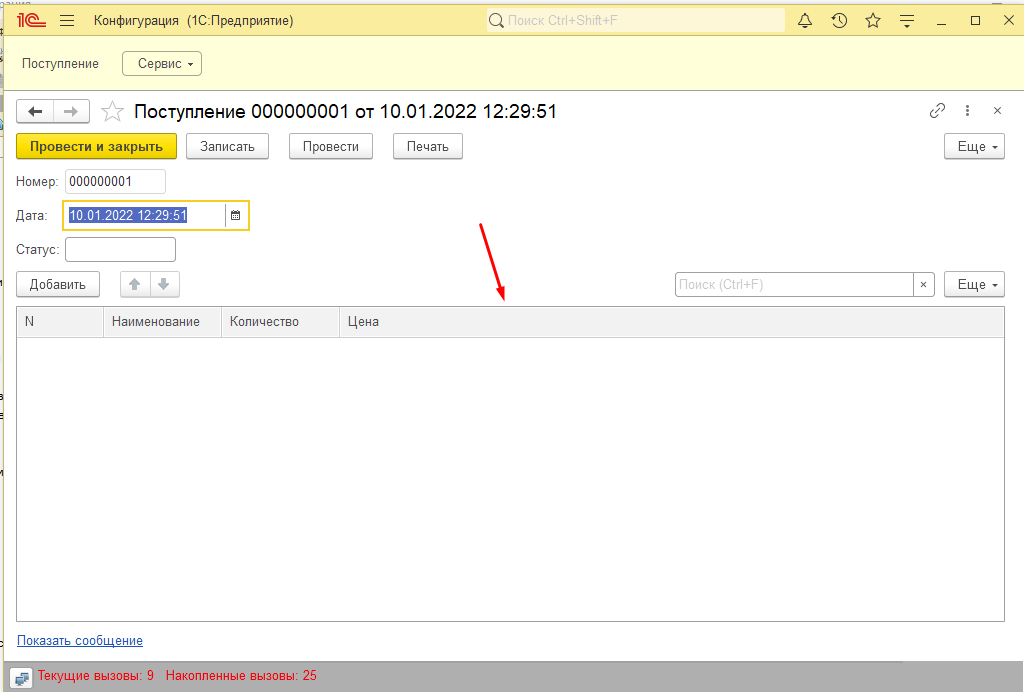
Давайте программно добавим еще один реквизит скажем «Комментарий». Для этого необходимо через конфигуратор открыть событие «При создании на сервере».
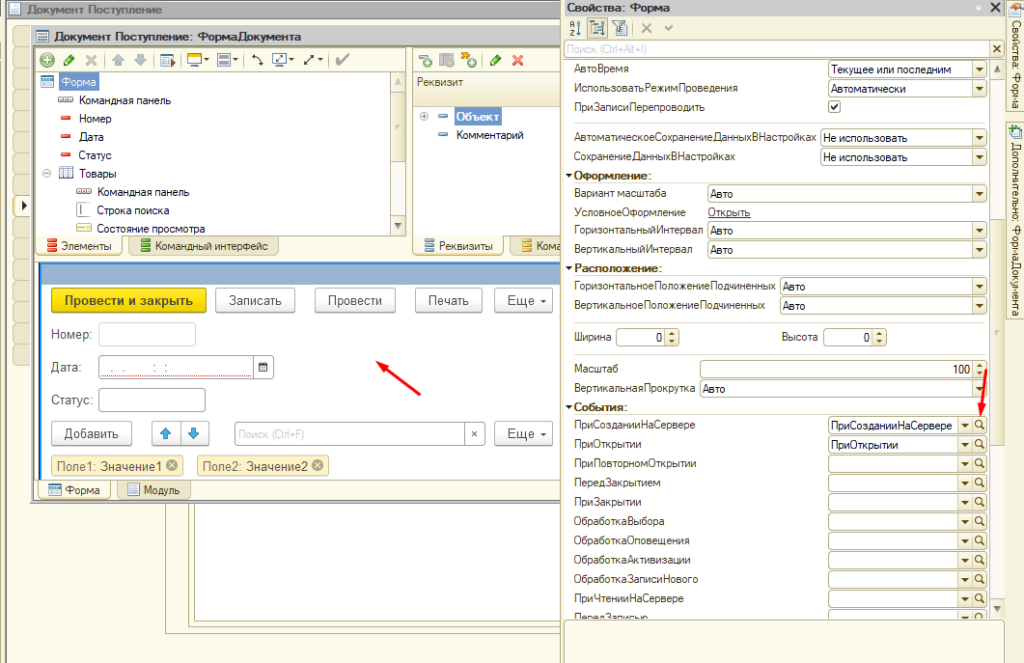
И в эту процедуру добавить следующий код.

Сохраняем изменения и проверяем что получилось, и видим что в табличной части появился еще один реквизит.
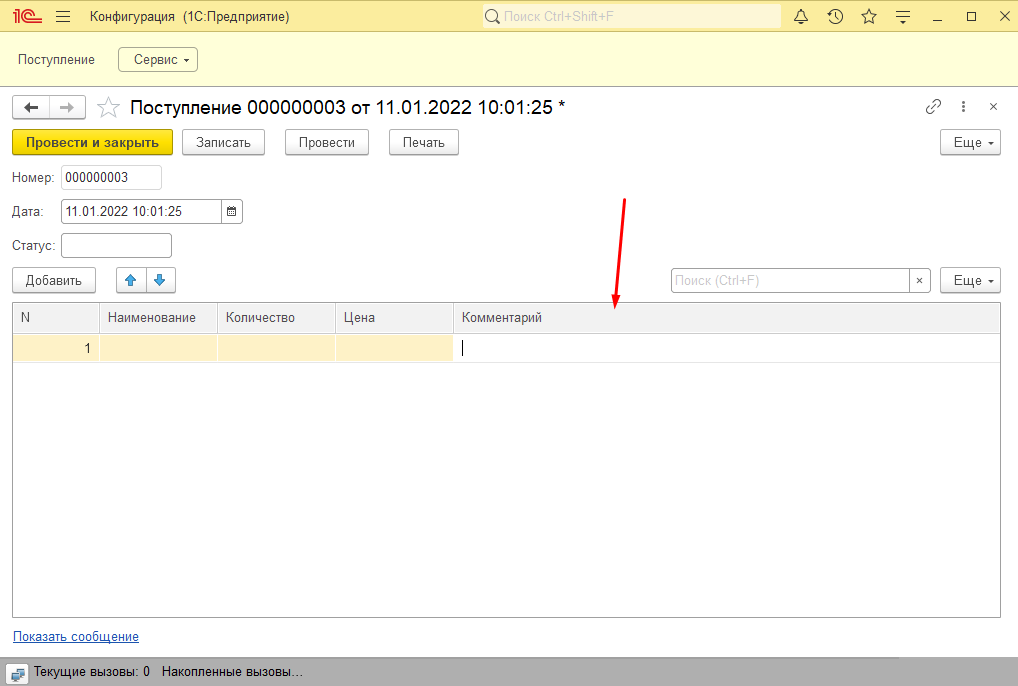
Это программный реквизит который создается в момент создания документа, в конфигураторе вы его не увидите.
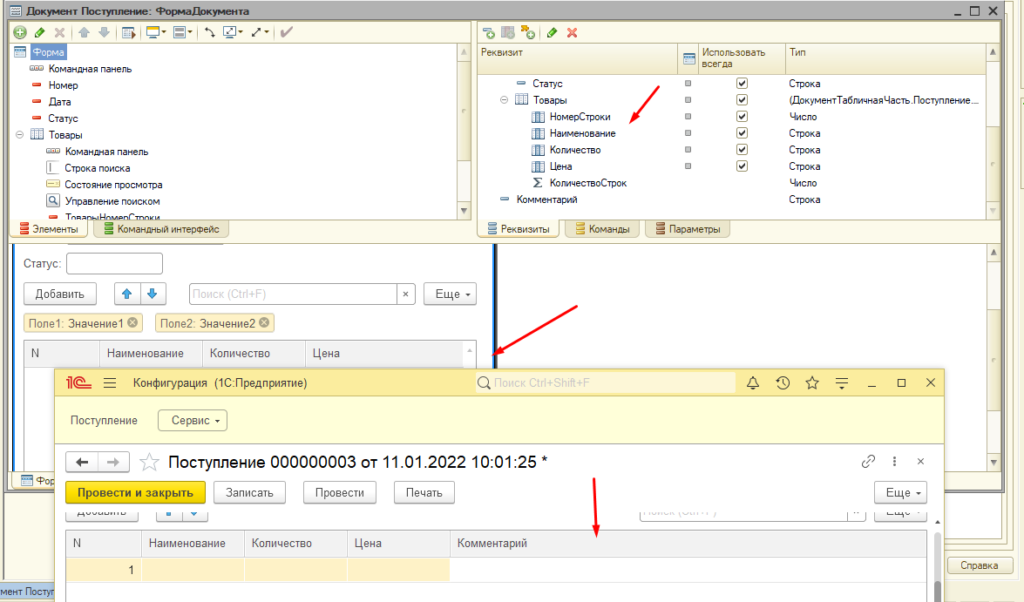
Таким образом можно добавить реквизит табличной части в любой конфигурации 1С.
Очень важный момент, в таком варианте внесенные данные в эту колонку не будут сохраняться в базе.
1С Добавление колонок в ТЧ : 1 комментарий
Программное добавление колонок в ТЧ управляемой формы
Всё работал нормально спасибо
А как в массиве распознавать новую колонку?
Табличная часть объектов 1С 8.3
В этой статье мы научимся конфигурировать табличные части объектов метаданных в 1С 8.3 (справочники, документы и т.д.). Для чего вообще нужны табличные части? Очень часто бывает, что объект метаданных должен хранить некий список однотипной информации, размер которой изначально может быть не известен. Например, у справочника «Контрагенты» это может быть список ответственных лиц контрагента, а у документа «Приход товара» это список товаров, который поступили в организацию. Для того, чтобы осуществить учет однотипной информации и необходимы табличный части.
Табличная часть документа в 1С 8.3
Наиболее часто перечисление какой-то однотипной информации реализуется в документах. Например, у нас может быть приход различного товара на склады, или продажа разного товара контрагентам. Создать табличную часть документа можно двумя способами. Первый, в конструкторе документа: на закладке данные, во втором окне для табличных частей, где и нужно добавлять новую табличную часть при помощи кнопки «Добавить табличную часть».


Второй способ: непосредственно в окне редактирования метаданных. Для этого нужно мышкой выделить ветвь дерева документа, вызвать контекстное меню и выполнить единственную команду «Добавить»


Табличная часть справочника 1С 8.3
У справочников 1С также могут существовать табличные части, механизм создания которых, аналогичен механизму создания табличных частей документов (используя конструктор справочника и через окно дерева метаданных).
Колонки табличной части 1С
Само по себе создание табличной части не имеет смысла, поскольку информация должна храниться в разрезе колонок. Создать колонку можно двумя способами (как в случае справочников, так и в случае документов). Первый способ, используя конструктор документа.


Второй способ, посредством окна метаданных (нужно выделить мышкой табличную часть).

После добавления, откроется палитра свойств, где можно выбрать нужный тип реквизита табличной части 1С (по умолчанию реквизиту присваивается тип строка).

Количество колонок вы можете создавать практически неограниченное количество, в зависимости от вашей прикладной задачи.

Табличная часть 1С 8.3 на управляемой форме
Рассмотрим, как добавлять табличную часть на управляемую форму 1С. Если вы создаете новую форму, то у конструктора формы нужного объекта Вам необходимо поставить флажки у ветке дерева реквизитов объекта, которое соответствует нужной табличной части.

Если же вы уже создали форму документа, а потом в конфигураторе сделали табличную часть (или забыли добавить табличную часть в конструкторе), то вам нужно в форме перетащить мышкой табличную часть из дерева объекта в дерево элементов.

При переносе на вопрос «Добавить колонки», отвечаем «Да» (иначе придется добавлять колонки вручную, о чем мы поговорим ниже).

После этого табличная часть со всеми колонками будет добавлена на форму.

Если мы откажемся от автоматического добавления колонок, то мы можем перенести нужные колонки вручную. Для этого необходимо раскрыть ветку нужной табличной части и перетащить мышкой необходимые колонки.

У ветки табличной части в дереве Объекты управляемой формы имеются также элементы, которые не соответствуют текущим реквизитам. Как привило, это итог по суммовым полям табличной части. Эти поля можно разместить на форме.


Также эти поля можно использовать в подвале таблицы на форме.
Для этого в палитре свойств таблицы формы необходимо установить признак Подвал.

После этого в палитре свойств нужного поля табличной части, в свойстве ПутьКДаннымПодвала указать нужное суммовое поле табличной части.

После этих настроек, в подвале нужной колонки будет сумма значений это колонки.

Остальные статьи по теме конфигурирования в 1С:
Более подробно и основательно конфигурирование в 1С дается в моей книге:
Изучайте программирование в 1С в месте с моей книги «Программировать в 1С за 11 шагов»
- Книга написана понятным и простым языком — для новичка.
- Книга посылается на электронную почту в формате PDF. Можно открыть на любом устройстве!
- Научитесь понимать архитектуру 1С;
- Станете писать код на языке 1С;
- Освоите основные приемы программирования;
- Закрепите полученные знания при помощи задачника;
О том как разрабатывать под управляемым приложением 1С, читайте в книге Книга «Основы разработки в 1С: Такси»

Отличное пособие по разработке в управляемом приложении 1С, как для начинающих разработчиков, так и для опытных программистов.
1С 8.3 : Как добавить дополнительную вычисляемую колонку в табличной части управляемой формы
В начале коротко о том, как добавить дополнительную колонку в табличное поле на платформе 1С 8.1. Предположим, что у нас есть некий документ с табличной частью “Товары” (с колонками “Номенклатура” и “Количество”) и нам нужно вывести дополнительную колонку “Цена”, которая бы содержала данные реквизита “Цена” элементов справочника “Номенклатура”, выбранных в строках табличной части. Для этого нам достаточно добавить в форме документа новую колонку “Цена” в табличное поле, содержащее данные табличной части документа и написать следующий код в обработчике события “ПриПолученииДанных” этого табличного поля:
Хочу обратить внимание на то, что строки табличного поля обрабатываются порциями, по мере прокрутки списка.
Реализация на платформе 1С: Предприятие 8.2
На платформе 8.2 с использованием управляемых форм решение данной задачи потребует бóльших усилий. Это связано с тем, что за счет своей клиент-серверной ориентированности в платформе 8.2 в управляемом режиме отсутствуют некоторые привычные возможности – например, у табличного поля отсутствуют обработчики событий “ПриПолученииДанных” и “ПриВыводеСтроки”, которые мы могли бы использовать для этих целей в 1С 8.1 или 8.2 в обычных формах.
Пусть в нашей конфигурации есть документ “ВводОстатковДолга” с табличной частью “Контрагенты” (с колонками “Контрагент” и “Сумма”). В свою очередь у справочника “Контрагенты” есть реквизит “ИНН”, значение которого необходимо выводить в строках табличного поля.
Откроем управляемую форму документа, добавим новую колонку “ИНН” реквизита “Контрагенты” и перенесём её на закладку “Элементы” (для отображения в форме).
Откроем палитру свойств поля “КонтрагентыКонтрагент” и добавим обработчик события “ПриИзменении”
Добавление столбца в табличной части любого документа 1С
Для того чтобы добавить дополнительный столбик с полным наименованием товара ( нужно для определенных задач) .
Пример показан на скриншоте снизу .

Заходим в ДАННЫЕ далее идем в табличные части (выбираем таблицу Товары )
И добавляем реквизит например даем ему имя ИМЯ2
Более наглядно показано на скриншоте ниже .

Добавляем колонку. Даем ей имя (например имя2 , данные

Последним шагом добавляем код в документ . Для этого делаем два клика правой кнопкой мыши и переходим в открывшимся окне по ссылке ТоварыПриВыводеСтроки .
И вставляем код который приведен ниже

ОформлениеСтроки.Ячейки.имя2.ОтображатьТекст = ИСТИНА ;
ОформлениеСтроки.Ячейки.имя2.Текст = ДанныеСтроки.Номенклатура.НаименованиеПолное ;
Это для того чтобы указать куда будут указываться данные. ОформлениеСтроки.Ячейки.имя2.ОтображатьТекст = ИСТИНА;
Пояснение кода: ДанныеСтроки это данные строки. т.е. строка табличной части. Там есть всё, что содержится в табличной части документа. Оттуда можно вытянуть всё что необходимо.
Писал так как понимаю сам. Если есть дополнения или замечания пишите в комментарии .